Key Takeaways
- Puedes cambiar tu firma durante una sesión de firma activa haciendo clic en tu firma existente y seleccionando Cambiar.
- Para cambiar tu firma de forma permanente en todos los documentos futuros, debes navegar hasta el fondo de la pestaña Firmas del perfil de tu cuenta.
- Prueba Jotform Firmas para disfrutar de una experiencia de firma más intuitiva y adaptada a dispositivos móviles, sin menús de configuración ocultos.
Docusign tiene algunas peculiaridades. Una de ellas es que no puedes cambiar tu firma cuando quieras. Reddit y los propios foros de la comunidad de Docusign están llenos de usuarios que preguntan: «¿De verdad no hay forma de editar tu firma?». Esto demuestra lo molesto que resulta este problema. Pero no te preocupes: esta guía te explicará cómo cambiar tu firma en Docusign, y podrás hacerlo en menos de 60 segundos.
Como extra, también veremos Jotform Firmas, una experiencia de firma aún más intuitiva y adaptada a dispositivos móviles que te permite cambiar tu firma cuando quieras.
1. Cómo cambiar tu firma predeterminada en tu cuenta de Docusign
Cuando te registras en Docusign, este genera una firma predeterminada basada en tu nombre. Si en algún momento quieres cambiarla, aquí te explicamos cómo. Esto actualizará tu firma para todos los documentos futuros.
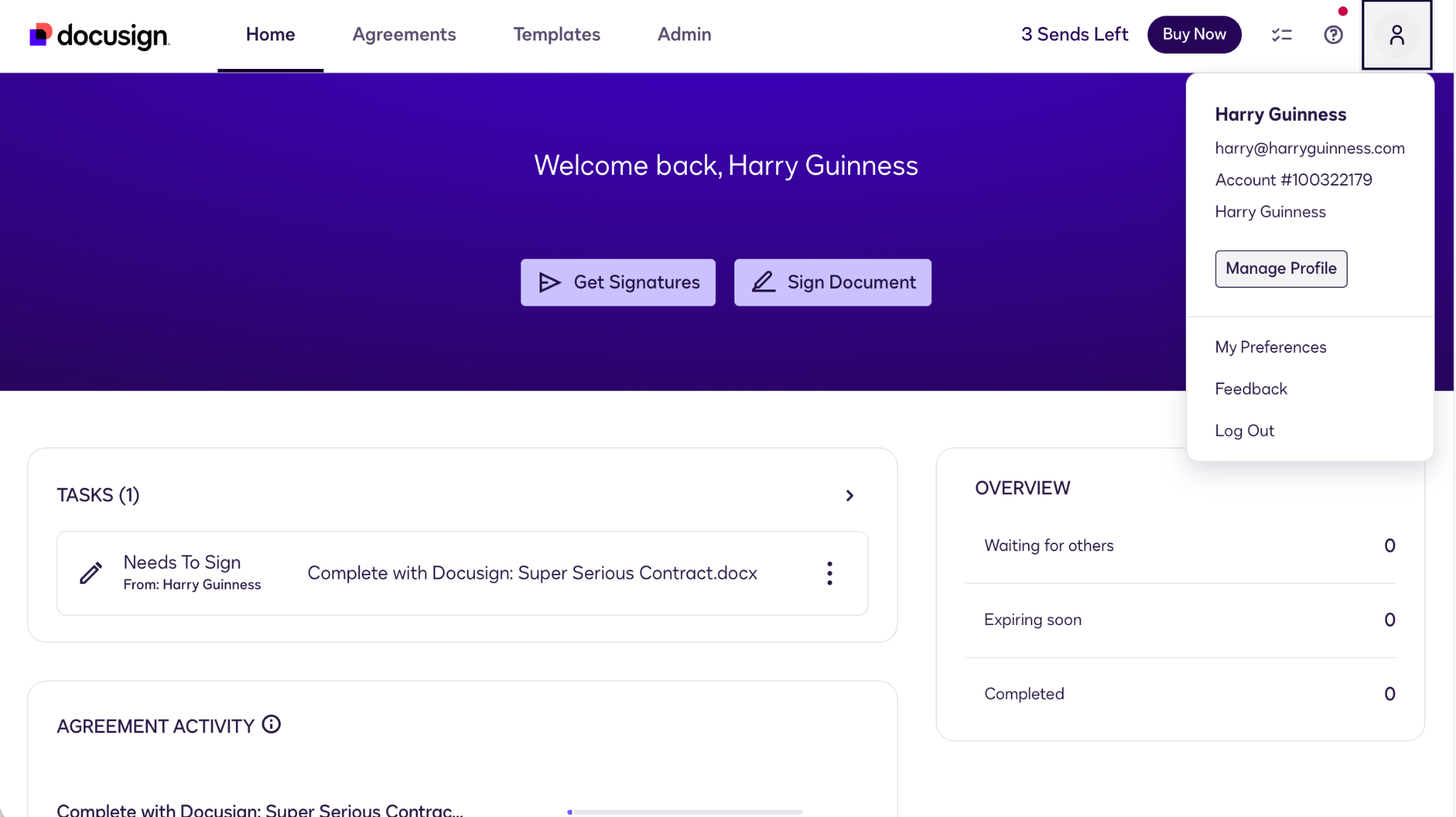
Paso 1: Haz clic en el icono de Perfil en la parte superior derecha de la pantalla de inicio. Selecciona Administrar perfil.
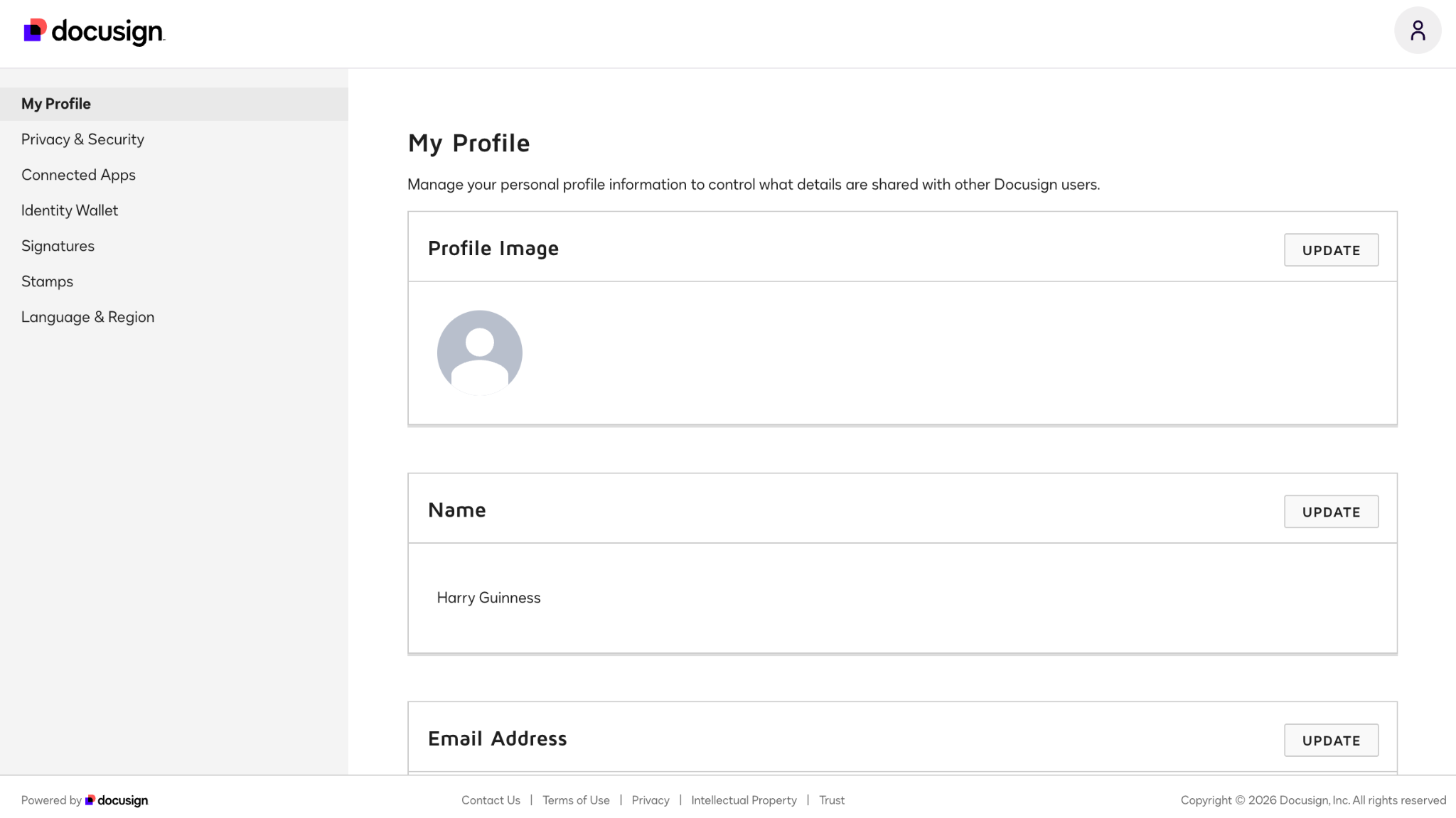
Paso 2: En la barra lateral, selecciona Firmas.
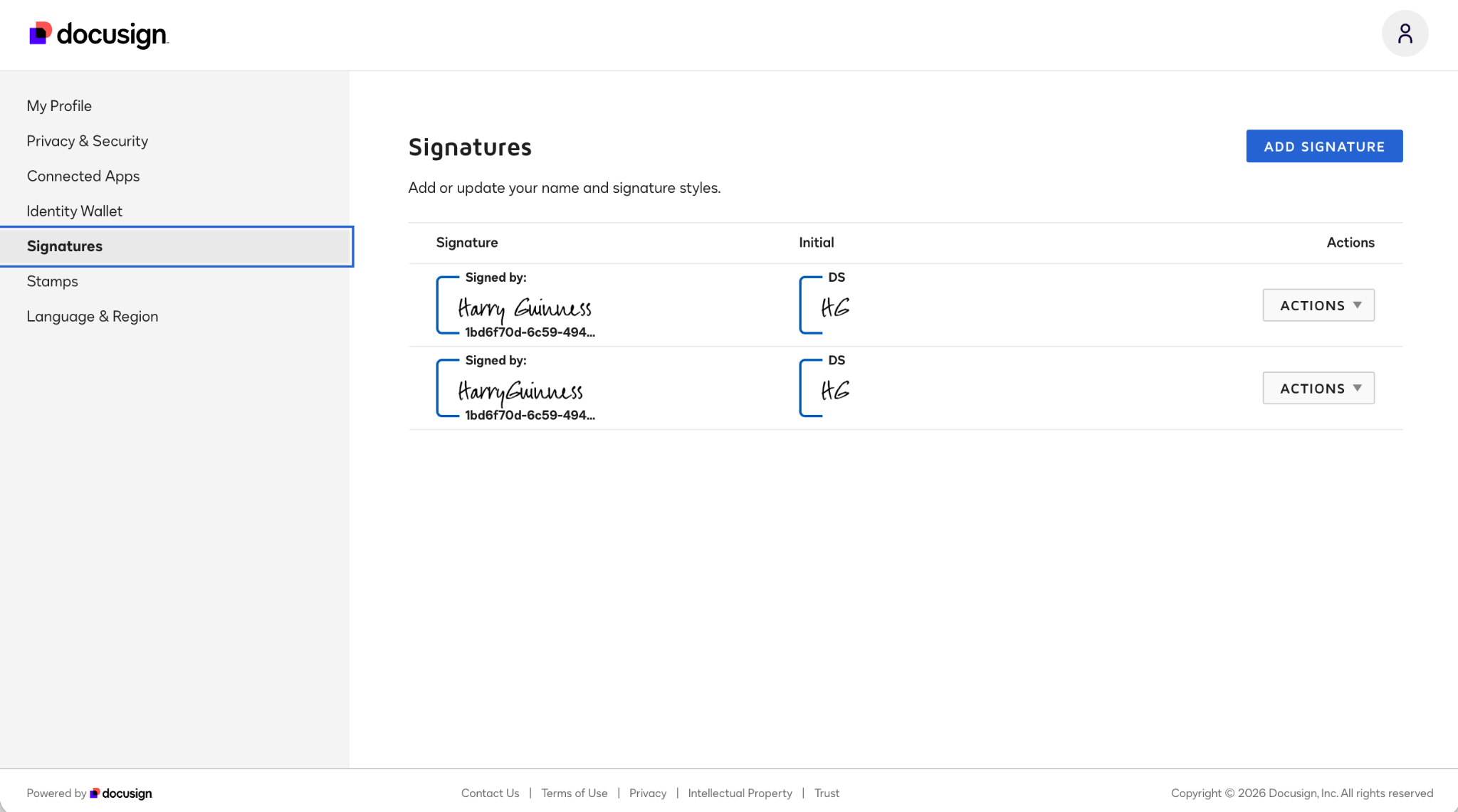
Paso 3: Para añadir una nueva firma, haz clic en Agregar firma. Para editar una firma existente, ve a Acciones > Editar. (Puedes eliminar una firma antigua yendo a Acciones > Eliminar.)
Paso 4: Crea tu nueva firma. Puedes elegir entre las opciones predeterminadas de Docusign.
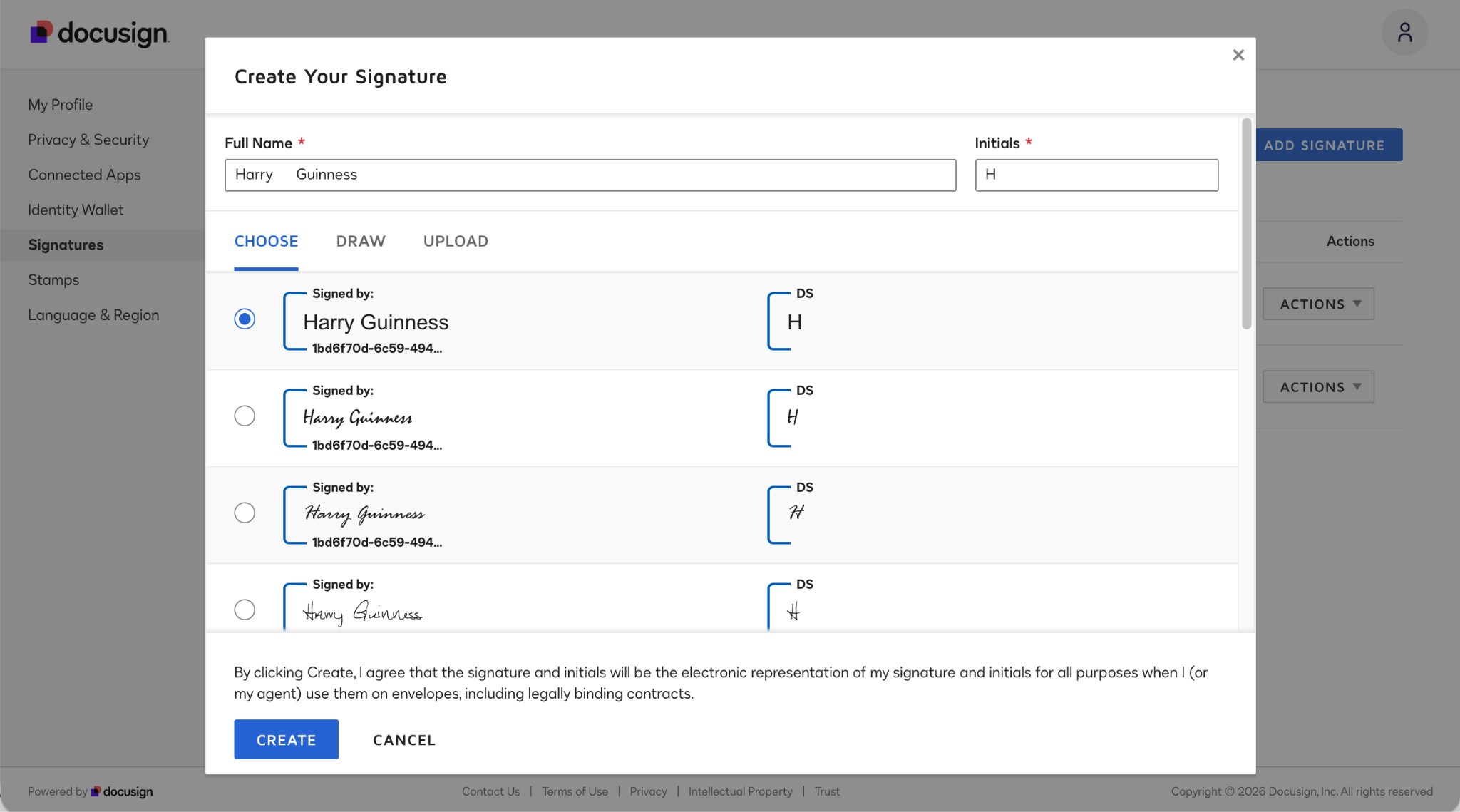
También puedes dibujar tu firma real con el trackpad o subir una foto de ella.
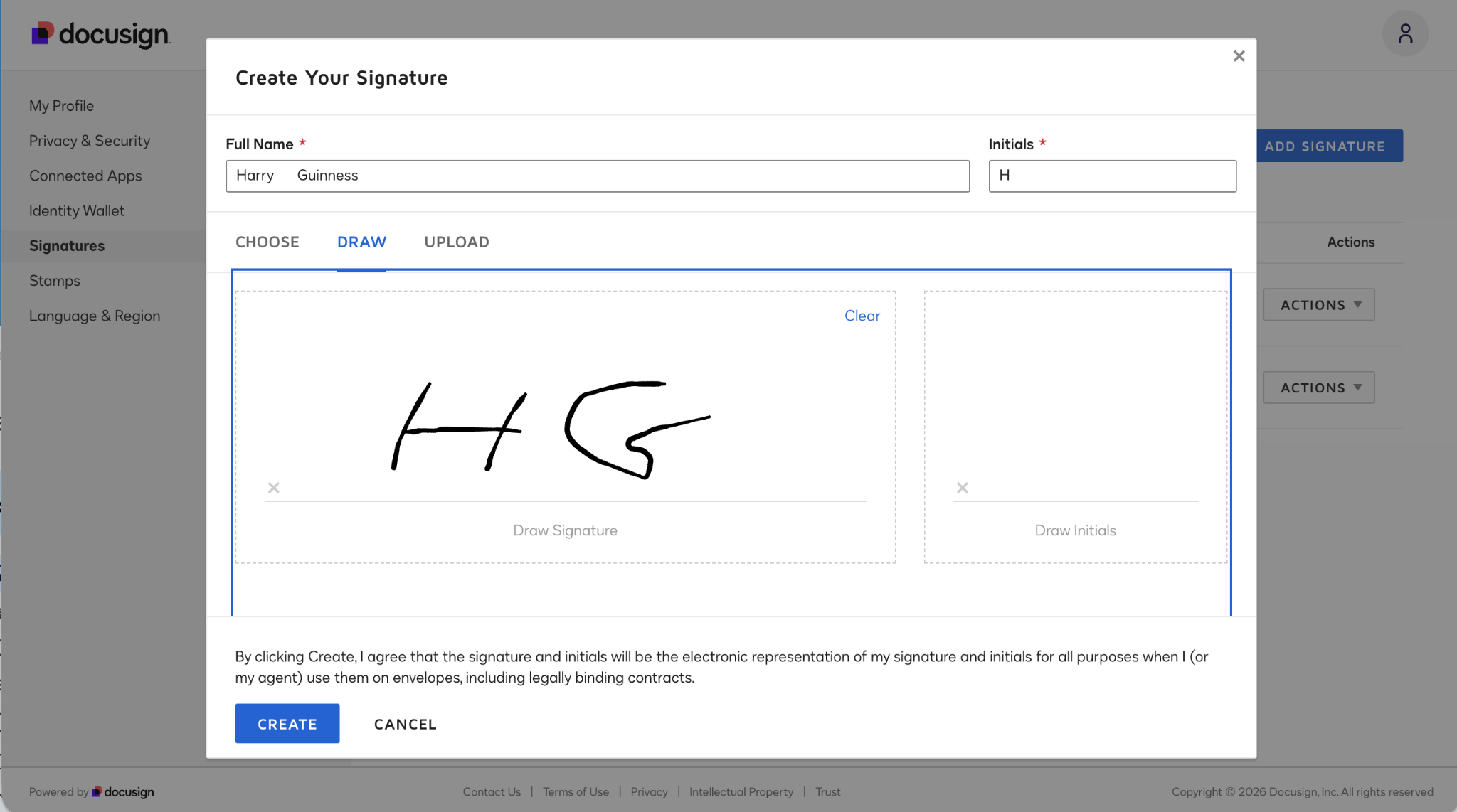
Paso 5: Cuando hayas terminado, haz clic en Crear y podrás usar tu nueva firma para firmar documentos.
2. ¿Puedes cambiar tu firma mientras firmas un documento?
Respuesta corta: No, no puedes. Es un inconveniente, pero no hay una forma sencilla de cambiar tu firma de Docusign cuando estás firmando un documento, a pesar de lo que afirman los documentos de ayuda de Docusign.
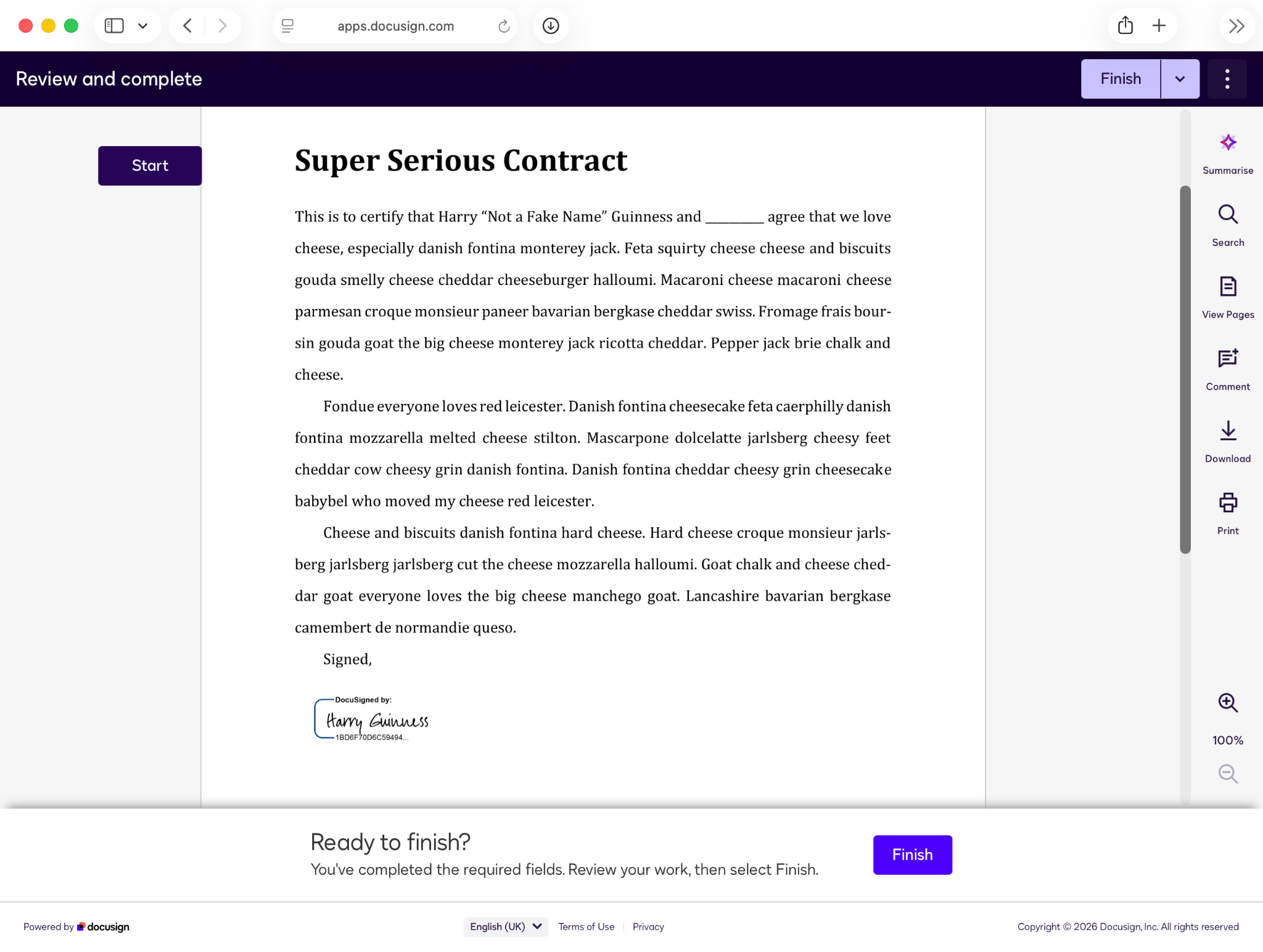
En mis pruebas, no pude cambiar mi firma al firmar un documento. Puede que sea posible en algunas situaciones, pero no logré que funcionara al enviar documentos entre mis dos cuentas de prueba, ni siquiera con mi cuenta real de Docusign.
Entre las razones que Docusign da para no poder cambiar tu firma están
- No tienes una cuenta de Docusign.
- Estás firmando con la aplicación móvil.
- Estás firmando con una sesión de firma presencial.
- Estás firmando con una forma más segura de firma digital.
- Estás usando Firmar y devolver.
- El remitente ha bloqueado los nombres de los destinatarios.
Sospecho que la última razón es la más importante: si un contrato se te envía directamente, es muy probable que el remitente haya bloqueado tu nombre y tu dirección de correo electrónico.
Si también te preguntas por qué Docusign hace que cambiar tu firma sea tan complicado, sigue leyendo y veremos una aplicación que facilita mucho más la gestión de tus firmas. (Si no te preocupa cambiar tu firma, aquí tienes nuestra guía sobre cómo firmar en Docusign.)
Prueba una alternativa más inteligente y sin complicaciones: la aplicación móvil Jotform Firmas
Hay muchas razones por las que quizás quieras cambiar tu firma electrónica: puede que no te gusten las opciones predeterminadas que se ofrecen, o puede que sientas que dibujar una con el trackpad o el ratón de un portátil se ve desordenado y poco profesional. O quizás simplemente te gusta cambiar tu firma de vez en cuando sin complicaciones innecesarias. Si ese es el caso, entonces la aplicación móvil Jotform Firmas podría ser la herramienta adecuada para ti.
La aplicación móvil Jotform Firmas es una solución moderna para profesionales que están siempre en movimiento. Te permite crear y gestionar firmas fácilmente. No hay menús ocultos ni situaciones incómodas en las que no puedas cambiar tu firma. Todo es sencillo.
Una de las grandes ventajas de la aplicación móvil Jotform Firmas es que puedes recopilar firmas en casi cualquier circunstancia. Puedes firmar documentos que se te envíen directamente (o que se suban a Jotform Firmas) y obtener una firma presencial fluida. Si el cliente está contigo, simplemente puedes entregarle tu teléfono o tablet para que firme, sin necesidad de complicadas configuraciones de administrador de Anfitrión ni incómodos intercambios de correos electrónicos.
Del mismo modo, si tienes un contrato físico, puedes escanearlo con la cámara de tu smartphone directamente en la aplicación móvil Jotform Firmas, donde se convertirá al instante en un PDF dinámico que se puede firmar.
La aplicación móvil Jotform Firmas también te da acceso al flujo de trabajo completo de Jotform Firmas. Puedes hacer seguimiento de tus documentos desde cualquier lugar, recibir notificaciones push en cuanto un cliente firma y gestionar todo tu flujo de documentos sin importar dónde estés ni qué estés haciendo.
Cómo configurar y gestionar firmas en Jotform Firmas
A diferencia de Docusign, la aplicación móvil Jotform Firmas facilita la configuración y gestión de firmas, incluso cuando estás firmando un documento.
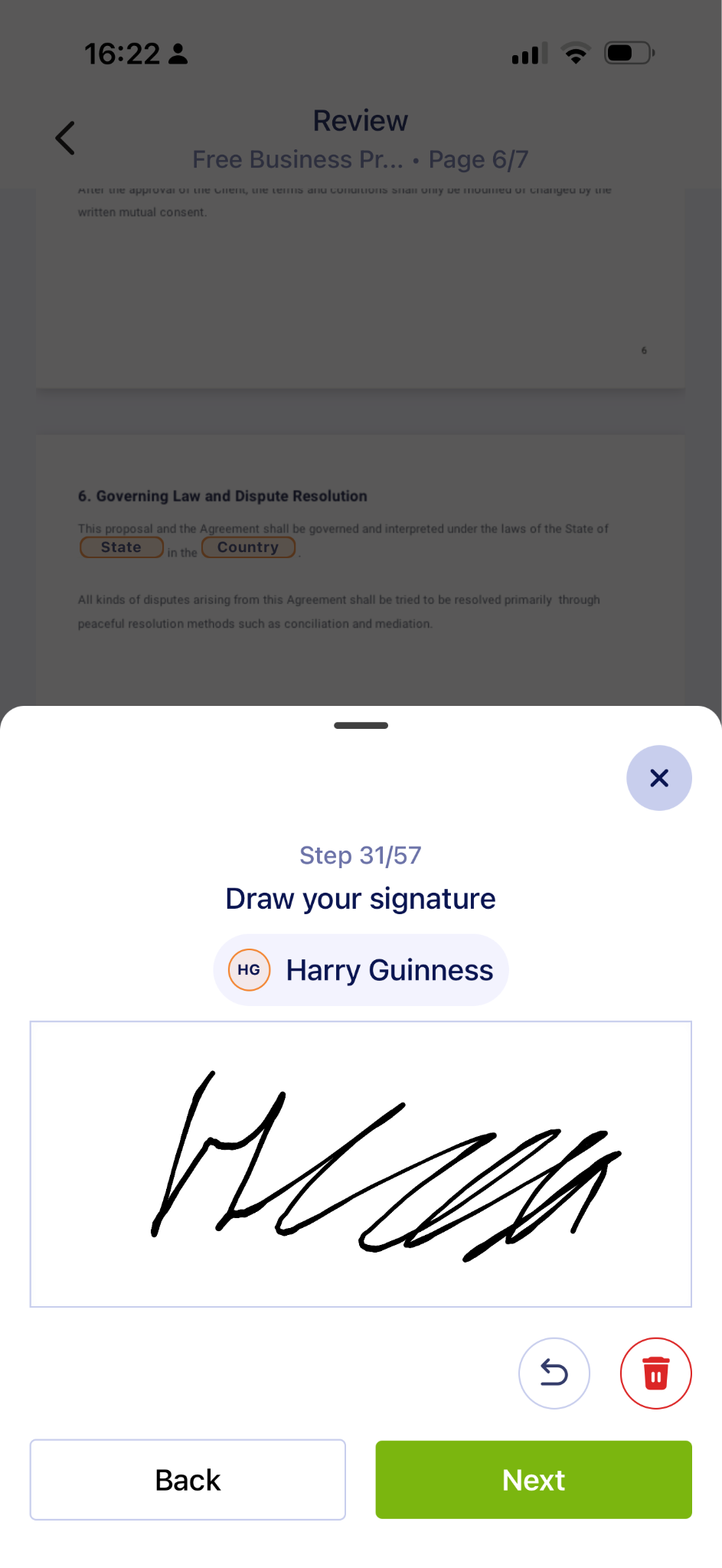
Cuando inicias sesión en la aplicación, se te pedirá que crees una firma, ya sea firmando en la pantalla de tu teléfono o escribiendo tu nombre. Elige lo que te resulte más natural.
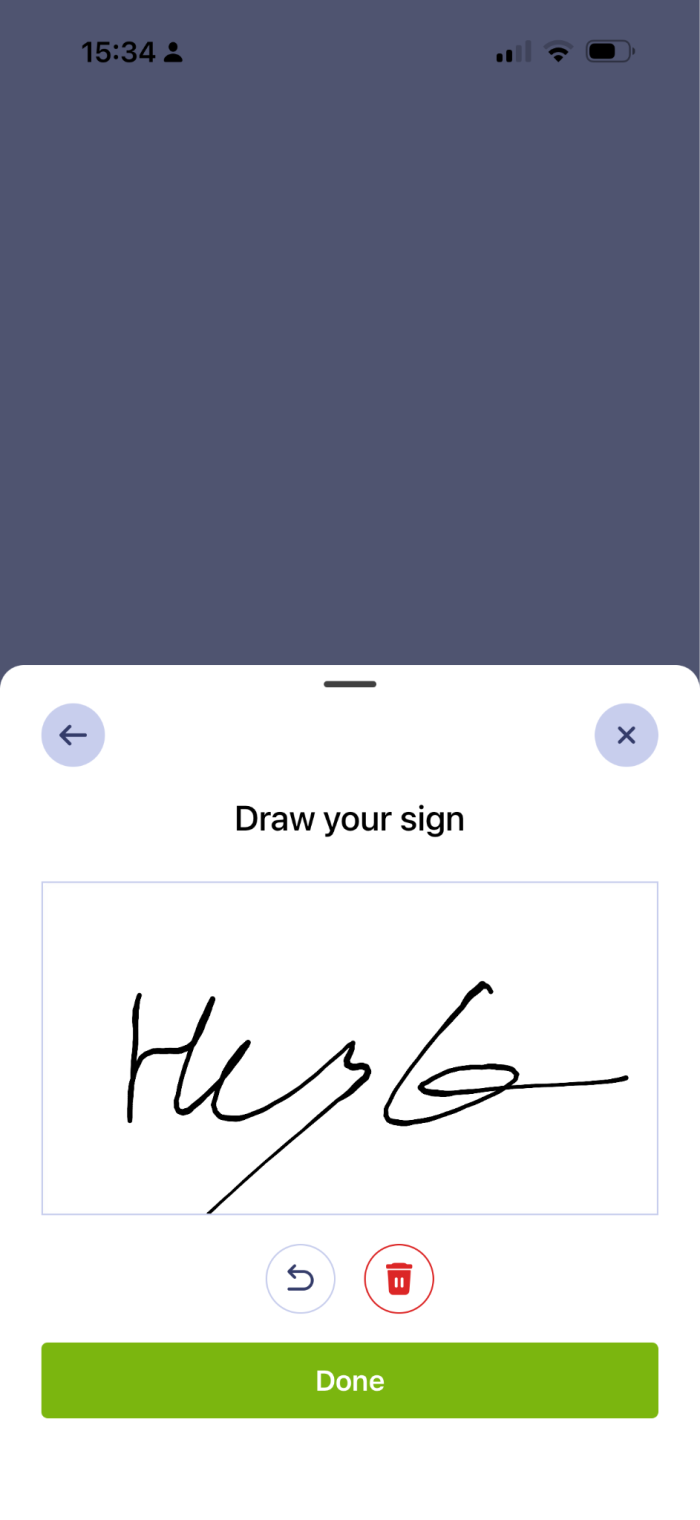
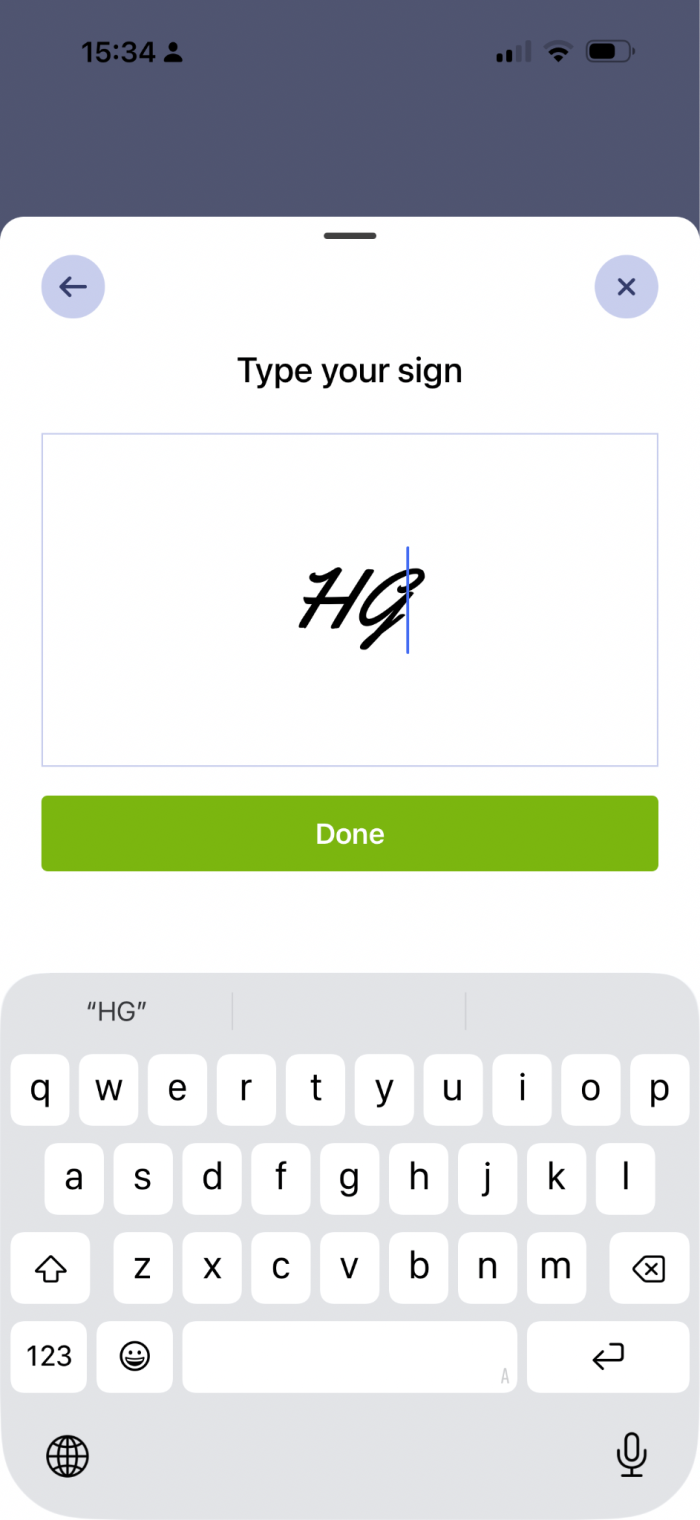
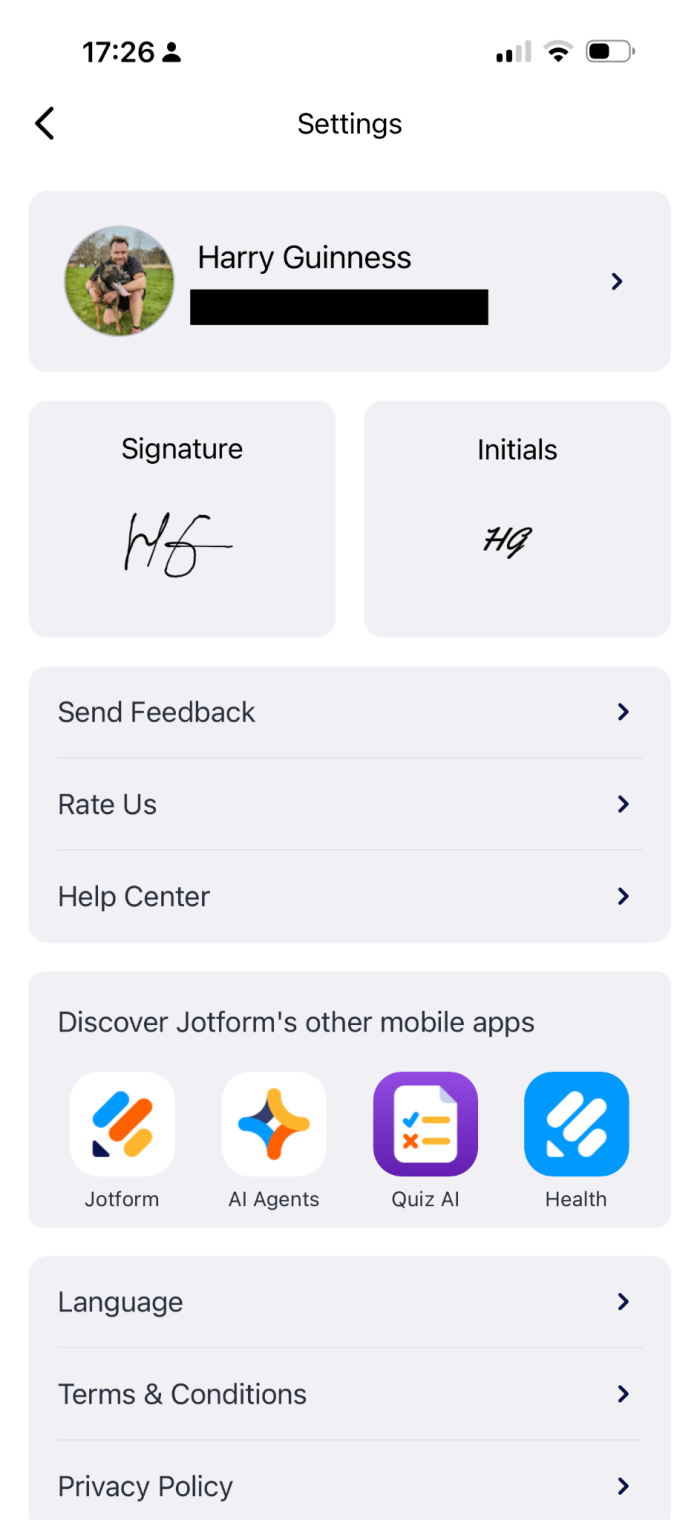
Para cambiar tu firma predeterminada, toca tu foto de perfil en la esquina superior derecha de la pantalla y selecciona Firma. Dibuja tu nueva firma y toca Listo. Esta será ahora tu firma predeterminada.
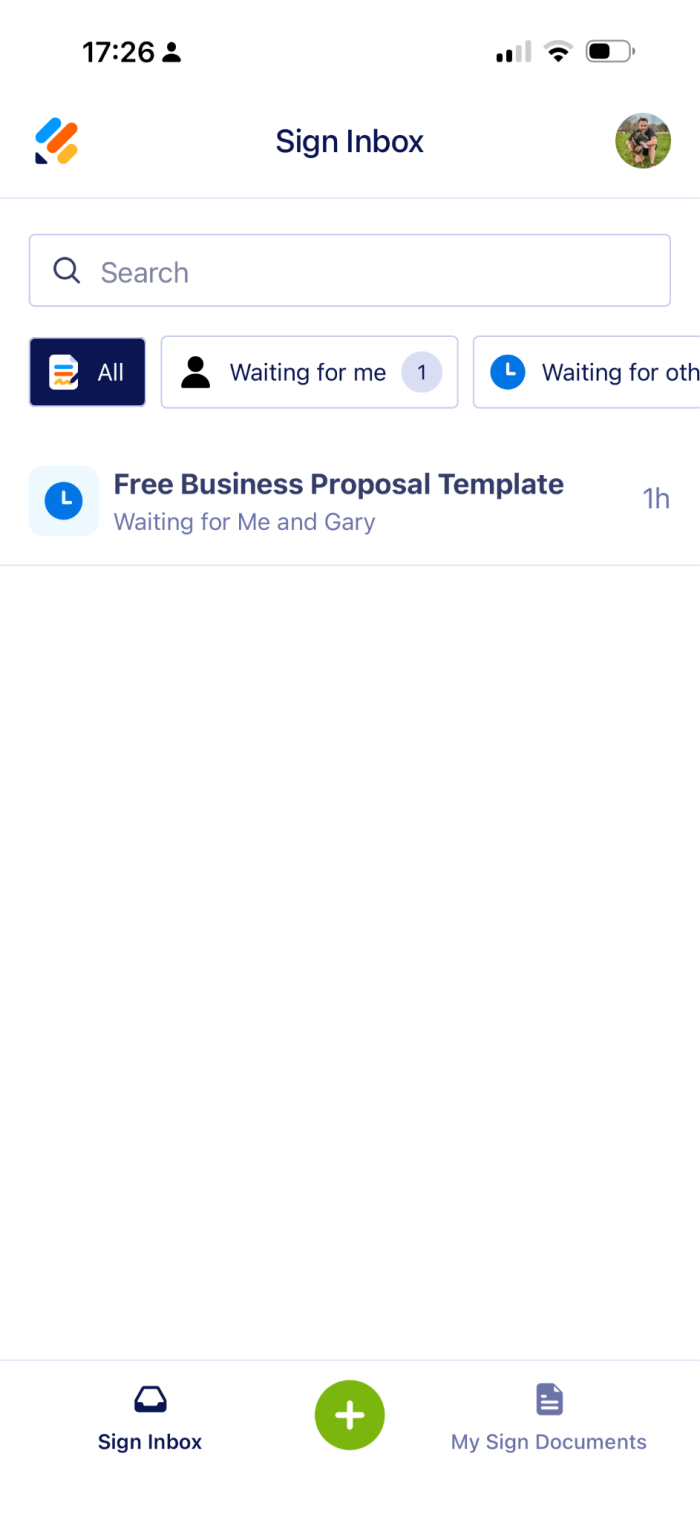
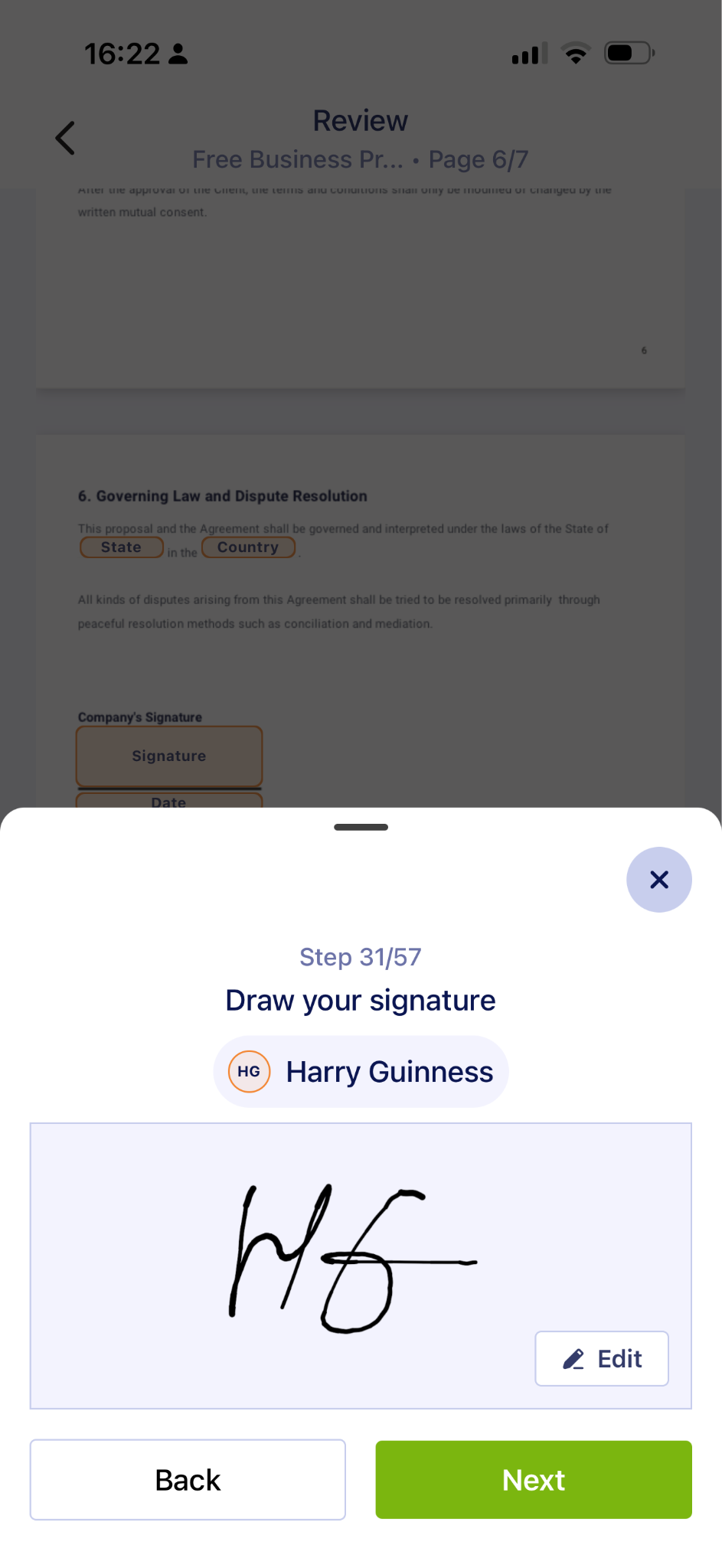
Para cambiar tu firma cuando estás firmando un contrato, toca Editar y crea una nueva firma. ¡Eso es todo! Luego continúa rellenando el formulario.
La aplicación móvil Jotform Firmas no solo facilita el cambio de tu firma, sino que también es una potente herramienta profesional, y puedes empezar a usarla gratis. Si no quieres el fastidio de los menús ocultos, la molestia de no poder cambiar tu firma ni ninguno de los otros problemas que traen algunas otras alternativas a Docusign, echa un vistazo a la aplicación móvil Jotform Firmas.
Preguntas frecuentes sobre los cambios de firma en Docusign
Para editar una firma en Docusign, haz clic en el icono de perfil, luego en Gestionar perfil y después en Firmas. Haz clic en el menú Acciones de la firma que quieres cambiar y selecciona Editar. Actualiza tu nombre, firma o iniciales y haz clic en Crear. Puedes seleccionar una nueva firma entre los estilos predeterminados, dibujando la tuya propia o subiendo una imagen de tu firma manuscrita.
No, no hay forma de actualizar tu firma de Docusign después de haber completado un documento. Una vez sellado, nadie puede editarlo, ni siquiera el remitente. Si el documento no está completo, pide al remitente que lo anule y envíe una nueva versión.
Si el remitente lo permite, puedes pasar un contrato a otra persona para que lo firme. Mientras firmas, haz clic en la flecha junto a Finalizar y luego en Asignar a otra persona. Añade el nombre y la dirección de correo electrónico del nuevo firmante. También puedes indicar el motivo por el que estás asignando al destinatario.
Ve a Gestionar perfil y luego a Firmas. Crea o edita una firma y selecciona Subir. El tamaño máximo del archivo es de 200 kb y tiene que ser un archivo Jpeg, gif, PNG o bitmap. Además de tu firma, también tienes que subir una imagen de tus iniciales.
Este artículo está dirigido a profesionales, autónomos y propietarios de pymes que actualmente usan Docusign pero experimentan fricciones con su interfaz, o a quienes sienten que las plataformas de firma electrónica tradicionales les cobran por cada pequeño detalle.













Enviar Comentario: