-
 Stephanie_contact_contact725
Bonjour,
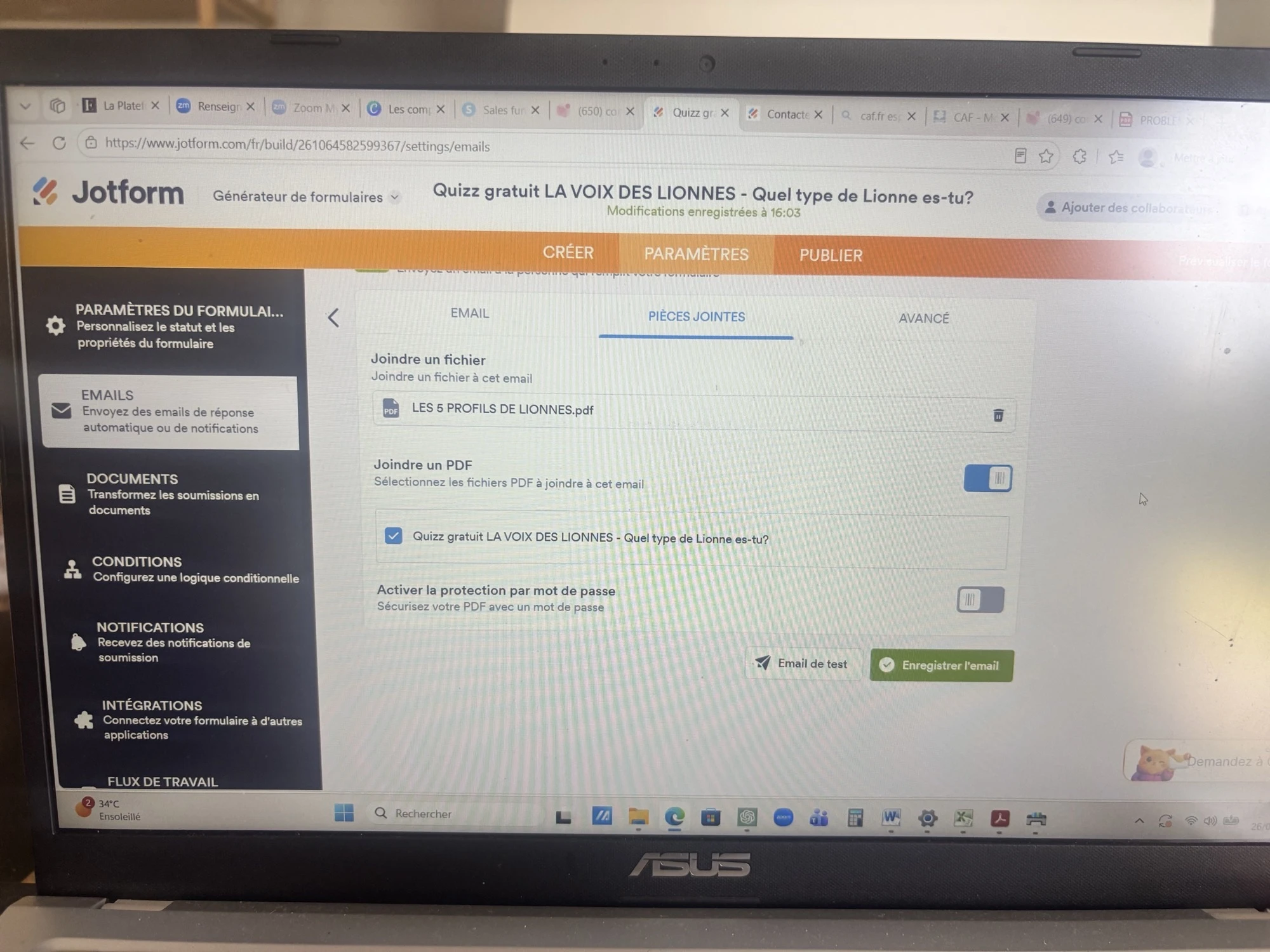
Les destinataires de mes mails automatiques après soumission au formulaire, ne reçoivent ma pièce jointe pdf de 215ko.
Même lorsque je m'envoie un mail de test, la pièce jointe n'y est pas.
Que faire?
Merci

-
 Podo: Spécialiste assistance
Bonjour,
Quand les pièces jointes PDF n’arrivent pas dans les emails automatiques, je vous conseille d’abord de supprimer puis de ré‑ajouter le PDF dans l’email d’auto‑réponse.
Voici les étapes à suivre :
- Ouvrez votre formulaire dans le Form Builder.
- En haut, dans la barre orange, cliquez sur Settings.
- Dans le menu de gauche, cliquez sur Emails.
- Passez la souris sur votre Autoresponder (mail automatique) puis cliquez sur Edit.
- Allez dans l’onglet Advanced.
- Dans la section Attach File, cliquez sur Remove File, puis re‑uploadez votre document PDF.
- Cliquez sur Save Email en bas pour enregistrer.
Quelques points à vérifier aussi :
- Si la taille totale des pièces jointes dépasse 5 Mo, il vaut mieux configurer un SMTP personnalisé pour utiliser votre propre fournisseur d’email comme expéditeur : https://www.jotform.com/help/244-how-to-setup-smtp-for-a-form/
- Si vous voulez joindre les fichiers téléversés via le formulaire, activez le bouton Send File Uploads as Attachments dans l’onglet Advanced de l’email.
Essayez ces étapes et dites‑moi si le PDF apparaît bien ensuite dans l’email de test ou dans les emails envoyés aux destinataires.
-
Stephanie_contact_contact725
Déjà fait
-
Podo: Spécialiste assistance
Bonjour Stephanie,
Merci d'avoir contacté le support Jotform. Je suis un assistant IA là pour vous aider.
Comme vous avez déjà supprimé puis ré‑ajouté la pièce jointe et que le PDF ne s’affiche toujours pas dans l’email de test, voyons d’autres points à vérifier. Laissez-moi vous aider avec cela :
1. Vérifier que l’option de pièce jointe PDF est bien activée
- Ouvrez votre formulaire dans Form Builder.
- Cliquez sur Settings en haut, puis sur Emails.
- Éditez l’email concerné (Notification ou Autoresponder) en cliquant sur l’icône crayon.
- Allez dans l’onglet Advanced.
- Assurez-vous que l’option PDF Attachment est bien activée et qu’un document PDF est sélectionné.
- Enregistrez avec Save en bas.
2. Si vous utilisez un PDF de soumission généré par Jotform
- Vérifiez dans l’onglet Advanced que le bon modèle PDF de soumission est sélectionné dans la liste.
- Enregistrez l’email, puis faites un envoi réel (pas seulement le test depuis l’éditeur) en remplissant le formulaire pour voir si la pièce jointe arrive.
- Contrôlez aussi le dossier Spam/Indésirables du destinataire pour confirmer que l’email complet est bien reçu.
3. Si vous voulez joindre les fichiers téléversés par l’utilisateur
- Retournez dans l’onglet Advanced de l’email.
- Activez le bouton Send File Uploads as Attachments si ce sont les fichiers uploadés via le formulaire que vous attendez.
- Enregistrez puis refaites un test avec une vraie soumission contenant un fichier.
Si après ces vérifications la pièce jointe n’apparaît toujours pas, précisez-nous si vous joignez un PDF de soumission généré par Jotform ou un fichier PDF que vous avez téléversé vous-même, ainsi que le type d’email concerné (Notification ou Autoresponder). Après nous avoir répondu, nous aurons une meilleure idée de ce qui se passe et de la façon de vous aider.
Essayez ces étapes et dites-nous comment cela se passe.
-
 Justin
Bonjour Stephanie,
Merci d'avoir contacté le support de Jotform.
J'ai vérifié les paramètres de l'e-mail de réponse automatique de votre formulaire, et tout est correctement configuré. Pour comprendre exactement ce qui s'est passé avec vos notifications aujourd'hui, j'ai consulté l'historique de votre compte :
- Soumissions à 13:30:28 et 13:31:11 GMT +03:00 : Les PDF n'ont pas été joints à ces e-mails, car la taille totale des fichiers dépassait la limite de 5 Mo pour les pièces jointes par e-mail.
- Soumission à 18:57:27 GMT +03:00 : Pour celle-ci, tout a bien fonctionné ! Deux fichiers PDF ont été joints et envoyés avec l'e-mail. Vous devriez donc les avoir reçus dans votre boîte de réception.
Concernant le bouton Tester l'e-mail dans le générateur de formulaire, il est tout à fait normal que la pièce jointe n'apparaisse pas. Cette fonctionnalité est uniquement conçue pour prévisualiser le texte et la mise en page de l'e-mail ; elle n'inclut pas les pièces jointes PDF.
Pour tester de votre côté lors de vos prochains essais, je vous invite à faire un test via une soumission réelle, en utilisant des fichiers légers afin d'éviter de dépasser la limite de 5 Mo :
- Ouvrez votre formulaire en ligne, ou créez une copie/un clone temporaire de celui-ci.
- Remplissez les champs avec des données de test simples, puis cliquez sur Soumettre.
Vous recevrez alors l'e-mail de réponse automatique avec le PDF joint, exactement comme vos utilisateurs.
N'hésitez pas à nous recontacter si vous avez d'autres questions !