

Nous sommes ravis de lancer deux de nos intégrations les plus demandées : Microsoft Excel et SharePoint. Préparez-vous à transférer vos données de soumission et vos fichiers vers vos feuilles de calcul, listes et bibliothèques de documents plus rapidement que jamais.
Des organisations du monde entier font confiance à Jotform Entreprise et à Microsoft pour gérer des fonctions commerciales critiques. Que vous suiviez un inventaire ou que vous jongliez avec des contrats, disposer d’une connexion directe entre Jotform Entreprise, Microsoft Excel et SharePoint permet de gagner du temps et de réduire les erreurs humaines.
Les nouvelles intégrations pour Excel et SharePoint fonctionnent parfaitement dans toute la suite de produits Jotform Entreprise. Voici un aperçu rapide des fonctionnalités par produit.
- Formulaires : Envoyez des données de soumission vers des classeurs Excel ou une liste SharePoint existante. Téléchargez les PDF et fichiers de soumission vers SharePoint.
- Jotform Sign : Acheminez les PDF et fichiers associés vers SharePoint. Envoyez les données de documents signés vers des flux de travail basés sur Excel et vers SharePoint.
- Éditeur PDF : Synchronisez les données de formulaires basés sur PDF dans Excel. Stockez et organisez les PDF générés dans SharePoint.
- Formulaires PDF dynamiques : Synchronisez et gérez les données de soumission des formulaires PDF dynamiques dans Excel. Stockez et partagez des documents PDF dans SharePoint.
- Flux de travail : Acheminez les données, fichiers et documents générés vers SharePoint.
De plus, les intégrations de Jotform avec Microsoft Excel et SharePoint sont compatibles HIPAA, ce qui vous permet de tirer parti des fonctionnalités de sécurité HIPAA de Jotform tout en profitant des nouvelles automatisations au sein des logiciels Microsoft.
Examinons quelques exemples pour que vous puissiez voir comment tirer parti de ces nouvelles intégrations.
Comment configurer l’intégration de Jotform Entreprise avec Microsoft Excel
La première étape consiste à activer Excel via la console d’administration. Les administrateurs peuvent le faire depuis la section Intégrations. Recherchez simplement Excel et assurez-vous qu’il est visible.
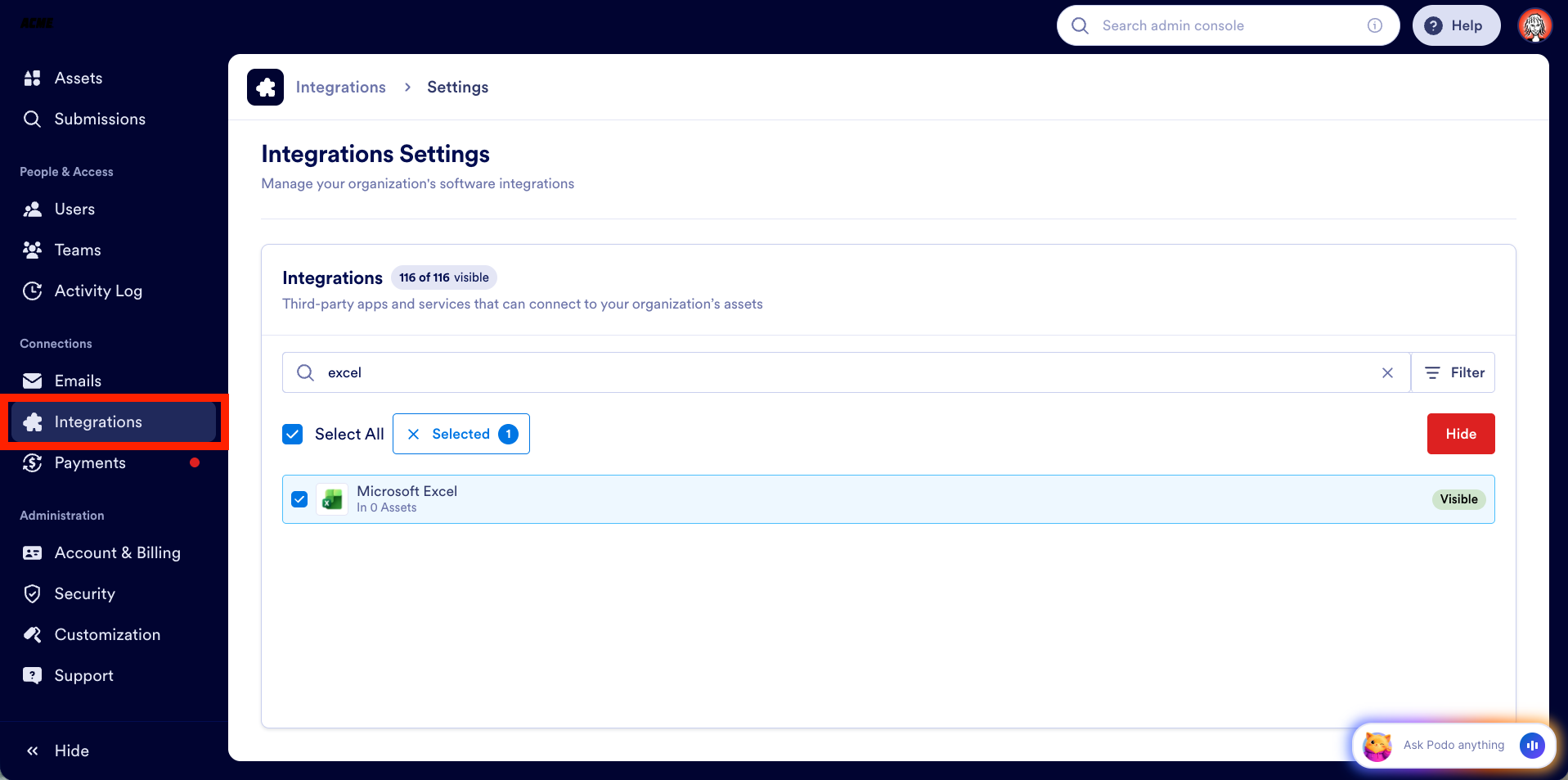
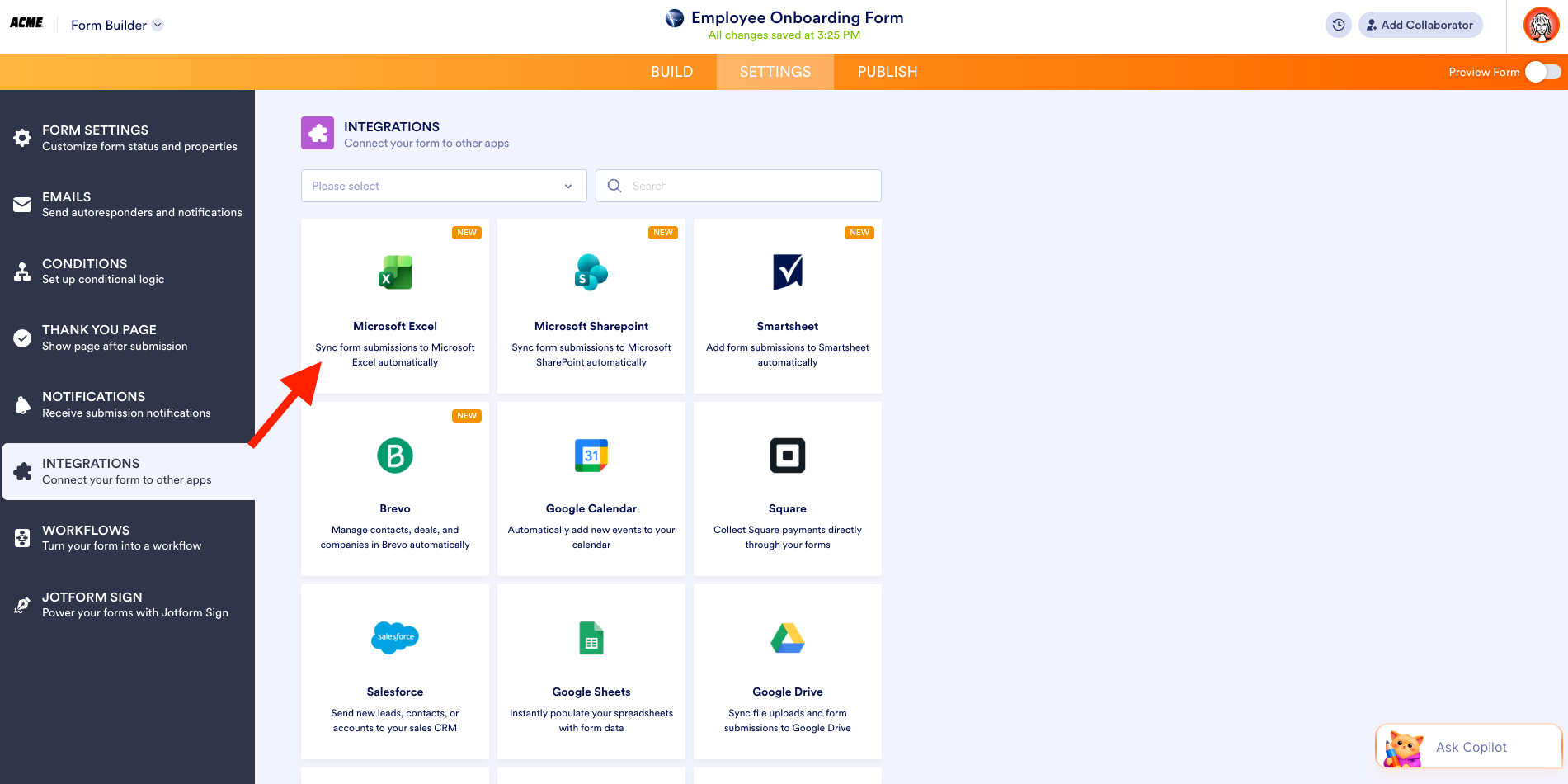
Voyons comment fonctionne l’intégration avec un simple formulaire d’intégration des employés. Depuis l’onglet Paramètres du générateur de formulaires, sélectionnez Intégrations, puis recherchez et sélectionnez Microsoft Excel.
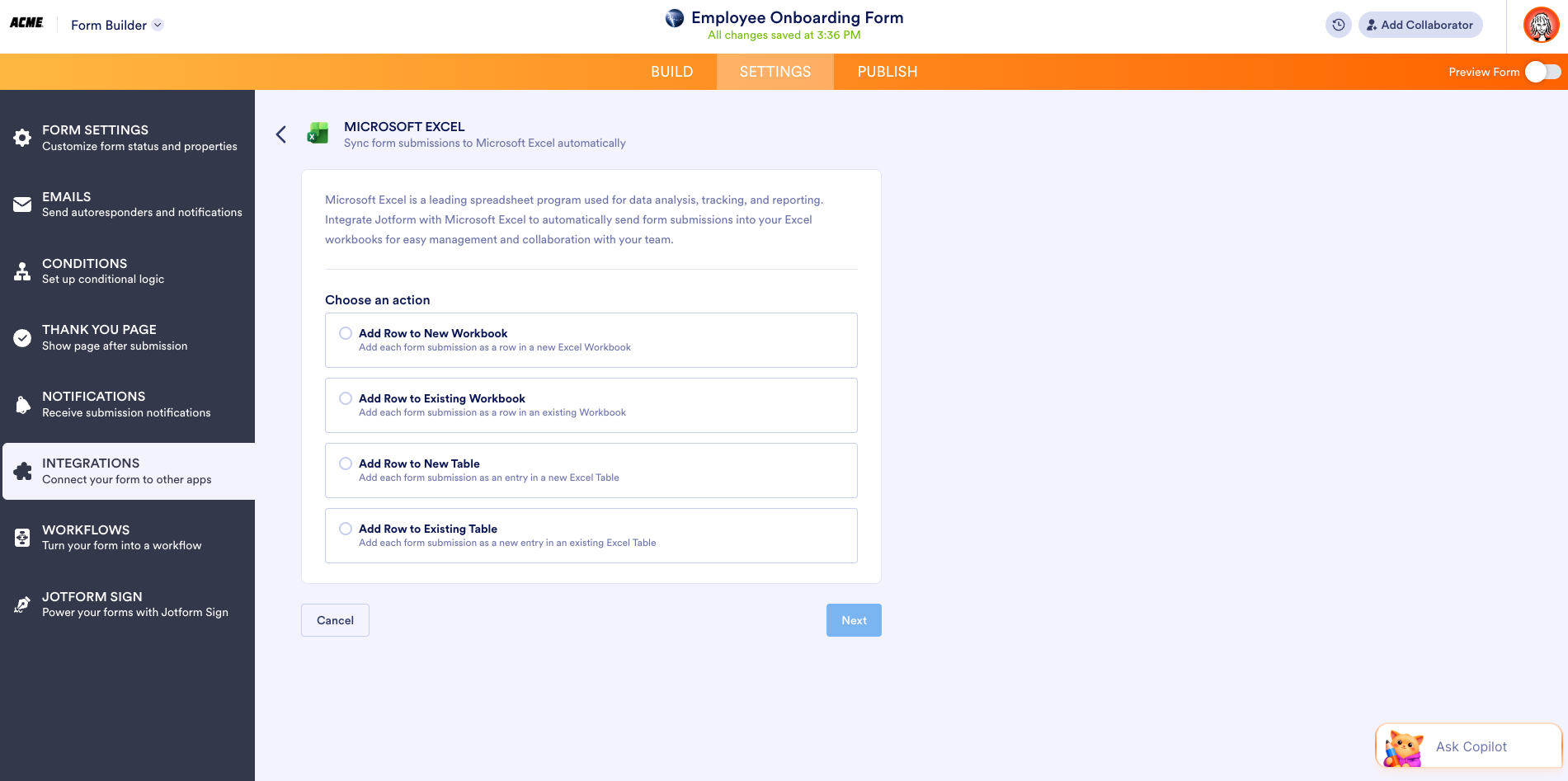
Ensuite, choisissez l’action que vous souhaitez effectuer avec chaque soumission. Vous pouvez choisir
- Ajouter une ligne à un nouveau classeur pour créer un nouveau classeur et ajouter chaque soumission comme nouvelle ligne.
- Ajouter une ligne à un classeur existant pour ajouter chaque soumission comme nouvelle ligne dans un classeur existant.
- Ajouter une ligne à un nouveau tableau pour créer un nouveau tableau Excel et ajouter chaque soumission de formulaire comme nouvelle entrée.
- Ajouter une ligne à un tableau existant pour ajouter chaque soumission de formulaire comme nouvelle entrée dans un tableau existant.
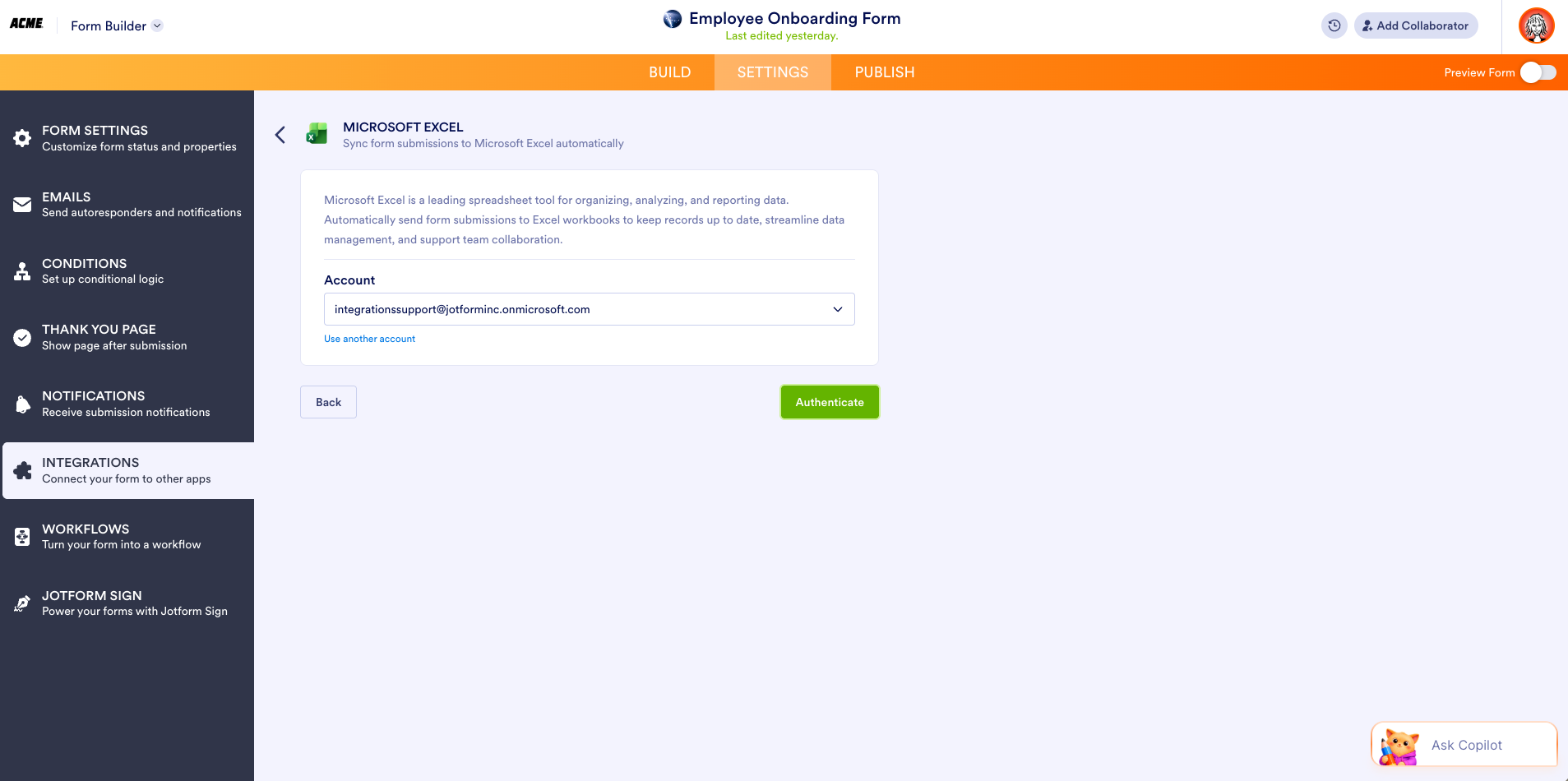
Pour cet exemple, ajoutons une ligne à un nouveau classeur. Lorsque vous cliquez sur Suivant, vous serez invité à sélectionner le compte associé à votre formulaire et à authentifier votre compte.
Sélectionnez un dossier existant ou créez-en un nouveau pour héberger vos données Excel. Le nom du classeur et le nom de la feuille de calcul sont préremplis (et modifiables). Une fois que tout est configuré, cliquez sur Enregistrer.
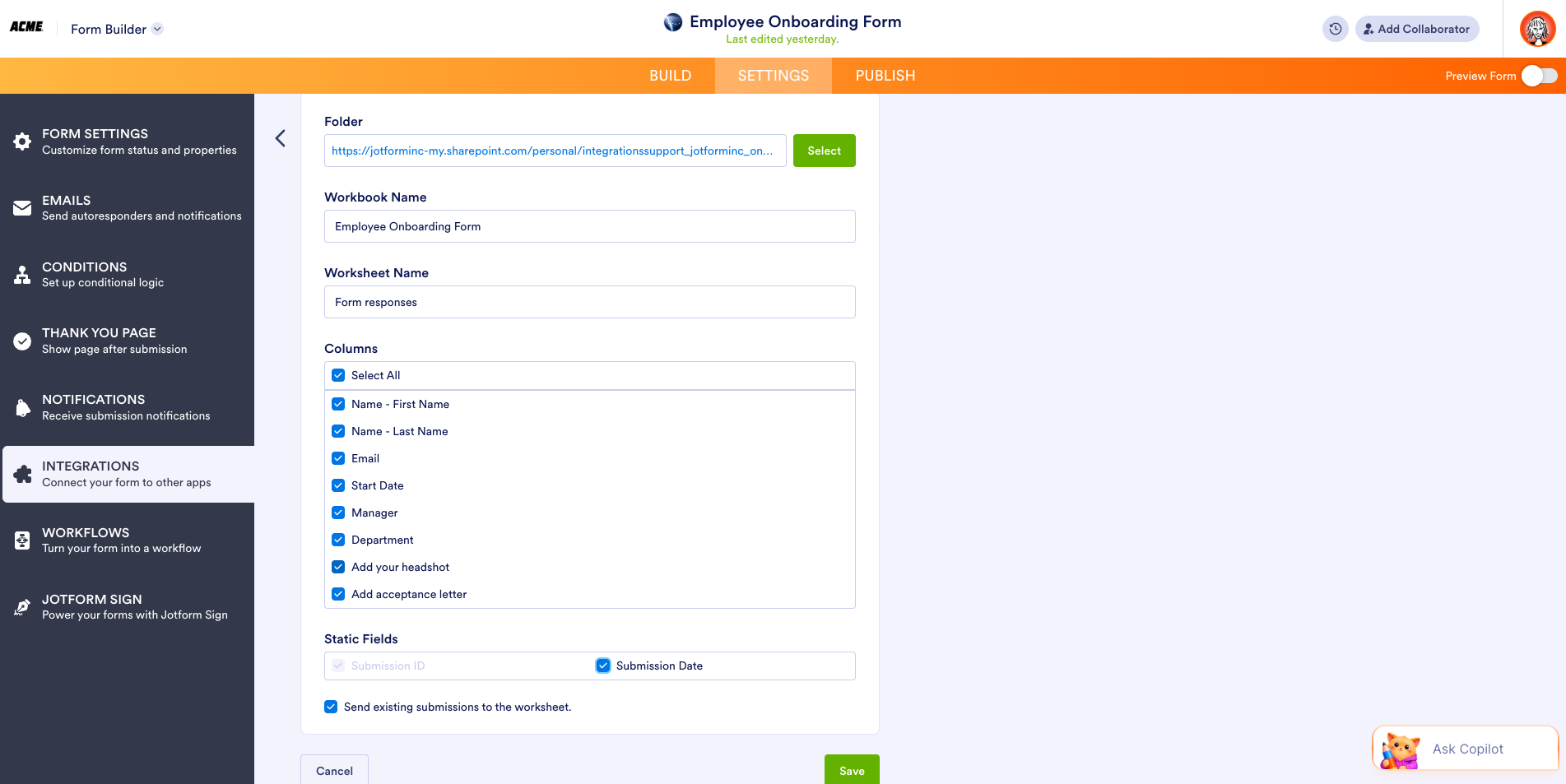
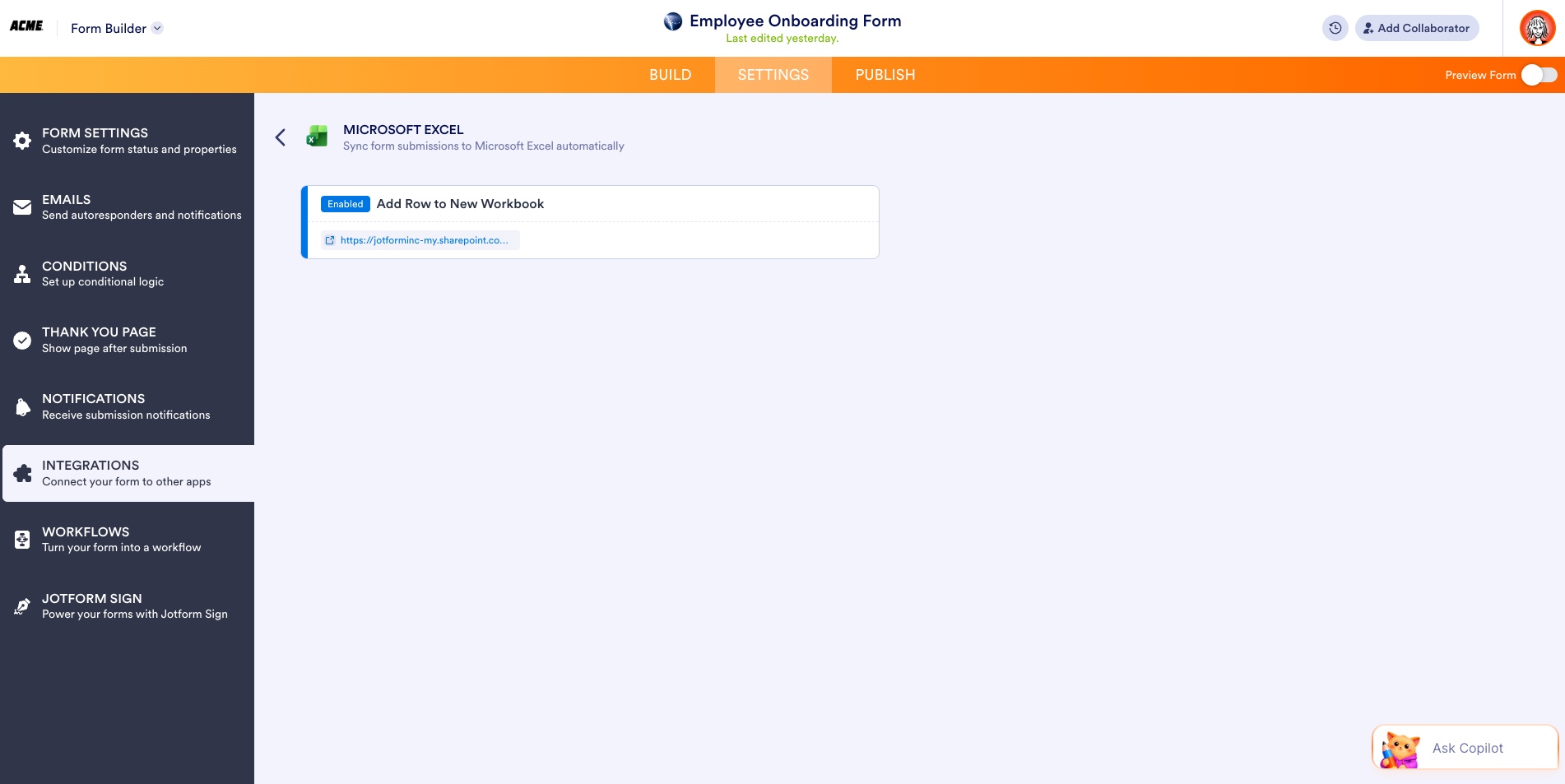
Et voilà, votre synchronisation est activée, et vous pouvez vous attendre à voir apparaître les données dans vos feuilles.
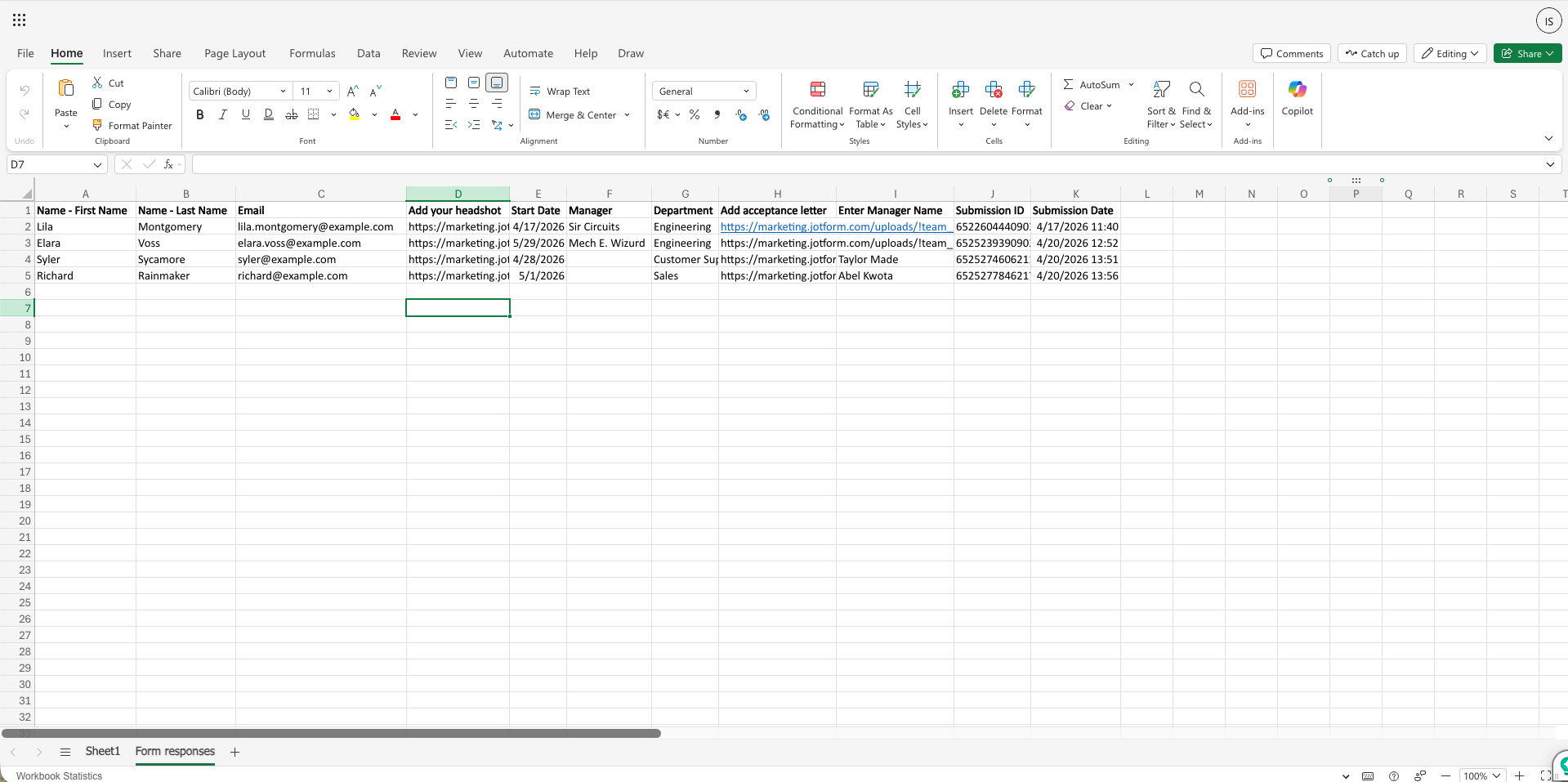
Voici un exemple de jeu de données dans une feuille de calcul Excel.
Pro Tip
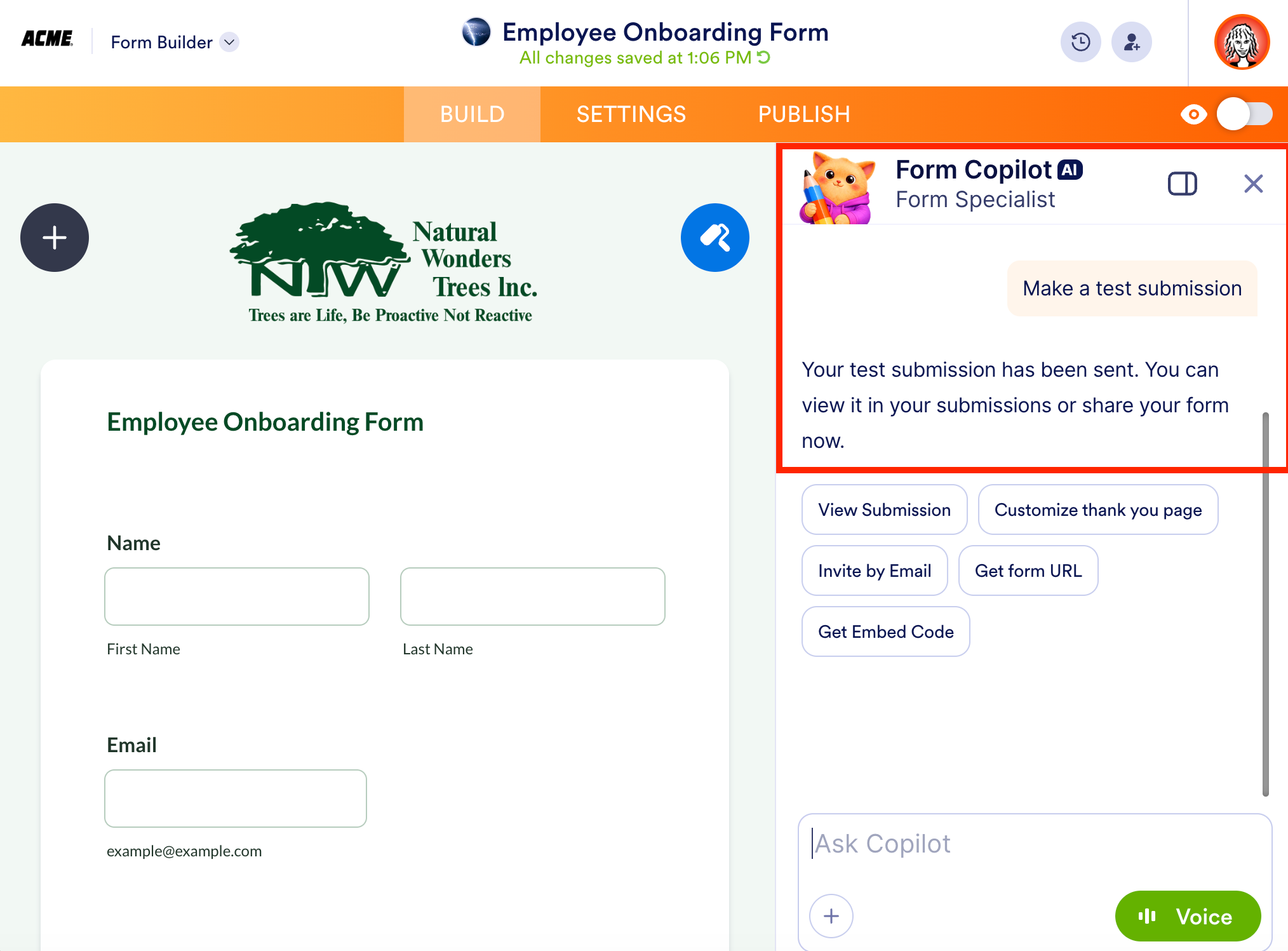
Utilisez Jotform AI pour tester votre intégration. Dans le générateur de formulaires, cliquez sur Ask Copilot et demandez-lui d’envoyer une soumission de test. Jotform AI remplira le formulaire pour vous. Il ne vous reste plus qu’à actualiser votre feuille Excel et, voilà ! Le test est terminé.
Centralisez les fichiers et structurez les données dans SharePoint avec Jotform Entreprise
Un référentiel central pour les fichiers de votre organisation est une pierre angulaire de l’efficacité. Que vous suiviez des candidats, la conformité ou des demandes de clients, disposer d’informations exactes et à jour est essentiel.
L’intégration de Jotform Entreprise avec SharePoint garantit que chacun peut accéder aux informations les plus récentes. Fini de copier, coller, télécharger ou charger des fichiers et des données.
Prenons un exemple avec Jotform Sign.
Imaginons que vous dirigiez une entreprise d’aménagement paysager commercial et que vous ayez besoin de recueillir des contrats d’employés.
Grâce aux nouvelles intégrations, vous pouvez transférer des données de documents Jotform Sign vers Microsoft Excel ou SharePoint en suivant les mêmes étapes décrites ci-dessus. Cette fois, choisissons Envoyer des fichiers pour parcourir le processus de chargement de fichiers vers une bibliothèque de documents SharePoint.
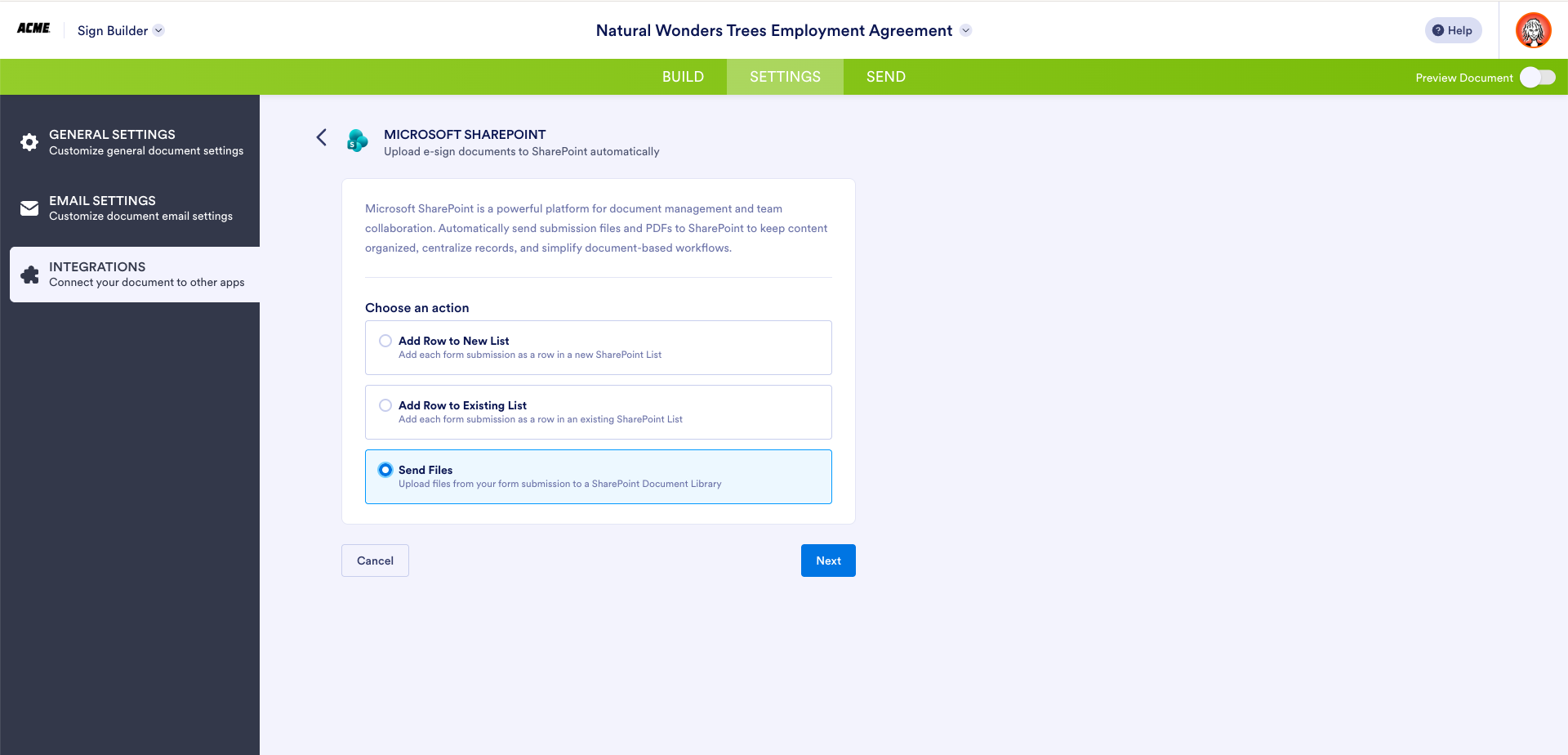
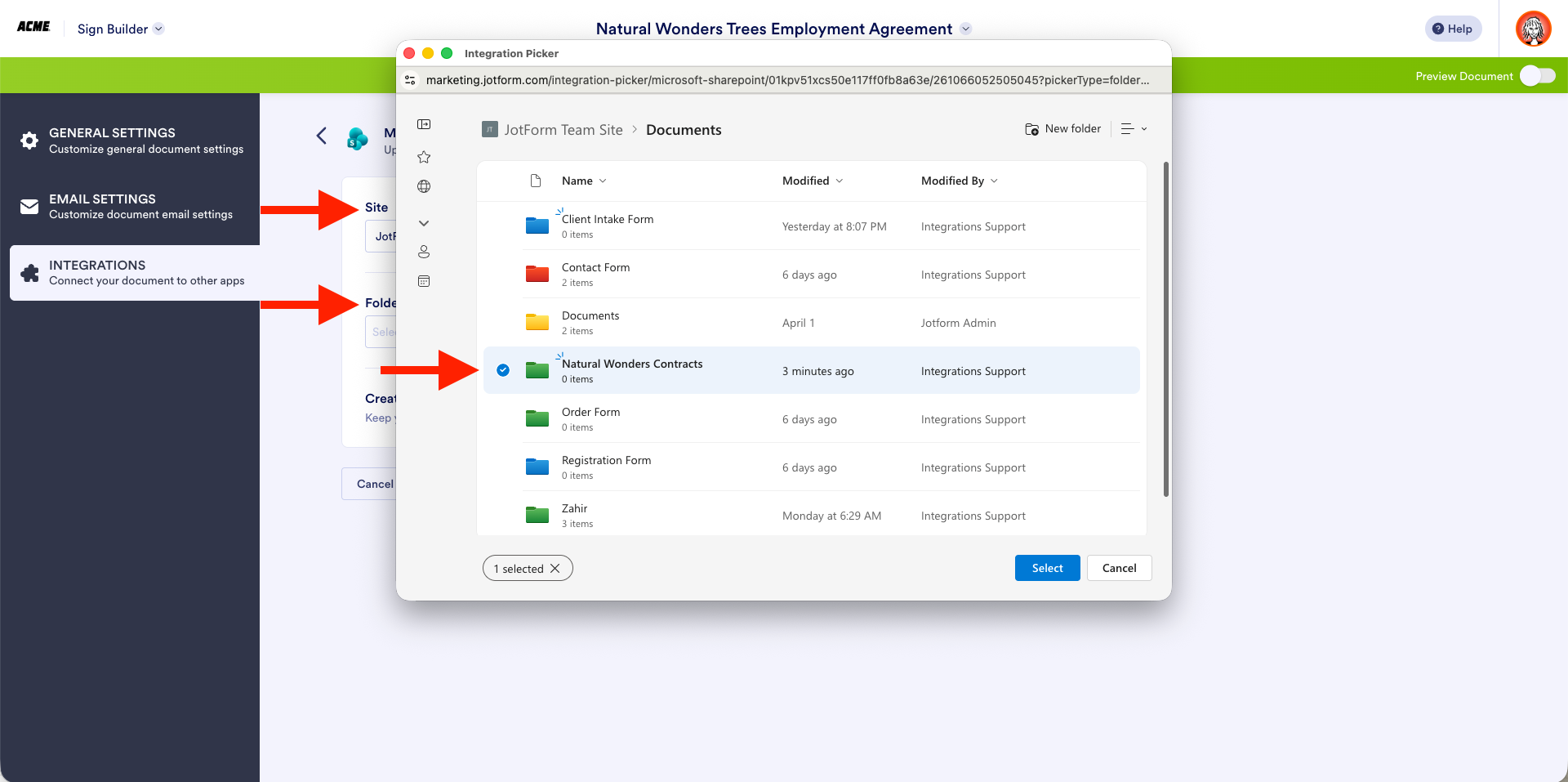
Authentifiez votre compte, puis sélectionnez le site et le dossier spécifiques où vous souhaitez envoyer vos fichiers.
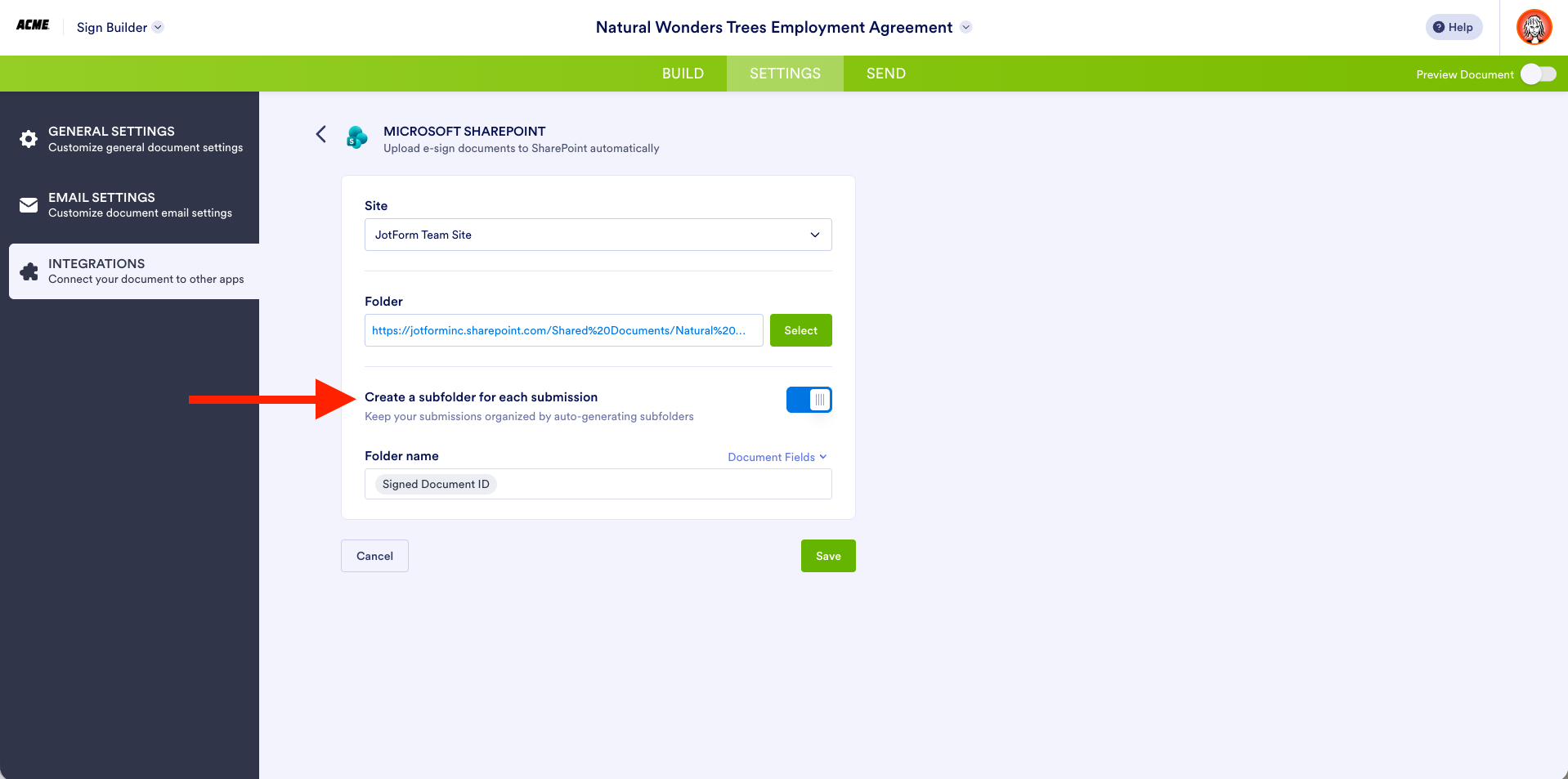
Si vous le souhaitez, vous pouvez enregistrer chaque document ou soumission dans son propre sous-dossier et étiqueter automatiquement chaque dossier en fonction d’un champ spécifique. Pour cet exemple, j’ai choisi l’ID du document signé. Cliquez sur Enregistrer pour finaliser votre configuration.
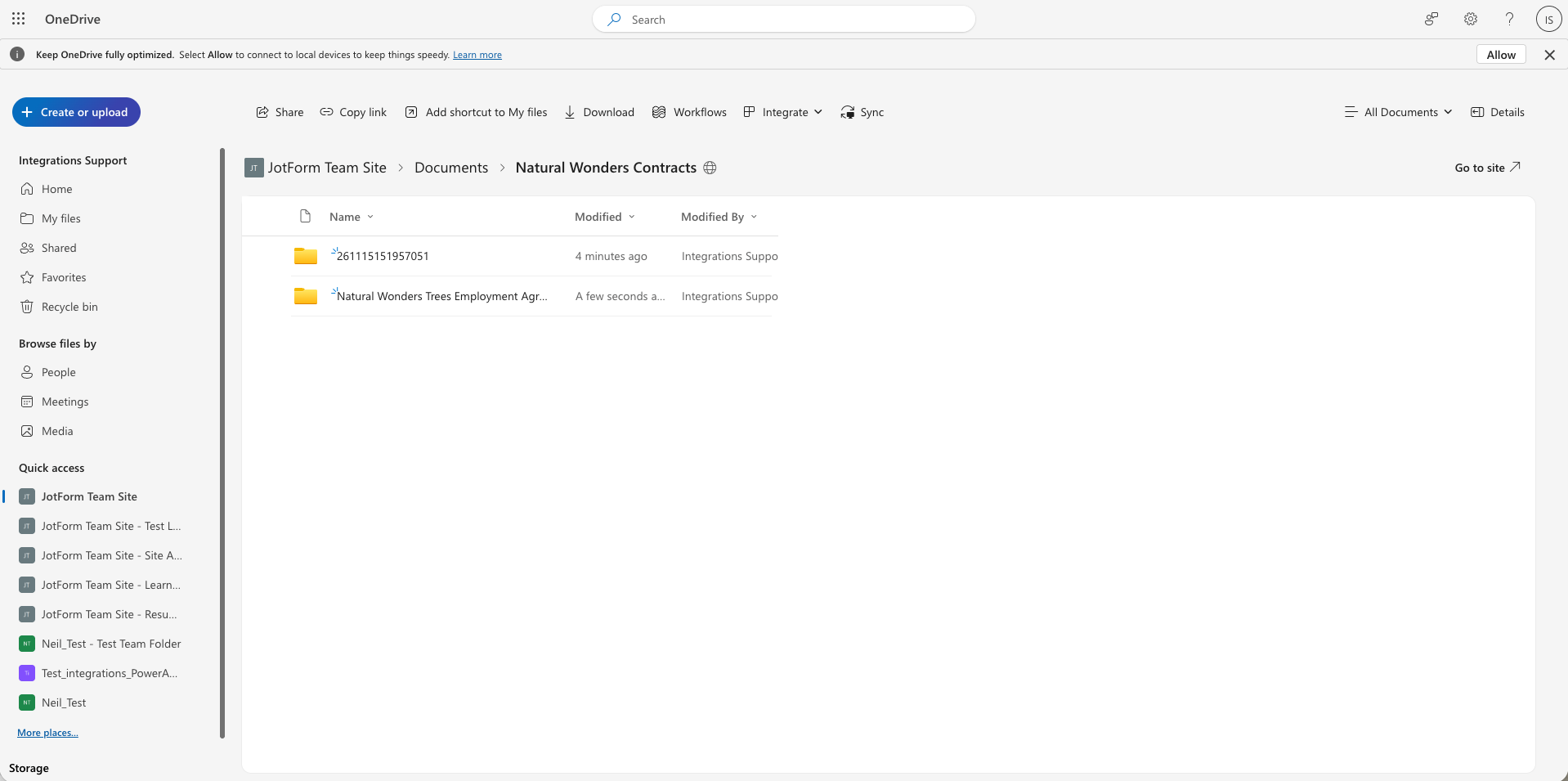
C’est tout. Vous pouvez désormais commencer à recueillir des informations et des signatures, et les soumissions seront transférées directement vers le dossier que vous avez spécifié.
Alignez vos systèmes de gestion des données avec Jotform, Excel et SharePoint
Une nouvelle ère de la gestion des données commence. Fini de télécharger, de charger, de copier, de coller et de payer pour des connecteurs tiers. Lorsque vous intégrez Jotform Entreprise à Microsoft Excel et SharePoint, vos données sont transférées et synchronisées automatiquement, créant ainsi un système d’enregistrement unifié.
Prêt à exploiter ce trio technologique ? Commencez dès aujourd’hui à connecter vos ressources Jotform à Excel et SharePoint. Des formulaires et flux de travail aux signatures électroniques et au stockage, toute votre organisation bénéficiera de données sécurisées et synchronisées entre les équipes et les systèmes.
Des questions ? Contactez votre responsable de la réussite Entreprise dédié ou consultez nos guides d’aide pour Excel et SharePoint pour en savoir plus.









Envoyer un commentaire: