
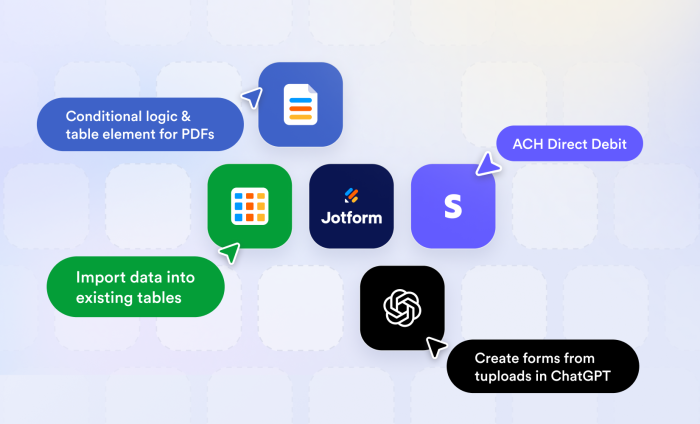
Jotform AI, les intégrations avec ChatGPT et Claude, l’assistant de données IA… Si vous avez suivi l’actualité, vous savez que nous avons annoncé de belles nouveautés cette année.
Ces grands lancements et ces fonctionnalités phares attirent logiquement beaucoup d’attention. Mais d’autres améliorations, plus discrètes, peuvent faire tout autant pour votre productivité.
Si vous utilisez Jotform pour vos PDF, la gestion de vos données ou vos paiements, vous allez apprécier : ces cinq nouvelles fonctionnalités ont été pensées pour vous.
Un aperçu des nouvelles fonctionnalités
| Nouvelle fonctionnalité | Produit concerné | Ce qu'elle permet de faire |
|---|---|---|
La logique conditionnelle pour les PDF |
Présenter, parcourir et comparer plus facilement des informations structurées dans un PDF. |
|
L'import de données dans des tableaux existants |
Importer des données externes, comme un Google Sheets, dans un tableau Jotform déjà existant. |
|
Le prélèvement ACH |
Relier en toute sécurité les comptes bancaires de vos clients, pour simplifier le paiement et la vérification. |
|
La création de formulaires à partir d'imports dans ChatGPT |
Créer des formulaires modifiables et partageables ou des formulaires PDF dynamiques à partir d’images, directement dans ChatGPT. |
1. La logique conditionnelle pour les PDF
Incontournable chez Jotform, la logique conditionnelle des formulaires vous permet de recueillir des données complexes dans un seul formulaire. Cette mise à jour applique le même principe à la création de PDF.
Chaque élément d’un PDF dispose désormais de ses propres conditions. Il vous suffit de sélectionner l’élément, d’ouvrir le menu Paramètres en cliquant sur l’icône en forme d’engrenage, de vous rendre dans le nouvel onglet Conditions, puis de cliquer sur Ajouter une condition pour définir la règle.
Lorsque vous créez une condition pour afficher un élément, celui-ci apparaît sur votre PDF dès que la condition définie est remplie. Dans l’exemple ci-dessous, la section Signature ne s’affiche que si la réponse correspondante du formulaire, le champ Nom complet, a bien été renseignée.
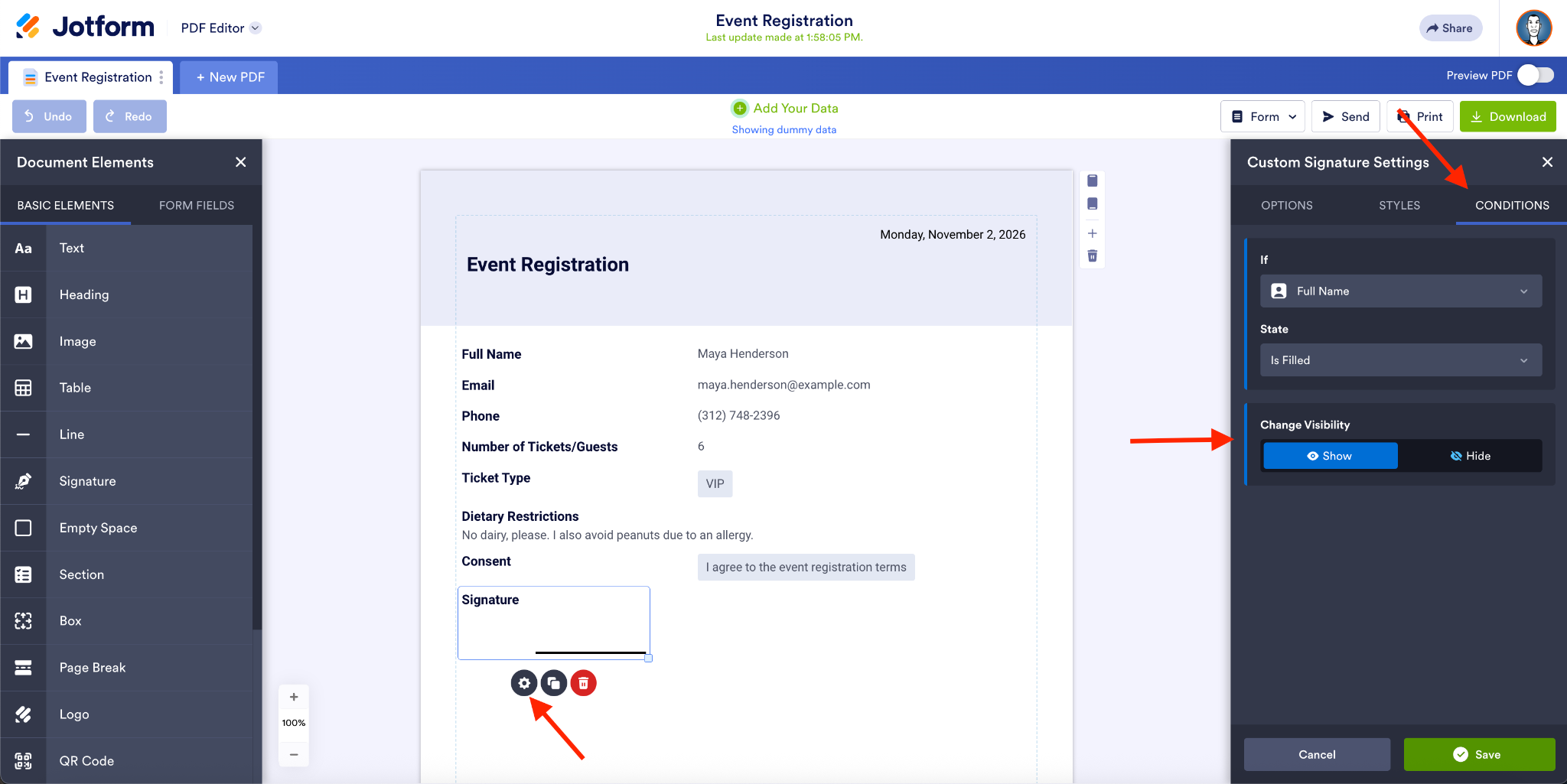
Vous pouvez désormais paramétrer le comportement conditionnel de chaque partie d’un document de façon indépendante. Grâce à la logique conditionnelle, un seul document suffit pour différents envois ou différents usages : fini la gestion de plusieurs PDF.
Pro Tip
Prévisualisez vos documents conditionnels à partir des données d’une réponse pour vérifier quels éléments figureront dans le PDF final, avant de le télécharger, de l’envoyer ou de le partager.
Ce n’est qu’un exemple parmi d’autres. Vous pouvez tout aussi bien choisir d’afficher des QR codes, du contenu supplémentaire ou des sections entières du PDF.
2. L’élément Tableau pour les PDF
Puisqu’on parle de PDF, le nouvel élément Tableau vous permet d’organiser le contenu de votre document en lignes et en colonnes plutôt qu’en blocs de texte.
Vous pouvez remplir les cellules de votre tableau avec les données de vos champs de formulaire ou personnaliser les informations selon vos besoins.
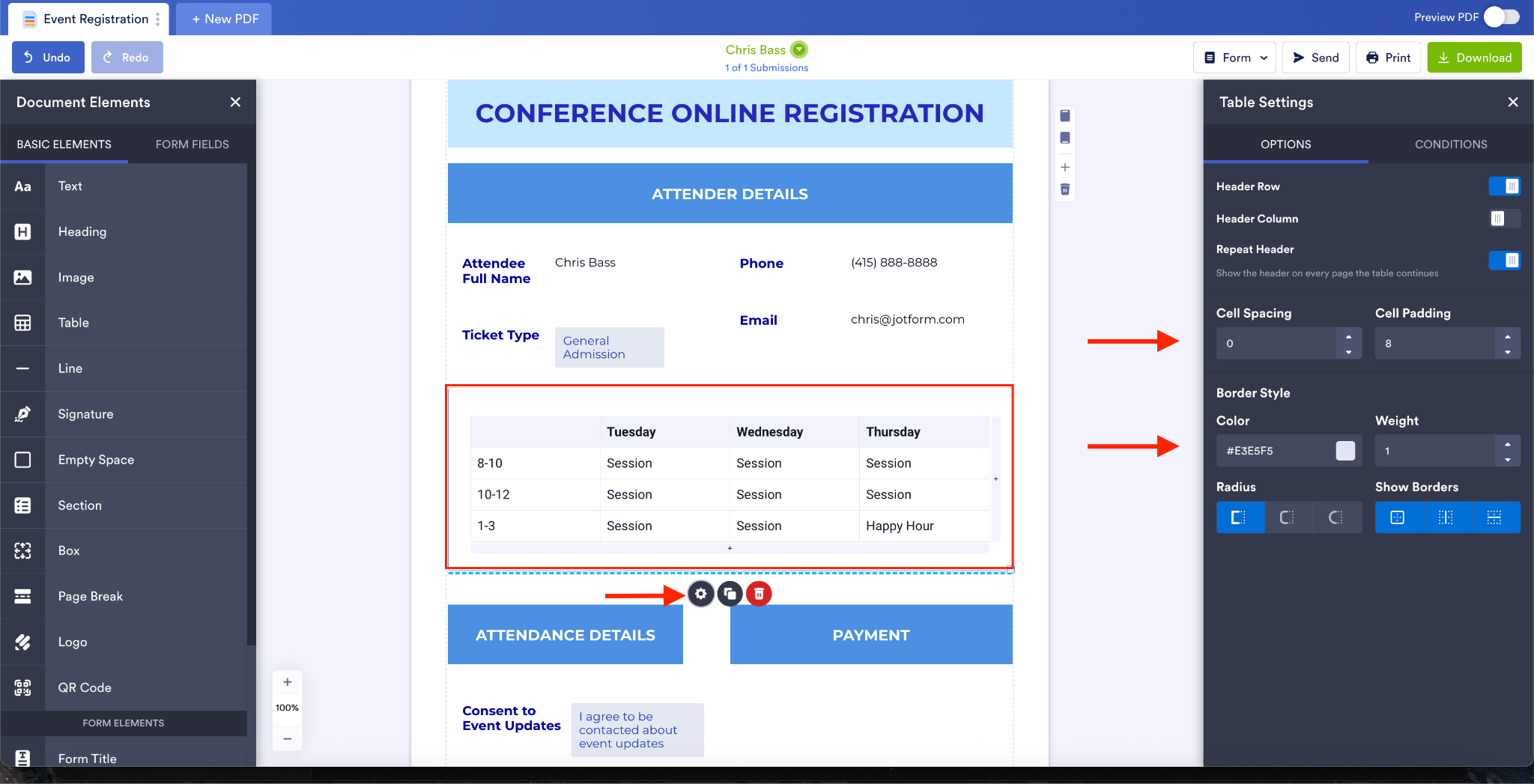
Dans les paramètres du tableau, vous pouvez régler l’espacement et la marge intérieure des cellules, la couleur et l’épaisseur des bordures, et bien d’autres détails encore.
L’élément Tableau vous offre une façon soignée et homogène de présenter des informations structurées. Et comme les autres éléments PDF, il peut être affiché ou masqué grâce à la logique conditionnelle.
3. L’import de données dans des tableaux existants
Bonne nouvelle : vous pouvez maintenant importer des données dans un tableau déjà existant, y compris depuis Google Sheets.
On a souvent l’habitude de gérer les données liées à ses flux de travail Jotform dans des outils tiers ou des feuilles de calcul. Cette possibilité tombe donc à point nommé pour les Tableaux Jotform.
En plus d’importer des données externes dans un tableau existant, vous pouvez :
- importer des données aussi bien dans les colonnes issues des champs de formulaire que dans celles ajoutées directement dans les Tableaux ;
- prévisualiser le rendu des données importées dans le tableau existant une fois votre fichier chargé ;
- modifier la correspondance proposée par le système d’association automatique avant de finaliser l’import.
Vous lancez l’import depuis le menu contextuel de l’onglet. Notez qu’il vous faudra peut-être authentifier votre compte Google pour importer des Google Sheets.
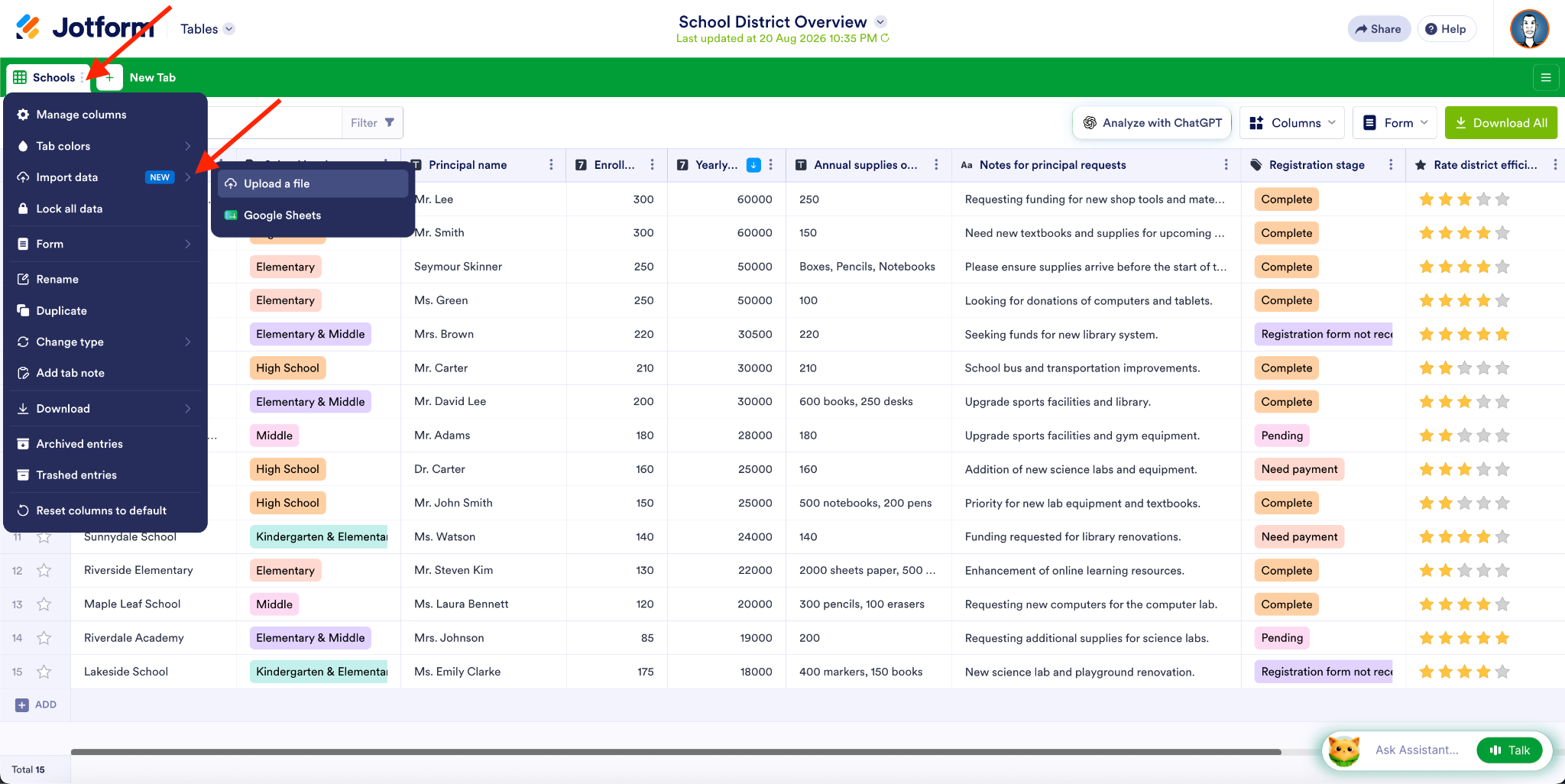
Une fois votre fichier chargé, vous obtenez un aperçu du rendu des données importées dans le tableau existant.
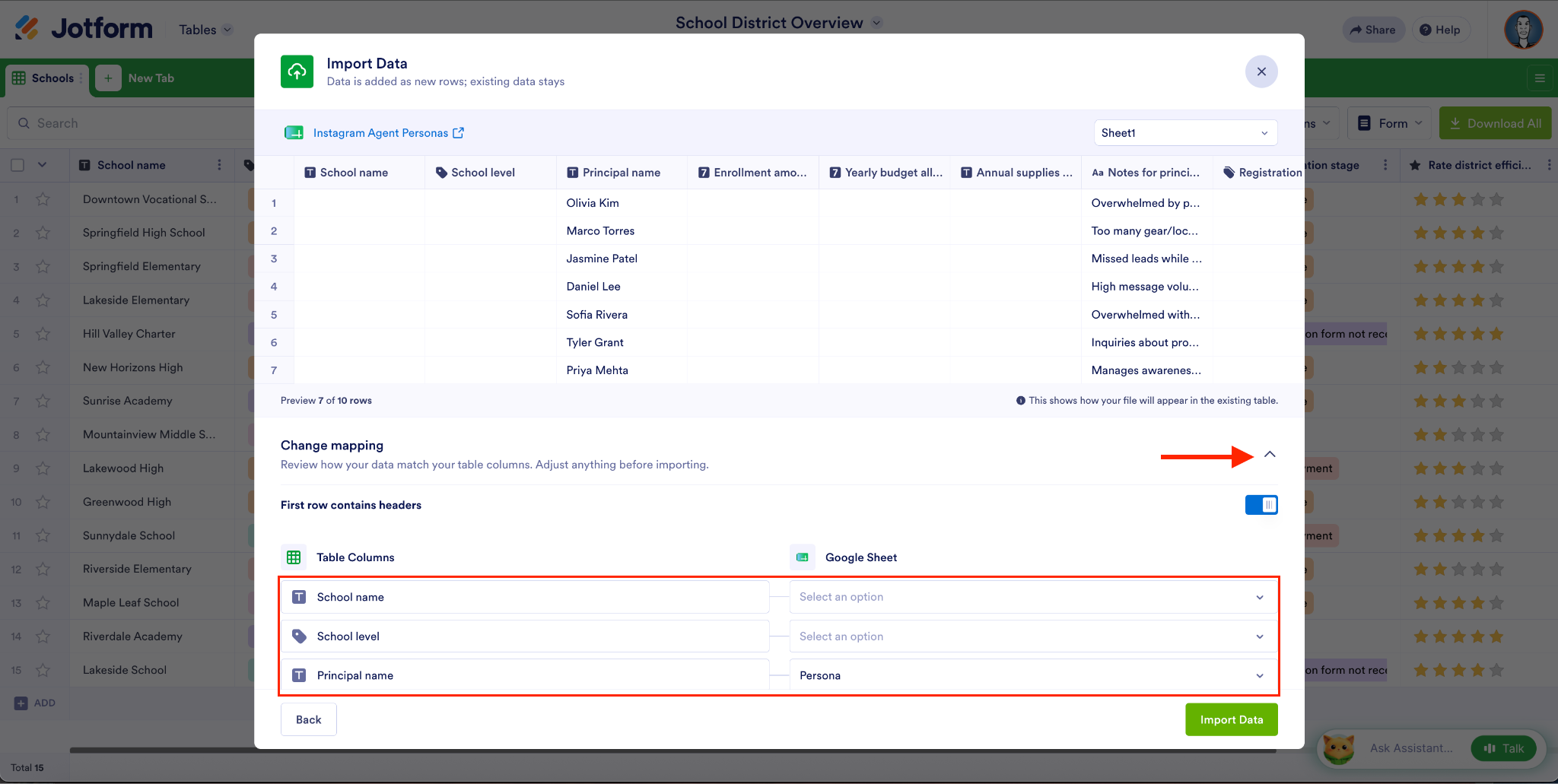
Notre système associe automatiquement les colonnes du tableau aux données contenues dans les cellules de la feuille importée.
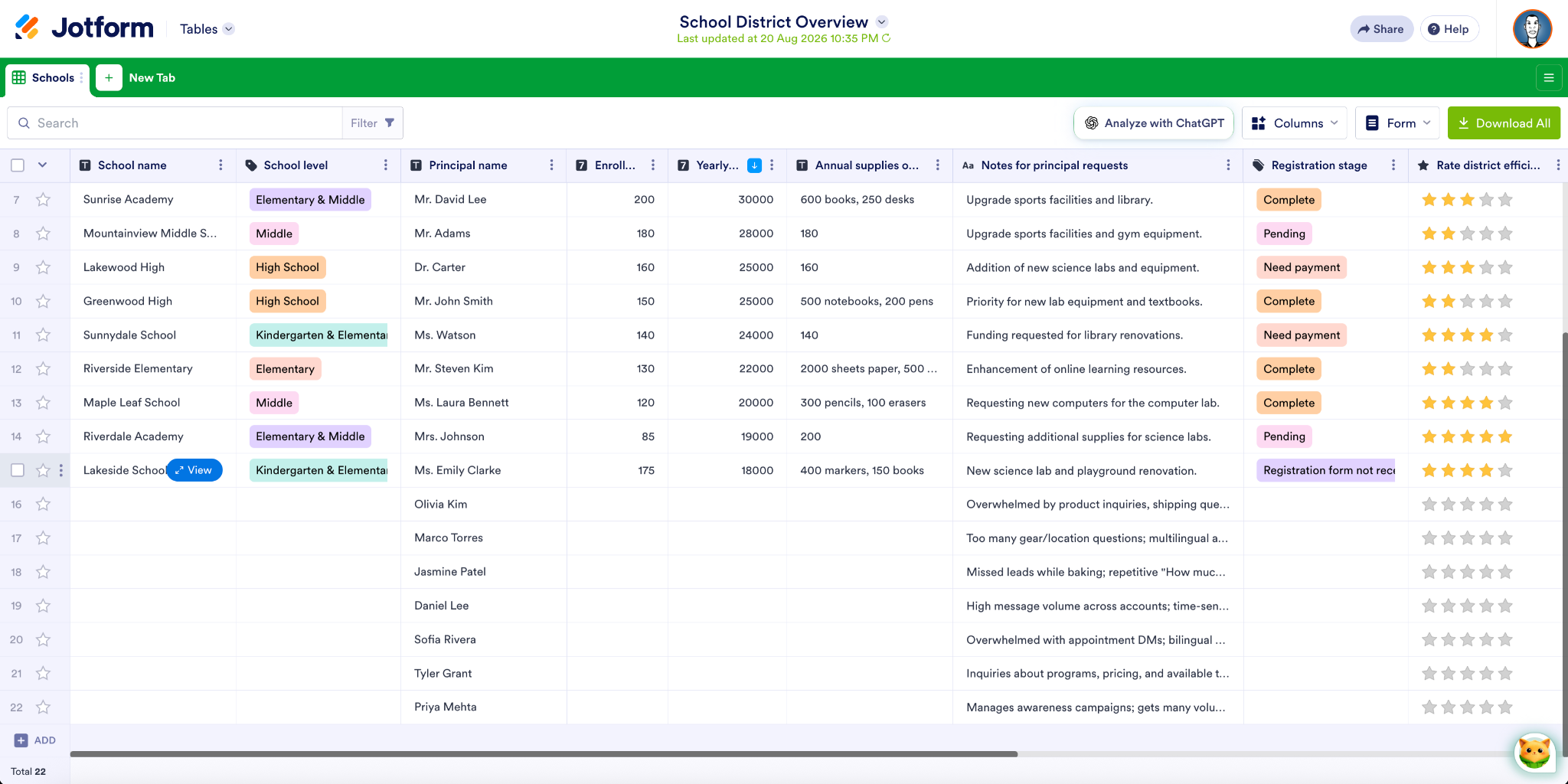
Cliquez sur Importer les données pour fusionner vos feuilles.
Dans l’exemple précédent, j’ai rapproché deux feuilles qui, pour être honnête, n’ont pas grand-chose en commun. Ce que je veux surtout mettre en avant, c’est la possibilité de modifier la correspondance. J’ai ajusté l’association des champs Nom du responsable et Notes pour que les données importées correspondent à mon tableau existant.
4. Le prélèvement ACH de Stripe (avec Financial Connections)
Stripe est la colonne vertébrale des paiements pour de nombreux formulaires et applis. Désormais, le prélèvement ACH de Stripe offre à vos clients un moyen de paiement sûr et pratique, directement depuis leur compte bancaire.
Voici pourquoi le prélèvement ACH va vous séduire :
- Vous reliez votre compte bancaire en toute sécurité via Stripe.
- Comme il est rattaché à un compte bancaire, l’ACH est un moyen de paiement plus fiable que la carte de crédit.
- L’ACH est idéal pour les paiements récurrents (abonnements, dons, cotisations…), car un compte bancaire change ou expire bien plus rarement qu’une carte de crédit.
- Avec l’ACH, pas de frais de carte de crédit.
Pour proposer l’ACH via Stripe à vos clients, il vous suffit d’ajouter ou de mettre à jour l’intégration de paiement Stripe sur votre formulaire, puis d’activer le prélèvement ACH.
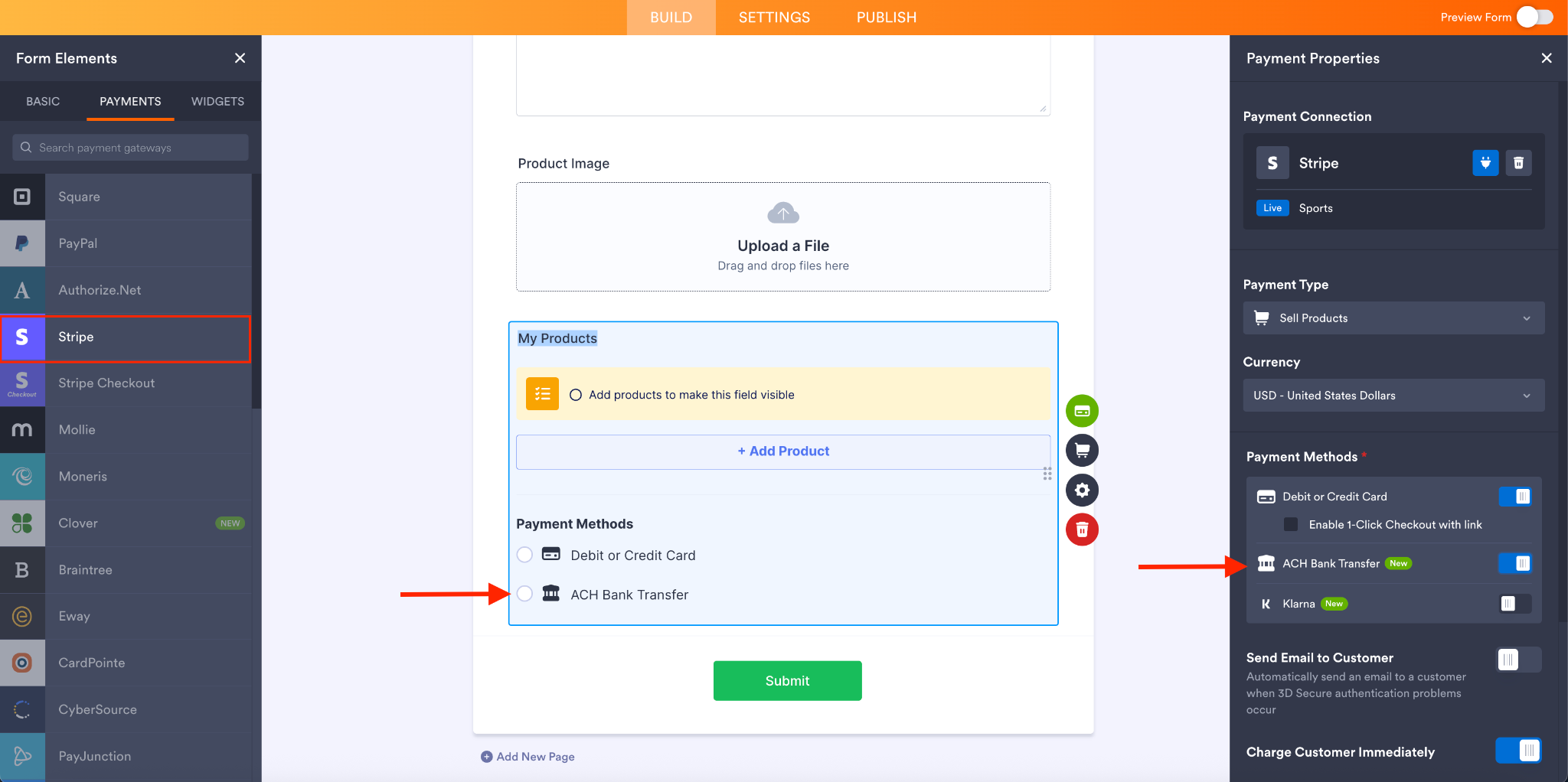
Une fois la configuration terminée, vous pouvez accepter les prélèvements ACH depuis les comptes bancaires américains éligibles et offrir ainsi à vos clients une alternative pratique au paiement par carte.
Acceptez les paiements bancaires dès aujourd’hui.
5. La création de formulaires à partir d’imports dans ChatGPT
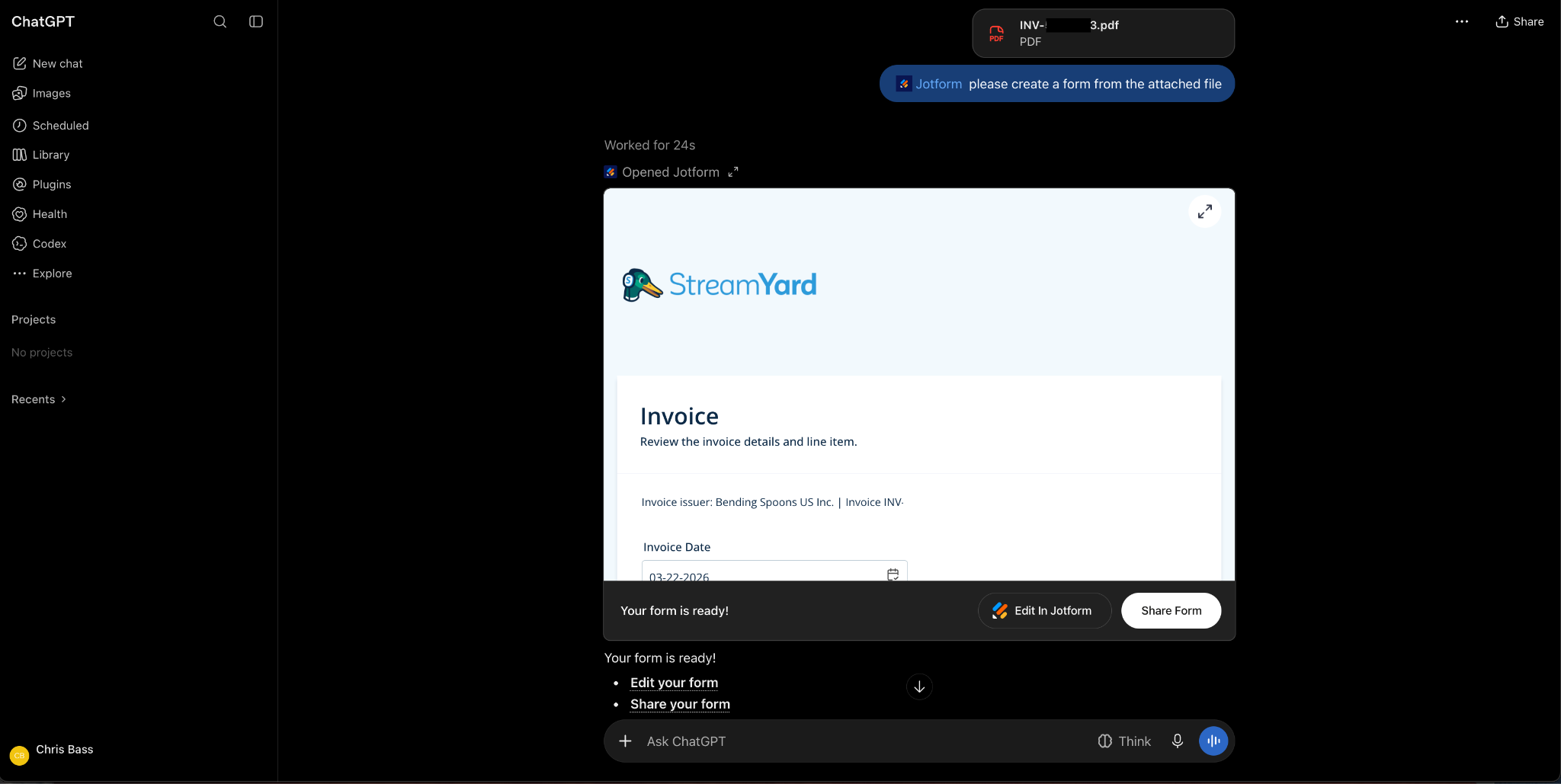
Créer des formulaires, ou des documents PDF dynamiques, directement dans ChatGPT devient encore plus simple. Avec cette nouveauté, vous importez une image dans votre espace de travail IA et demandez à ChatGPT d’en faire un formulaire ou un PDF. Quelques secondes plus tard, vous disposez d’un document opérationnel que vous pouvez modifier, partager ou personnaliser dans votre espace Jotform.
Créer des formulaires à partir d’imports accélère votre travail et transforme la façon de numériser vos documents papier. Il suffit de suivre ces quelques étapes :
- Saisissez votre requête : « @jotform crée un formulaire à partir du fichier joint ».
- Joignez votre fichier image.
- Récupérez votre formulaire numérisé.
Nous continuerons à vous présenter ces fonctionnalités plus discrètes à l’avenir, car il y en a bien d’autres de ce genre. Et si vous souhaitez en savoir plus sur certains produits ou fonctionnalités, ou suggérer de nouvelles idées, n’hésitez pas à nous en faire part dans les commentaires.











Envoyer un commentaire: