
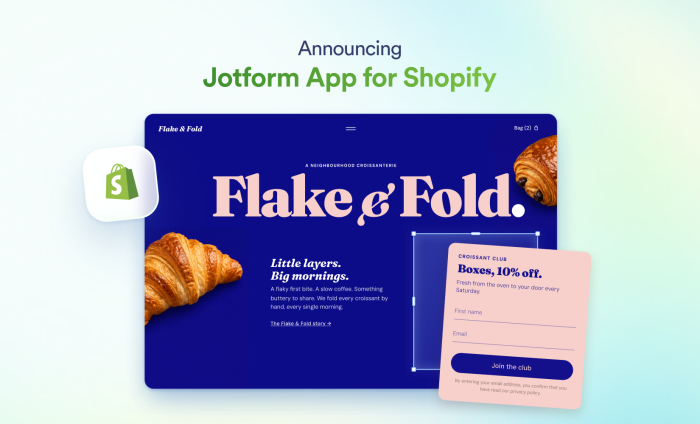
Votre boutique Shopify est ouverte. Mais pour qu’elle prospère, il lui faut bien plus qu’une liste de produits et une page de paiement. Vos clients ont besoin d’un moyen simple de poser leurs questions, de partager leurs avis et de vous dire ce qu’ils recherchent.
L’appli Jotform pour Shopify vous aide à créer ces liens grâce à des formulaires et des sondages personnalisables, intégrés directement dans votre boutique. Vous collectez les informations clients, les prospects, les commandes et les demandes sans écrire une ligne de code, et vous gérez toutes les réponses au même endroit.
Jotform vous aide aussi à automatiser ce qui se passe après l’envoi d’un formulaire, ce qui réduit le travail manuel lié à la gestion des demandes clients.
Avec l’appli Jotform pour Shopify, vous pouvez :
- adapter vos formulaires grâce à la logique conditionnelle et aux champs pré-remplis ;
- accepter les paiements et les téléversements de fichiers via vos formulaires ;
- automatiser les relances et acheminer les demandes pour approbation ;
- générer des documents et recueillir des signatures électroniques ;
- utiliser des assistants IA pour répondre aux questions, collecter des données et prendre en charge vos processus clients.
Voici comment connecter Jotform à votre boutique Shopify, créer un formulaire et le publier sur votre site.
Installer l’appli Jotform pour Shopify
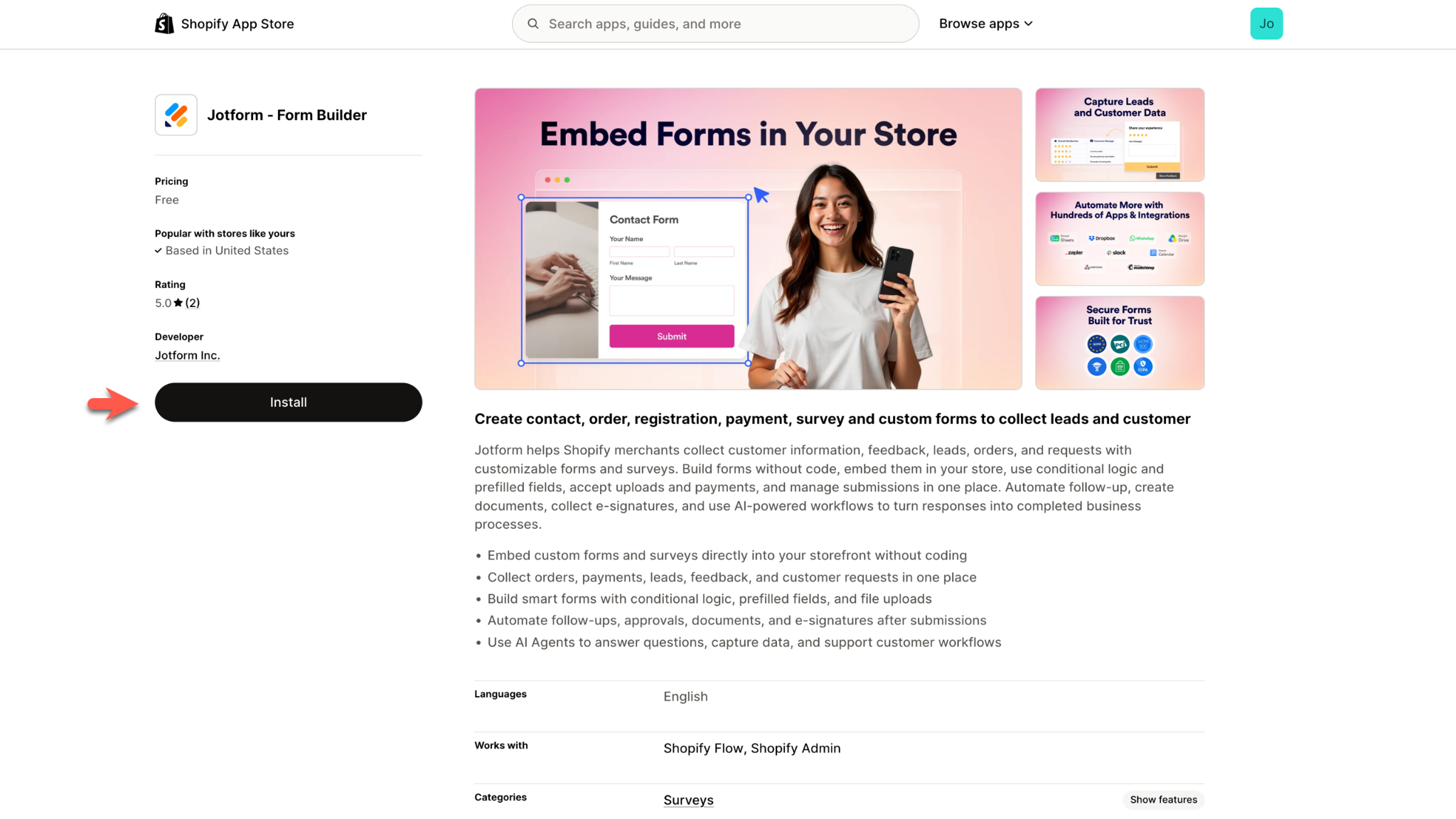
Pour ajouter Jotform à votre compte Shopify, commencez par vous connecter à Shopify. Recherchez le générateur de formulaires Jotform dans la boutique d’applications Shopify, puis cliquez sur Installer.
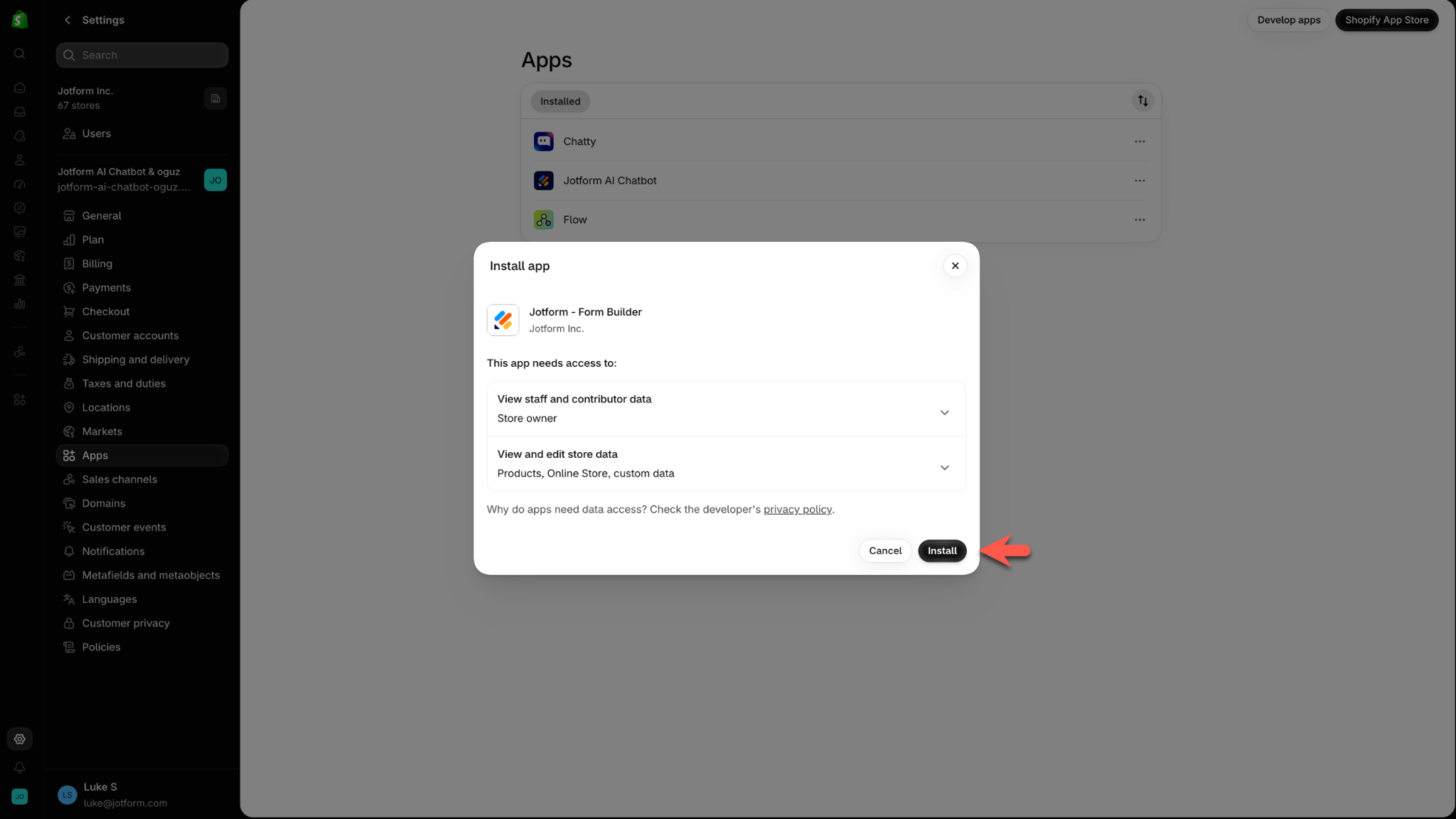
Dans la fenêtre qui s’ouvre, cliquez de nouveau sur Installer pour confirmer que vous souhaitez ajouter Jotform à votre compte Shopify.
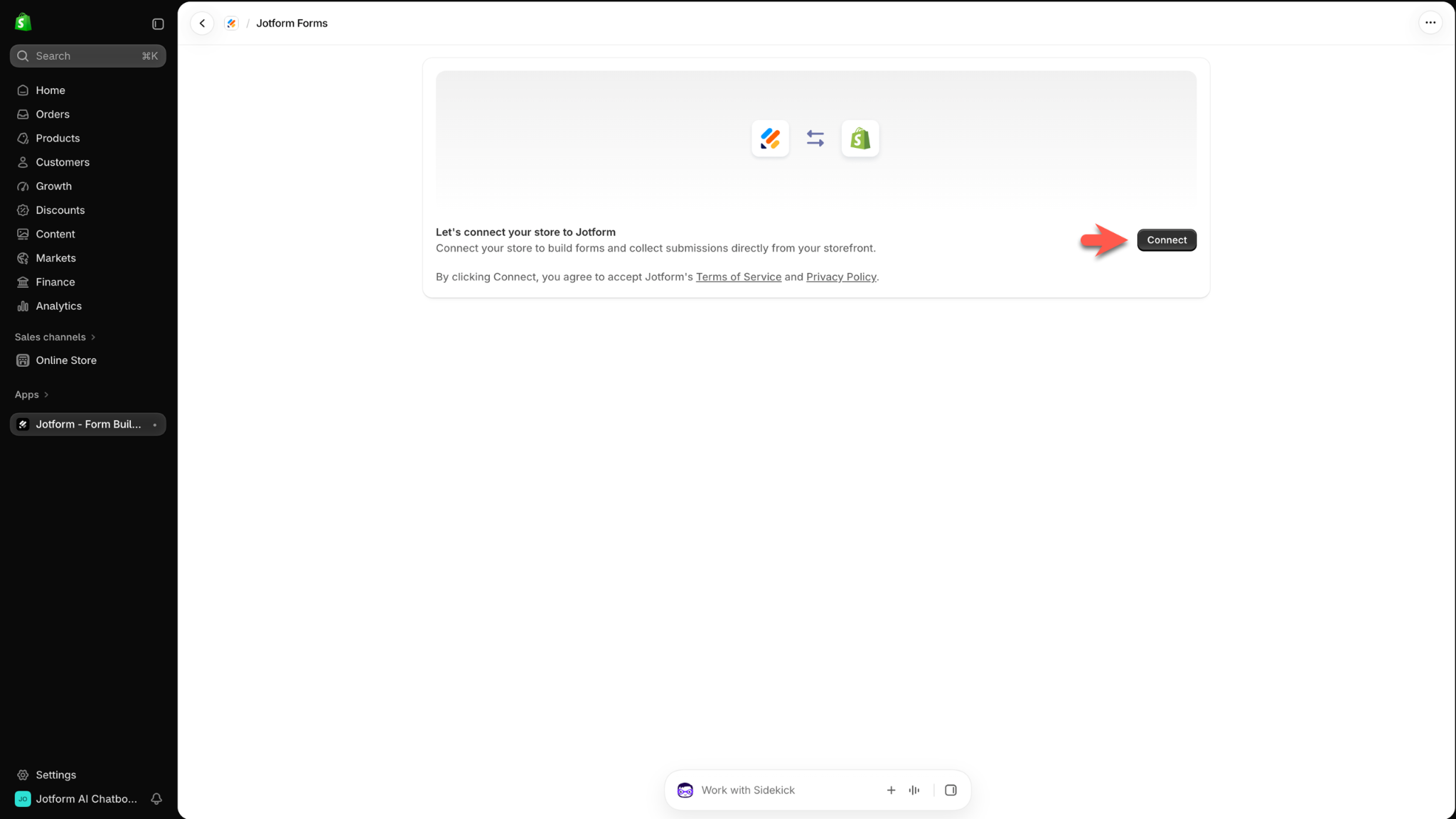
Sur l’écran suivant, cliquez sur Connecter.
Si vous n’êtes pas déjà connecté à votre compte Jotform, on vous invitera à le faire. Cliquez sur Autoriser pour donner à l’appli Jotform pour Shopify l’accès à votre compte Jotform.
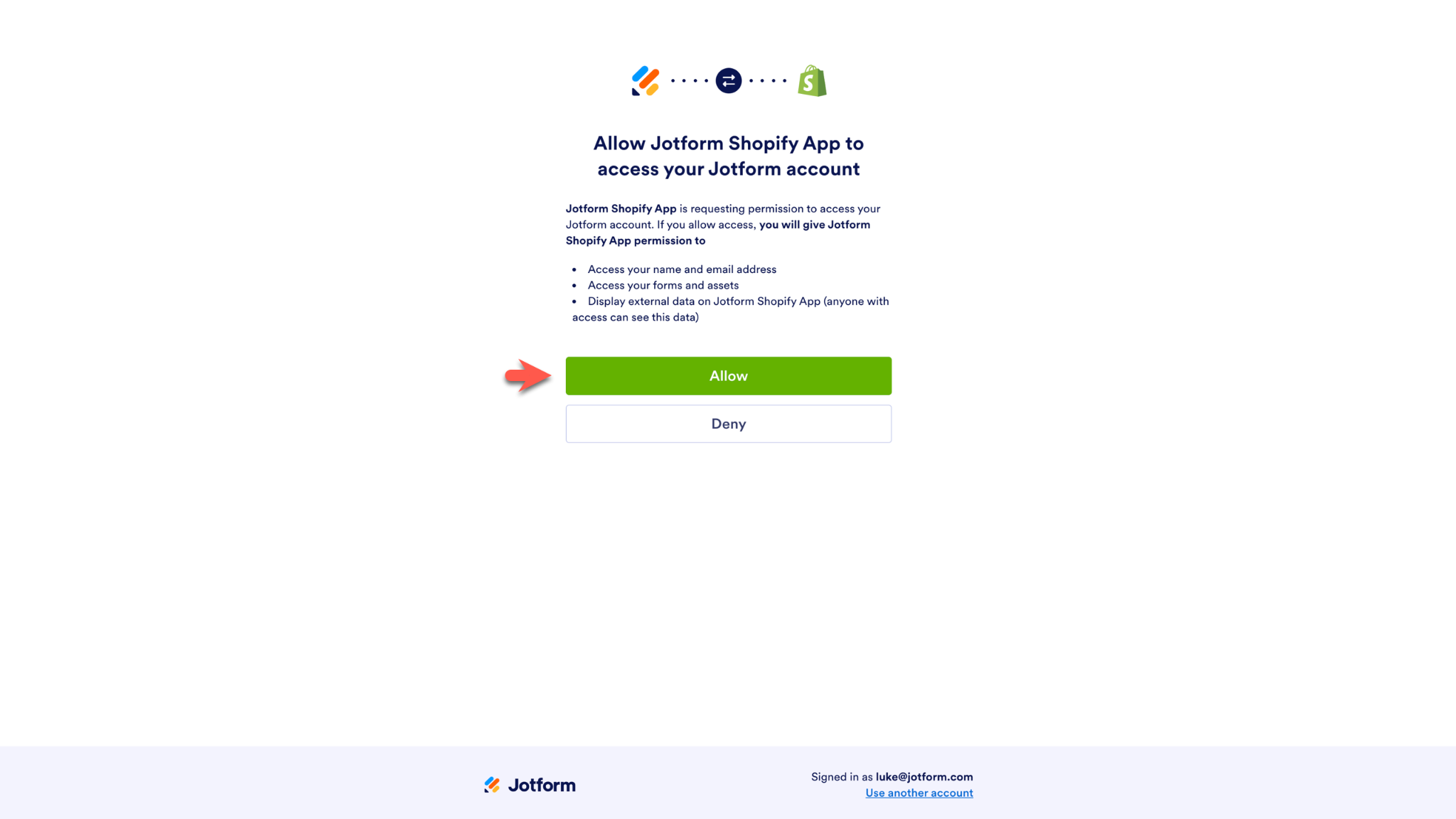
Et voilà, l’installation est terminée. Place maintenant à la création de votre premier formulaire avec Shopify et Jotform.
Créer votre premier formulaire
Sur la page de l’appli Jotform pour Shopify, sélectionnez Mes formulaires dans le menu de gauche.
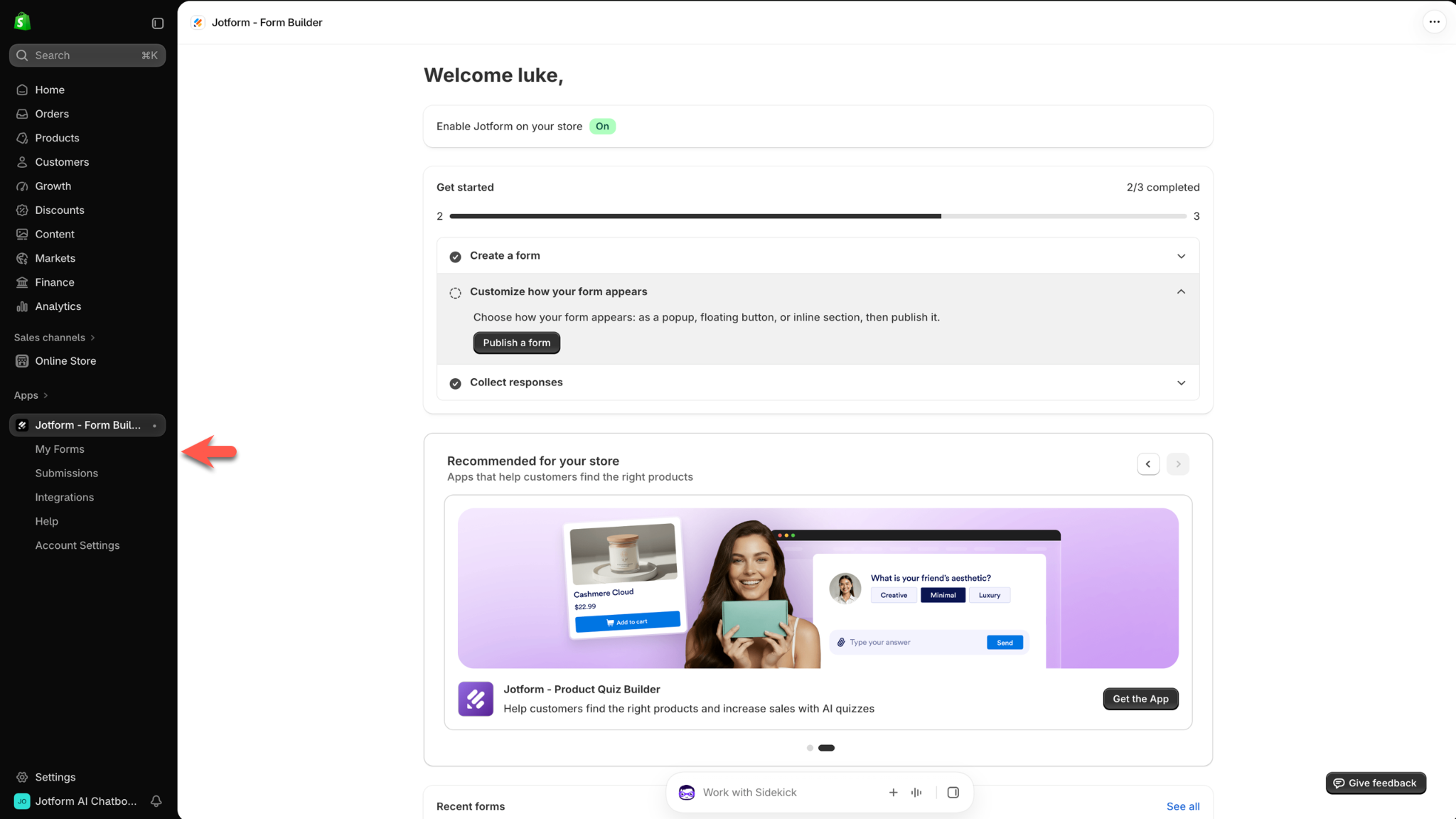
Cliquez ensuite sur le bouton Créer un nouveau formulaire. Si votre compte Jotform ne contient encore aucun formulaire, ce bouton apparaîtra au centre de la page.
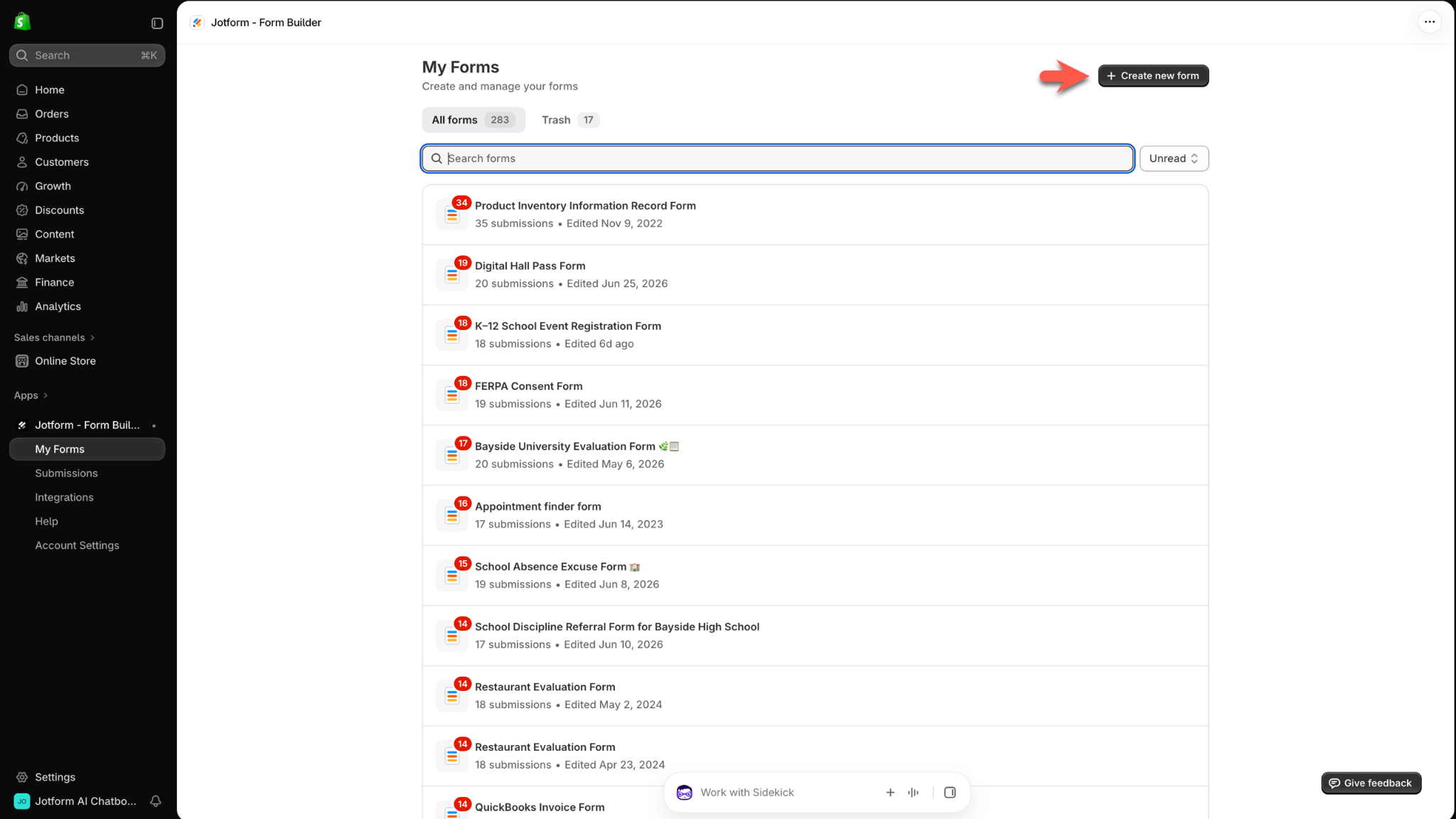
Pro Tip
Si vous avez déjà un formulaire prêt à publier, survolez-le sur la page Mes formulaires et cliquez sur Publier. Vous trouverez plus de détails sur la publication d’un formulaire dans la section suivante de cet article.
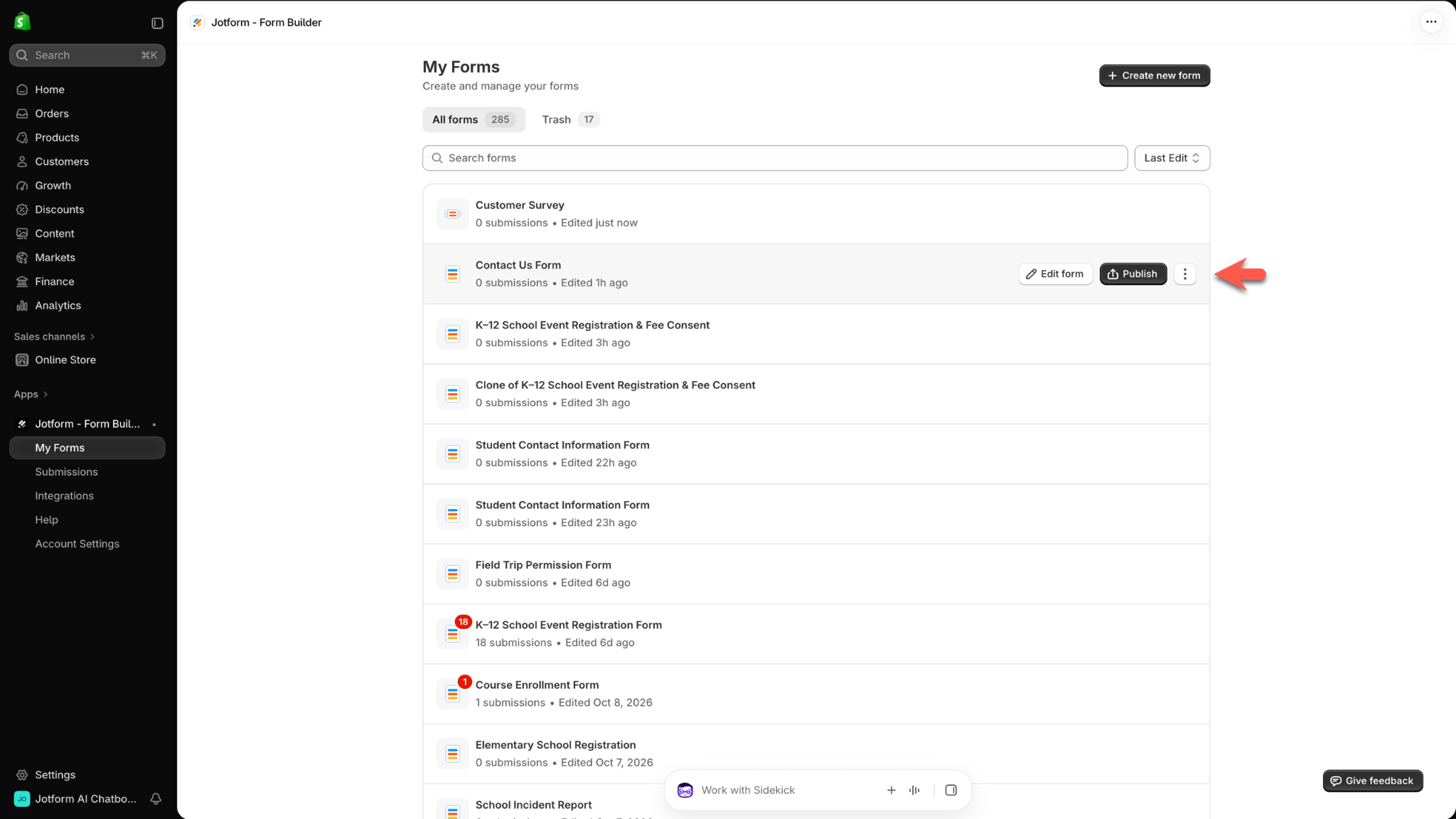
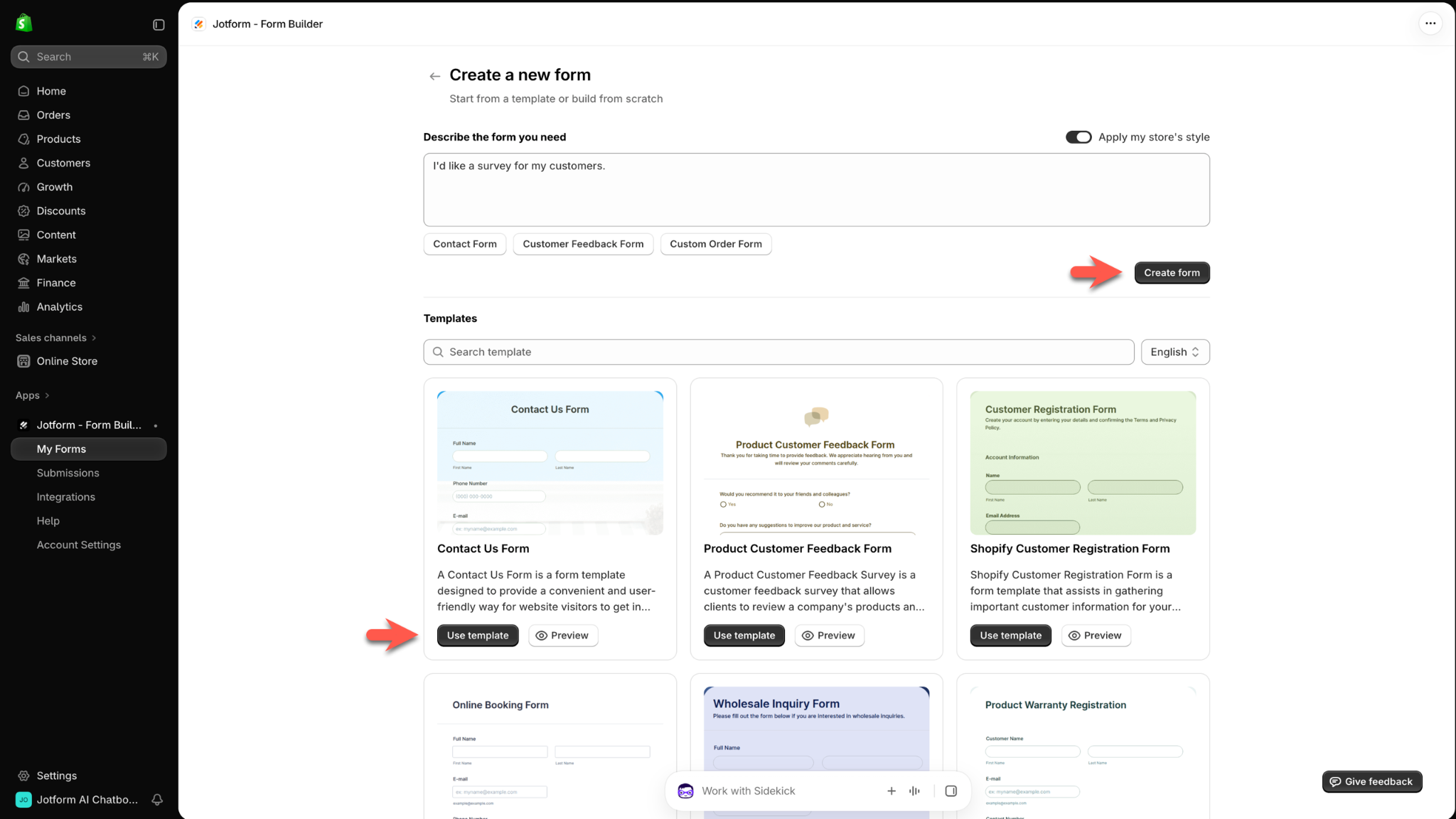
Décrivez le formulaire dont vous avez besoin dans le champ de saisie, puis cliquez sur Créer le formulaire. Pour partir d’un formulaire prêt à l’emploi et personnalisable, choisissez un modèle dans la section Modèles, puis cliquez sur Utiliser le modèle.
Publier votre formulaire
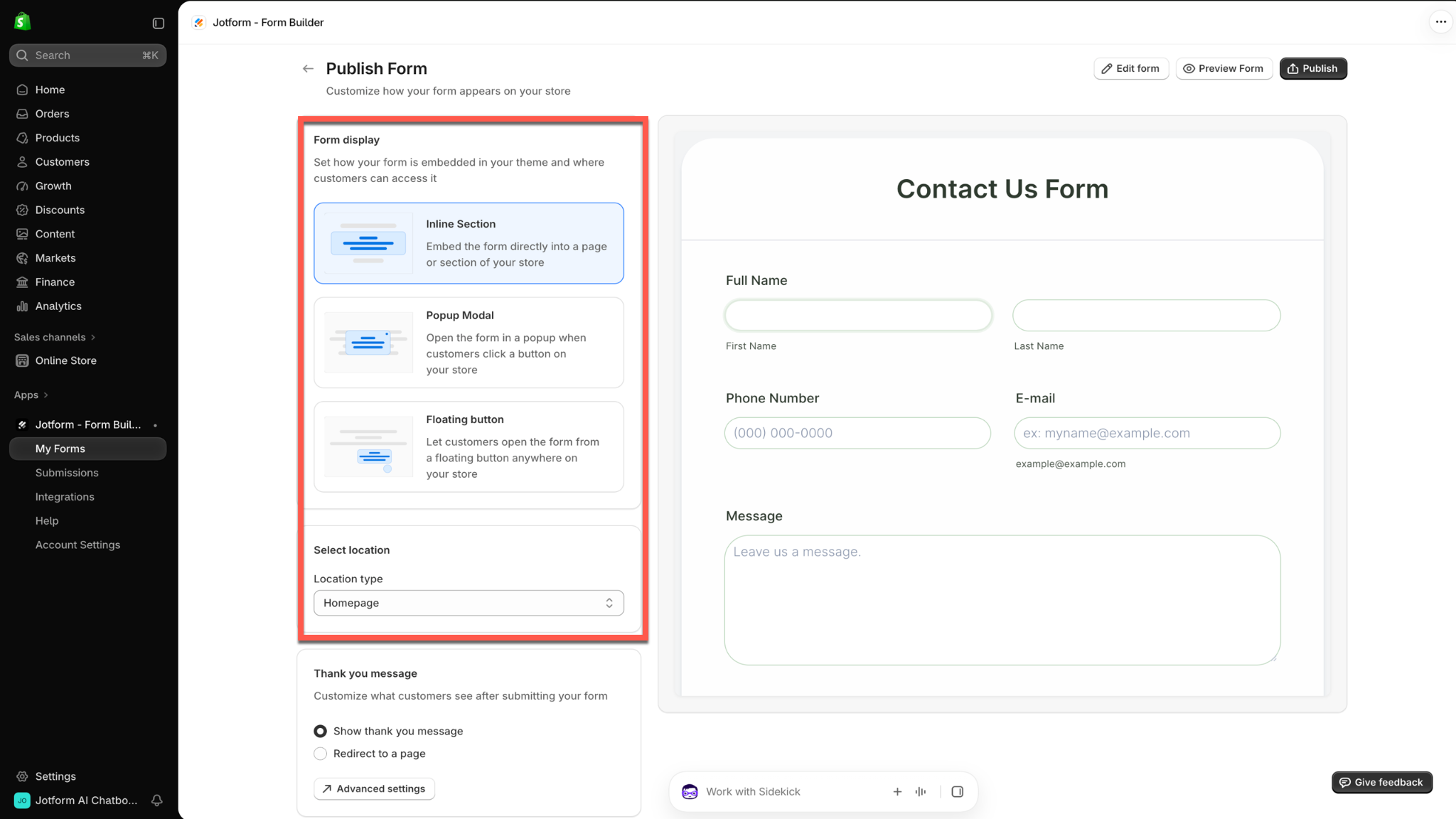
Une fois votre formulaire créé ou votre modèle choisi, la page Publier le formulaire s’ouvre. C’est ici que vous décidez, entre autres, comment et où le formulaire apparaîtra dans votre boutique Shopify.
Dans la section Affichage du formulaire, choisissez Section intégrée pour insérer le formulaire directement dans une page ou une section de votre boutique. L’option Fenêtre contextuelle ouvre le formulaire dans une pop-up quand le client clique sur un bouton, tandis que l’option Bouton flottant rend le formulaire accessible via un bouton flottant sur votre boutique.
Ensuite, dans la section Sélectionner l’emplacement, déroulez le menu Type d’emplacement pour indiquer sur quel type de page le formulaire doit s’afficher. Vous pouvez choisir votre page d’accueil, une page produit ou une page d’article de blog.
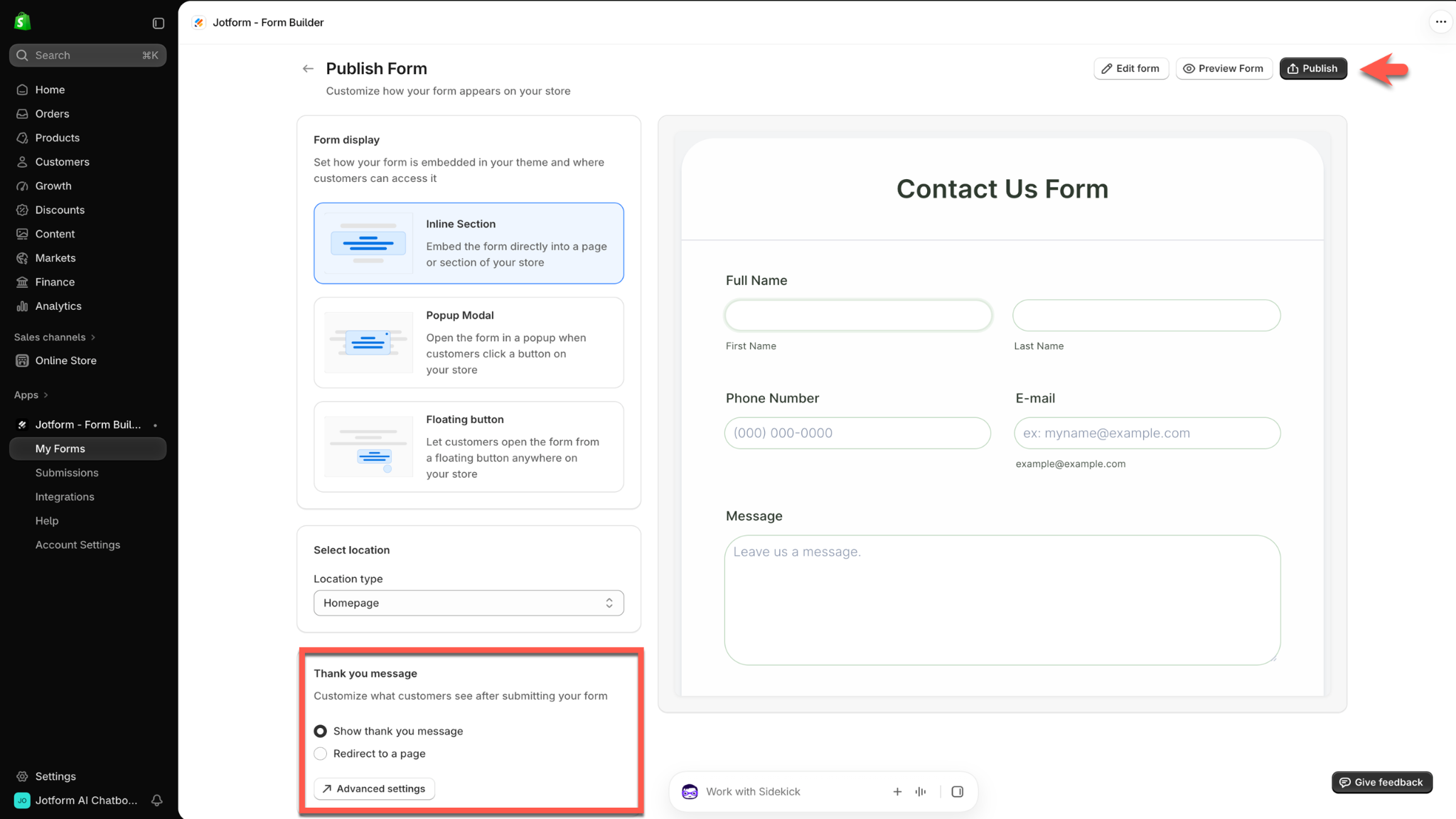
Plus bas sur la page Publier le formulaire se trouve la section Message de remerciement. Elle vous permet de personnaliser ce que vos clients voient après avoir envoyé le formulaire. Sélectionnez Afficher le message de remerciement pour montrer un message de confirmation, ou cliquez sur Rediriger vers une page pour envoyer vos clients vers une autre page après l’envoi.
Sous les options du message de remerciement, vous trouverez le bouton Paramètres avancés.
Les boutons situés en haut à droite de la page vous permettent de poursuivre la modification du formulaire, d’en afficher un aperçu ou de le publier.
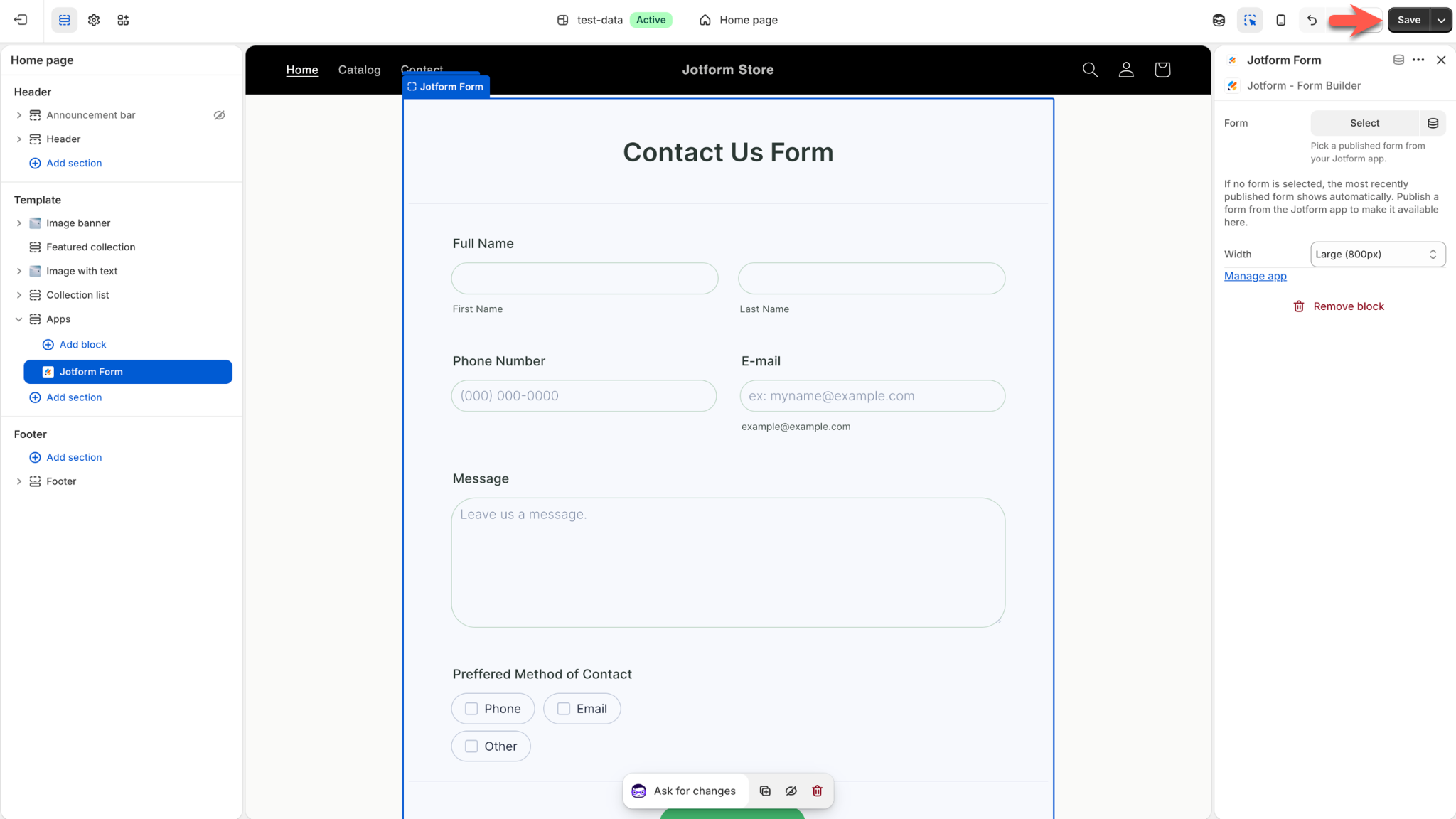
Une fois votre formulaire publié, votre boutique Shopify s’ouvre en mode édition. Vérifiez une dernière fois le formulaire et son emplacement dans la boutique, puis cliquez sur Enregistrer lorsque tout vous convient.
Modifier votre formulaire
Pour apporter des changements à un formulaire existant, rendez-vous sur la page Mes formulaires via le menu Jotform – Générateur de formulaires dans Shopify.
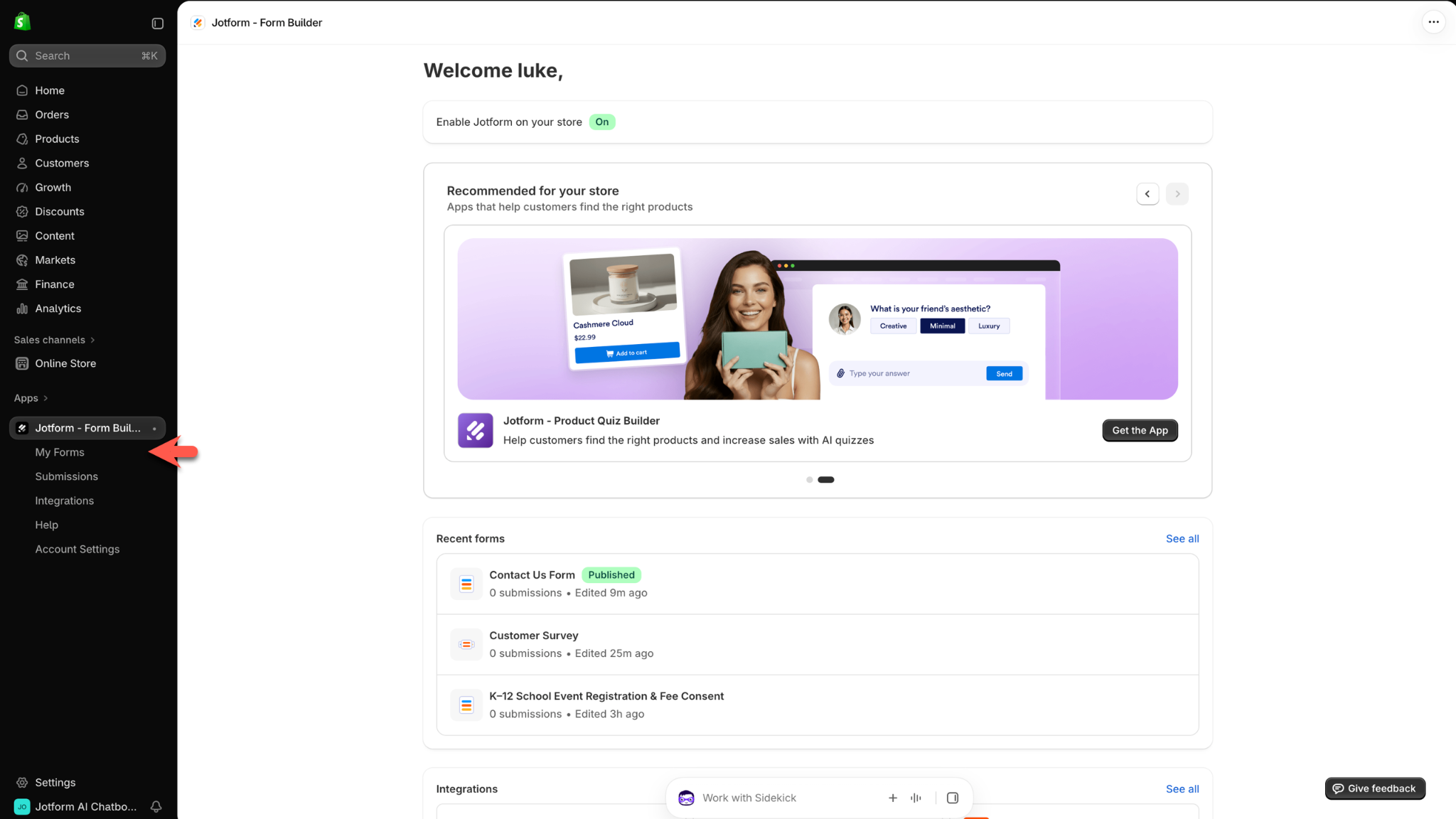
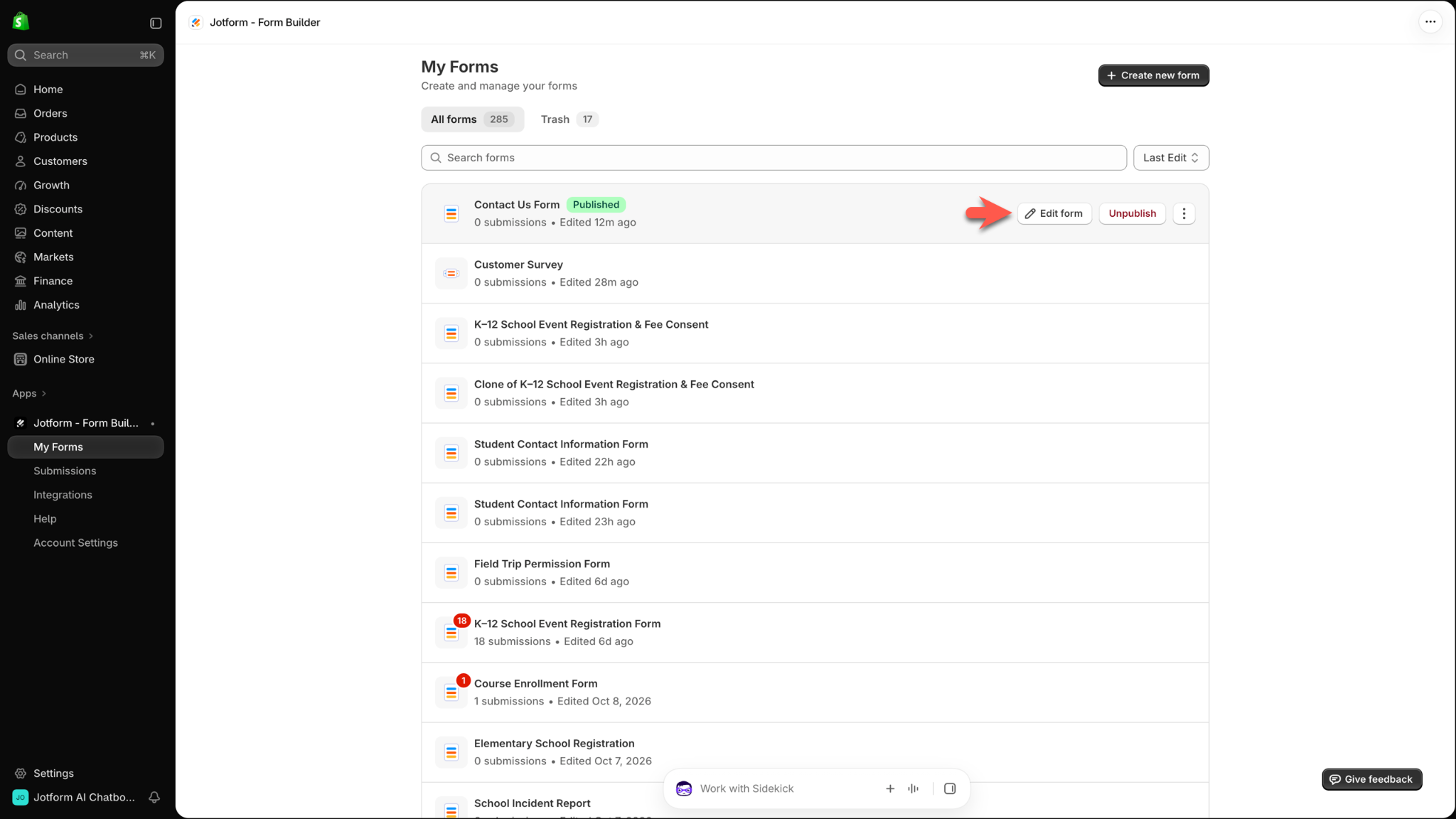
Survolez le formulaire que vous souhaitez modifier, puis cliquez sur Modifier le formulaire.
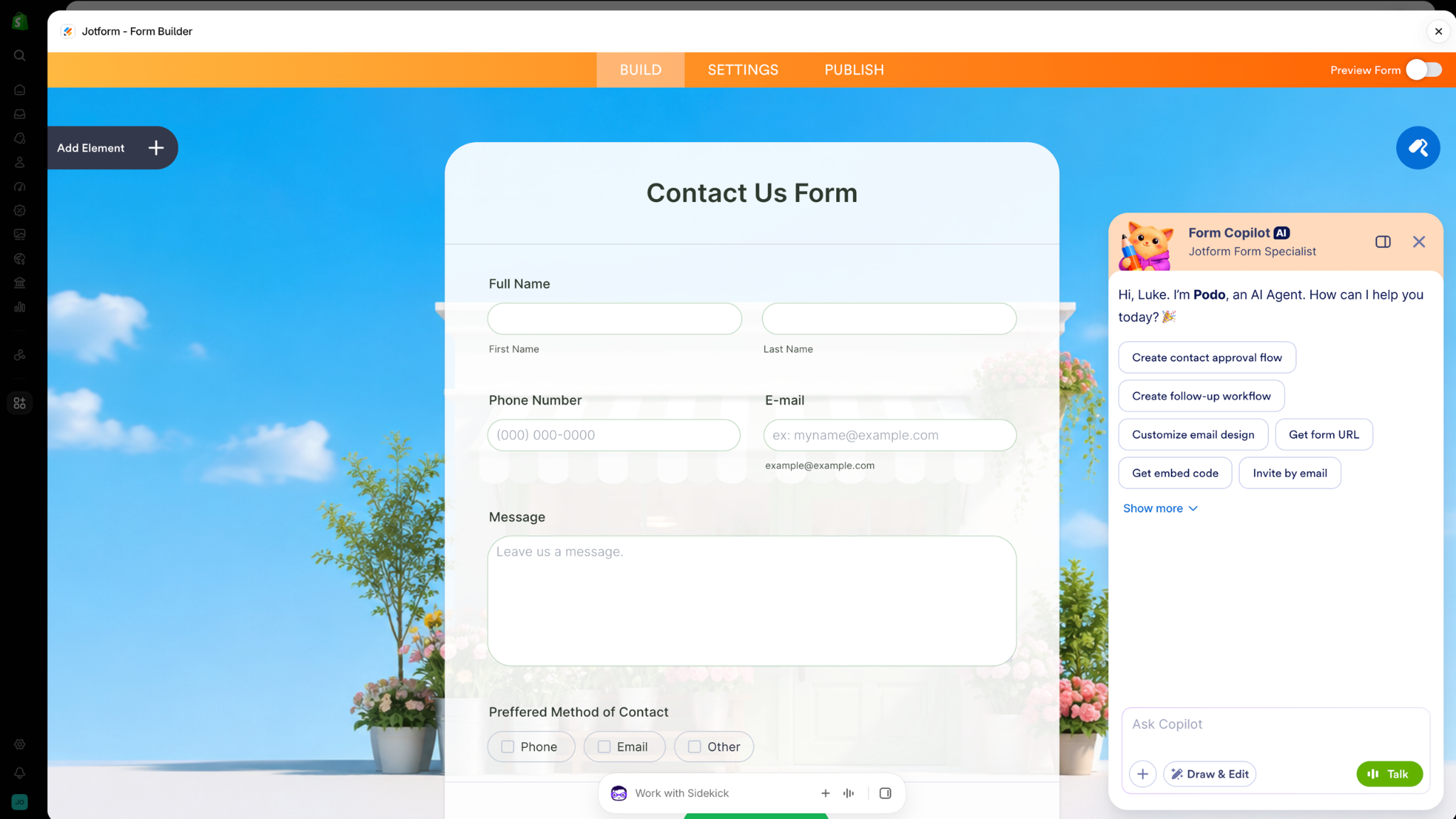
Le Générateur de formulaires Jotform s’ouvre alors directement dans votre compte Shopify.
Vous pouvez désormais modifier et publier vos formulaires au même endroit, sans avoir à passer sans cesse de Shopify à Jotform.
Gérer vos formulaires
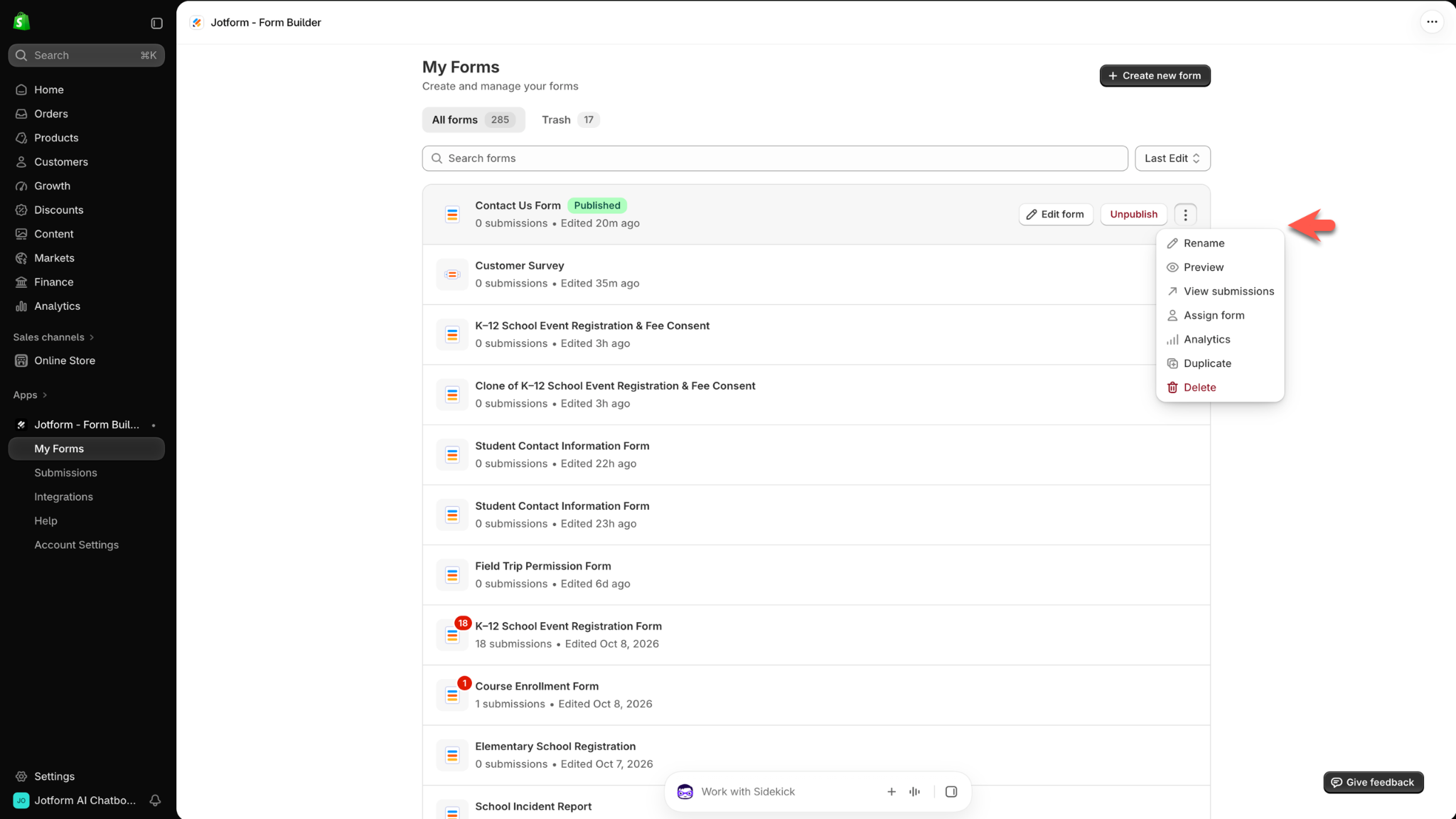
Gérer vos formulaires depuis votre espace de travail Shopify est tout aussi simple. Pour accéder aux options de gestion, rendez-vous sur votre page Mes formulaires dans Shopify, survolez le formulaire concerné et cliquez sur l’icône à trois points.
Ce menu vous permet de renommer votre formulaire, d’en afficher un aperçu, de consulter les soumissions et bien plus, sans jamais quitter Shopify.
Facilitez le contact avec vos clients
Une question d’un client, une demande de commande personnalisée ou un simple retour peuvent déboucher sur une meilleure expérience d’achat, voire sur une nouvelle vente. Dès que les soumissions arrivent, la suite complète d’outils sans code de Jotform vous aide à organiser les réponses de vos clients et à automatiser les étapes suivantes, ce qui allège les tâches répétitives pour vous et votre équipe.
Pour vous lancer, installez gratuitement l’application Jotform pour Shopify et créez des formulaires qui vous aident à mieux servir vos clients et à développer votre activité.











Envoyer un commentaire: