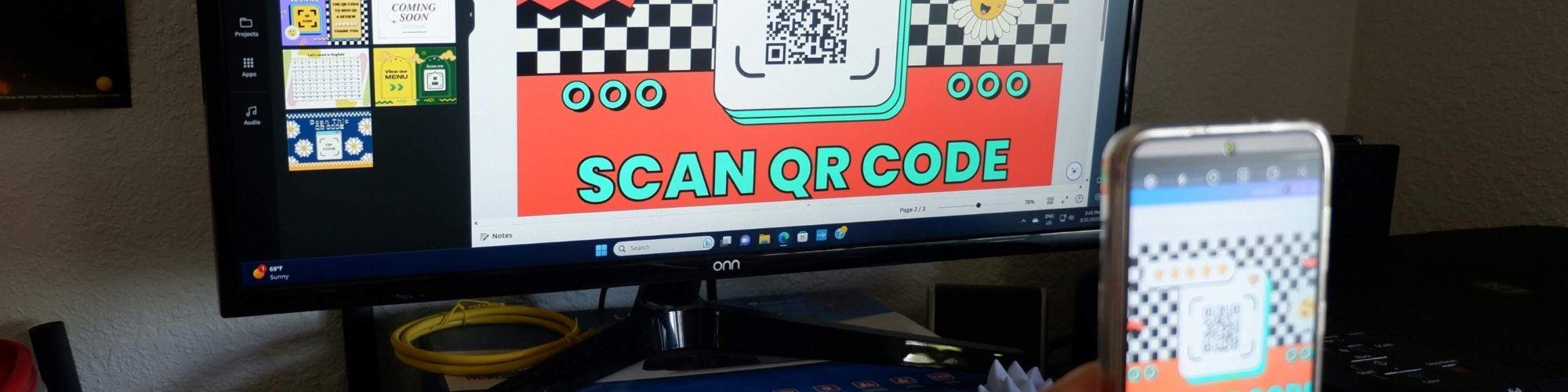
8 étapes pour créer un code QR sur Canva
- Connectez-vous à Canva.
- Cliquez sur Applications. Saisissez Code QR.
- Sélectionnez la première option, Code QR.
- Puis sélectionner Utiliser dans un design existant ou Utiliser dans un nouveau design.
- Saisissez l’URL vers laquelle vous souhaitez diriger les utilisateurs qui scannent le code QR.
- Cliquez sur Personnaliser et créez un design de code QR.
- Cliquez sur Générer le code.
- Finalisez le reste de votre design selon vos besoins.
Canva, l’une des plateformes de conception graphique les plus populaires, permet de créer presque tous les types de supports visuels, des publicités et présentations commerciales aux prospectus et invitations à des événements.
Ce logiciel intuitif permet à tous de créer des supports visuels attrayants, à la fois professionnels et originaux. Nul besoin d’être graphiste : Canva propose une vaste bibliothèque de modèles. Choisissez-en un, personnalisez-le, et vous voilà prêt à créer un visuel à la fois esthétique et fonctionnel.
L’une des fonctionnalités clés de Canva est son générateur de codes QR, qui vous permet (en tant que designer) de créer un code QR personnalisé et de le lier à un site web ou à une autre source de données. Toute personne qui scanne ce code QR avec son smartphone ou un lecteur de code QR accédera instantanément aux informations, ce qui lui permettra d’interagir facilement avec elles de différentes manières.
Mieux encore, nul besoin d’être un expert en informatique pour utiliser le générateur de codes QR de Canva. Dans cet article, découvrez comment créer un code QR dans Canva et des conseils pour les utiliser efficacement. Nous vous présentons également un générateur de codes QR performant : Jotform.


Créer un code QR sur Canva
Le générateur de codes QR est l’une des meilleures fonctionnalités de Canva en raison de sa simplicité et de sa facilité d’utilisation. Voici comment créer un code QR sur Canva :
1. Connectez-vous à Canva.
2. Cliquez sur Applications. Saisissez Code QR.
3. Sélectionnez la première option, Code QR. Il s’agit du générateur de codes QR officiel de Canva. (Des générateurs de code QR tiers sont également disponibles dans les applications de Canva.)
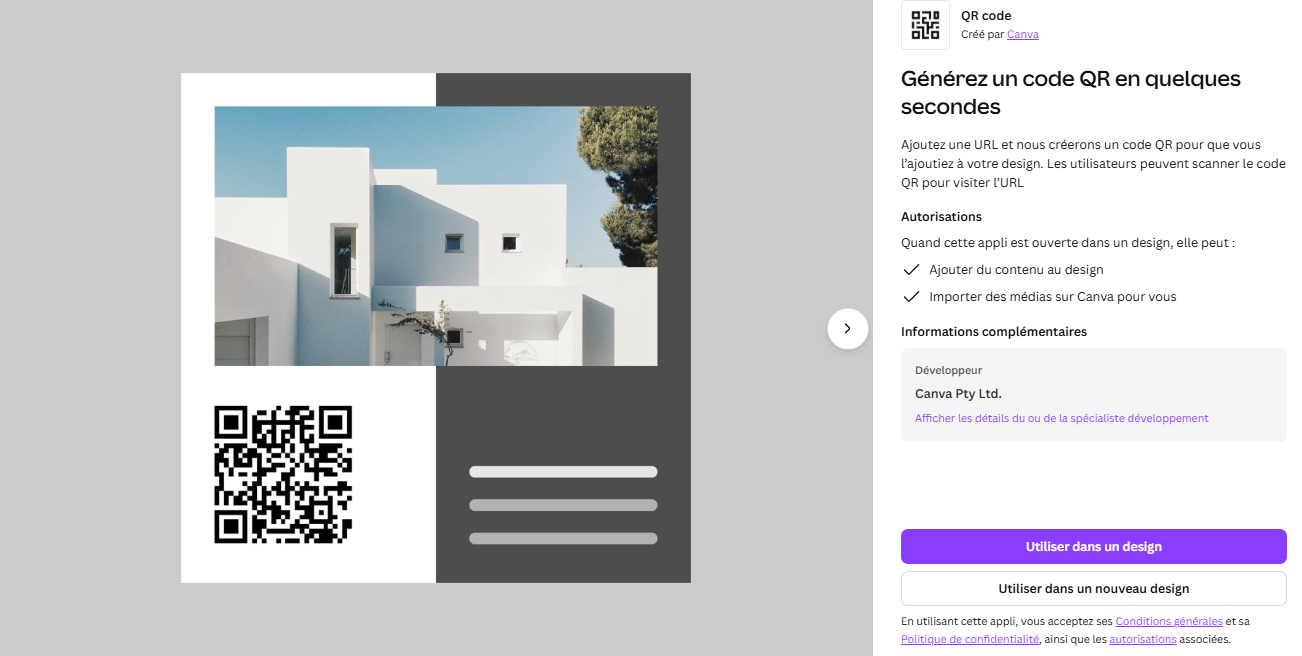
4. Sélectionnez l’option appropriée pour votre cas d’utilisation : Utiliser dans un design existant ou Utiliser dans un nouveau design. Vous êtes maintenant prêt à créer un design de code QR sur Canva.
5. Saisissez l’URL vers laquelle vous voulez que le code QR dirige les utilisateurs.
6. Cliquez sur Personnaliser et créez un design de code QR. Sélectionnez la couleur, la taille et le placement du code QR.
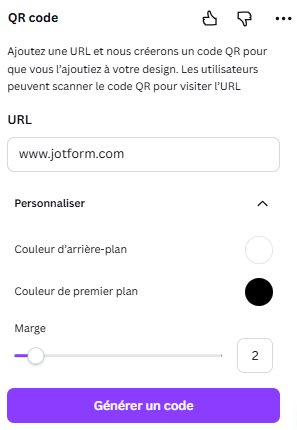
7. Cliquez sur Générer un code. Canva placera automatiquement le code QR dans votre design.
8. Finalisez le reste de votre design selon vos besoins. Assurez-vous de l’enregistrer ou de le télécharger une fois terminé.
Utiliser un code QR sur Canva
Avant d’examiner les instructions étape par étape sur comment créer un code QR sur Canva, explorons comment vous pouvez utiliser un code QR.
Les codes QR dirigent les utilisateurs vers des informations encodées, comme un site web ou des coordonnées. Cela les rend particulièrement pratiques pour interagir avec votre audience. Selon les informations que vous choisissez de partager, vous pouvez potentiellement augmenter l’engagement de votre audience et même développer des relations avec des prospects.
Voici quelques façons d’utiliser les codes QR :
- Campagnes marketing imprimées : placez un code QR sur des affiches, prospectus, panneaux d’affichage, publicités imprimées et autres matériaux pour capturer l’attention de l’audience et leur fournir des détails supplémentaires sur vos produits et services.
- Promotion d’événements : vous organisez un événement ? Utilisez un code QR sur l’invitation ou l’affiche pour diriger les utilisateurs vers la page de billetterie pour effectuer un achat.
- Portfolios numériques : si vous postulez pour un emploi, envisagez d’utiliser un code QR sur votre proposition commerciale qui dirige les clients et prospects vers votre portfolio en ligne. Cela permet à vos clients potentiels de consulter facilement votre travail.
- Emballage de produits : les codes QR sur l’emballage de produits physiques peuvent diriger les utilisateurs vers des informations supplémentaires sur le produit, comme des instructions de montage ou d’entretien.
- Matériel éducatif : bien que les codes QR soient souvent utilisés en marketing, ils ont aussi leur place dans le secteur de l’éducation. Les codes QR dans les manuels scolaires peuvent diriger les élèves et étudiants vers des détails sur le sujet ou des quiz afin de tester leurs connaissances.
- Réseautage : vous voulez vous connecter avec vos pairs ? Utilisez un code QR sur votre carte de visite qui dirige votre audience vers votre site web, l’emplacement de votre bureau, votre adresse email ou autres informations de contact.
- Commentaires clients : utilisez des codes QR sur les reçus et factures, qui dirigent les clients vers des formulaires de feedbacks. C’est un excellent moyen d’en apprendre plus sur ce que les clients pensent de votre entreprise.
- Collecte d’adresses email : vous voulez développer votre liste d’adresses email ? Placez un code QR sur des supports marketing stratégiques qui dirige les utilisateurs vers l’inscription à votre liste email.
Conseil de pro
Transformez vos designs Canva en expériences interactives : intégrez le Chatbot IA Jotform, en l’adaptant à votre design et en discutant instantanément avec les visiteurs, sans aucune ligne de code.
Conseils pour concevoir un code QR efficace sur Canva
Canva simplifie la personnalisation des codes QR. Cependant, il est important de noter que tous les codes QR ne se valent pas.
Certains codes QR sont difficiles à distinguer et à scanner, ce qui les rend moins utilisables. Pour que votre code QR soit attrayant et fonctionnel, suivez ces conseils prodigués par Canva :
- Assurez-vous que le code QR soit suffisamment grand pour être scanné : il doit avoir la taille appropriée pour être lu sur votre visuel. Bien qu’il n’y ait pas de taille minimale requise, la plupart des smartphones peuvent scanner des codes QR d’environ 2,5 cm x 2,5 cm. Il est déconseillé d’utiliser un code beaucoup plus petit.
- Choisissez l’emplacement idéal pour une lecture optimale : cet emplacement varie selon le type de matériau sur lequel le code QR est apposé. Le code doit être placé de manière à être facile à scanner. Par exemple, sur un emballage de produit, évitez de placer un code QR sur une partie pliée ou froissée ; cela pourrait gêner la lecture par le smartphone.
- Assurez-vous que le code QR soit bien visible : dans Canva, vous pouvez choisir les couleurs de fond et de premier plan. Idéalement, privilégiez des couleurs à fort contraste, comme le noir et le blanc. Cela facilitera la lecture et le repérage du code QR par les utilisateurs. Veillez à ce que les couleurs choisies soient cohérentes avec votre identité visuelle.
- Choisissez la bordure appropriée : Canva vous permet de sélectionner la taille de la bordure du code QR (la bordure correspond à l’espace blanc autour du code). Tenez compte des autres éléments de votre design et choisissez une bordure harmonieuse. Par exemple, si les autres éléments de votre design ont une petite bordure, le code QR risque de paraître disproportionné avec une grande bordure.
- Testez l’URL de votre site web : assurez-vous que l’URL vers laquelle elle redirige fonctionne avant de générer votre code QR. Si elle ne fonctionne pas, le code QR ne pourra pas diriger vos utilisateurs vers le contenu encodé.
Jotform : une alternative à la création de codes QR
Bien que Canva propose un générateur de codes QR, celui-ci ne répond peut-être pas exactement à vos besoins. Si vous recherchez une alternative, le Générateur de codes QR Jotform est une option à considérer.
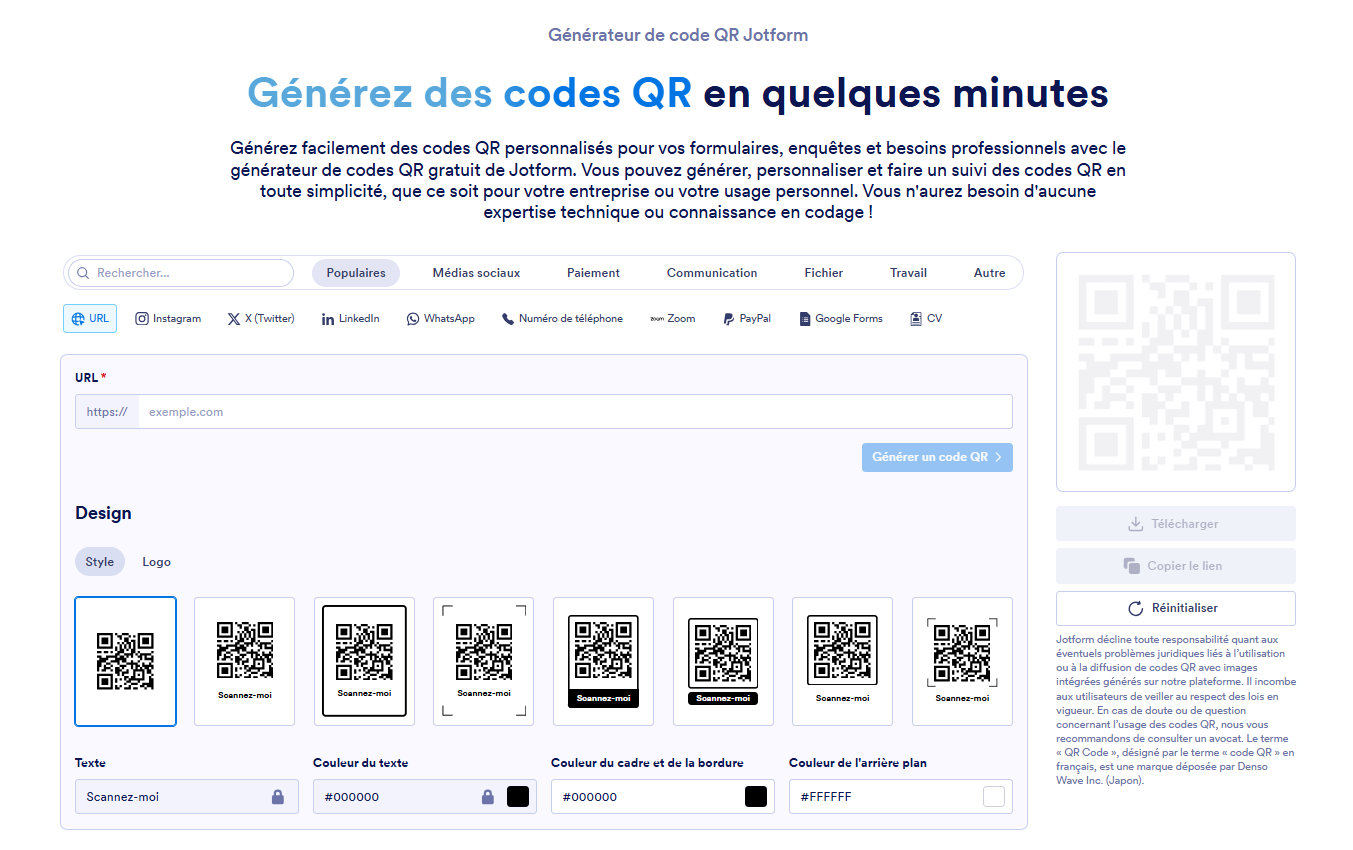
Jotform propose un outil performant de création de codes QR qui s’intègre parfaitement à la plateforme Canva. Vous pouvez ainsi ajouter un formulaire à Canva en utilisant Jotform et y intégrer des codes QR.
Créez et intégrez des formulaires et des codes QR directement dans tous vos projets Canva, tels que sites web, supports marketing et documents commerciaux. Profitez également des fonctionnalités avancées de Jotform, comme la signature électronique, le traitement des paiements, les flux de travail automatisés et la logique conditionnelle, tout en conservant l’ergonomie et la simplicité de conception de Canva.
Créez des codes QR en quelques minutes
Tout comme Canva, le générateur de codes QR de Jotform est facile à utiliser. Voici la marche à suivre :
- Accédez au Générateur de codes QR Jotform.
- Choisissez la destination du code QR : site web, page de réseau social, fichier ou formulaire Google. Jotform propose de nombreuses options.
- Saisissez l’URL.
- Choisissez le design du code QR. Jotform propose huit options différentes.
- Personnalisez le design du code QR. Choisissez le texte du cadre, sa couleur, la couleur du cadre et de la bordure, ainsi que la couleur de fond.
- Cliquez sur Générer un code QR.
- Sélectionnez Télécharger le code QR. Vous pouvez maintenant placer le code QR où vous le souhaitez, par exemple dans votre design Canva.
Créez un code QR dans Canva dès aujourd’hui !
Les codes QR sont un excellent moyen de diriger votre audience vers plus d’informations sur votre entreprise, renforçant ainsi son engagement et contribuant à nouer une relation fructueuse. Grâce aux designs attrayants et à l’interface intuitive de Canva, vous pouvez créer des supports marketing et autres documents percutants.
Intégrer un code QR à vos créations avec Canva ou Jotform est simple et ne nécessite aucune compétence technique. De plus, les deux options sont gratuites pour commencer. Créez votre code QR dès aujourd’hui !
Cet article s’adresse aux propriétaires de petites entreprises, aux spécialistes du marketing, aux enseignants, aux organisateurs d’événements, aux demandeurs d’emploi et aux personnes créatives qui souhaitent apprendre à créer et à utiliser des codes QR sur Canva pour stimuler l’interaction, partager des informations et simplifier la communication sans avoir besoin d’expertise technique ou en design.













Envoyer un commentaire: