
Si vous gérez un compte Jotform Entreprise, vous savez qu’à mesure que votre organisation se développe, vos besoins évoluent. Que vous souhaitiez ajouter des licences, discuter d’un renouvellement ou examiner l’utilisation de votre compte, pouvoir contacter directement votre gestionnaire de compte est essentiel.
Pour rendre la gestion de votre compte encore plus simple, nous avons ajouté un raccourci « Planifier un appel » directement dans votre tableau de bord Compte et facturation. Vous pouvez désormais éviter les échanges d’e-mails et réserver une session stratégique — sans frais supplémentaires.
Qui peut accéder à Compte et facturation ?
Par défaut, seuls les administrateurs ont accès à la section Compte et facturation de la console d’administration. Cela garantit que les informations sensibles — telles que les factures, le nombre de licences et les détails de l’abonnement — restent sécurisées et sont gérées uniquement par le personnel autorisé.
Réserver un appel via Compte et facturation : un guide étape par étape
Poursuivez votre lecture pour découvrir comment utiliser ce nouveau raccourci afin de réserver un créneau avec votre gestionnaire de compte en quelques secondes.
Étape 1 : Accédez à votre console d’administration
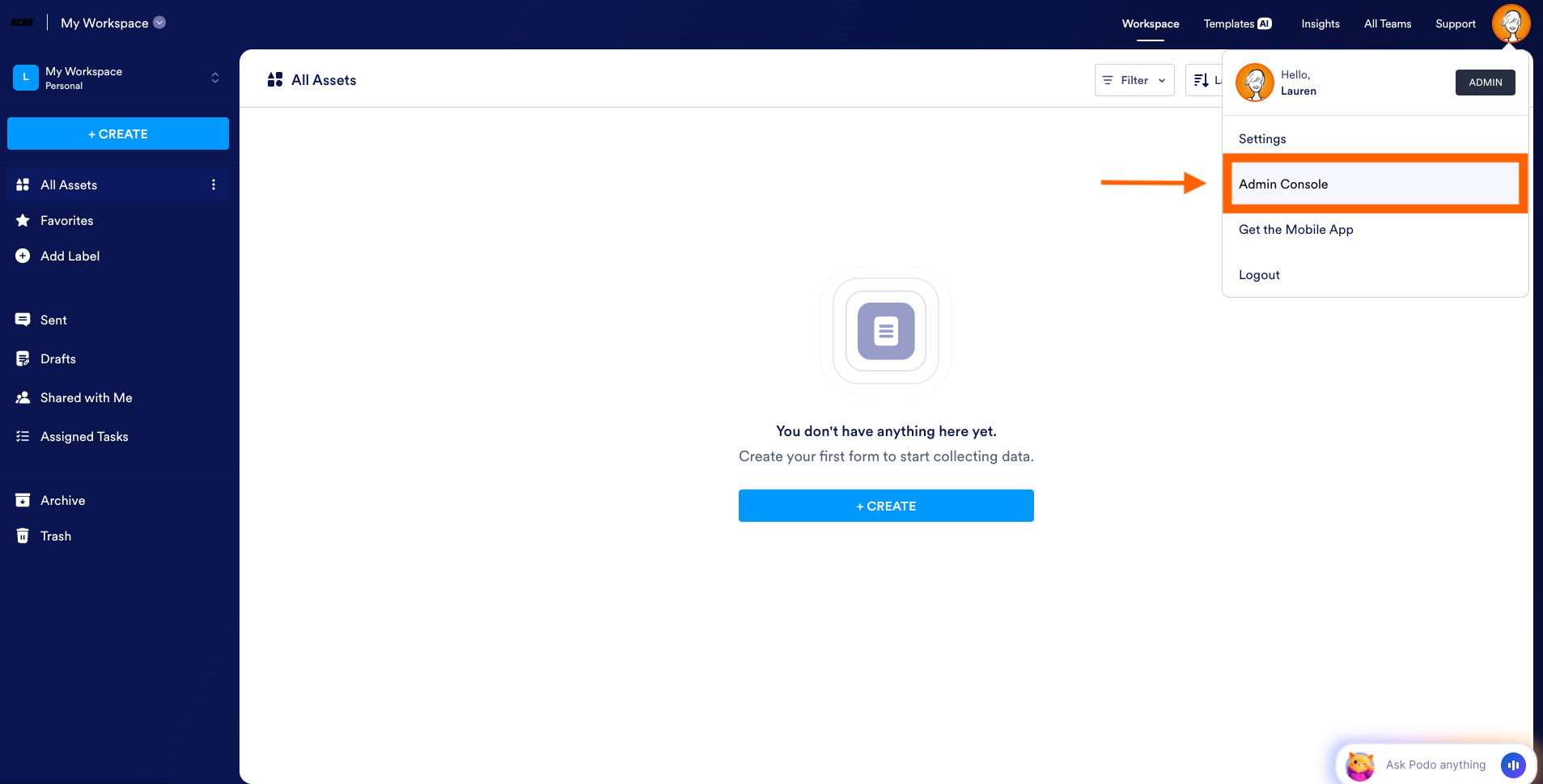
Pour commencer, connectez-vous à votre compte Jotform Entreprise. Cliquez sur votre avatar dans le coin supérieur droit de l’écran et sélectionnez Console d’administration dans le menu déroulant. C’est votre point de départ pour toute la gestion de haut niveau du compte de votre organisation.
Étape 2 : Ouvrez la section Compte et facturation
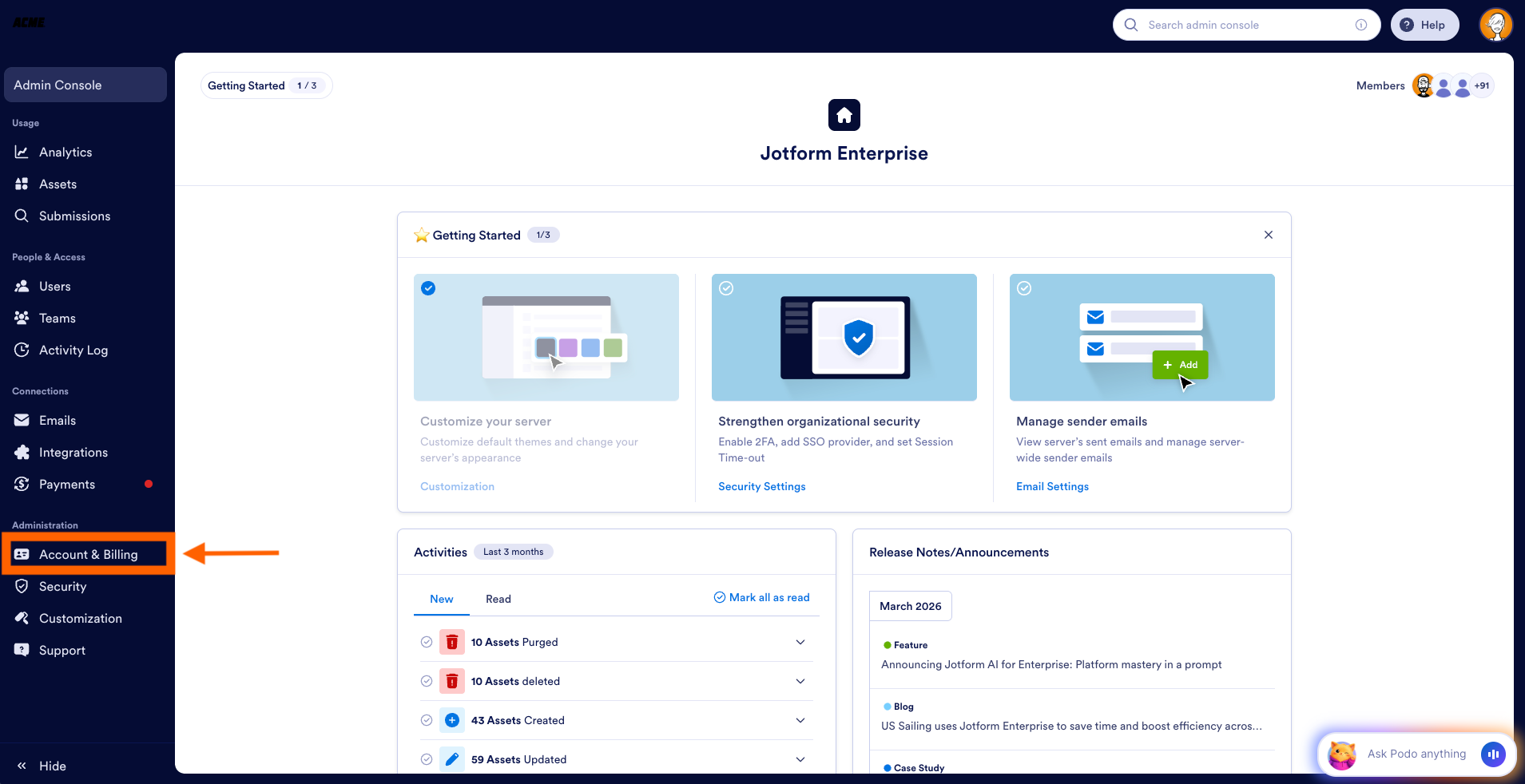
Dans le menu latéral gauche de la console d’administration, cliquez sur Compte et facturation. Cette page vous offre un aperçu clair de votre abonnement actuel, de votre utilisation et de votre historique de facturation.
Étape 3 : Repérez les coordonnées de votre gestionnaire de compte
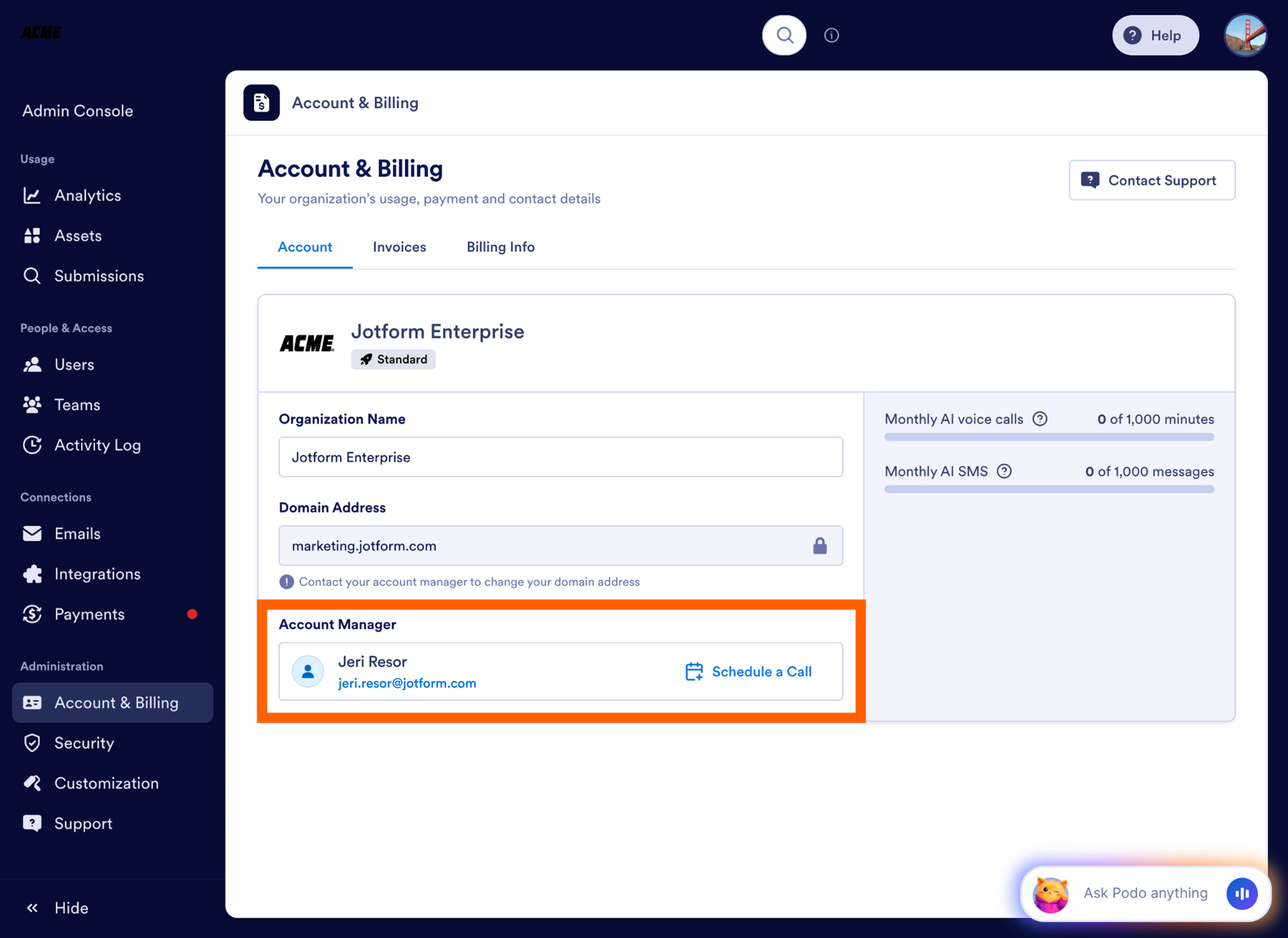
En bas de la page Compte et facturation, vous verrez une section indiquant le nom et l’adresse e-mail de votre gestionnaire de compte. C’est votre contact privilégié pour toutes les questions de haut niveau concernant votre compte.
Étape 4 : Cliquez sur « Planifier un appel »
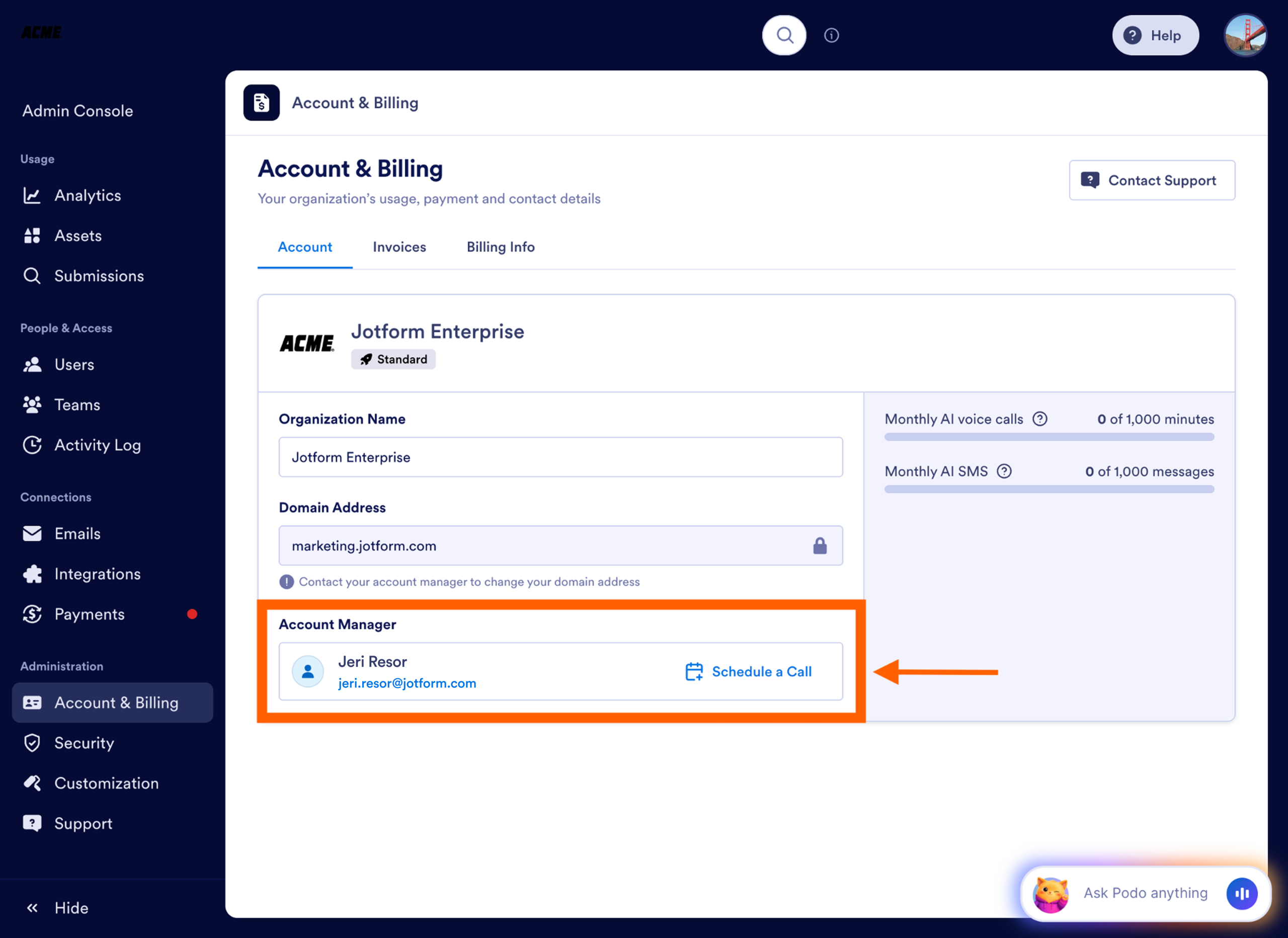
À côté des coordonnées de votre gestionnaire de compte, vous verrez désormais un bouton Planifier un appel. Cliquez sur ce bouton pour consulter son calendrier en temps réel.
Étape 5 : Choisissez votre horaire
Sélectionnez la date et l’heure qui vous conviennent le mieux. Comme le calendrier affiche ses disponibilités en temps réel, vous pouvez confirmer votre rendez-vous instantanément, sans attendre d’e-mail de confirmation.

Étape 6 : Confirmez et connectez-vous
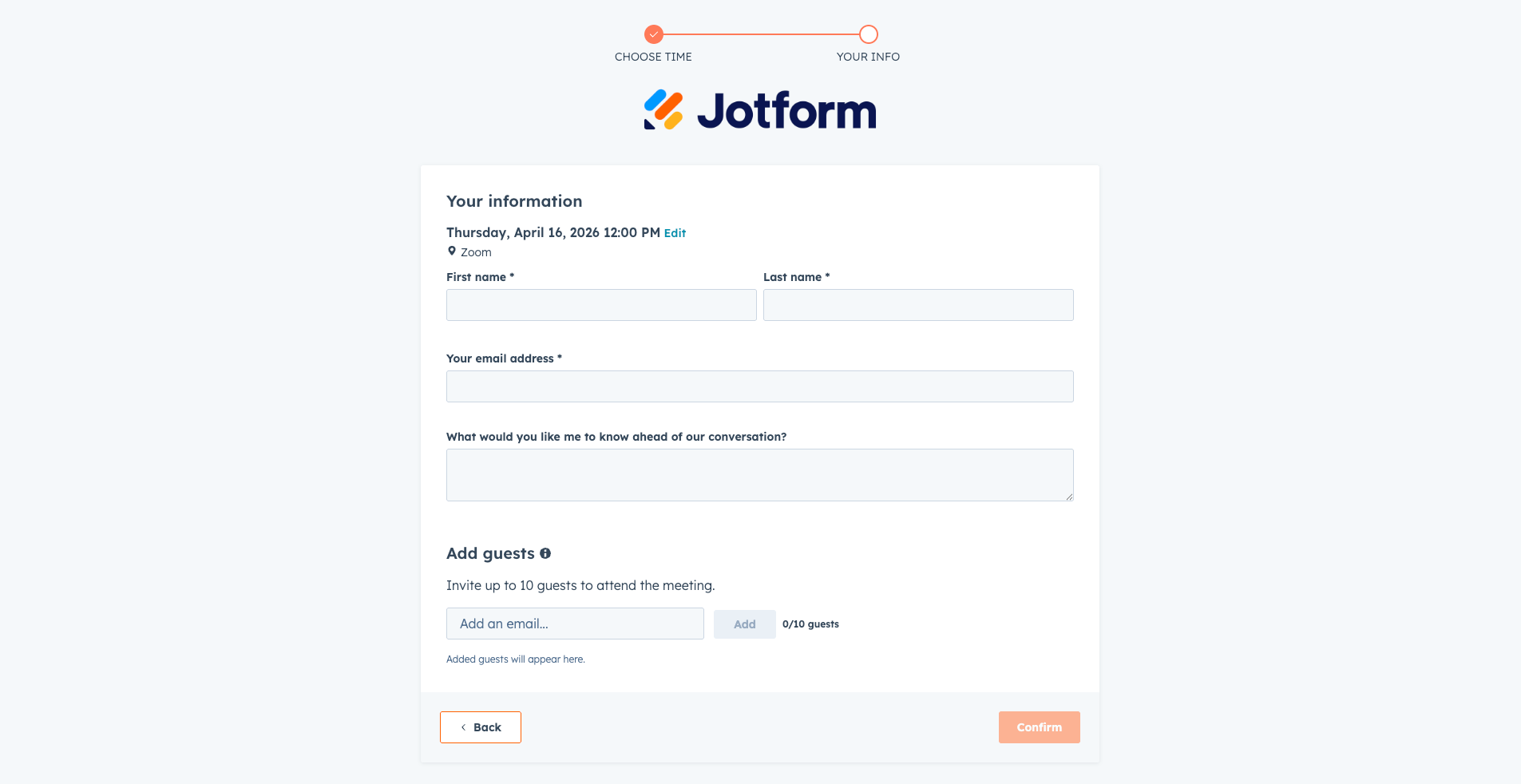
Après avoir sélectionné votre créneau, il vous suffit de saisir votre nom, votre e-mail et une brève note sur ce que vous souhaitez aborder. Si vous avez besoin d’inviter le reste de votre équipe, vous pouvez ajouter jusqu’à 10 invités supplémentaires en indiquant leurs adresses e-mail. Une fois que vous cliquez sur Confirmer, vous et votre gestionnaire de compte recevrez une invitation de calendrier avec le lien de la réunion — aucune autre étape n’est nécessaire.
Quand utiliser ce raccourci
Bien que l’onglet Assistance soit idéal pour résoudre des problèmes techniques, le raccourci Compte et facturation est le meilleur moyen de planifier des appels concernant :
- La mise à niveau de votre abonnement ou l’ajout de licences
- La discussion des renouvellements de contrat
- Les examens stratégiques de la façon dont votre organisation utilise Jotform Entreprise
Prêt à élaborer votre stratégie ?
La gestion de votre compte devrait être aussi fluide que vos formulaires. Nous avons ajouté cette fonctionnalité pour que vous puissiez obtenir les réponses dont vous avez besoin au moment où vous en avez besoin. Rendez-vous dès aujourd’hui dans votre section Compte et facturation pour contacter votre gestionnaire de compte et faire avancer votre organisation.











Envoyer un commentaire: