
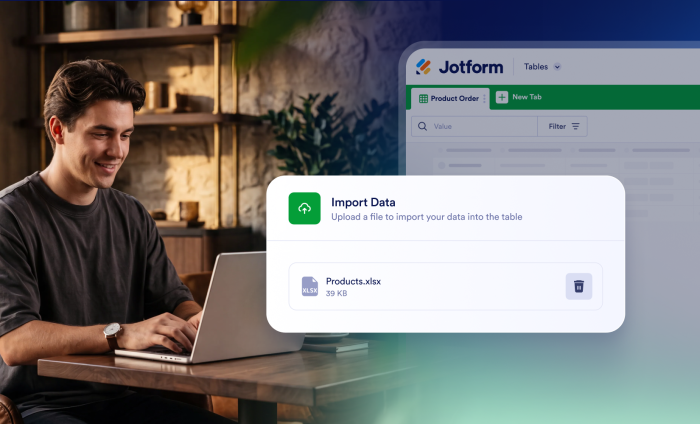
Gérer des données réparties entre des tableurs, des outils externes et de multiples formulaires peut vite devenir chaotique. Les Tableaux Jotform offrent un moyen de centraliser toutes vos données au même endroit. Mais jusqu’à présent, importer des données externes dans un tableau Jotform impliquait de créer un nouveau tableau ou de copier-coller les lignes une par une dans un tableau existant. Ce n’est plus le cas.
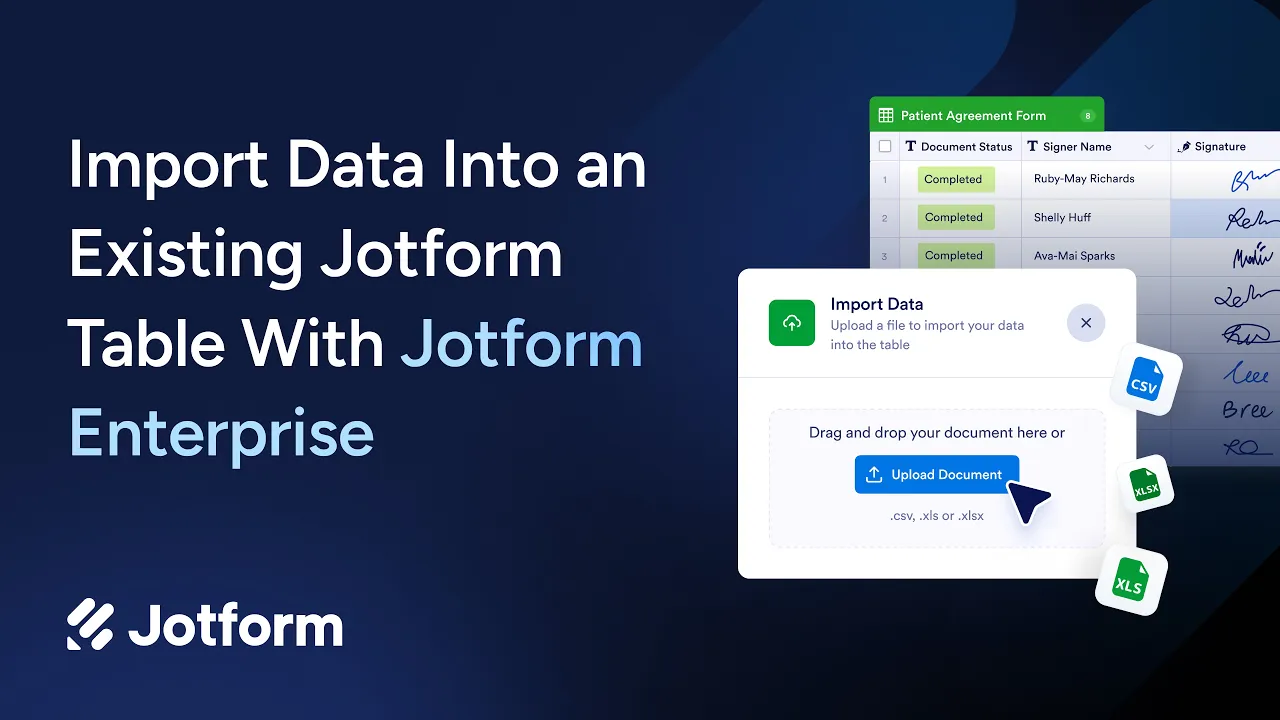
Grâce à la nouvelle fonctionnalité d’importation de données de Jotform, vous pouvez désormais importer des données depuis d’autres sources directement dans vos Tableaux Jotform existants.

Pourquoi nous avons développé cette fonctionnalité
Nos utilisateurs gèrent des écosystèmes de données complexes. Que vos données se trouvent dans des outils externes, des tableurs hérités ou une multitude de formulaires Jotform différents, vous ne devriez pas avoir à vous compliquer la vie pour les centraliser.
Nous avons créé cette fonctionnalité pour vous faire gagner du temps, éliminer les erreurs liées au copier-coller manuel des données et préserver la structure de vos tableaux existants.
Ce que vous pouvez faire avec cette fonctionnalité
Cette nouvelle fonctionnalité n’est pas un simple outil d’importation de fichiers. C’est un système de mapping intelligent conçu pour garder vos données propres. Avec cette mise à jour, vous pouvez
- Fusionner des données sans effort : Importez des fichiers CSV ou Excel directement dans un Tableau Jotform actif.
- Cibler n’importe quelle colonne : Importez des données dans des colonnes générées automatiquement par les libellés des champs de formulaire, ainsi que dans des colonnes personnalisées que vous créez manuellement.
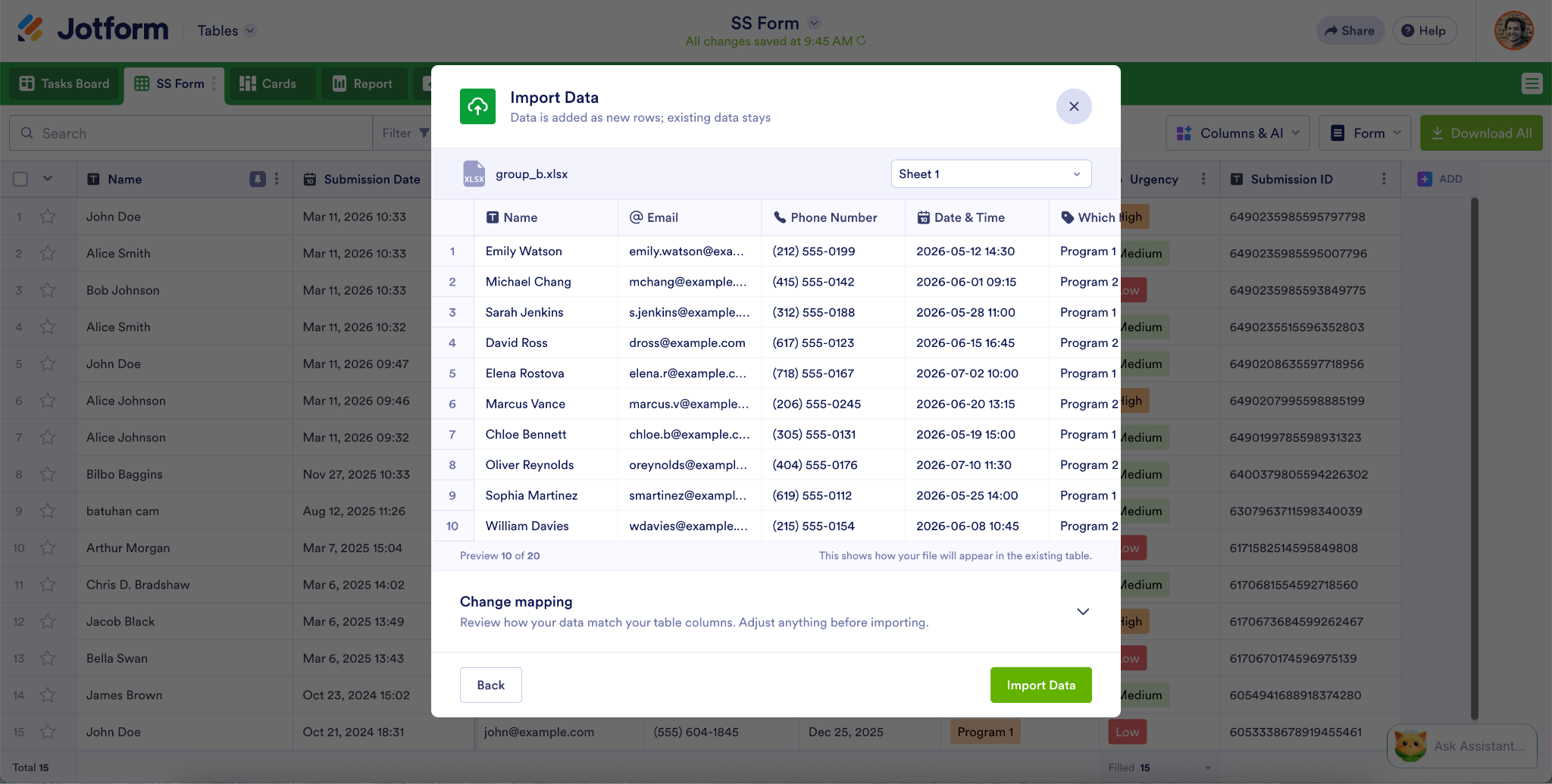
- Correspondance automatique des données avec les colonnes : Notre système vérifie automatiquement les noms de colonnes et les types de données de votre fichier pour suggérer la correspondance idéale.
- Personnaliser le mapping des données : Vous souhaitez modifier la destination des données importées dans le tableau ? Vous pouvez ajuster manuellement le mapping des données avant de finaliser l’importation.
- Prévisualiser les données : Obtenez un aperçu de la façon dont vos données importées apparaîtront dans votre tableau existant avant de finaliser l’importation.
Types de champs pris en charge
Pour garantir l’intégrité des données, l’outil d’importation prend en charge une grande variété de types de champs, notamment
- Nom complet, E-mail, Adresse et Téléphone
- Texte court et Texte long
- Date et Nombre
- Liste déroulante, Choix unique et Choix multiple
Comment trouver et utiliser la fonctionnalité d’importation de données
Prêt à essayer ? Vous pouvez importer des données dans vos tableaux en quelques clics seulement. Voici un guide étape par étape à suivre.
- Ouvrir le tableau : Accédez au Tableau Jotform que vous souhaitez mettre à jour.
- Accéder au menu : Cliquez sur le menu contextuel de l’onglet du tableau (la flèche déroulante ou les trois points à côté du nom de l’onglet).
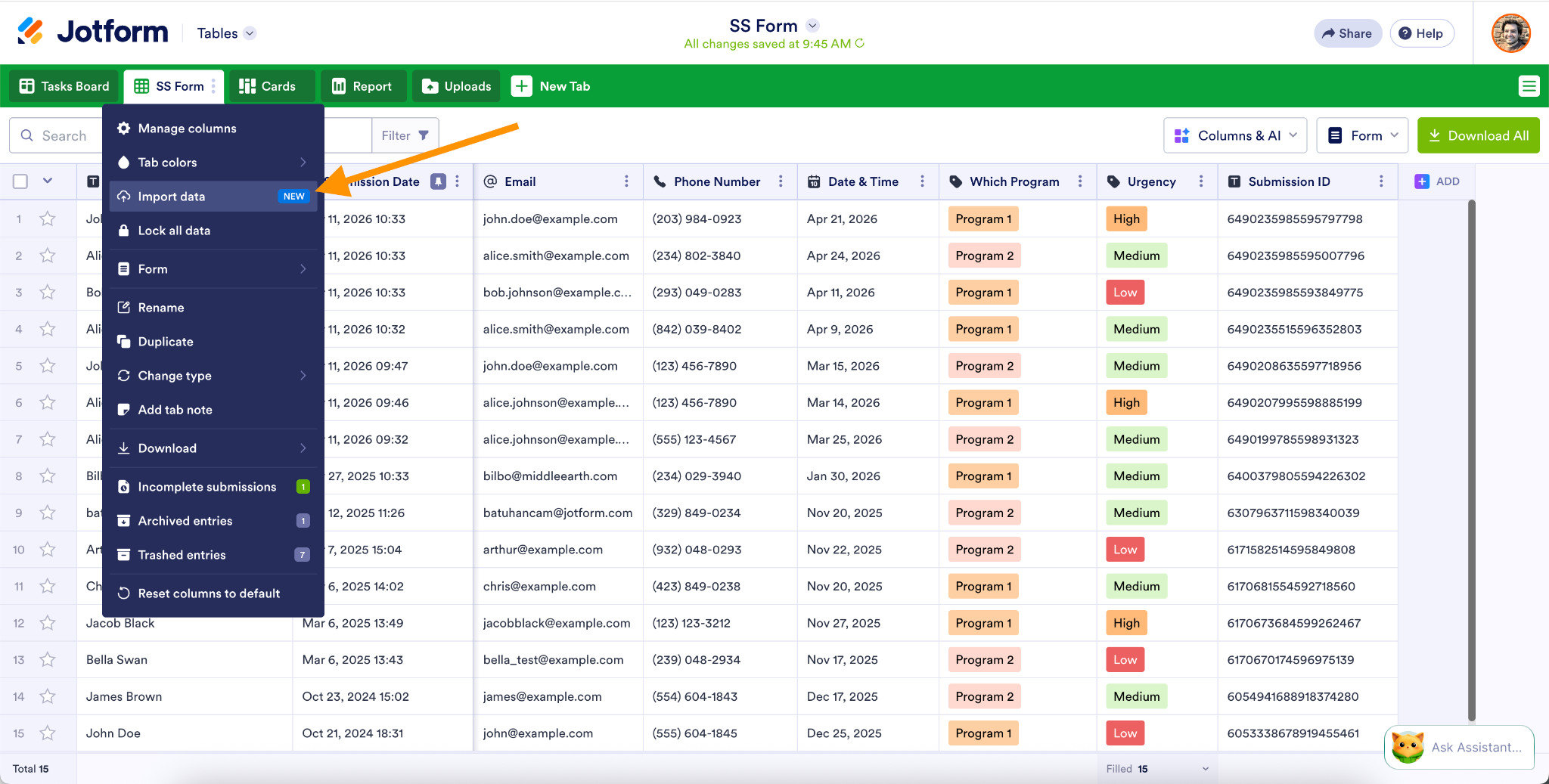
- Importer votre fichier : Sélectionnez une option d’importation pour charger votre fichier CSV ou Excel.
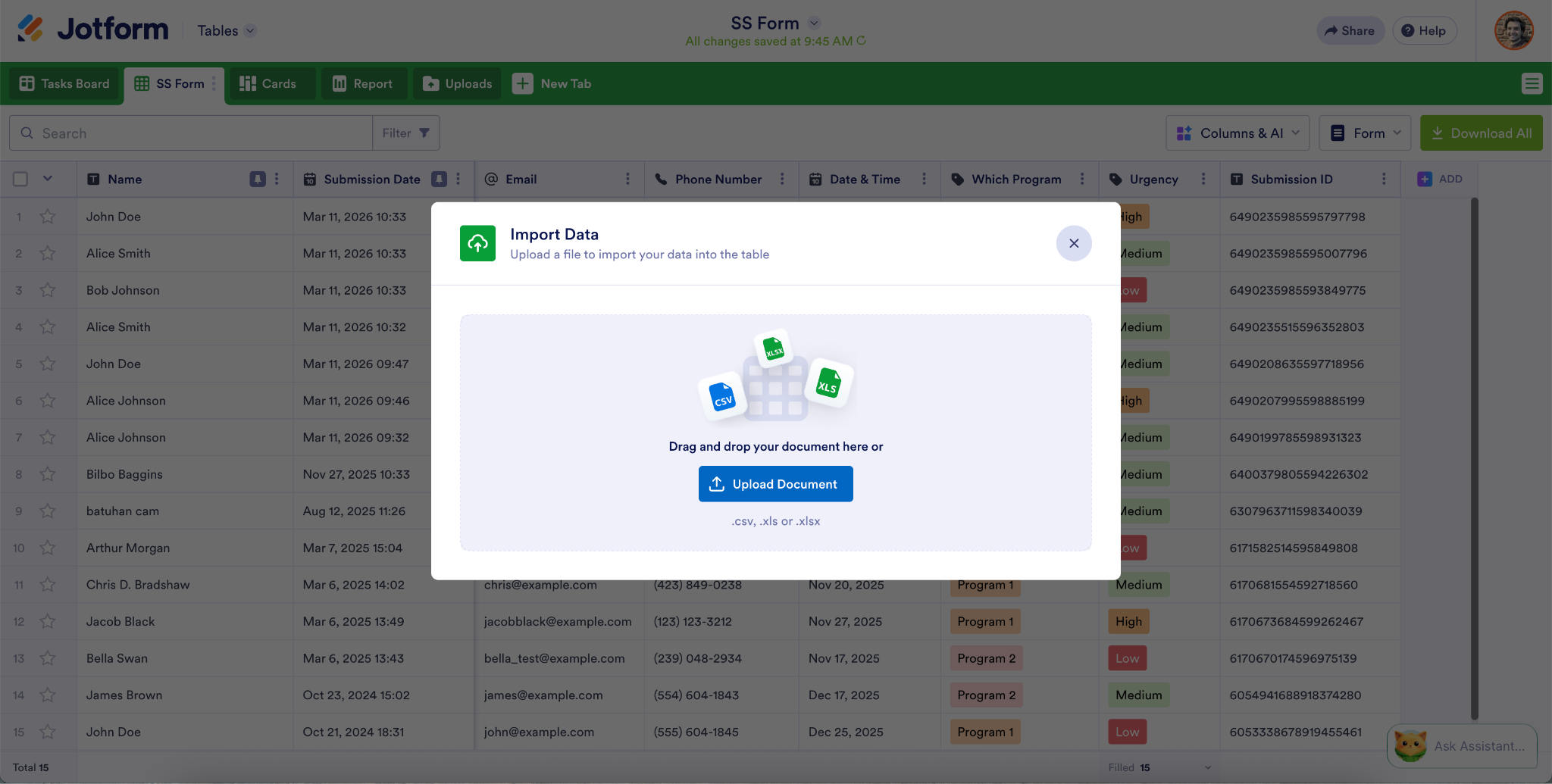
- Mapper et prévisualiser : Vérifiez les colonnes automatiquement associées et effectuez les ajustements nécessaires sous Modifier le mapping. Consultez l’aperçu pour vous assurer que les données importées s’affichent correctement, puis cliquez sur Importer des données.
Optimisez votre flux de données dès aujourd’hui
Arrêtez de perdre du temps à recréer des tableaux et à copier manuellement des données. Grâce à la nouvelle fonctionnalité Importer dans un tableau existant, vos données circulent désormais aussi vite que votre activité.
Prêt à voir cette fonctionnalité en action ? Connectez-vous dès aujourd’hui à votre compte Jotform Entreprise, ouvrez votre tableau de bord Tableaux et fusionnez vos fichiers externes en quelques clics.










Envoyer un commentaire: