
ActiveCampaign propose des fonctionnalités d’automatisation marketing remarquables pour gérer vos contacts et automatiser vos campagnes d’emails, mais il n’existe pas d’intégration native entre Google Forms et ActiveCampaign. Résultat : chaque fois qu’une personne remplit votre formulaire Google, les réponses atterrissent dans un tableur et attendent d’être saisies à la main.
Heureusement, il existe des solutions de contournement pour relier Google Forms à ActiveCampaign. Vous pouvez passer par un outil d’automatisation tiers, ou bien laisser Google Forms de côté et le remplacer par un générateur de formulaires doté d’une intégration native avec ActiveCampaign.
Intégrer ActiveCampaign à Google Forms grâce à des outils tiers
Faute d’intégration native entre Google Forms et un CRM, vous devez faire transiter les données collectées par un outil tiers pour rejoindre ActiveCampaign. Dès qu’une réponse est soumise dans votre formulaire Google, l’outil tiers la récupère et l’envoie vers ActiveCampaign pour alimenter vos automatisations d’email marketing.
Plusieurs outils tiers permettent de mettre en place cette intégration entre Google Forms et votre email marketing. Voici les options les plus répandues :
- Zapier est une plateforme d’automatisation sans code, connue de tous, accessible même si vous n’avez jamais touché à un outil d’automatisation
- Make (anciennement Integromat) s’appuie sur des schémas visuels et vous donne davantage de contrôle sur les flux d’email marketing complexes, en plusieurs étapes
- Integrately mise sur l’automatisation en un clic, avec des flux préconfigurés pour vous connecter le plus vite possible
- LeadsBridge est un outil d’intégration orienté marketing, conçu spécialement pour relier vos sources de génération de prospects aux CRM et aux plateformes d’email marketing
- Pabbly Connect est l’alternative économique, avec des flux illimités sur les offres payantes : parfait si vous recevez un gros volume de soumissions
Relier Google Forms à ActiveCampaign avec Zapier
Avec plus de 3,4 millions d’utilisateurs, Zapier est l’outil tiers de référence pour la plupart des marketeurs. Il relie Google Forms à ActiveCampaign à l’aide de déclencheurs et d’actions.
Dès qu’une personne répond à votre formulaire Google, Zapier récupère la réponse et envoie les données directement dans votre compte ActiveCampaign. Voici, étape par étape, comment mettre en place cette intégration entre Google Forms et ActiveCampaign.
Étape 1 : se connecter à Zapier et créer un nouveau Zap
Il vous faut un compte Zapier pour relier votre formulaire Google à ActiveCampaign. Si vous n’en avez pas encore, commencez par en créer un.
Si vous avez déjà un compte, connectez-vous à Zapier et cliquez sur Create dans le volet de gauche de votre tableau de bord. Sélectionnez Zaps dans la liste des options. L’éditeur de Zap vous demandera alors de définir un déclencheur.
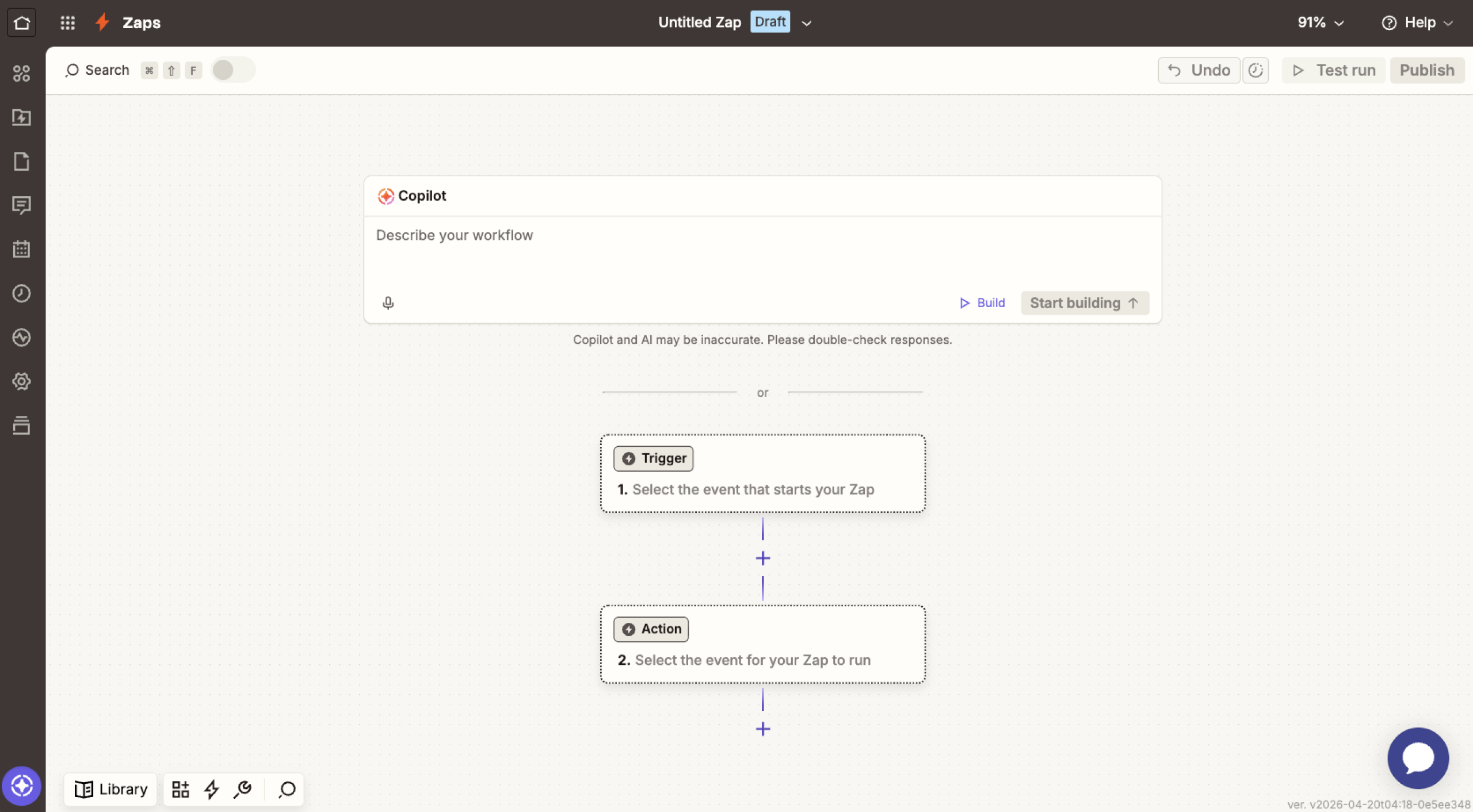
Étape 2 : choisir Google Forms comme déclencheur
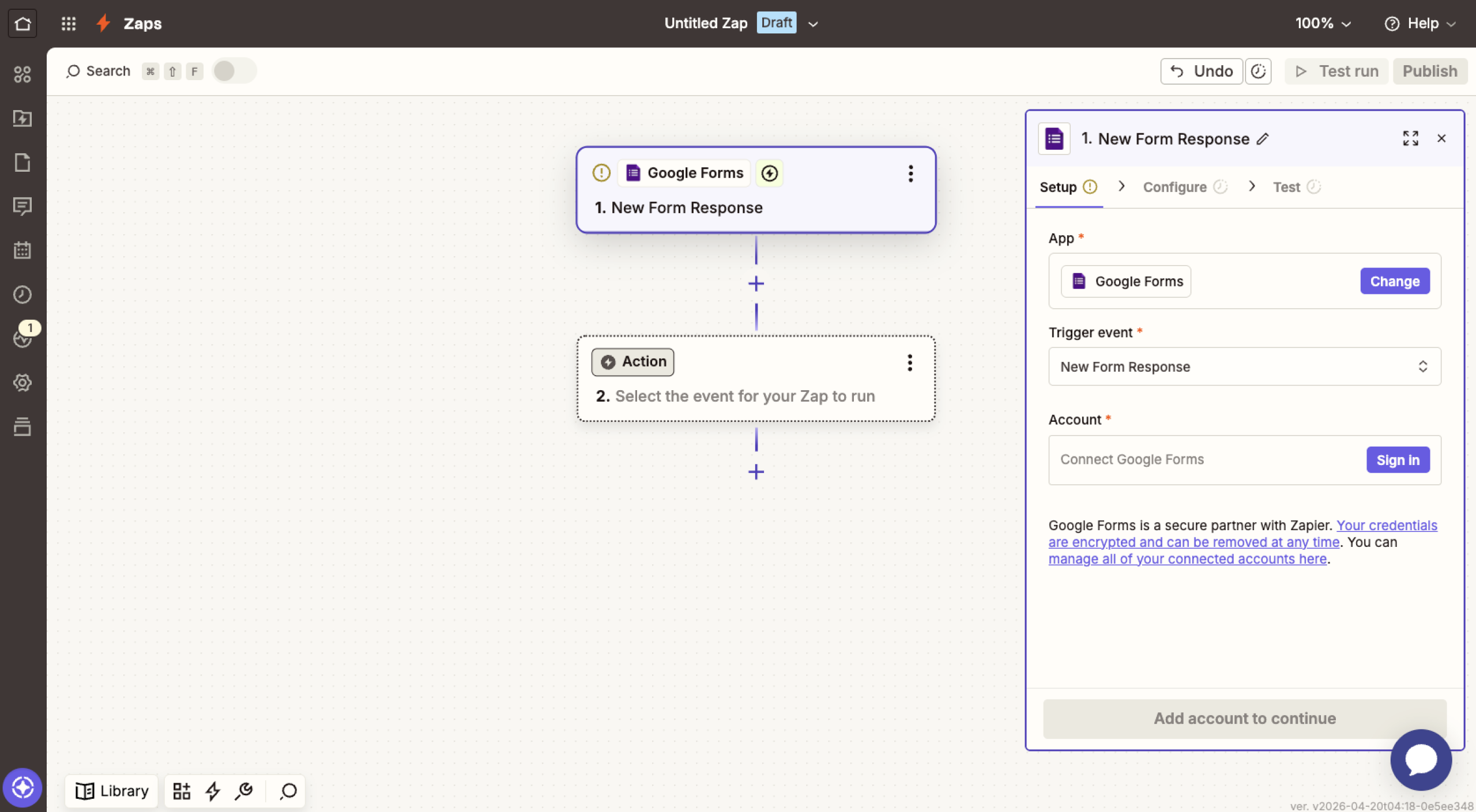
Cliquez sur Trigger pour lancer la configuration. Recherchez ensuite Google Forms et sélectionnez-le comme application déclencheuse. Choisissez votre événement déclencheur : optez pour New Response in Spreadsheet afin que Zapier exécute l’automatisation à chaque nouvelle réponse envoyée depuis votre formulaire Google.
Lorsque l’on vous le demande, connectez votre compte Google et sélectionnez le formulaire que vous souhaitez synchroniser. Zapier vous invitera à le relier à la feuille de calcul Google associée : vérifiez donc que votre formulaire est déjà configuré pour collecter les réponses dans un tableur avant de le connecter dans Zapier.
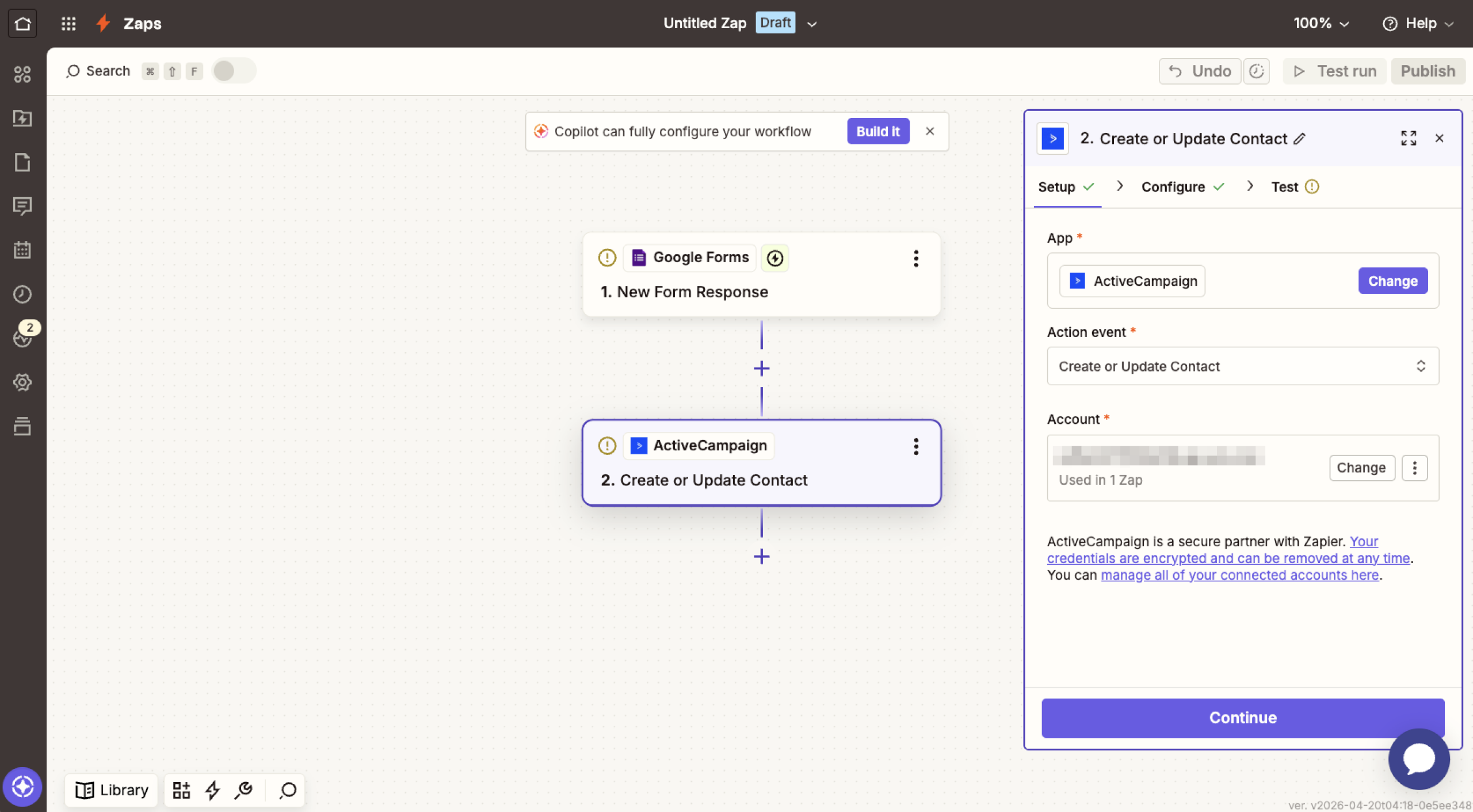
Étape 3 : définir ActiveCampaign comme action
Recherchez maintenant ActiveCampaign et sélectionnez-le comme application d’action. Dans le menu déroulant, choisissez Create or Update Contact comme événement. Grâce à cette étape, l’intégration ajoute à ActiveCampaign les contacts issus de Google Forms à chaque nouvelle soumission de formulaire, ou met à jour un contact existant si l’adresse email figure déjà dans votre liste.
Cliquez ensuite sur Sign In et renseignez vos identifiants d’API ActiveCampaign ainsi que votre URL, que vous trouverez dans ActiveCampaign sous Settings > Developer.
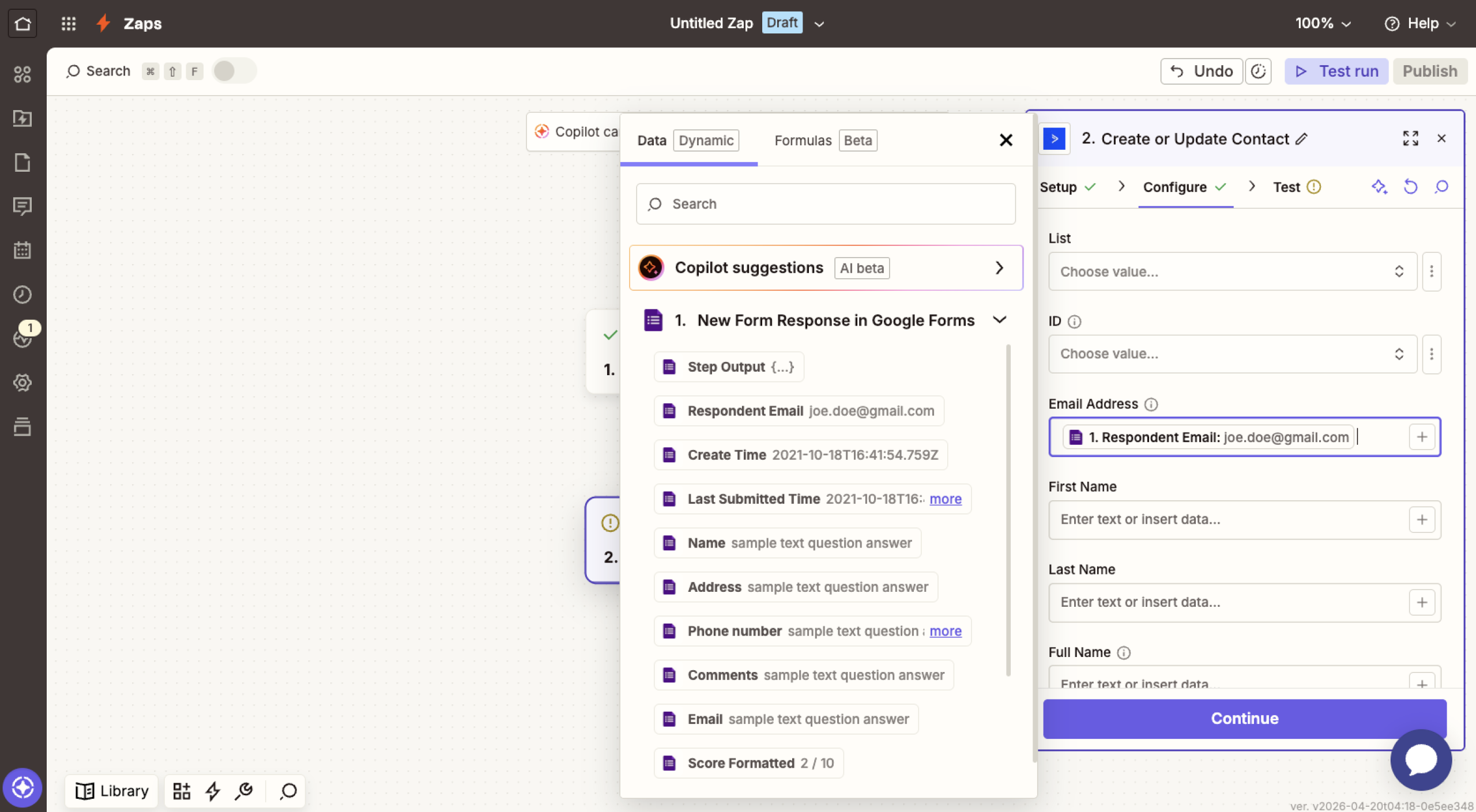
Étape 4 : faire correspondre les champs du formulaire à ceux des contacts ActiveCampaign
Une fois la connexion établie, indiquez quelles réponses de Google Forms vont dans quels champs d’ActiveCampaign. Associez chaque champ de votre formulaire Google au champ de contact correspondant dans ActiveCampaign. Cliquez ensuite sur Continue pour publier et activer l’intégration.
Vos données Google Forms sont désormais envoyées vers ActiveCampaign. Chaque personne qui remplit votre formulaire entre automatiquement dans vos séquences d’emails, et vous pouvez même ajouter des étiquettes à vos contacts selon leurs réponses pour mieux cibler vos campagnes.
La limite des outils tiers
Relier Google Forms à ActiveCampaign via un outil tiers fonctionne, mais cette approche a son revers :
- Un risque accru de pannes d’intégration, puisque trois systèmes dépendent les uns des autres
- Un coût supplémentaire, car les offres gratuites limitent fortement le nombre de soumissions ou d’exécutions d’automatisation
- Une correspondance des champs et une automatisation restreintes, sauf à bricoler des solutions manuelles ou à passer à une offre supérieure
- Un dépannage plus compliqué, puisque le problème peut venir de n’importe laquelle des trois plateformes connectées
Une solution plus simple consiste à utiliser un générateur de formulaires doté d’une intégration native avec ActiveCampaign : le flux de données reste direct et la configuration devient bien plus facile.
Jotform s’intègre nativement à ActiveCampaign
Si vous cherchez un générateur de formulaires doté d’une intégration native avec ActiveCampaign, Jotform figure parmi les meilleures alternatives à Google Forms. Plutôt que d’utiliser Google Forms, passez à Jotform : dès qu’une personne remplit votre formulaire, ses informations rejoignent directement ActiveCampaign et déclenchent l’automatisation que vous avez mise en place.
Voici comment intégrer ActiveCampaign à Jotform.
Étape 1 : se connecter à Jotform et ouvrir le Générateur de formulaires
Pour mettre en place une intégration entre Jotform et ActiveCampaign, il vous faut un compte Jotform. Si vous n’en avez pas, créez-en un gratuitement, puis créez un formulaire à l’aide du générateur de formulaires IA de Jotform ou d’un modèle. Dans le Générateur de formulaires, repérez l’onglet Paramètres, en haut au centre de la page, et cliquez dessus.
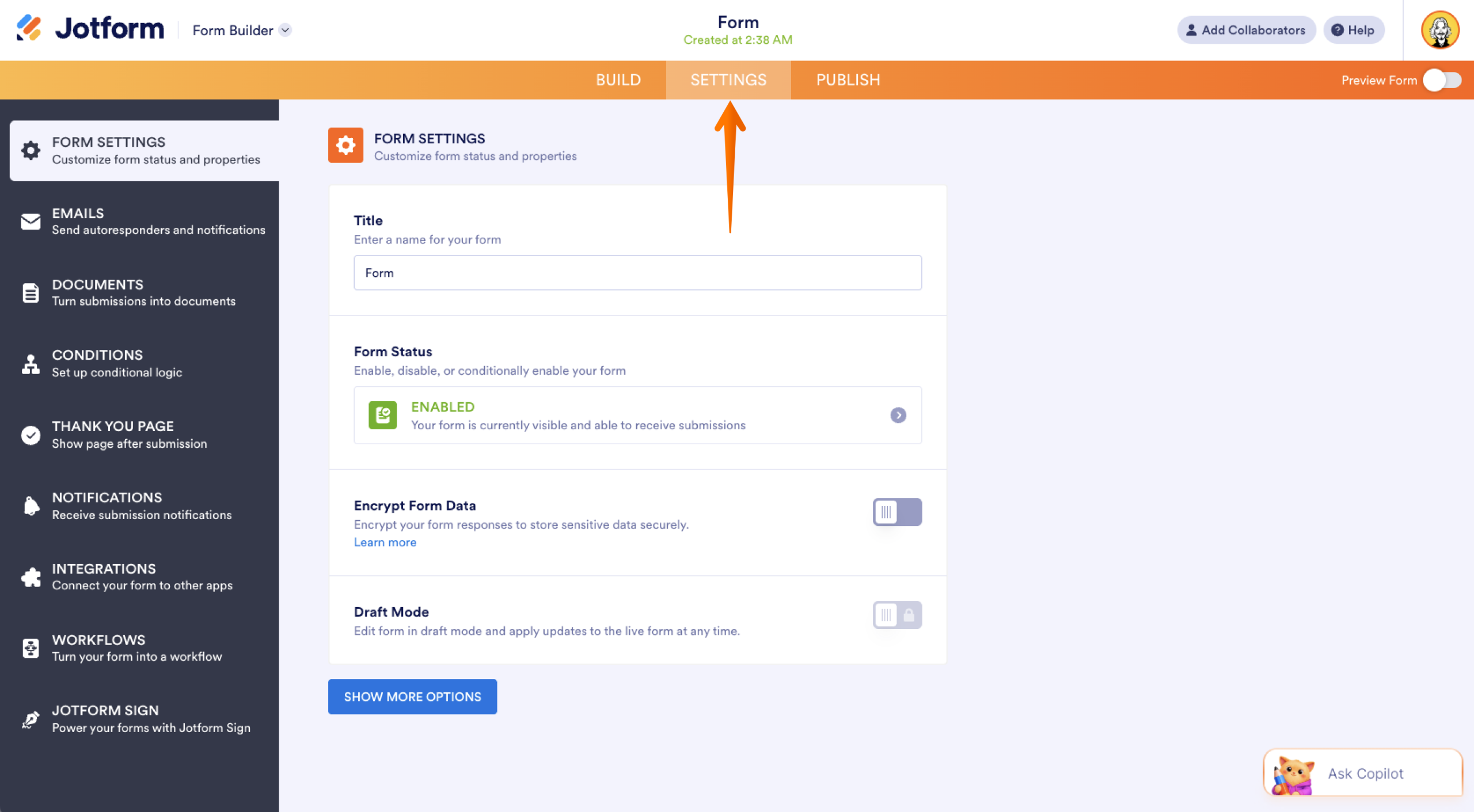
Étape 2 : ouvrir le panneau des intégrations
Dans le menu qui apparaît à gauche, cliquez sur Intégrations. Servez-vous de la barre de recherche pour trouver ActiveCampaign, puis cliquez dessus pour lancer la configuration de l’intégration.
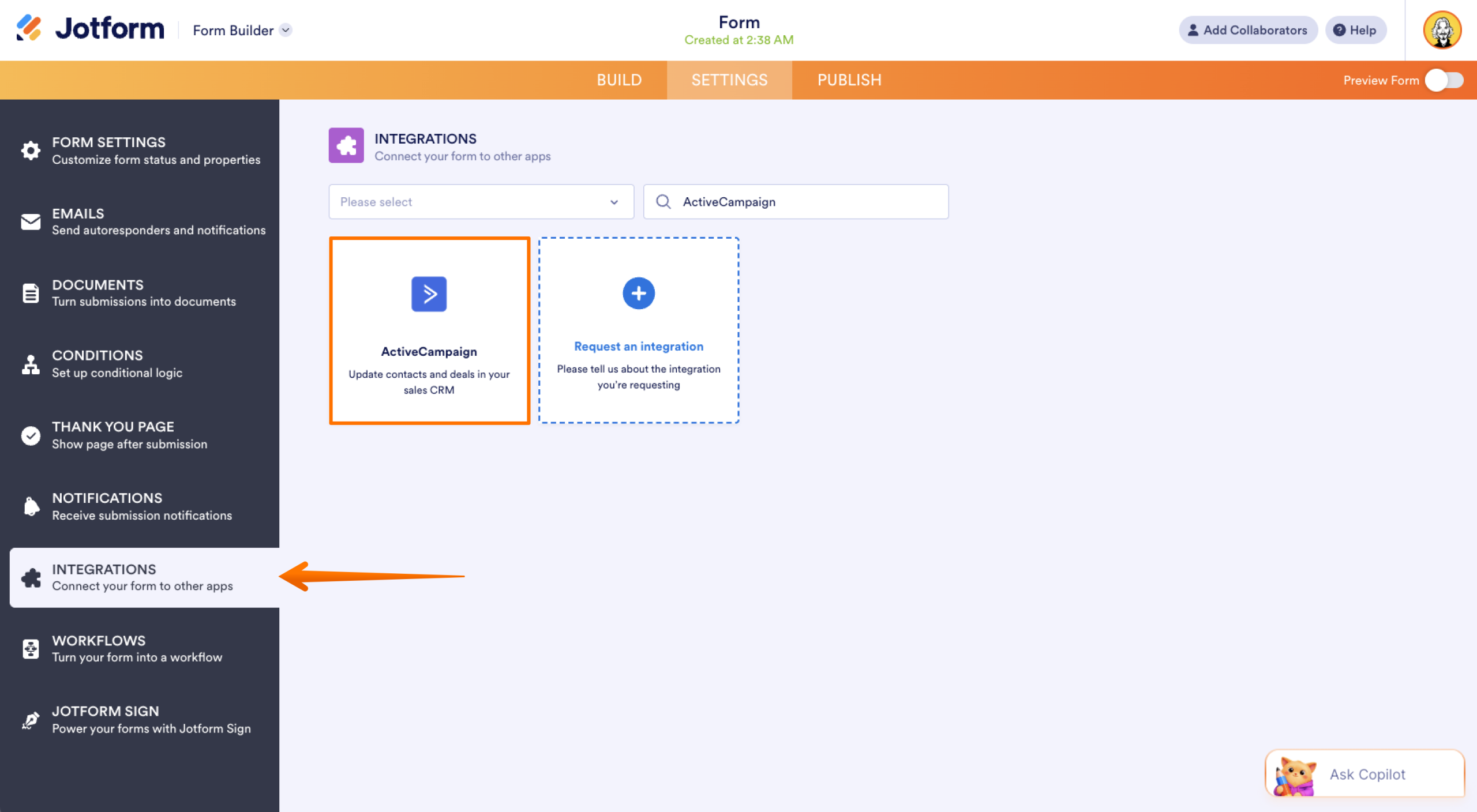
Étape 3 : choisir une action ActiveCampaign et relier les comptes
Sur la page de configuration de l’intégration ActiveCampaign, Jotform vous demande de choisir une action. Trois options s’offrent à vous :
- Créer un contact, pour qu’ActiveCampaign ajoute un nouveau contact à chaque nouvelle soumission Jotform
- Créer un compte, pour transformer les soumissions Jotform en comptes ActiveCampaign
- Créer une opportunité, pour qu’ActiveCampaign traite chaque soumission Jotform comme une nouvelle opportunité
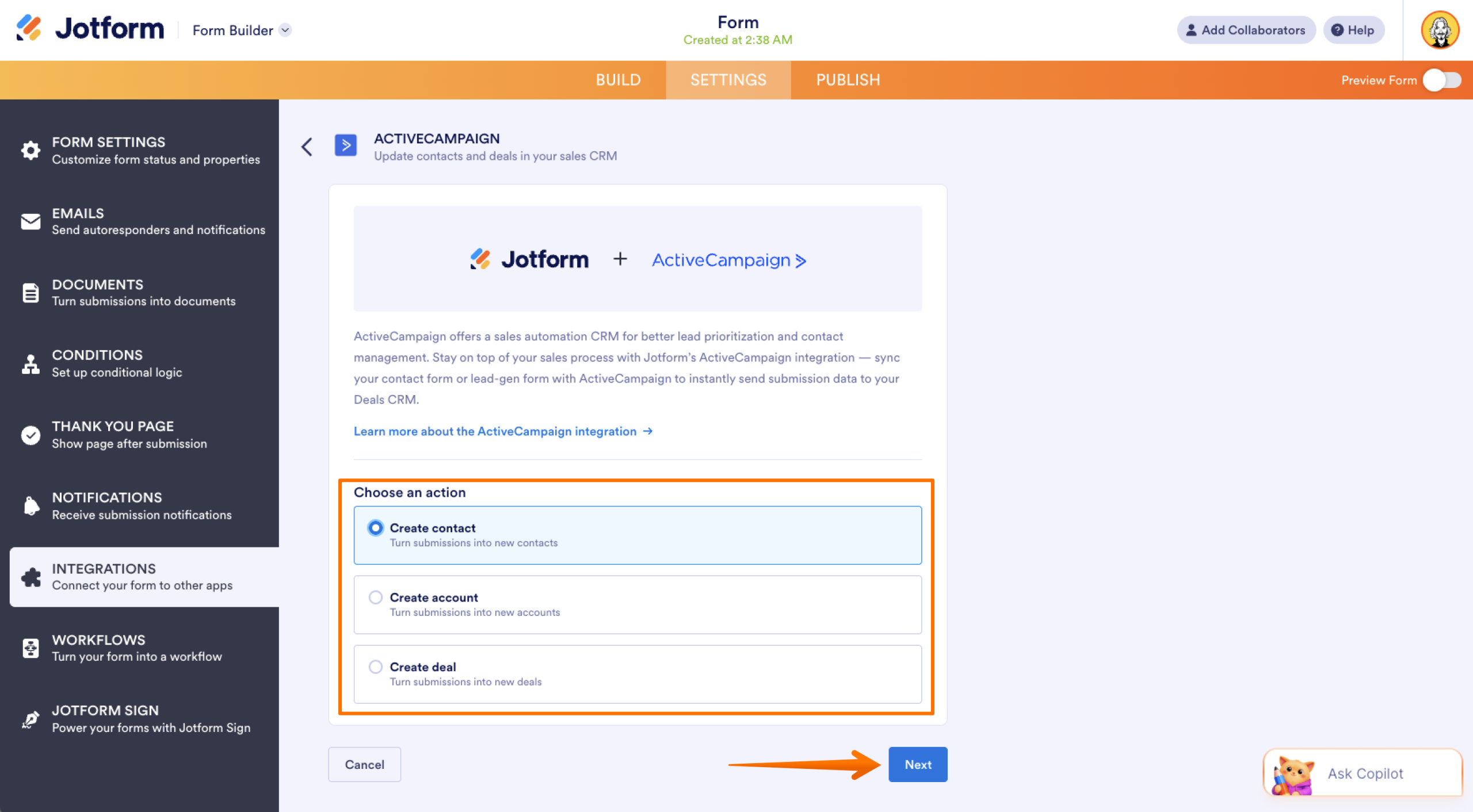
Une fois l’action ActiveCampaign choisie, cliquez sur Suivant pour saisir votre URL ActiveCampaign et vos clés d’API (que vous trouverez dans ActiveCampaign sous Settings > Developer). Cliquez enfin sur le bouton S’authentifier pour finaliser l’intégration.
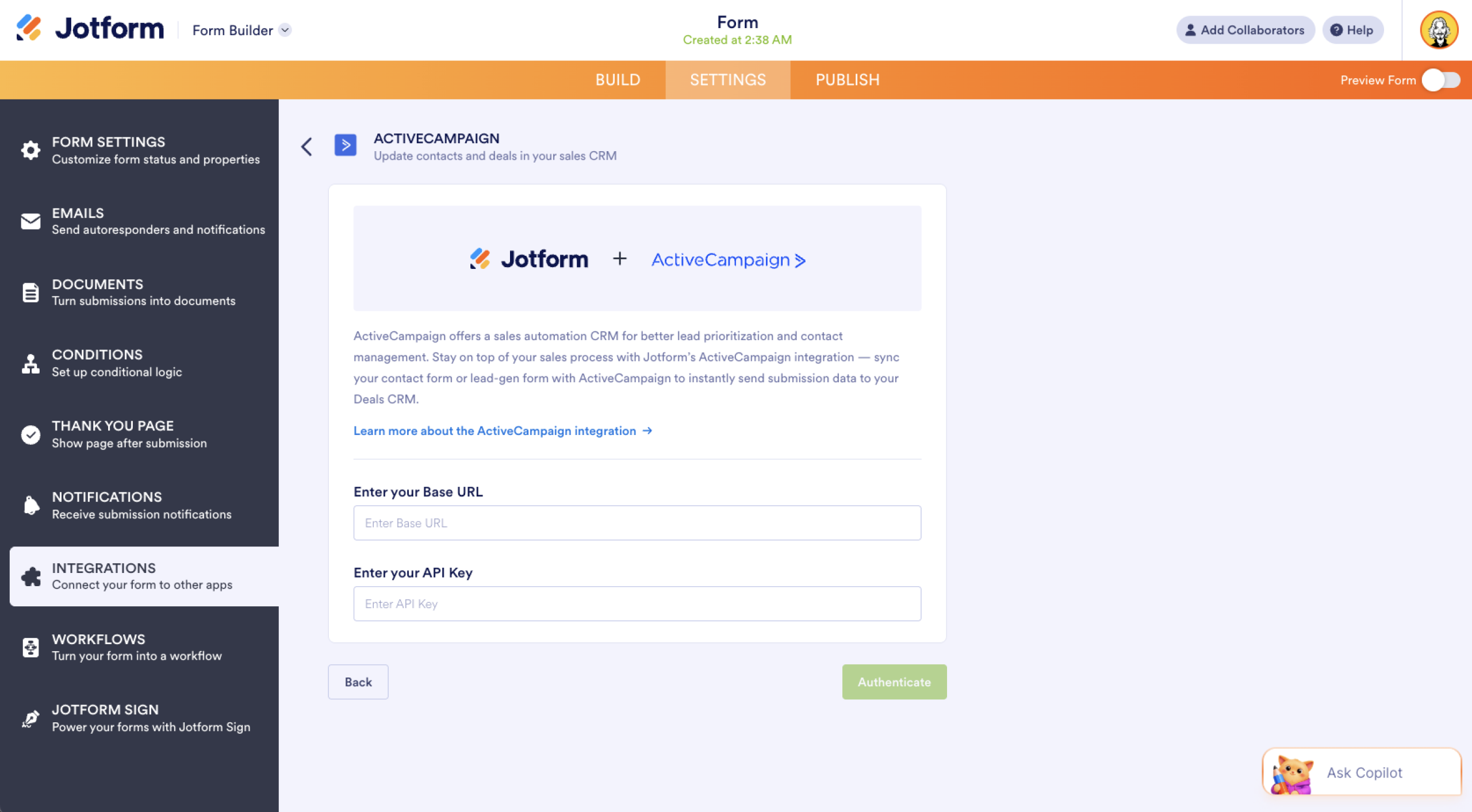
Étape 4 : faire correspondre vos champs et régler les paramètres
Si vous optez pour la création d’un contact, Jotform ouvre les paramètres de synchronisation du formulaire avec ActiveCampaign. Vous pouvez alors :
- Faire correspondre vos champs en associant les champs de Jotform aux champs de contact d’ActiveCampaign. Une adresse email est indispensable pour cette action : vérifiez donc que votre formulaire comporte bien un champ email.
- Choisir une liste parmi celles de votre compte ActiveCampaign, dans laquelle l’intégration ajoutera le nouveau contact.
- Attribuer des étiquettes, une ou plusieurs, aux contacts que l’intégration crée ou met à jour.
- Choisir une automatisation pour ajouter votre contact à un flux de travail automatisé précis dans votre compte ActiveCampaign.
- En activant cette option, vous pouvez inclure les champs de votre formulaire dans la note liée au contact. Le titre de la note se personnalise également à l’aide de ces mêmes champs.
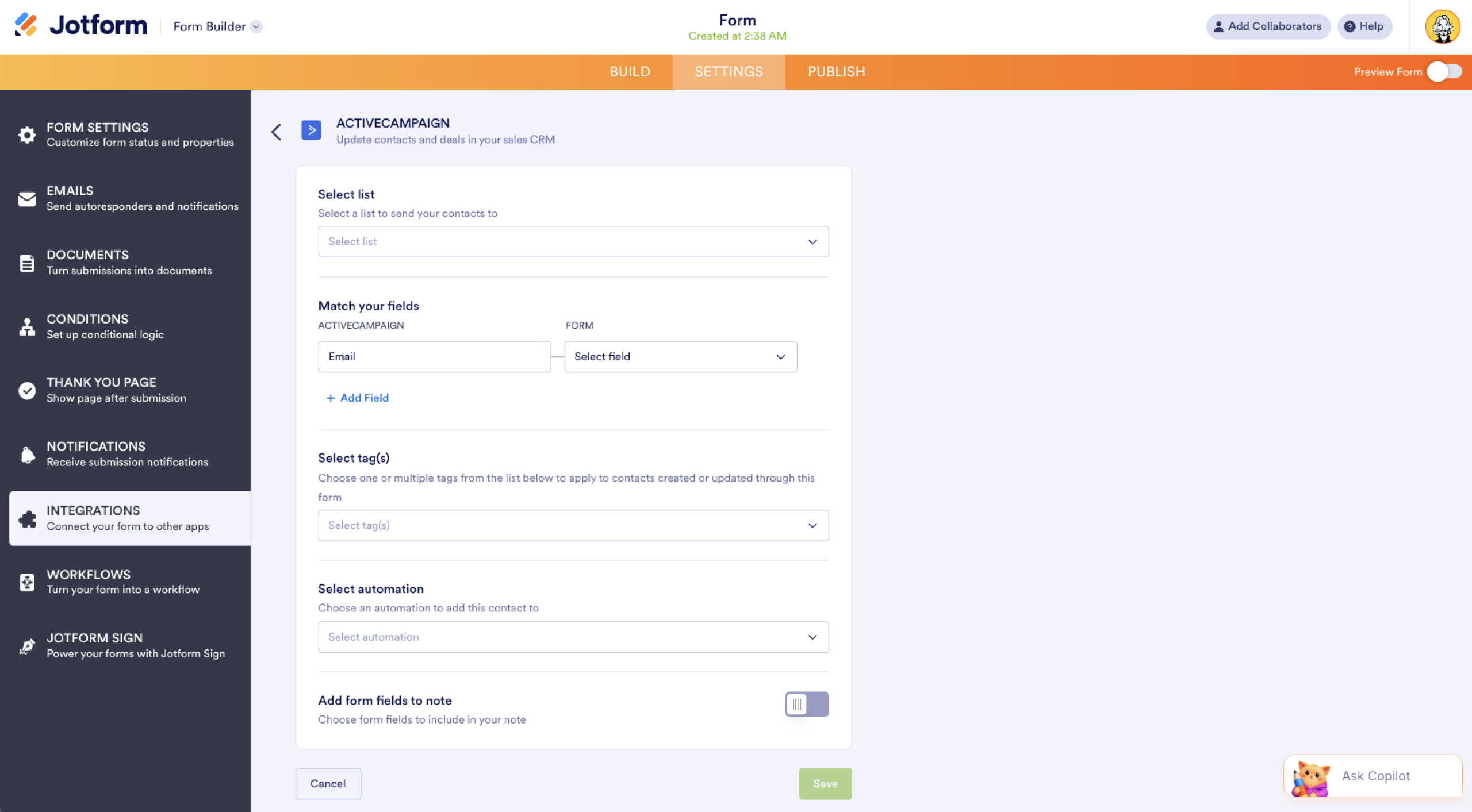
Une fois vos paramètres réglés, cliquez sur Enregistrer pour activer l’intégration. À partir de là, chaque soumission Jotform se synchronise automatiquement avec ActiveCampaign.
Passez à Jotform pour une intégration native avec ActiveCampaign, et bien plus encore
Voici comment Jotform se compare à Google Forms.
 Jotform |  Google Forms | |
|---|---|---|
| Intégration native avec ActiveCampaign | ||
| Champs et widgets | Plus de 20 champs de base et plus de 100 widgets | 12 types de questions |
| Logique conditionnelle | Possibilités limitées | |
| Intégrations | Plus de 150 | Modules complémentaires pris en charge |
| Modèles | Plus de 20 000 | 17 |
| Thèmes | Plus de 1 000 thèmes prêts à l’emploi, et la possibilité de créer les vôtres | Personnalisation des thèmes limitée |
| Notifications personnalisées et emails de réponse automatique | ||
| Fonctionnalités de rapport | Générateur de rapports jotform et statistiques formulaire de jotform | Graphiques limités |
| Application mobile | Jotform Mobile | |
| Essayer maintenant | En savoir plus |
Google Forms reste un bon outil pour collecter rapidement des données sans se compliquer la vie, mais il lui manque les fonctionnalités avancées qu’offre un générateur de formulaires dédié pour automatiser vos actions marketing.
Voici quelques-unes de ses limites en tant qu’outil marketing :
- Impossible de le relier nativement à ActiveCampaign, ou à n’importe quel autre grand CRM, sans passer par un outil tiers.
- Vous n’avez ni notifications par email personnalisées ni emails de réponse automatique pour accuser réception des soumissions.
- La logique conditionnelle reste rudimentaire, ce qui limite la personnalisation de l’expérience sur votre formulaire.
- Vous repartez pratiquement de zéro à chaque fois, puisque Google Forms ne propose qu’une poignée de modèles.
- Les rapports se limitent à de simples résumés de réponses, qui vous renseignent peu sur les performances de vos formulaires.
Au-delà de l’intégration avec ActiveCampaign, Jotform propose plus de 150 intégrations de formulaires natives. Vous pouvez relier vos formulaires à des outils marketing comme Salesforce, HubSpot, Stripe, PayPal ou Slack pour automatiser l’essentiel de vos actions marketing. Avec plus de 20 000 modèles répartis dans des dizaines de catégories, vous créez en quelques minutes des formulaires performants, taillés pour vos campagnes. Et grâce aux notifications personnalisées et aux emails de réponse automatique intégrés, chaque soumission reçoit un accusé de réception automatique, sans aucun outil tiers.
Migrez vos formulaires Google vers Jotform en un seul clic


Vous avez déjà créé vos formulaires dans Google Forms et vous redoutez le casse-tête du changement ? Bonne nouvelle : pas besoin de tout recommencer. Avec l’outil de migration en un clic de Jotform, vous récupérez vos questions, votre structure et vos types de champs pour reprendre là où vous vous étiez arrêté, mais avec de meilleurs outils. Une fois vos formulaires sur Jotform, il suffit de quelques minutes pour connecter ActiveCampaign et configurer la correspondance de vos champs afin de synchroniser automatiquement vos contacts. Vous pouvez aussi relier vos formulaires à plus de 150 solutions natives, sans outil tiers ni import manuel de fichiers CSV. Migrez dès aujourd’hui vos formulaires Google vers Jotform pour simplifier votre flux d’email marketing et vous épargner les étapes superflues.
Cet article s’adresse aux spécialistes de l’email marketing, aux responsables de l’automatisation marketing et aux dirigeants de petites entreprises qui utilisent ActiveCampaign et souhaitent synchroniser automatiquement les réponses de Google Forms dans leurs listes de contacts, leurs étiquettes ou leurs flux d’automatisation, sans passer par des exports CSV manuels.













Envoyer un commentaire: