
Canva est un excellent outil pour concevoir et créer des sites d’événements. Mais si vous voulez que vos invités puissent confirmer leur présence depuis l’un d’eux, vous avez besoin de plus qu’un site au joli design : il vous faut un formulaire RSVP en ligne pour Canva.
Dans cet article, je vais vous montrer comment ajouter un RSVP à un site Canva pour que vous puissiez arrêter de courir après les gens afin de savoir s’ils viennent à votre événement. Je vais vous donner le guide étape par étape pour créer un formulaire RSVP, l’ajouter à un site Canva, le tester et suivre les réponses.

1. Commencez avec un modèle de site d’événement Canva
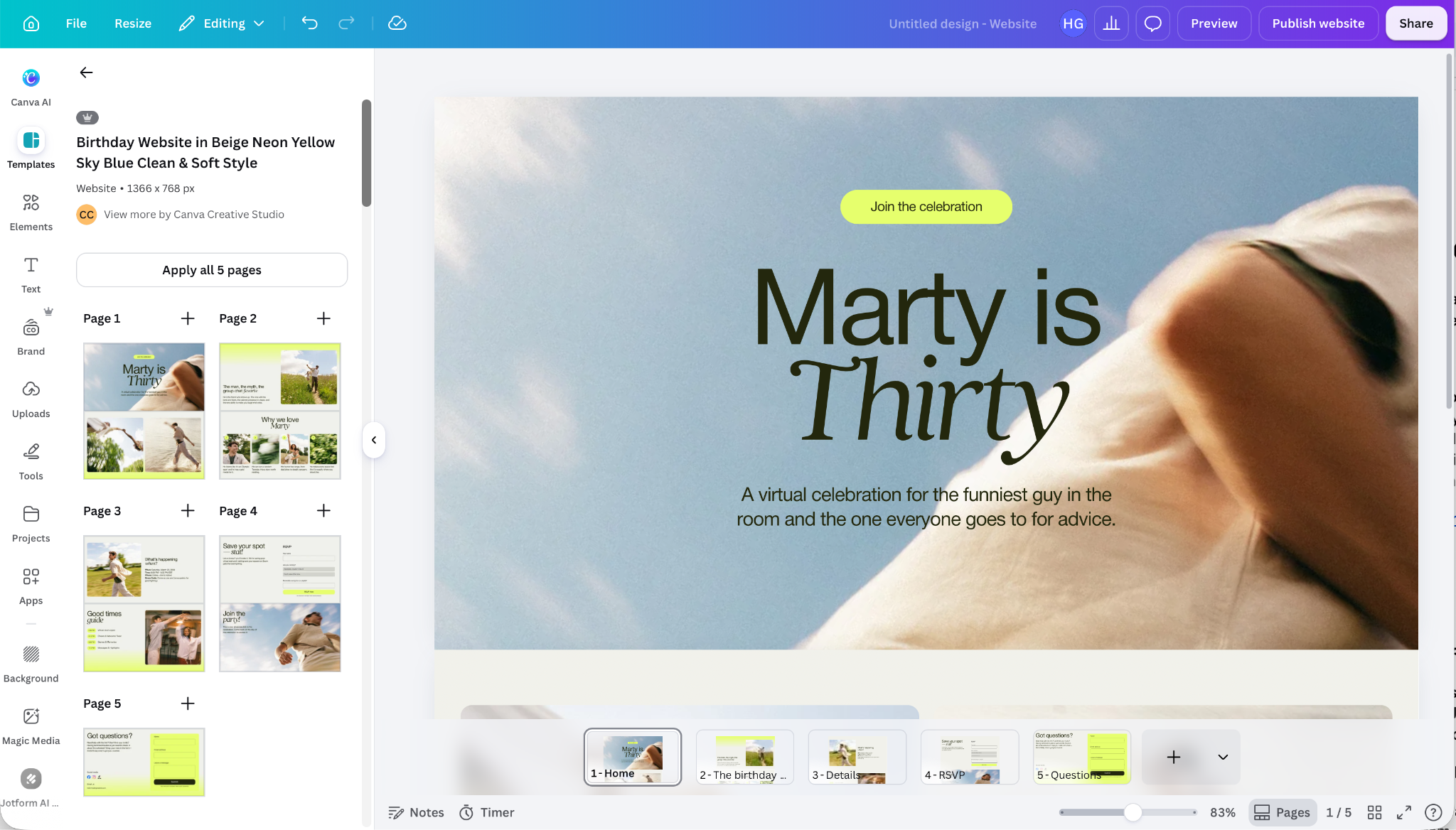
Le plus simple est de commencer par créer votre site dans Canva. Trouvez un modèle de conception de site, de page d’événement, de site de mariage ou de page d’invitation qui vous plaît et qui convient à votre événement, puis créez votre site. Canva propose des modèles pour tout, des anniversaires et mariages aux remises de prix et événements de réseautage professionnel. Les étapes sont les mêmes, que vous créiez une invitation à une fête d’anniversaire ou un formulaire RSVP pour un site de mariage Canva.
Veillez à ajouter toutes les informations pertinentes sur l’événement, comme l’heure, la date et le lieu. C’est étonnamment facile à oublier !
2. Connectez l’application Jotform à Canva
Une fois votre design prêt, l’étape suivante consiste à ajouter l’application Jotform pour Canva à votre compte Canva. C’est ce que nous utiliserons pour ajouter votre formulaire RSVP à Canva. Elle est super intuitive à utiliser, ce qui en fait un excellent outil compagnon pour Canva.
Un flux de travail RSVP Canva avec Jotform est aussi flexible : vous pouvez créer un seul formulaire RSVP, l’ajouter à plusieurs modèles d’événements Canva et pages de sites, et gérer toutes les réponses au même endroit.
Pour connecter Jotform, ouvrez Canva et cliquez sur l’outil Applications dans la barre latérale. Recherchez « Jotform » et sélectionnez l’application Jotform RSVP & Forms.
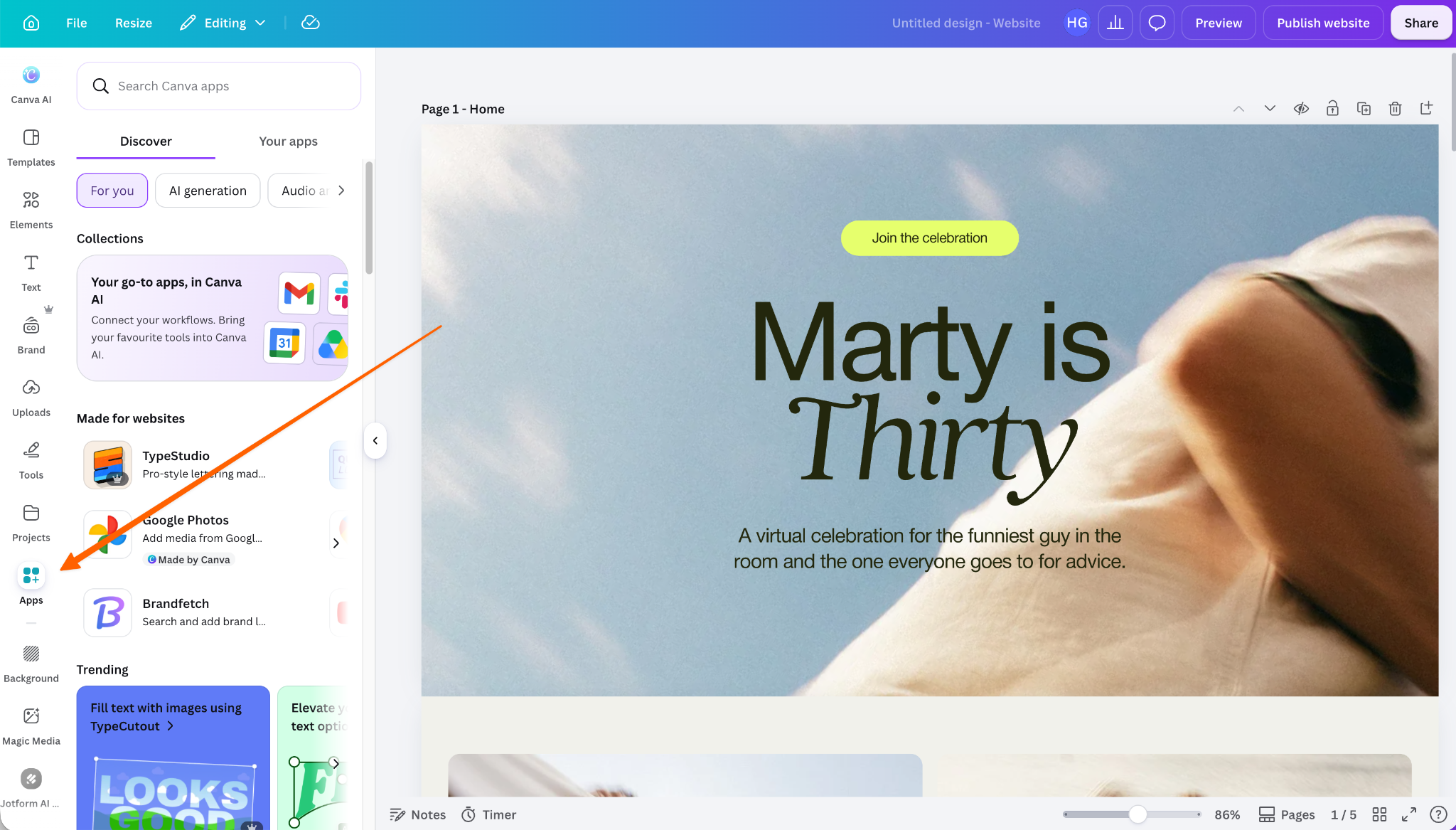
Nous verrons comment utiliser l’application Jotform pour Canva dans un instant, mais pour l’instant, la chose la plus importante à faire est de connecter votre compte Jotform. Une petite fenêtre contextuelle dans le coin inférieur gauche vous indique que vous utilisez Jotform en tant qu’invité. Bien que cela fonctionne tout de même, vos RSVP ne seront pas automatiquement enregistrés.
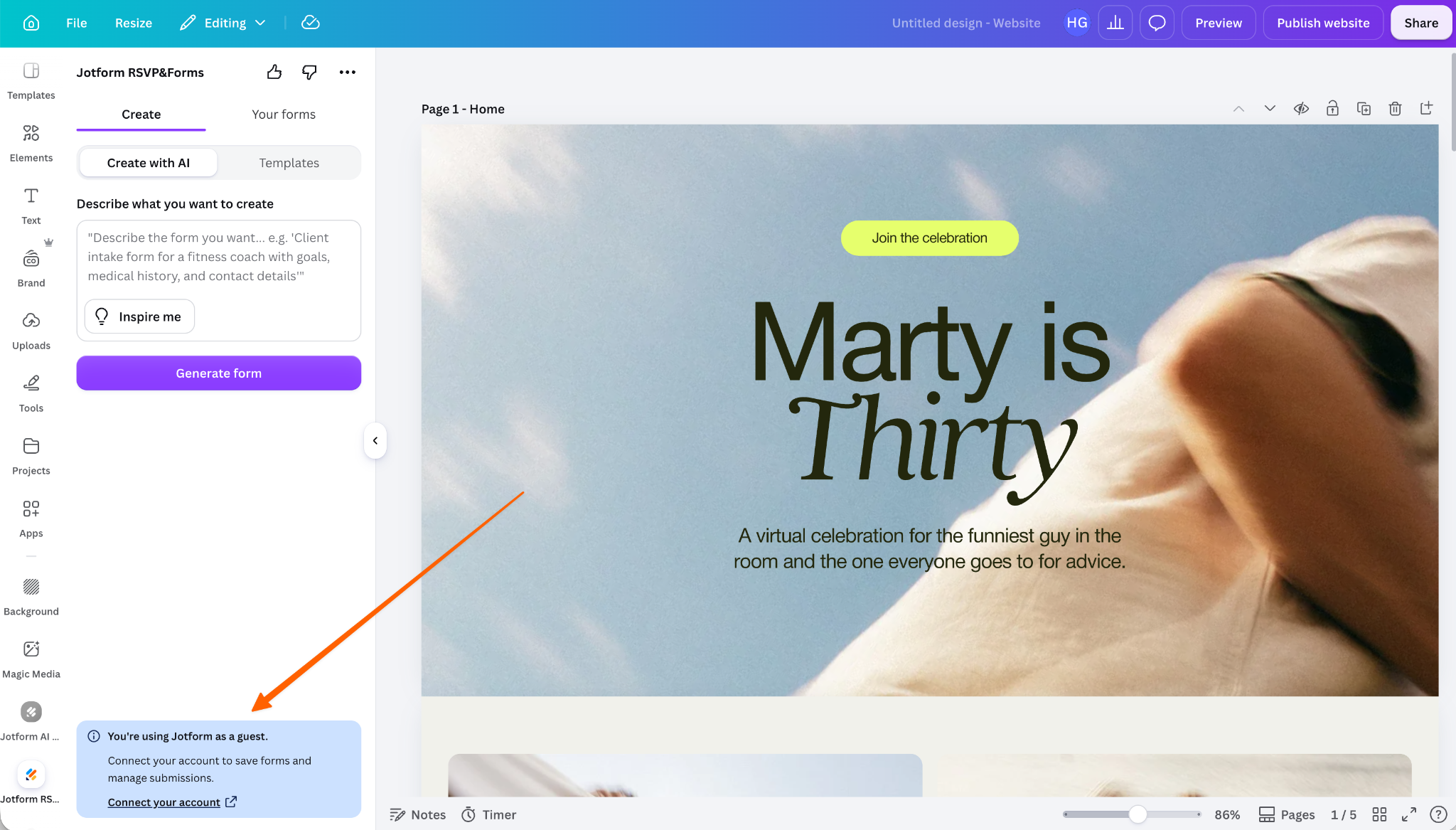
Cliquez sur Connecter votre compte, puis sur Connecter.
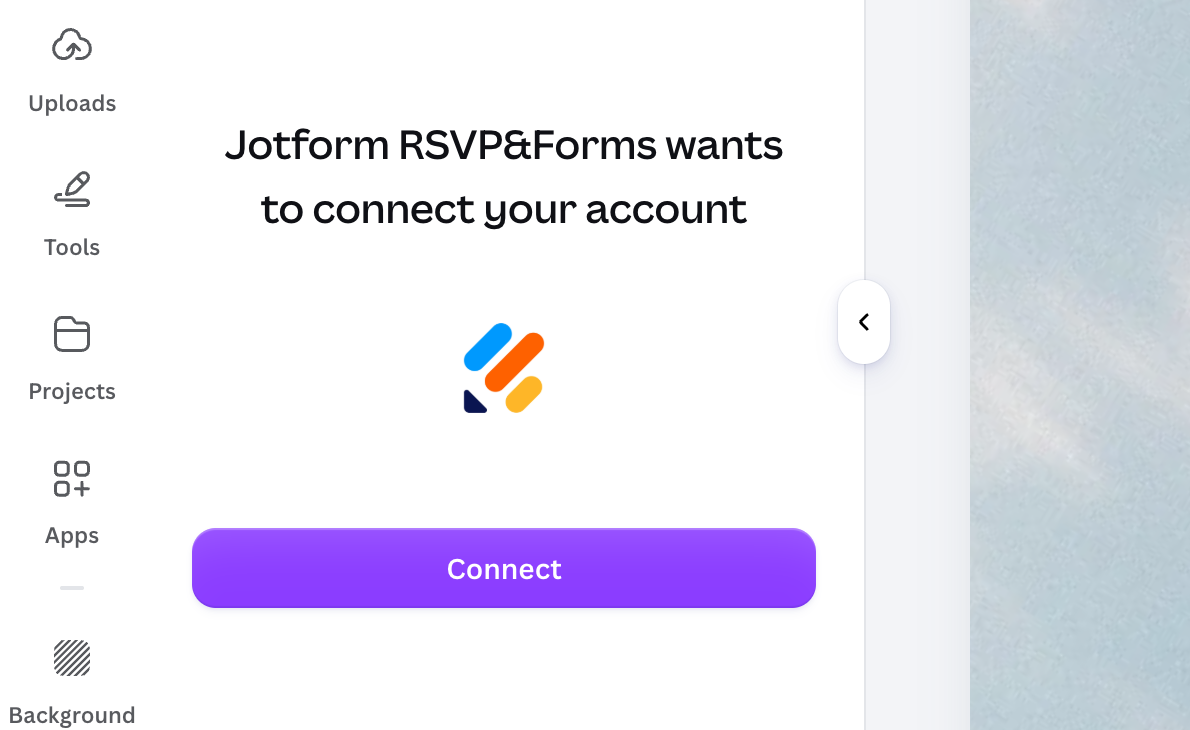
Cela vous dirigera vers le site de Jotform, où vous pourrez vous connecter à votre compte ou créer un compte Jotform gratuit si vous n’en avez pas encore. Suivez les instructions de connexion, cliquez sur Autoriser et attendez que Canva se recharge.
3. Créez votre formulaire RSVP Canva
Votre site étant prêt et Jotform connecté, il est temps de créer votre formulaire RSVP Jotform. Le mieux est de le faire via le site ou l’application Jotform, alors ouvrez-le pour continuer.
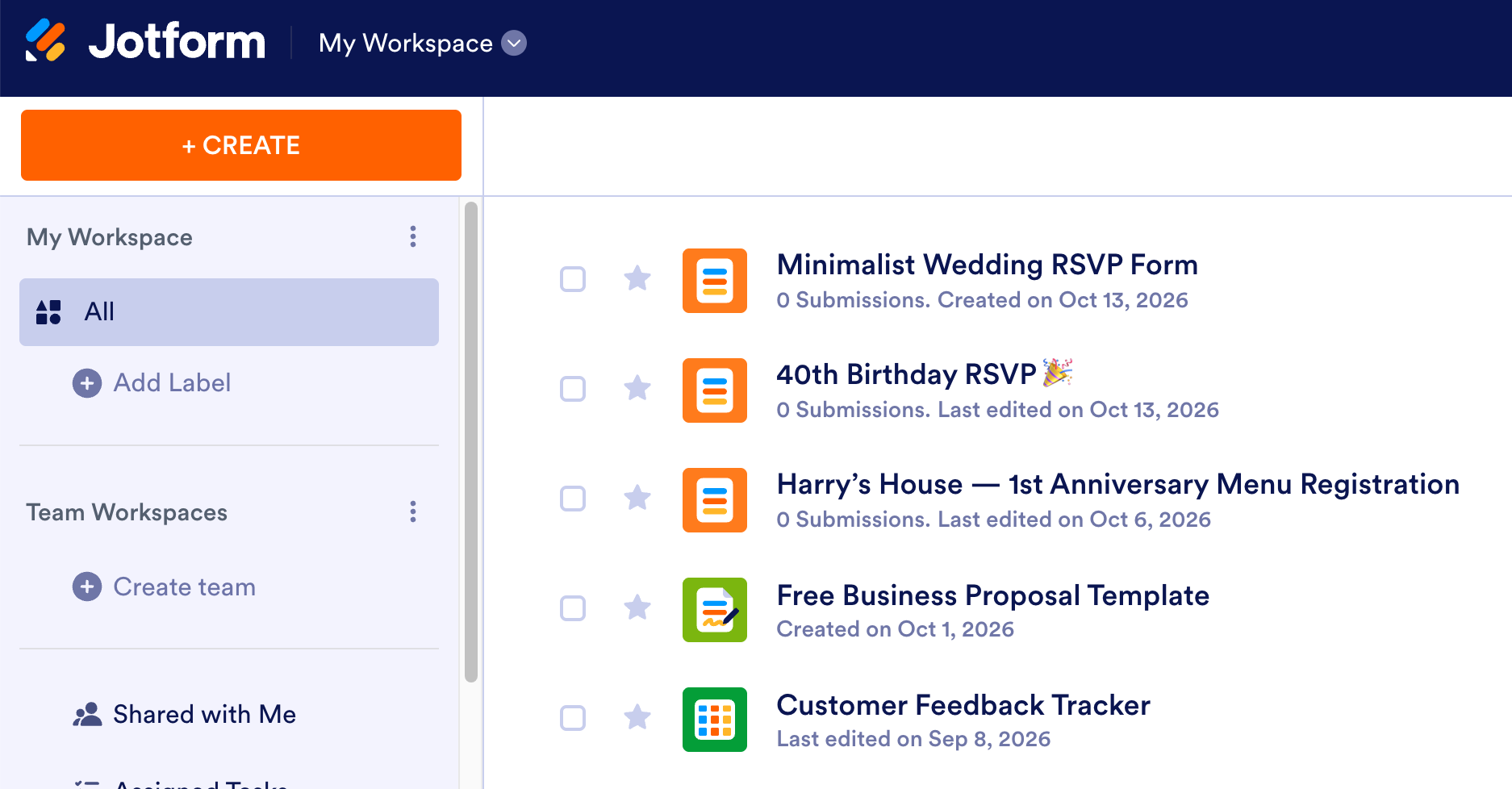
Une fois connecté, cliquez sur Créer et sélectionnez Formulaire.
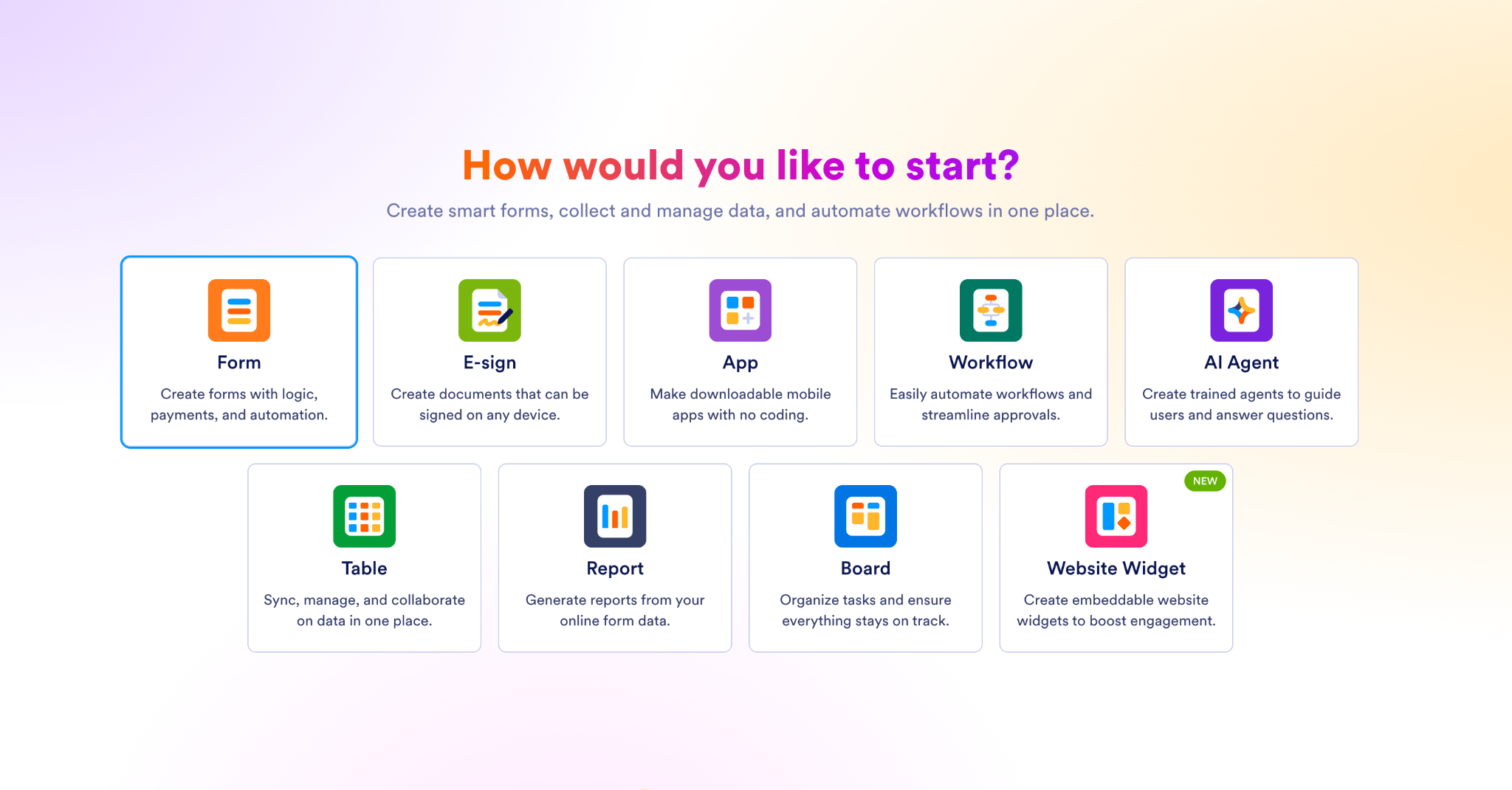
Jotform propose de nombreuses façons de créer des formulaires. Il dispose de dizaines de milliers de modèles pour des éléments tels qu’un formulaire RSVP de mariage et une application d’invitation avec RSVP. Vous pouvez également partir de zéro, importer un formulaire existant, ou même utiliser l’IA pour générer un formulaire ou une application RSVP personnalisable. J’aime commencer avec un modèle, c’est donc ce que je vais faire.
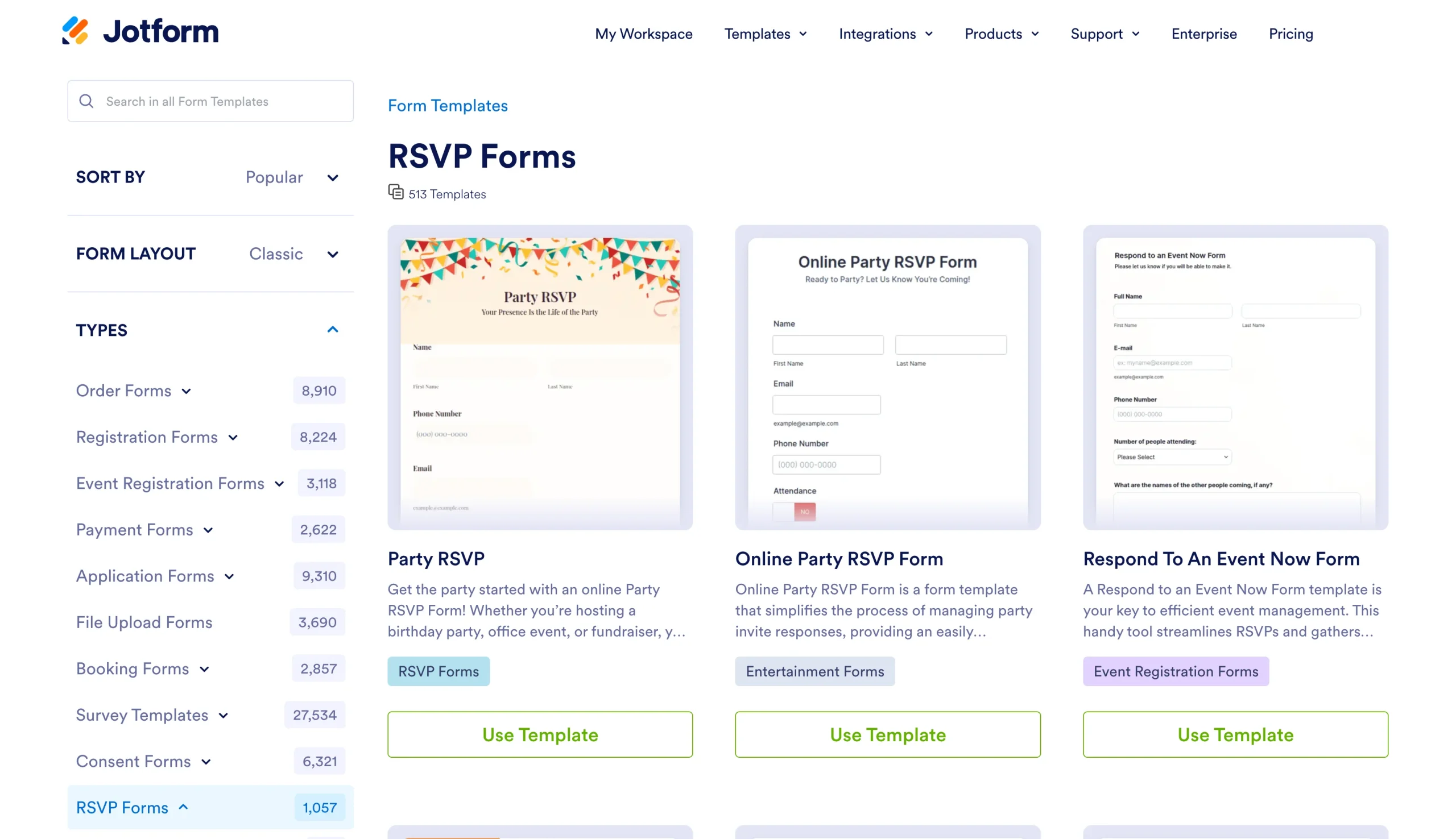
Utilisez la barre de recherche pour trouver un modèle qui vous convient. J’ai opté pour un formulaire d’anniversaire.
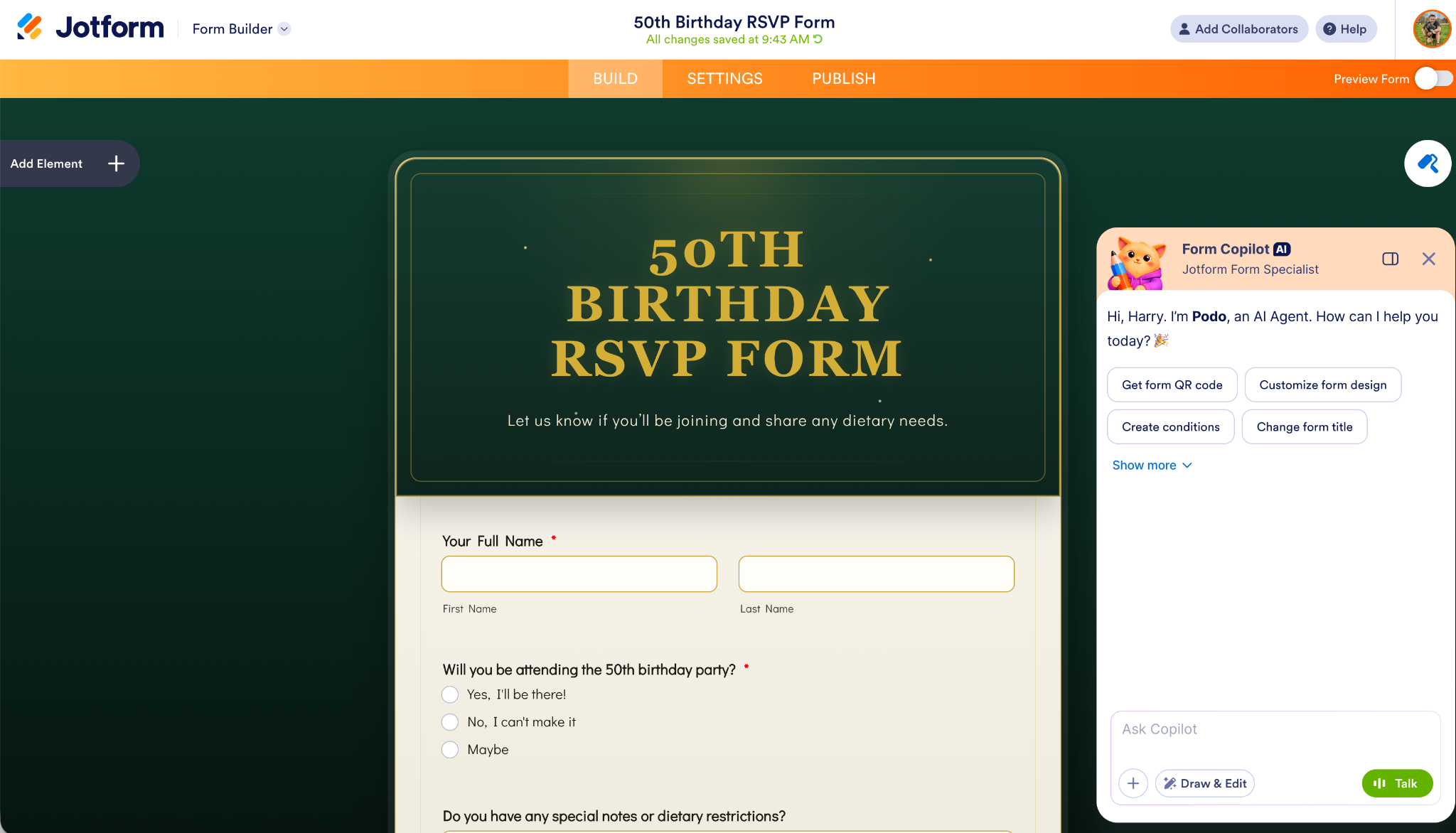
4. Personnalisez votre formulaire RSVP Canva
Il est maintenant temps de personnaliser votre formulaire RSVP. Ajoutez tous les champs dont vous avez besoin — comme les noms des invités, les choix de repas, les accompagnants, les besoins alimentaires et les coordonnées — dans l’onglet Créer.
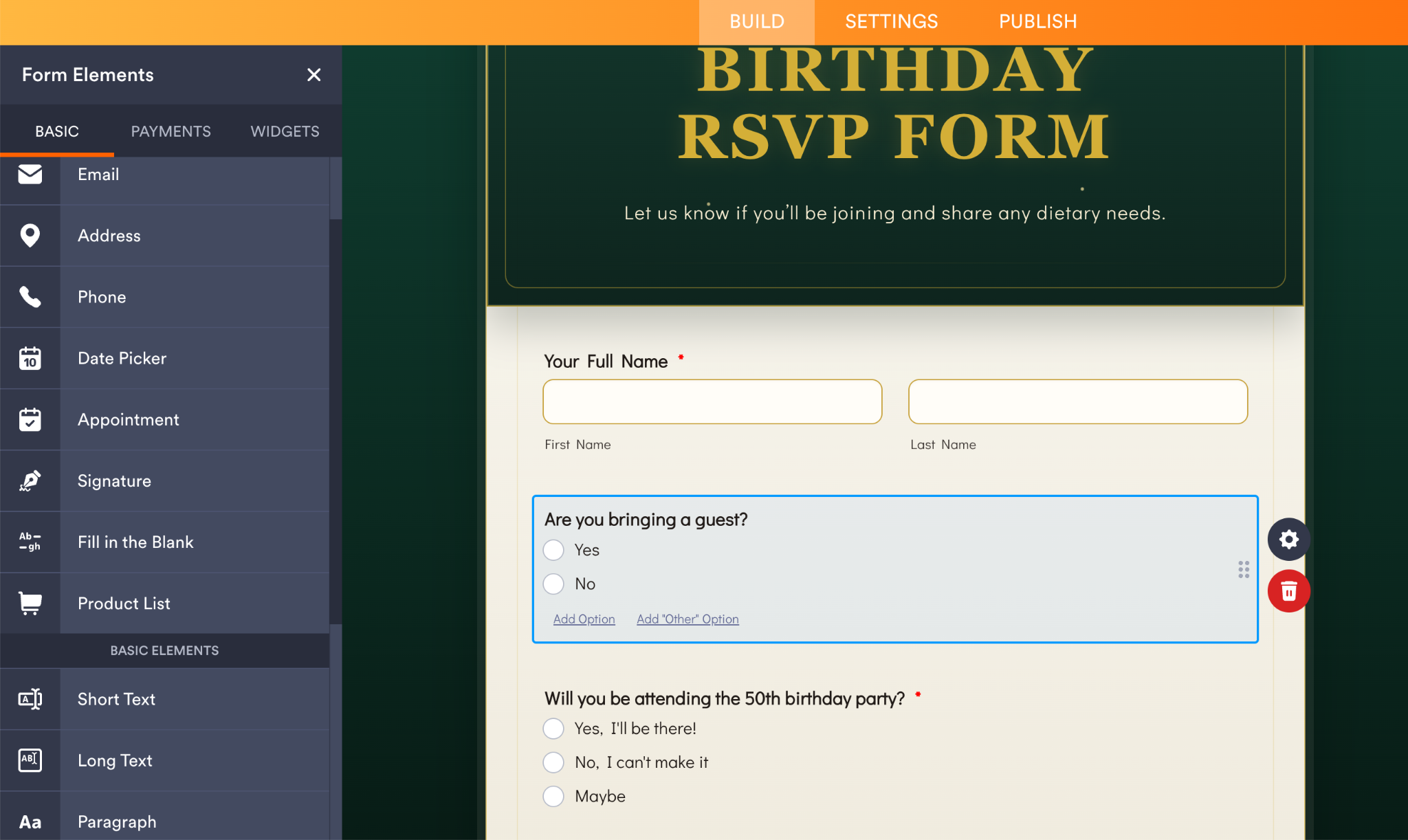
Selon le modèle que vous choisissez, certains ou tous ces champs peuvent déjà être présents.
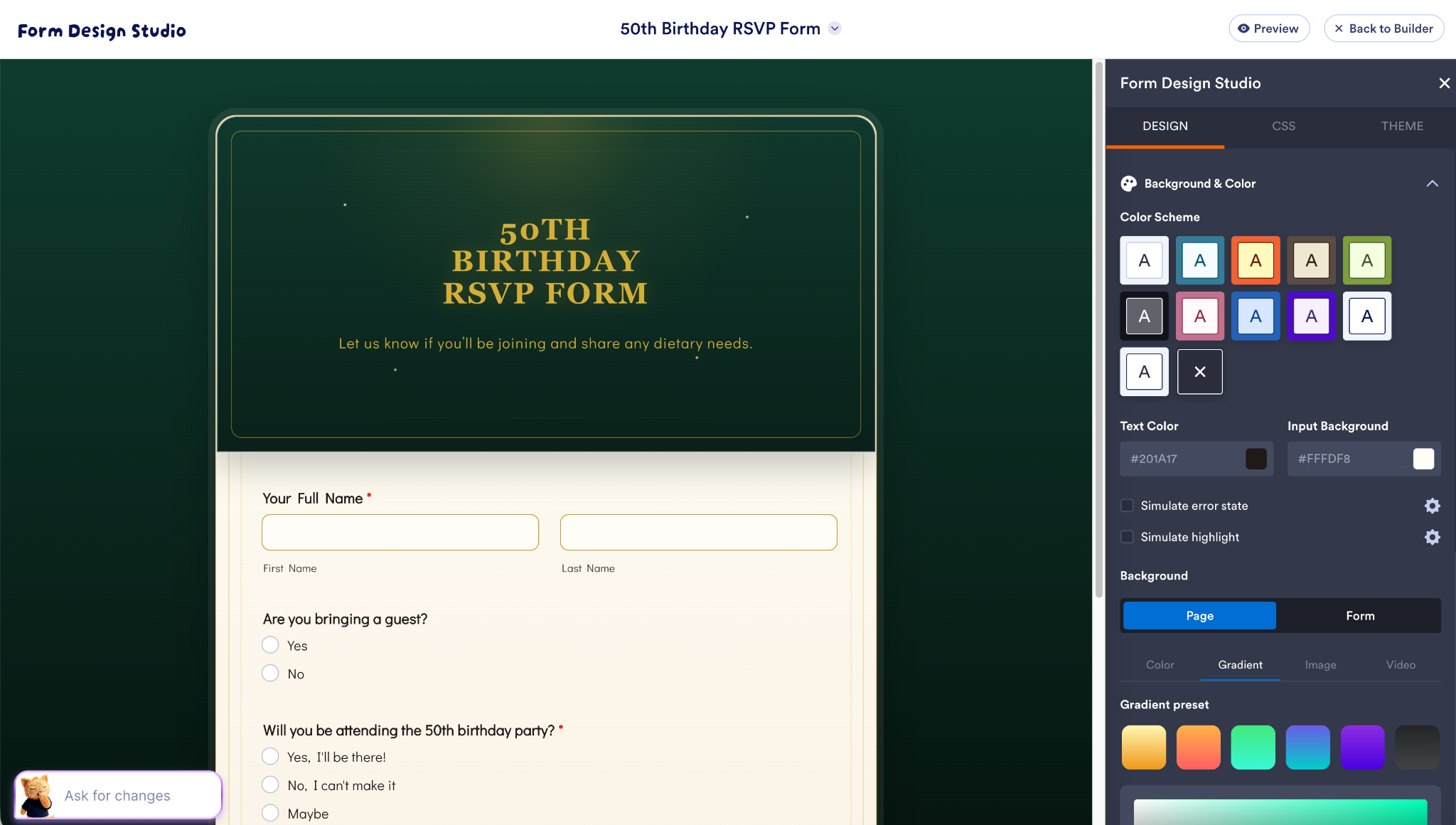
Vous pouvez également utiliser le Form Design Studio pour personnaliser l’apparence de votre formulaire. Vous pouvez le rendre unique et spectaculaire ou opter pour quelque chose de plus fonctionnel qui s’intégrera à n’importe quel site RSVP Canva.
Si vous préférez utiliser l’IA, vous pouvez demander à Jotform IA de personnaliser votre formulaire. Essayez d’utiliser des invites comme « Ajoute une question sur les besoins alimentaires » ou « Si quelqu’un sélectionne “présent”, ajoute une question lui demandant s’il amène un invité ».
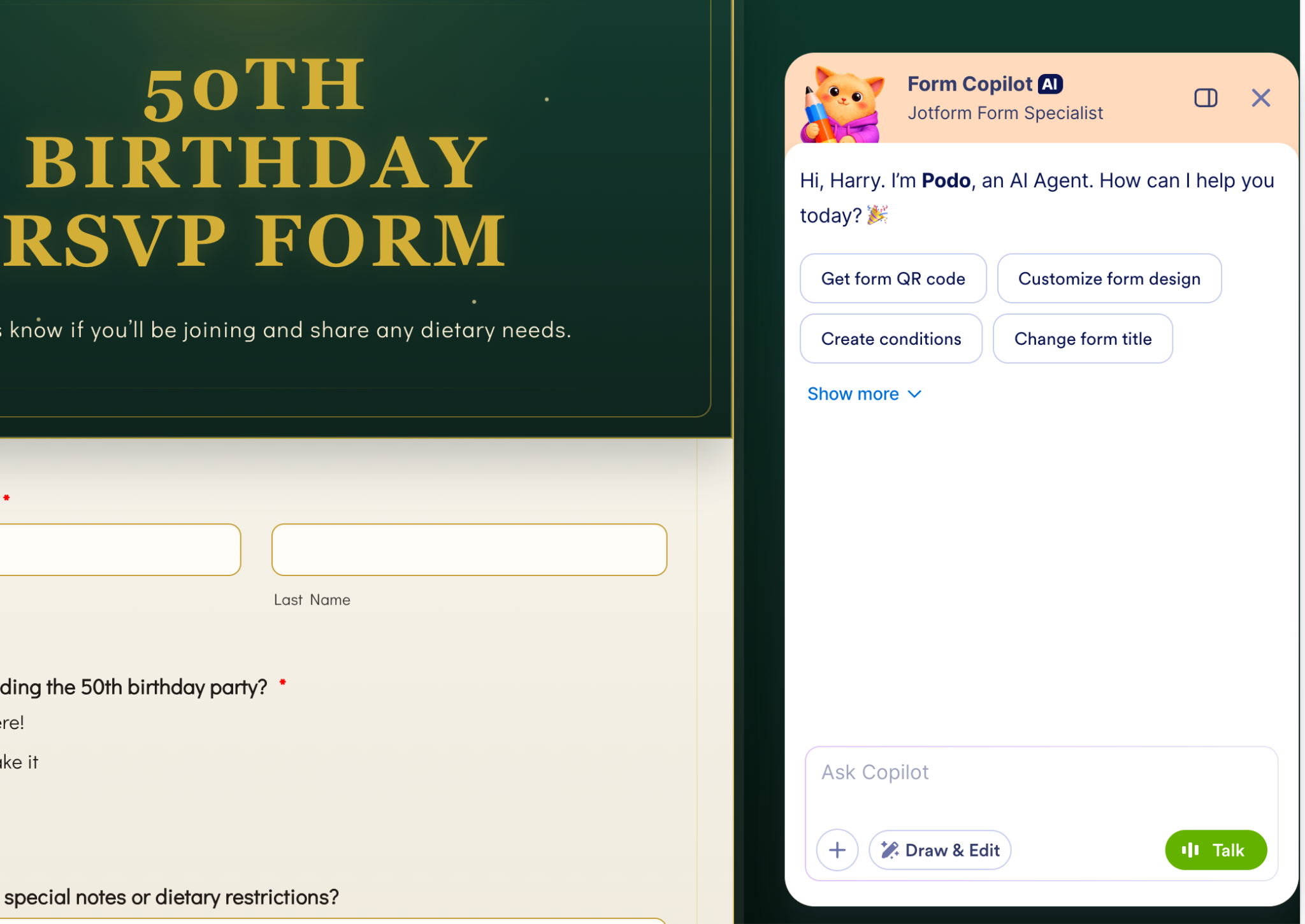
Vous pouvez également ajouter des flux de travail, des intégrations et des automatisations, mais nous ne les aborderons pas dans cet article. Jotform est vraiment facile et intuitif à utiliser, mais si vous êtes bloqué, il existe d’excellents documents d’aide et guides d’utilisation à explorer.
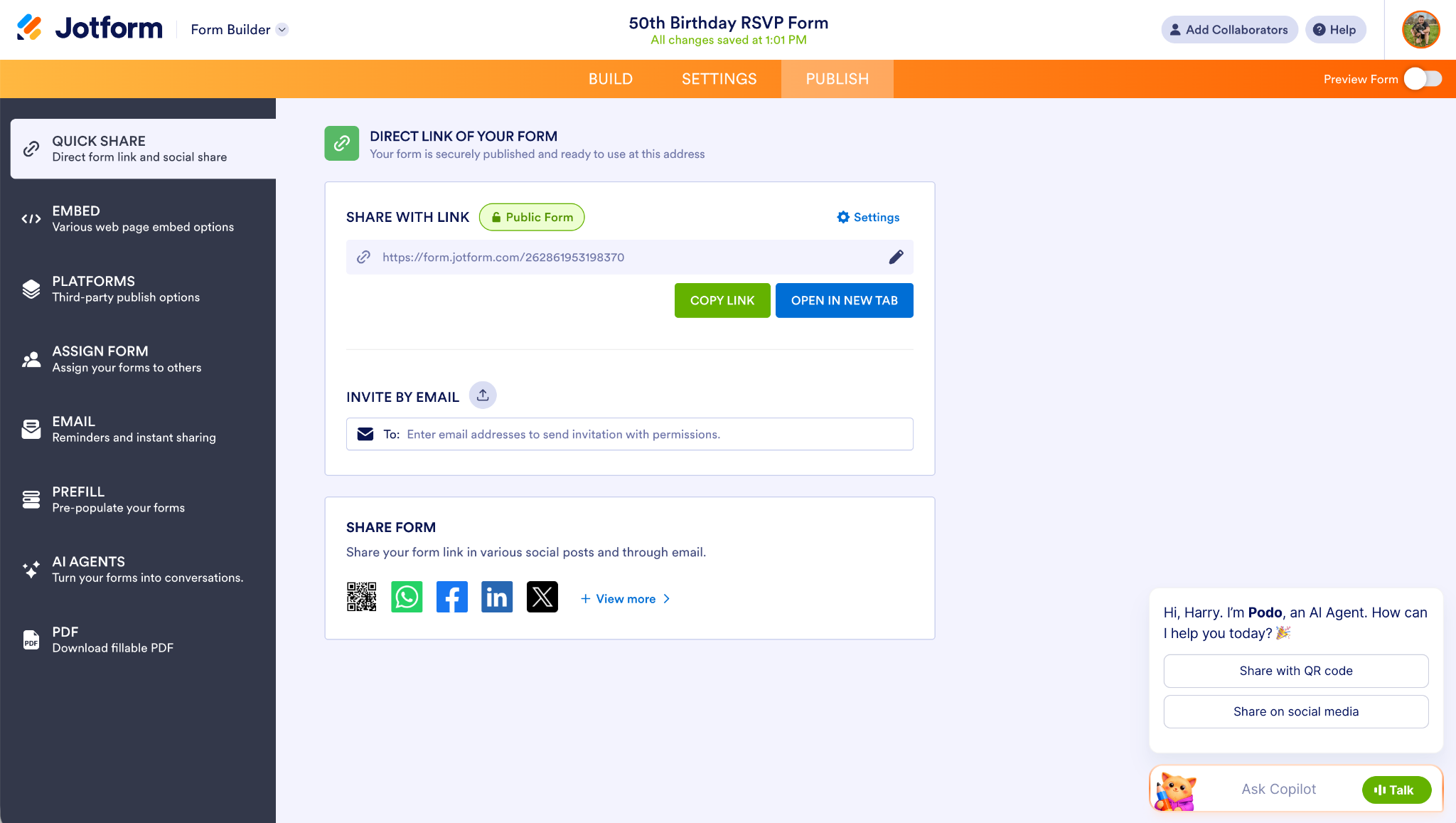
Lorsque vous avez terminé, rendez-vous dans l’onglet Publier. Cliquez sur Ouvrir dans un nouvel onglet pour voir votre formulaire dans le navigateur.
Pro Tip
Si vous cliquez sur Copier le lien, vous pouvez intégrer votre formulaire à l’aide de l’outil Intégrer de Canva.
C’est le bon moment pour vérifier que votre formulaire RSVP fonctionne. Remplissez-le vous-même et vous verrez les réponses dans Jotform.
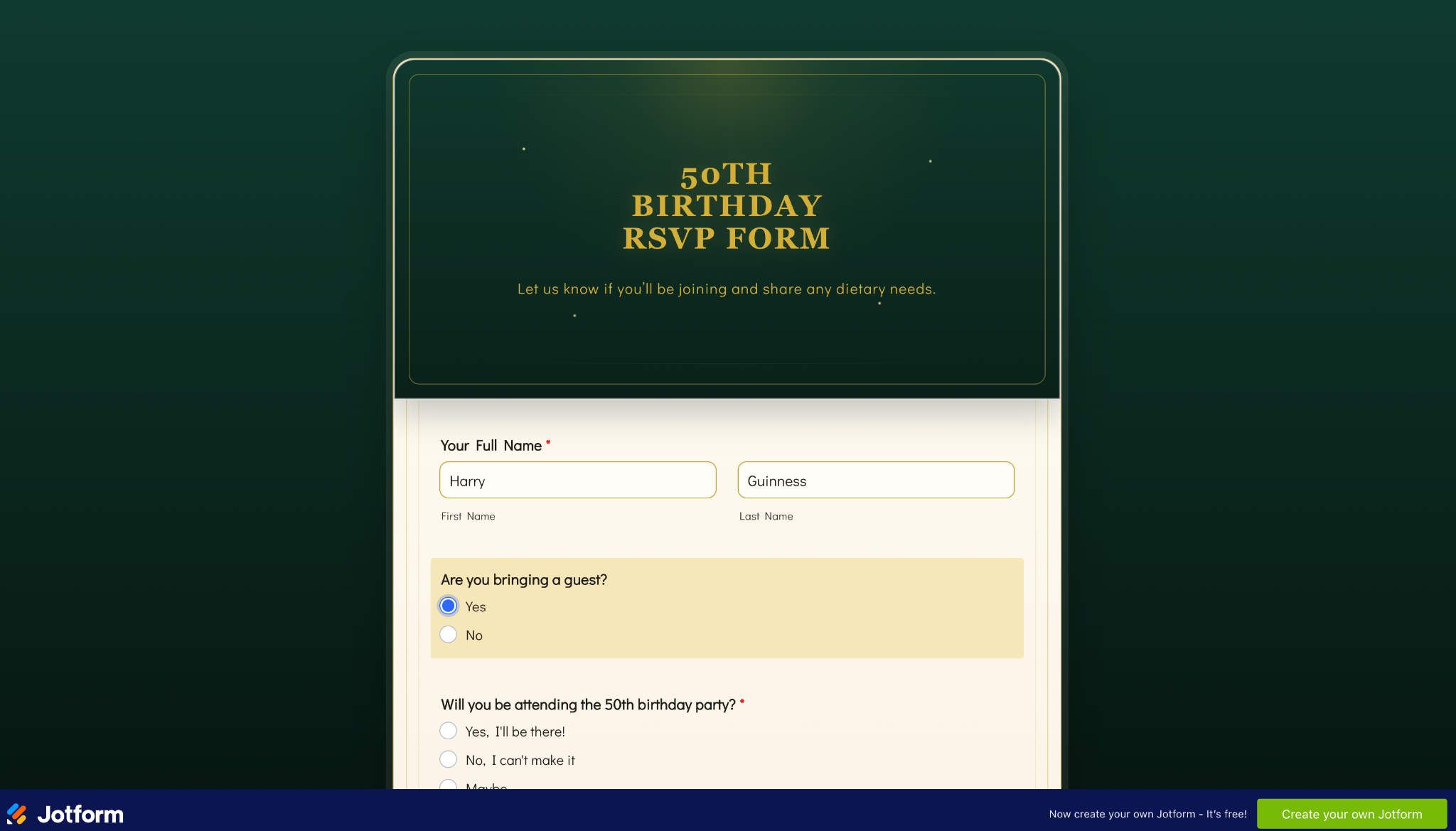
Votre formulaire étant en ligne, il est temps d’intégrer le formulaire RSVP dans Canva.
5. Intégrez votre formulaire RSVP Canva
Maintenant que vous avez un formulaire RSVP prêt à l’emploi, voici comment ajouter et intégrer des formulaires dans les designs Canva.
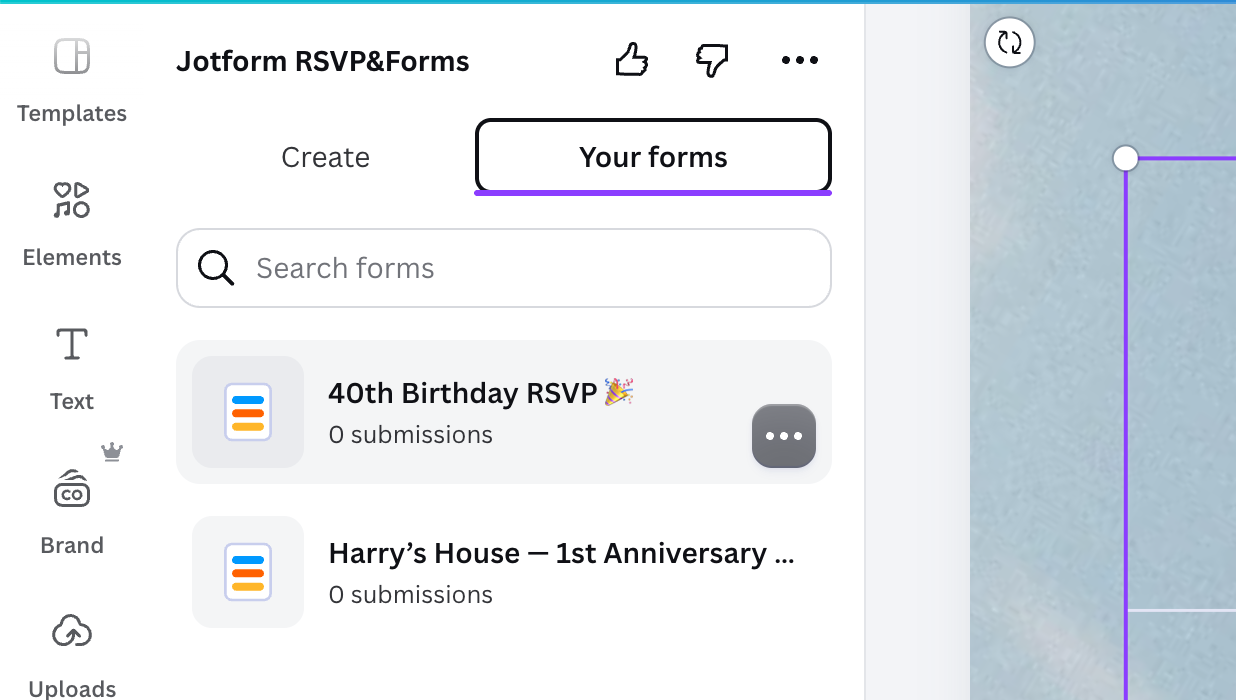
Retournez dans Canva et ouvrez l’application Jotform RSVP&Forms. Sélectionnez Vos formulaires et vous verrez une liste de vos formulaires Jotform. Vous pouvez également effectuer une recherche parmi eux. Sélectionnez le formulaire que vous souhaitez utiliser, et il sera intégré à votre design Canva.
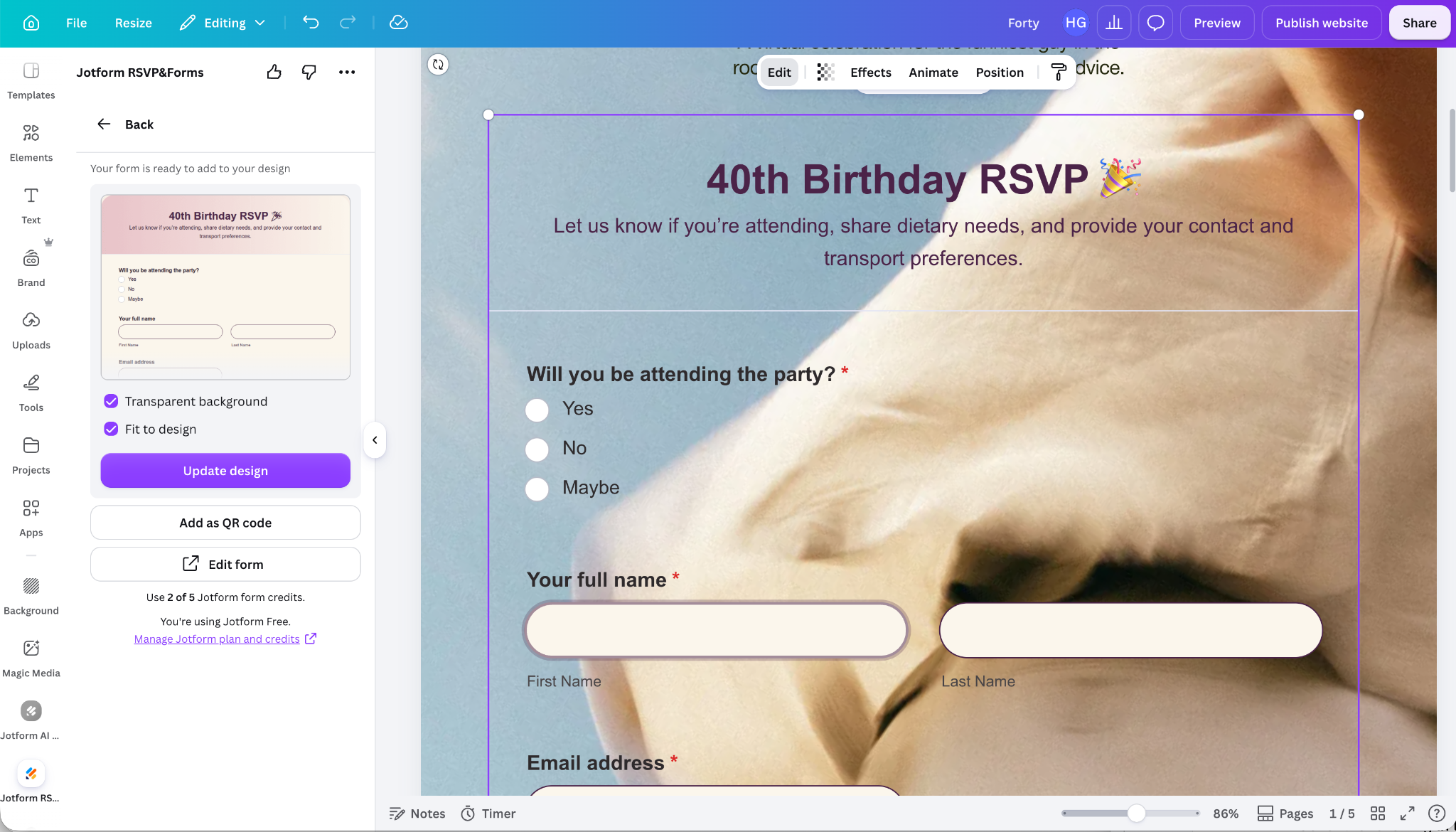
Vous pouvez positionner votre formulaire RSVP comme n’importe quel autre élément de design Canva. Apportez les ajustements nécessaires pour qu’il s’intègre à votre design.
Pro Tip
Avec la fonctionnalité Créer avec l’IA de Jotform IA, vous pouvez générer d’excellents formulaires RSVP dans Canva. Donnez-lui une invite décrivant le formulaire dont vous avez besoin, et il le créera en quelques secondes. Par exemple, j’ai généré le formulaire de la capture d’écran ci-dessus avec l’invite : « Crée un formulaire RSVP pour ma fête des 40 ans. Il doit comporter des champs pour la présence (oui, non, peut-être), les restrictions alimentaires, l’indication s’ils amènent un accompagnant, les coordonnées, et s’ils ont besoin d’un taxi pour rentrer. »
Lorsque vous êtes prêt à le partager en ligne, cliquez sur Aperçu en haut à droite pour voir à quoi ressemblera votre site. Apportez les ajustements nécessaires, puis cliquez sur Publier le site et enfin sur Publier pour le mettre en ligne.
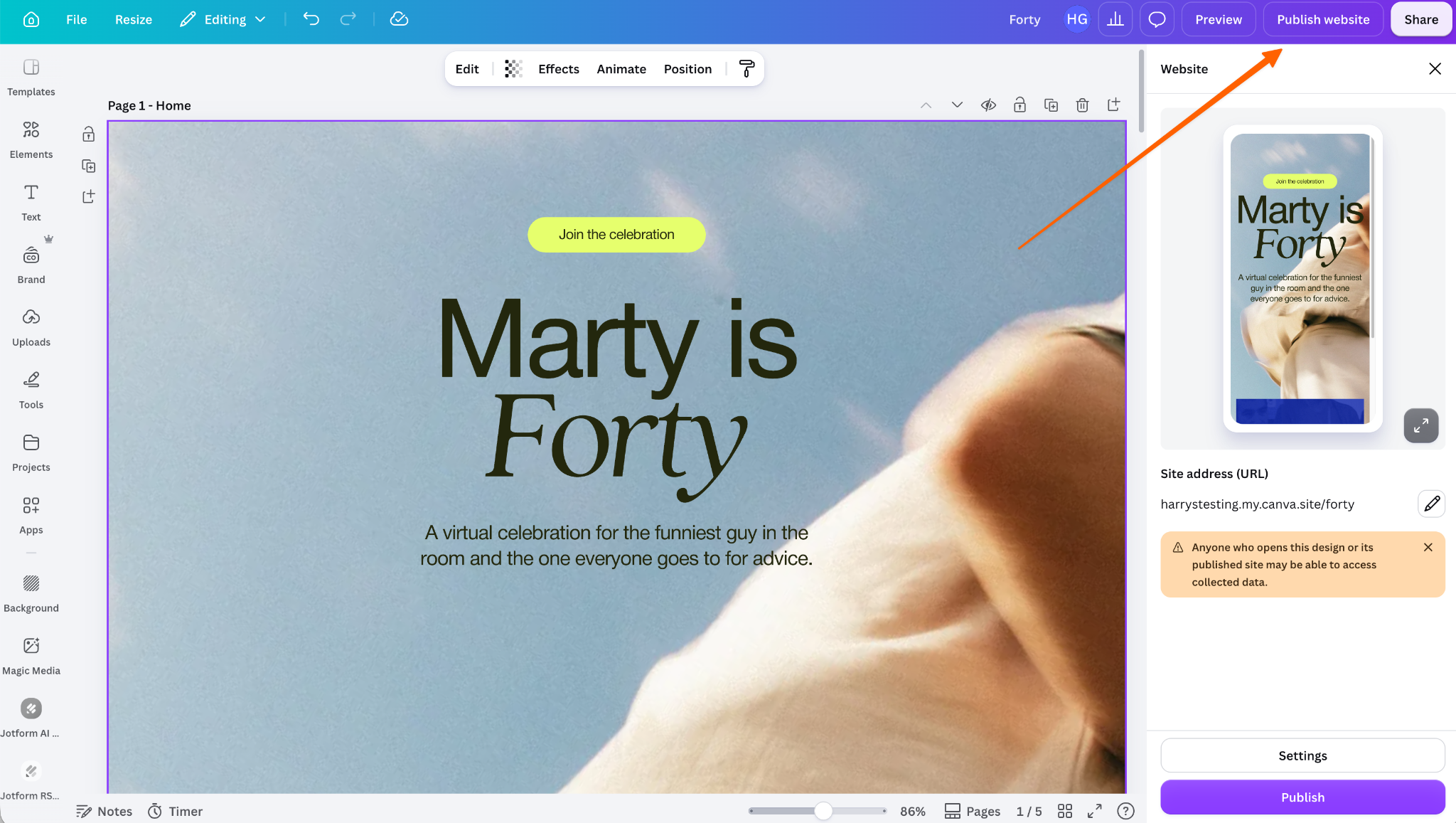
Avant de le partager, vérifiez le lien sur votre ordinateur portable et votre smartphone pour vous assurer que tout fonctionne comme prévu. Soumettez un RSVP test et vérifiez tous les liens et boutons. Partagez ensuite votre lien RSVP Canva avec vos amis, vos abonnés sur les réseaux sociaux et tous vos autres invités, et ils pourront remplir votre formulaire RSVP via le site.
Pro Tip
Si vous souhaitez offrir à vos invités une option RSVP de secours, vous pouvez également utiliser l’intégration Jotform Canva pour intégrer un QR code RSVP Canva qui dirige vos invités vers une version adaptée au web et au mobile de votre formulaire. Il vous suffit de cliquer sur Ajouter en tant que QR Code. Vous pouvez également ajouter le lien du formulaire sous forme de bouton. Si vous choisissez cette voie, veillez à utiliser un appel à l’action clair — quelque chose comme « Scannez pour répondre », « Appuyez pour répondre » ou « Répondez avant le [DATE] ».
6. Suivez vos réponses dans Jotform
Au lieu de devoir suivre les réponses à travers des SMS, des e-mails, des messages directs et d’autres canaux, Jotform regroupe tout au même endroit et fournit des outils puissants pour analyser et examiner vos RSVP.
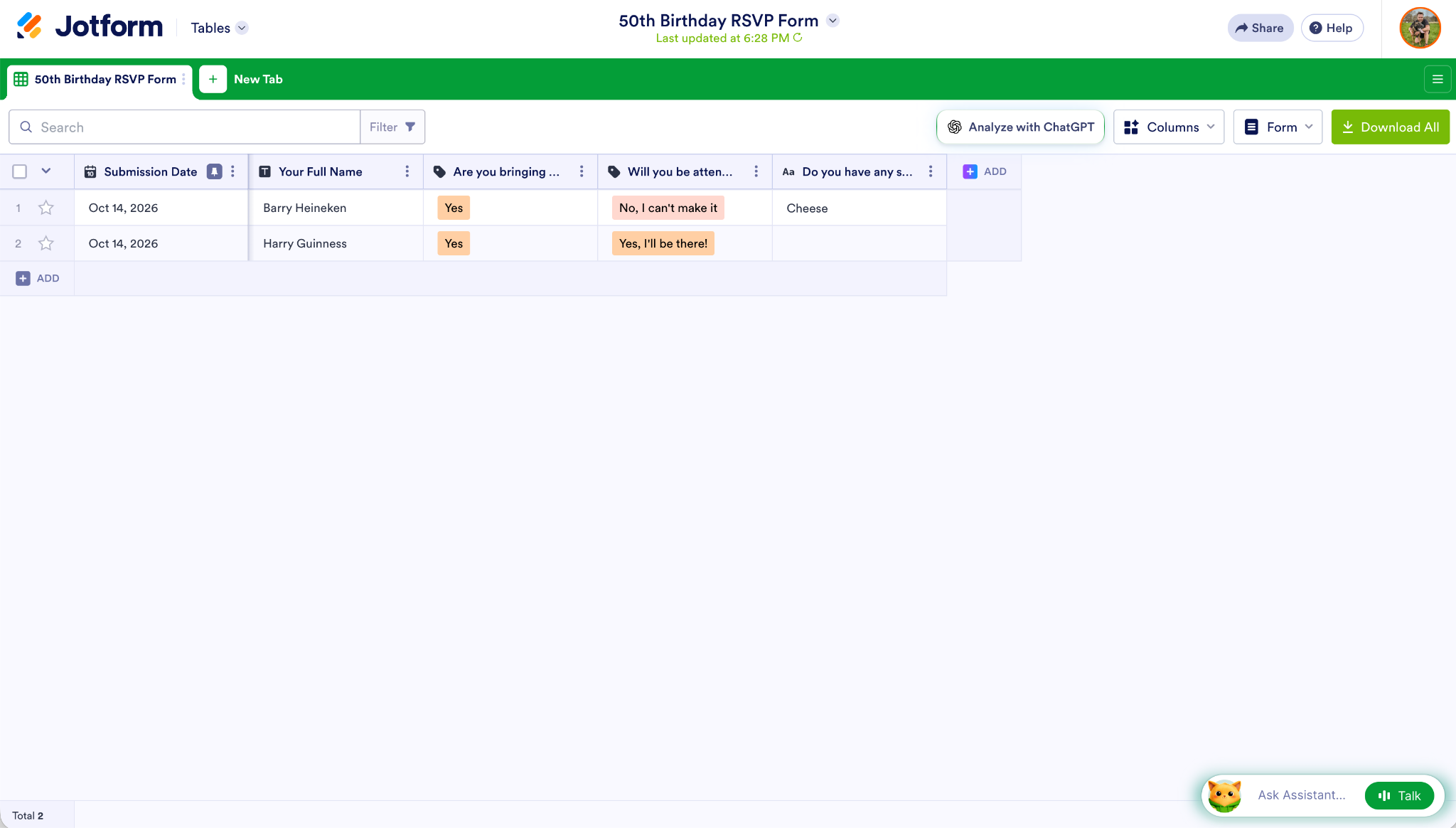
Par exemple, Tableaux Jotform place tous vos RSVP et réponses de formulaire dans un tableur afin que vous puissiez rapidement voir combien de personnes ont des besoins alimentaires ou combien d’invités supplémentaires viennent.
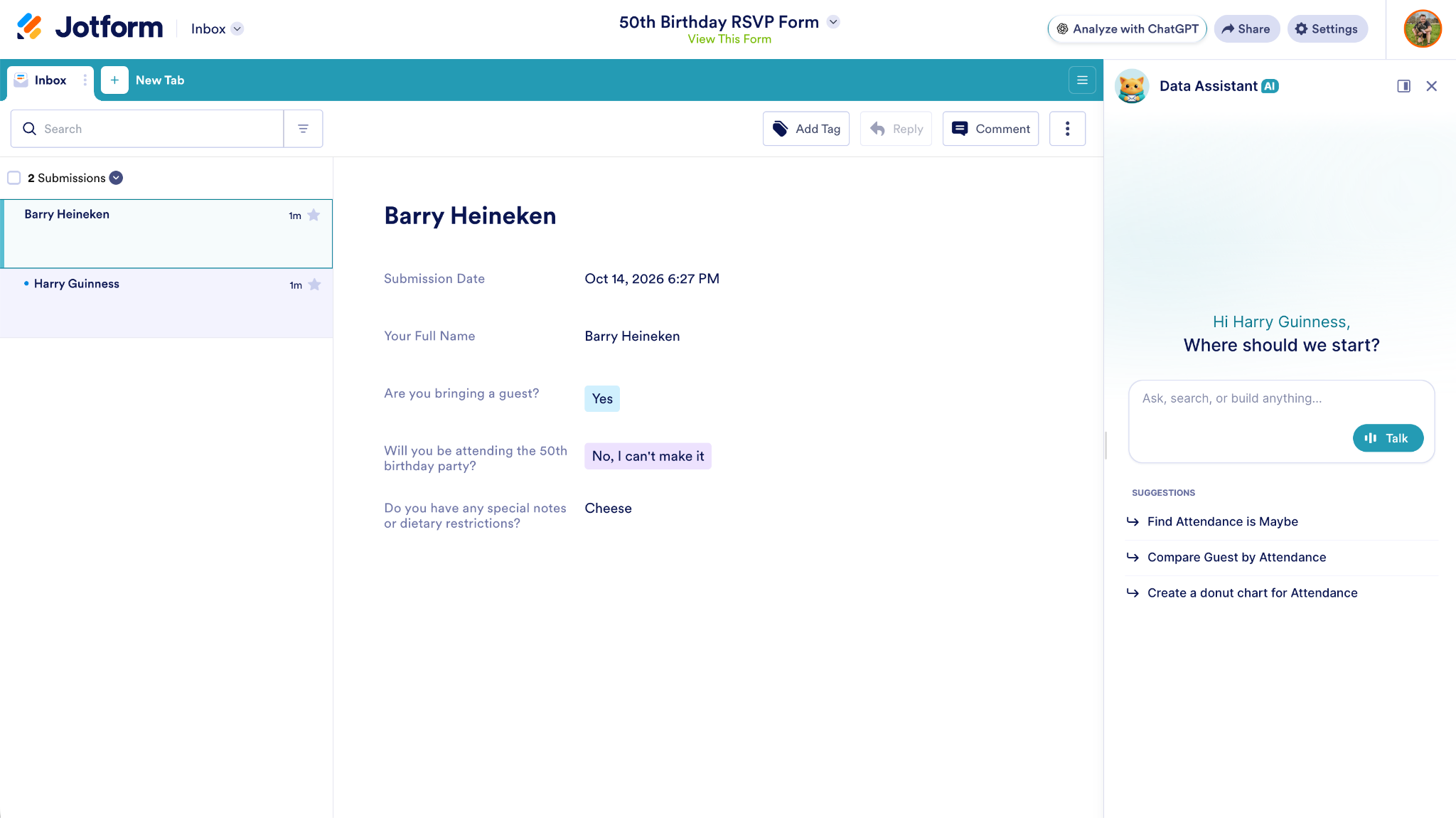
La boîte de reception Jotform vous permet de voir chaque réponse individuelle, de répondre aux invités qui ont inclus leurs coordonnées, et d’ajouter des étiquettes et des commentaires pour votre équipe.
Jotform dispose des fonctionnalités et des outils dont vous avez besoin pour gérer et organiser chaque aspect de l’organisation d’événements. Que vous souhaitiez un outil RSVP de mariage, un moyen de créer des QR codes d’événement, ou toute autre chose, il a tout ce qu’il vous faut. Et vous pouvez commencer gratuitement.
Utilisez les applis Jotform pour créer votre centre d’événement
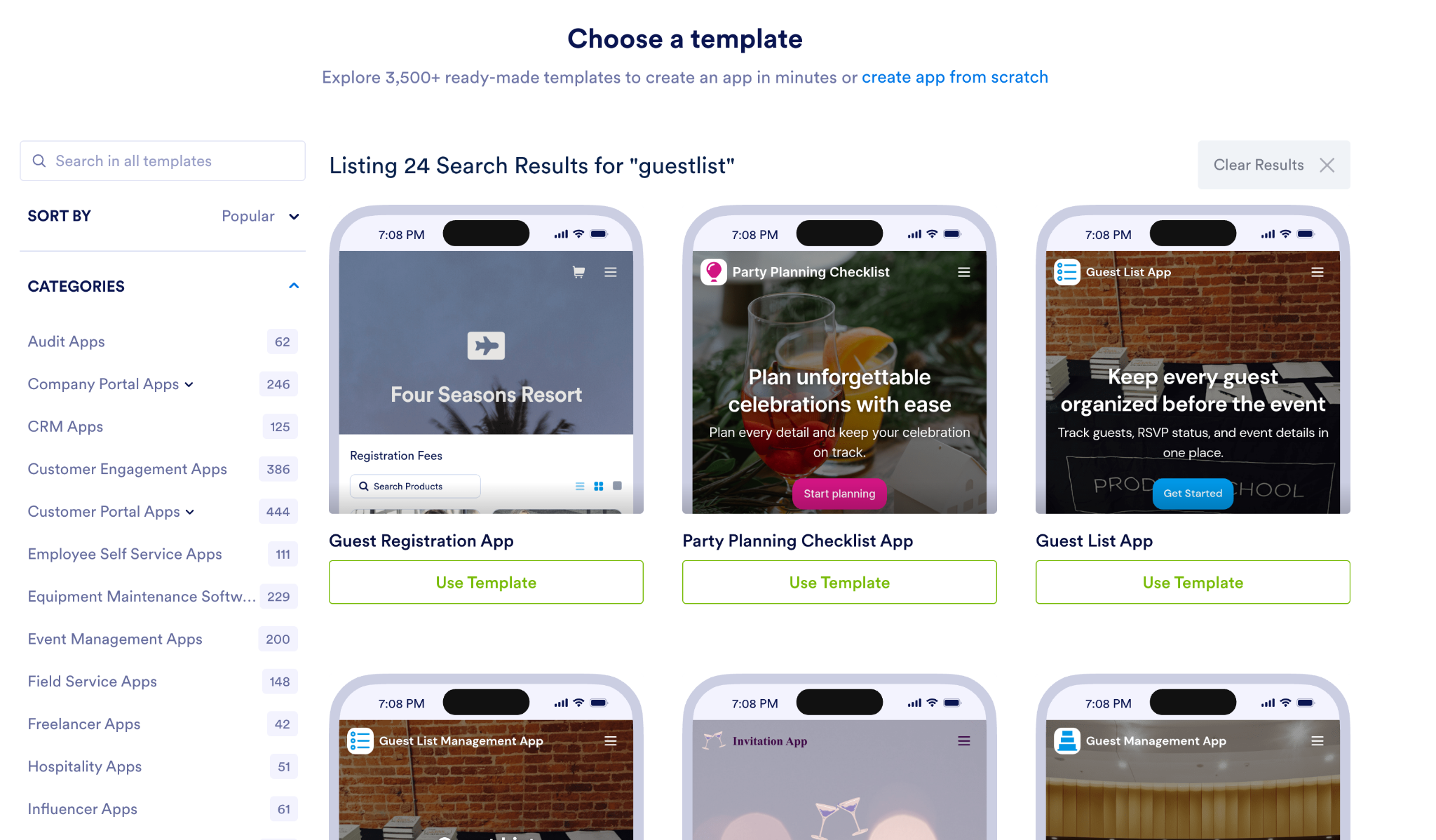
Si vous souhaitez un centre d’événement complet avec les détails de l’événement, les formulaires et les informations sur les invités (comme les plans de table et les besoins alimentaires), les applis Jotform valent vraiment le détour. Vous pouvez les utiliser pour créer des outils personnalisés sans codage, y compris des applis RSVP, des applis d’enregistrement des invités et des outils d’organisation de fêtes.
Pour en créer une, il vous suffit de
- Sélectionner un modèle d’application (ou utiliser l’un des autres outils de création d’applications de Jotform).
- Personnaliser le modèle avec les informations dont vous avez besoin pour votre événement.
- Ajouter votre formulaire RSVP et les autres informations sur les invités.
- Utiliser votre application pour planifier et organiser un événement réussi.
Le créateur d’applications IA de Jotform peut même créer une application à partir d’une invite. Par exemple, vous pourriez lui faire créer un outil RSVP par QR code de mariage ou une plateforme d’invitation/RSVP de mariage simplement en décrivant les fonctionnalités dont vous avez besoin. C’est le moyen le plus simple de créer une application.
Pour votre prochain événement, pourquoi ne pas utiliser Jotform comme plateforme ultime de RSVP et d’organisation d’événements ? Elle regorge de fonctionnalités, propose des milliers de modèles, inclut un assistant IA moderne et un créateur d’applications, et surtout, vous pouvez commencer gratuitement.
FAQ sur les RSVP Canva
Oui, Canva propose un forfait gratuit, bien que vous soyez limité à cinq sites web sur un domaine canva.site gratuit. Jotform est également gratuit pour commencer à collecter des RSVP.
Les formulaires natifs de Canva ne sont pas conçus pour faciliter le suivi des RSVP. En revanche, Jotform pour Canva vous permet d’utiliser une logique personnalisée et des outils comme Tableaux Jotform pour suivre vos RSVP — du moment où vous envoyez l’invitation jusqu’au jour de l’événement. Cela rend l’ensemble du processus aussi simple et fluide que possible.
Cet article s’adresse aux organisateurs d’événements, aux couples, aux planificateurs de fêtes, aux créateurs et aux petites équipes qui créent un site web Canva pour un événement et souhaitent que les visiteurs puissent répondre à l’invitation directement depuis la page.













Envoyer un commentaire: