
Une semaine après la date limite des RSVP de votre mariage, votre traiteur vous demande le nombre définitif d’invités et le détail des plats choisis. Votre tante vous a envoyé un message pour confirmer sa venue, une amie de fac a posé une question sur le stationnement dans la discussion de groupe, et quelques cartons-réponse sont revenus sans aucun plat sélectionné. Vous voilà en train de compter les réponses à trois endroits différents, en espérant n’avoir rien oublié.
Que vous organisiez votre propre mariage ou que vous aidiez un couple à préparer le sien, vos invités peuvent confirmer leur présence directement sur votre site de mariage. Vous suivez ainsi toutes les réponses au même endroit : vous savez qui vient et à qui envoyer un rappel avant de rappeler le traiteur.
Dans ce guide, vous allez découvrir comment suivre les réponses RSVP sur un site de mariage, depuis la création du formulaire RSVP mariage jusqu’à la mise à jour de votre liste d’invités au fil des réponses.
Quelles informations RSVP suivre ?
- Le nom de l’invité est indispensable pour vos listes d’accueil, votre plan de table et vos échanges avec les prestataires.
- Le statut de présence affiche clairement un « Présent » ou un « Absent ».
- Le nombre d’invités vous aide à calculer le total définitif pour le lieu de réception et le traiteur.
- Le nom de l’accompagnant permet de rattacher chaque place supplémentaire au bon invité.
- Le choix du plat est nécessaire pour les repas servis à l’assiette, les dîners de répétition et les réceptions formelles.
- Les restrictions alimentaires et allergies sont essentielles pour la préparation du traiteur et la sécurité de vos invités.
- Les coordonnées vous servent pour les rappels, les mises à jour et les changements de dernière minute.
- Le statut de la réponse vous montre qui a déjà répondu et à qui envoyer un rappel.
Suivre les RSVP sur un site de mariage en 6 étapes
De nombreux créateurs de sites de mariage tout-en-un, comme The Knot, Joy ou Zola, proposent un outil de confirmation de présence en ligne relié à un gestionnaire de liste d’invités. Vos invités répondent sur votre site, et chaque réponse met votre liste à jour : vous n’avez plus à recopier les réponses dans un tableur.
Voyons par exemple comment procéder avec The Knot, un outil gratuit de suivi des RSVP pour site de mariage :
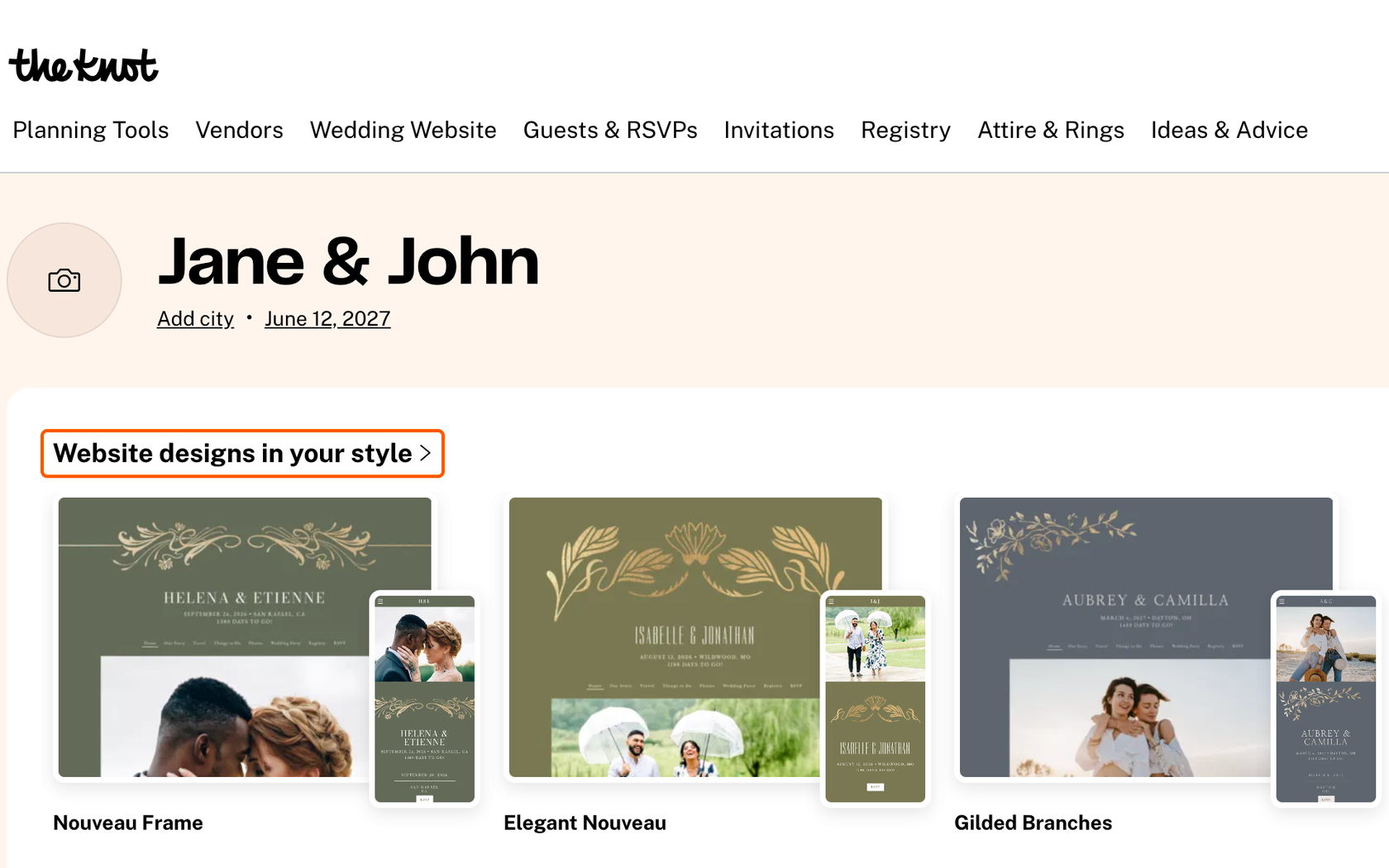
- Créez et publiez votre site de mariage. Inscrivez-vous sur The Knot et choisissez un modèle de site. Vos invités ne pourront confirmer leur présence qu’une fois le site publié, alors pensez à le mettre en ligne avant d’ajouter le lien à vos invitations.
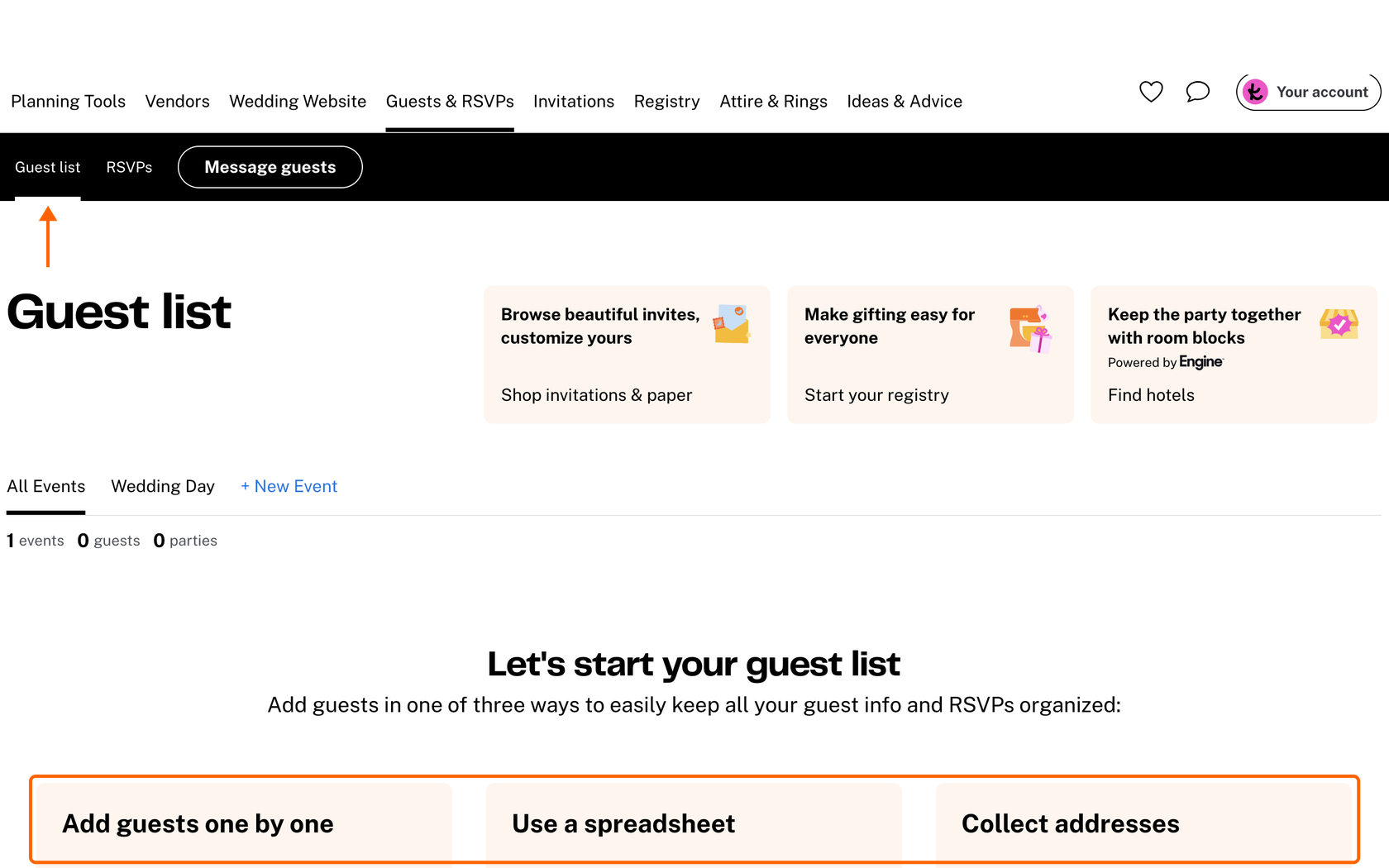
- Ajoutez vos invités à la liste. Cliquez sur Close Website, ouvrez l’onglet Guests & RSVPs, puis sélectionnez Guest List. Choisissez ensuite votre méthode d’ajout : un par un, en important un tableur, ou en partageant un lien Collect Address pour que chacun saisisse lui-même son adresse postale. Les invités sont marqués comme « invités », mais The Knot ne les prévient pas : vous pouvez donc finaliser votre liste avant d’envoyer les invitations.
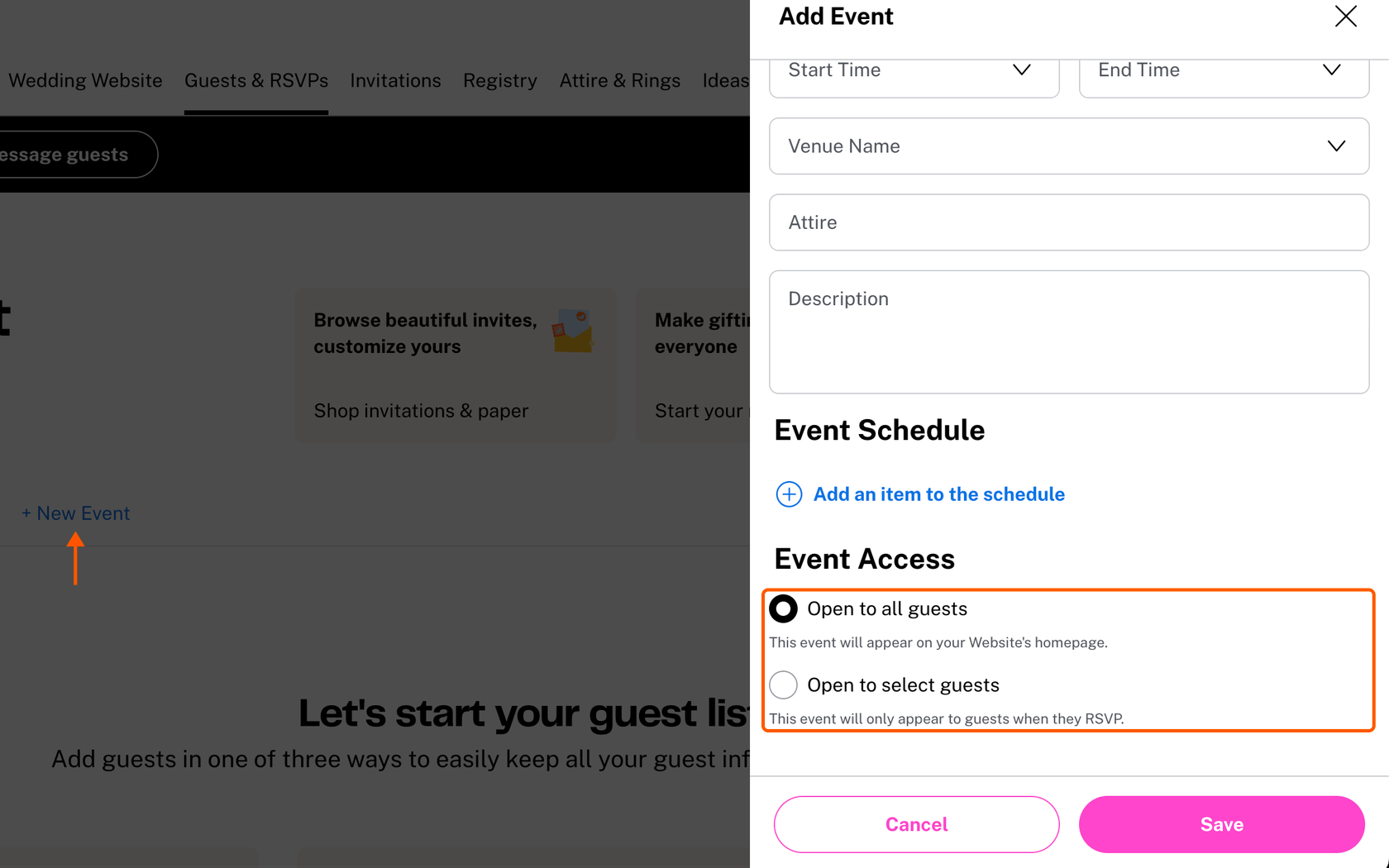
- Ajoutez vos événements. Dans Guest List, cliquez sur + New Event pour créer la cérémonie, le dîner de répétition ou le brunch du lendemain. L’option Open to all guests affiche l’événement sur votre site, tandis que Open to select guests le réserve aux invités concernés au moment de leur réponse. En créant chaque événement séparément, vous gardez le nombre de convives du dîner de répétition distinct de celui de la réception.
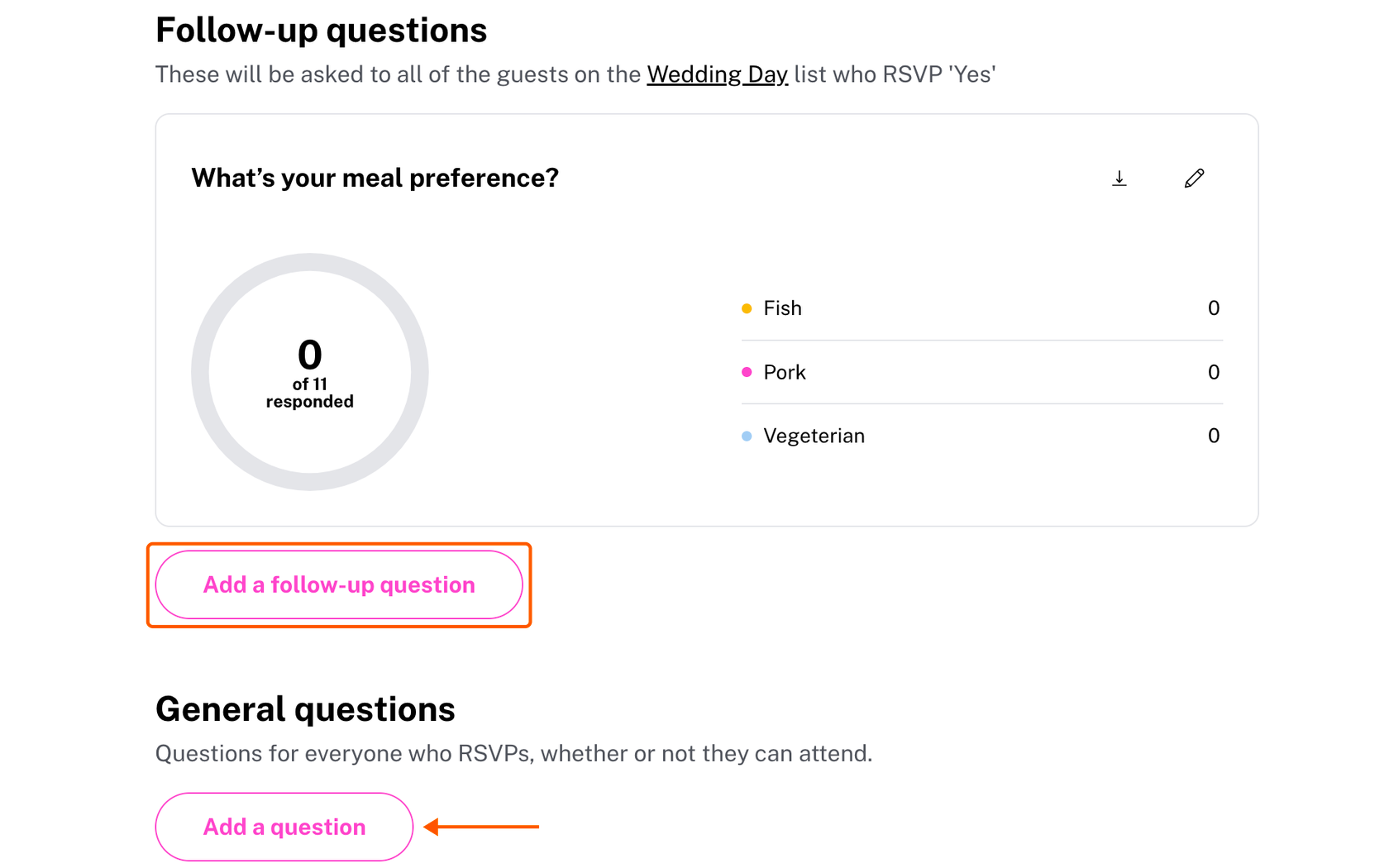
- Rédigez vos questions RSVP. Dans l’onglet Guests & RSVPs, cliquez sur RSVPs. Utilisez Add a follow-up question pour interroger vos invités sur le choix du plat ou leurs restrictions alimentaires, ou ajoutez des General questions, auxquelles chaque groupe répond une seule fois, qu’il accepte ou décline. Les questions à choix multiples obligent l’invité à répondre avant de continuer : vous ne vous retrouverez donc pas avec des réponses où le plat n’a pas été indiqué.
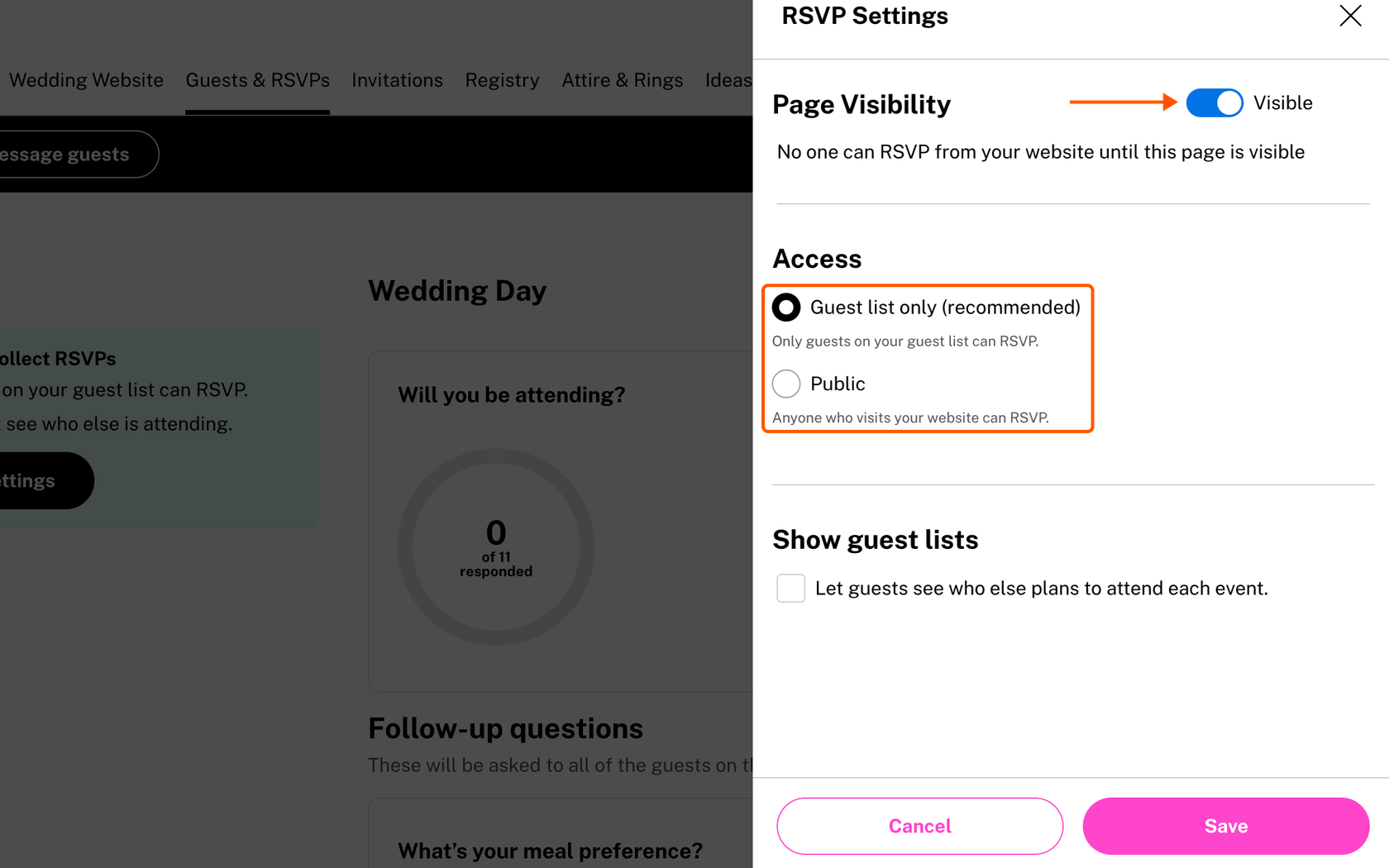
- Décidez qui peut répondre et activez les RSVP en ligne. Sur la même page, cliquez sur Edit RSVP settings. Choisissez Guest list only si seules les personnes de votre liste peuvent répondre, ou Public pour que tout visiteur de votre site puisse confirmer sa présence et être ajouté automatiquement à la liste. Avec Guest list only, chaque invité ne répond que pour les personnes mentionnées sur son invitation, ce qui évite les accompagnants surprises dans votre total. Activez ensuite la Visibility pour que vos invités puissent répondre depuis votre site, puis cliquez sur Save.
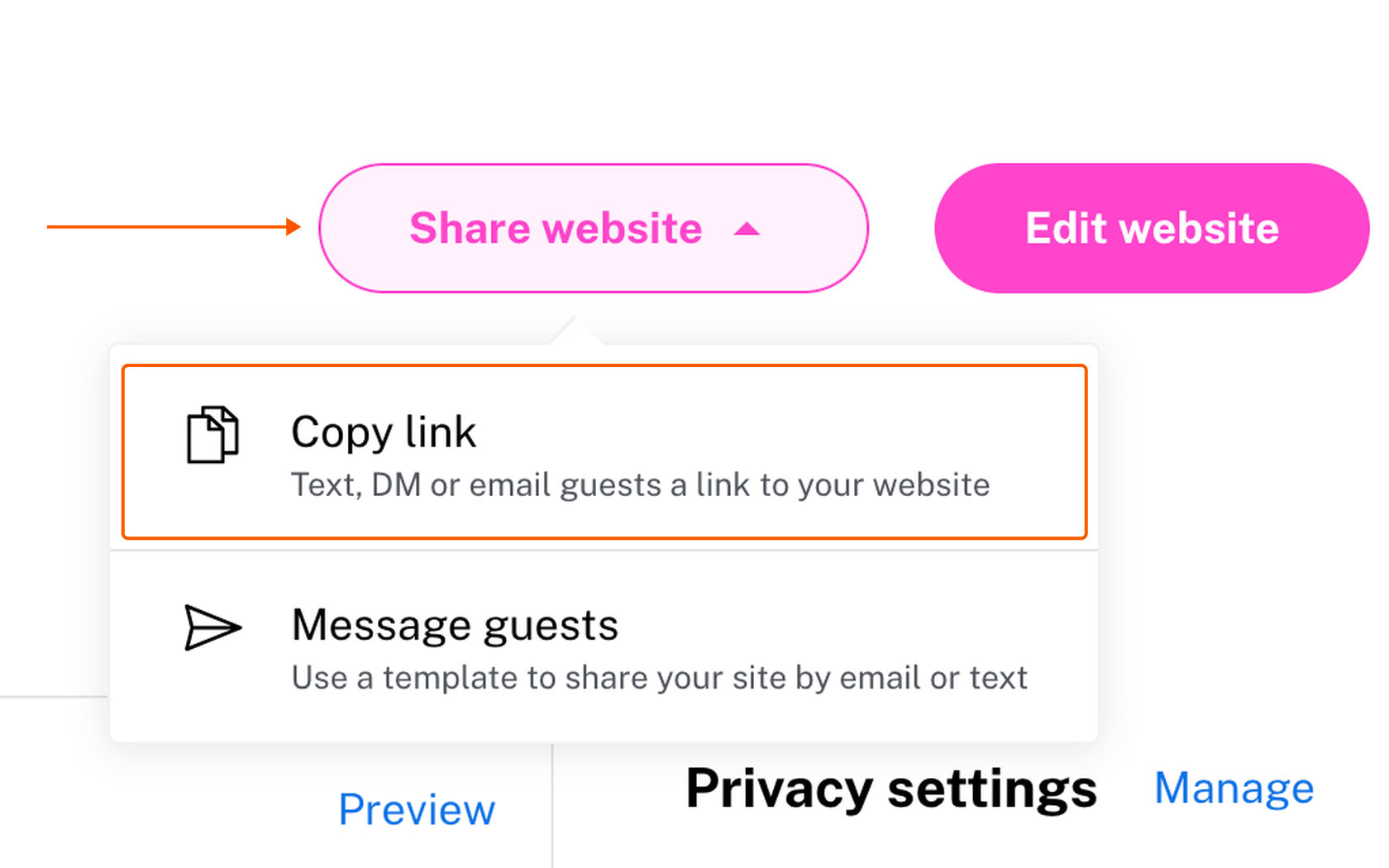
- Partagez votre site et suivez les réponses. Dans l’onglet Wedding Website, cliquez sur Share website puis sur Copy link pour envoyer l’adresse de votre site par SMS, message ou email. Vous pouvez aussi l’imprimer sur vos invitations papier. À chaque réponse, vous recevez une notification par email et votre liste d’invités se met à jour. The Knot n’envoie pas de rappels automatiques : servez-vous de l’outil Message guests pour relancer celles et ceux qui n’ont pas encore répondu avant votre date limite.
Un outil de RSVP intégré est bien pratique quand tout votre site de mariage se trouve sur une seule plateforme. Il montre vite ses limites, en revanche, dès que vos besoins dépassent ce que la plateforme propose. Sur The Knot, les questions RSVP se limitent aux choix multiples et aux réponses courtes, le formulaire reste enfermé dans votre site The Knot, et les rappels sont à envoyer à la main. Si vous avez besoin d’autres types de questions ou d’un formulaire RSVP mariage que vous pouvez ajouter à n’importe quel site, un générateur de formulaires dédié vous offre bien plus de maîtrise sur le suivi de vos confirmations de présence en ligne.
Pourquoi suivre vos RSVP de mariage plutôt avec Jotform
L’outil de RSVP d’un créateur de site de mariage fait très bien l’affaire quand ses questions intégrées couvrent tout ce que vous devez demander à vos invités. Mais si vous avez besoin d’autres types de questions ou d’un formulaire RSVP qui ne dépend pas d’une seule plateforme, Jotform vous laisse beaucoup plus de liberté. Avec l’outil de RSVP mariage de Jotform, vous créez d’abord le formulaire ou l’appli RSVP, puis vous l’ajoutez à votre site de mariage ou le partagez là où vos invités le verront. Chaque réponse est enregistrée dans votre compte Jotform. Comme votre formulaire et vos réponses sont stockés chez Jotform, vous ne risquez pas de les perdre si vous changez de créateur de site en cours de préparation.
Pour suivre vos RSVP en ligne, partez de l’un de ces modèles de formulaires et d’applis RSVP mariage :
- Le formulaire RSVP mariage recueille la présence, l’adresse postale, le choix du plat de chaque invité et les suggestions de chansons.
- Le formulaire RSVP avec choix du repas est une version plus courte, centrée sur la présence et le choix des plats.
- L’appli RSVP mariage réunit un formulaire RSVP, les informations sur le lieu et un lien vers votre liste de mariage.
- L’appli d’invitation de mariage recueille les RSVP et les restrictions alimentaires dans une appli mobile que vos invités peuvent ouvrir sur n’importe quel appareil.
Une fois votre modèle choisi, voici comment gérer vos RSVP de mariage en ligne avec Jotform :
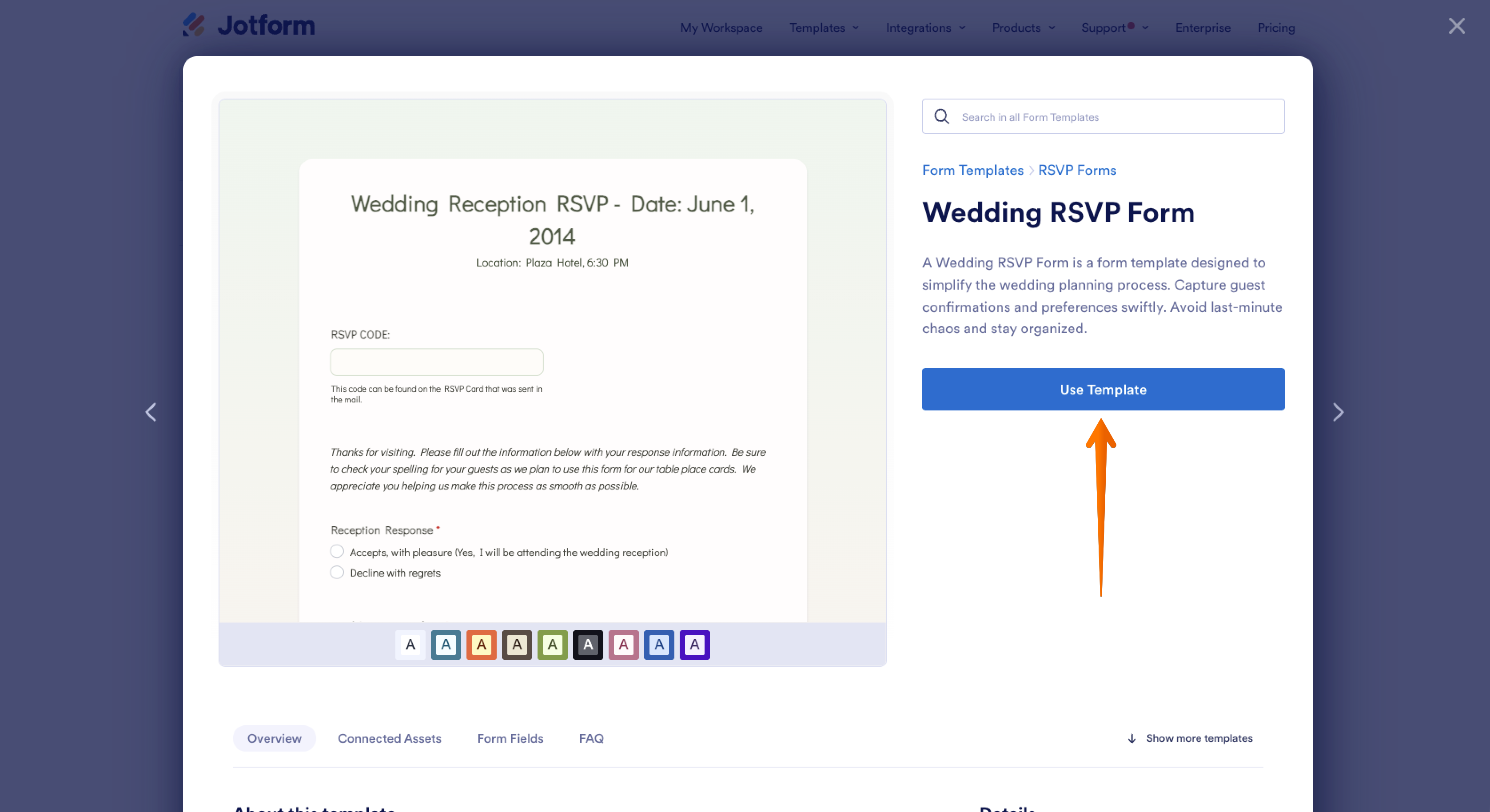
- Partez d’un modèle. Choisissez un modèle de formulaire ou d’appli RSVP mariage et cliquez sur Utiliser le modèle. Le modèle de formulaire RSVP mariage contient déjà des champs pour la présence, le choix du plat pour un maximum de six invités et les suggestions de chansons : vous passez ainsi votre temps à ajuster les questions plutôt qu’à les rédiger de zéro.
Pro Tip
Si vous préférez décrire ce dont vous avez besoin, Jotform AI peut créer un formulaire à partir d’une simple consigne. Essayez par exemple : « Crée un formulaire RSVP mariage qui demande le nom complet de chaque invité, s’il sera présent, son choix de plat (poulet, saumon ou végétarien), ses restrictions alimentaires ou allergies, le nom de son accompagnant, une adresse email et une suggestion de chanson. »
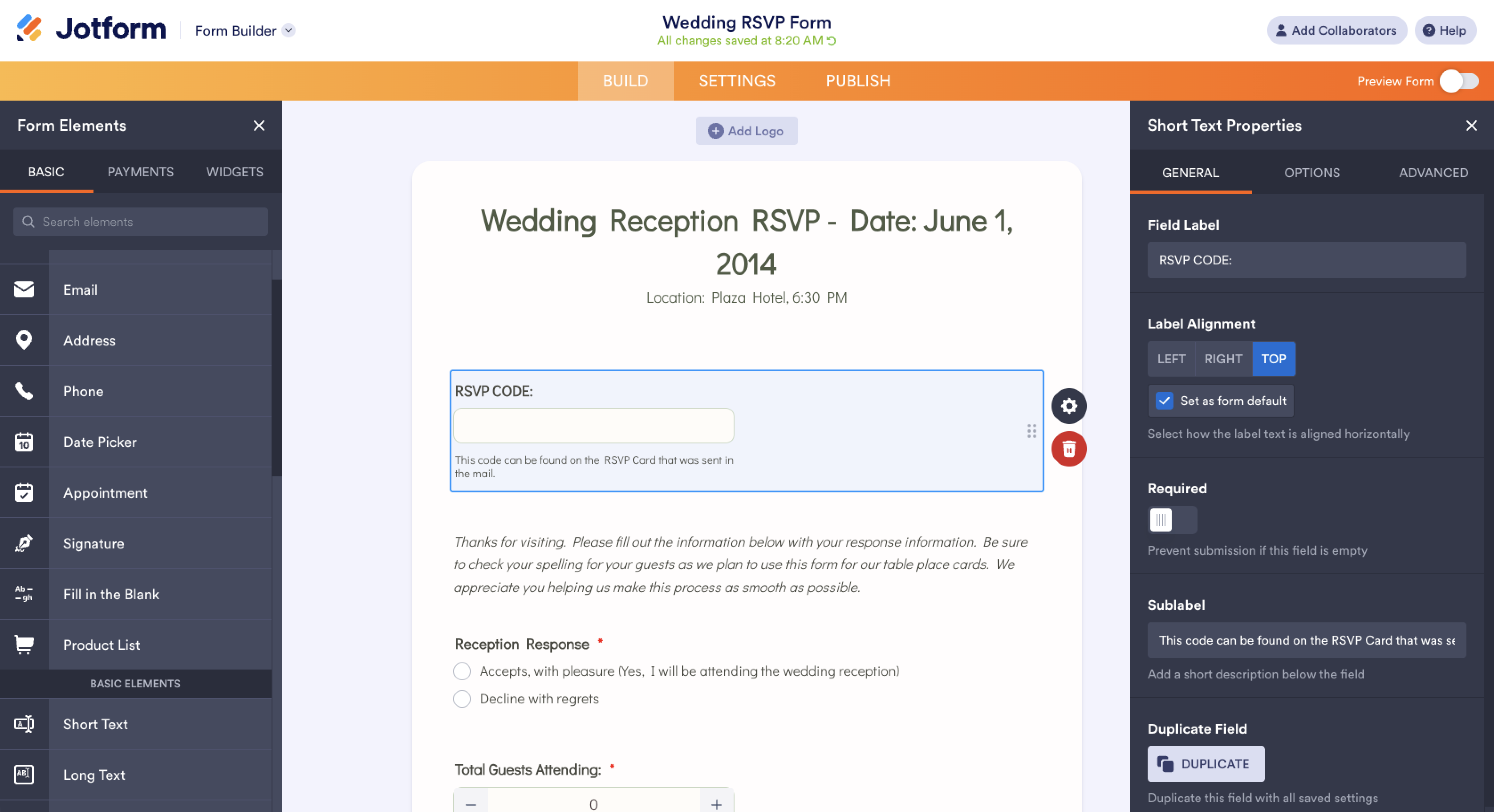
- Personnalisez vos champs. Dans le Générateur de formulaires, modifiez, ajoutez ou supprimez des champs pour coller à votre mariage. Prévoyez des champs pour le nom des accompagnants, les restrictions alimentaires et une adresse email ou un numéro de téléphone afin de joindre vos invités en cas de changement de dernière minute. Pour le choix des plats, optez pour une liste déroulante ou une question à choix multiples : chaque réponse correspondra ainsi à un plat du menu de votre traiteur.
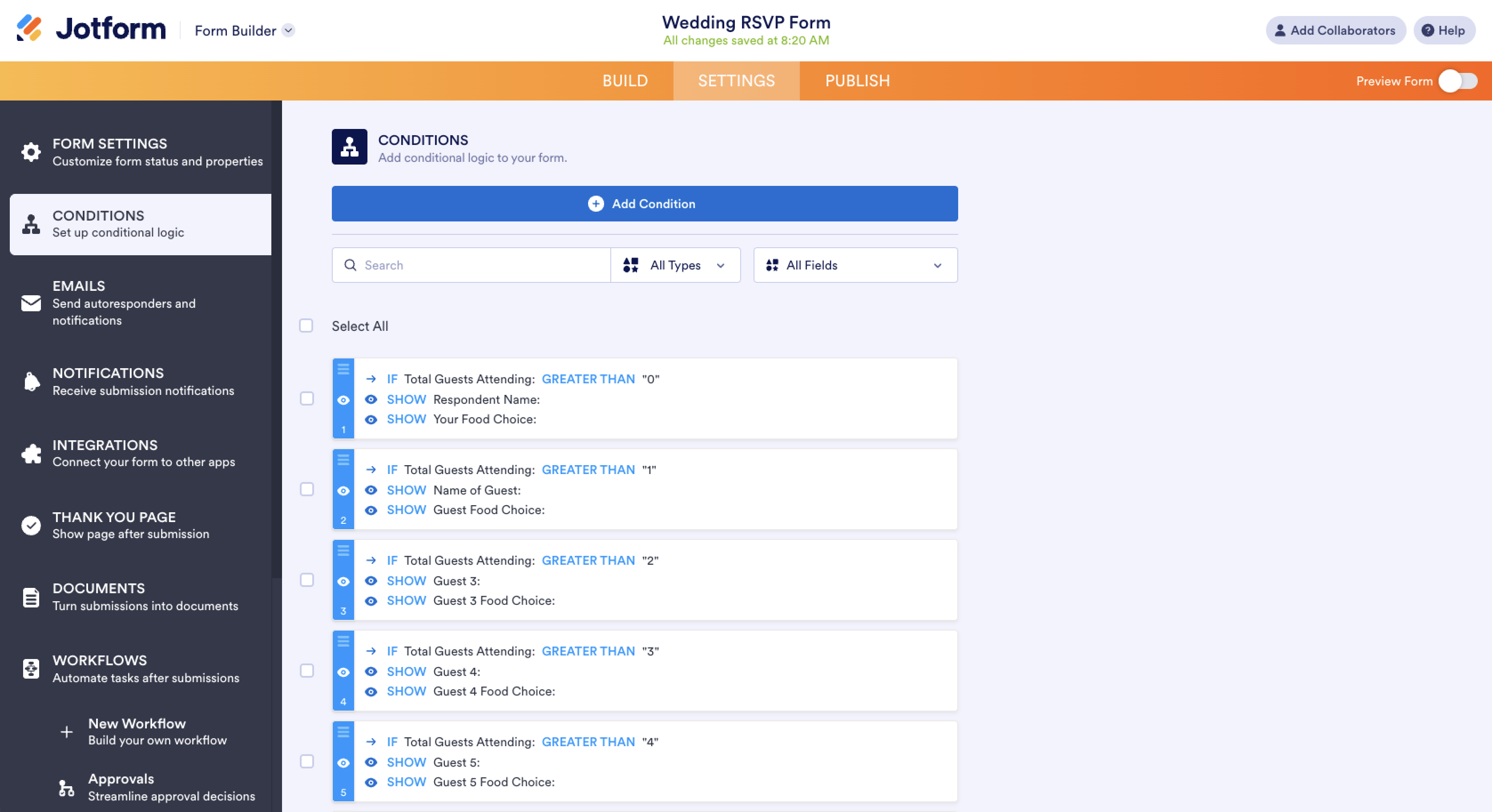
- Ajoutez de la logique conditionnelle. Rendez-vous dans Paramètres, cliquez sur Conditions, puis choisissez Afficher/Masquer un champ. Créez une règle pour que les questions sur le repas et l’accompagnant n’apparaissent que lorsqu’un invité sélectionne Présent. Celles et ceux qui déclinent valident leur réponse en quelques secondes, et vous n’aurez plus de choix de plats mélangés à votre total alors que ces personnes ne viennent pas.
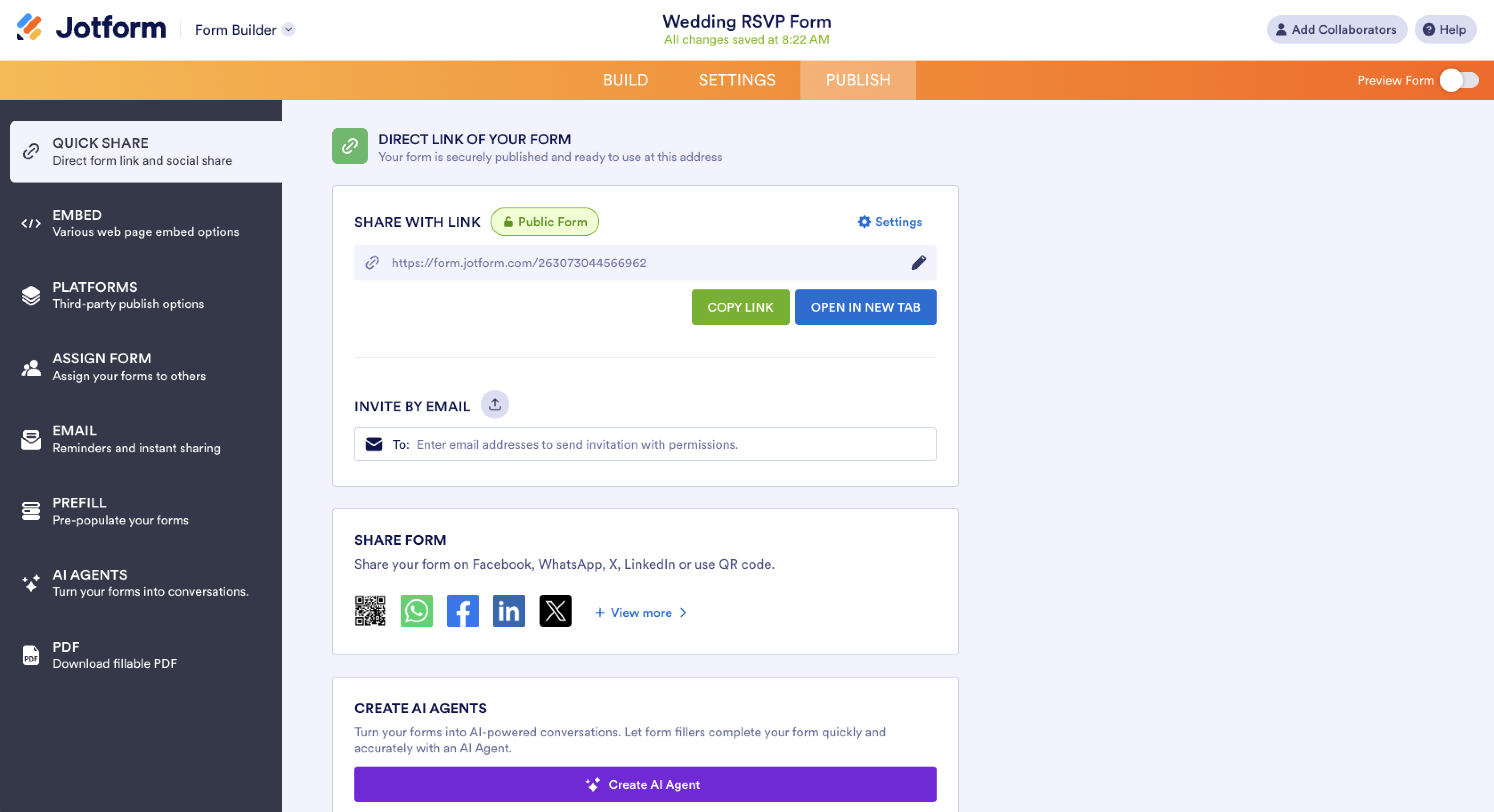
- Ajoutez le formulaire à votre site de mariage. Dans l’onglet Publier, copiez le lien de votre formulaire ou son code d’intégration. Si votre créateur de site accepte le HTML personnalisé, comme Wix et Squarespace, vous pouvez coller le code d’intégration pour que vos invités répondent sans quitter la page. The Knot ne prend pas en charge le code personnalisé : ajoutez plutôt le lien du formulaire dans un bloc de texte ou un bouton de votre site. Vous pouvez aussi partager le lien par email ou par SMS, ou imprimer un code QR mariage à côté des informations de confirmation de présence sur votre invitation.
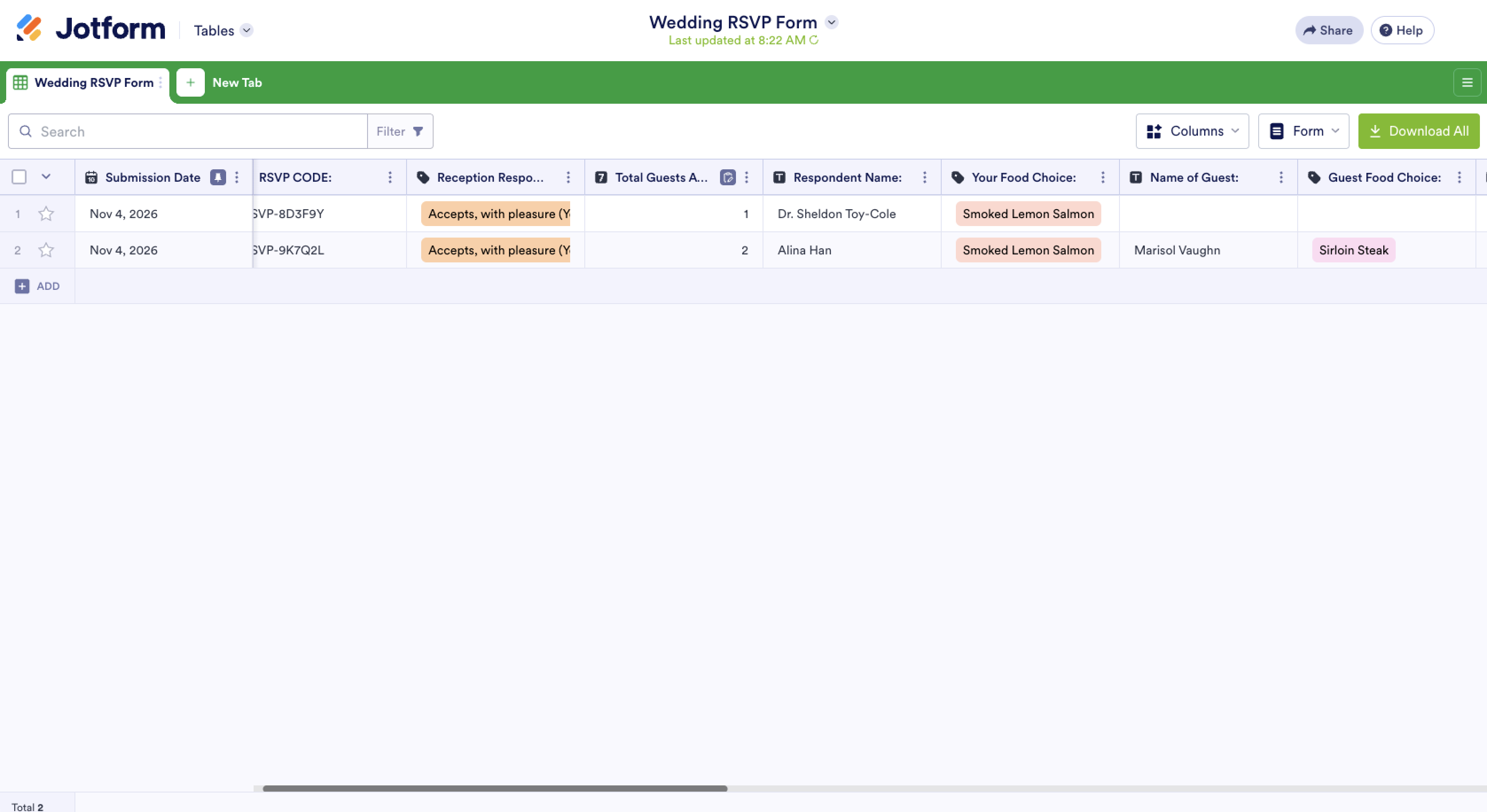
- Suivez les réponses dans Jotform Tables. Chaque réponse s’ajoute automatiquement comme nouvelle ligne dans tableaux jotform : les réponses de votre formulaire RSVP mariage font ainsi office de tableau suivi réponses invités. Filtrez par présence pour voir qui vient, triez par choix de plat pour compter les entrées, ou regroupez les réponses par restriction alimentaire avant d’appeler votre traiteur. Pour repérer qui n’a pas encore répondu, importez votre liste complète d’invités dans un onglet distinct et comparez-la aux RSVP qui arrivent.
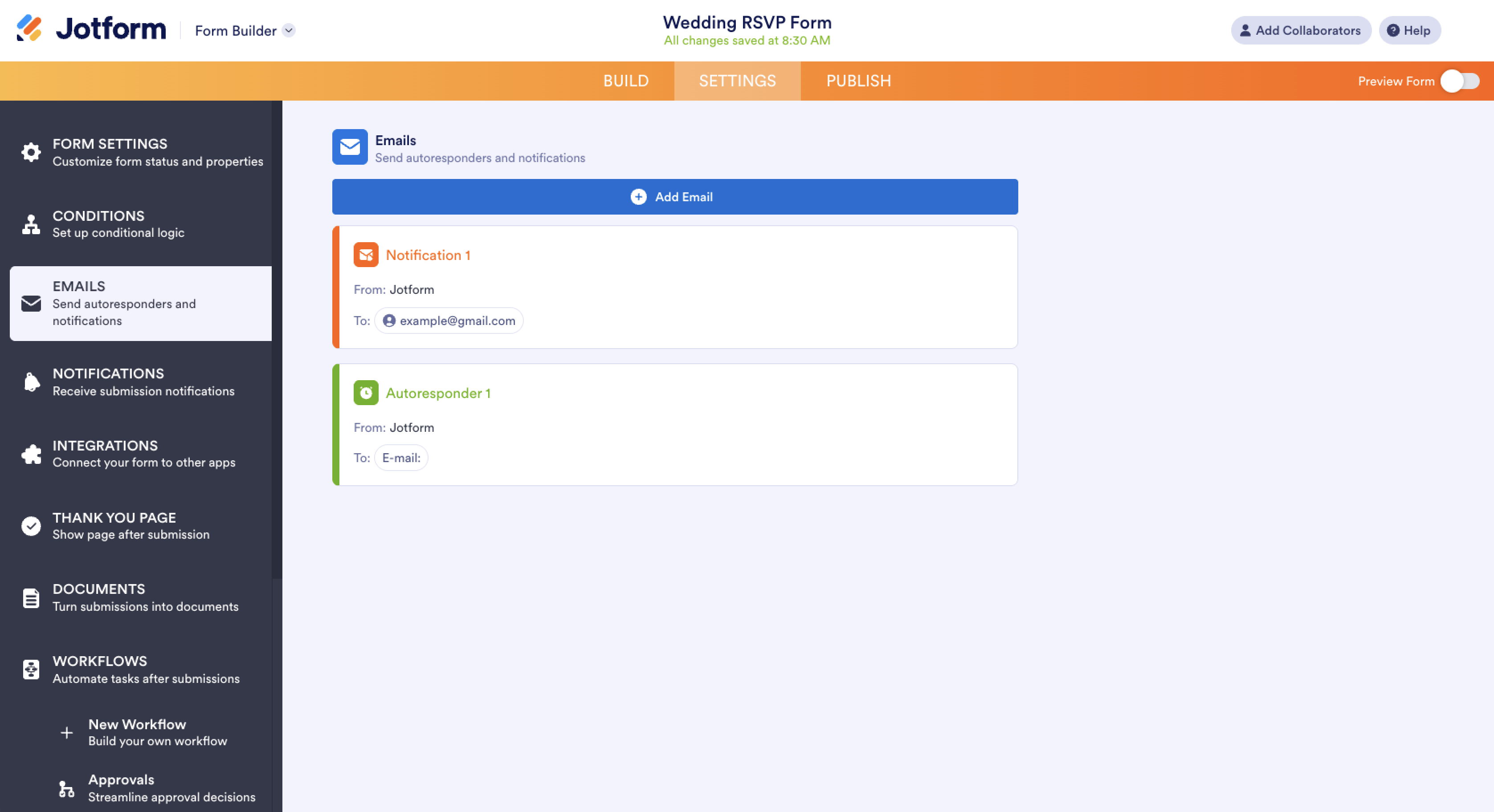
- Activez les notifications par email. Dans Paramètres, cliquez sur Emails et ajoutez une notification pour être prévenu à chaque fois qu’un invité envoie son RSVP. Vous pouvez aussi configurer une réponse automatique qui confirme la réponse de l’invité et reprend des informations comme l’adresse du lieu et l’heure de début.
- Exportez les réponses pour vos prestataires. Au moment de transmettre vos chiffres définitifs, téléchargez votre tableau au format Excel ou CSV pour obtenir un tableur de vos RSVP. Votre traiteur peut alors travailler à partir du nombre de repas, et la liste des présents vous sert de point de départ pour votre plan de table.
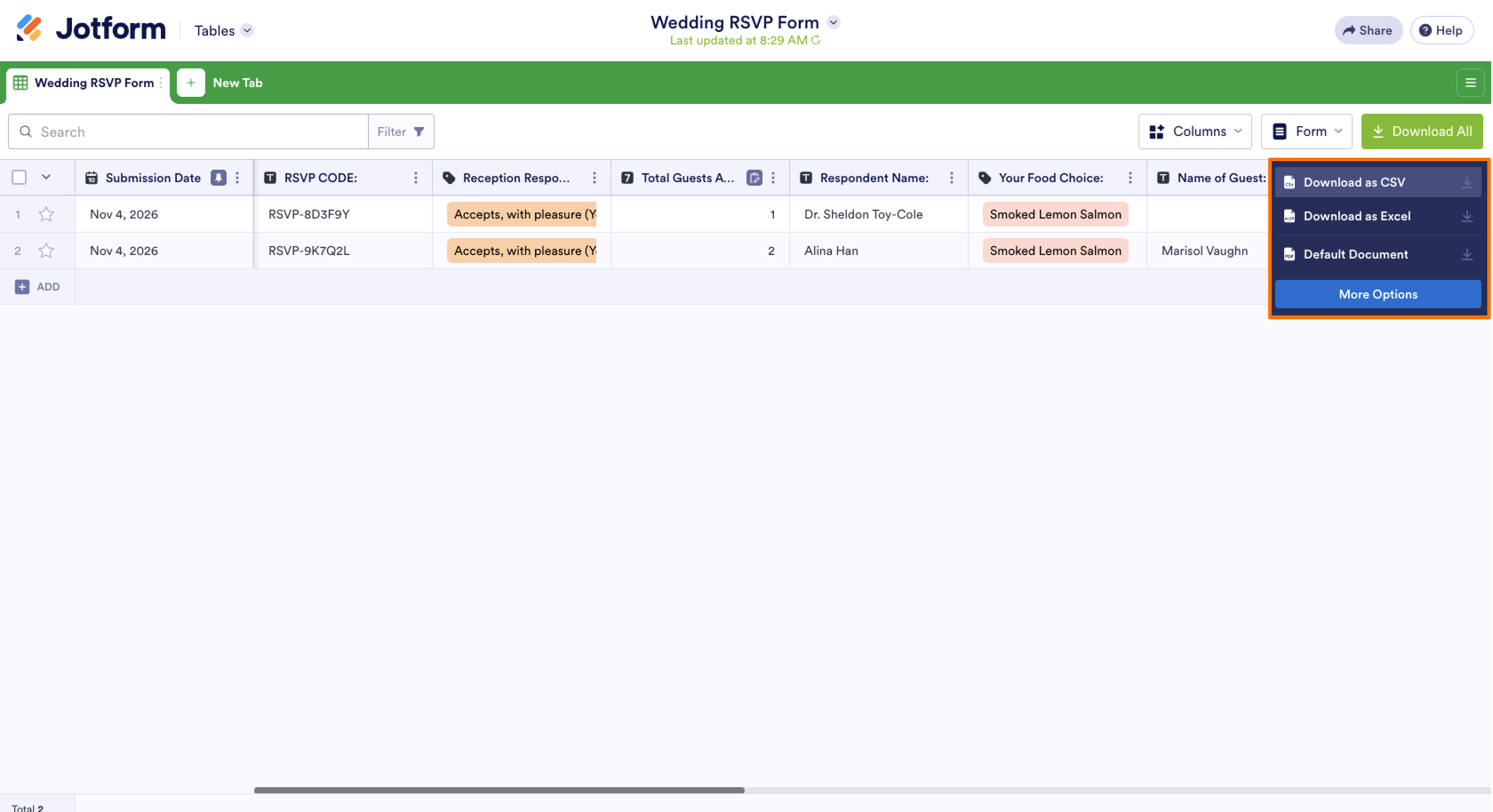
Si vous voulez que vos invités trouvent tout au même endroit, applis jotform vous permet de réunir votre formulaire RSVP et les informations de votre mariage dans une seule appli, que vos invités ouvrent depuis leur téléphone. Le modèle d’appli RSVP mariage comprend un formulaire RSVP, les informations sur le lieu et un lien vers votre liste de mariage. Avec le créateur d’appli de mariage, vous pouvez ajouter un plan du lieu, un compte à rebours jusqu’au grand jour ou le programme complet de la journée. Les RSVP reçus via l’appli sont enregistrés dans votre compte Jotform, aux côtés de toutes vos autres réponses.
Recueillir les RSVP est un élément clé de l’organisation d’un événement, puisque chaque réponse entre dans le décompte des invités attendu par le lieu et dans le nombre de repas attendu par le traiteur. En suivant toutes les réponses au même endroit, vous répondez aux questions de votre traiteur sans fouiller dans vos SMS et vos cartons-réponses.
Créez votre formulaire RSVP mariage ou votre appli RSVP avec Jotform, puis ajoutez-le à votre site de mariage : toutes les réponses de vos invités seront alors réunies dans un seul tableau de bord RSVP.
Questions fréquentes sur le suivi des réponses RSVP sur un site de mariage
Environ une semaine avant votre date limite, repérez les invités qui n’ont pas encore envoyé leur RSVP. Adressez à chacun un petit message chaleureux par email ou SMS, en rappelant la date limite et en joignant le lien vers votre formulaire RSVP. Pour celles et ceux qui ne répondent toujours pas, un appel de votre part ou d’un membre de la famille suffit souvent à obtenir les dernières réponses.
Ajoutez le lien de votre formulaire RSVP ou un code QR à votre invitation numérique pour que vos invités puissent répondre dès qu’ils l’ouvrent. Si vous envoyez vos invitations par email, vous pouvez aussi partager le lien du formulaire depuis l’onglet Publier de Jotform. Chaque réponse est enregistrée dans tableaux jotform : vous suivez ainsi les réponses numériques et papier au même endroit.













Envoyer un commentaire: