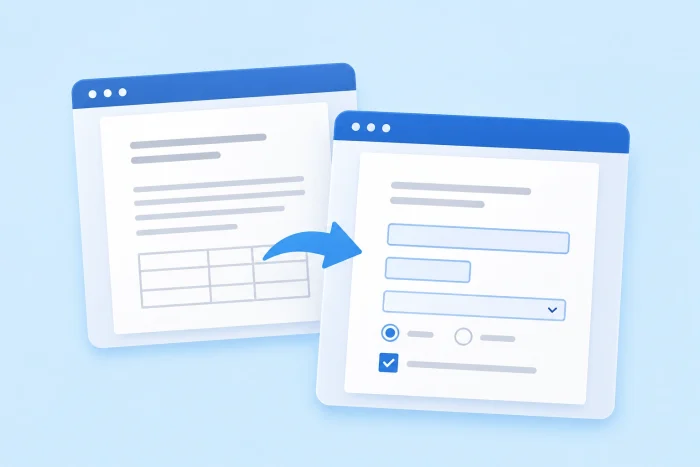
Transformer un document Word en formulaire à remplir en quatre étapes :
- Affichez l’onglet Développeur. Rendez-vous dans Fichier > Options > Personnaliser le ruban, cochez la case Développeur et cliquez sur OK.
- Ajoutez des champs de formulaire. Placez le curseur à l’endroit voulu, ouvrez l’onglet Développeur et choisissez un contrôle, comme Texte brut, Case à cocher ou Liste déroulante.
- Configurez les options des champs. Sélectionnez un contrôle et cliquez sur Propriétés pour ajouter les choix d’une liste déroulante ou ajuster le comportement du champ.
- Verrouillez le formulaire. Cliquez sur Restreindre la modification, cochez Autoriser uniquement ce type de modifications, choisissez Remplissage de formulaires, puis cliquez sur Oui, activer la protection.
Pour un professionnel des RH, un responsable de bureau, un enseignant ou le dirigeant d’une petite entreprise, utiliser un document Word comme formulaire n’a rien d’évident. Envoyez-le à une dizaine de personnes et vous passerez plus de temps à remettre les documents en ordre qu’à lire les réponses qu’ils contiennent.
Les outils intégrés à Word règlent une partie du problème : ils vous permettent d’ajouter des champs à remplir et de verrouiller le reste, pour que chacun ne saisisse du texte qu’aux endroits prévus. Ce guide vous accompagne à chaque étape pour créer un formulaire à remplir solide dans Word, puis vous présente une méthode plus rapide, en ligne, pour recueillir les mêmes informations sans jamais échanger de fichiers par e-mail.
Pourquoi forcer un fichier Word à devenir un formulaire alors que Jotform existe ?
Microsoft Word est conçu pour rédiger des documents statiques. Pour recueillir des informations, gérer des demandes entrantes ou faire signer des accords, tournez-vous plutôt vers Jotform.
Créez un nouveau formulaire, ou importez le PDF de votre document d’origine dans les formulaires PDF dynamiques de Jotform : chaque réponse génère une copie complétée qui respecte exactement votre mise en page.
La plateforme offre des fonctionnalités que Word ne peut pas égaler :
- Au lieu de joindre des fichiers à vos e-mails, il suffit de partager un simple lien web.
- Grâce à un design adapté au mobile, les formulaires s’ajustent à tous les écrans et se remplissent facilement depuis un téléphone.
- Recueillez des signatures numériques en toute sécurité avec les signatures électroniques.
- Avec la compilation automatique, chaque réponse arrive directement dans un tableau consultable.
Créez de meilleurs formulaires dès aujourd’hui avec Jotform.
Créer un formulaire à remplir dans Microsoft Word en 4 étapes
Par défaut, Word masque ses outils de formulaire. Une fois ceux-ci activés, les contrôles de formulaire de Word vous permettent de transformer un document existant en formulaire à remplir, sans logiciel ni module complémentaire.
Voici comment créer un formulaire à remplir dans Word à l’aide de l’onglet Développeur et de ses contrôles de formulaire :
1. Affichez l’onglet Développeur
Microsoft Word range ses outils de formulaire dans l’onglet Développeur. Pour l’activer sur un PC, allez dans Fichier > Options > Personnaliser le ruban, cochez la case Développeur dans la liste des onglets principaux à droite, puis cliquez sur OK. L’onglet apparaîtra alors dans votre ruban : vous n’aurez à le faire qu’une seule fois.
Sur un Mac, rendez-vous dans Word > Préférences > Ruban et barre d’outils, cochez Développeur, puis cliquez sur Enregistrer.
2. Ajoutez des champs à remplir à votre document
Ouvrez le document Word à convertir et repérez l’endroit où chaque réponse doit figurer. Si votre formulaire comporte des lignes vides du type « Nom : ________ », supprimez les tirets bas pour qu’un champ puisse les remplacer. Cliquez ensuite à l’emplacement de la première réponse, ouvrez l’onglet Développeur et choisissez un contrôle dans le groupe Contrôles :
- Le contrôle Texte brut convient aux réponses courtes et sans mise en forme, comme un nom ou un numéro de téléphone.
- Le Texte enrichi est idéal pour les réponses plus longues, avec la possibilité de mettre le texte en gras ou de saisir plusieurs paragraphes.
- La Case à cocher sert aux questions par oui ou non et aux listes d’options.
- La Liste déroulante propose un ensemble de choix fixes, par exemple des services ou des tailles de vêtements.
- Le Sélecteur de date affiche un calendrier pour choisir une date.
Répétez l’opération pour chaque champ. Si vous en ajoutez un par erreur, faites un clic droit dessus et sélectionnez Supprimer le contrôle du contenu.
Sur un Mac, l’onglet Développeur propose les options Zone de texte, Case à cocher et Zone de liste modifiable. Vous verrez à l’étape suivante comment transformer une zone de texte en champ de date ou de nombre.
3. Configurez les options de chaque champ
La plupart des champs fonctionnent dès que vous les ajoutez, mais les listes déroulantes exigent d’abord que vous saisissiez leurs choix. Sélectionnez le contrôle, cliquez sur Propriétés dans l’onglet Développeur, cliquez sur Ajouter et saisissez chaque option dans le champ Nom complet (par exemple Temps plein, Temps partiel ou Prestataire). La même fenêtre Propriétés vous permet de donner un titre à n’importe quel champ ou de définir le format d’affichage des dates d’un sélecteur de date.
Sur les listes déroulantes, laissez l’option Le contenu ne peut pas être modifié décochée : la cocher empêcherait les gens de sélectionner un choix. Si vous voulez qu’ils puissent saisir leur propre réponse tout en choisissant dans la liste, optez pour la Zone de liste modifiable plutôt que pour la Liste déroulante.
Sur un Mac, faites un clic droit sur un champ et sélectionnez Propriétés. Choisissez un Type pour une zone de texte (comme Texte normal, Nombre ou Date) ou ajoutez la liste des choix pour une zone de liste modifiable.
4. Restreignez la modification et enregistrez
Si vous ne protégez pas le fichier, toute personne qui remplit le formulaire peut encore modifier vos questions, vos libellés et votre mise en page. Pour sécuriser votre formulaire, allez dans Développeur > Restreindre la modification, cochez Autoriser uniquement ce type de modifications dans le document, puis choisissez Remplissage de formulaires dans le menu déroulant. Cliquez ensuite sur Oui, activer la protection et ajoutez un mot de passe si vous souhaitez empêcher les autres de la désactiver.
Enregistrez le document, puis remplissez-le vous-même pour vérifier que chaque champ fonctionne. Pour y apporter des modifications plus tard, ouvrez Restreindre la modification et cliquez sur Désactiver la protection.
Sur un Mac, cliquez sur Protéger le formulaire dans l’onglet Développeur pour le verrouiller, et cliquez de nouveau dessus dès que vous devez le modifier. Pour ajouter un mot de passe, rendez-vous dans Révision > Protéger le document et saisissez-le à cet endroit.
Les limites à garder en tête quand on utilise Word pour des formulaires en ligne
Créer un formulaire dans Word est simple ; les ennuis commencent au moment de recueillir les réponses, surtout si vous envoyez le formulaire à plus de quelques personnes. Voici les principaux inconvénients :
- Le remplissage sur téléphone est pénible. Les documents Word reposent sur une mise en page figée : qui remplit votre formulaire depuis un téléphone doit zoomer et faire défiler pour trouver chaque champ. De nombreux champs de formulaire, comme les sélecteurs de date ou les menus déroulants, ne fonctionnent tout simplement pas dans l’application mobile de Word.
- Vos destinataires ont besoin de la version bureau de Word. Word en ligne ne peut pas créer de champs de formulaire, et un document verrouillé avec Restreindre la modification n’y est généralement pas modifiable. Quelqu’un qui ouvre votre formulaire dans un navigateur risque de ne rien pouvoir y saisir : vos destinataires devront donc installer Word sur leur ordinateur.
- Chaque réponse devient un fichier distinct. Envoyez le formulaire à 50 personnes et vous recevrez 50 pièces jointes, autant de documents à ouvrir, à lire et à recopier à la main dans un tableur. À chaque réponse, vous vous exposez aux fautes de frappe, aux champs oubliés et aux versions de fichiers mélangées.
- Impossible d’encaisser des paiements, d’ajouter de la logique conditionnelle ou d’exiger une signature dans le formulaire. Word ne sait ni recueillir des paiements ni masquer les questions qui ne concernent pas une personne. Il ne peut pas non plus rendre une signature obligatoire avant le renvoi du formulaire, ce qui compte beaucoup quand vous envoyez des contrats ou des décharges.
- Enregistrer le formulaire en PDF efface les champs. Envoyer un PDF à la place peut sembler une solution facile, puisque tout le monde peut l’ouvrir. Mais Word ne peut pas créer de PDF à remplir à partir de ses champs de formulaire : enregistrer le document en PDF conserve la mise en page mais supprime l’interactivité. Vos destinataires reçoivent alors un fichier figé qu’ils devront imprimer, remplir à la main, puis scanner.
Pourquoi mieux vaut transformer votre document Word en formulaire Jotform
Plutôt que d’envoyer un fichier figé par e-mail en espérant qu’il arrive intact, servez-vous de Jotform pour convertir votre document Word en formulaire en ligne, remplissable sur n’importe quel appareil. Deux méthodes s’offrent à vous, selon l’importance que vous accordez à votre mise en page d’origine :
1. Créez un formulaire web responsive en quelques minutes
Si les questions de votre document Word comptent plus que son apparence, recréez le formulaire dans le générateur de formulaires de Jotform. Glissez-déposez des zones de texte, des menus déroulants et des champs de téléchargement de fichiers sur la page. Vous pouvez aussi y ajouter des fonctionnalités absentes de Word : des champs de paiement sécurisés, de la logique conditionnelle (qui masque les questions sans objet selon une réponse précédente) et des champs de signature pour recueillir des signatures électroniques.
Le formulaire s’adapte automatiquement aux smartphones, aux tablettes et aux ordinateurs, et chaque réponse arrive directement dans les Tableaux Jotform, un espace de travail consultable qui ressemble à un tableur. Au lieu de recopier les réponses de 50 pièces jointes, il vous suffit d’ouvrir un seul tableau où tout est déjà organisé.
2. Conservez votre mise en page d’origine avec les formulaires PDF dynamiques de Jotform
Si vous devez préserver l’apparence exacte du document, par exemple pour un contrat ou un formulaire officiel, commencez par enregistrer votre fichier Word au format PDF. Word le permet : allez dans Fichier > Enregistrer sous. Vous pouvez aussi passer par l’un des meilleurs convertisseurs Word vers PDF adaptés à votre configuration. Ensuite, dans Jotform, cliquez sur Créer un formulaire, sélectionnez Importer un formulaire, puis choisissez Importer un formulaire PDF pour charger le fichier.
Jotform transforme le PDF en un formulaire en ligne adapté au mobile, relie ses champs à votre document d’origine et vous laisse ajouter ceux qu’il n’a pas détectés. Les personnes concernées remplissent la version en ligne et peuvent soumettre un PDF en ligne depuis leur téléphone, sans rien télécharger ni imprimer. Jotform génère alors un PDF complété respectant votre mise en page d’origine, que vous pouvez envoyer automatiquement par e-mail ou synchroniser avec Google Drive, Dropbox ou Box.
Au lieu de vous noyer sous le désordre numérique à chaque réponse, envoyez un seul lien et rassemblez toutes les réponses au même endroit. Créez gratuitement votre premier formulaire avec Jotform et simplifiez la gestion de vos formulaires.
Cet article s’adresse aux professionnels des RH, aux responsables de bureau, aux enseignants et aux dirigeants de petites entreprises qui disposent déjà d’un formulaire papier ou sous Word (comme une fiche d’admission ou un contrat) et qui ont besoin de le numériser pour que d’autres puissent le remplir.













Envoyer un commentaire: