Dans certaines circonstances, il peut arriver que vous souhaitiez limiter l’accès à votre formulaire à certaines heures, par exemple pour :
- Gérer les inscriptions et n’accepter les participants que pendant les heures de bureau
- Proposer des promotions valables uniquement à certaines heures
- Traiter les demandes sur des créneaux horaires spécifiques
Il s’agit par conséquent d’empêcher vos utilisateurs de soumettre votre formulaire à certaines heures. Pour ce faire, il suffit que les fonctionnalités suivantes fonctionnent de concert :
- Le champ Heure : vous pouvez utiliser ce champ pour obtenir l’heure actuelle de l’utilisateur lorsqu’il ouvre votre formulaire.
- Le champ Paragraphe : vous pouvez utiliser ce champ pour afficher un message qui informe vos utilisateurs que le formulaire n’est plus disponible.
- Des conditions : elles vous permettent de vérifier si l’utilisateur a ouvert le formulaire dans le délai imparti.

Ajouter et configurer un champ Heure
Le processus complet pour activer ou désactiver un formulaire en fonction de l’heure à l’aide de conditions nécessite tout d’abord d’ajouter un champ Heure avec sa valeur par défaut. Voici comment l’ajouter et le configurer :
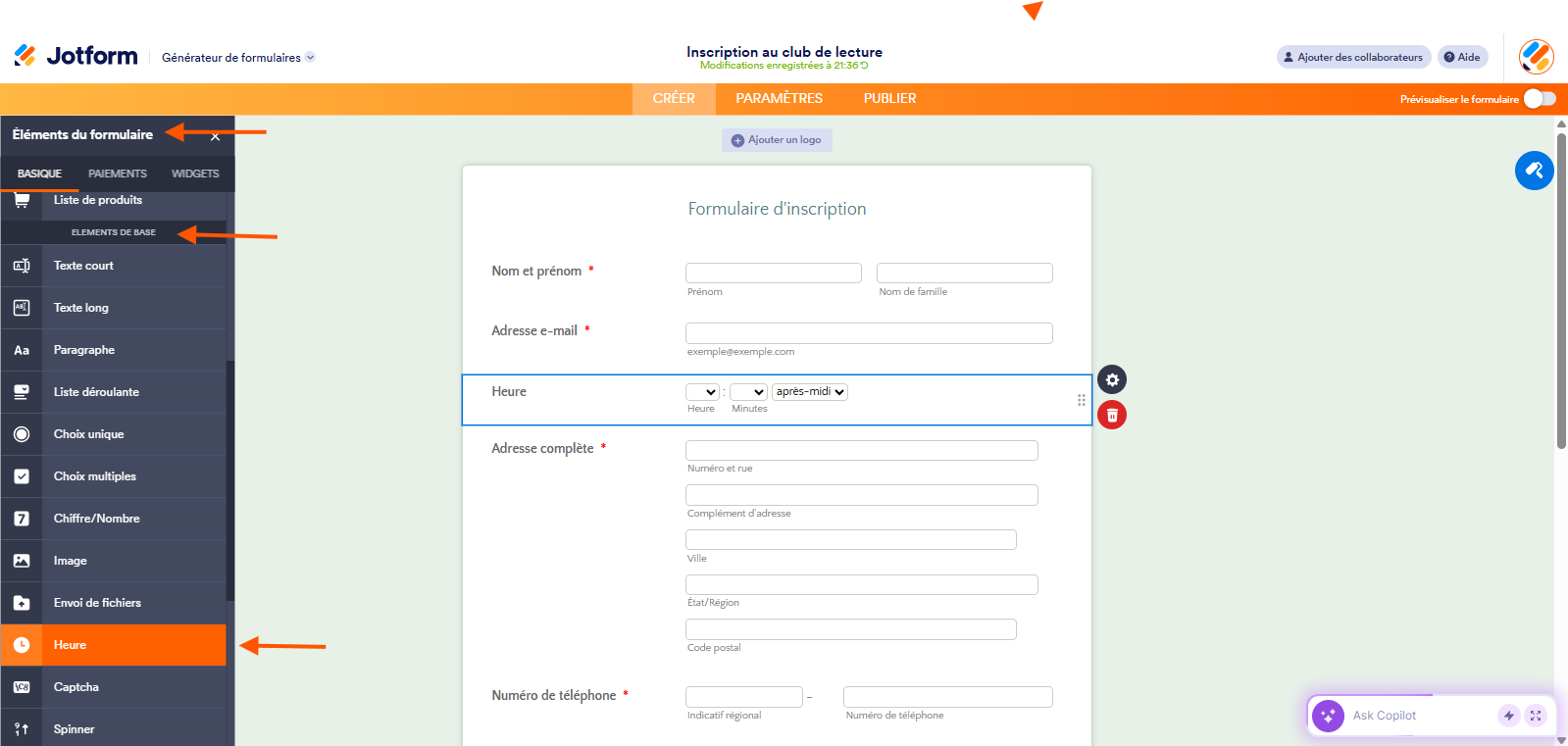
- Accédez à votre formulaire dans le Générateur de formulaires Jotform et cliquez sur le bouton Ajouter un élément situé en haut à gauche.
- Dans la section Éléments de base du volet Éléments du formulaire, recherchez le champ Heure et et cliquez dessus pour l’ajouter à votre formulaire. Vous pouvez également l’ajouter par un simple glisser-déposer.
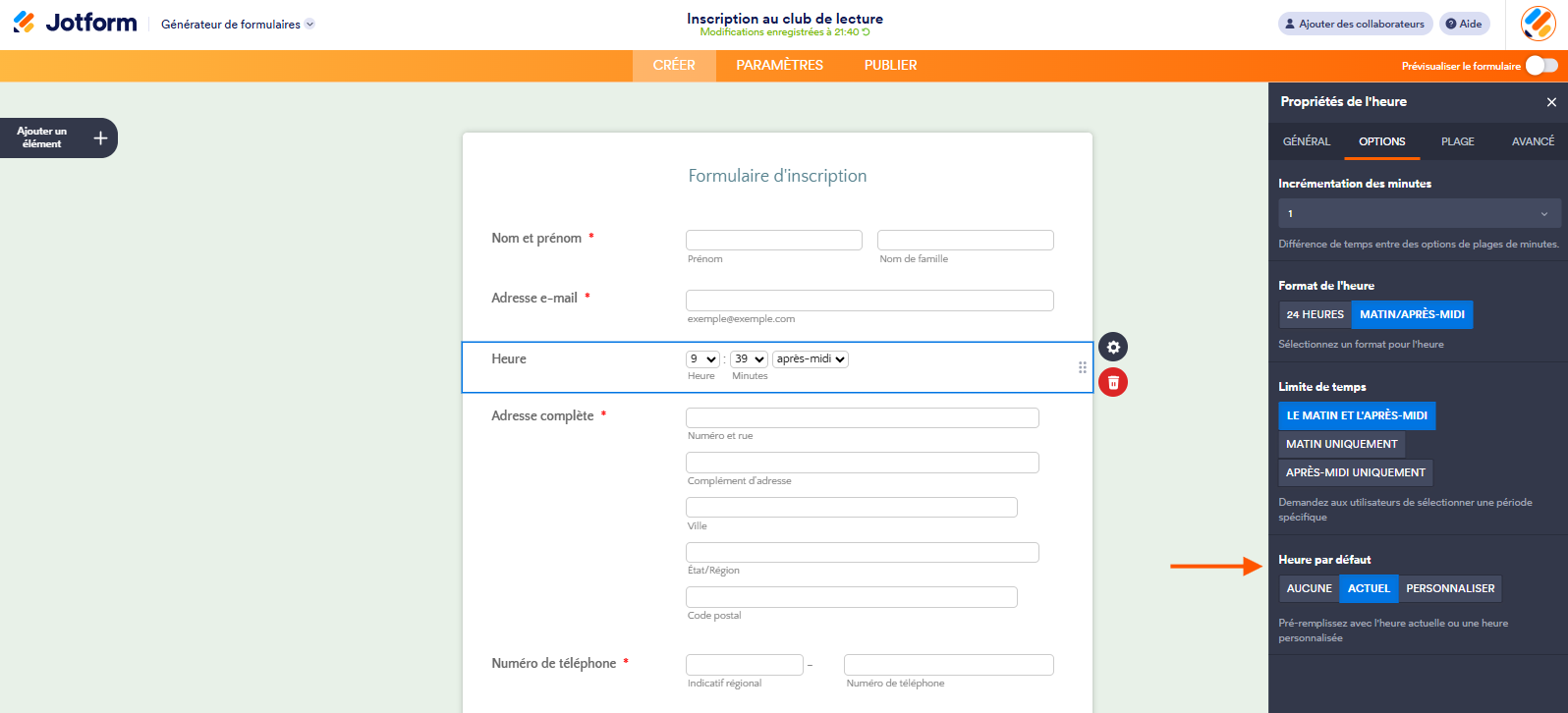
- Cliquez sur l’icône d’engrenage à droite du champ Heure pour ouvrir le volet Propriétés de l’heure.
- Dans le volet Propriétés de l’heure, cliquez sur l’onglet Options.
- Définissez l’Heure par défaut sur Heure actuelle. Celle-ci s’affichera automatiquement.
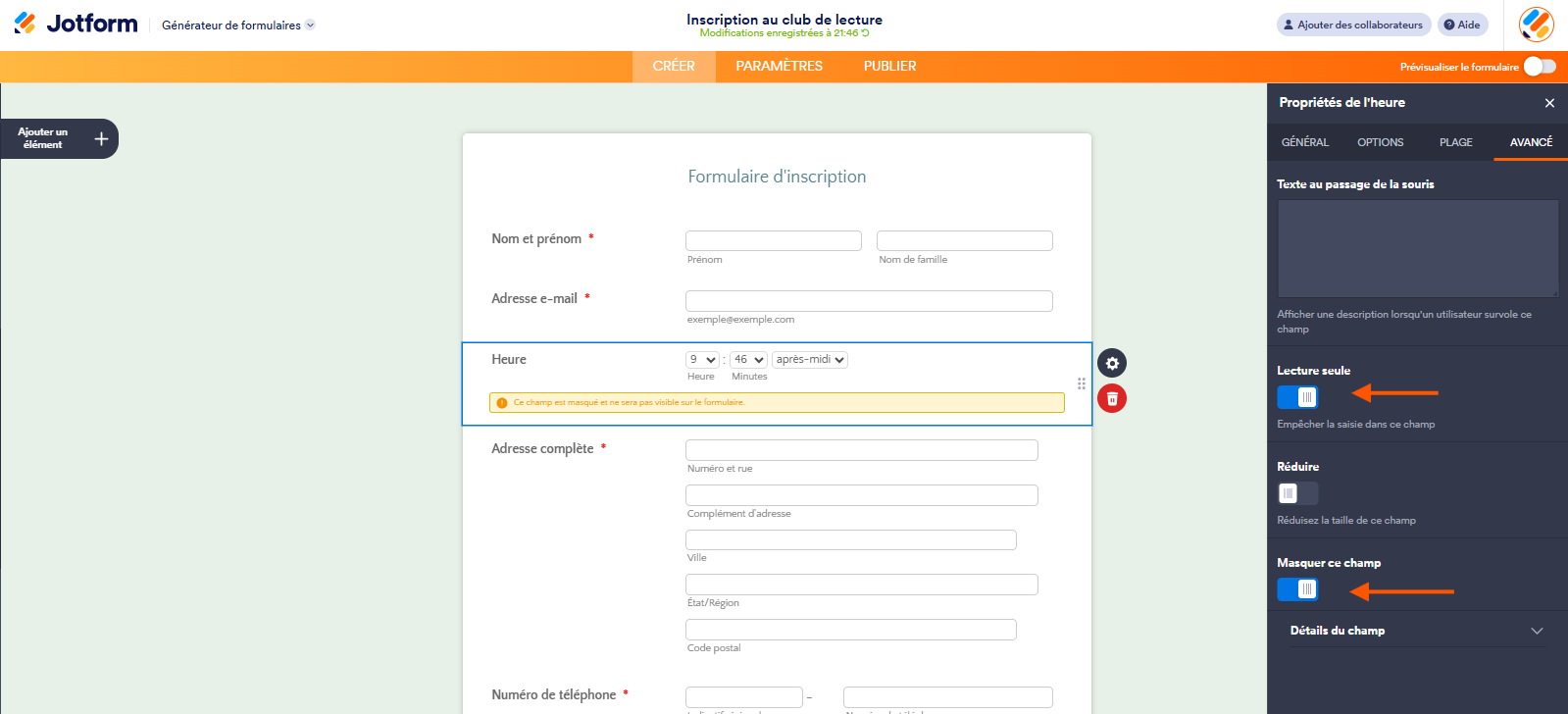
- Cliquez ensuite dans l’onglet Avancé et activez les options Lecture seule et Masquer ce champ afin de rendre le champ Heure non modifiable et masqué dans votre formulaire.
Le champ Heure est maintenant configuré. Passons à l’ajout d’un champ Texte.
Ajouter et configurer un champ Paragraphe
L’ajout du champ Paragraphe est certes en partie facultatif. Cependant, vos utilisateurs pourraient se demander pourquoi votre formulaire est vide. Dans ce cas, nous vous suggérons d’ajouter un champ Paragraphe pour afficher un message.
- Revenez à votre formulaire et cliquez sur le bouton Ajouter un élément situé en haut à gauche.
- Recherchez Paragraphe dans la section Éléments de base et cliquez sur le champ pour l’ajouter.
- Cliquez sur l’icône Modifier le texte (en forme de crayon) à droite de votre élément Paragraphe. Vous pouvez également double-cliquer sur l’élément pour le modifier.
- Ajoutez votre message personnalisé. Vous pouvez le concevoir à votre guise. Voici un exemple :
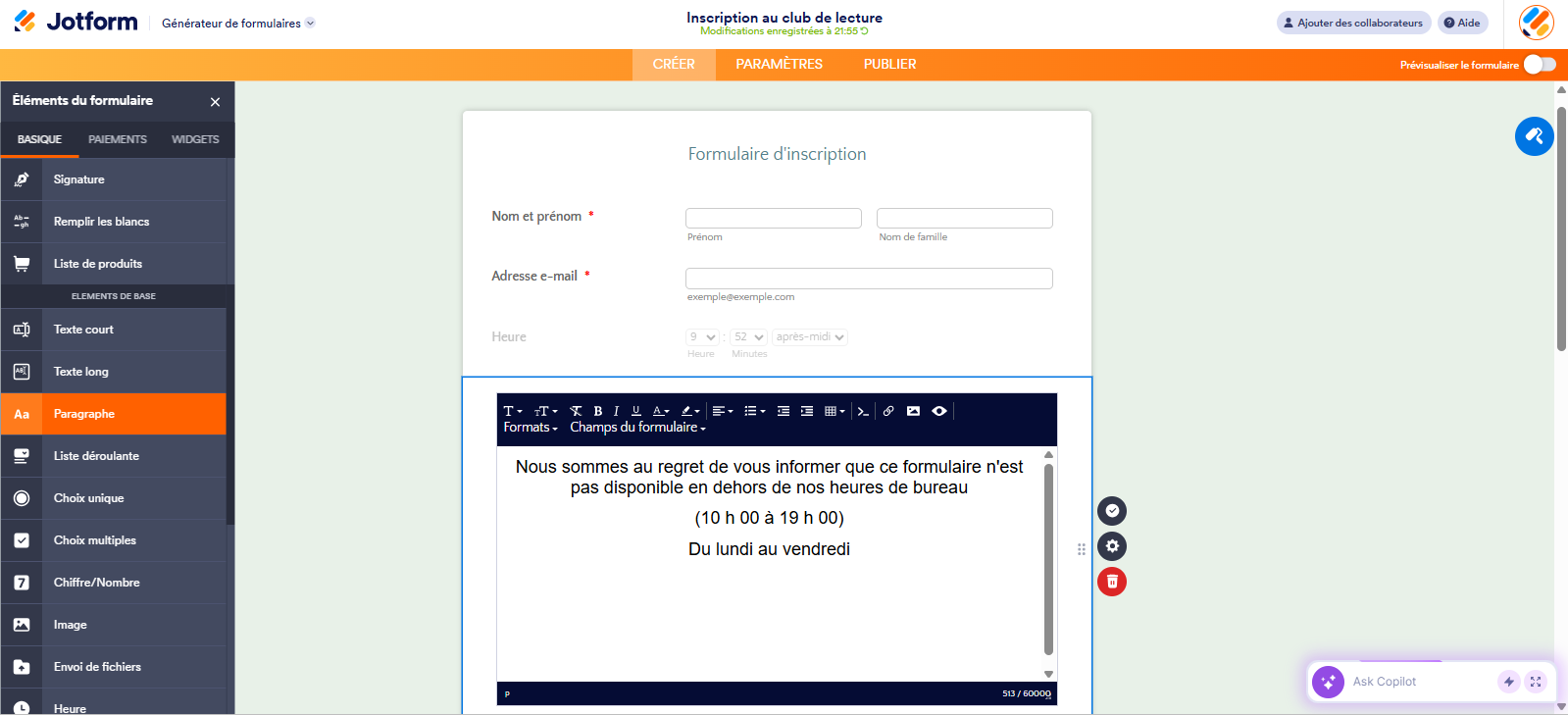
- Puis cliquez sur le bouton Enregistrer (icône de coche).
Configurer une logique conditionnelle afin d’afficher le message et de masquer les champs
Il est maintenant temps de définir les conditions. Il est important de noter qu’il s’agit d’une fonctionnalité avancée qui nécessite de maîtriser la configuration de conditions. Si vous n’avez jamais utilisé la fonctionnalité de logique conditionnelle dans Jotform, nous vous recommandons de consulter préalablement notre guide intitulé Formulaires intelligents : logique conditionnelle pour vos formulaires en ligne.
Vous devez d’abord définir les plages horaires de disponibilité de votre formulaire. Prenons à titre d’exemple une plage horaire de 10 h 00 à 18 h 00.
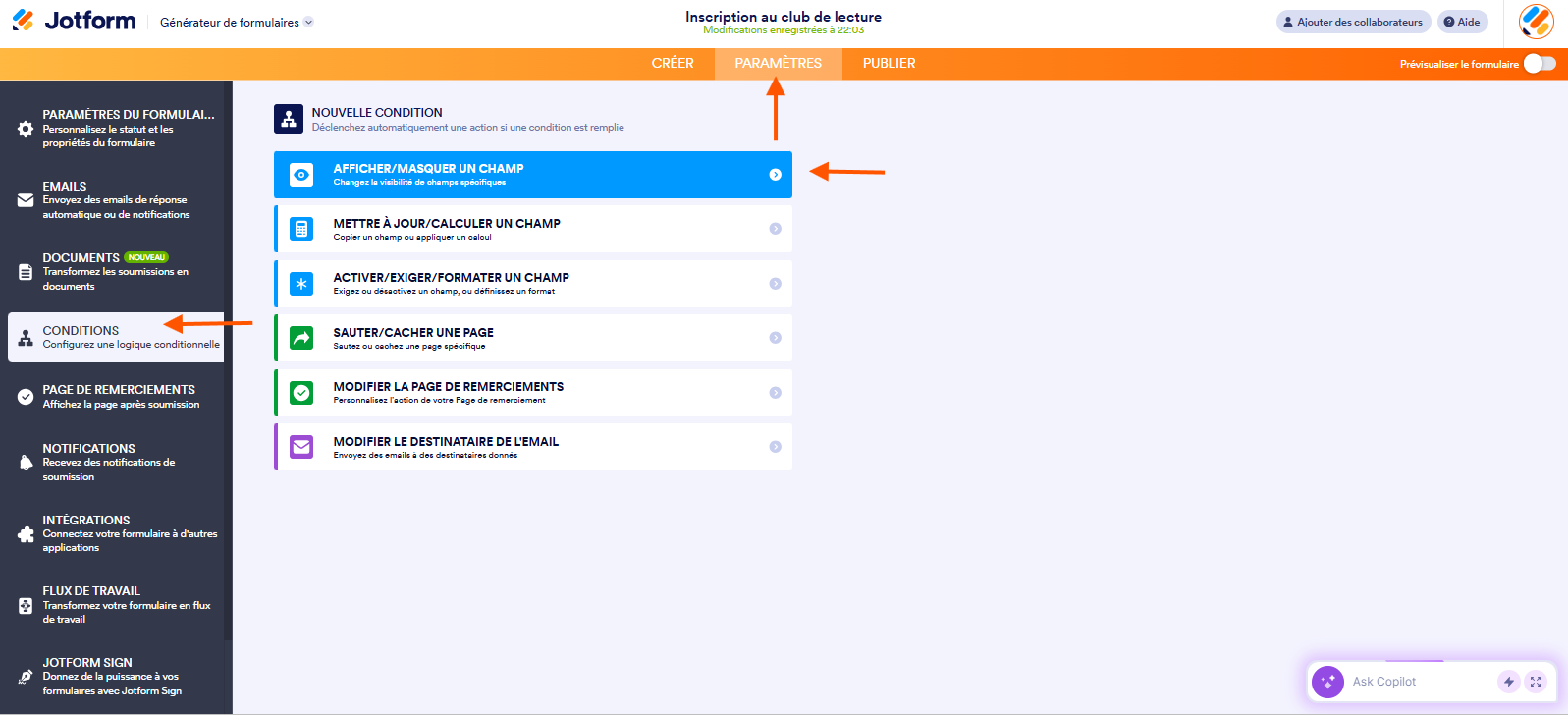
- Dans le générateur de formulaires, cliquez sur l’onglet Paramètres en haut dans la barre de navigation orange.
- Cliquez sur Conditions dans le volet de gauche.
- Sélectionnez l’option Afficher/Masquer un champ.
- Configurez votre condition comme indiqué dans l’image ci-dessous :
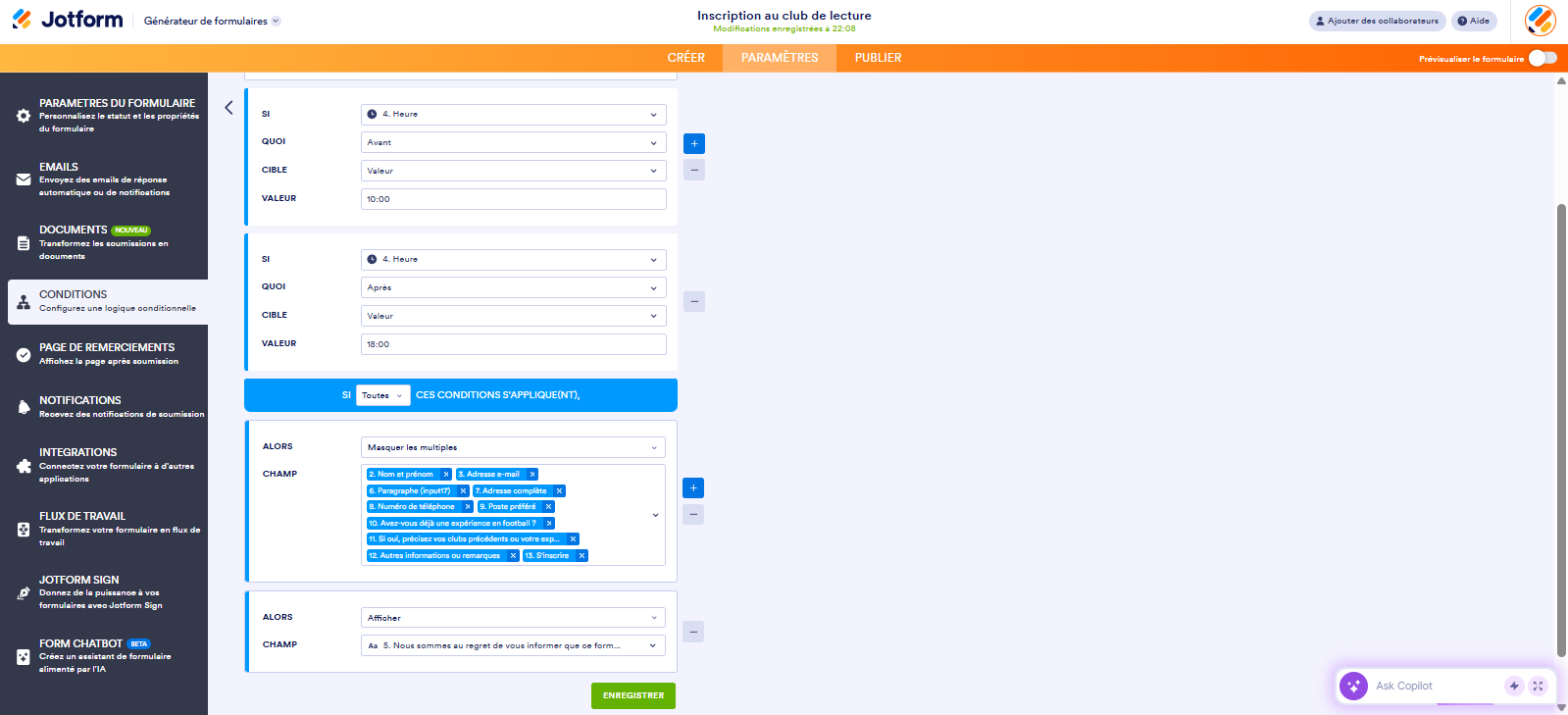
En termes simples, la logique est la suivante :
Si l’heure est antérieure à 10 h 00 ou postérieure à 18 h 00, afficher le message personnalisé et masquer les autres champs du formulaires, y compris le bouton de soumission.
Pour en savoir plus sur l’option d’ajout de la condition Afficher/Masquer un champ, vous pouvez consulte nos guides intitulés :
- Comment afficher ou masquer des champs en fonction de la réponse de l’utilisateur
- Comment afficher ou masquer plusieurs champs simultanément
Remarque
Ce qui précède se limite à l’affichage ou au masquage des champs en fonction du champ Heure. Toutefois, vous pouvez intégrer le champ Date à la configuration globale. Il vous suffit d’ajouter un champ Sélecteur de date et d’adapter votre condition en conséquence.
Vous pouvez consulter notre formulaire de démonstration. N’hésitez pas à le dupliquer pour le tester et ajuster les horaires afin d’obtenir le même résultat. Pour en savoir plus, consultez notre guide intitulé Comment dupliquer un formulaire à partir d’une URL.

Envoyer un commentaire: