Le widget Ziggeo Video Player de Jotform vous permet d’intégrer des vidéos directement dans vos formulaires afin que les utilisateurs puissent consulter le contenu sans quitter la page. En ajoutant une vidéo hébergée sur Ziggeo, vous pouvez partager des instructions, des démonstrations ou des annonces pour aider les utilisateurs à mieux comprendre les étapes à suivre avant de remplir votre formulaire.
Vous pouvez notamment utiliser ce widget pour :
- Intégrer des vidéos explicatives ou des tutoriels
- Présenter des démonstrations de produits ou des annonces
- Fournir un guide visuel avant la saisie des informations
- Rendre vos formulaires plus interactifs et engageants grâce au contenu vidéo intégré
Que vous souhaitiez créer un nouveau formulaire ou mettre à jour un formulaire existant, vous pouvez ajouter et configurer le widget Ziggeo Video Player en quelques étapes simples. Voici comment procéder :
- Accédez à votre formulaire dans le Générateur de formulaires Jotform et cliquez sur Ajouter un élément à gauche.
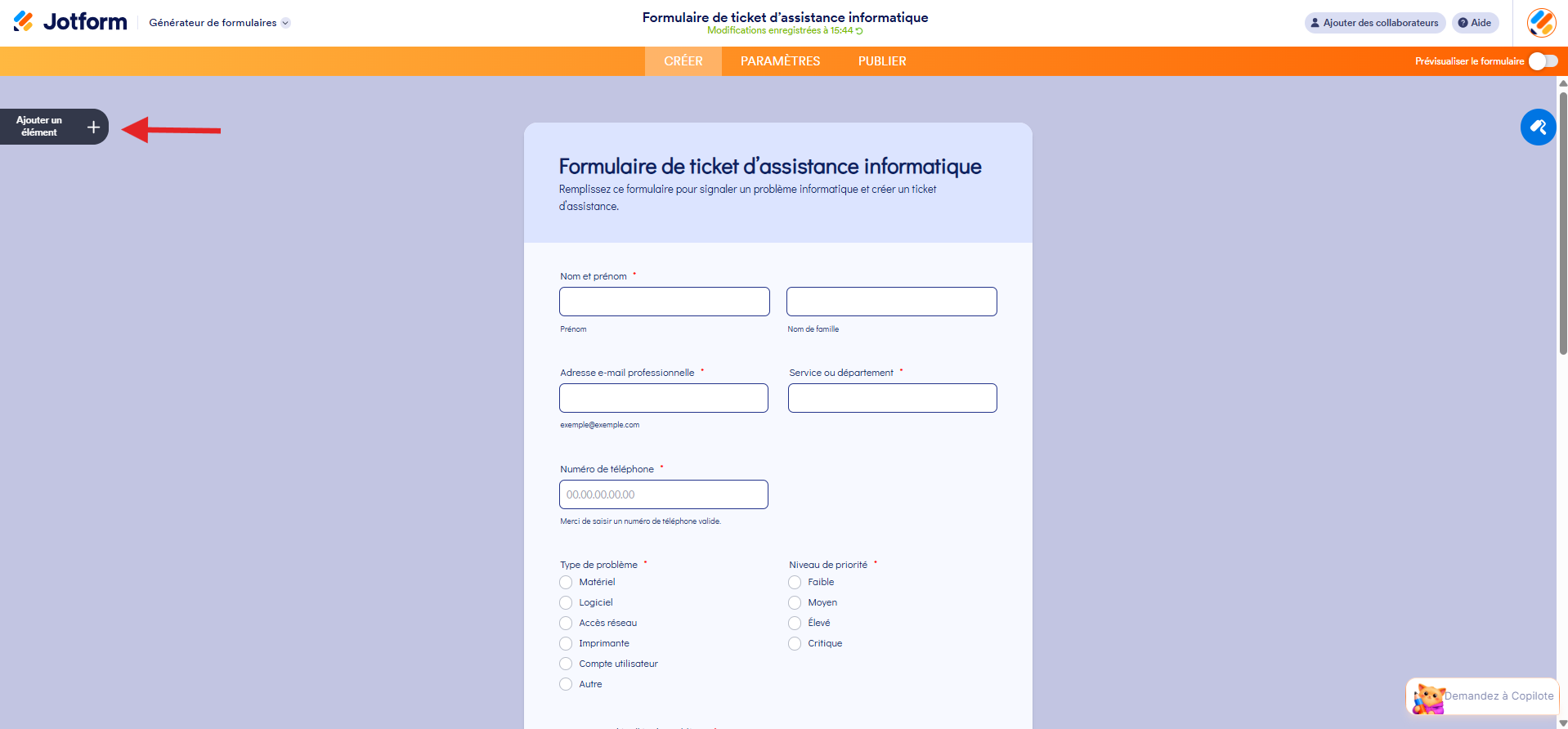
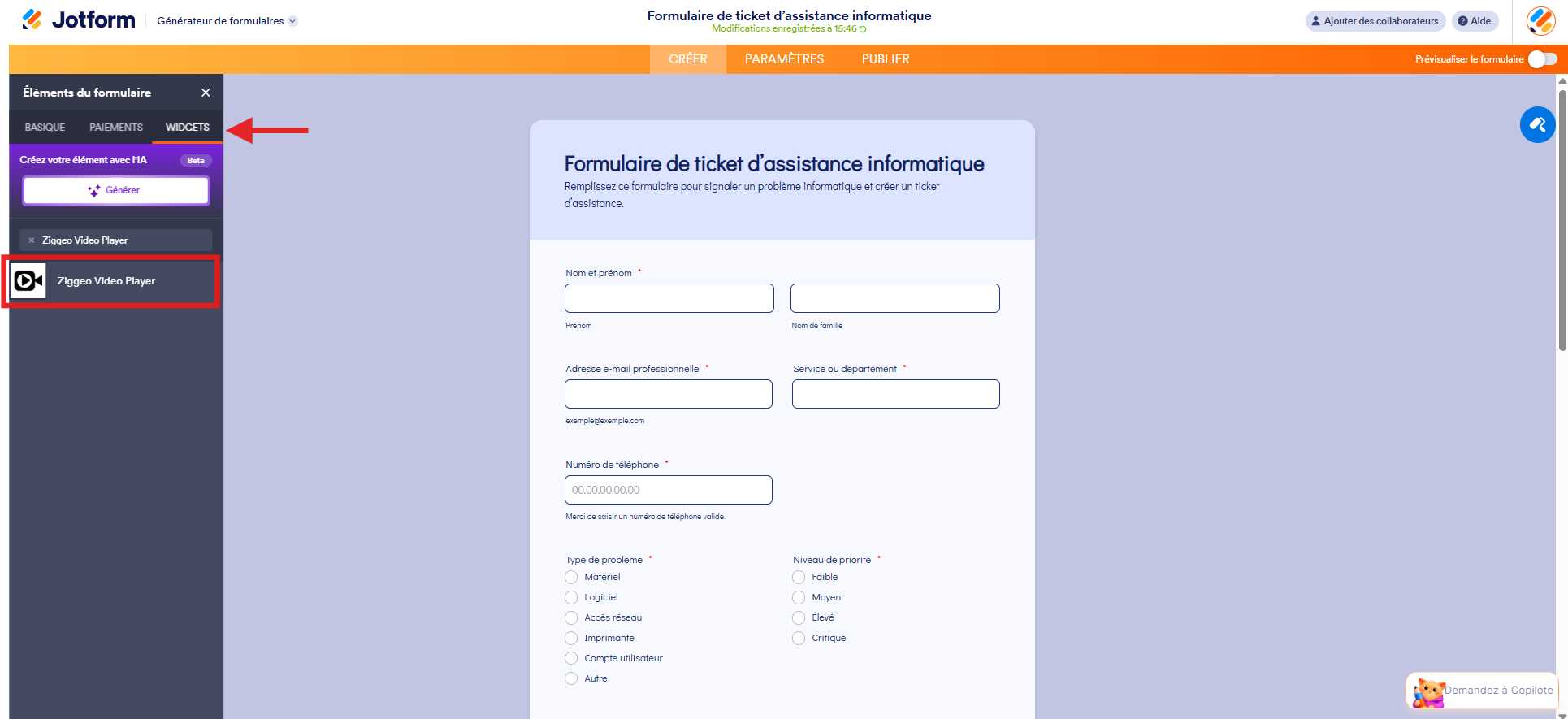
- Dans le volet Éléments du formulaire qui s’ouvre à gauche, cliquez sur l’onglet Widgets et recherchez Ziggeo Video Player, puis cliquez dessus. Vous pouvez aussi le glisser-déposer à l’endroit souhaité dans votre formulaire.
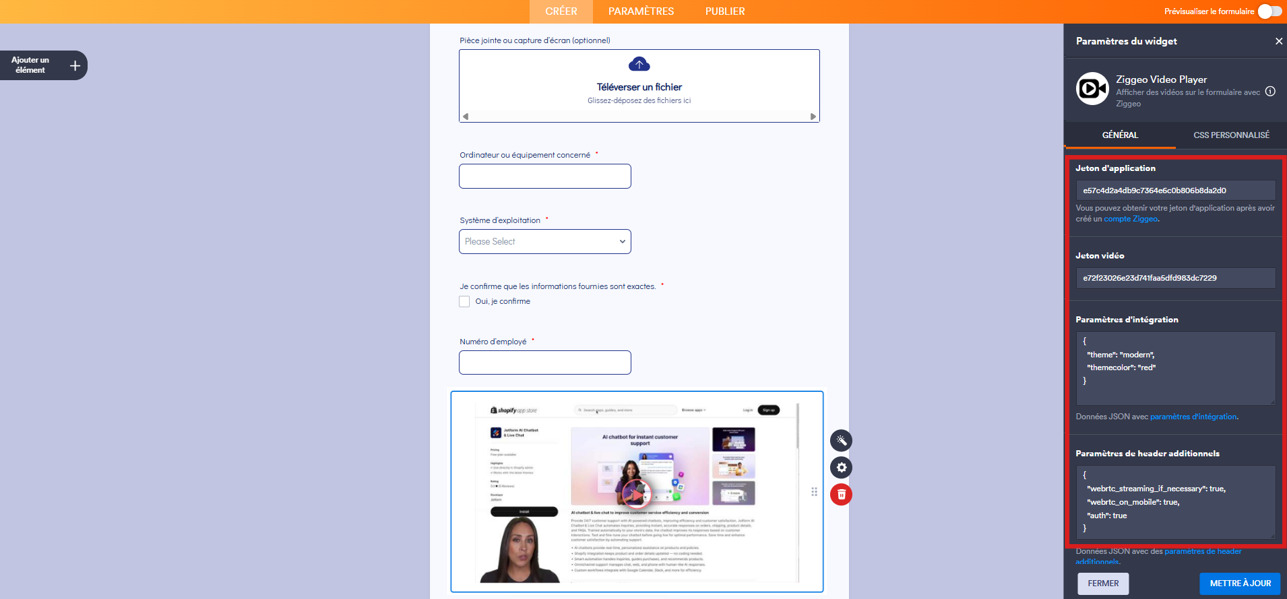
- Dans le volet Paramètres du widget qui s’ouvre à droite, dans l’onglet Général, configurez les éléments suivants :
- Jeton d’application : collez votre jeton d’application Ziggeo. Vous le trouverez sur votre tableau de bord Ziggeo après avoir créé un compte.
- Jeton vidéo : saisissez le jeton correspondant à la vidéo que vous souhaitez lire.
- Paramètres d’intégration : pour personnaliser l’apparence ou le comportement de l’enregistreur, ce champ vous permet de saisir des paramètres d’intégration JSON. Le widget inclut déjà des paramètres par défaut. Vous pouvez donc laisser ce champ vide, sauf si vous avez besoin d’une configuration personnalisée.
- Paramètres de header additionnels : n’ajoutez des paramètres de header JSON supplémentaires que si votre flux de travail l’exige. Cela n’est pas nécessaire pour une utilisation standard.
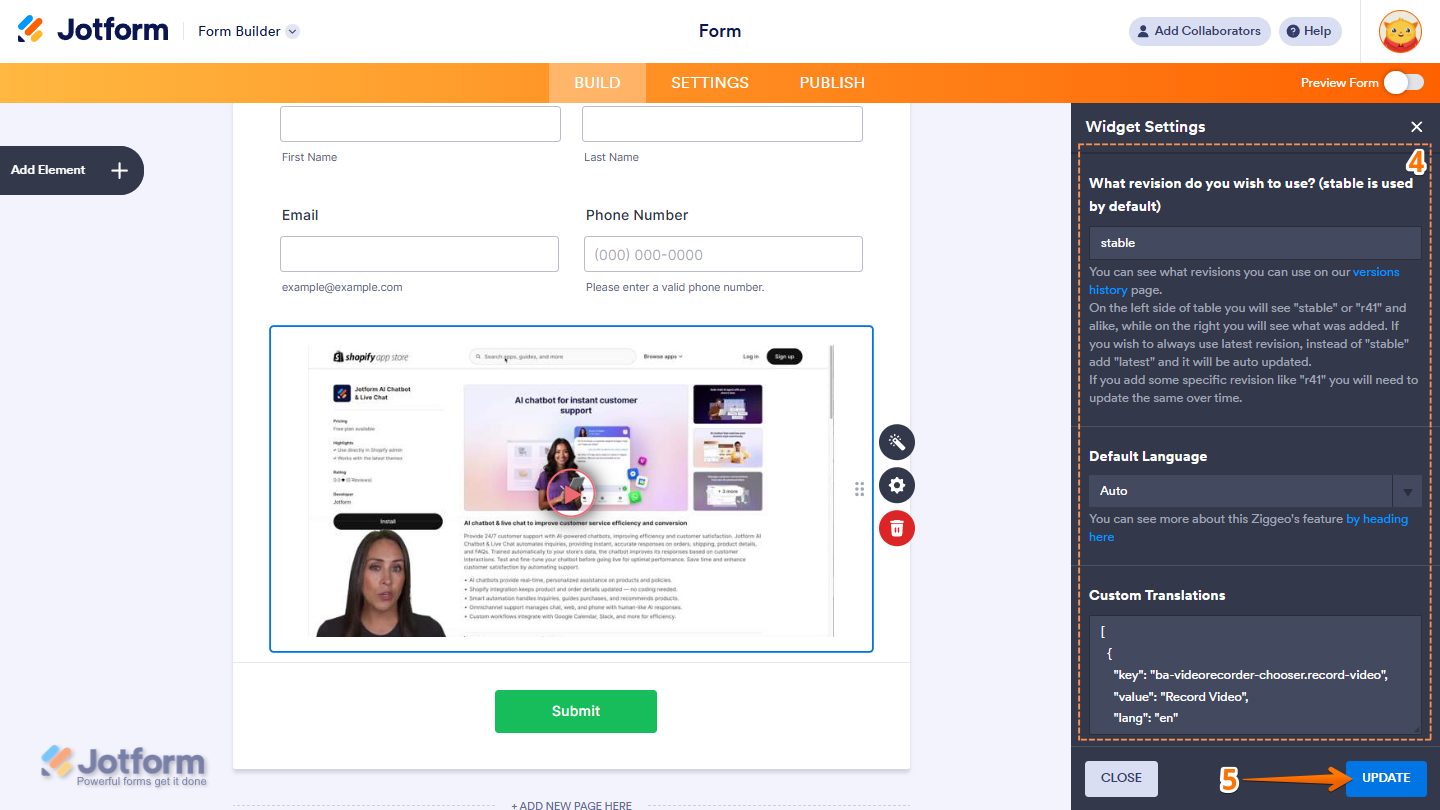
- Ensuite, faites défiler vers le bas et continuez à configurer ces paramètres :
- Quelle version souhaitez-vous utiliser ? : choisissez la version de Ziggeo à utiliser. La version « Stable » est utilisée par défaut et est recommandée pour la plupart des utilisateurs. « Dernière version » met automatiquement à jour le widget vers la version la plus récente. Vous pouvez également saisir une version spécifique (par exemple, « r41 »), mais cela nécessitera des mises à jour manuelles.
- Langue par défaut : sélectionnez la langue par défaut de l’interface de l’enregistreur.
- Traductions personnalisées : ajoutez vos propres traductions au format JSON valide. Uniquement nécessaire si vous souhaitez remplacer le texte d’interface par défaut de Ziggeo.
- Une fois que tout est prêt, cliquez sur le bouton Mettre à jour.
Et voilà ! Vous avez ajouté et configuré avec succès le widget Ziggeo Video Player dans votre formulaire.
Remarques
- Pour personnaliser l’apparence du widget Ziggeo Video Player, vous pouvez ajouter votre propre code CSS personnalisé dans l’onglet CSS personnalisé des paramètres du widget. Notre guide intitulé Comment injecter du code CSS dans les widgets vous accompagne pas à pas.
- Pour personnaliser l’apparence des champs et des étiquettes du widget Ziggeo Video Player, vous pouvez ajouter du CSS personnalisé via l’onglet CSS personnalisé des paramètres du widget. Besoin d’aide pour démarrer ? Consultez notre guide Comment ajouter du code CSS dans les widgets pour en savoir plus.

Envoyer un commentaire: