Les logos servent de représentation visuelle de votre entreprise, service ou produit. L’ajout d’un logo à votre formulaire à cartes renforce votre identité de marque. Les personnes qui connaissent votre logo reconnaîtront instantanément votre entreprise ou organisation. Cette reconnaissance peut instaurer la confiance et encourager l’engagement.


Pour ajouter un logo à votre formulaire à cartes, voici la marche à suivre.
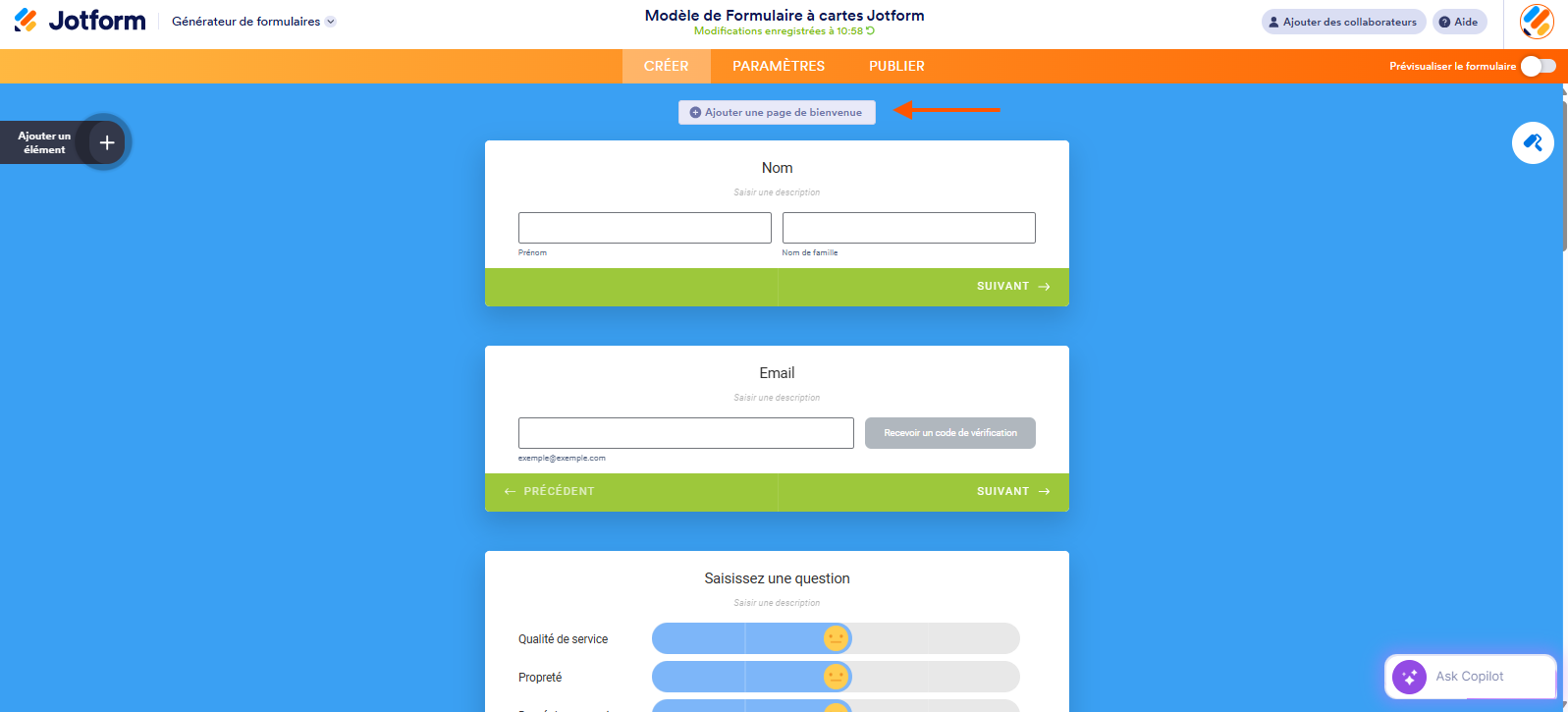
- Dans le Générateur de formulaires Jotform, sélectionnez Ajouter une page de bienvenue en haut de votre formulaire à cartes.
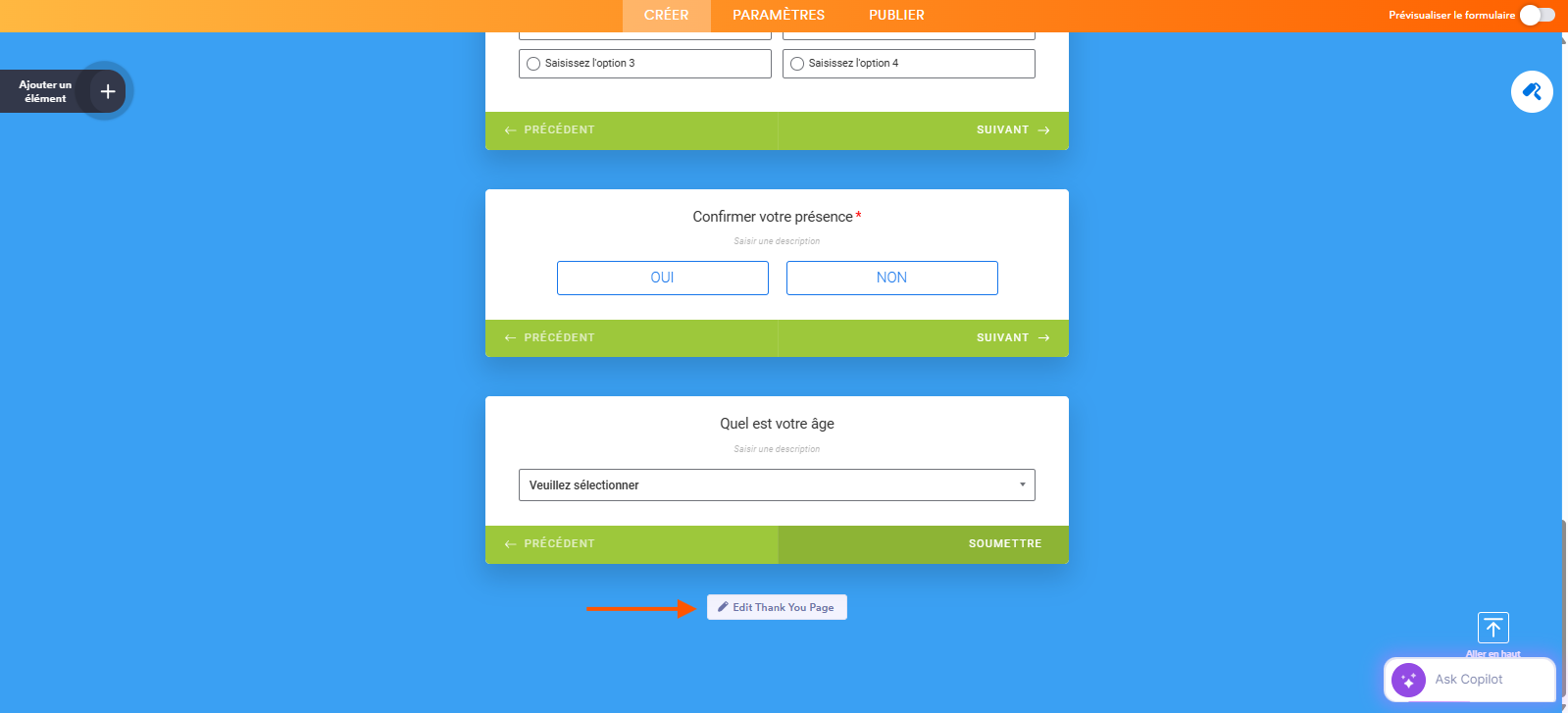
Pour la page de remerciement, cliquez sur Modifier la page de remerciement tout en bas du formulaire.
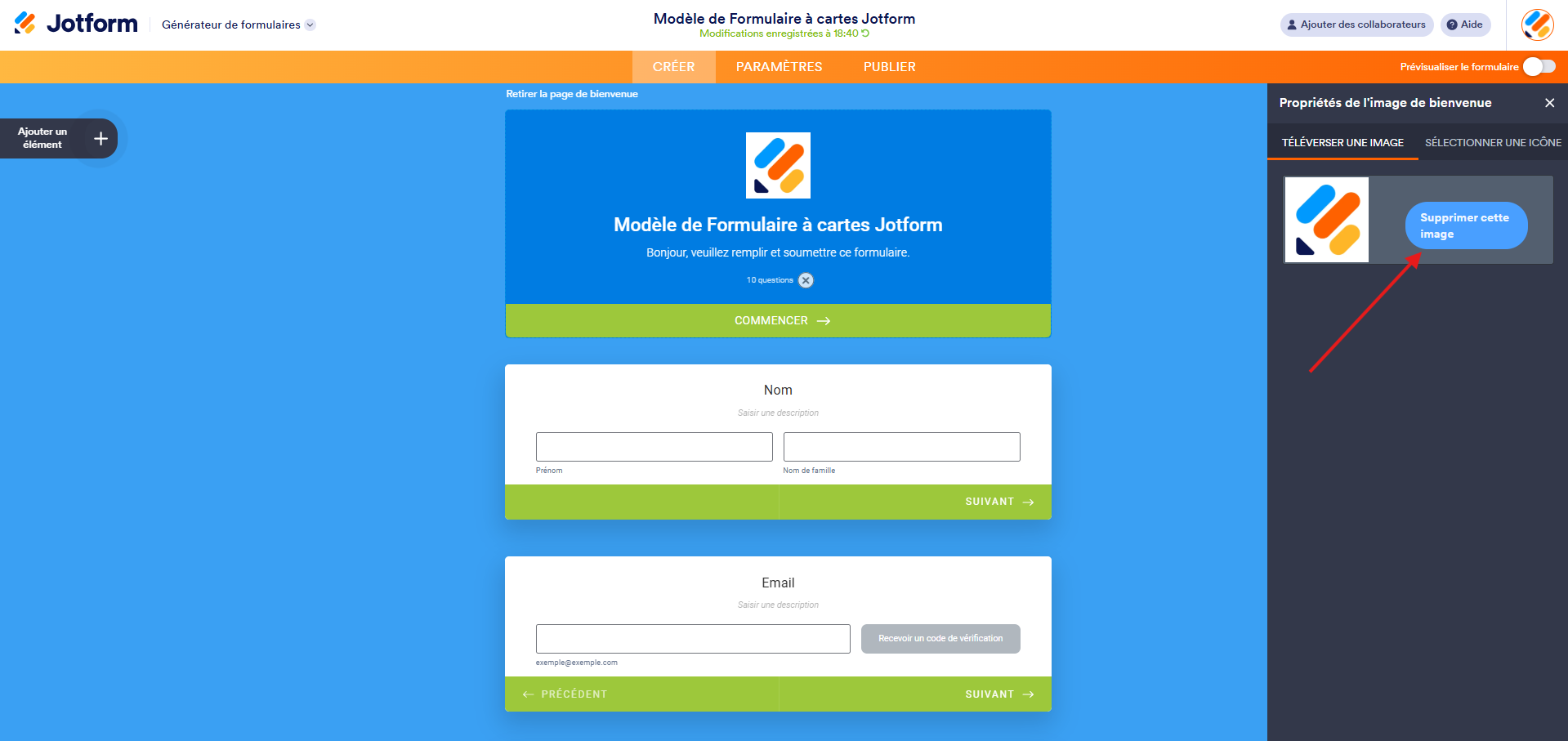
- Dans la carte de bienvenue, cliquez sur le logo existant.
- Dans le volet Propriétés de l’image de bienvenue qui s’ouvre à droite, cliquez sur Supprimer cette image.
- Choisissez une option de source pour l’image de votre logo.
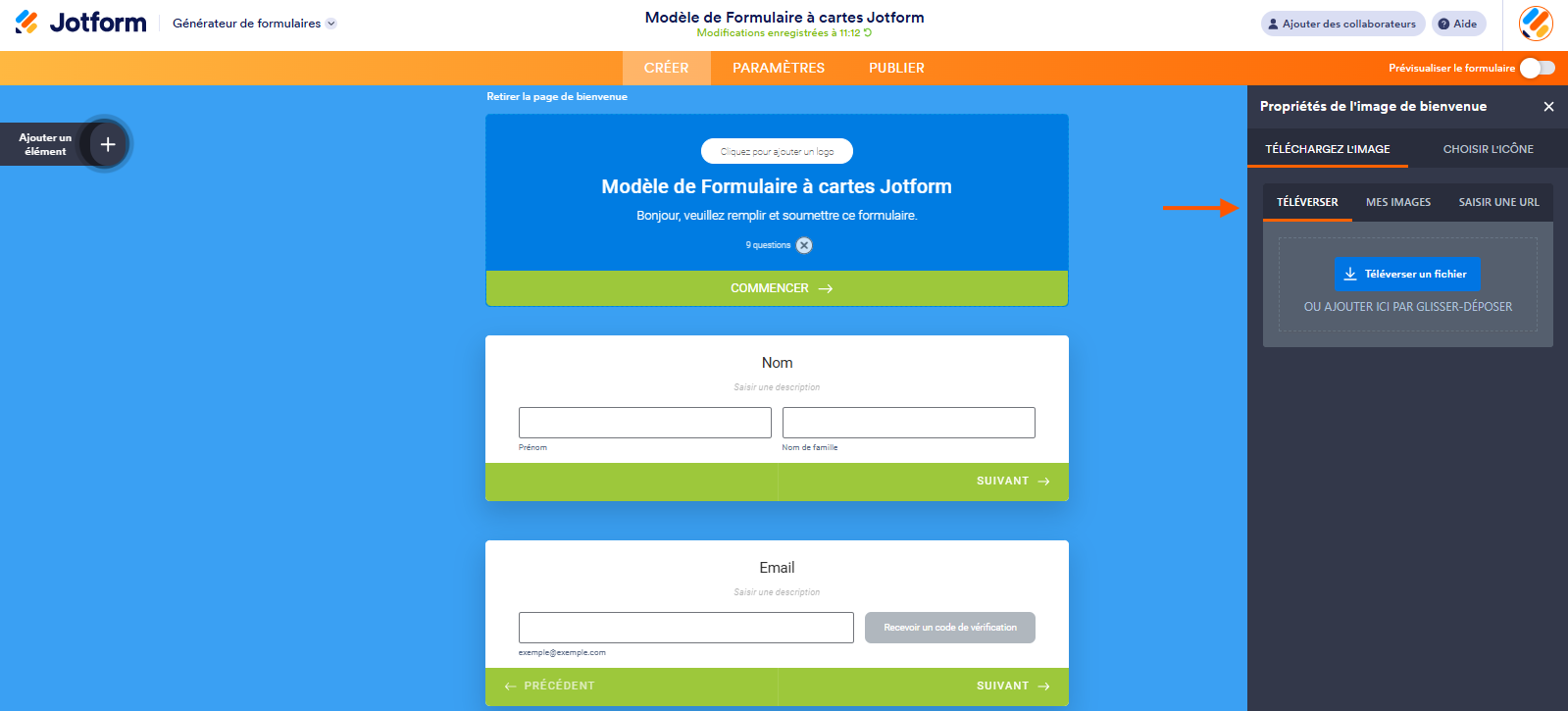
Voici les options disponibles :
- Téléverser : choisissez un fichier image sur votre appareil.
- Mes images : choisissez une image parmi celles que vous avez précédemment téléversées. Vous pouvez également supprimer vos images téléversés à cette étape si nécessaire.
- Saisir une URL : saisissez le lien ou l’adresse de votre image.
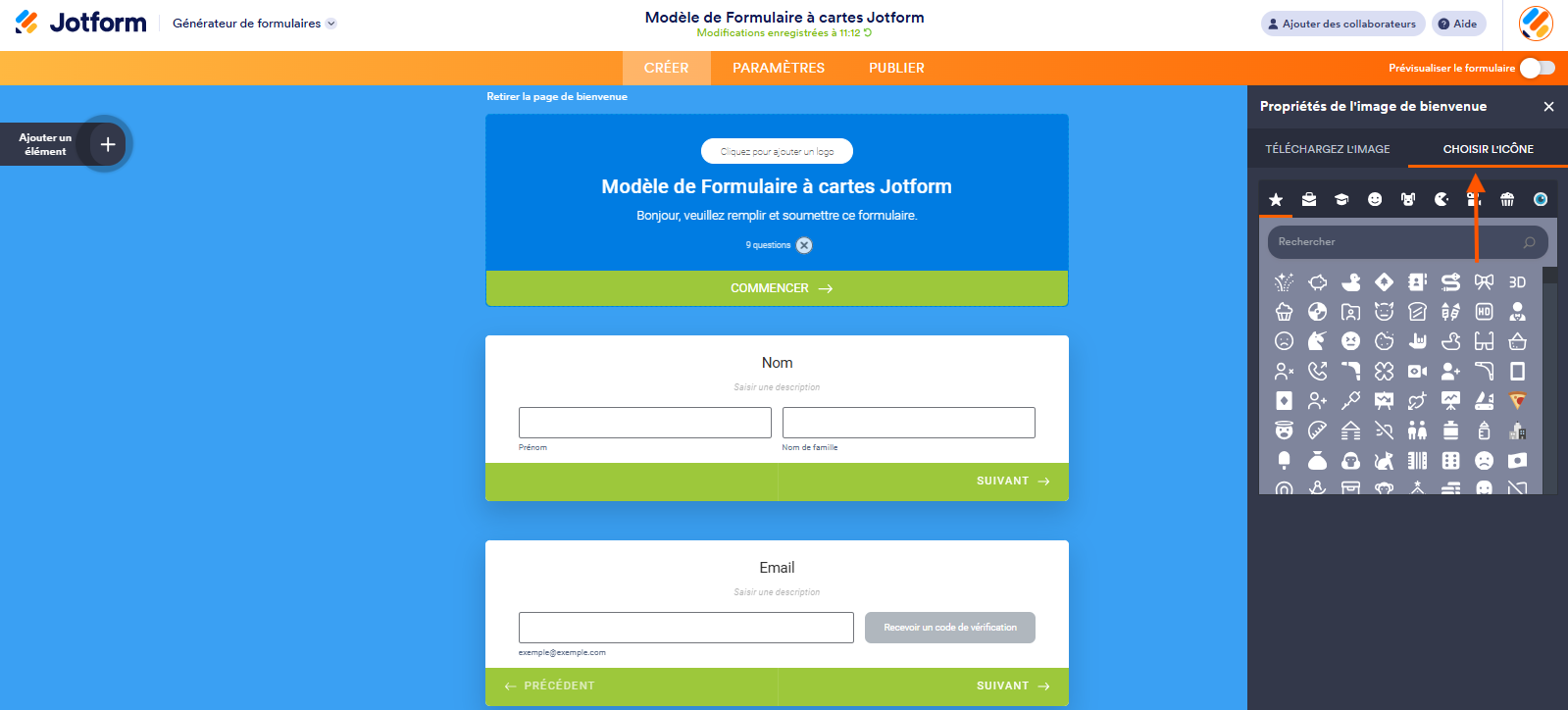
Vous pouvez également accéder à l’onglet Sélectionner une icône et choisir une icône comme logo.
N’oubliez pas que les logos sont souvent des marques déposées, alors assurez-vous d’avoir les autorisations nécessaires avant d’en ajouter un à votre formulaire.

Envoyer un commentaire: