Par défaut, le champ unique de Jotform empêche les utilisateurs de soumettre plusieurs fois une même information dans un formulaire. En revanche, cette fonctionnalité ne s’applique qu’à un seul champ à la fois. Il n’est donc pas possible de définir directement une règle d’unicité portant sur plusieurs champs (par exemple : nom + adresse email). Pour contourner cette limitation, vous pouvez combiner plusieurs fonctionnalités du Générateur de formulaires Jotform, notamment les champs Texte court et la Logique conditionnelle, afin de créer une règle d’unicité personnalisée.


Ajout d’un élément Texte court et configuration de la Logique conditionnelle
Comme indiqué précédemment, les éléments Texte court et Logique conditionnelle constituent les principaux leviers pour mettre en place une limite personnalisée dans votre formulaire. Ils permettent de combiner plusieurs valeurs et de contrôler leur unicité lors de la soumission. Avant toute configuration, assurez-vous que tous les champs que vous souhaitez combiner (par exemple le nom, l’adresse email ou un identifiant) sont déjà présents dans le formulaire.
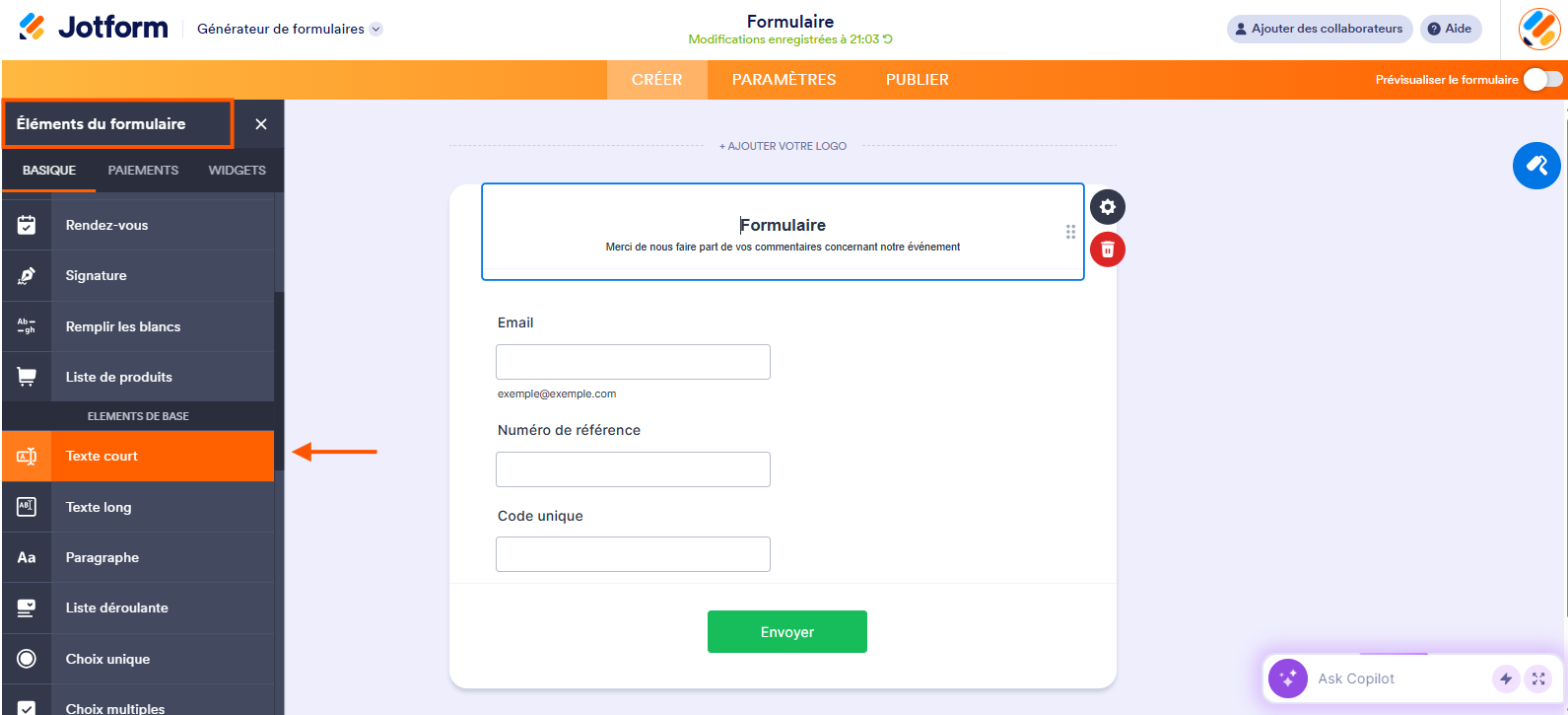
- Accédez à votre formulaire dans le Générateur de formulaires Jotform et cliquez sur le bouton Ajouter un élément.
- Ajoutez l’élément Texte court en cliquant dessus ou par glisser-déposer, puis cliquez dessus pour ajouter du texte. Vous pouvez l’intituler par exemple ce champ « Code unique », comme illustré ci-dessous.
Remarque : vous pouvez masquer ce champ dans le formulaire. Pour en savoir plus, consultez notre guide Comment masquer des éléments de formulaire.
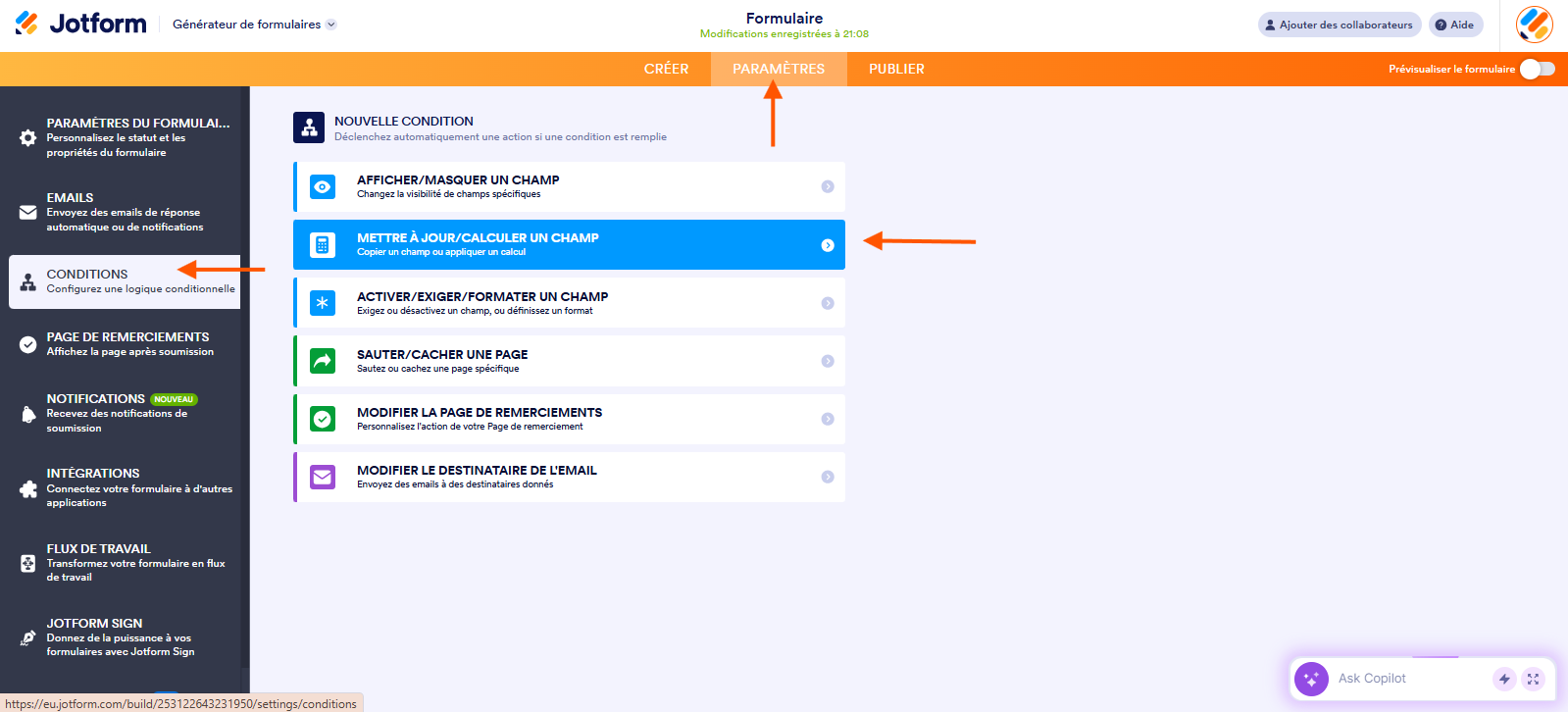
- Cliquez sur l’onglet Paramètres en haut du formulaire.
- Puis cliquez sur Conditions dans le volet de gauche.
- Sélectionnez l’option Mettre à jour/Calculer un champ dans la liste.
- Configurez votre condition en sélectionnant les champs que vous souhaitez combiner avec l’élément Texte court. Voici un exemple :
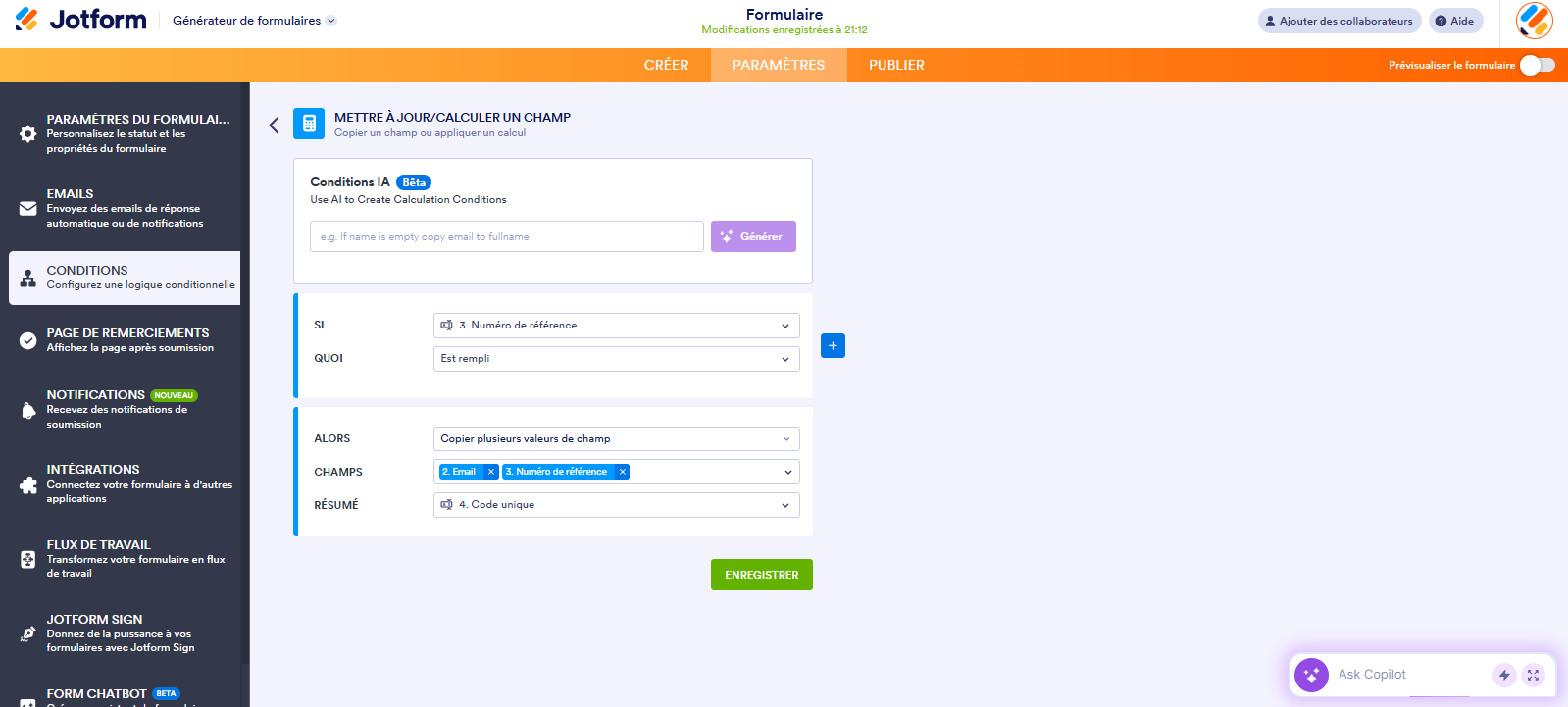
Vous pouvez sélectionner n’importe quel champ dans la règle « Si ». Cependant, nous vous recommandons de sélectionner un champ obligatoire afin de déclencher la condition lorsque ce champ est renseigné.
Mise en place du champ unique
Maintenant que la condition est configurée dans votre formulaire, il est temps de configurer la limite du champ unique.
- Cliquez sur l’onglet Paramètres en haut.
- Cliquez sur le bouton Afficher plus d’options.
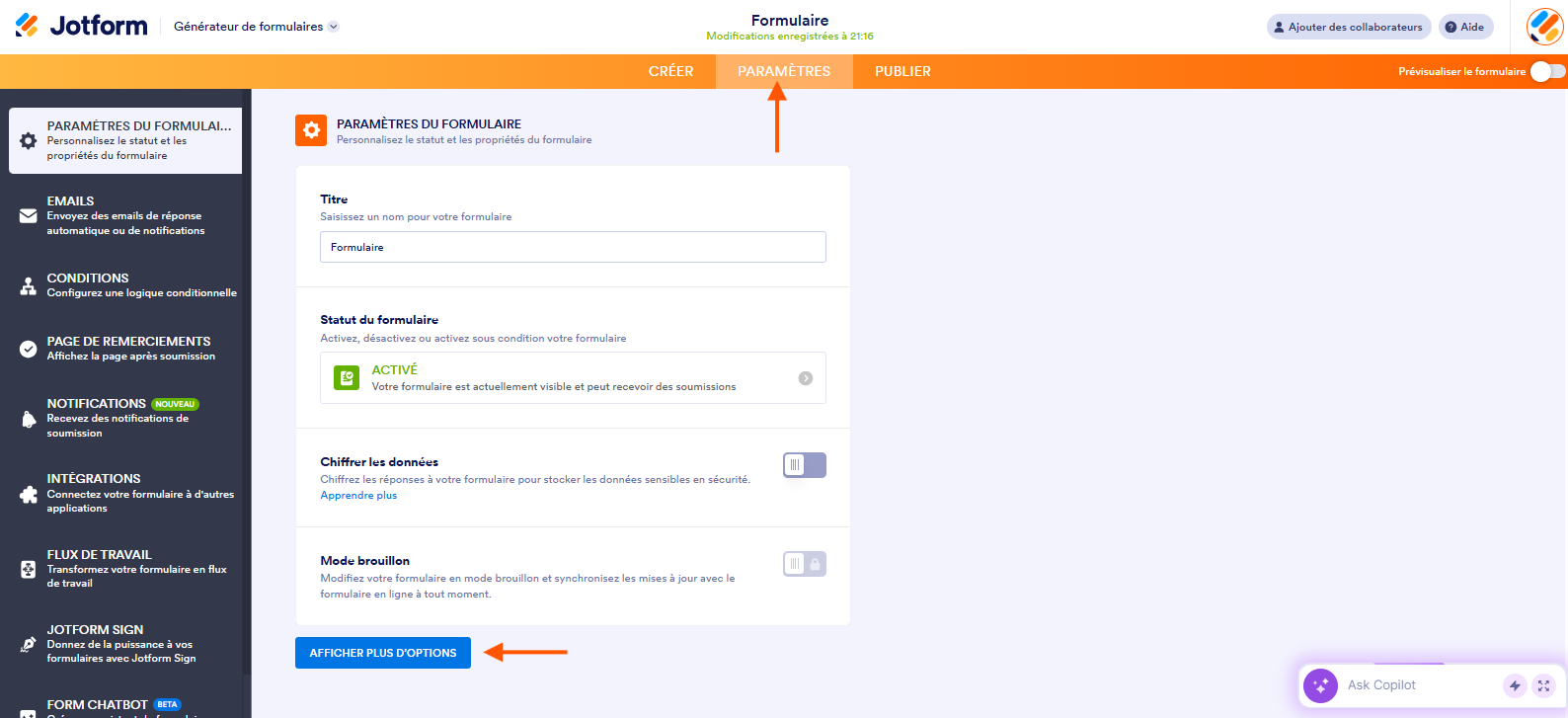
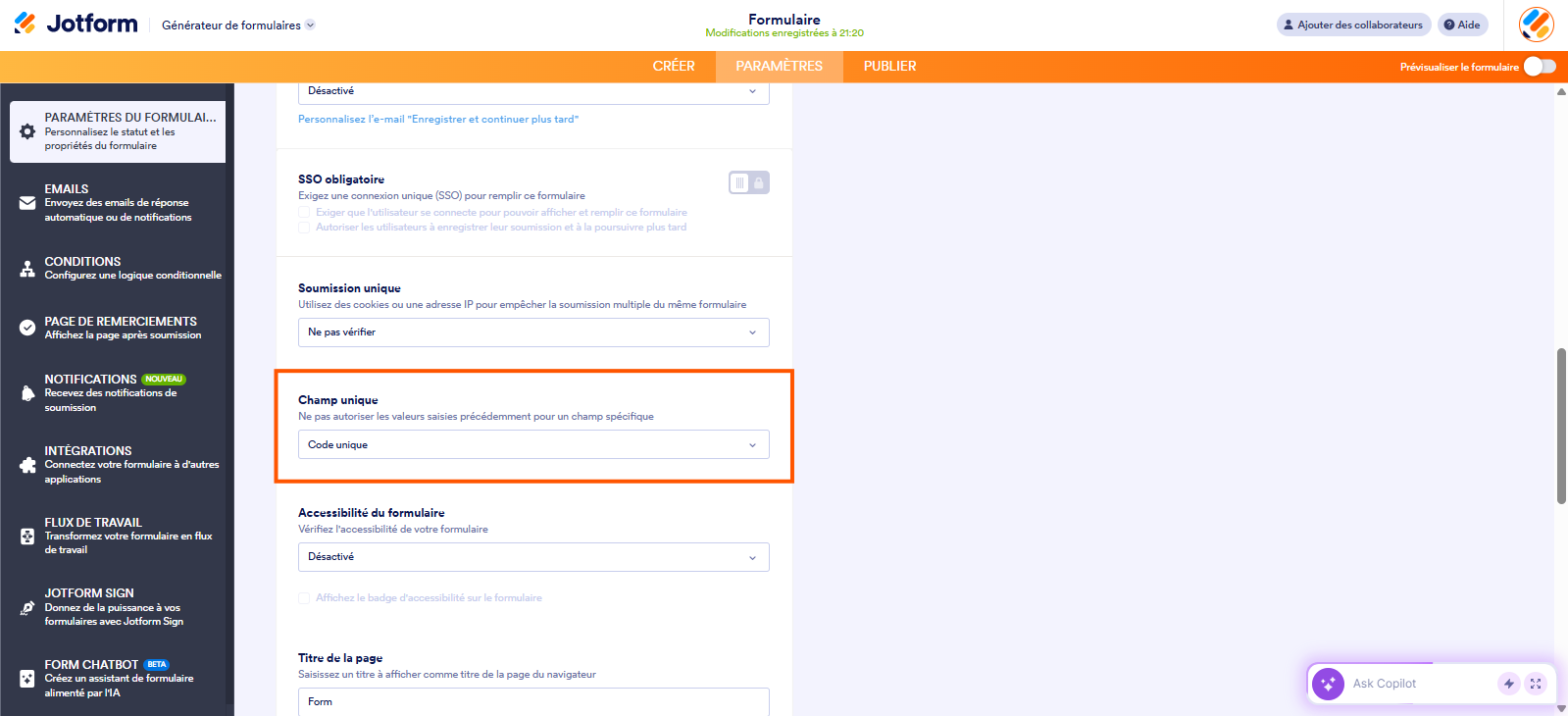
- Faites défiler vers le bas pour trouver la section Champ unique, puis sélectionnez l’option Texte court que vous avez saisie. Et le tour est joué !
N’hésitez pas à tester notre formulaire de démonstration : https://www.jotform.com/222356000221032

Envoyer un commentaire: