Grâce à la logique conditionnelle, vous pouvez maîtriser l’activation du bouton « Soumettre » de votre formulaire. Cela vous permet de guider vos utilisateurs tout en évitant les soumissions incomplètes ou incorrectes. Par exemple, le bouton peut rester désactivé tant que les champs obligatoires ne sont pas remplis ou que certaines conditions, comme une limite d’âge, ne sont pas respectées. C’est une manière simple et efficace d’ajouter des garde-fous intelligents et de garantir des réponses précises et fiables à chaque soumission.
Désactiver le bouton Soumettre à l’aide de la logique conditionnelle
Que vous ayez besoin que les utilisateurs choisissent une option, remplissent un champ obligatoire ou acceptent vos conditions, la désactivation du bouton « Soumettre » avec une logique conditionnelle les guide à chaque étape. Votre formulaire ne peut ainsi être soumis que lorsque tout est correctement rempli et vous évite de recevoir des réponses incomplètes ou non valides. Voici la marche à suivre pour configurer la logique conditionnelle dans ce cas :
- Accédez à votre page Mon Espace de Travail et cliquez sur le bouton Filtre en haut afin d’ouvrir le menu et décochez les cases en regard de tous les éléments sauf en regard de Formulaires, afin que seuls ceux-ci soient affichés sur la page.
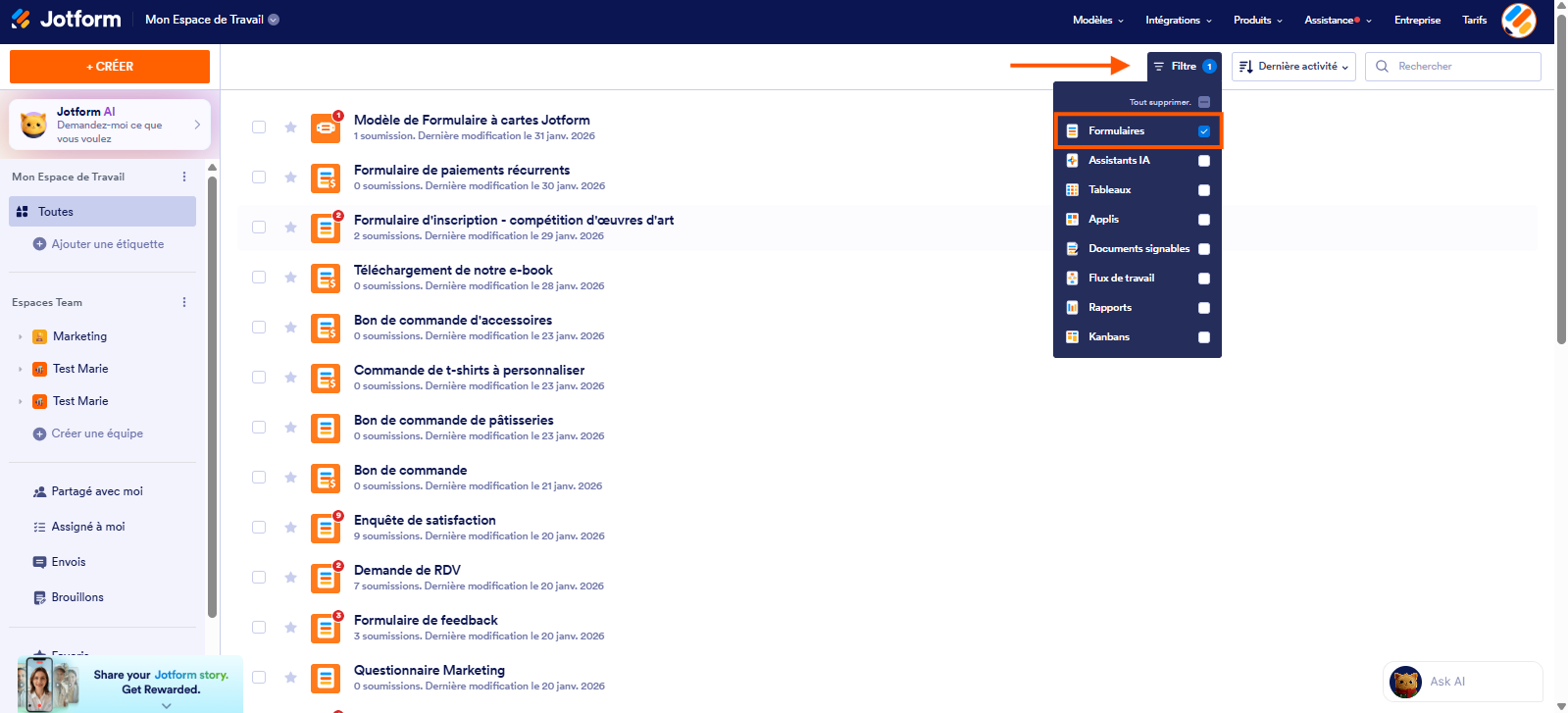
- Placez votre curseur sur le formulaire que vous souhaitez gérer, puis cliquez sur Modifier le formulaire en bout de ligne.
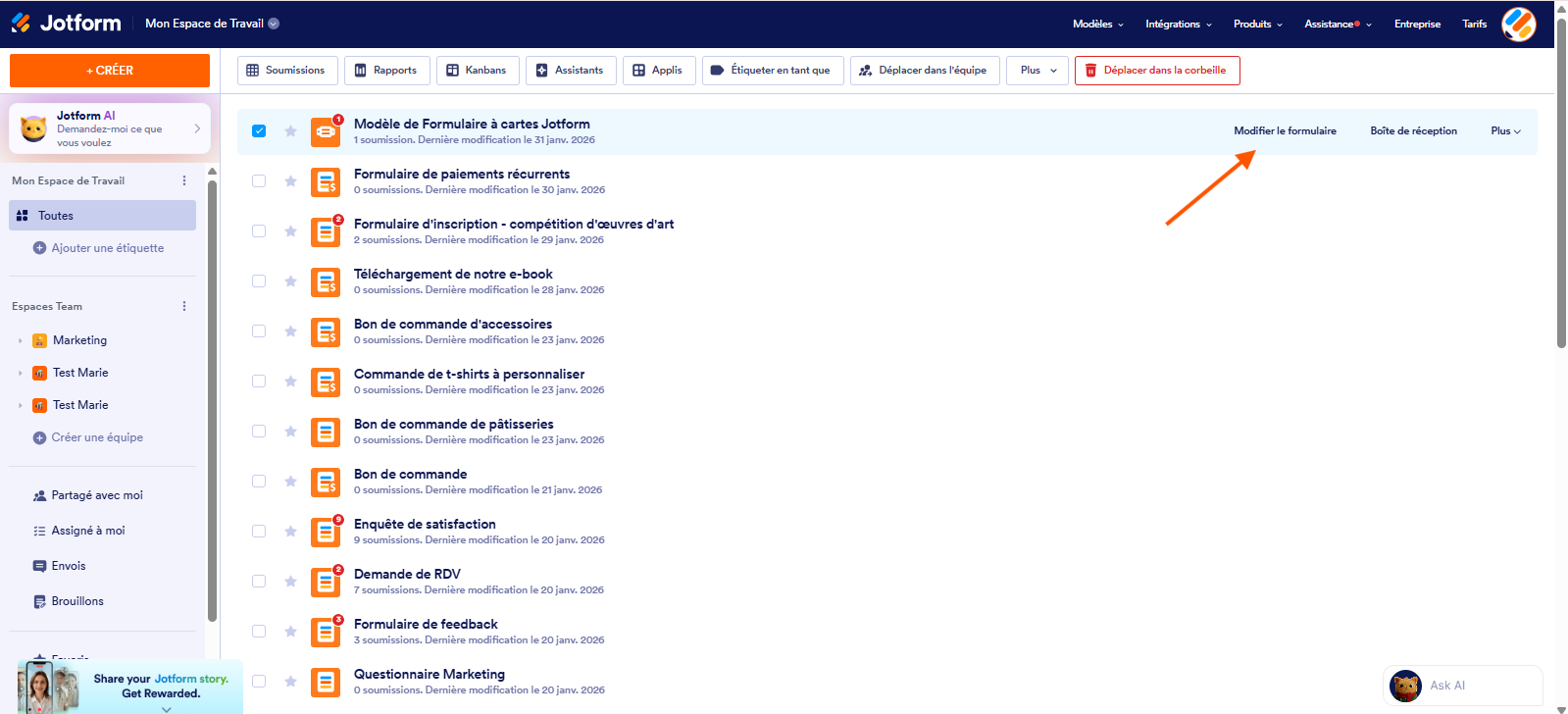
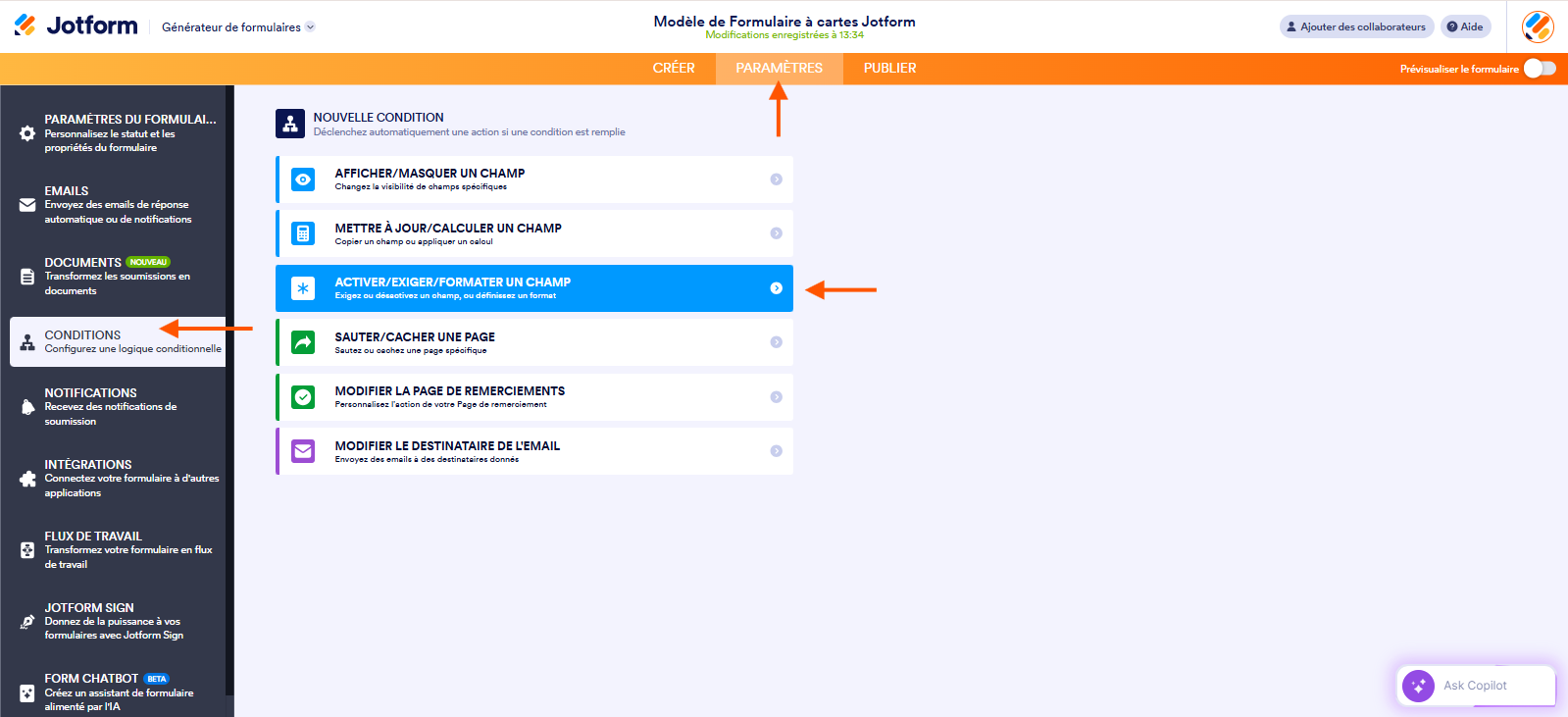
- Dans le Générateur de formulaires, cliquez sur l’onglet Paramètres en haut dans la barre de navigation.
- Dans le volet qui s’ouvre à gauche, cliquez sur Conditions.
- Ensuite, sur dans la liste des options de la page Nouvelle condition, cliquez l’option Activer/Exiger/Formater un champ.
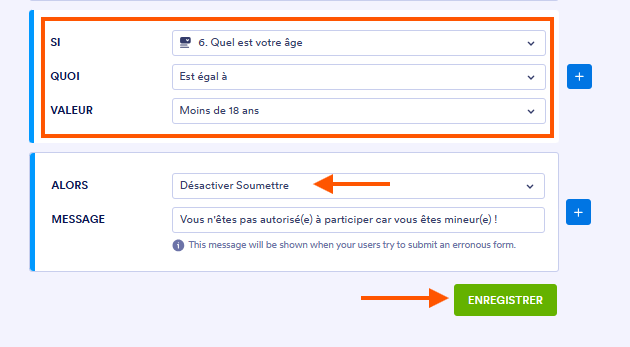
- Sur la page Activer/Exiger/Formater un champ, configurez les champs « Si » « Quoi » et « Valeur » pour pour définir la règle de votre condition, puis dans le champ « Alors », sélectionnez « Désactiver la soumission » et ajouter un message dans le champ « Message » :
- SI : sélectionnez un champ de formulaire compatible dont la valeur ou l’état déterminera le déclenchement de la condition. Utilisez la barre de recherche en haut du menu pour trouver facilement un champ spécifique.
- ÉTAT : sélectionnez l’état que la condition doit vérifier dans le champ choisi. Vous pouvez utiliser la barre de recherche en haut du menu pour trouver facilement un état spécifique.
- CIBLE : ce champ apparaît lorsque le statut sélectionné n’est ni « Est vide » ni « Est rempli ». Choisissez si vous souhaitez comparer la valeur ou la sélection du champ choisi à une valeur spécifiée ou à la valeur d’un autre champ.
- VALEUR : ce champ apparaît lorsque l’option « Valeur » est sélectionnée comme cible. Saisissez un texte spécifique auquel la valeur du champ sélectionné sera comparée.
- ALORS : ce champ définit l’action à effectuer lorsque la condition est remplie. Pour le champ Activer/Exiger, cela rend le champ modifiable ou obligatoire.
- MESSAGE : si votre condition est configurée pour afficher une erreur ou une notification, c’est ici que vous saisissez le texte que les utilisateurs verront lorsque la condition se déclenchera.
- Une fois terminé, cliquez sur le bouton Enregistrer.
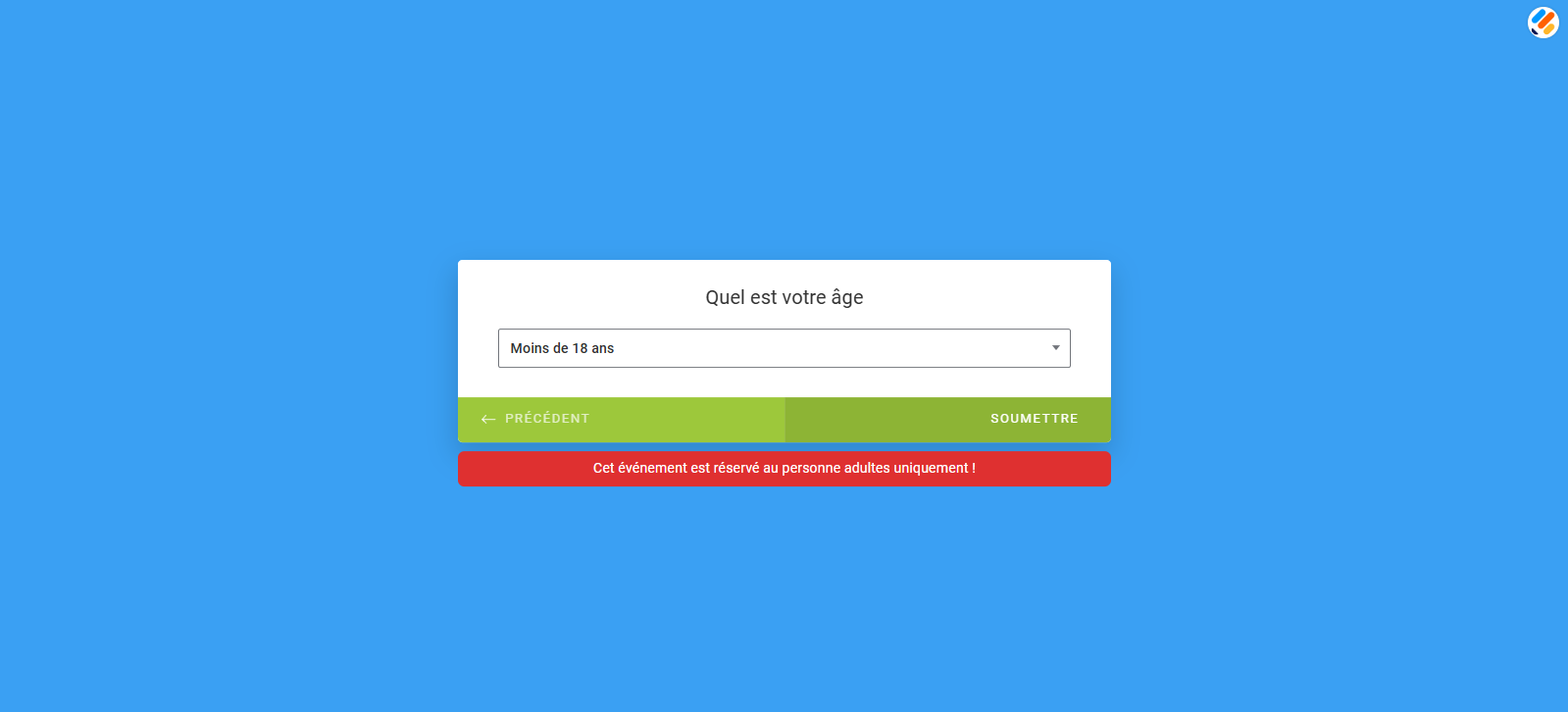
Et voila ! Désormais, si un utilisateur ne remplit pas la condition que vous avez configurée, voici comment cela s’affichera de son côté :
Remarque
Lorsque les utilisateurs voient un message d’erreur en rouge déclenché par la condition non remplie, cela leur permet de bénéficier d’un retour d’information immédiat, ce qui améliore leur expérience.

Envoyer un commentaire: