L’Éditeur de PDF vous permet de personnaliser la copie PDF de vos soumissions. Vous pouvez ajouter des éléments au document et appliquer un thème personnalisé. Cependant, si vous souhaitez imprimer le formulaire avec les données de l’utilisateur et conserver votre mise en page, l’Éditeur de PDF ne le permet pas. Vous trouverez ci-dessous des solutions alternatives afin d’imprimer le formulaire avec les données de l’utilisateur.
Pour utiliser cette méthode, il vous suffit d’avoir un bouton Imprimer sur votre formulaire. Consultez notre guide Comment ajouter un bouton Imprimer à votre formulaire pour en savoir plus.
Utilisation du modèle d’email et du Lien d’édition pour imprimer les soumissions
La première méthode consiste à utiliser les modèles d’email ainsi que le Lien d’édition. Cela vous sera utile pour vos prochaines soumissions. Voici comment procéder :
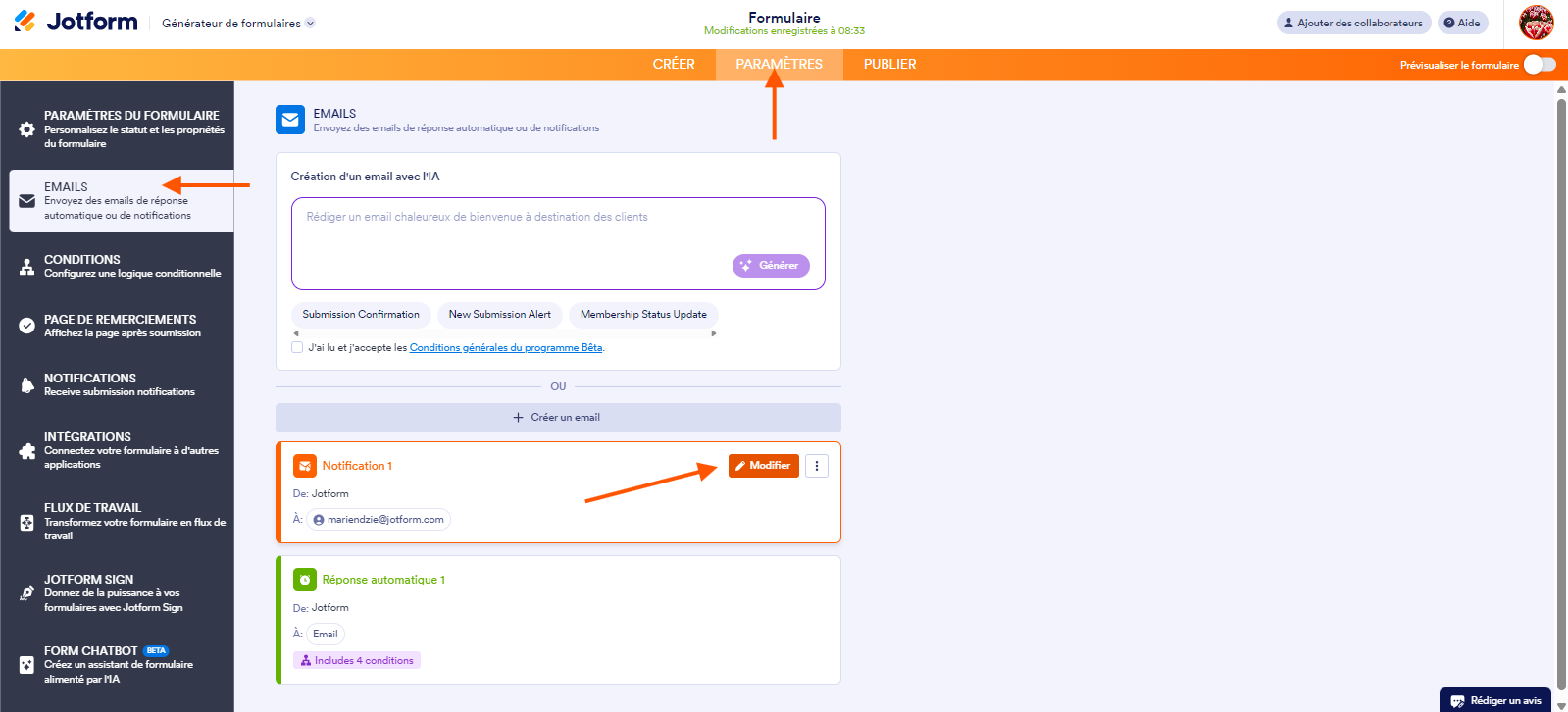
- Accédez à votre formulaire dans le Générateur de formulaires Jotform, cliquez sur l’onglet Paramètres en haut.
- Cliquez sur Emails dans le volet de gauche.
- Survolez votre modèle d’email de notification et cliquez sur l’icône de crayon pour le modifier.
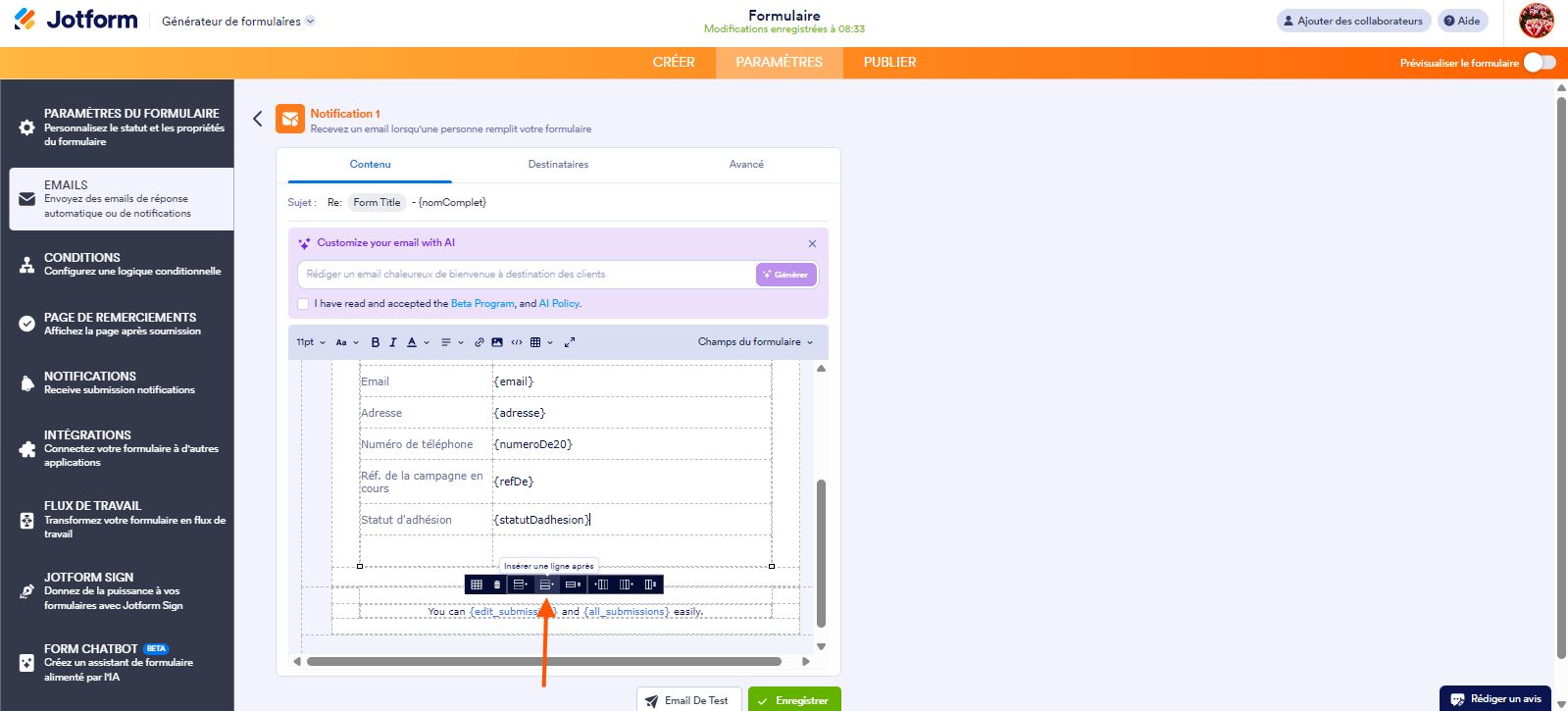
- Insérez une nouvelle ligne dans le modèle d’email de notification à l’aide des outils de tableau visibles.
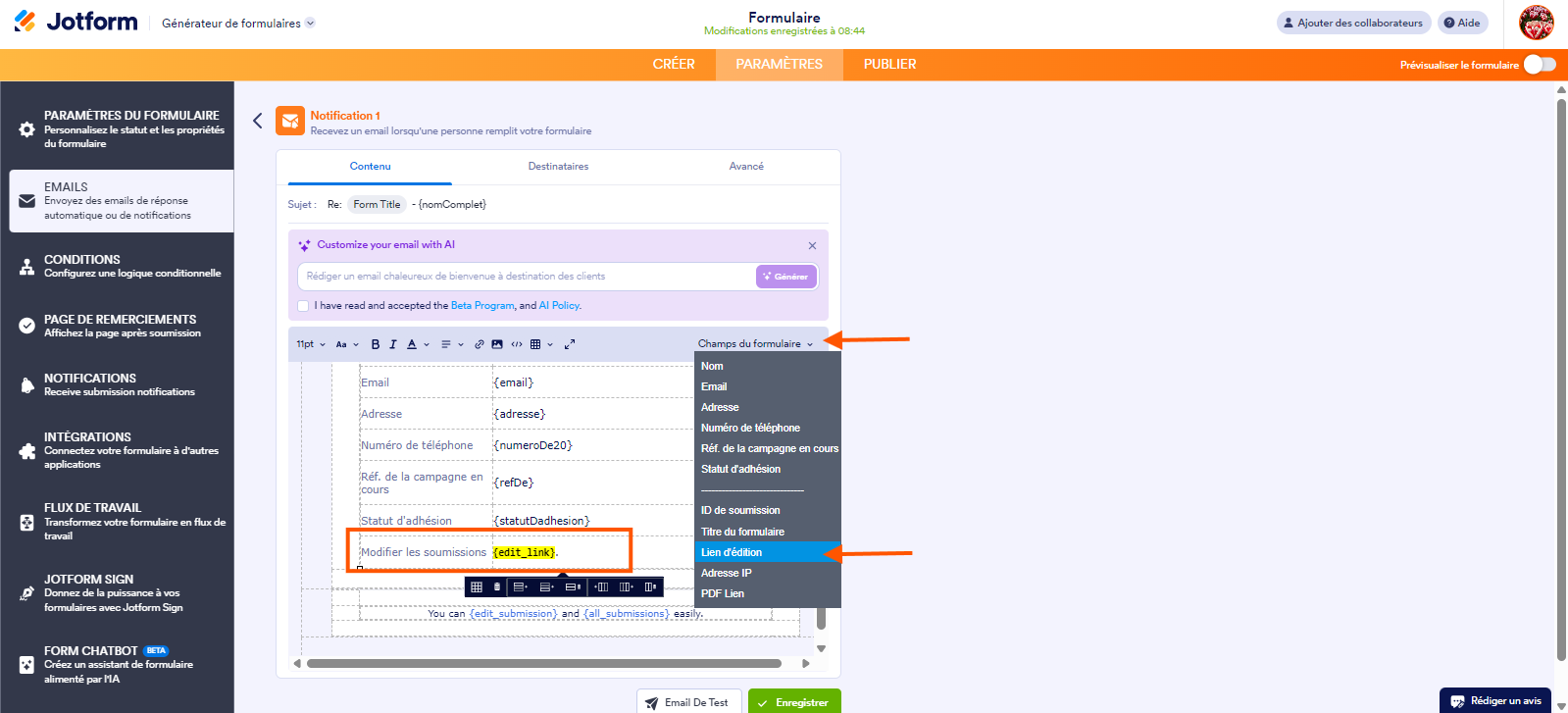
- Dans la nouvelle ligne, ajoutez la balise Modifier le lien, à savoir
{edit_link}. Vous pouvez la saisir manuellement ou cliquer sur le bouton Champs de formulaire dans la barre d’outils pour l’ajouter.
5. Cliquez sur le bouton Enregistrer.
Le formulaire transforme alors le Lien d’édition en une URL complète lorsque vos utilisateurs soumettent leurs réponses. Vous devrez cliquer sur ce lien dans l’email de notification pour ouvrir le formulaire contenant les données de l’utilisateur.
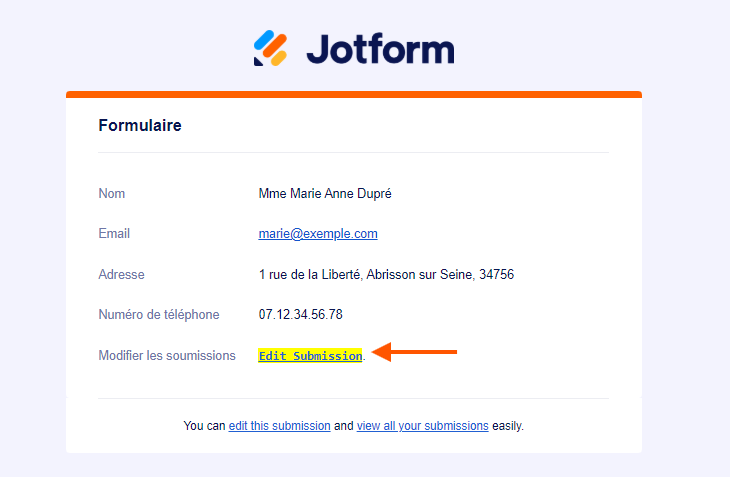
Il vous suffit ensuite de cliquer sur le bouton Imprimer pour imprimer le formulaire complet. Et voilà !
Utiliser les Tableaux Jotform pour imprimer les soumissions
Bien qu’il ne soit pas possible de modifier les anciennes soumissions et de configurer les notifications par email pour les imprimer, cela reste envisageable via les Tableaux Jotform. La méthode consiste toujours à modifier la soumission. Voici comment procéder :
- Sur la page Mes formulaires, sélectionnez le formulaire en cochant la case à gauche.
- Cliquez sur le bouton Soumissions en haut de la page afin d’afficher votre formulaire dans les Tableaux Jotform.
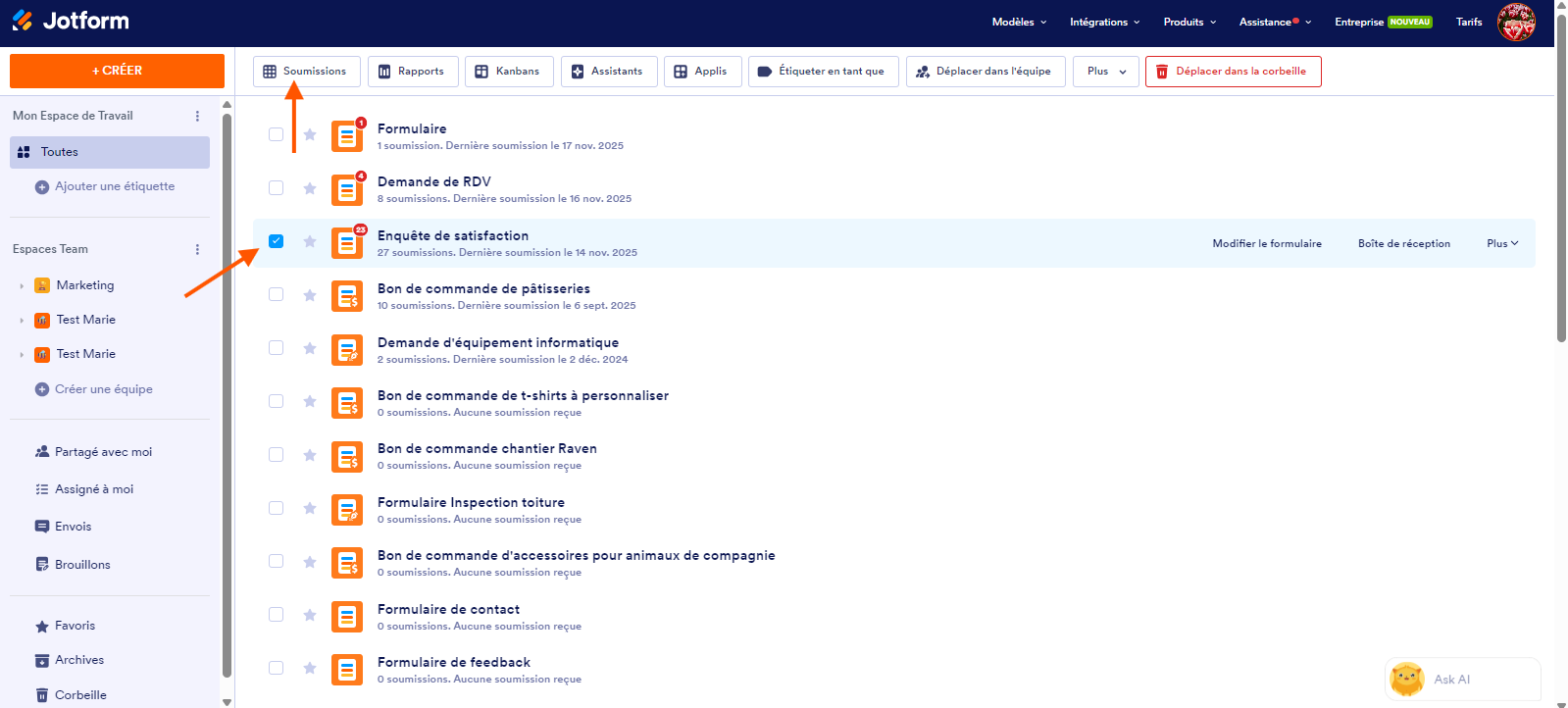
- Dans les Tableaux Jotform qui s’ouvrent dans une nouvelle fenêtre de navigation, visualisez la soumission que vous souhaitez imprimer et sélectionnez la en cochant la case à gauche.
- Cliquez sur les 3 points verticaux dans le coin supérieur droit de l’écran pour ouvrir le menu.
- Enfin, cliquez sur l’option Modifier l’entrée parmi les options.
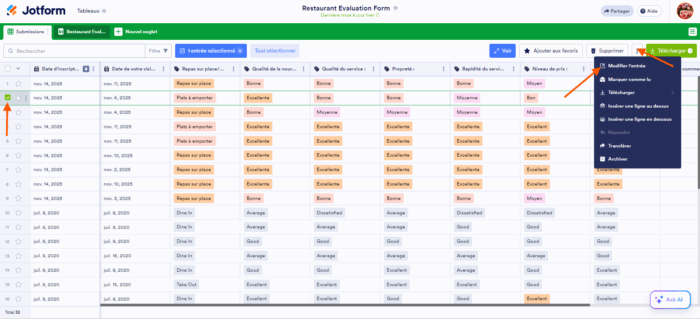
Votre formulaire s’ouvrira en mode édition : vous pourrez alors visualiser clairement toutes vos données. Il ne vous reste plus qu’à utiliser le bouton d’impression pour l’imprimer et le tour est joué !

Envoyer un commentaire: