Box est une plateforme performant pour stocker des fichiers en ligne, partager du contenu en toute sécurité, gérer des projets et collaborer avec votre équipe. Si vous souhaitez organiser et rendre facilement accessibles les soumissions de vos formulaires, l’intégration de votre formulaire avec Box est une solution simple et efficace.


L’intégration de votre formulaire avec Box optimise votre flux de travail et sa configuration est simple. Voici comment procéder :
- Dans le Générateur de formulaires Jotform, cliquez sur l’onglet Paramètres dans la barre de navigation orange en haut de la page.
- Cliquez sur Intégrations dans le volet à gauche.
- Recherchez « Box », puis cliquez dessus.
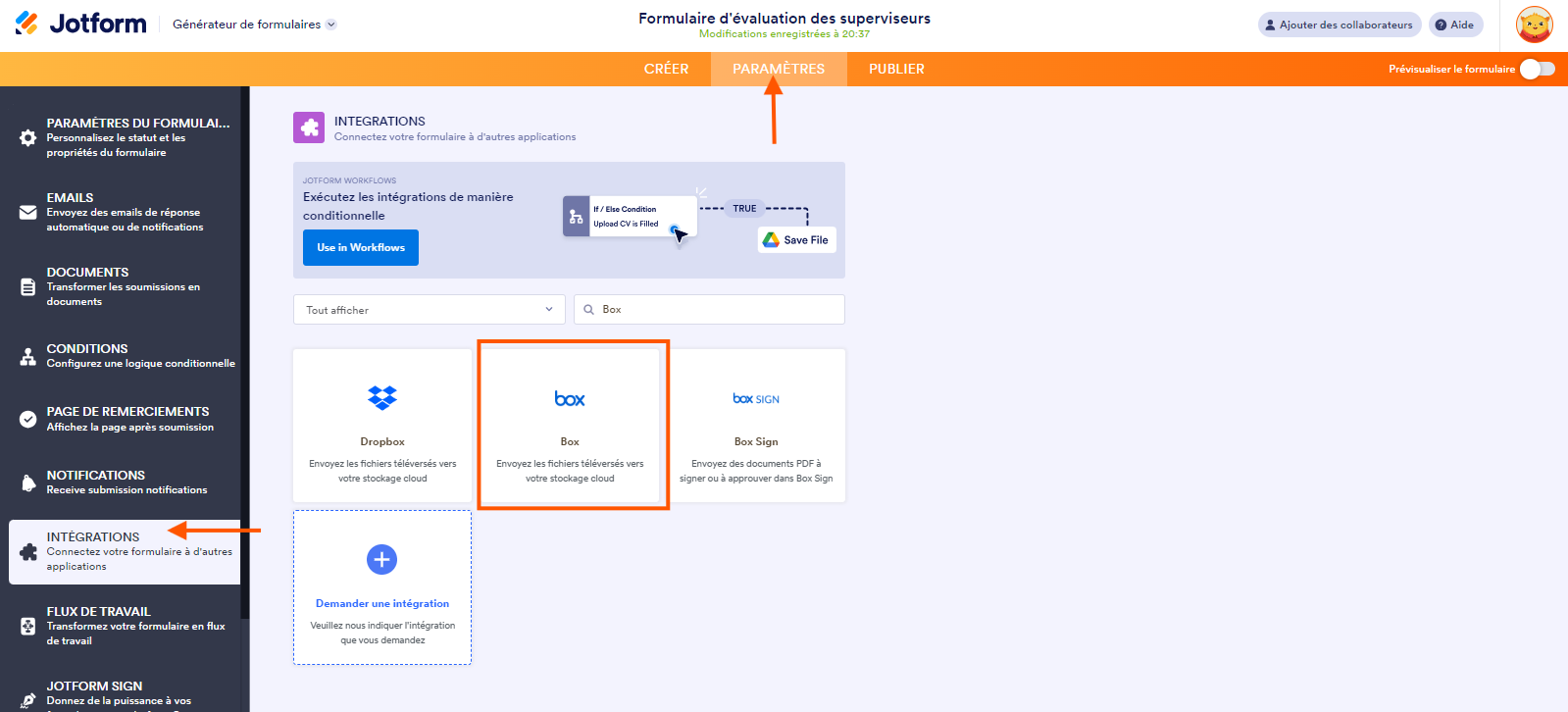
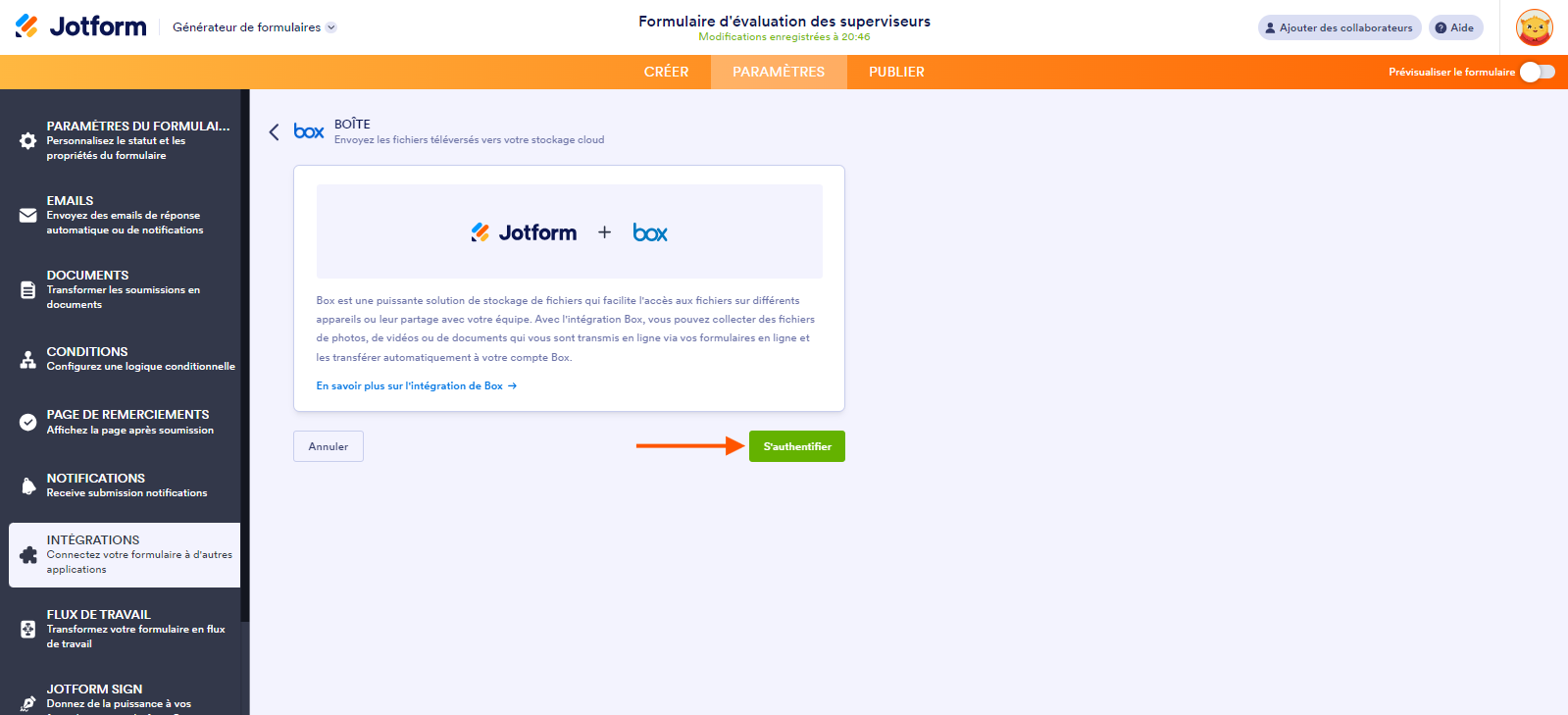
- Cliquez sur le bouton S’authentifier.
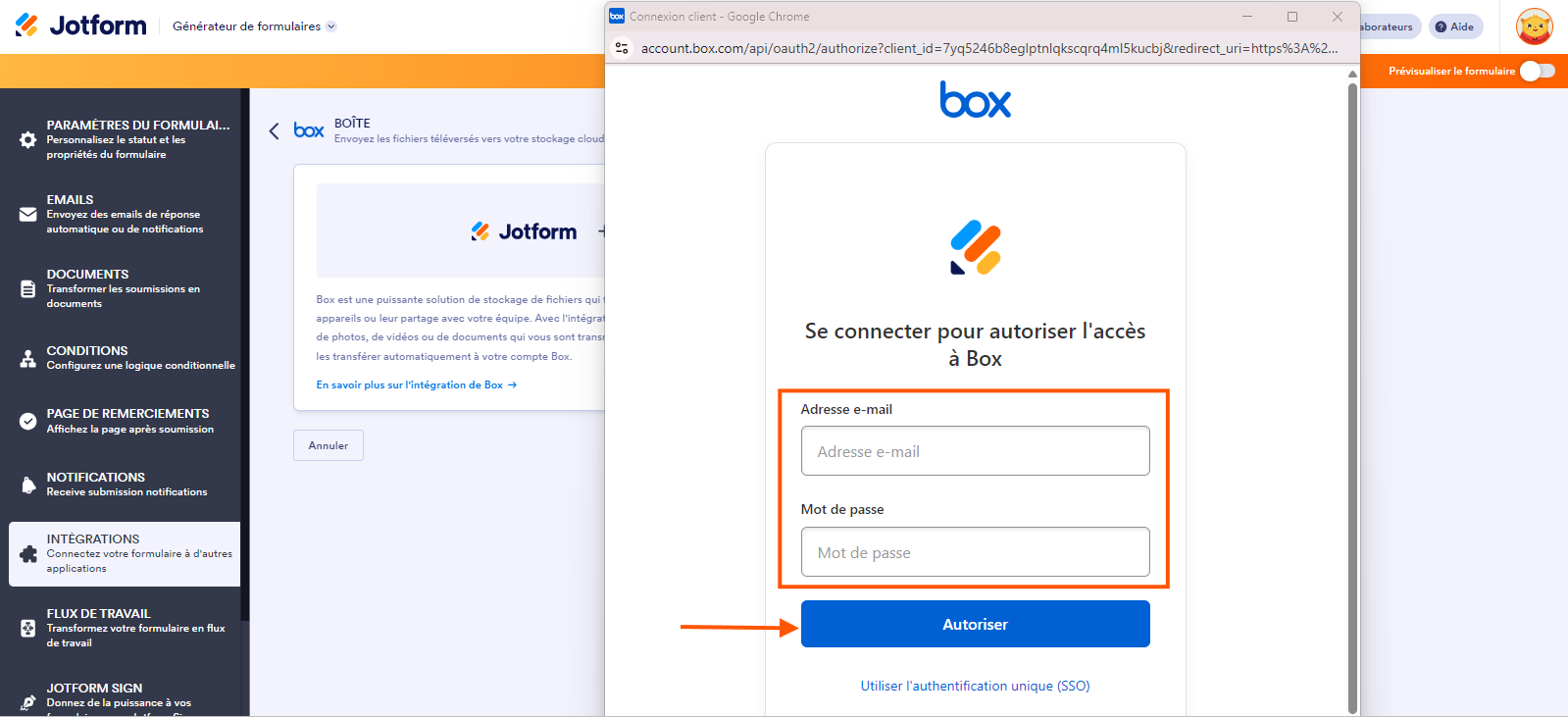
- Dans la fenêtre qui s’ouvre, connectez-vous à votre compte Box, puis cliquez sur Autoriser.
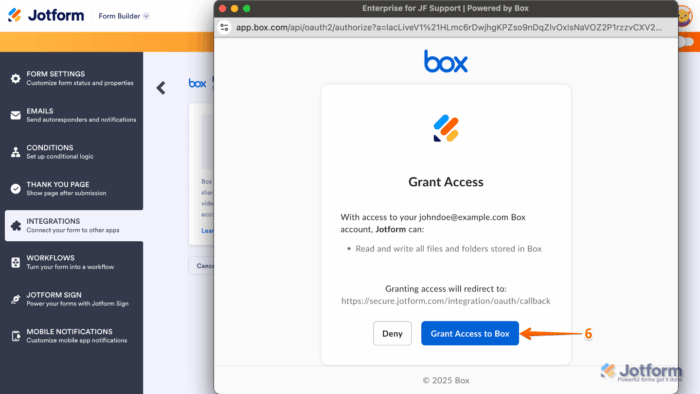
- Une fois la connexion établie, cliquez sur Accorder l’accès à Box.
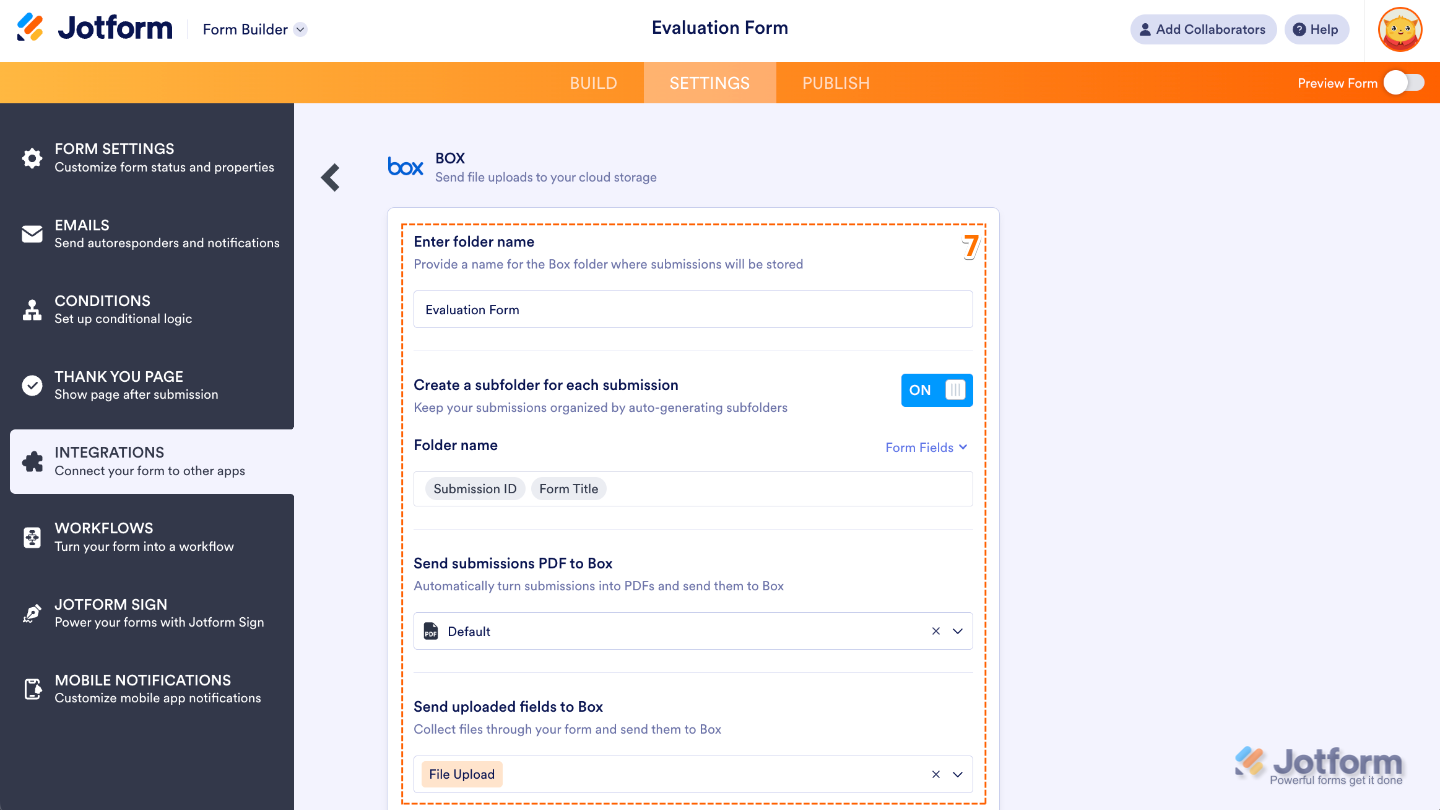
- Ensuite, modifiez les éléments suivants afin de finaliser la configuration :
- Saisir le nom du dossier : c’est le nom de votre dossier Box principal.
- Créer un sous-dossier pour chaque soumission : pour créer un dossier distinct pour chaque soumission dans le dossier principal Box. Vous pouvez saisir un nom de dossier personnalisé ou le créer dynamiquement en fonction des champs du formulaire.
- Nom du dossier : ce nom s’affiche lorsque l’option « Créer un sous-dossier pour chaque soumission » est activée. Il détermine le nom du sous-dossier de votre dossier principal Box en fonction des champs de formulaire sélectionnés.
- Envoyer le PDF des soumissions à Box : sélectionnez le document PDF à envoyer à Box. L’option « Par défaut » s’affiche si vous n’avez pas encore créé de document PDF. Vous souhaitez renommer votre PDF ? Consultez notre guide intitulé Comment attribuer un nom de fichier personnalisé à votre rapport PDF pour en savoir plus.
- Transférer les champs téléversés à Box : sélectionnez le fichier à envoyer à Box. Vous pouvez en sélectionner plusieurs.
- Faites défiler l’écran vers le bas jusqu’à la section Métadonnées, puis sélectionnez un modèle. Commencez à associer les champs de votre formulaire et cliquez sur Ajouter un champ, si vous souhaitez en associer d’autres. Une fois terminé, cliquez sur Enregistrer.

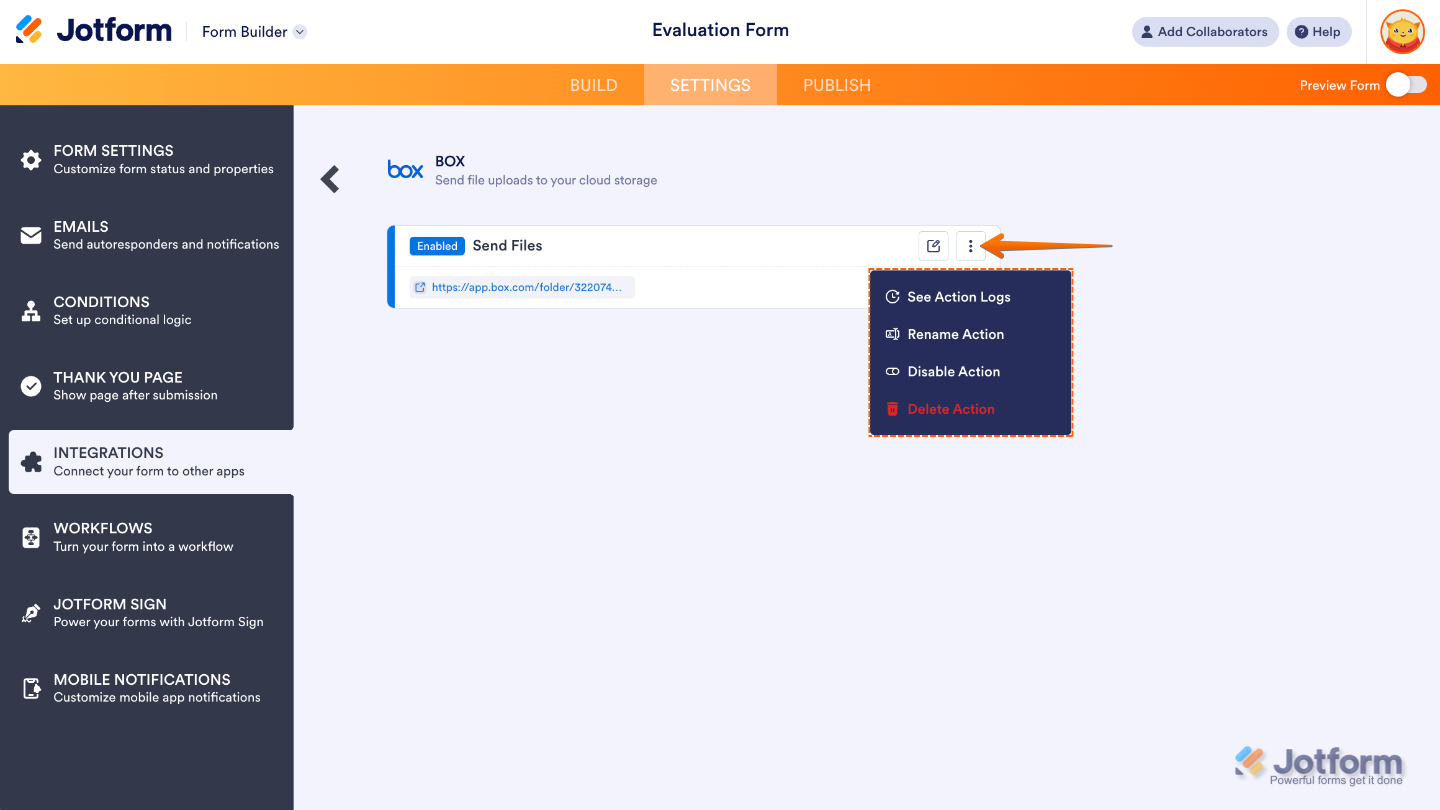
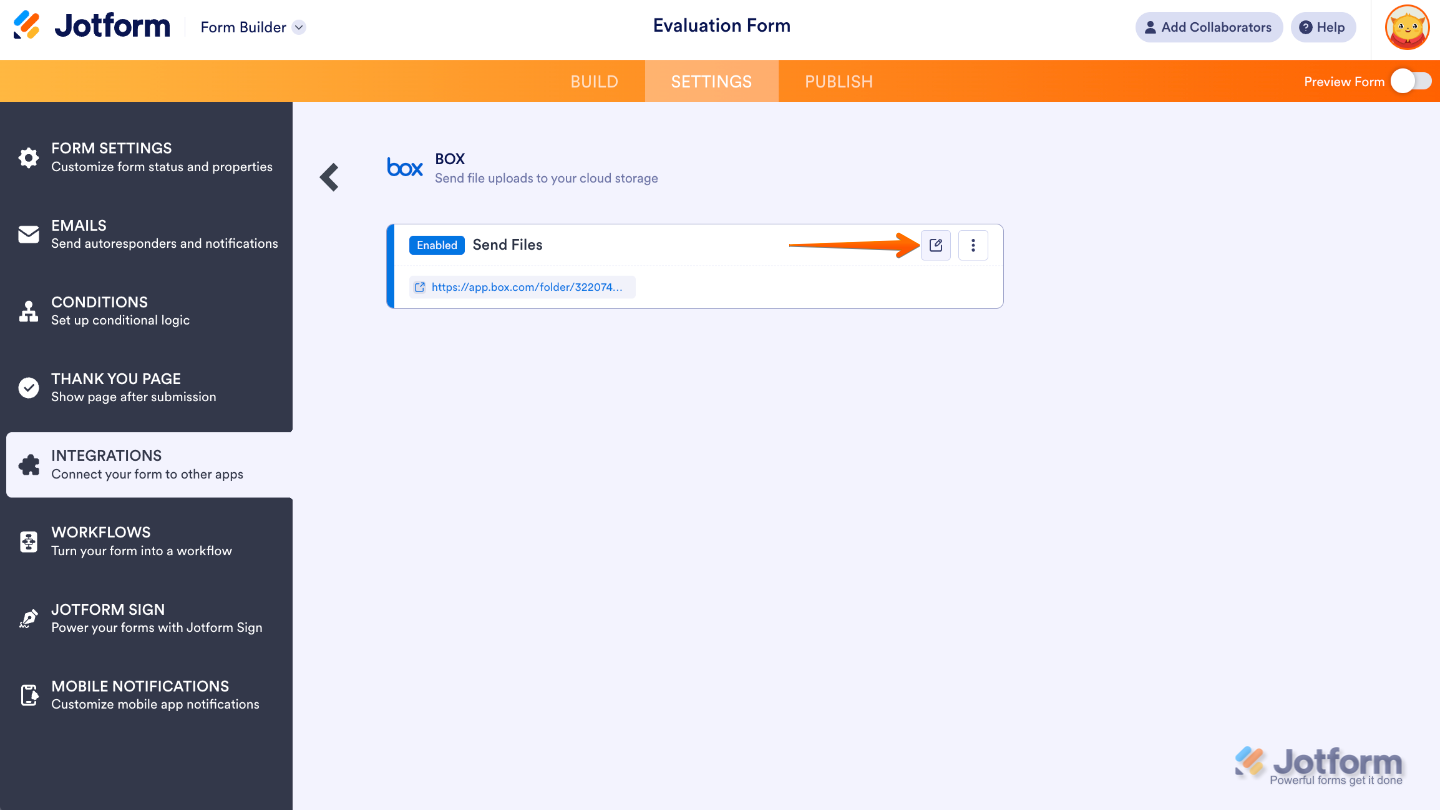
Et voilà ! Une fois l’intégration enregistrée, le lien créé pointant vers votre dossier Google Drive est visible. En survolant l’action créée avec votre souris, l’icône Modifier apparaît, vous permettant de modifier l’intégration. En cliquant sur l’icône à trois points, vous accédez aux options suivantes :
- Consulter les journaux d’actions : cette section affiche les exécutions réussies et échouées de votre intégration Box. Elle est utile pour le dépannage.
- Renommer l’action : modifiez cette option si vous souhaitez personnaliser le titre de l’action.
- Désactiver l’action : pour empêcher temporairement l’intégration d’envoyer des fichiers.
- Action de suppression : pour supprimer complètement l’intégration de votre formulaire.
Pour modifier l’intégration, cliquez sur l’icône Modifier située dans le coin supérieur droit de la fenêtre d’intégration Box :
Remarque
Si le sous-dossier est désactivé, vos fichiers et les PDF de vos soumissions sont enregistrés dans le dossier principal. Si les noms de fichiers sont identiques, Box écrase les plus anciens, mais gère automatiquement les modifications. Pour en savoir plus, consultez notre guide Box : accéder à l’historique des versions.

Envoyer un commentaire: