Stripe ACH est une solution de traitement des paiements proposée par Stripe qui permet aux entreprises d’accepter des paiements directement depuis les comptes bancaires de leurs clients via le réseau Automated Clearing House (ACH).
Bien que Stripe ACH avec Jotform nécessite Plaid pour les vérifications bancaires, vous pouvez effectuer l’intégration ACH sans cela, simplement en utilisant la passerelle Stripe ACH Manual.


Avec Stripe ACH Manual, vous pouvez effectuer les opérations suivantes :
- Vendre des produits en ligne
- Vendre des abonnements
- Recueillir des dons en ligne
- Accepter les paiements personnalisés
Remarque
Stripe ACH Manual n’est pas compatible avec Jotform Sign, car ce dernier désactive le processus de modification des soumissions, pourtant nécessaire à la vérification des paiements. Nous vous recommandons d’utiliser l’intégration Stripe ACH si vous souhaitez utiliser Jotform Sign.
Ajouter et configurer Stripe ACH Manual
Vous pouvez ajouter et configurer un paiement ACH Stripe Manual de la même manière qu’une intégration Stripe. Voici comment procéder :
- Accédez à votre formulaire dans le Générateur de formulaires et cliquez sur le bouton Ajouter un élément à gauche de la page.
- Cliquez sur l’onglet Paiements dans le volet qui s’ouvre à gauche.
- Recherchez Stripe ACH Manual, puis cliquez dessus ou ajoutez-le par simple glisser-déposer dans votre formulaire.
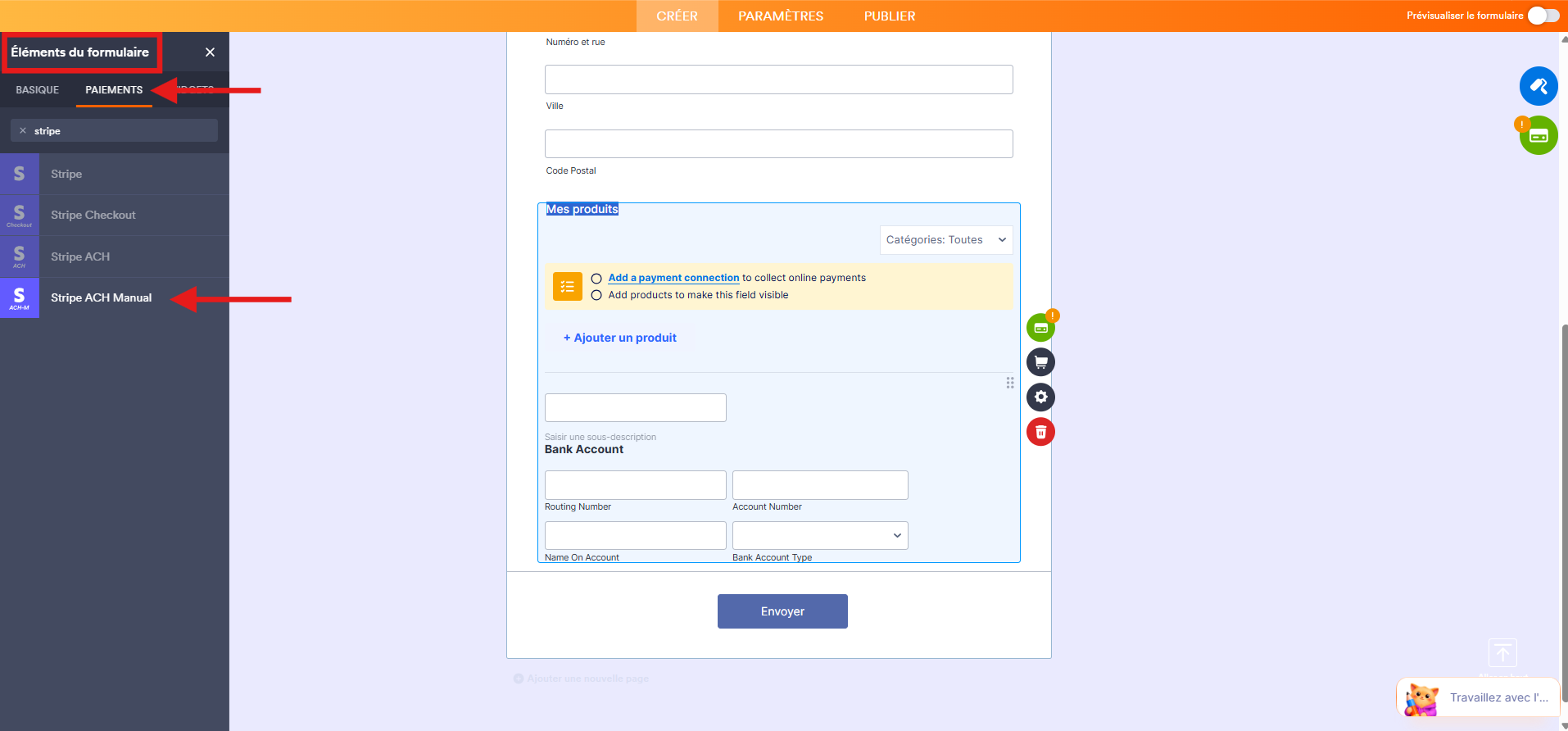
- Cliquez sur le lien Ajouter une connexion de paiement dans l’élément de paiement Stripe ACH Manual afin de lier votre compte Stripe au formulaire. Une fenêtre modale s’ouvre. Renseignez les champs et cliquez sur le bouton Connectez-vous avec Stripe ACH Manual. Une fois la connexion établie, le bouton change de couleur et affiche « Connecté ». L’image ci-dessous illustre un exemple de compte Stripe connecté.

Remarque
- Le mode détermine le type d’identifiants utilisés pour l’intégration. Vous devez choisir en premier les identifiants à utiliser. Le mode « Live » permet d’accepter des paiements réels par carte, tandis que le mode « Test » permet d’accepter des paiements de test. Vous devez reconnecter votre compte Stripe ACH Manual à chaque changement de mode.
- La devise est limitée au dollar américain, car l’intégration ne prend en charge que les comptes Stripe basés aux États-Unis.
- Paramétrez le Type de paiement. Grâce à l’intégration Stripe ACH Manual, vous pouvez vendre des produits et des abonnements ou recueillir des dons ou un montant défini par l’utilisateur.
- Cliquez sur l’icône de Caddie pour créer votre liste de produits si vous avez choisi Vendre des produits dans Type de paiement. Cliquez sur l’icône des trois lignes horizontales pour créer votre liste d’abonnements si vous avez choisi Vendre des abonnements dans Type de paiement. Cliquez sur l’icône de pièces de monnaie si vous avez choisi Montant défini par l’utilisateur dans Type de paiement. Sélectionnez l’icône de cœur si vous avez choisi Recueillir des dons dans Type de paiement.
N’hésitez pas à également consulter nos autres guides, notamment :
- Comment créer votre premier formulaire de commande
- Comment configurer une option de paiement récurrent
- Comment ajouter des options à votre formulaire de paiement
- Comment ajouter un code promo à votre formulaire de paiement
- Comment ajouter une taxe à votre formulaire de paiement
- Comment ajouter des frais de livraison à votre formulaire de paiement
- Comment générer une facture pour votre formulaire de paiement
Soumission et lancement du processus de vérification
Avec Stripe ACH Manual, vos clients doivent soumettre le formulaire contenant leurs informations de paiement, telles que leur adresse email, leur numéro de routage, leur numéro de compte, le nom du titulaire du compte et le type de compte. Une fois le formulaire soumis, le client reçoit un message de confirmation. Le paiement est alors en attente et la vérification est lancée.
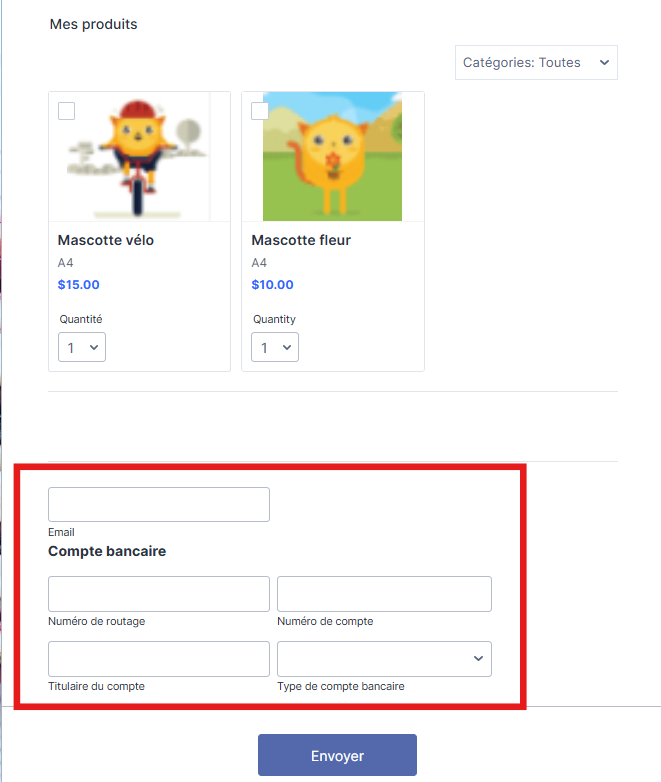
Stripe envoie deux petits dépôts sur le compte bancaire du client. Votre client recevra le dépôt dans un délai de 1 à 2 jours.
Remarque
Vous devez demander à vos clients de vérifier leur compte bancaire à l’aide du lien envoyé par Jotform par email. Jotform exige cette vérification afin de déclencher le processus de paiement des comptes vérifiés. Si vous vérifiez leurs coordonnées bancaires via votre tableau de bord Stripe, Jotform ne pourra pas traiter le paiement, qui restera alors en attente sur votre page de soumissions.
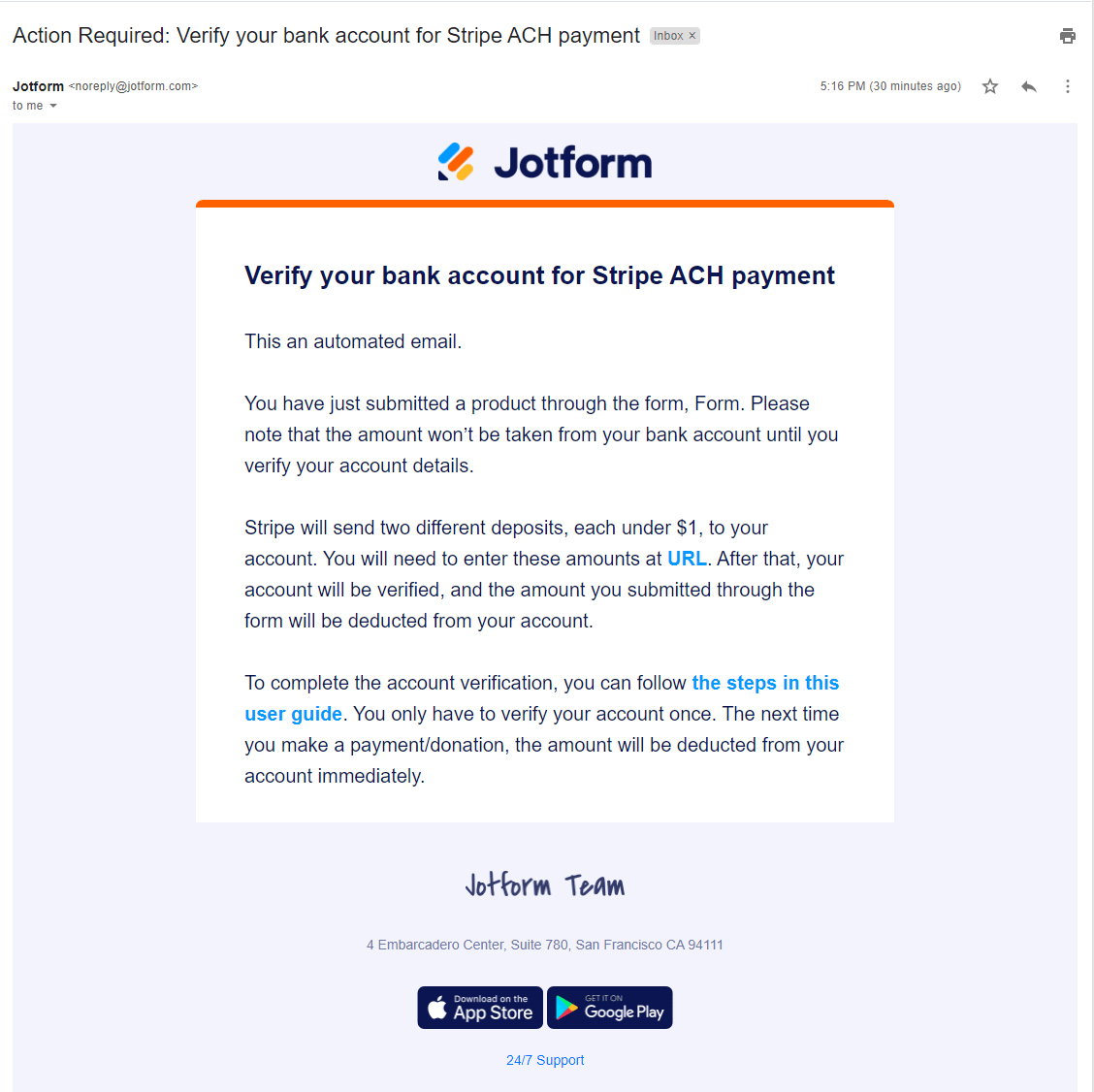
Dans le cadre du processus de vérification, Jotform envoie au client l’email suivant contenant les instructions de vérification et le lien qui permet de vérifier le compte bancaire.
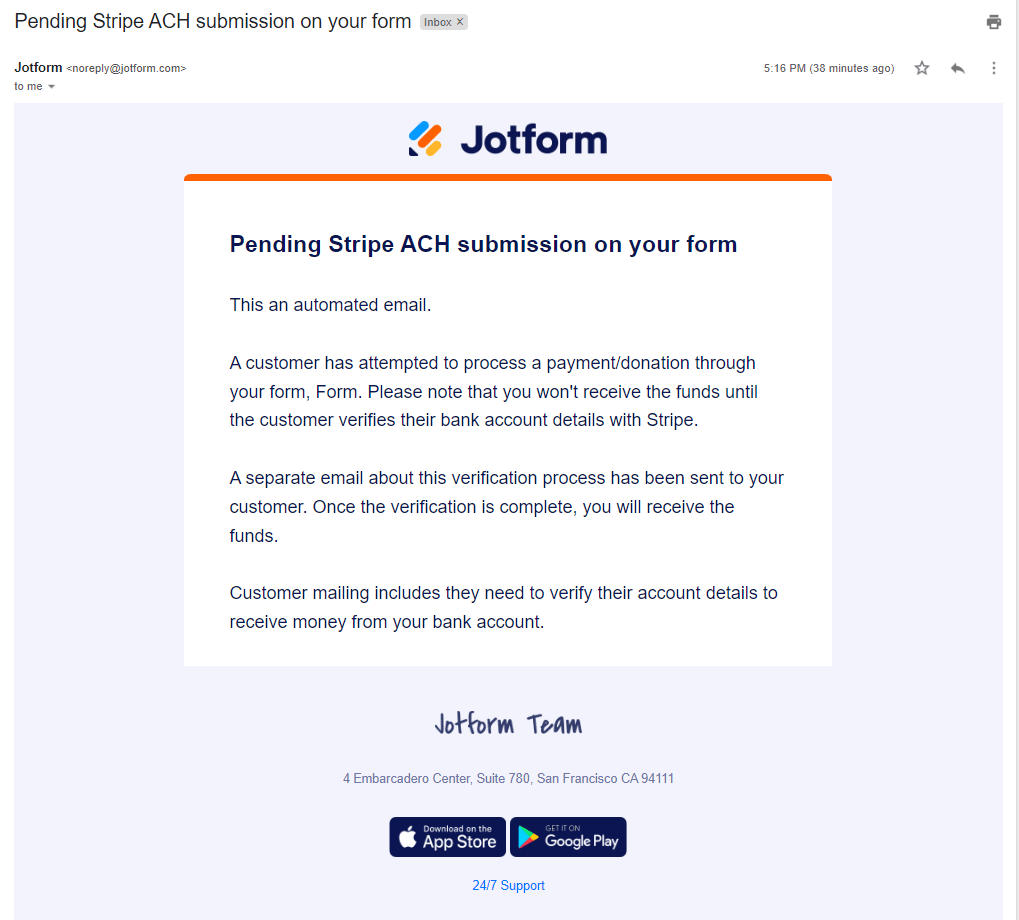
En tant que propriétaire du formulaire, vous recevrez également l’email de vérification.
Lorsque vous consultez le client depuis le tableau de bord Clients de votre compte Stripe, vous verrez que le mode de paiement est marqué comme étant en attente de vérification.
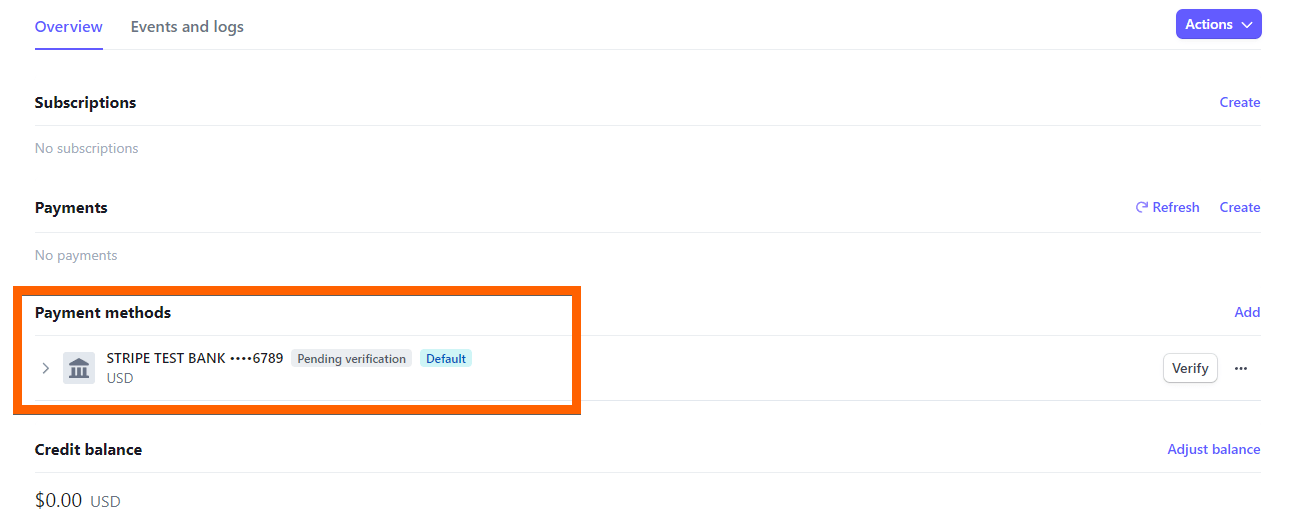
La demande reste également affichée sur la page de soumission de votre formulaire et reste en attente jusqu’à ce que le statut du compte client soit vérifié et que le paiement soit effectué.
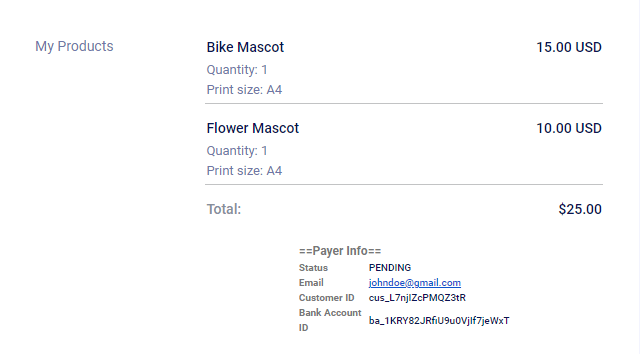
Vérification du compte bancaire
Une fois que le client a reçu les montants déposés, il doit cliquer sur l’URL de vérification figurant dans l’email de vérification envoyé par Jotform. En cliquant sur cette URL, la page suivante s’ouvre :
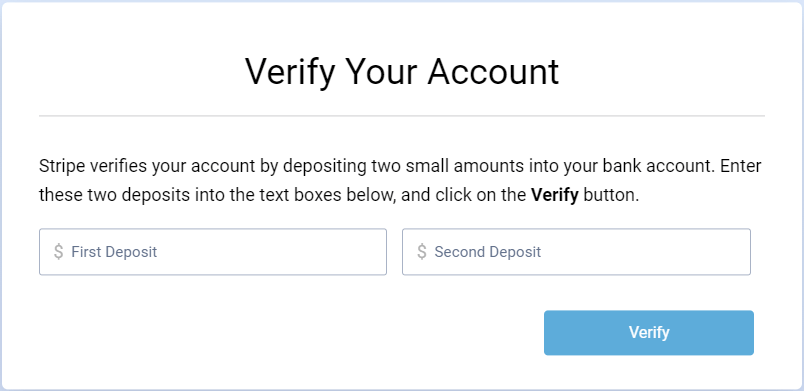
Si le client saisit les montants déposés corrects et soumet le formulaire, la page de remerciement s’affichera, et Jotform vérifiera et débitera le compte bancaire du client.
Le mode de paiement du client via votre tableau de bord Stripe est désormais marqué comme vérifié.
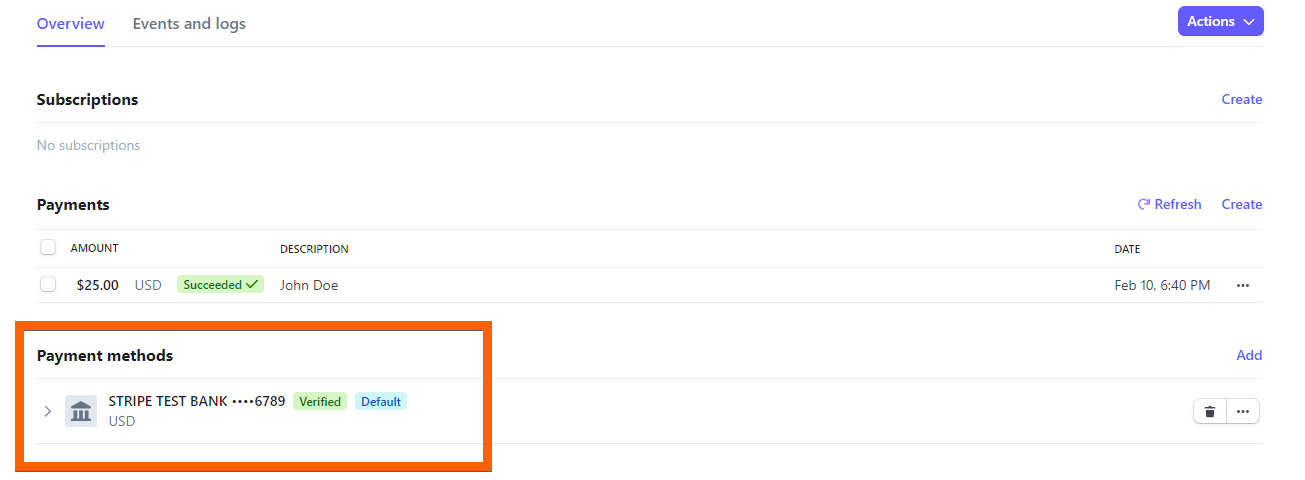
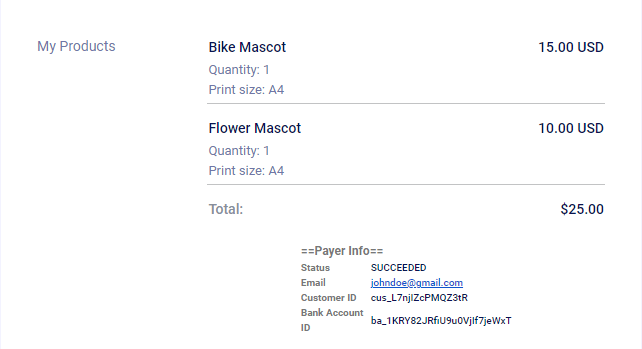
Sur la page des soumissions, le statut du paiement est également indiqué comme Réussi.
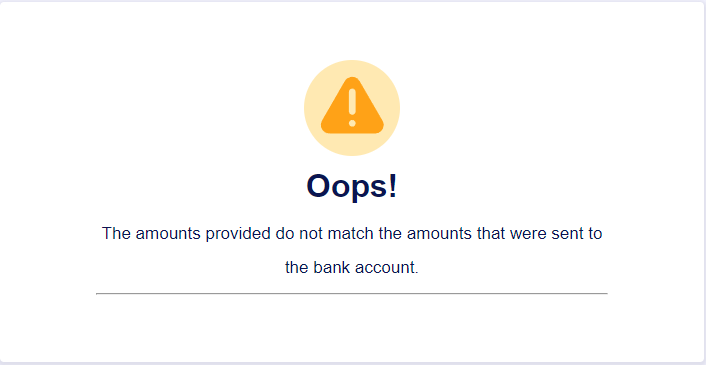
Si le client saisit des dépôts incorrects, Jotform affiche la page d’erreur suivante afin d’indiquer que le montant ne correspond pas.

Envoyer un commentaire: