Lorsque vous intégrez vos formulaires à votre flux de travail existant, vous pouvez vous retrouver bloqué sur un point précis. Imaginons que vous souhaitez :
- Générer une URL à partir des données saisies par l’utilisateur
- Générer automatiquement une adresse email
- Générer un ensemble de valeurs séparées par des virgules
Quel que soit le cas d’utilisation, savoir manipuler les chaînes de caractères est essentiel pour concevoir des formulaires interactifs. Découvrez dans ce guide les cas d’utilisation mentionnés ci-dessus à titre d’exemples. Votre imagination et votre créativité dépendent directement de votre maîtrise des conditions et des calculs.


Vous pouvez consulter le résultat dans notre formulaire de démonstration.
Générer une URL à partir des données saisies par l’utilisateur
Commencez par ajouter les champs nécessaires pour créer l’URL. Par exemple, utilisez les champs Liste déroulante et Choix unique, comme dans le formulaire de démonstration. Veillez également à inclure un champ Texte court, qui recevra l’URL générée par la condition.
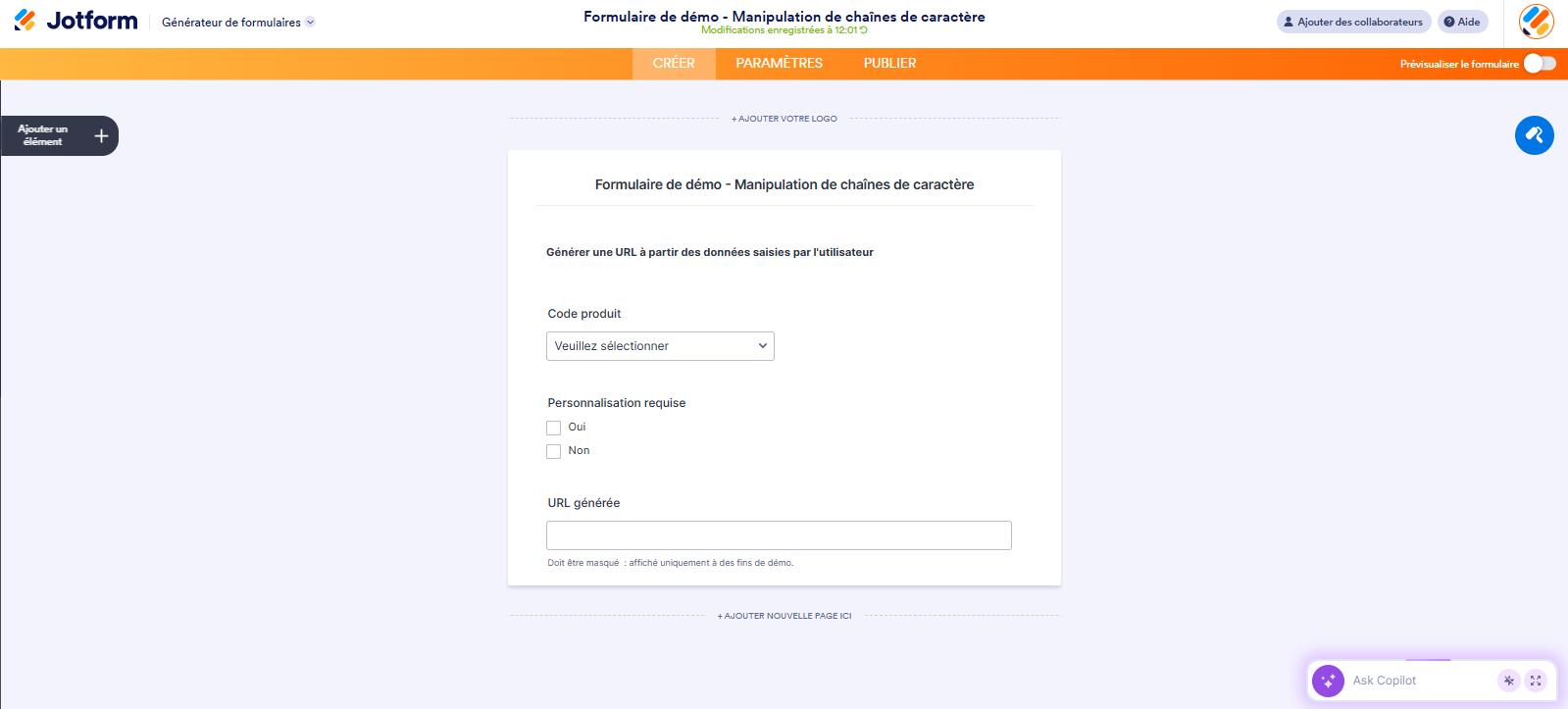
Ensuite, configurez votre logique conditionnelle comme suit.
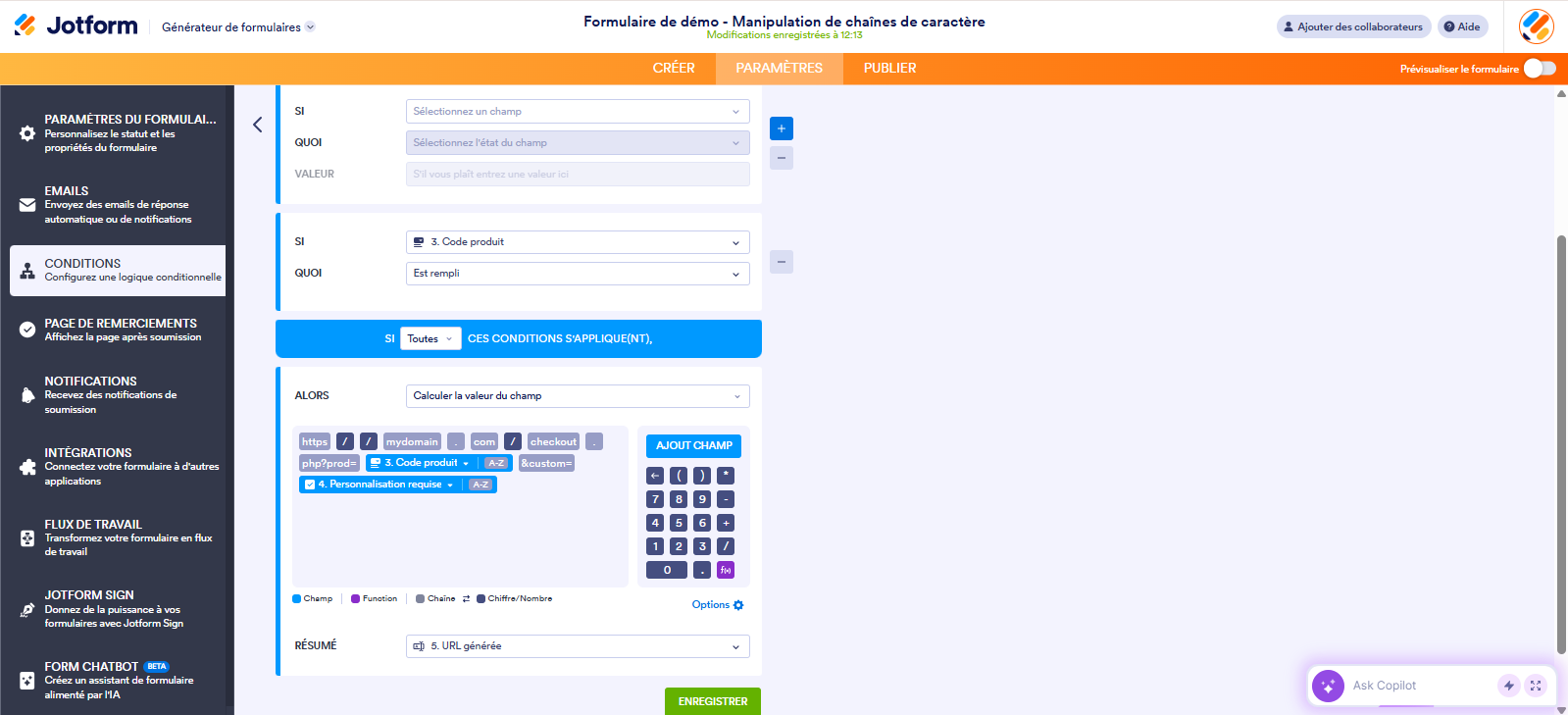
Comme vous pouvez le constater, il n’y a pas d’opérateurs entre les textes et les éléments. Il vous suffit de saisir les textes et d’ajouter les champs entre eux.
https://mydomain.com/checkout.php?prod={addFieldHere}&custom={addFieldHere}Générer automatiquement une adresse email
Commencez par ajouter les éléments nécessaires pour générer une adresse email valide. La partie avant le symbole @ identifie le nom de la boîte aux lettres. Il s’agit souvent du nom d’utilisateur du destinataire, par exemple, jeandupont. La partie après le symbole @ est un nom de domaine représentant le domaine administratif de la boîte aux lettres, par exemple, exemple.com, le nom de domaine de l’entreprise dans notre exemple.
Dans le formulaire de démonstration fourni, vous trouverez l’élément de saisie de texte court qui sert de champ de saisie du nom et une liste déroulante où les domaines sont listés.
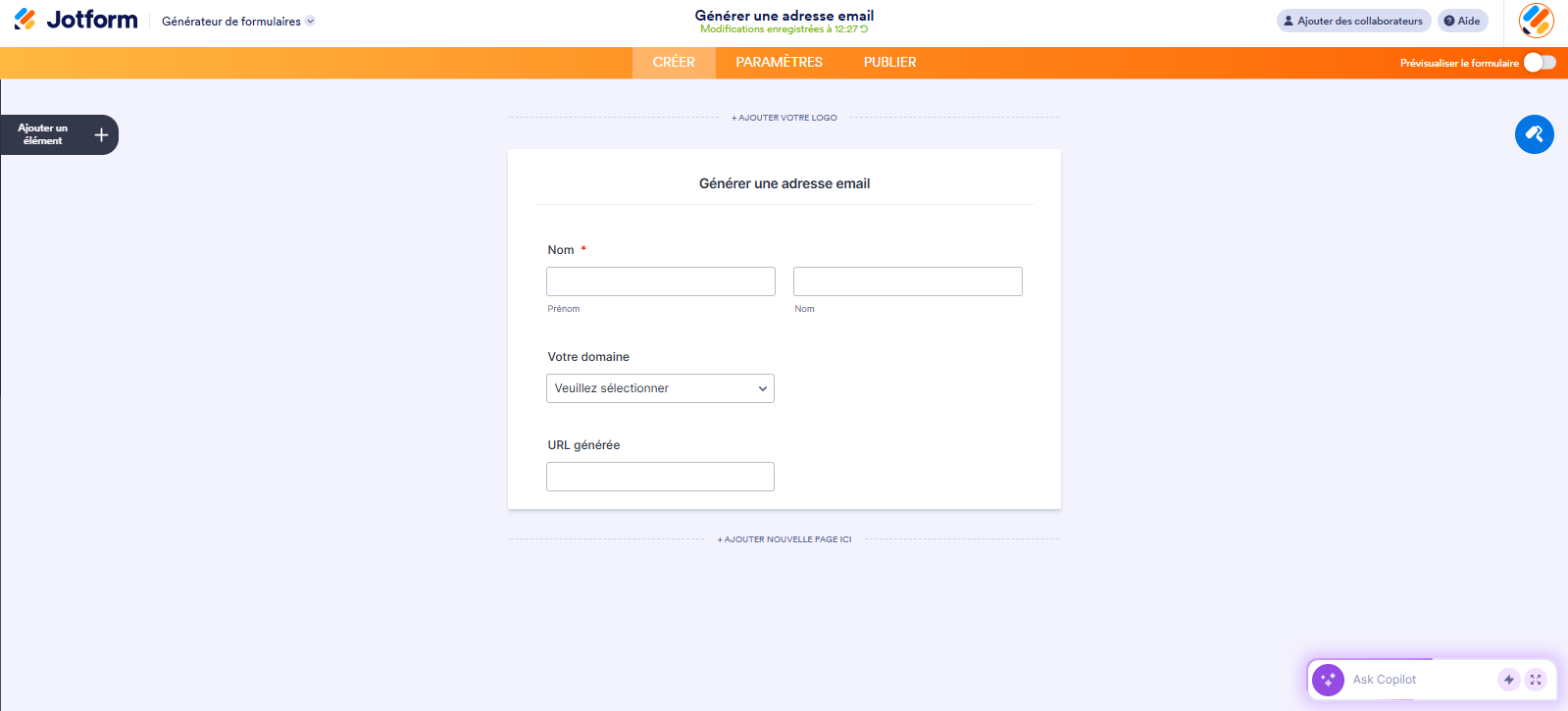
Ensuite, configurez votre logique conditionnelle comme suit.
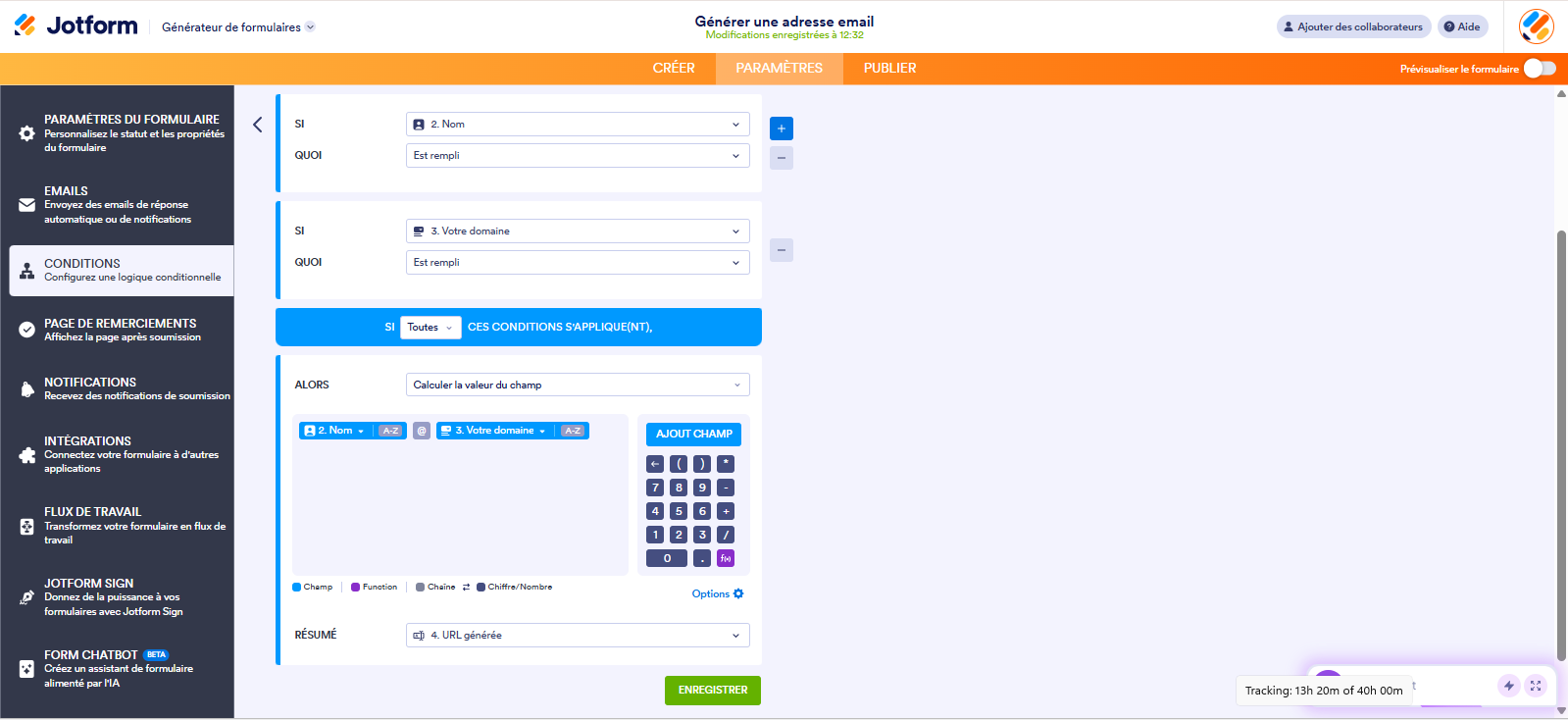
Comme avec la méthode précédente, vous n’aurez pas besoin d’utiliser d’opérateurs pour concaténer les textes/chaînes de caractères. Il vous suffit de les saisir : cette fois-ci, ajoutez le champ de texte court, le symbole @ , puis le champ de liste déroulante.
{addFieldHere}@{addFieldHere}Générer un ensemble de valeurs séparées par des virgules
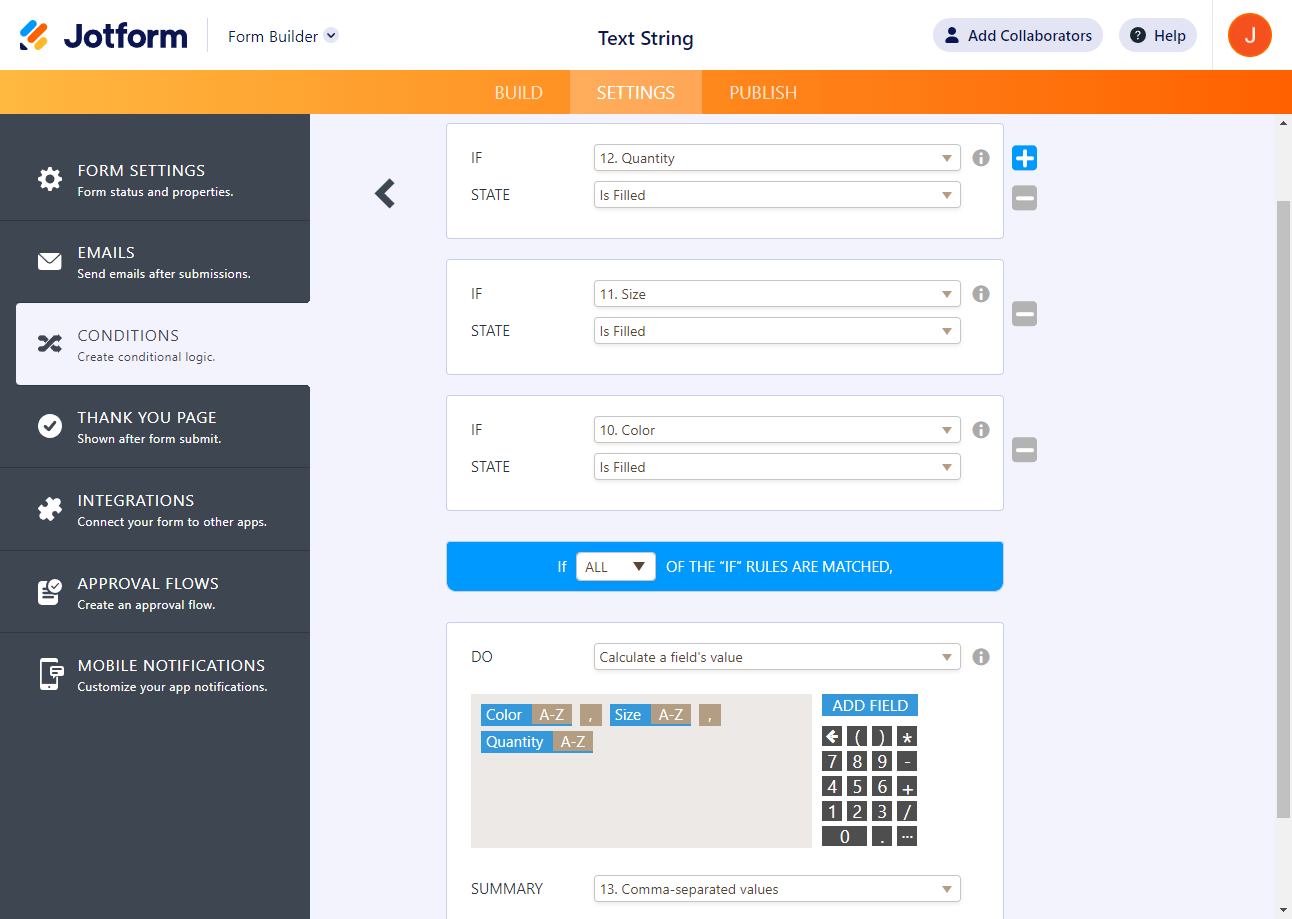
Enfin, pour ce faire, le même principe s’applique. Il suffit d’ajouter l’élément nécessaire et d’insérer une virgule entre les éléments, en veillant à les afficher comme du texte. Par exemple, nous avons deux éléments « Choix unique » et « Liste déroulante ».
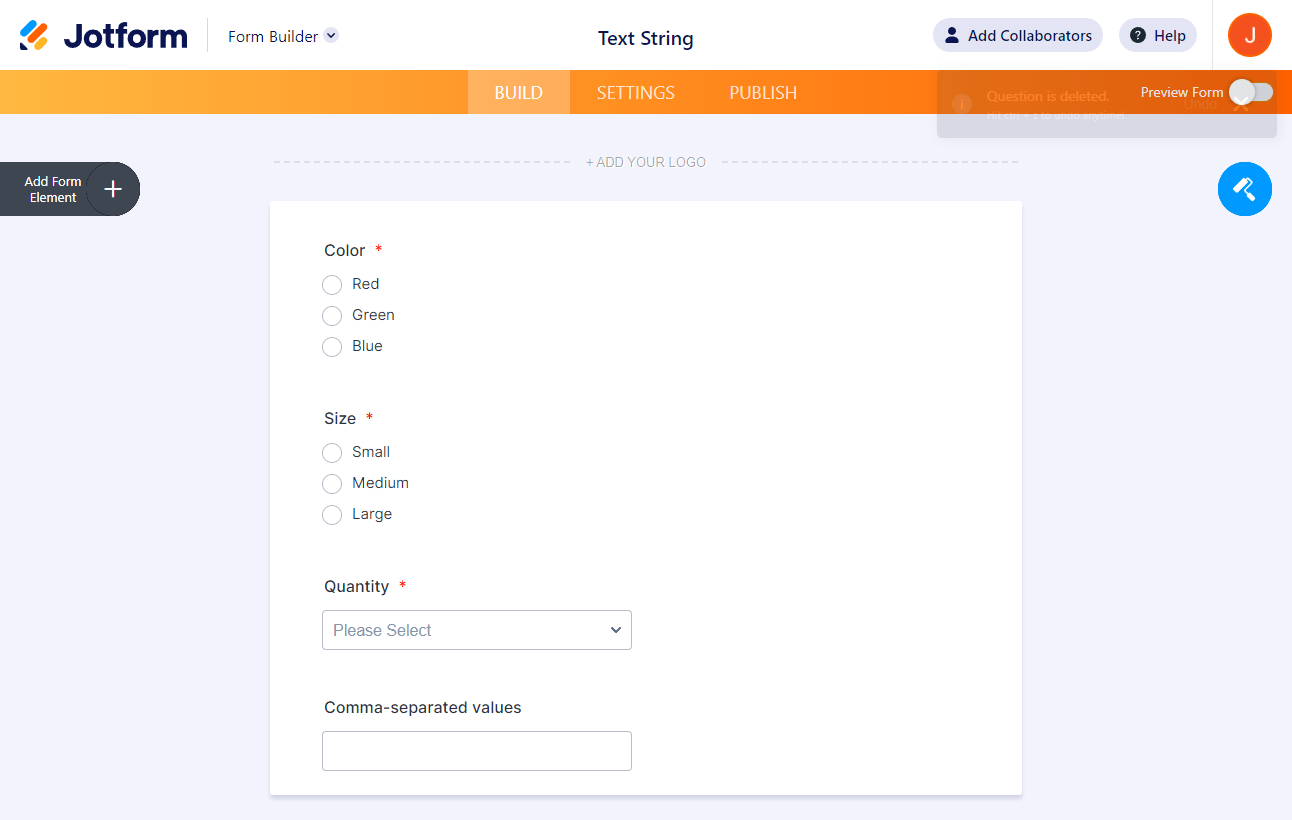
La logique conditionnelle permettant de générer les valeurs séparées par des virgules :
Remarque
- Tout ce que vous saisirez manuellement dans l’écran Calculer sera traité par défaut comme du texte (avec un fond marron).
- Tout champ que vous ajoutez (lorsque vous cliquez sur le bouton Ajouter un champ) sera ajouté par défaut sous forme de nombre (avec un fond noir).
- Si vous souhaitez basculer entre le texte et les nombres (et vice versa), cliquez sur chaque bloc.
- Appuyer sur la touche Tabulation permet d’afficher automatiquement le texte que vous avez saisi sous forme de bloc de texte/chaîne de caractères.

Envoyer un commentaire: