L’onglet Console de votre navigateur permet d’afficher, en temps réel, des informations techniques liées au fonctionnement d’une page Web, par exemple les messages du journal et les messages d’erreur. Le rapport de console peut fournir des informations utiles lors du débogage ou du dépannage de votre formulaire. Découvrez dans ce guide comment obtenir le rapport de console à partir de votre navigateur.
Navigateurs Google Chrome et basés sur Chromium
- Faites un clic droit sur la page web, puis sélectionnez Inspecter dans le menu afin d’ouvrir les outils de développement.
- Dans DevTools, accédez à Console.
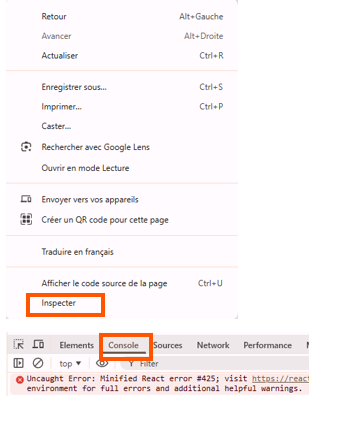
Vous pouvez également utiliser le raccourci clavier Ctrl+Maj+J sur Windows et Linux ou Cmd+Option+J sur Mac pour ouvrir les outils de développement.
Mozilla Firefox et les navigateurs Web basés sur Firefox
- Faites un clic droit sur la page, puis sélectionnez Inspecter dans le menu pour ouvrir les outils de développement.
- Dans les outils de développement, accédez à la console .

Vous pouvez également utiliser le raccourci clavier Ctrl+Maj+K pour Windows et Linux ou Cmd+Option+K pour Mac pour ouvrir les outils de développement.
Safari
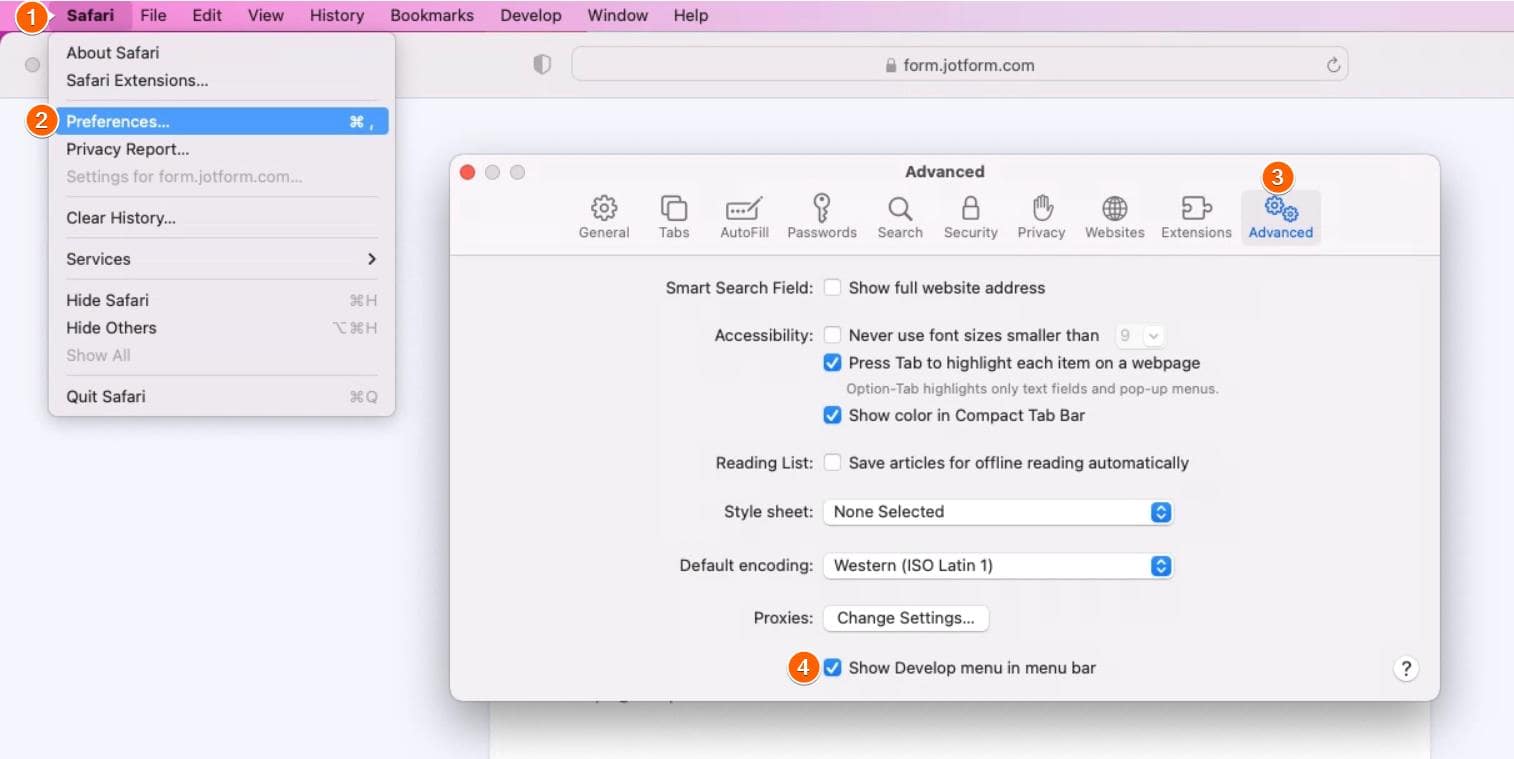
- Sélectionnez Safari dans le coin supérieur gauche.
- Sélectionnez Préférences dans le menu, puis accédez à Avancé dans la fenêtre modale.
- Activez l’option « Afficher le menu Développer dans la barre de menus », puis fermez la fenêtre modale.
- Faites un clic droit sur la page, puis sélectionnez Inspecter l’élément dans le menu pour ouvrir les outils de développement.
- Dans les outils de développement, accédez à l’onglet Console.
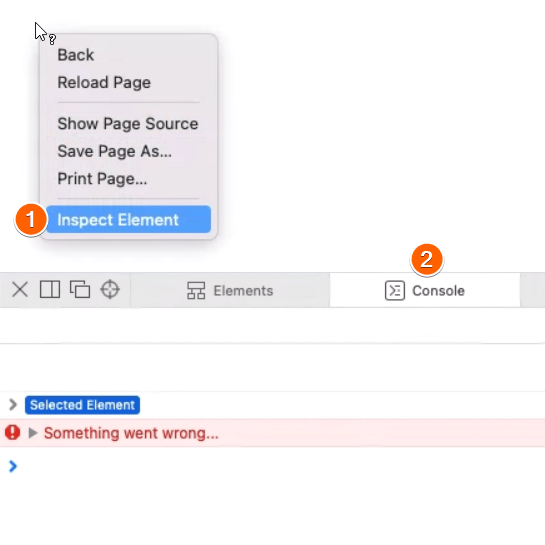
Vous pouvez également utiliser le raccourci clavier Cmd+Option+C pour ouvrir les outils de développement.
Internet Explorer
- Faites un clic droit sur la page, puis sélectionnez « Inspecter l’élément » dans le menu pour ouvrir les outils de développement.
- Dans les outils de développement, accédez à l’onglet Console.
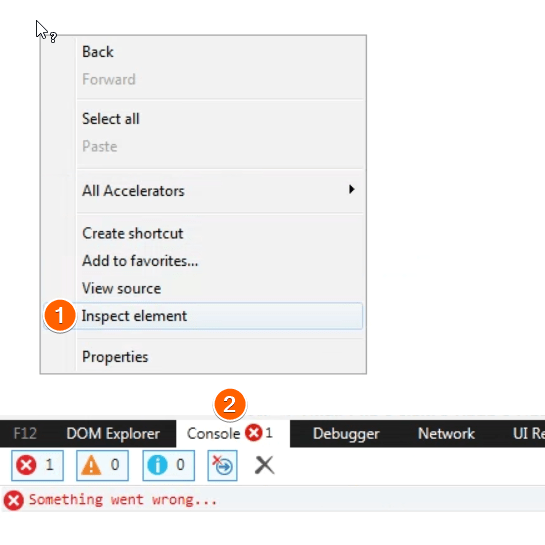
Vous pouvez également appuyer sur la touche F12 de votre clavier pour ouvrir les outils de développement.

Envoyer un commentaire: