Le Générateur de rapports Jotform met à votre disposition tous les outils nécessaires pour personnaliser les rapports de vos données de soumission. Vous pouvez définir des dimensions personnalisées pour votre rapport et modifier la couleur de fond de chaque page. Il est également possible d’enrichir votre rapport en y ajoutant du texte, des en-têtes, des images, des formes et des icônes. Chaque élément que vous intégrez peut être redimensionné, repositionné et stylisé selon vos préférences. L’interface du Générateur de rapports Jotform propose des options de personnalisation pour la mise en page, la page elle-même ainsi que les éléments qui la composent.
Modifier la mise en page du rapport
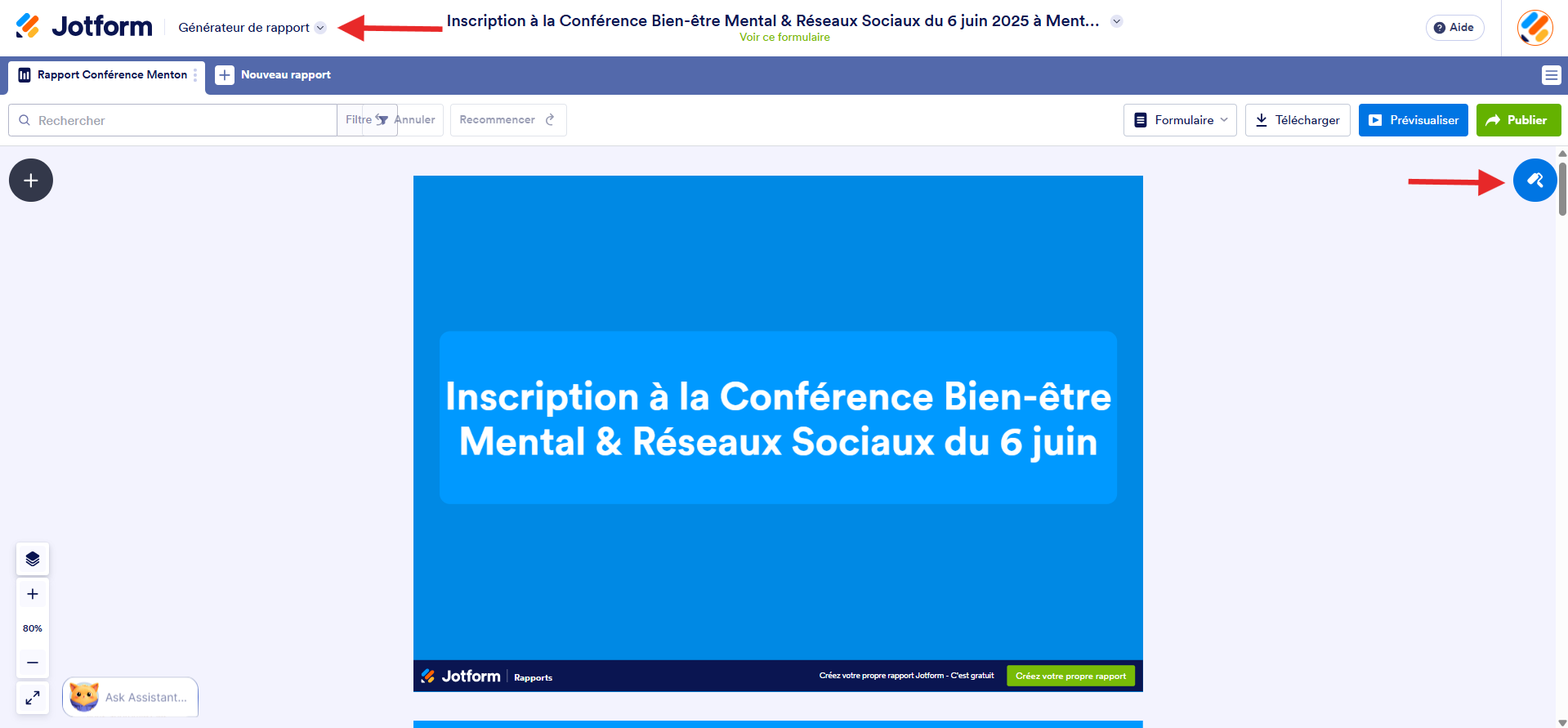
Dans le générateur de rapports, cliquez sur l’icône en forme de rouleau à peinture située à droite de la page afin d’ouvrir le volet Paramètres de mise en page. Notez que les modifications que vous apporterez auront un impact sur la mise en page et le style de votre rapport visuel.
Modifier les dimensions de votre rapport
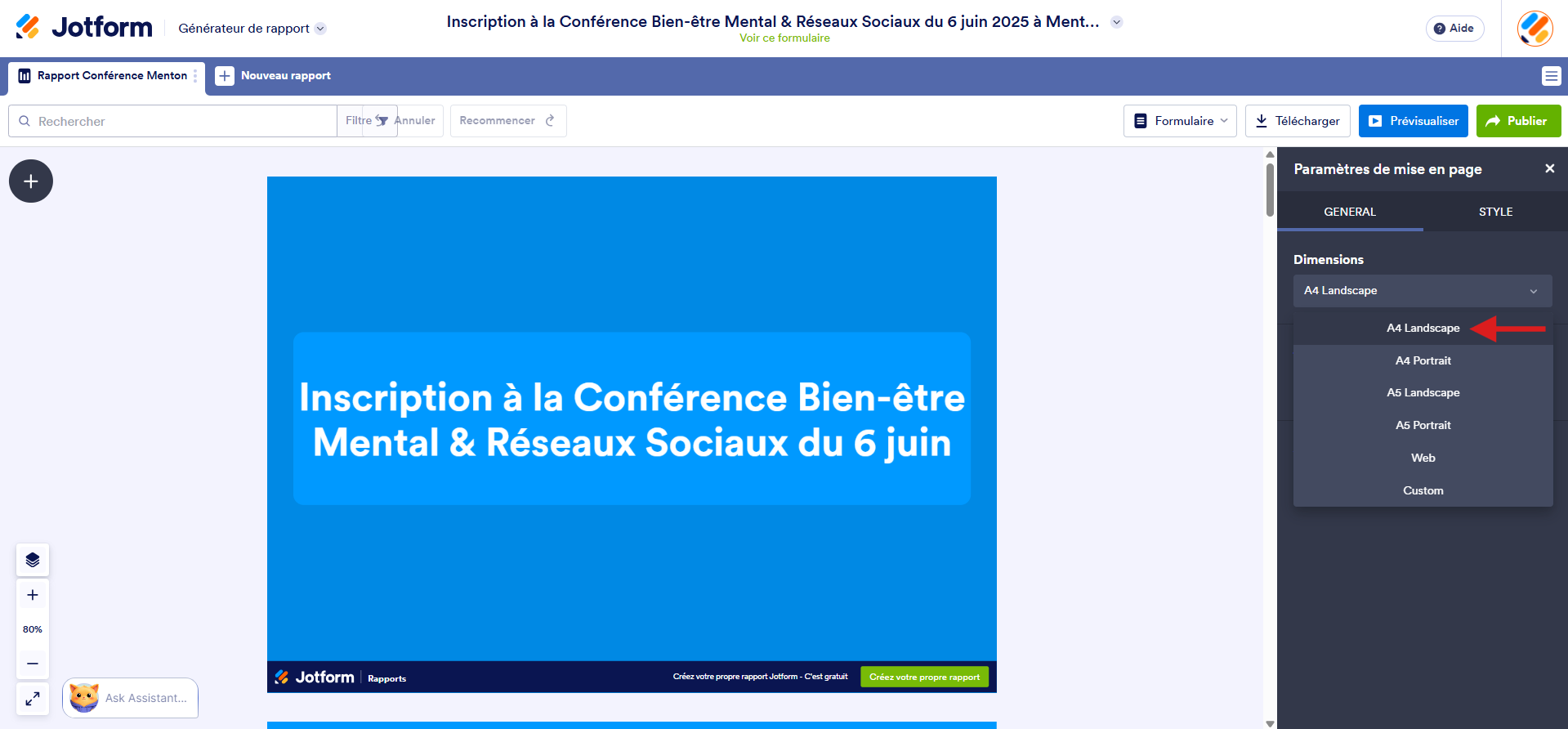
Par défaut, les dimensions de votre rapport visuel sont définies sur A4 en orientation paysage. Vous pouvez les personnaliser en sélectionnant l’option de votre choix dans le champ Dimensions de l’onglet Général du volet Paramètres de mise en page.
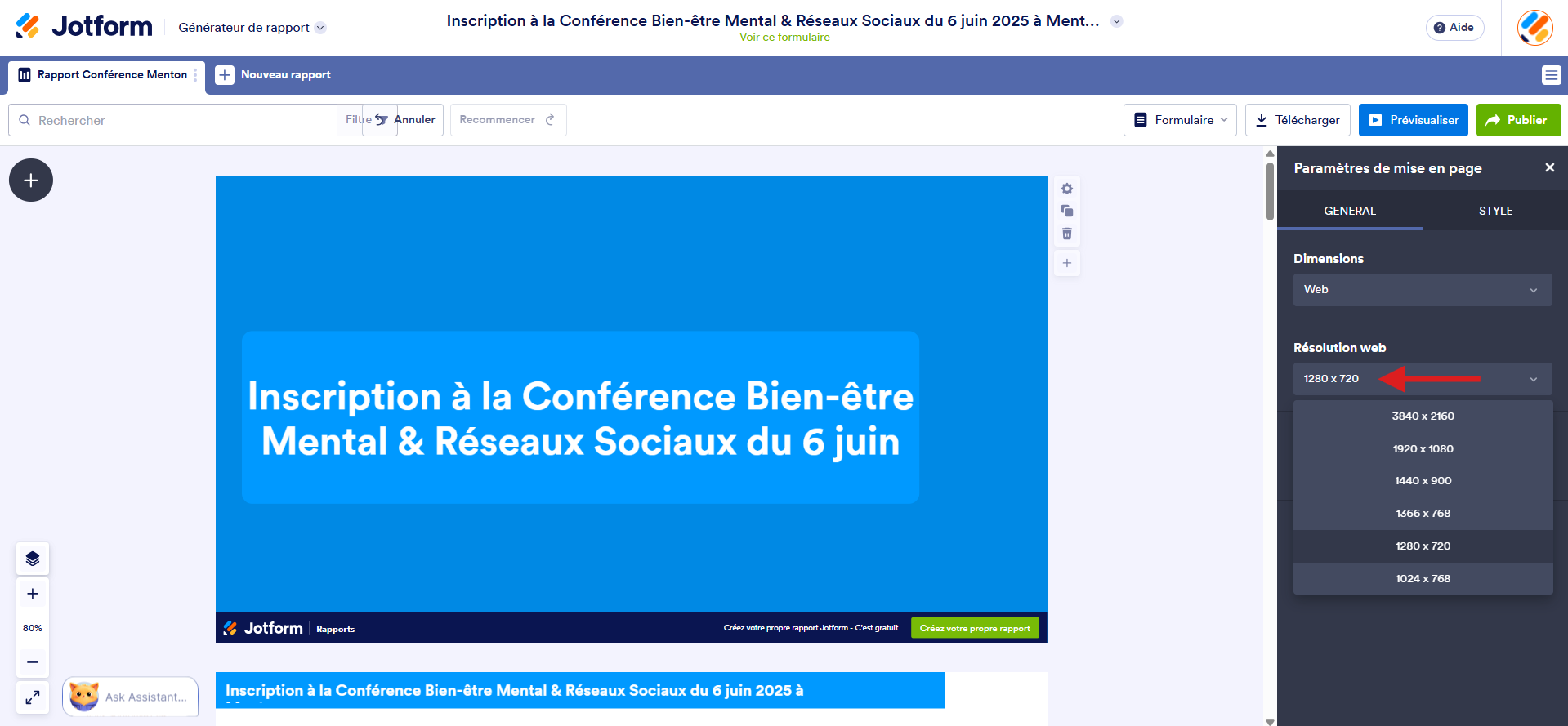
L’option Web dans les paramètres du champ Dimensions permet d’afficher la liste déroulante Résolution web afin de pouvoir sélectionner une résolution de taille web, qui optimise votre rapport pour la consultation en ligne.
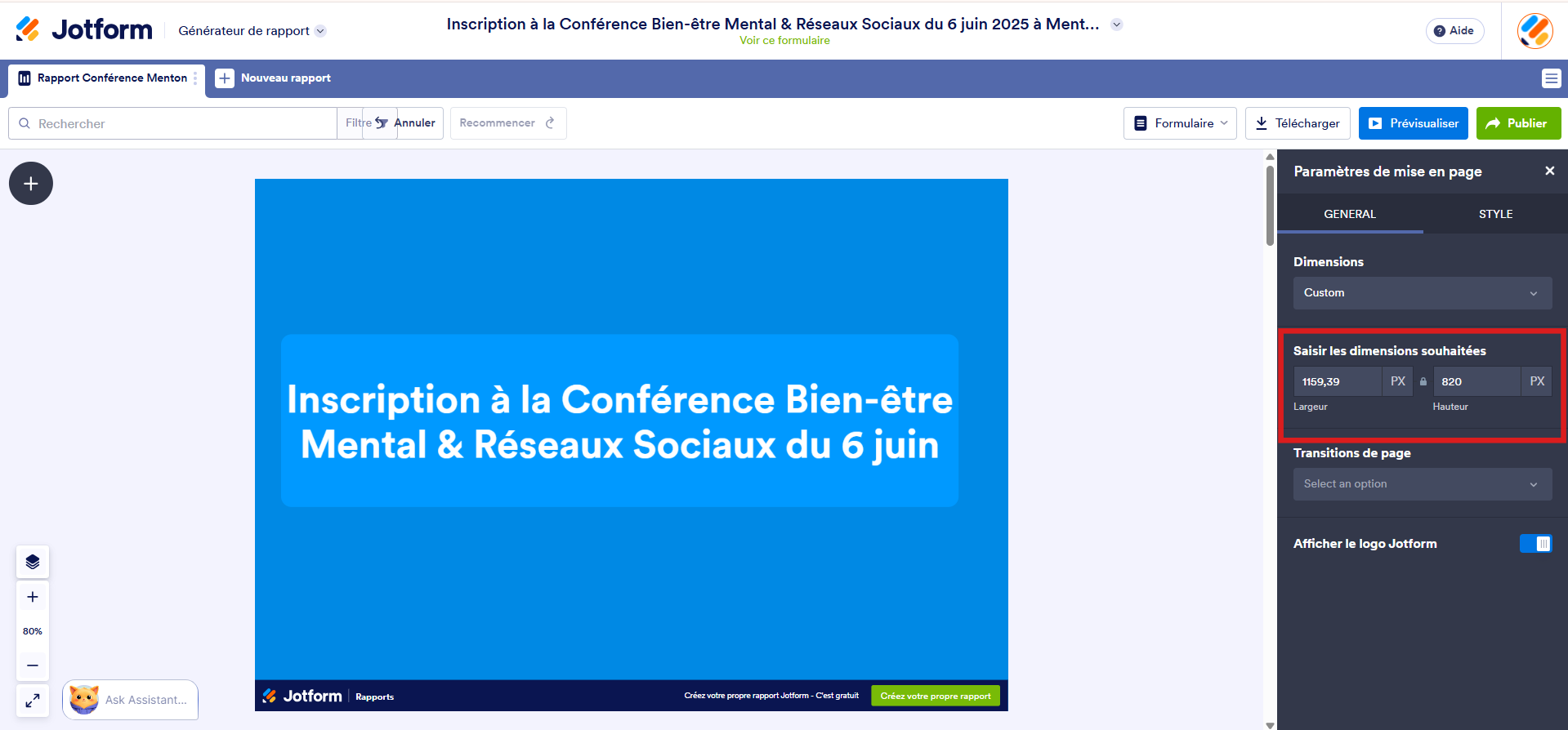
En revanche, vous pouvez sélectionner l’option Personnalisées dans les paramètres du champ Dimensions afin de saisir manuellement les largeur et hauteur en pixels souhaitées, et adapter ainsi le rapport à vos exigences de taille exactes.
Conseil de pro
L’icône de cadenas, située entre les champs de saisie manuelle de la largeur et de la hauteur, est verrouillée par défaut afin de conserver les proportions. Cliquez dessus pour la déverrouiller si vous souhaitez ajuster les dimensions.
Afficher le logo Jotform sur votre rapport
Vous pouvez activer ou désactiver l’option Afficher le logo Jotform dans l’onglet Général pour afficher ou masquer la marque Jotform sur chaque diapositive de votre rapport.
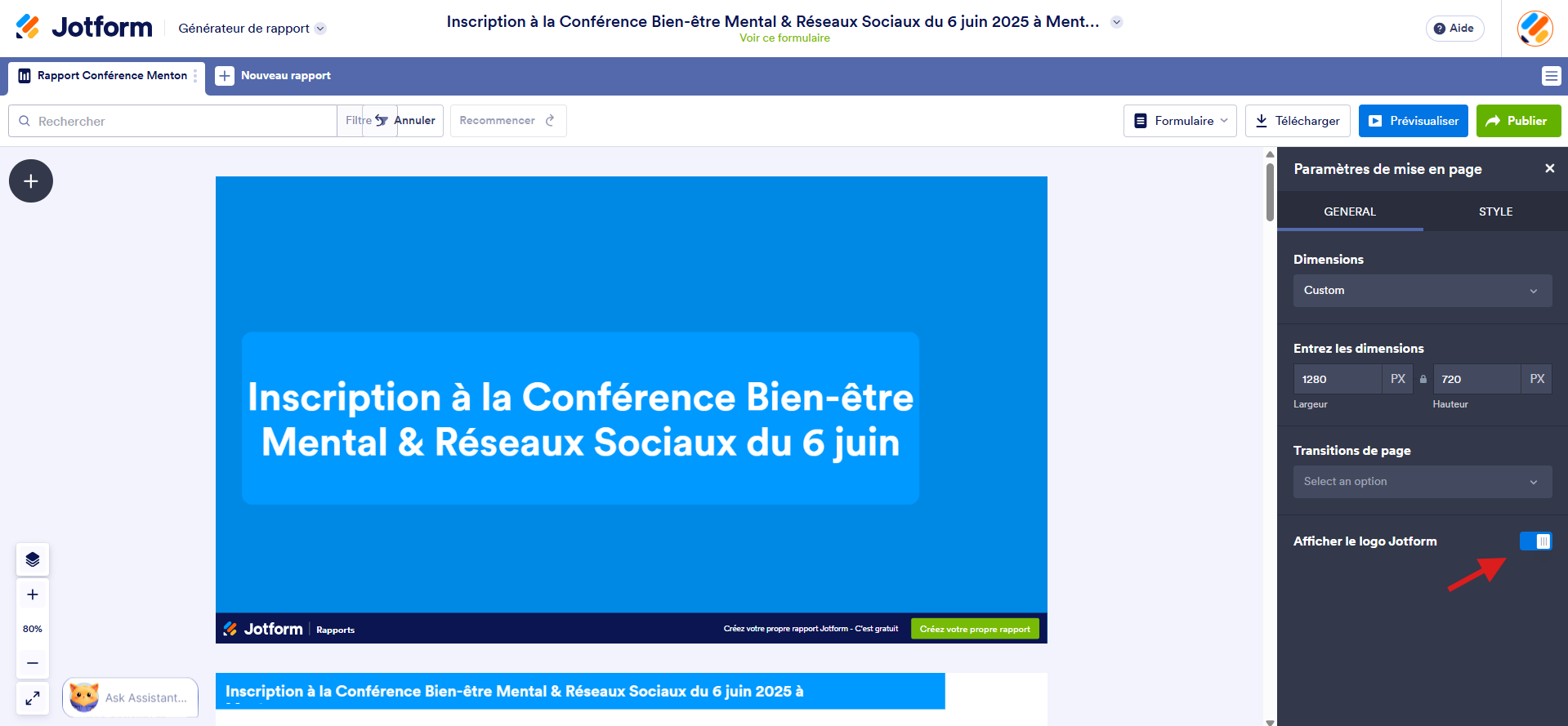
N’hésitez pas à consulter notre autre guide intitulé Comment supprimer le marquage Jotform.
Modifier l’arrière-plan des diapositives
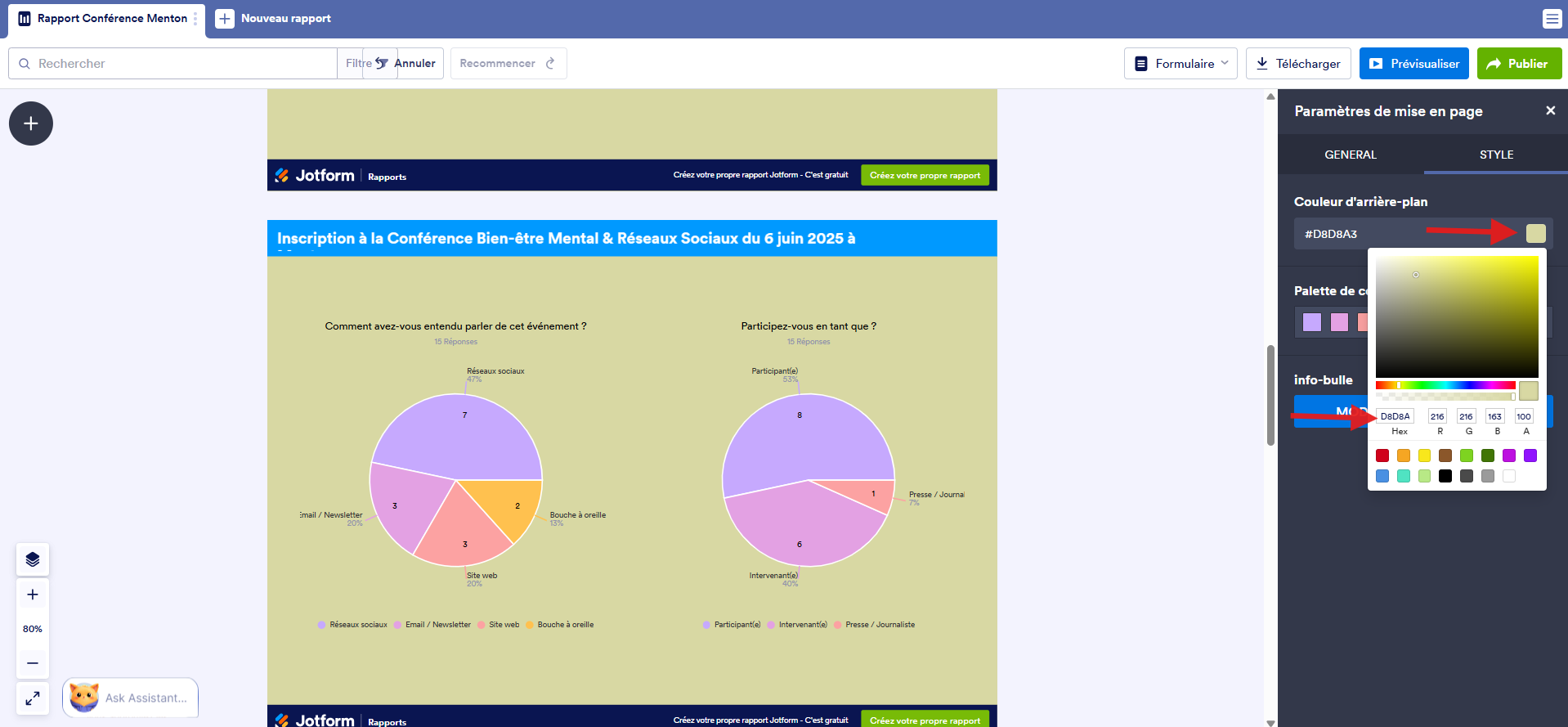
Dans l’onglet Style du volet Paramètres de mise en page, vous pouvez modifier la couleur d’arrière-plan de vos diapositives en saisissant un nom de couleur dans le champ Couleur d’arrière-plan. Vous pouvez également utiliser l’outil de sélection des couleurs qui s’affiche pour choisir une couleur ou saisir ses codes hexadécimal ou RVB. Cela vous permet de conserver une apparence cohérente avec votre marque ou votre projet.
Personnaliser les couleurs des séries de données
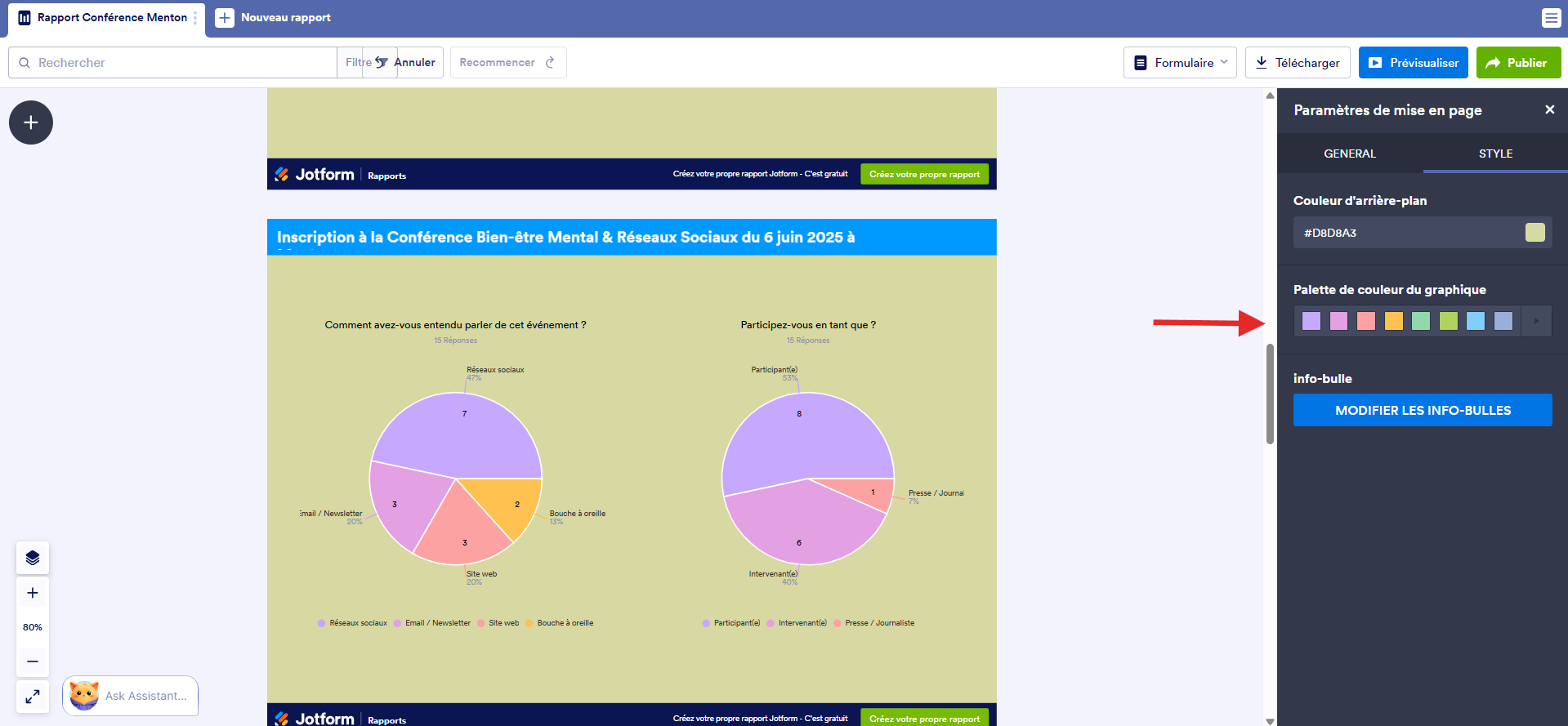
Vous pouvez personnaliser les couleurs des séries de données dans vos graphiques. Cela vous permet de mettre en avant des informations clés et de faire ressortir vos points de données, facilitant ainsi la visualisation des tendances, des corrélations ou des comparaisons. Pour ce faire, cliquez simplement sur la palette de couleurs actuelle dans l’onglet Style du volet Paramètres de mise en page. Vous pourrez alors parcourir l’ensemble des palettes disponibles et choisir celle qui convient le mieux à vos graphiques.
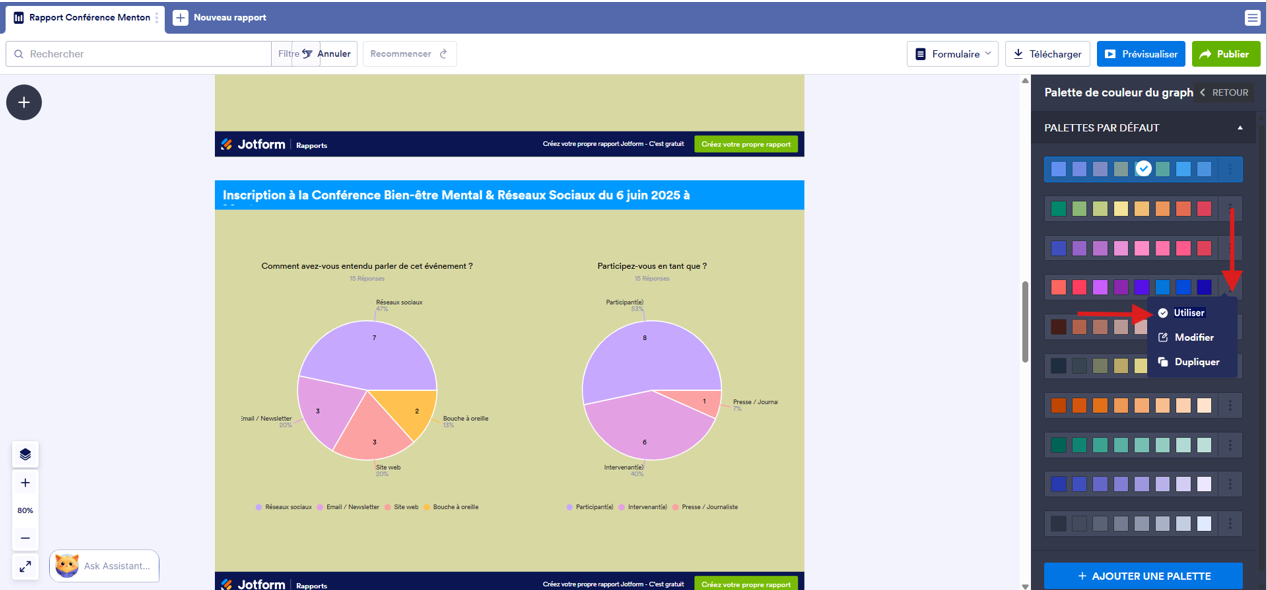
Les palettes proposées dans la section Palettes par défaut du paramètre Palette de couleurs du graphique offrent des combinaisons de couleurs prédéfinies et soigneusement équilibrées. Conçues pour s’harmoniser parfaitement entre elles, elles permettent d’obtenir des graphiques esthétiques sans avoir à sélectionner chaque teinte une par une.
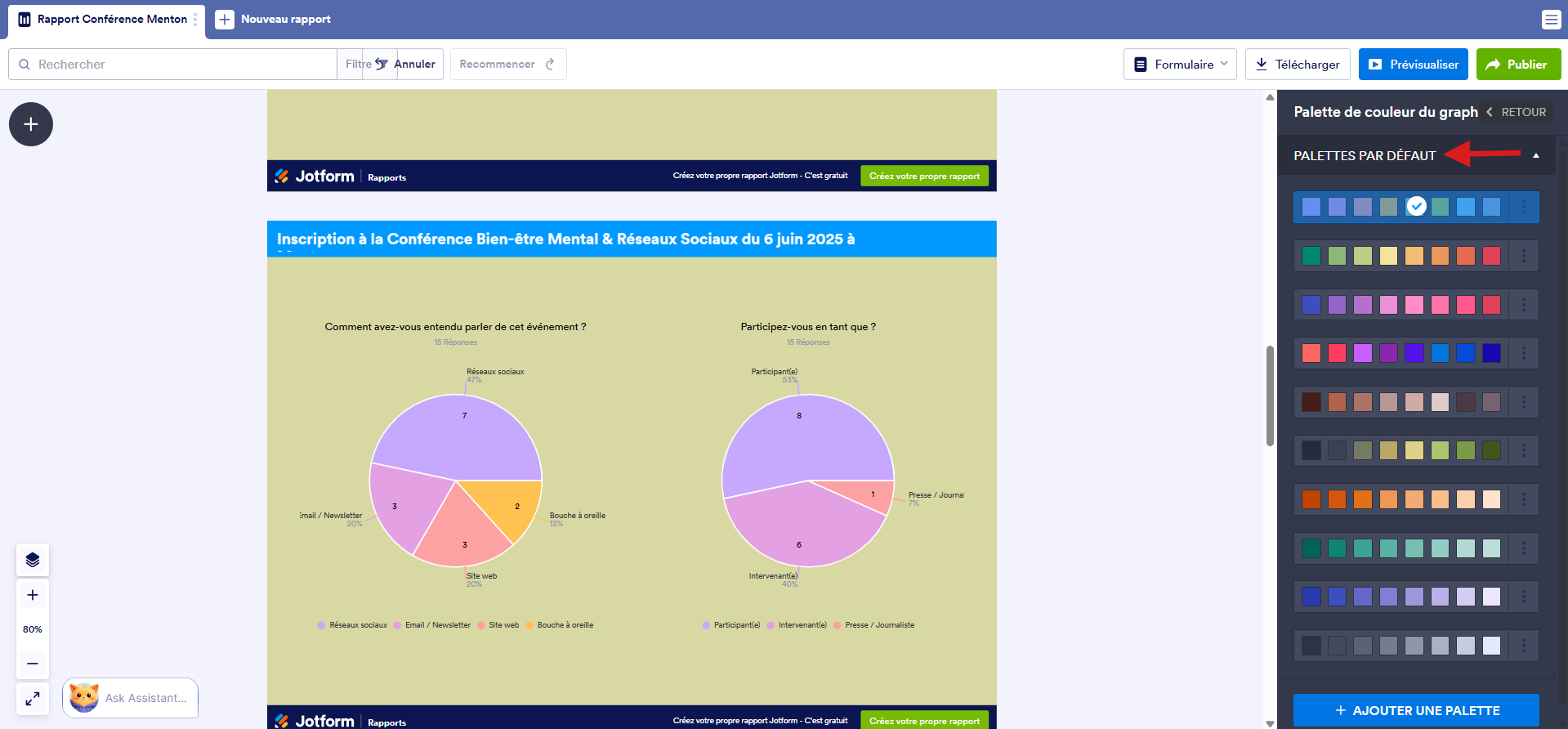
Vous pouvez appliquer une palette différente en cliquant sur une palette non sélectionnée ou sur l’icône à trois points située à côté, puis en sélectionnant Utiliser cette palette dans le menu. La palette choisie sera cochée et mise en surbrillance dans le volet Paramètres Palette de couleurs du graphique.
Remarque
La palette de couleurs que vous définissez dans les paramètres de mise en page du générateur de rapports sera automatiquement appliquée à tous les graphiques de votre rapport qui ne possèdent pas de palette spécifique définie dans leurs paramètres.
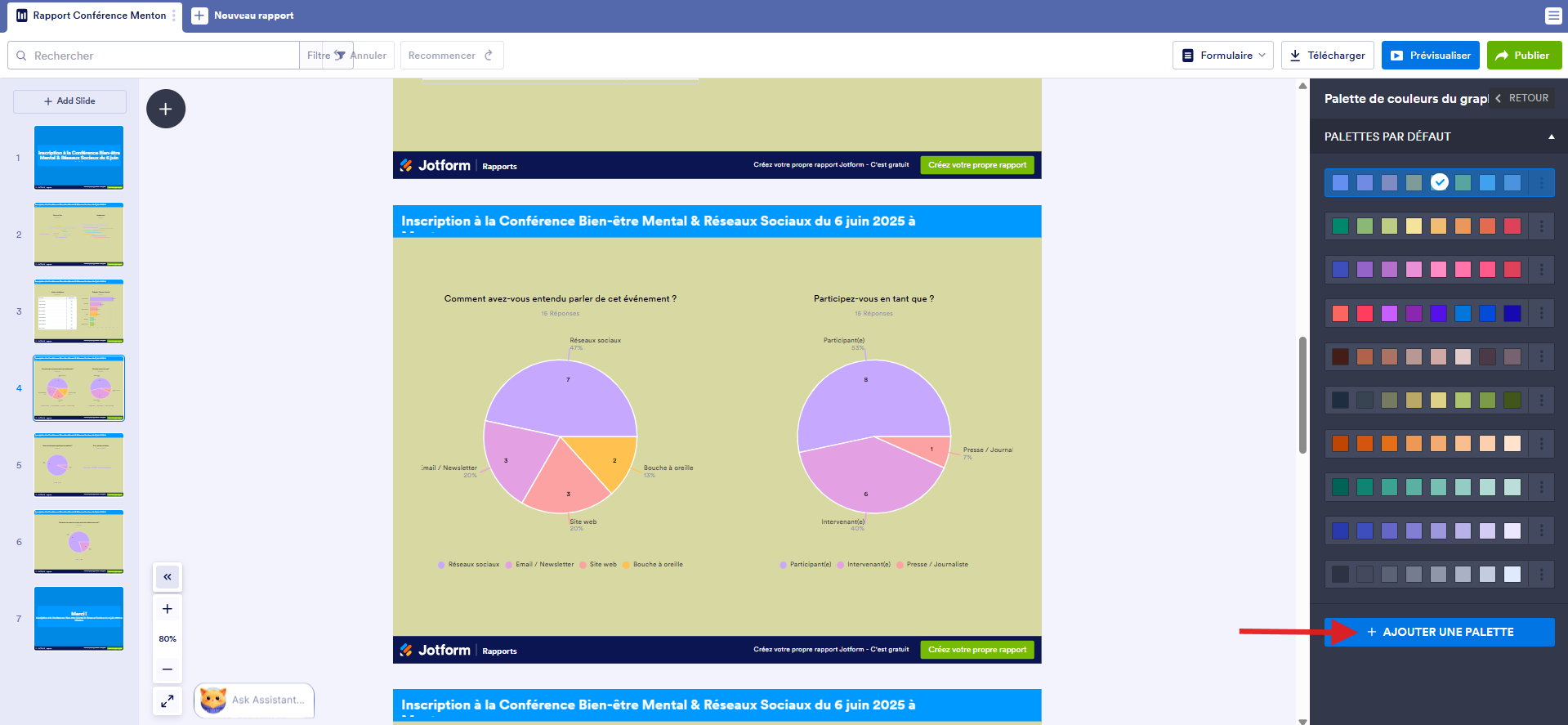
Pour personnaliser les couleurs des séries de données de vos graphiques, vous avez la possibilité de créer une nouvelle palette ou d’en modifier une déjà existante. En bas du volet Paramètres de la palette de couleurs du graphique, un bouton Ajouter une palette vous permet de générer une palette sur mesure, composée par défaut de quatre couleurs, toutes dans la gamme de teinte #EFEFF6. Cette option se rapproche le plus d’une création entièrement originale. Plutôt que de retravailler une palette préexistante, vous pouvez librement conserver, ajuster ou supprimer ces couleurs selon vos besoins.
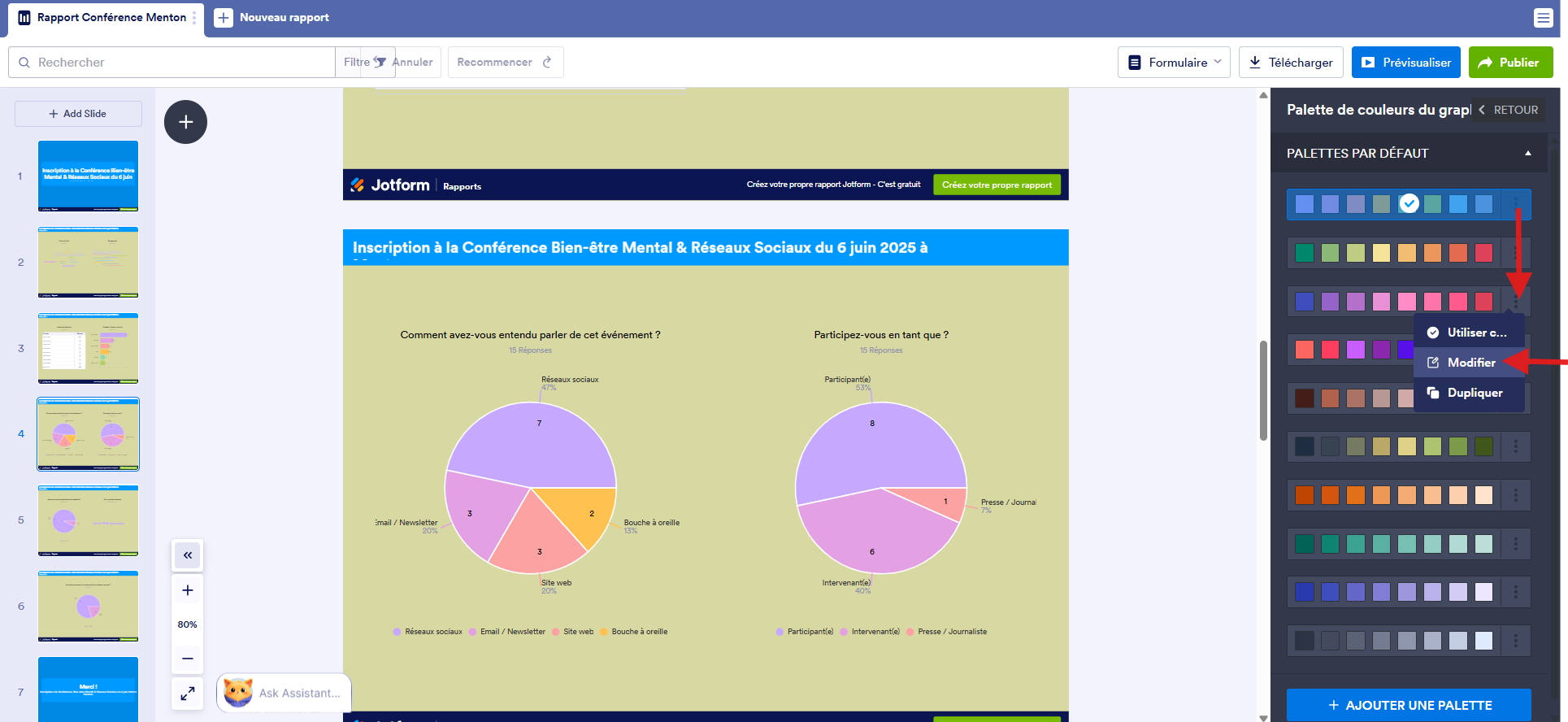
En revanche, l’option Modifier du menu d’une palette vous permet de créer une palette personnalisée. En cliquant sur cette option depuis le menu d’une palette par défaut, une copie personnalisée est créée instantanément. Vous disposez ainsi d’un ensemble de couleurs prêt à l’emploi : il vous suffit de modifier quelques teintes pour les adapter à vos besoins, tout en conservant l’aspect d’origine.
Remarques
- Vous pouvez créer autant de palettes personnalisées que vous le souhaitez, il n’y a aucune limite.
- Les nouvelles palettes personnalisées apparaîtront en haut de la liste de la section Palettes personnalisées.
- Les palettes de couleurs personnalisées pour les graphiques, disponibles dans les Paramètres de mise en page, pourront également être sélectionnées dans les paramètres de chaque graphique.
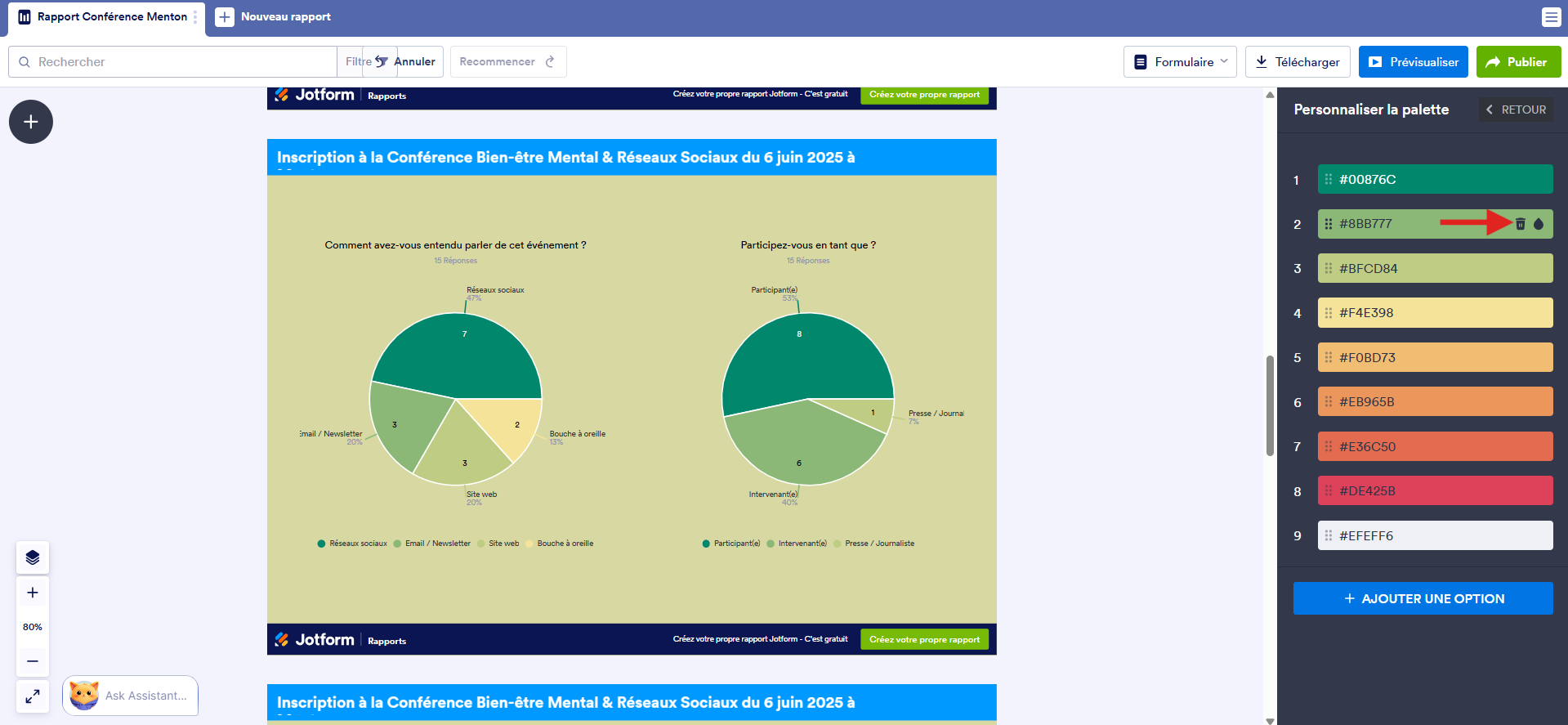
Lorsque vous cliquez sur le bouton Ajouter une palette ou sur l’option Modifier, la nouvelle palette ou la palette personnalisée est automatiquement sélectionnée et appliquée aux séries de données de vos graphiques. Le volet des paramètres Personnaliser la palette s’ouvre, et vous pouvez ainsi mettre à jour et réorganiser les couleurs de la palette.
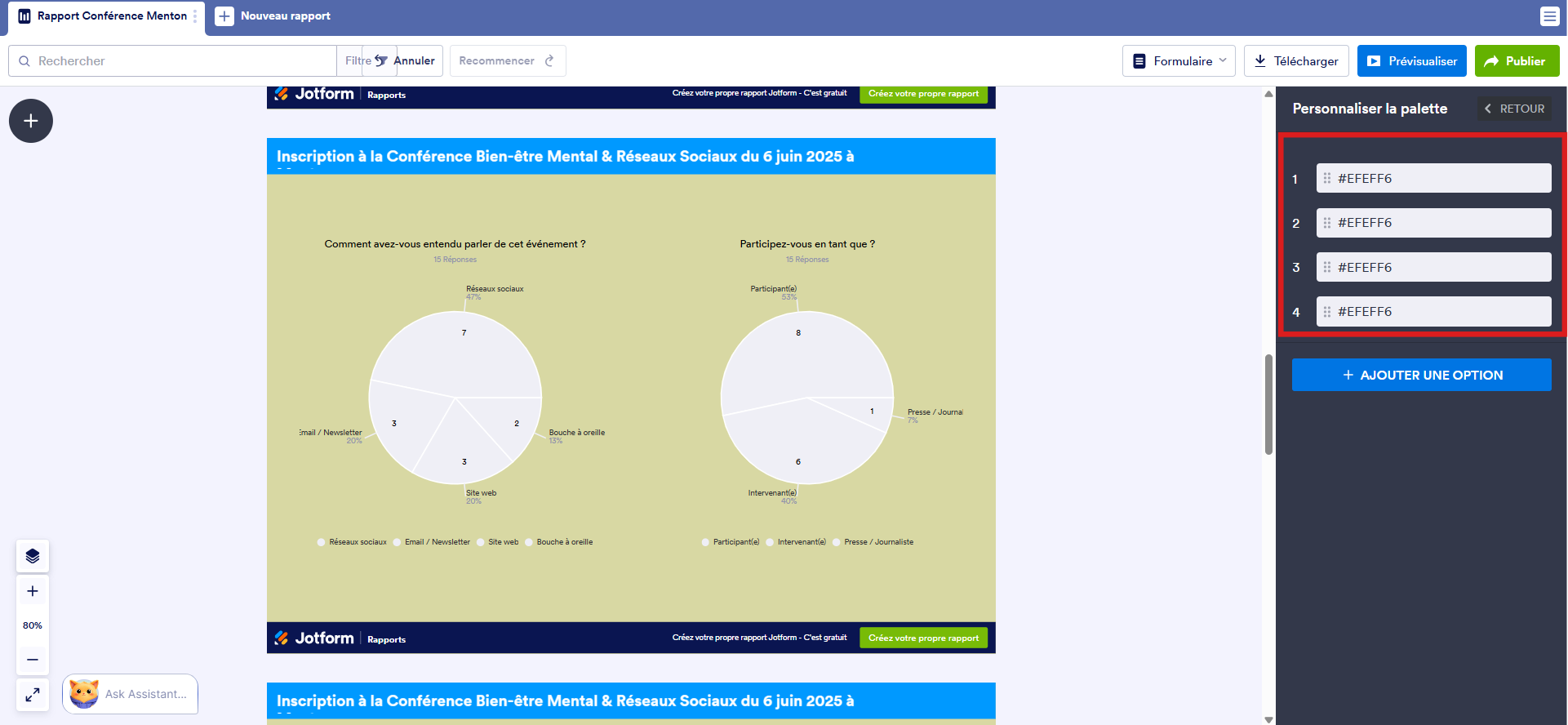
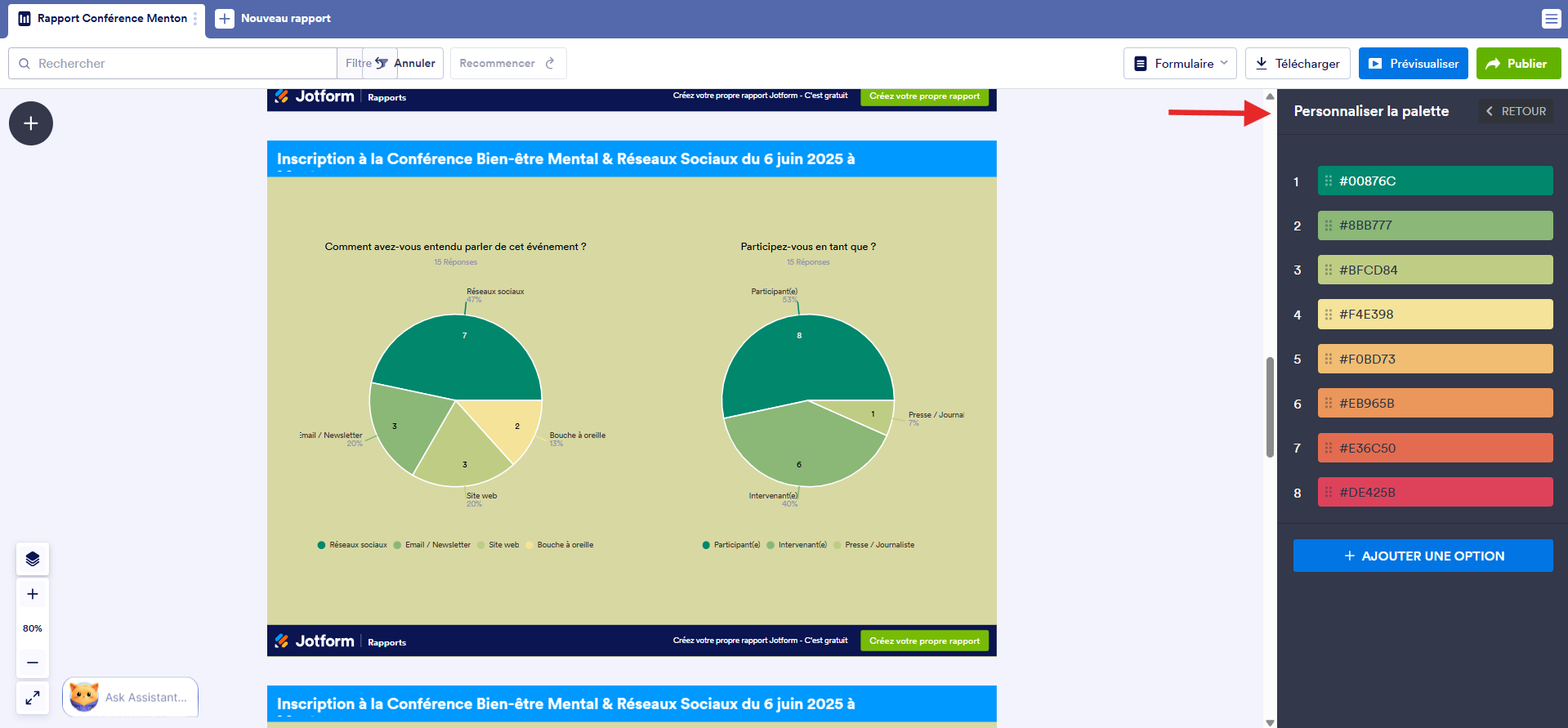
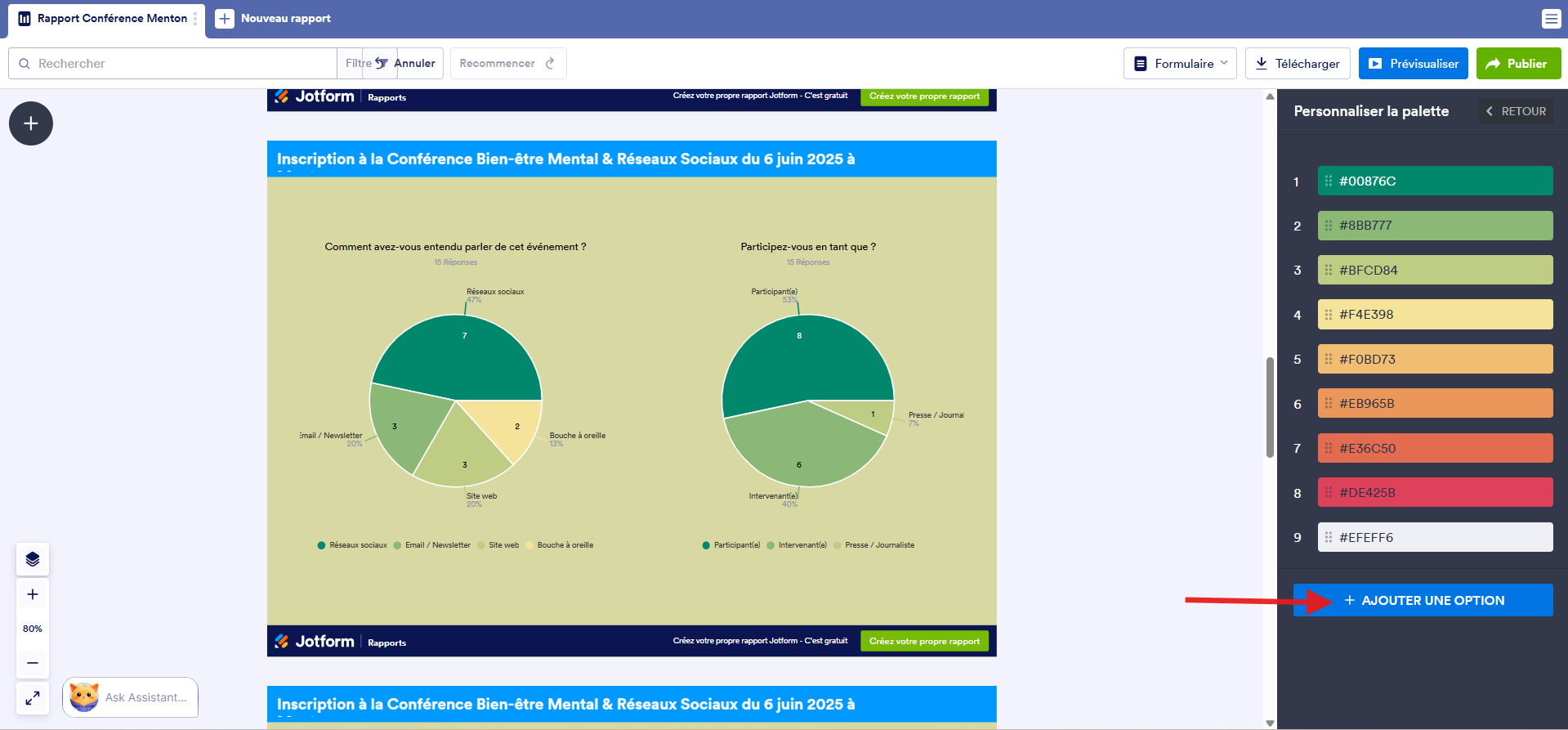
Ajout de couleurs à la palette. Vous pouvez ajouter de nouvelles couleurs à vos palettes en cliquant sur le bouton Ajouter une option en bas du volet des paramètres Personnaliser la palette. La nouvelle couleur sera #EFEFF6 et apparaîtra en dernier dans la palette.
Remarque
Vous pouvez ajouter sans limite des options de couleur à une palette.
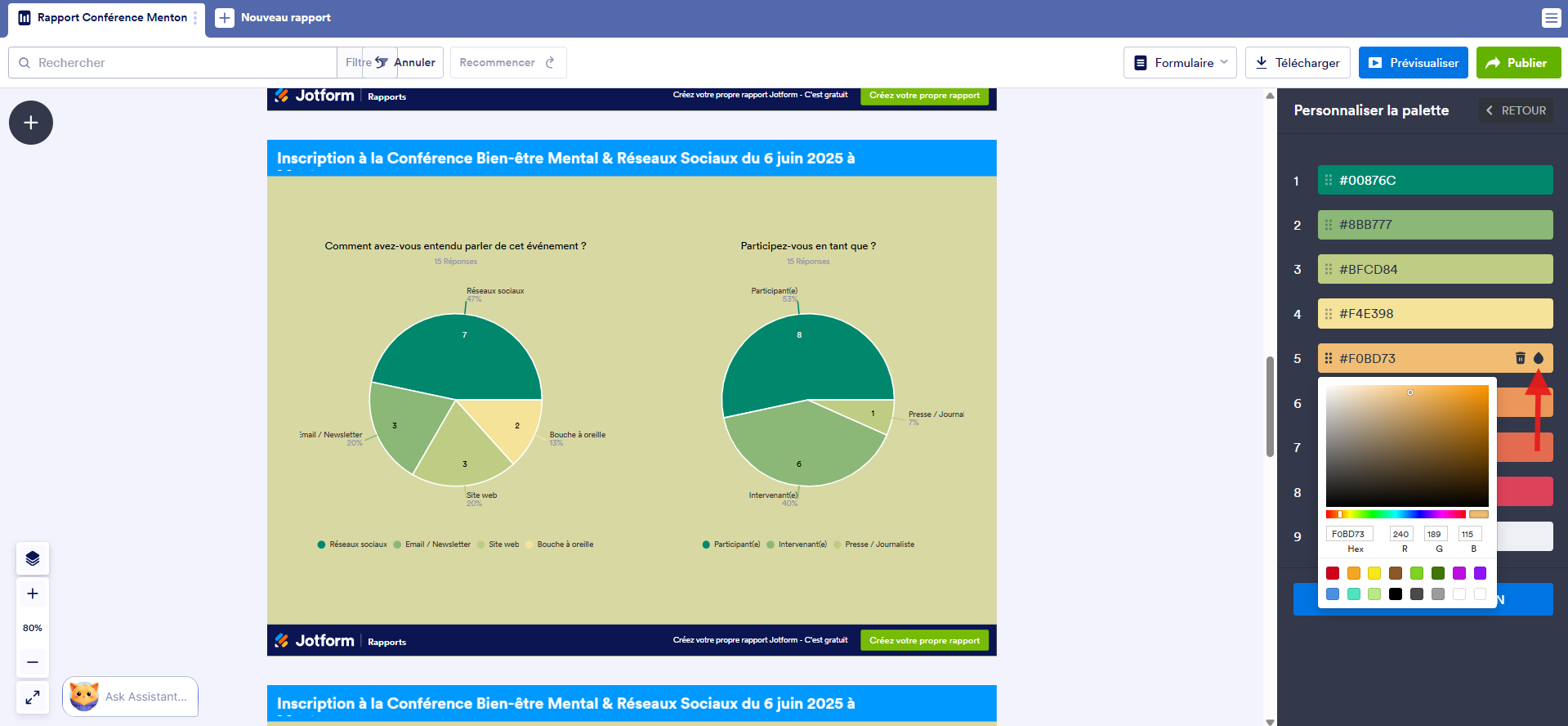
Modification des couleurs de la palette. Lorsque vous cliquez sur une option de couleur ou sur l’icône en forme de goutte d’encre qui apparaît à sa droite lorsque vous la survolez, l’outil de sélection des couleurs s’affiche, vous permettant de choisir ou de saisir une autre couleur.
Cliquez sur l’une des options de couleur proposées ou sur l’icône en forme de goutte d’encre qui apparaît à droite lorsque vous passez votre souris dessus. Cette action ouvre le sélecteur de couleurs. Ensuite, choisissez une nouvelle teinte ou saisissez-en une directement.
Conseil de pro
Vous pouvez également double-cliquer sur le code hexadécimal d’une couleur dans le volet Personnaliser la palette pour le modifier.
Réorganiser les couleurs de la palette. Cliquez et maintenez le bouton de la souris enfoncé sur l’icône de poignée de déplacement située à gauche d’un code hexadécimal pour sélectionner la couleur. Déplacez-la ensuite à l’endroit souhaité afin de réorganiser les couleurs de votre palette.
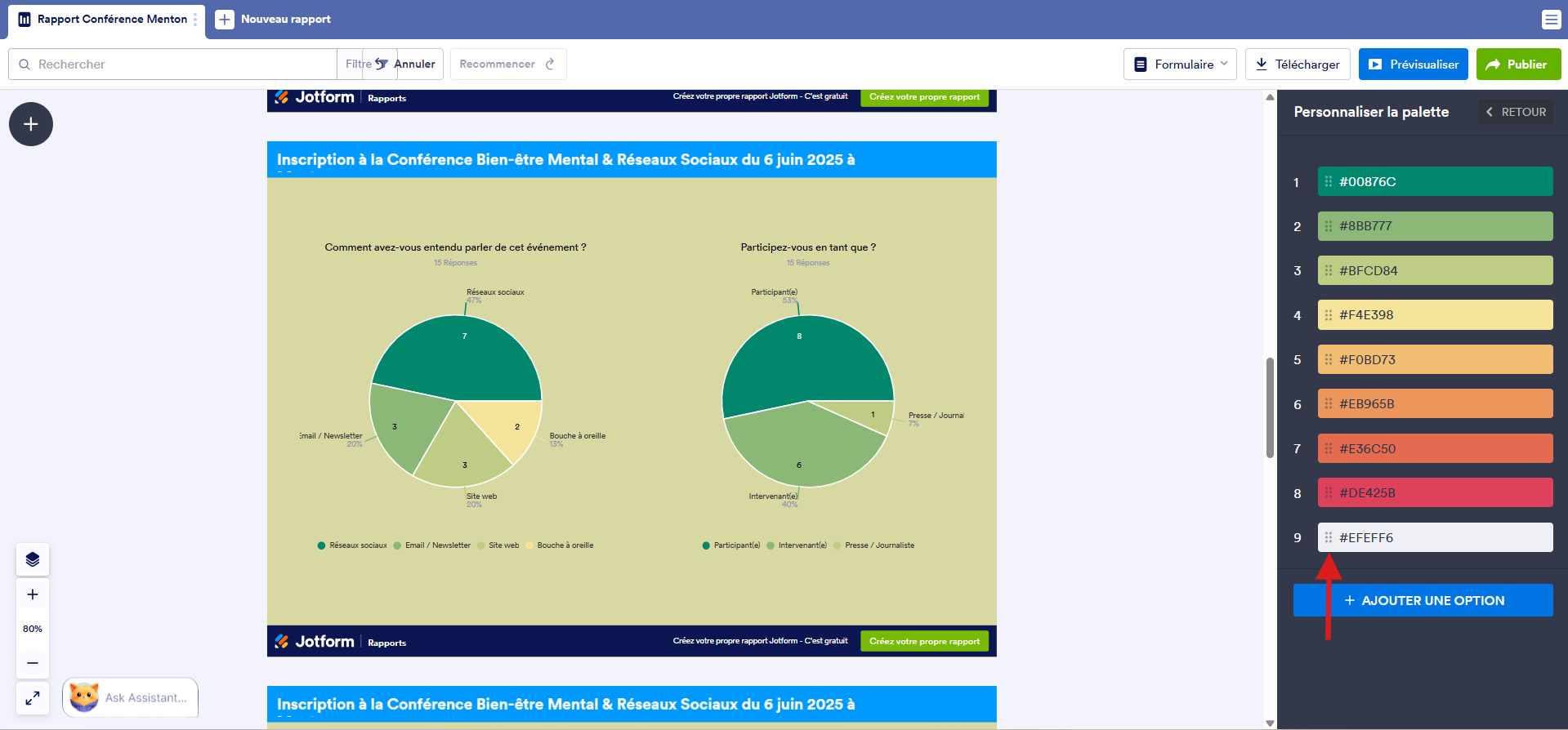
Suppression des couleurs de la palette. Pour supprimer une couleur, cliquez sur l’icône de corbeille qui apparaît à droite de la couleur lorsque vous la survolez avec votre souris. Cliquez sur cette icône pour supprimer la couleur.
Remarques
- Toute modification (ajout, modification, réorganisation, suppression) apportée à une couleur dans une palette sélectionnée s’affiche instantanément sur vos graphiques, et vous permet de visualiser les modifications en temps réel. Vous pouvez ainsi facilement ajuster les couleurs pour obtenir le rendu souhaité.
- Si vous supprimez toutes les couleurs d’une palette, les séries de données de vos graphiques seront par défaut noires.
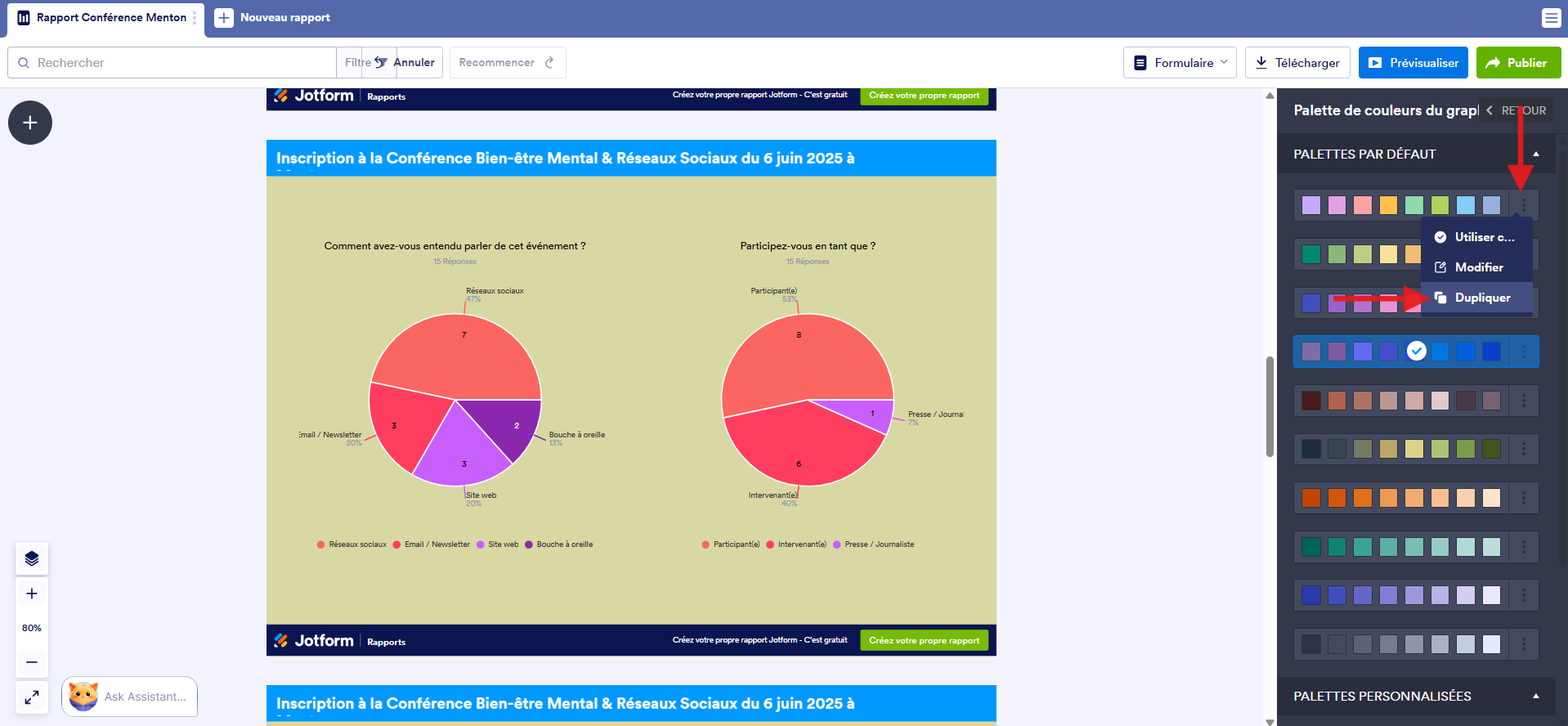
Vous pouvez sélectionner l’option Dupliquer dans le menu de la palette si vous souhaitez créer une copie personnalisée d’une palette sans appliquer immédiatement ses couleurs à vos graphiques. Les palettes dupliquées sont conservées dans le volet Palettes personnalisées, où vous pourrez les modifier et les utiliser ultérieurement.
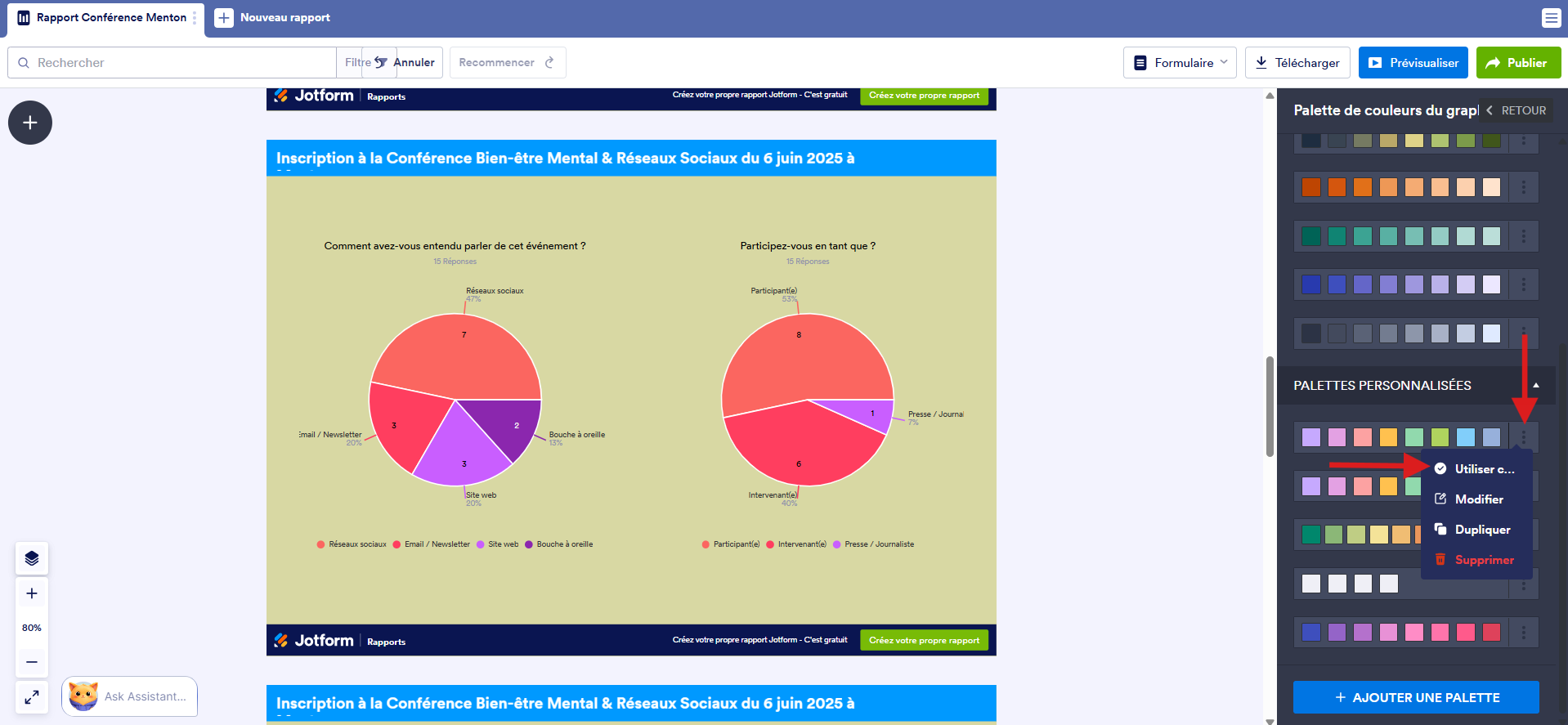
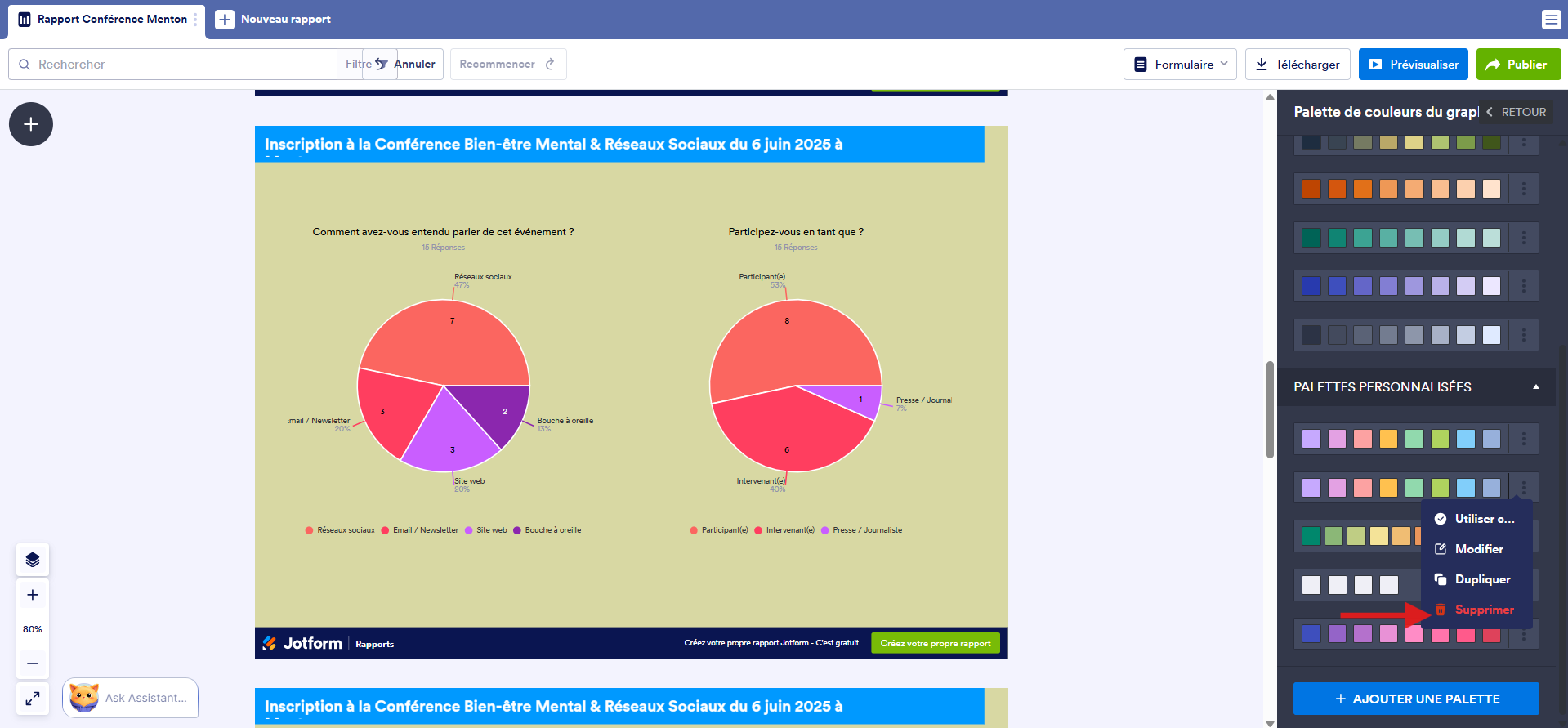
Lorsque vous choisissez l’option Supprimer dans le menu d’une palette personnalisée, celle-ci est effacée immédiatement. En supprimant les palettes que vous n’utilisez plus, vous gardez votre espace de travail mieux organisé, ce qui facilite la recherche et la gestion des palettes dont vous avez véritablement besoin. Même s’il n’existe aucune limite au nombre de palettes que vous pouvez créer, éliminer celles qui sont inutilisées ou obsolètes peut alléger votre flux de travail et réduire les éléments superflus.
Remarques
- Vous pouvez uniquement supprimer des palettes depuis la section Palettes personnalisées dans les paramètres de couleur du graphique.
- Lorsque vous supprimez une palette sélectionnée, la première palette de la section Palettes par défaut sera automatiquement sélectionnée pour votre rapport.
Ajuster les thèmes et les données des infobulles
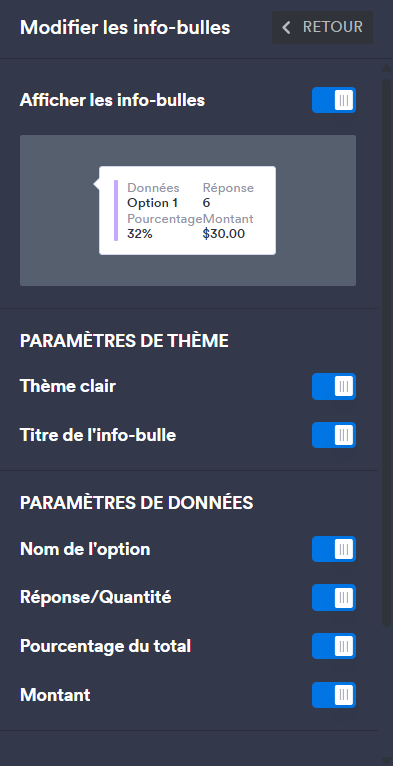
Les infobulles affichent des informations supplémentaires lorsque vous les survolez.
Vous pouvez activer/désactiver les infobulles dans le volet Paramètres de mise en page et personnaliser l’affichage des données. Cliquez sur le bouton Modifier les info-bulles.
Paramètres de diapositive
La couleur de fond par défaut d’une page de rapport est blanche (#FFFFFF). Vous pouvez modifier la couleur de fond de chaque page de votre rapport dans les paramètres de diapositive, section STYLE DE PAGE . Les paramètres de page sont accessibles en cliquant sur l’icône située à droite de chaque page.
La couleur de fond par défaut d’une page de rapport est le blanc (#FFFFFF). Vous pouvez modifier cette couleur pour chaque page de votre rapport dans la section Paramètres de diapositive, sous l’onglet STYLE DE PAGE. Pour accéder aux paramètres de la diapositive, il vous suffit de cliquer sur l’icône située à droite de chaque page.
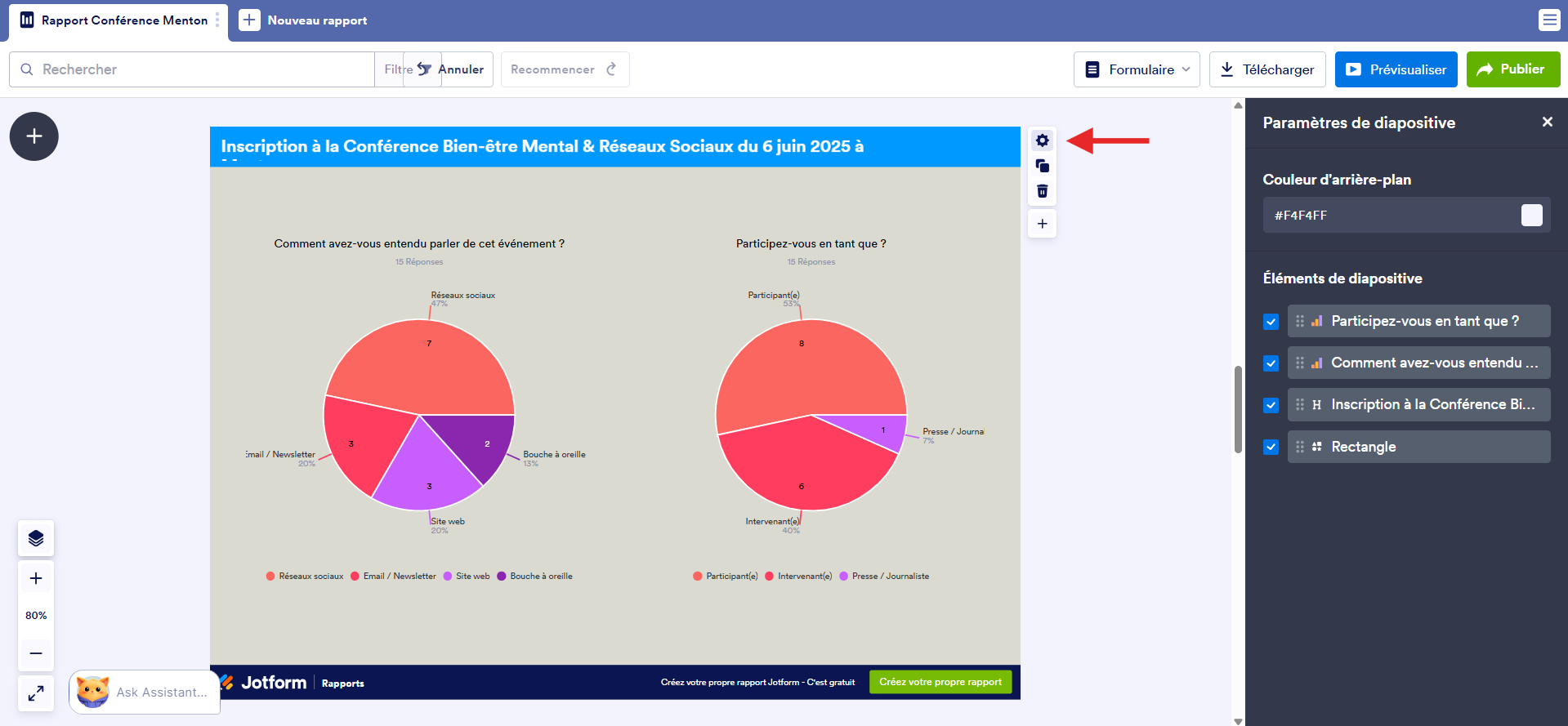
Dans la section Éléments de diapositive du volet Paramètres de diapositive, vous trouverez les calques. Vous pouvez y masquer un élément de votre rapport en décochant la case correspondante dans la liste. Il est également possible de modifier l’ordre des calques de chaque élément en les faisant glisser. Cette fonctionnalité s’avère particulièrement utile, par exemple, lorsque vous souhaitez ajouter des filigranes à vos graphiques.
Paramètres de l’élément
Il existe différents types de paramètres d’éléments, tout comme il existe différentes sortes d’éléments pouvant être ajoutés au rapport. Les paramètres d’un élément s’affichent lorsque vous cliquez sur l’icône en forme d’engrenage située à droite de l’élément sélectionné.
1. Éléments de base
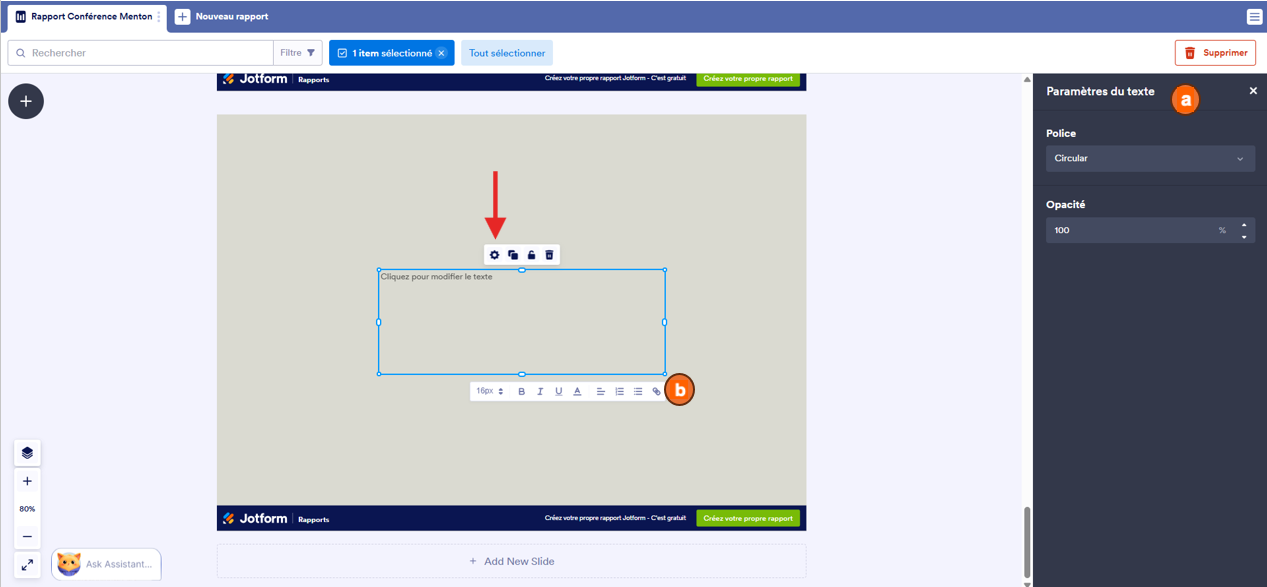
Texte : en plus des (a) outils d’édition dont dispose cet élément, sa police et son opacité peuvent également être mises à jour à partir de ses (b) paramètres en cliquant sur l’icône d’engrenage pour ouvrir le volet Paramètres du texte.
En-tête : l’élément En-tête comporte trois parties : (a) En-tête, (b) Ligne et (c) Sous-en-tête.
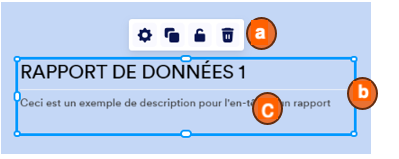
Chacun de ces éléments peut être personnalisé dans son onglet respectif dans le volet Paramètres En-tête.
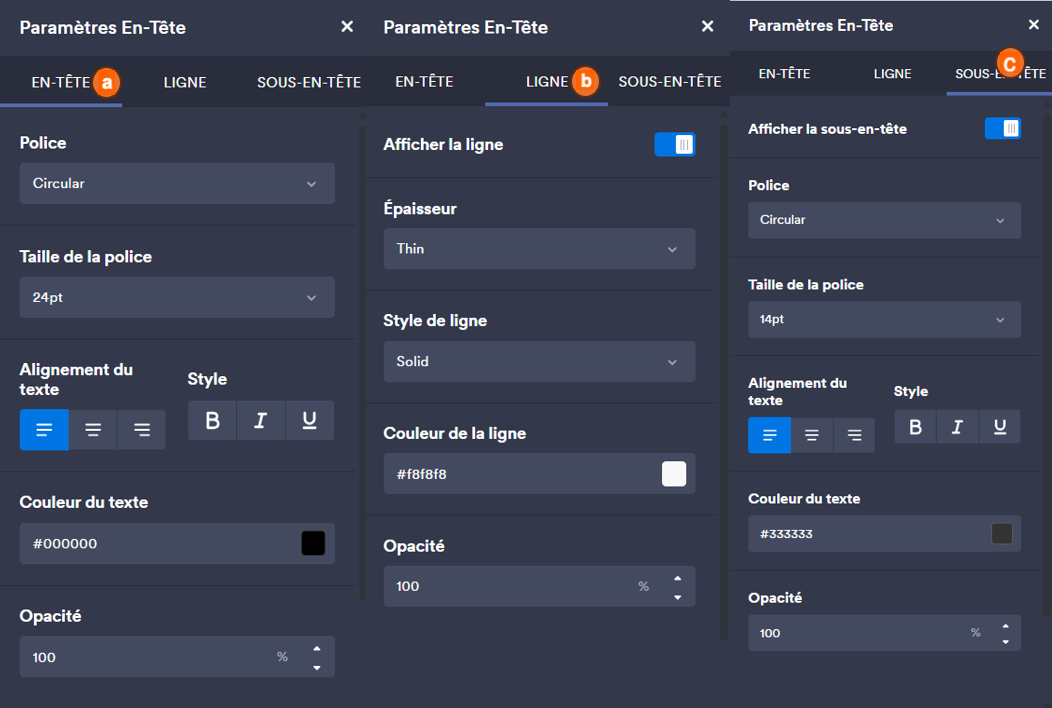
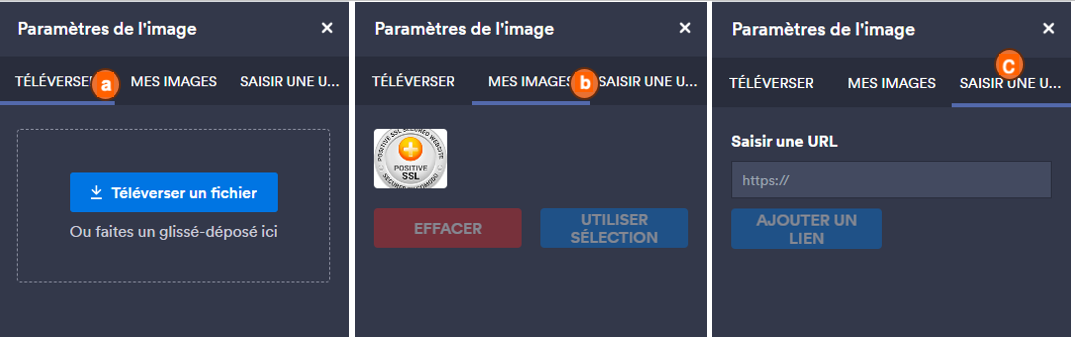
Image : le Générateur de rapports Jotform rend facile l’ajout d’un logo d’entreprise à votre rapport. Trois méthodes permettent d’ajouter une image à votre rapport. En cliquant sur l’icône d’engrenage de l’élément Image, voici les trois onglets du volet Paramètre de l’image :
(a) Onglet Téléverser : permet de téléverser un fichier image directement depuis votre ordinateur.
(b) Onglet Mes images : permet d’utiliser une image que vous avez précédemment téléversée sur votre compte Jotform.
(c) Onglet Saisir l’URL : permet d’ajouter le lien à votre image.
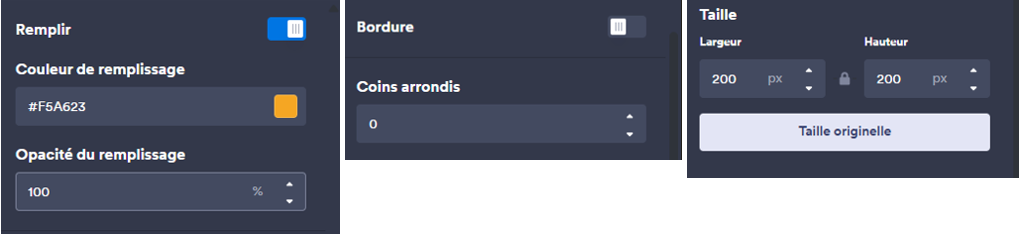
Formes : vous pouvez ajouter cinq types de formes différents à votre rapport (Rectangle, Ellipse, Ligne, Triangle, Étoile)
Chaque type de forme, à l’exception de la ligne, possède des paramètres de personnalisation différents pour le remplissage, la bordure et la taille.
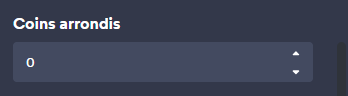
L’option Coins arrondis est disponible uniquement pour le type de forme Rectangle.
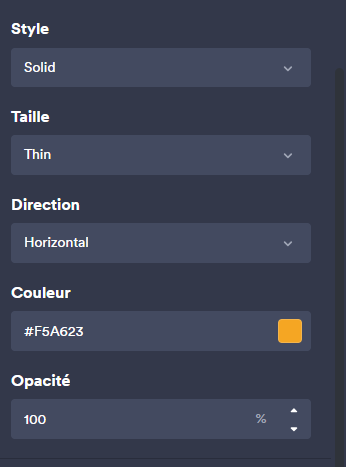
Le type de forme Ligne, quant à lui, possède ses propres paramètres de style, taille, direction, couleur et opacité. Il peut notamment servir de séparateur dans le rapport.
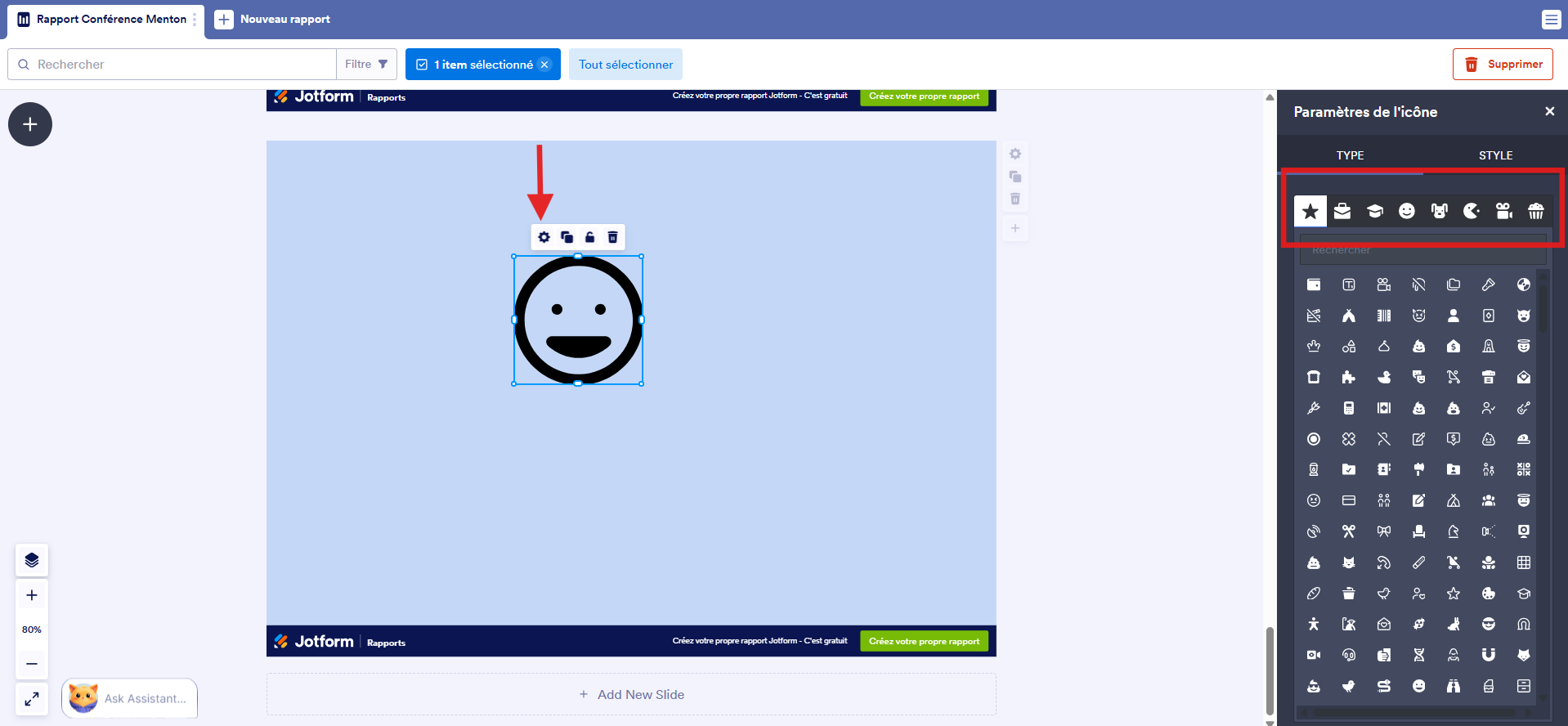
Icônes : de nombreuses icônes sont disponibles. Elles sont classées par catégories et une barre de recherche est également disponible sous l’Étoile pour vous permettre de trouver facilement l’icône souhaitée.
C’est dans l’onglet Style des paramètres d’icône que vous pouvez modifier la couleur, l’opacité et la taille d’une icône.
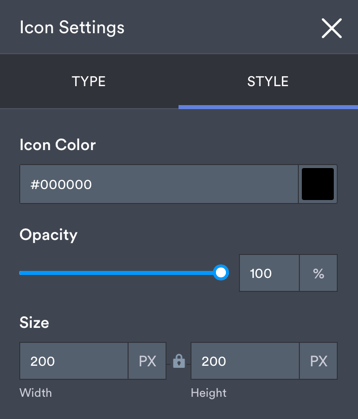
Tableau : l’élément Tableau vous permet d’afficher les entrées de votre formulaire sous forme de tableau, chaque champ étant présenté dans une colonne. Ses paramètres vous permettent de cocher ou décocher les champs afin de sélectionner ceux que vous souhaitez inclure dans le tableau. Vous pouvez réorganiser l’ordre des colonnes en faisant glisser les champs listés dans les paramètres. Vous pouvez également épingler les champs les plus importants en haut en cliquant sur l’icône d’épingle située à droite de chaque champ. Un clic (ou un double-clic) sur le nom du champ dans les paramètres vous permet de renommer les en-têtes de colonne selon vos préférences
La largeur de chaque colonne du tableau est également ajustable. Placez le curseur sur la ligne de séparation des en-têtes de colonnes jusqu’à ce qu’il se transforme en double flèche. Cliquez et maintenez le bouton de la souris enfoncé pour ajuster la largeur de la colonne, puis relâchez-le une fois la largeur souhaitée obtenue.
2. Éléments du rapport (graphique)
Le volet Paramètres du graphique comportent 3 onglets : Général, Données et Style.
Dans l’onglet Général, vous pouvez configurer ces paramètres :
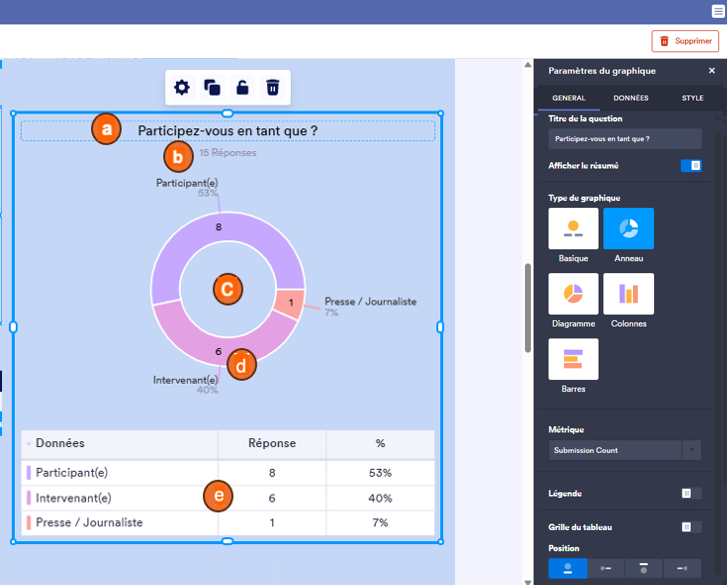
(a) Titre : par défaut, c’est le nom du champ dans votre formulaire qui s’affiche.
(b) Afficher le résumé : permet d’afficher un résumé de la soumission du formulaire ou nombre total d’entrées.
(c) Type de graphique : propose des options de types de graphique adaptées à votre domaine.
(d) Métrique : détermine la valeur qui sera calculée et affichée dans le graphique.
(e) Légende du graphique : est la liste des catégories affichée à côté ou sous le graphique, avec les couleurs correspondantes.
(f) Grille du tableau du graphique : correspond aux lignes de quadrillage du graphique.
Différents types de graphiques : basique, texte, anneau, diagramme, colonnes, barres et lignes.
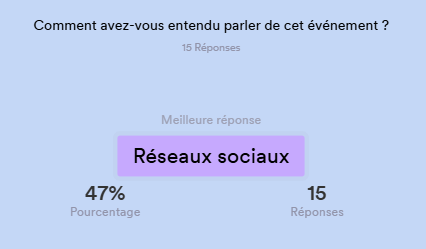
Le graphique basique présente l’option ayant recueilli le plus de réponses. Il indique également le nombre de fois où cette option a été choisie, ainsi que son pourcentage par rapport au nombre total de réponses obtenues.
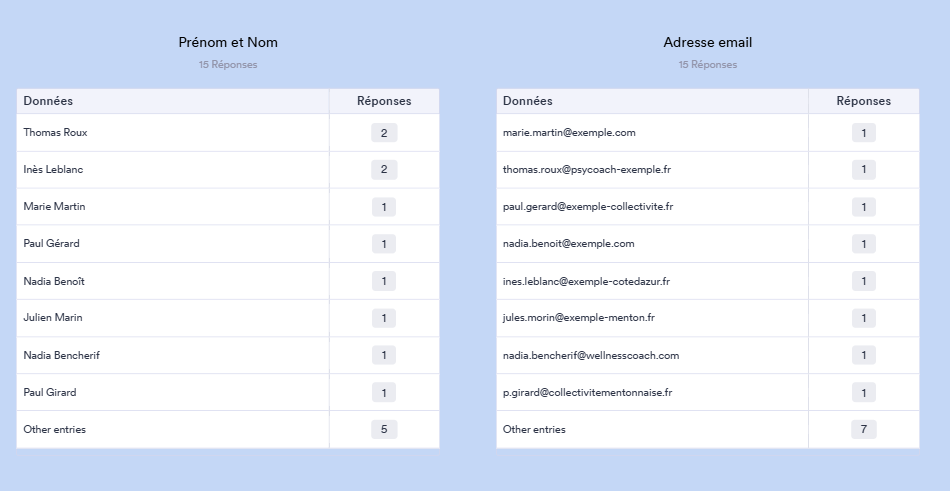
La grille de texte affiche le nombre de réponses obtenues pour une même saisie dans un champ. Cette fonctionnalité s’applique aux champs tels que le Nom, l’Email ou tout autre champ de saisie textuelle.
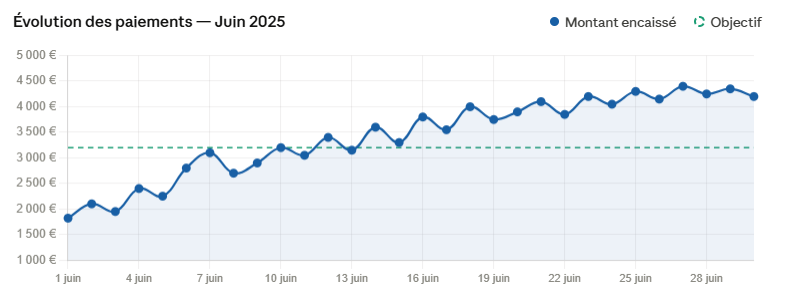
Le graphique linéaire est uniquement disponible pour les champs de paiement. Il utilise des lignes pour relier les points de données individuels qui affichent la quantité totale d’achats sur un intervalle de temps spécifié.
Dans les graphiques à barres, il est possible d’élargir la zone de texte des options en effectuant un glissement. Lorsque le curseur se transforme en double flèche au survol du bord droit de ces options, il suffit de cliquer et de tirer vers la droite pour augmenter la largeur, ce qui permet d’afficher l’intégralité du texte sur le graphique.
L’option Colonnes affiche, sous forme de tableau, le nombre de réponses pour chaque option ainsi que son pourcentage par rapport aux autres options. L’option Légende permet d’afficher les options côte à côte. À noter que le graphique de base ne dispose pas de l’option Légende.
L’onglet Données vous permet d’activer les détails et les options que vous souhaitez intégrer au graphique. C’est également là que vous pouvez trier, limiter et personnaliser le style des données de chaque option.
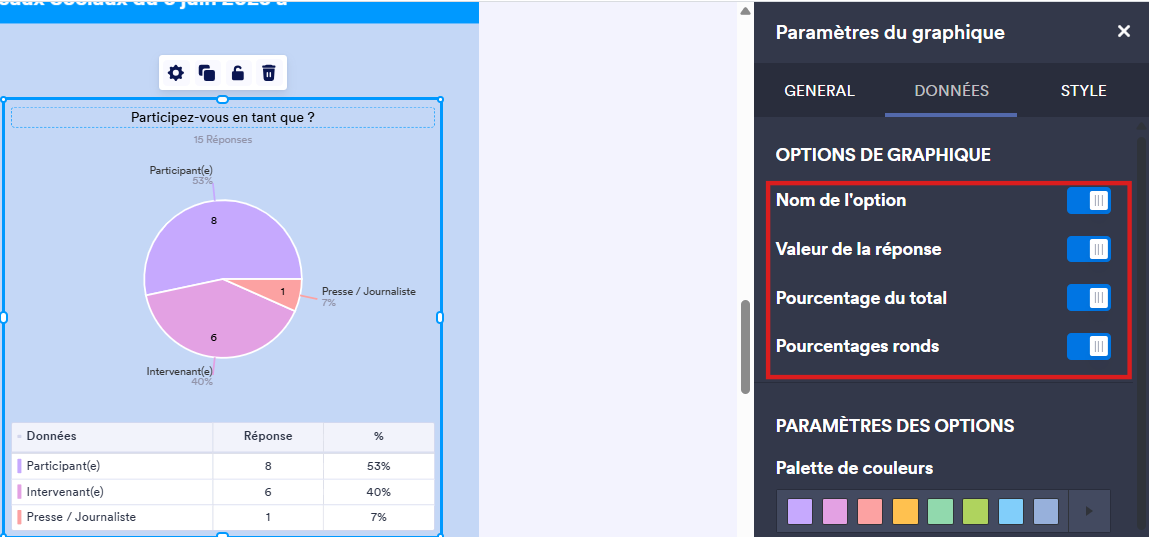
OPTIONS DE GRAPHIQUE
Nom de l’option : activez/désactivez cette option pour afficher le nom de chaque donnée.
Valeur de la réponse : activez/désactivez cette option pour afficher la valeur totale de chaque donnée.
Pourcentage du total : activez/désactivez cette option pour afficher le pourcentage correspondant à chaque donnée.
Pourcentages arrondis : activez/désactivez cette option pour arrondir les pourcentages affichés pour chaque donnée.
Les options disponibles dans cette section varient en fonction du type de graphique sélectionné.
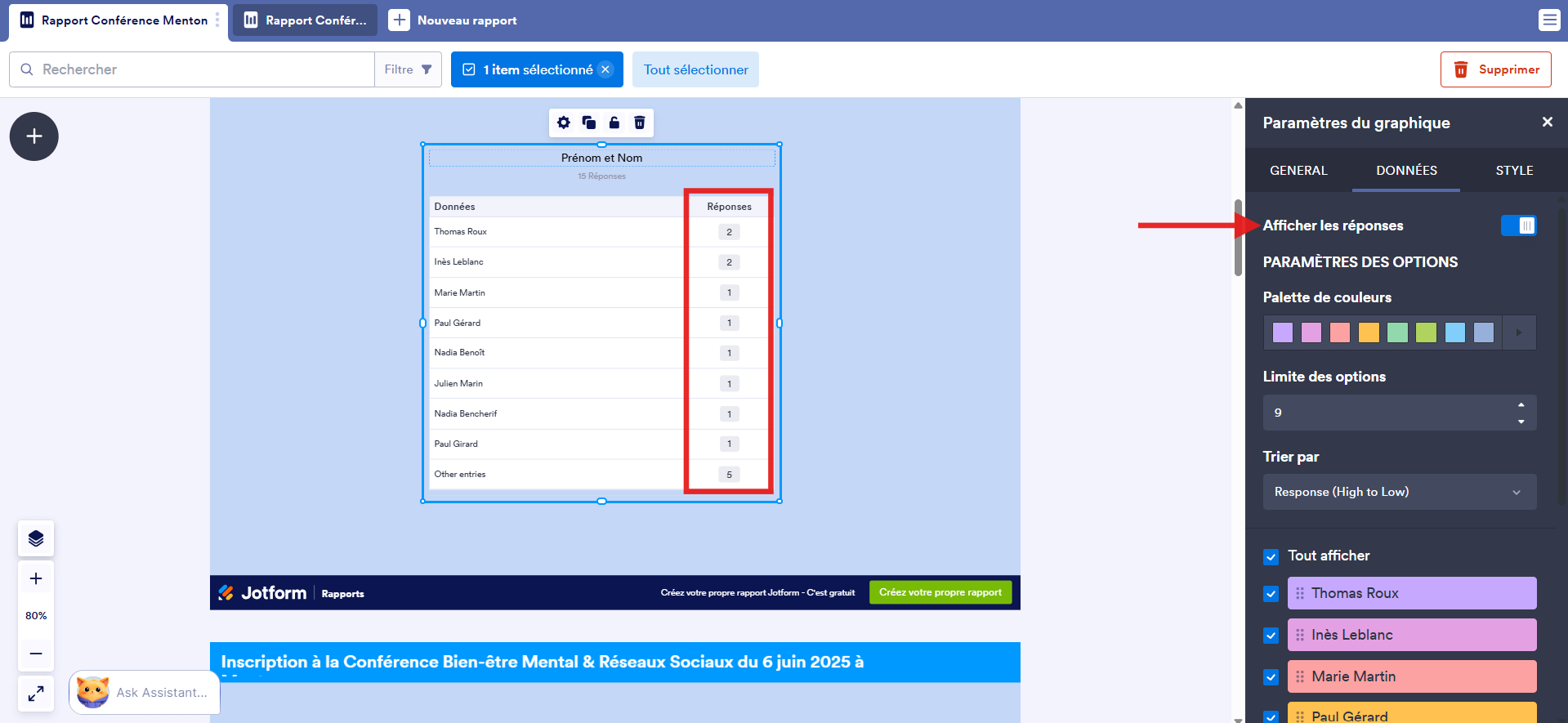
L’option Afficher le résumé est un paramètre situé dans l’onglet Données qui n’est disponible que pour le type de graphique Texte. Il permet d’afficher la colonne Réponses du tableau de la grille de texte.
PARAMÈTRES DES OPTIONS
Palette de couleurs
À l’instar du paramètre « Palette de couleurs du graphique » situé dans l’onglet « Style » des paramètres de mise en page, cette option vous permet également de modifier les couleurs des options du graphique de manière groupée. Toutefois, contrairement à celui des paramètres de mise en page, ce réglage n’affecte que les couleurs des options d’un seul graphique. La palette sélectionnée ici remplace alors la palette de couleurs du graphique définie dans les paramètres de mise en page.
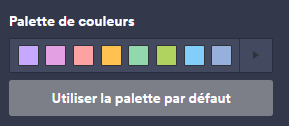
Par défaut, ce paramètre reprend la palette de couleurs choisie dans les paramètres de mise en page. Une fois qu’une palette différente est sélectionnée ici, un bouton apparaît pour vous permettre de revenir à la palette par défaut définie dans les paramètres de mise en page du rapport.
Limite des options
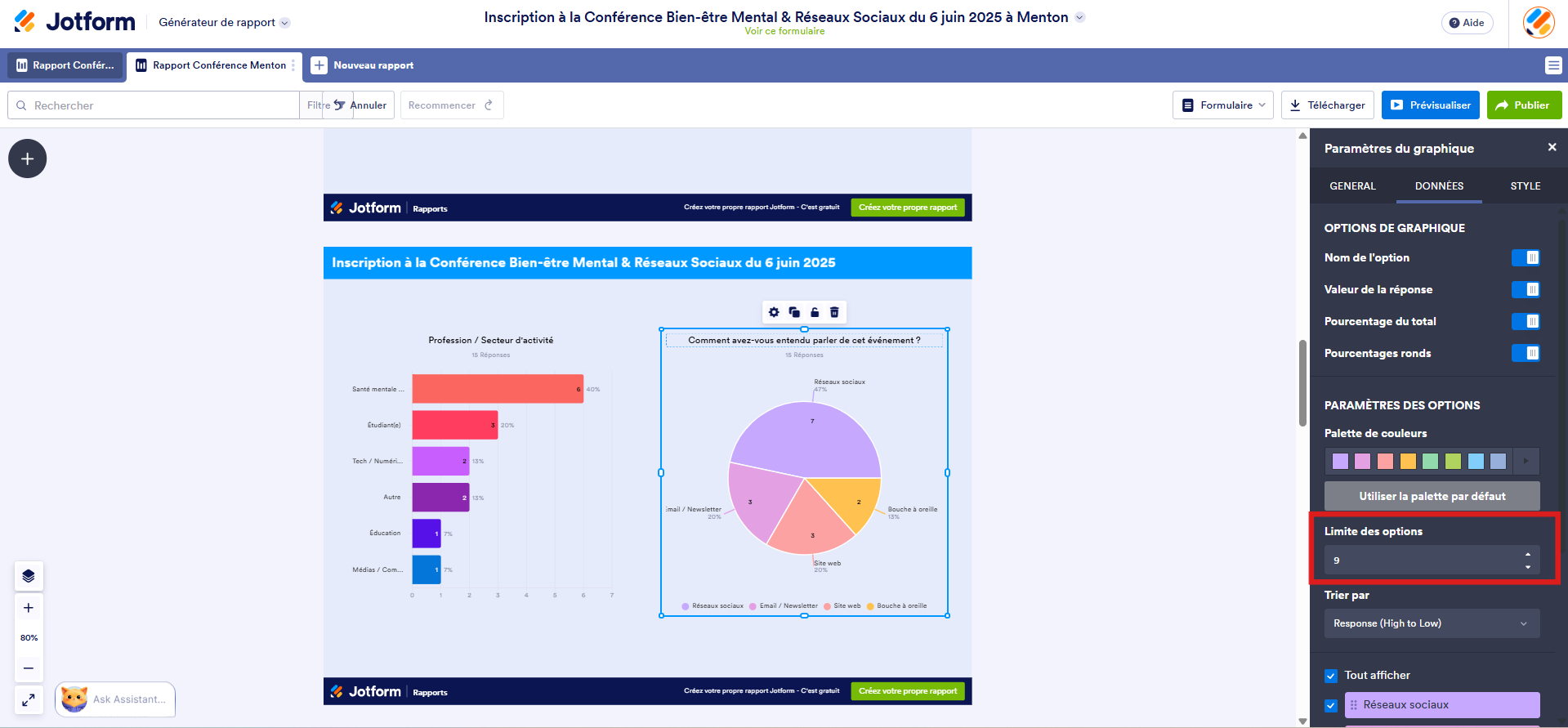
Par défaut, ce paramètre est réglé sur zéro (0), ce qui permet d’afficher toutes les options dans le graphique et dans la section Ordre des données. Si vous saisissez un nombre supérieur au nombre total d’options d’un graphique, cela aura le même effet : toutes les options seront visibles dans le graphique et dans la section Ordre des données. Par exemple, si un graphique comporte 5 options, vous pouvez le régler sur 6 ou plus pour afficher l’intégralité de ces options.
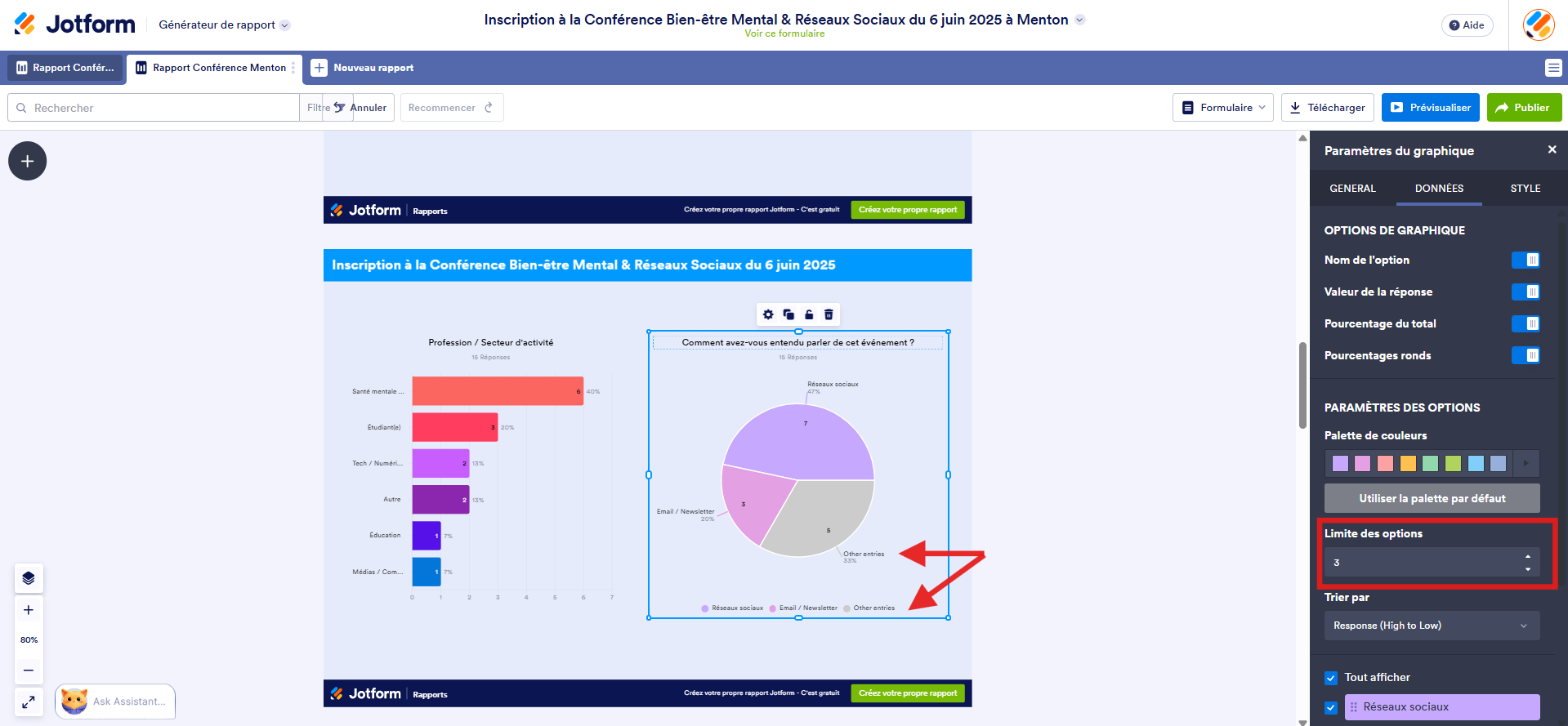
Si vous définissez une valeur inférieure ou égale au nombre exact d’options présentes dans un graphique, seules les options les plus importantes s’afficheront en premier. Cette valeur correspond au nombre d’options que vous souhaitez voir apparaître, en laissant une place pour l’option « Autres entrées ». Par exemple, prenons un graphique comportant quatre options (a, b, c, d). Si vous fixez la limite à 3, seules les deux premières options (a, b) seront affichées, tandis qu’une option « Autres entrées » regroupera les options restantes (c, d), à la fois dans le graphique et dans la section « Ordre des données ». En d’autres termes, l’option Autres entrées représente le total des données de toutes les options qui ne sont pas affichées, en fonction du nombre défini dans ce paramètre.
Trier par
Ce paramètre comporte cinq options :
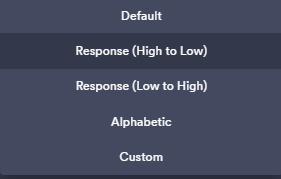
Par défaut : trie les options du graphique selon l’ordre dans lequel elles apparaissent dans le formulaire.
Réponses (du plus élevé au plus faible) : trie les options en fonction du nombre de réponses, du plus élevé au plus faible.
Réponses (du plus faible au plus élevé) : trie les options en fonction du nombre de réponses, du plus faible au plus élevé.
Alphabétique : trie les options par ordre alphabétique.
Personnalisé : trie les options selon l’ordre que vous avez défini dans la section Ordre des données de l’onglet Données.
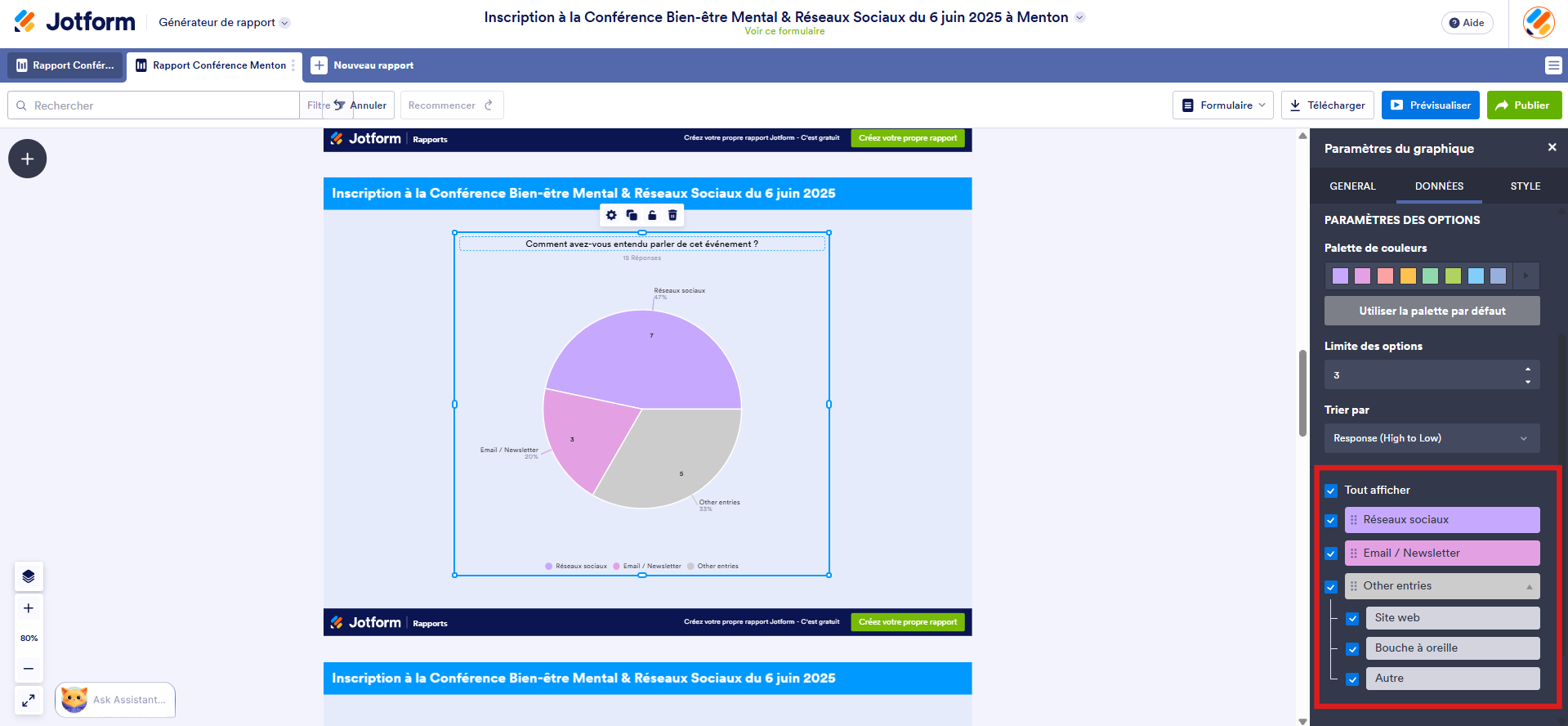
Section Ordre des données
Située sous l’option Trier par, cette section vous permet d’afficher ou de masquer des options, de modifier la couleur de chaque option et de réorganiser manuellement l’ordre des options dans un graphique.
Afficher ou masquer des options : cochez ou décochez une option pour l’afficher ou la masquer dans le graphique.
Modifier la couleur d’une option : pour attribuer une couleur spécifique à une option, cliquez sur celle-ci ou sur l’icône du sélecteur de couleurs (pipette) située à sa droite. Lorsqu’une couleur est définie individuellement dans cette section, elle remplace la palette de couleurs définie dans les Paramètres du graphique ou la Palette de couleurs du graphique des Paramètres de mise en page, sans toutefois modifier ces paramètres.
Réorganiser l’ordre des options : cliquez sur l’icône à six points située à gauche d’une option et maintenez-la enfoncée pour commencer à la déplacer. Relâchez-la une fois l’option placée à l’emplacement souhaité. Dès que vous modifiez l’ordre des options, le mode Personnalisé est automatiquement appliqué au paramètre Trier par.
L’option Autres entrées est grise par défaut et apparaît en dernière position. Vous pouvez modifier son emplacement et sa couleur, mais vous ne pouvez pas modifier individuellement l’ordre ou la couleur des options qu’elle regroupe. Pour voir les options qu’elle représente, cliquez sur le menu déroulant situé à sa droite.
L’onglet Style vous permet de personnaliser l’apparence des détails d’un graphique. Il comporte deux sections : Paramètres de titre et Paramaètres du graphique
Style du titre . Dans cette section, vous pouvez modifier la police, la taille, la couleur, le style (gras, italique, souligné) et l’alignement du titre du graphique.
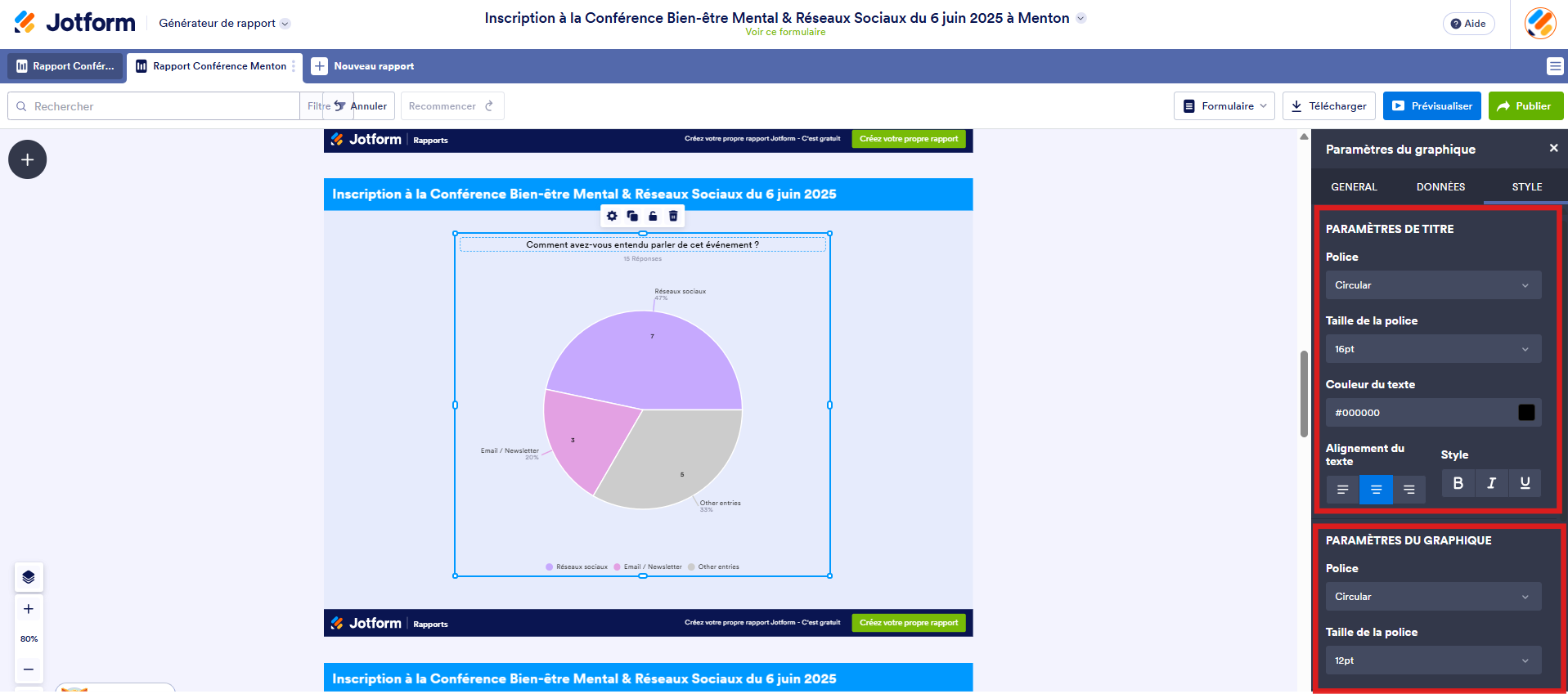
Paramètres du graphique : dans cette section, vous pouvez modifier la police, la taille et la couleur du texte des détails du graphique.
La section Texte primaire, Couleur primaire fait référence aux étiquettes des options et à la légende des textes du graphique.
La section Texte secondaire, Couleur secondaire fait référence au résumé de la soumission du formulaire et au pourcentage du total des textes.
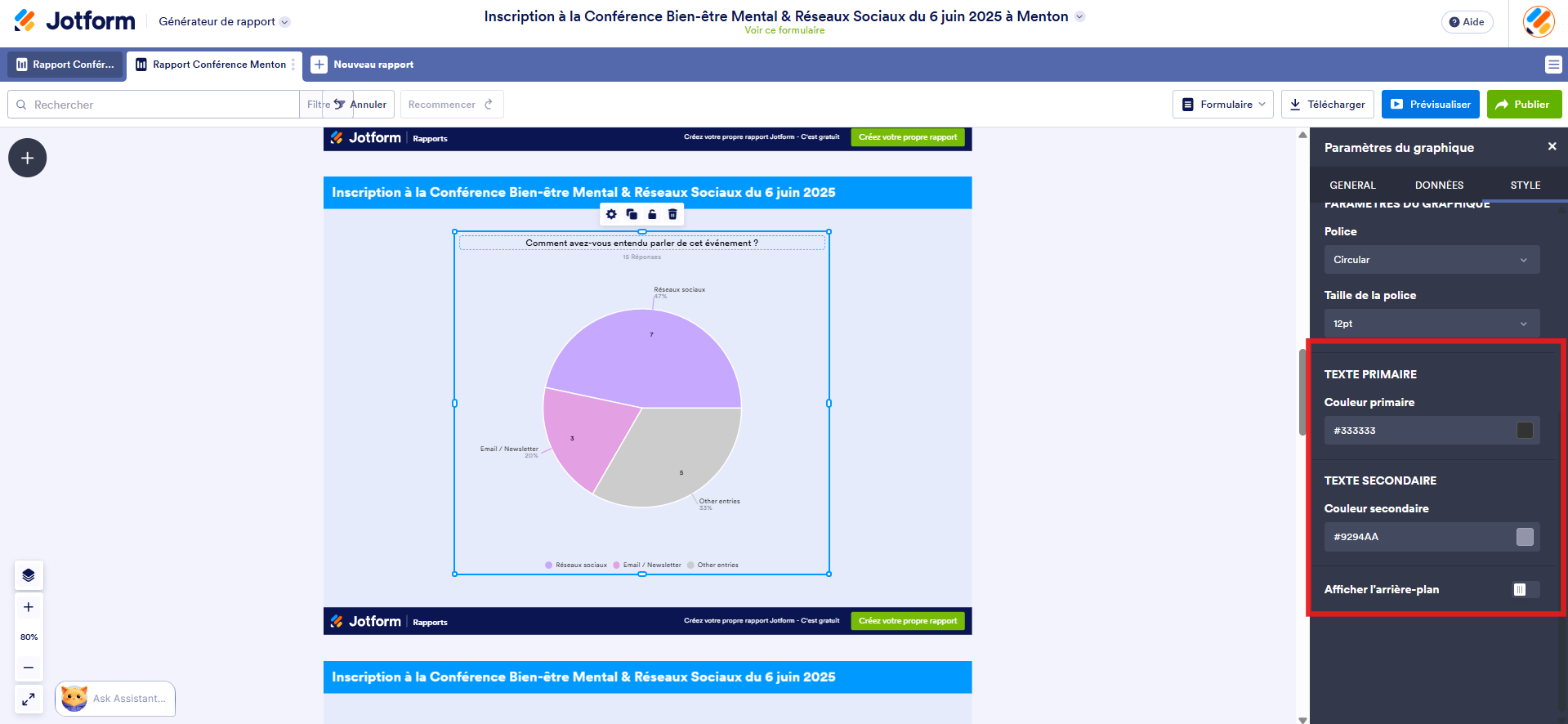
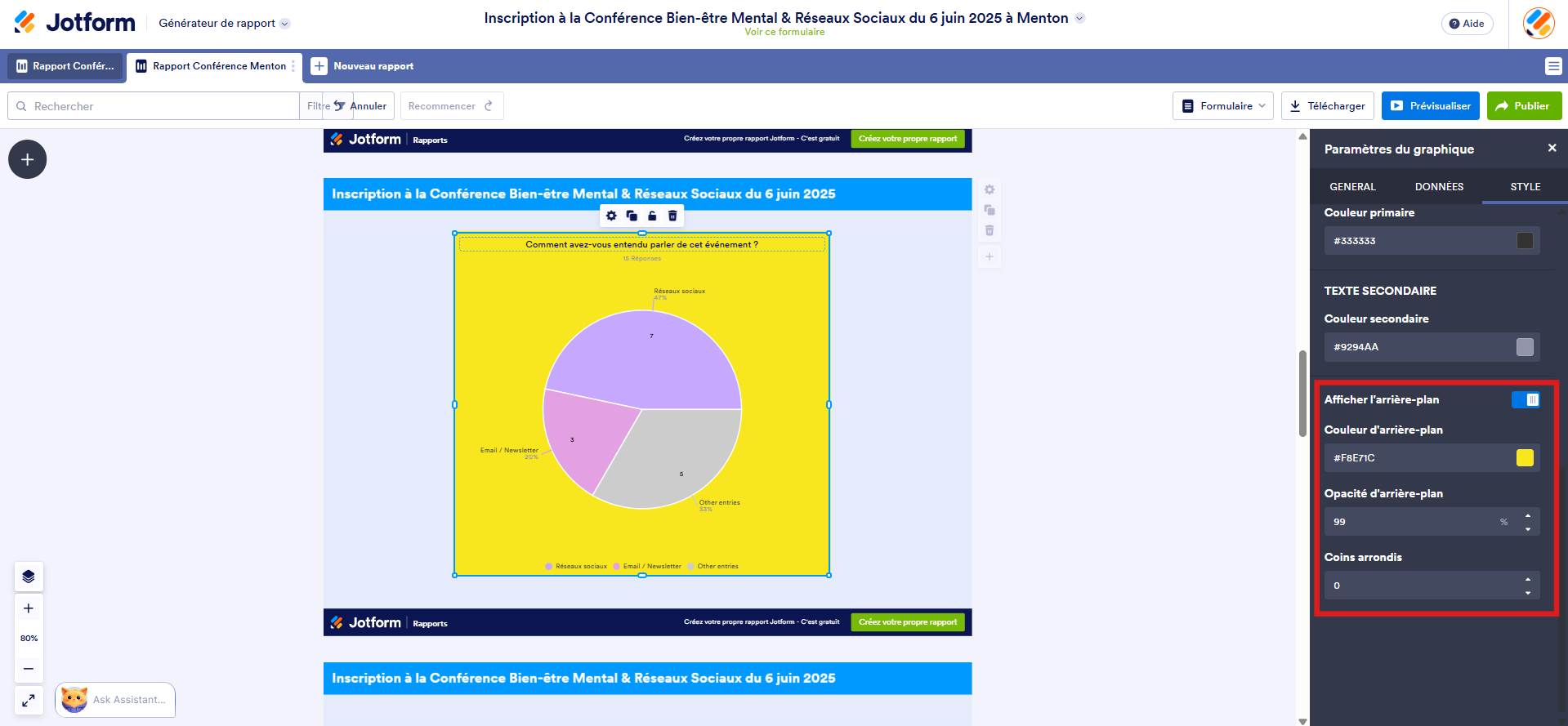
Afficher l’arrière-plan. Activez cette option pour modifier les couleurs d’arrière-plan, l’opacité de l’arrière-plan et arrondir les coins de votre graphique.

Envoyer un commentaire: