Une fois que vous avez créé un flux de travail pour votre formulaire, la colonne Statut apparaît dans votre Tableau Jotform lorsque vous consultez les soumissions. Grâce à cette colonne, vous pouvez facilement suivre le résultat de chaque soumission en fonction de son statut dans le flux de travail.
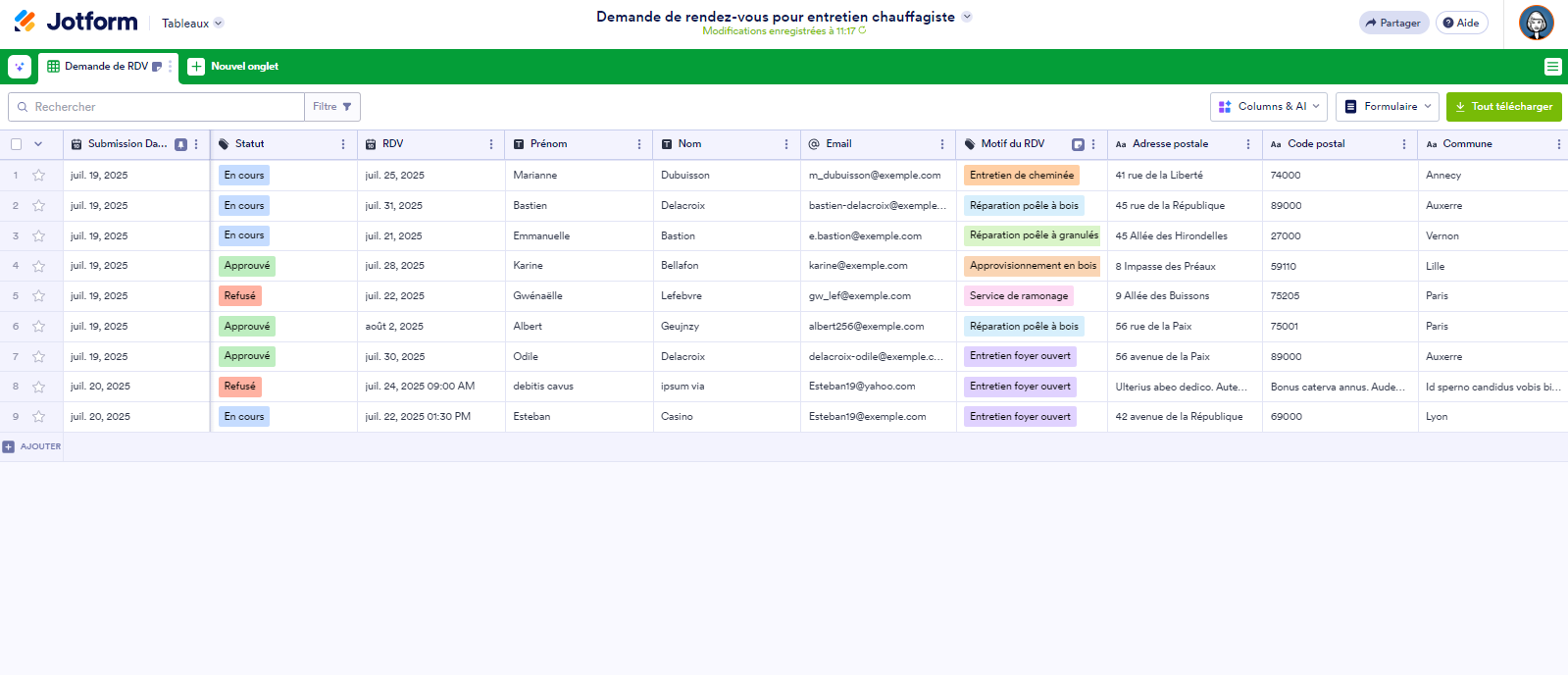
Pour ouvrir votre tableau dans les Tableaux Jotform, consultez notre guide Comment afficher les soumissions de votre formulaire.
Comment prendre en charge ou réassigner des approbations
En tant que propriétaire du formulaire, vous pouvez prendre en charge ou réassigner une tâche à un autre approbateur dans le cas où le traitement d’une demande prend trop de temps.
Pour réassigner une tâche, procédez comme suit :
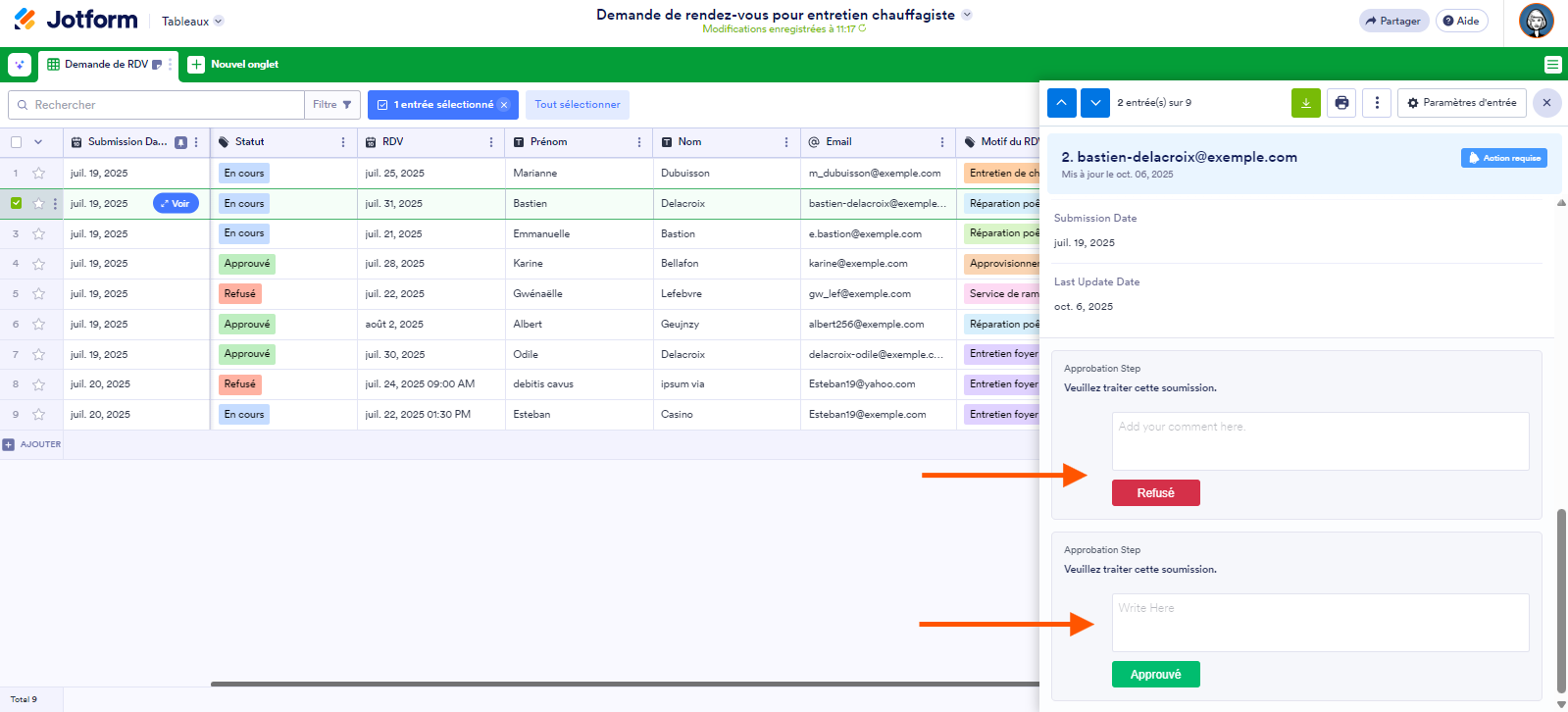
- Dans les Tableaux Jotform, sélectionnez le bouton Voir de l’entrée de soumission concernée.
- Dans le volet qui s’ouvre à droite, ouvrez le menu de l’étape d’approbation dans le coin inférieur droit.
- Choisissez l’option souhaitée.
Comment filtrer les entrées par statut
Dans les Tableaux Jotform, vous pouvez rechercher et filtrer les soumissions. Pour filtrer les soumissions en fonction du statut, procédez comme suit :
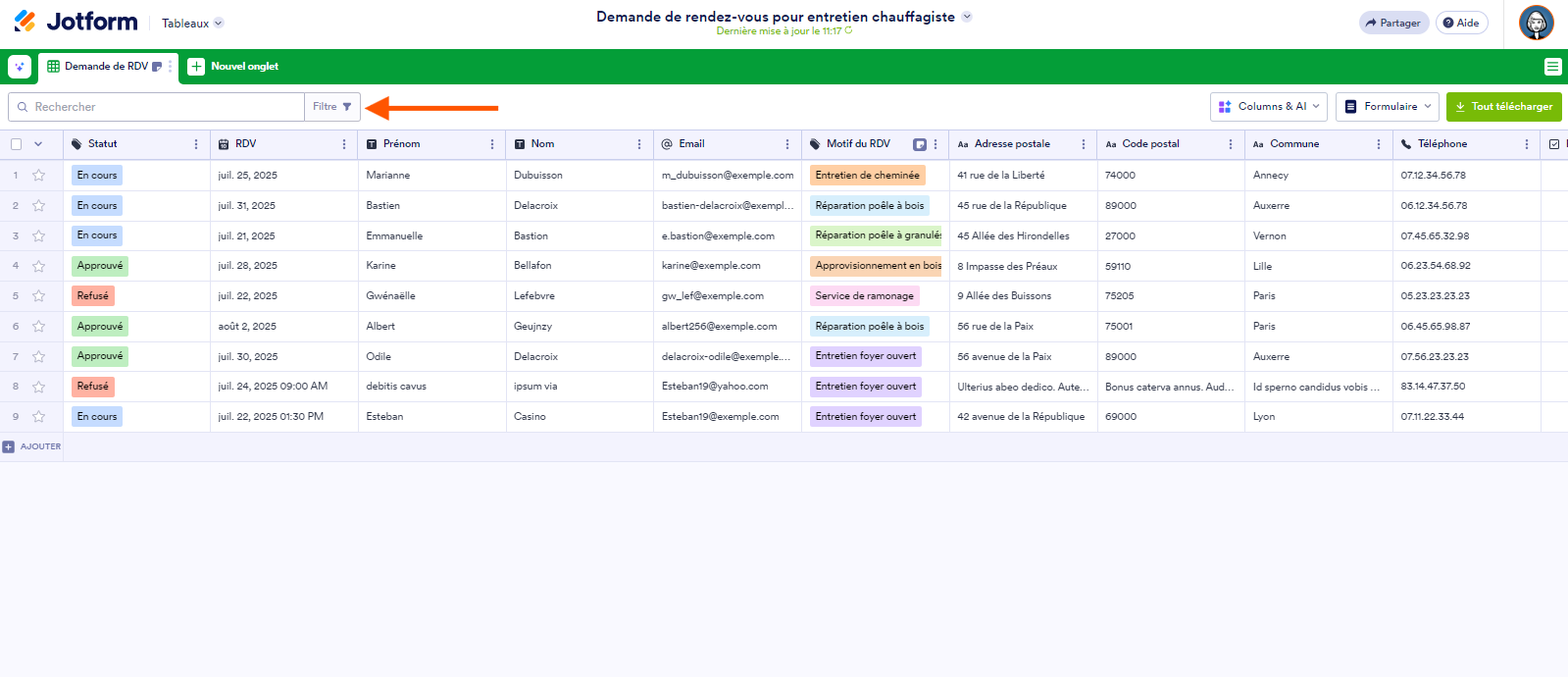
- Accédez à votre tableau dans les Tableaux Jotform, sélectionnez Filtre en haut.
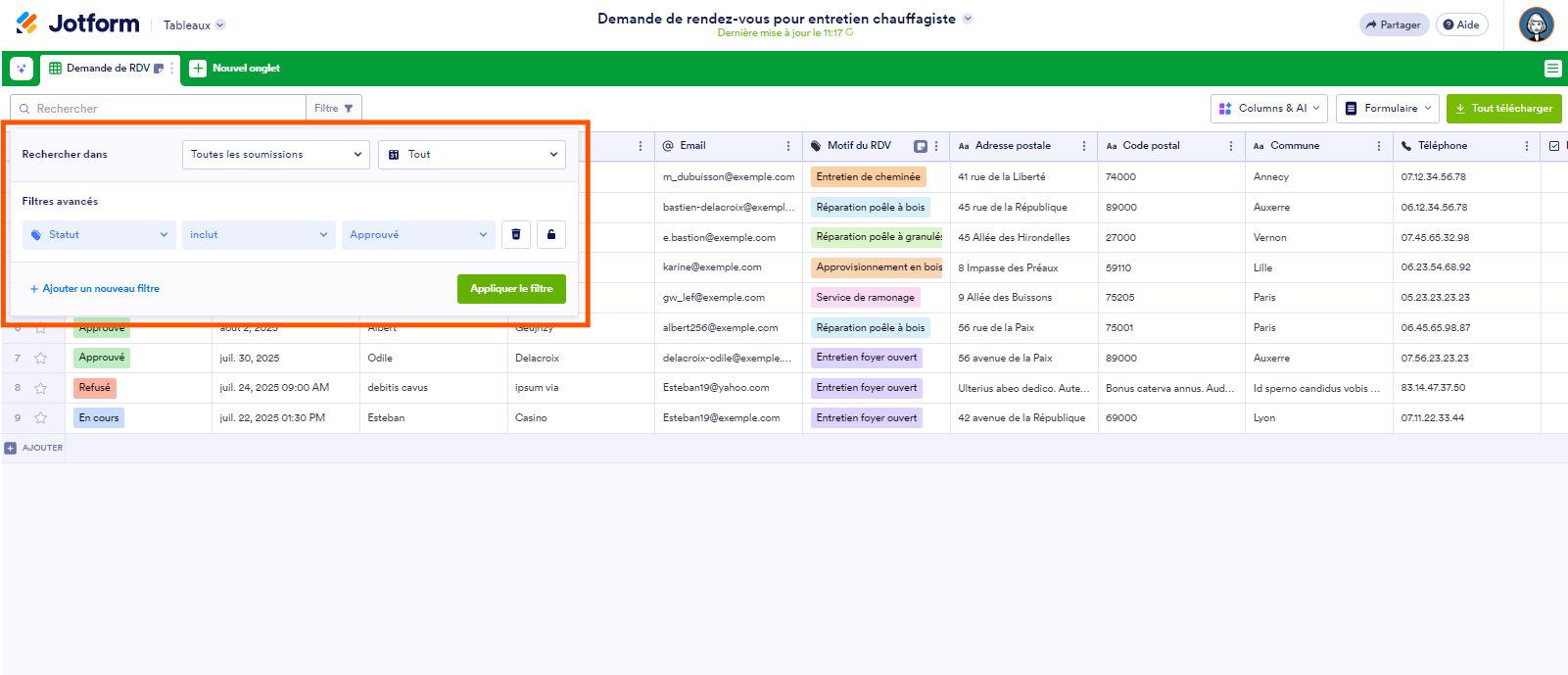
- Sous Filtres avancés, créez un filtre Statut du Flux.
- Puis cliquez sur Appliquer le filtre.
Pour en savoir plus sur les autres filtres et options de tri, consultez notre guide Comment filtrer les entrées dans les Tableaux Jotform.
Comment démarrer manuellement le processus d’approbation
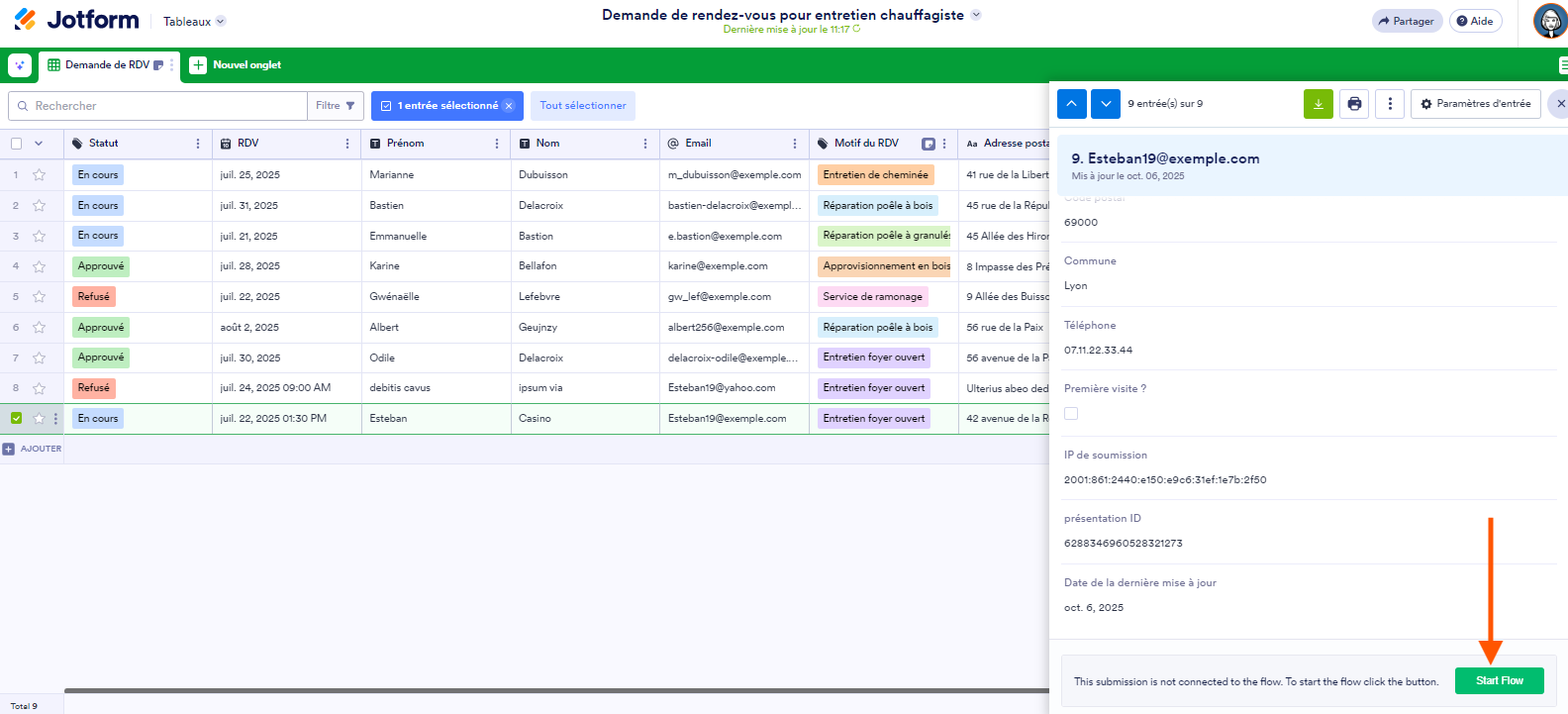
Si vous aviez déjà reçu des soumissions avant de créer votre flux d’approbation ou lorsque vous ajoutez manuellement un nouvel enregistrement dans votre Tableau Jotform, le processus d’approbation pour ces entrées ne sera pas lancé pour ces soumissions. Vous devrez le démarrer manuellement.
Pour démarrer manuellement le processus d’approbation, procédez comme suit :
- Accédez à votre tableau dans les Tableaux Jotform, sélectionnez le bouton Voir de l’entrée concernée.
- Dans le volet qui s’ouvre à droite, sélectionnez Démarrer le flux.

Envoyer un commentaire: