Jotform enregistre l’ensemble de l’activité liée à votre compte afin d’assurer un suivi fiable et structuré. Cela inclut notamment la création, la modification, la suppression ou le nettoyage des formulaires.
La plateforme suit également les emails de réponse automatique et de notification envoyés par vos formulaires, vous permettant d’en consulter l’historique à tout moment. Ce dispositif fonctionne comme un journal d’audit dédié à votre compte et à vos formulaires.
Vous pouvez facilement consulter votre historique d’activité dans les paramètres de votre compte. Voici la marche à suivre :
- Sur votre page Espace De Travail dans le Générateur de formulaires Jotform, cliquez sur votre avatar/photo de profil situé à droite de l’écran.
- Dans le menu déroulant qui apparaît, cliquez sur Paramètres pour ouvrir votre page de paramètres.
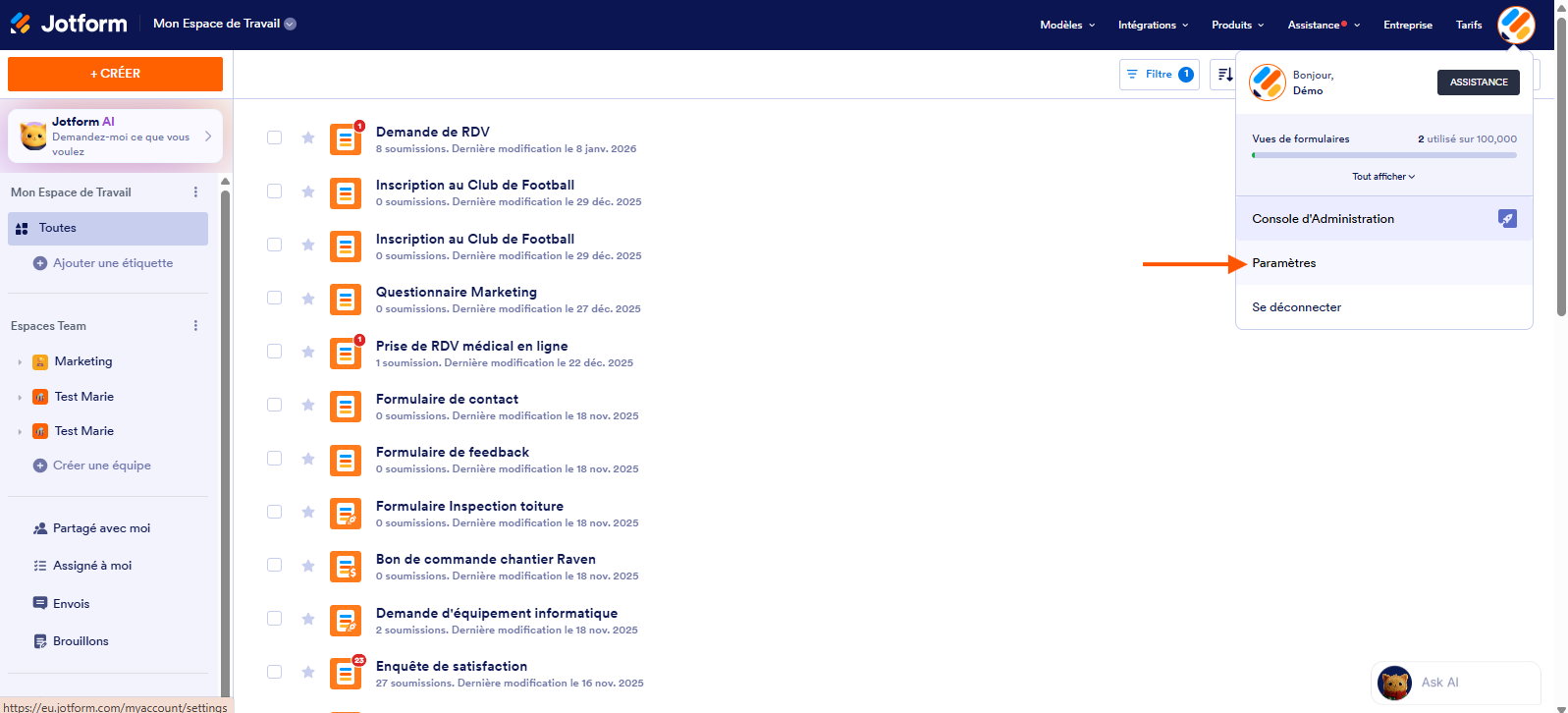
- Dans la nouvelle page qui s’affiche, cliquez sur Historique dans le menu de gauche pour ouvrir la page des paramètres d’historique.
- Dans le coin supérieur droit de la page Parcourez les journaux d’activité pour votre compte qui s’affiche, vous trouverez deux options de menu déroulant :
- Actions : pour filtrer votre journal d’activités en fonction d’actions spécifiques effectuées, telles que les soumissions de formulaires, les modifications ou les suppressions.
- Date : pour sélectionner une plage de dates afin de consulter les enregistrements d’activité sur une période donnée.
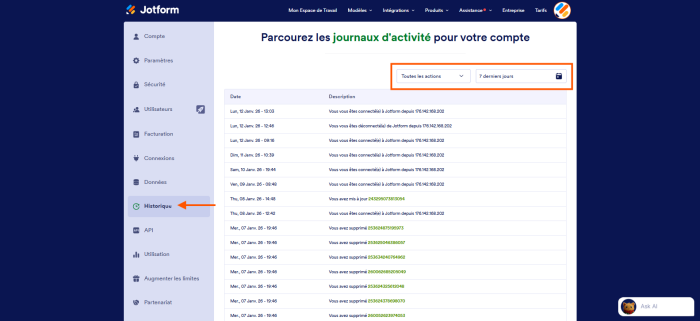
Vous pouvez désormais accéder à l’historique de votre compte et le consulter.
Comprendre les journaux d’actions
Les journaux d’activité de Jotform conservent l’historique de toutes les opérations effectuées sur votre compte. Ils vous permettent de suivre les modifications, les connexions, les mises à jour de sécurité, etc. Voici un aperçu des différents types de journaux disponibles :
Actions liées au compte
- Toutes les actions : consultez un journal complet de toutes les activités effectuées sur votre compte Jotform.
- Modifications identifiant : suivez toutes les mises à jour apportées au nom d’utilisateur de votre compte.
- Identifiant : surveillez toutes les tentatives de connexion et l’historique d’accès à votre compte.
- Sécurité : examinez les activités liées à la sécurité, telles que l’activation ou la désactivation des paramètres de sécurité.
- Clé API : gérez et suivez les actions liées à la génération et à l’utilisation des clés API.
- Actions 2FA : consultez les enregistrements des activations et désactivations de l’authentification à deux facteurs (2FA).
Actions liées au formulaire
- Formulaires : consultez toutes les actions effectuées sur les formulaires de votre compte.
- Création de formulaires : suivez l’ajout de nouveaux formulaires.
- Modification de formulaires : surveillez les modifications apportées aux formulaires existants.
- Suppression de formulaires : vérifiez les formulaires supprimés.
- Purges de formulaires : consultez les formulaires supprimés définitivement.
- Transferts de formulaires : suivez les transferts de formulaires entre les comptes.
Actions liées au tableau
- Tableaux : gérez les enregistrements des activités liées aux tableaux.
- Création de feuilles de calcul : suivez l’ajout de nouveaux tableaux.
- Mises à jour de tableaux : surveillez les modifications apportées aux tableaux.
- Suppression de tableaux : consultez la liste des tableaux supprimés.
Actions liées à l’application
- Applications : suivez les actions liées aux applications Jotform.
- Création d’applications : enregistrez la date de développement des nouvelles applications.
- Mises à jour d’applications : suivez les modifications apportées aux applications existantes.
- Suppression d’applications : consultez la liste des applications supprimées.
Signaler les actions associées
- Rapports : consultez toutes les activités liées aux rapports.
- Création de rapports : vérifiez les nouveaux rapports générés.
- Mises à jour des rapports : surveillez les modifications apportées aux rapports.
- Suppressions de rapports : suivez les suppressions de rapports.
Actions liées au flux de travail
- Flux de travail : gérez les journaux des modifications liées aux flux de travail.
- Création de flux de travail : suivez l’ajout de nouveaux flux de travail.
- Mises à jour des flux de travail : consultez les modifications apportées aux flux de travail.
- Suppressions de flux de travail : consultez la liste des flux de travail supprimés.
- Annulations de flux de travail : suivez les flux de travail supprimés définitivement.
Actions liées à la soumission
- Soumissions : examinez toutes les activités liées aux soumissions.
- Suppression des soumissions : vérifiez les soumissions supprimées.
- Purges des soumissions : suivez les suppressions définitives de soumissions.
- Modifications apportées aux soumissions : consultez les modifications apportées aux soumissions de formulaires.
Actions liées au compte et à l’email
- Modifications de l’adresse email du compte : surveillez les mises à jour de l’adresse email de votre compte.
- Mises à jour des webhooks : suivez les modifications apportées aux paramètres des webhooks.
- Emails : consultez les activités liées aux notifications et aux paramètres des emails.

Envoyer un commentaire: