Lorsqu’un utilisateur finalise le paiement associé à sa soumission, celle-ci est immédiatement enregistrée comme soumission de paiement valide. En revanche, pour les passerelles de paiement hors page qui redirigent l’utilisateur vers une page externe pour finaliser le paiement, le paiement reste marqué comme incomplet tant que la transaction n’est pas entièrement finalisée.
Si l’utilisateur interrompt le paiement en cours de procédure ou ferme son navigateur pendant ou après avoir été redirigé vers la page de paiement, le système enregistre sa demande comme incomplète. De même, les paiements refusés via les passerelles de paiement hors page ou redirigées ci-dessous sont eux aussi marqués comme incomplets :
- 2Checkout
- iyzico
- Paymentwall
- PayPal Checkout
- PayPal Invoicing
- PayPal Personal
Consulter les détails des paiements incomplets
Vous pouvez consulter les paiements incomplets sur vos formulaires en quelques étapes simples. Voici comment procéder :
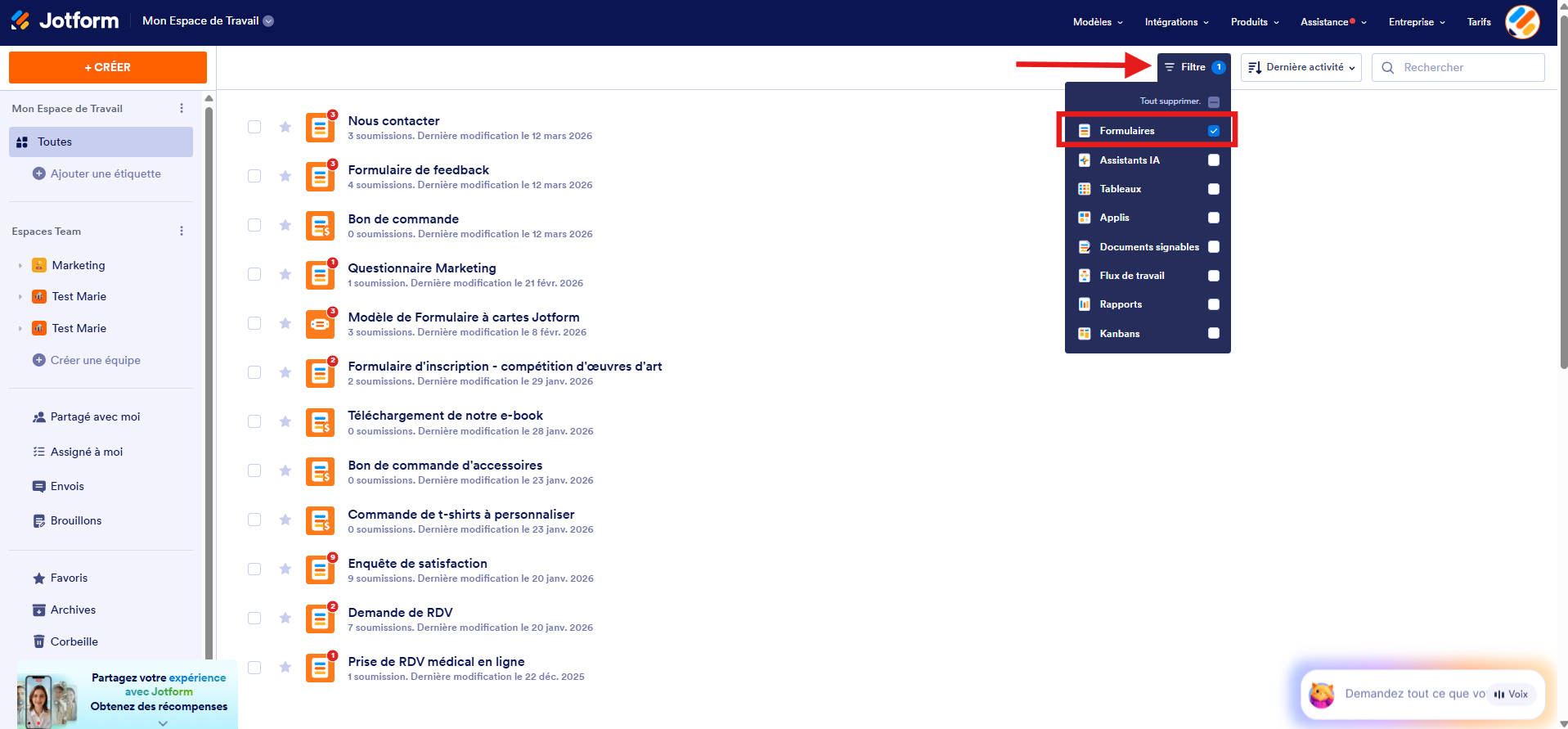
- Accédez à votre page Espace de travail et cliquez sur le bouton Filtre en haut pour ouvrir le menu déroulant. Décochez les cases en regard de tous les éléments sauf en regard de Formulaires afin que seuls ceux-ci s’affichent sur la page.
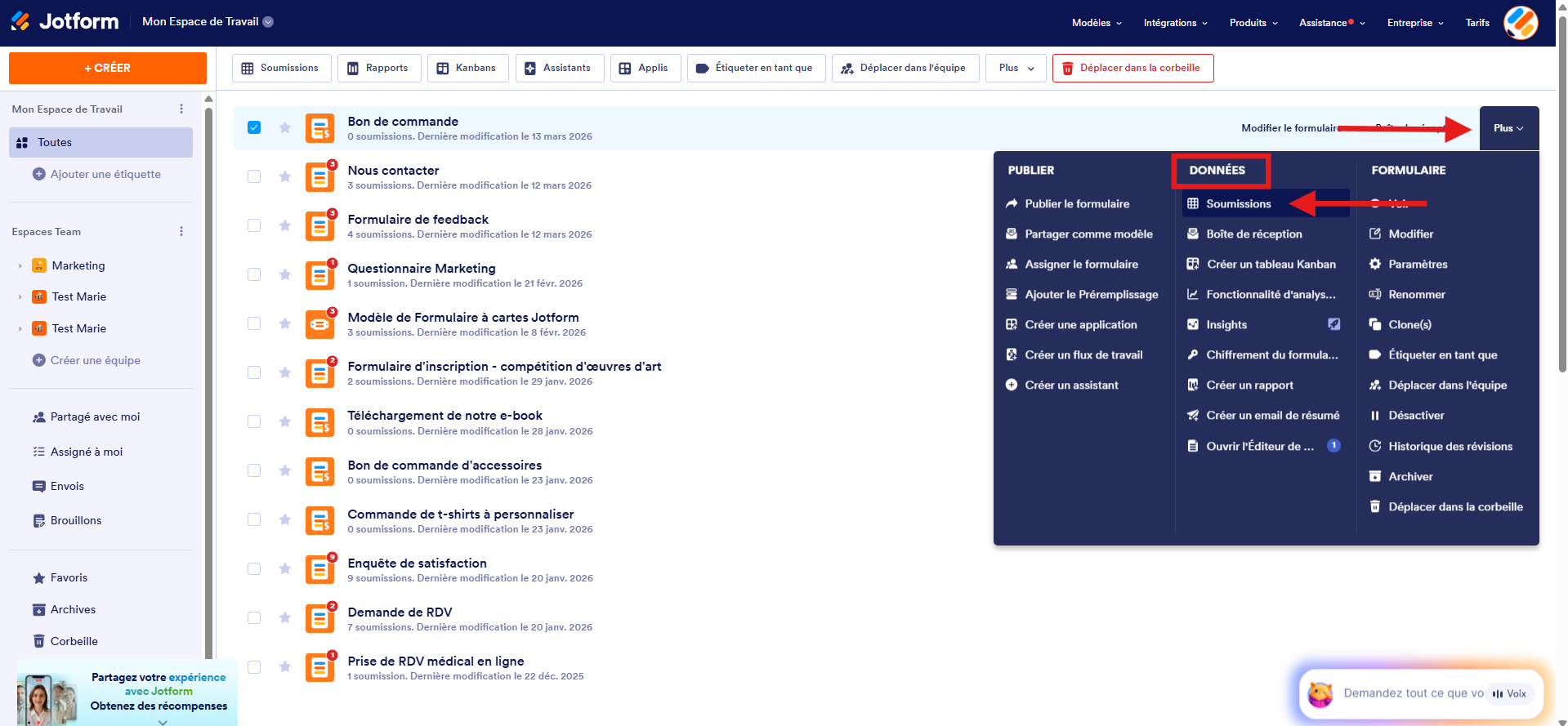
- Placez votre curseur sur le formulaire pour lequel vous souhaitez consulter les paiements incomplets, puis cliquez sur Plus à droite de la ligne sélectionnée.
- Dans le menu qui s’affiche, sous la colonne Données, cliquez sur Soumissions.
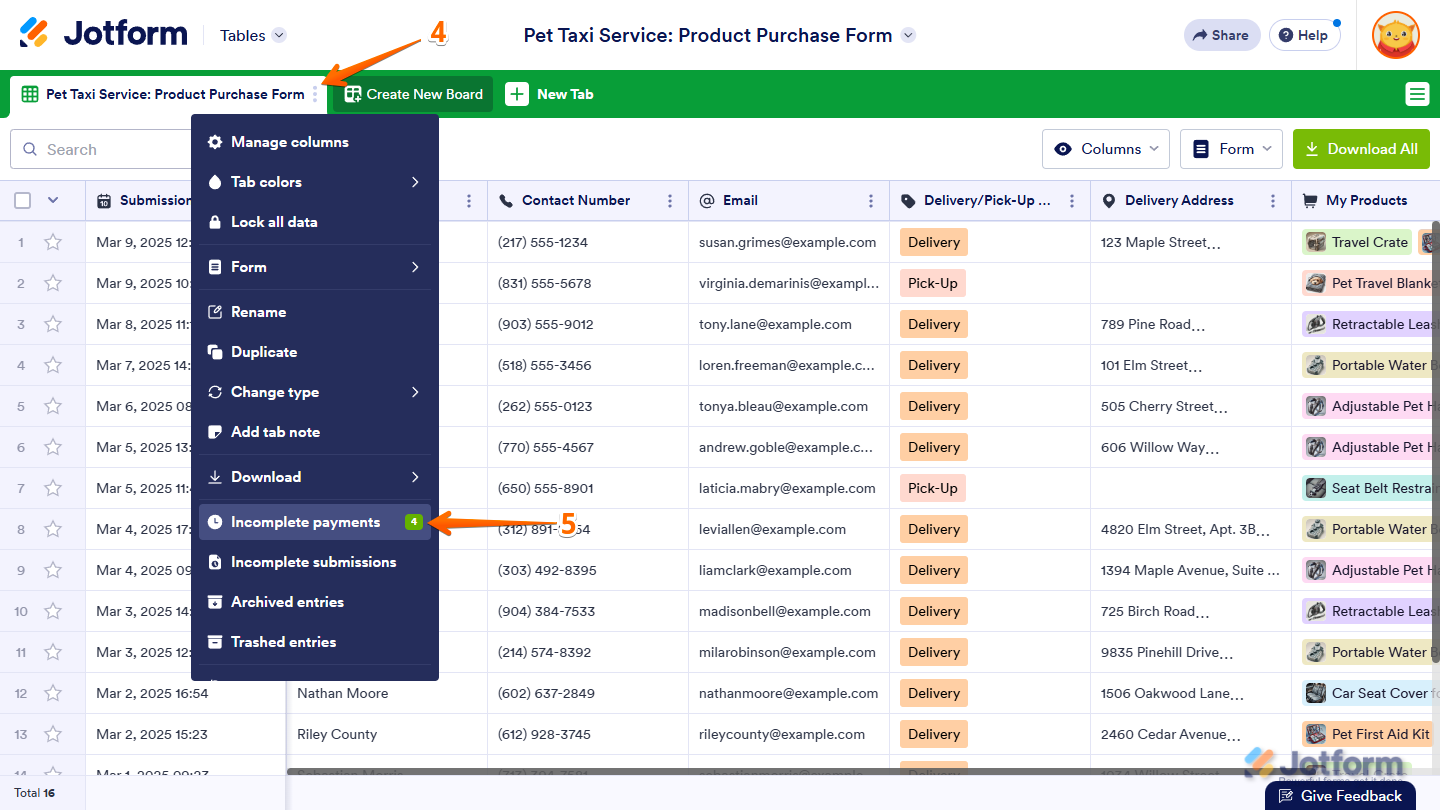
- Dans les Tableaux Jotform, cliquez sur l’icône à trois points située à côté du nom de l’onglet principal.
- Dans le menu de l’onglet, cliquez sur Paiements incomplets.
- Puis, dans la section Paiements incomplets qui apparaît sur le côté droit de la page, survolez avec votre souris une soumission que vous souhaitez vérifier et cliquez sur Afficher les détails.
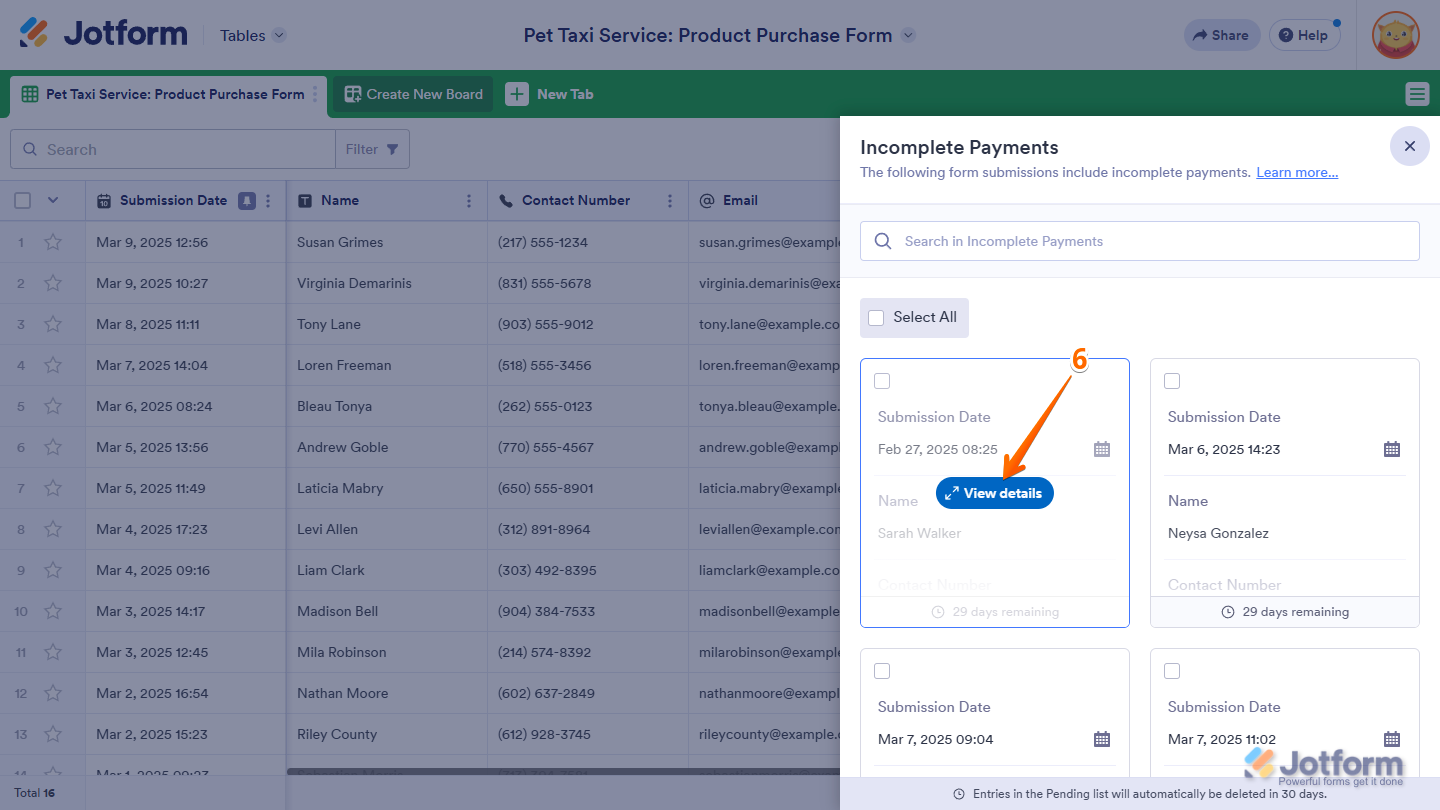
Et voilà ! Vous pouvez maintenant consulter les détails des soumissions qui présentent un paiement incomplet sur votre formulaire.
Traitement des paiements incomplets
Après avoir examiné les détails d’une demande de paiement incomplet, vous pouvez décider de la supprimer ou de la marquer comme terminée. Veuillez noter que ces deux actions sont irréversibles.
Supprimer des paiements incomplets
Vous pouvez supprimer les paiements incomplets en quelques étapes simples. Voici comment procéder :
- Lors de la consultation des détails de la soumission dans la section Paiements incomplets dans les Tableaux Jotform, cliquez sur le bouton Supprimer définitivement en haut.
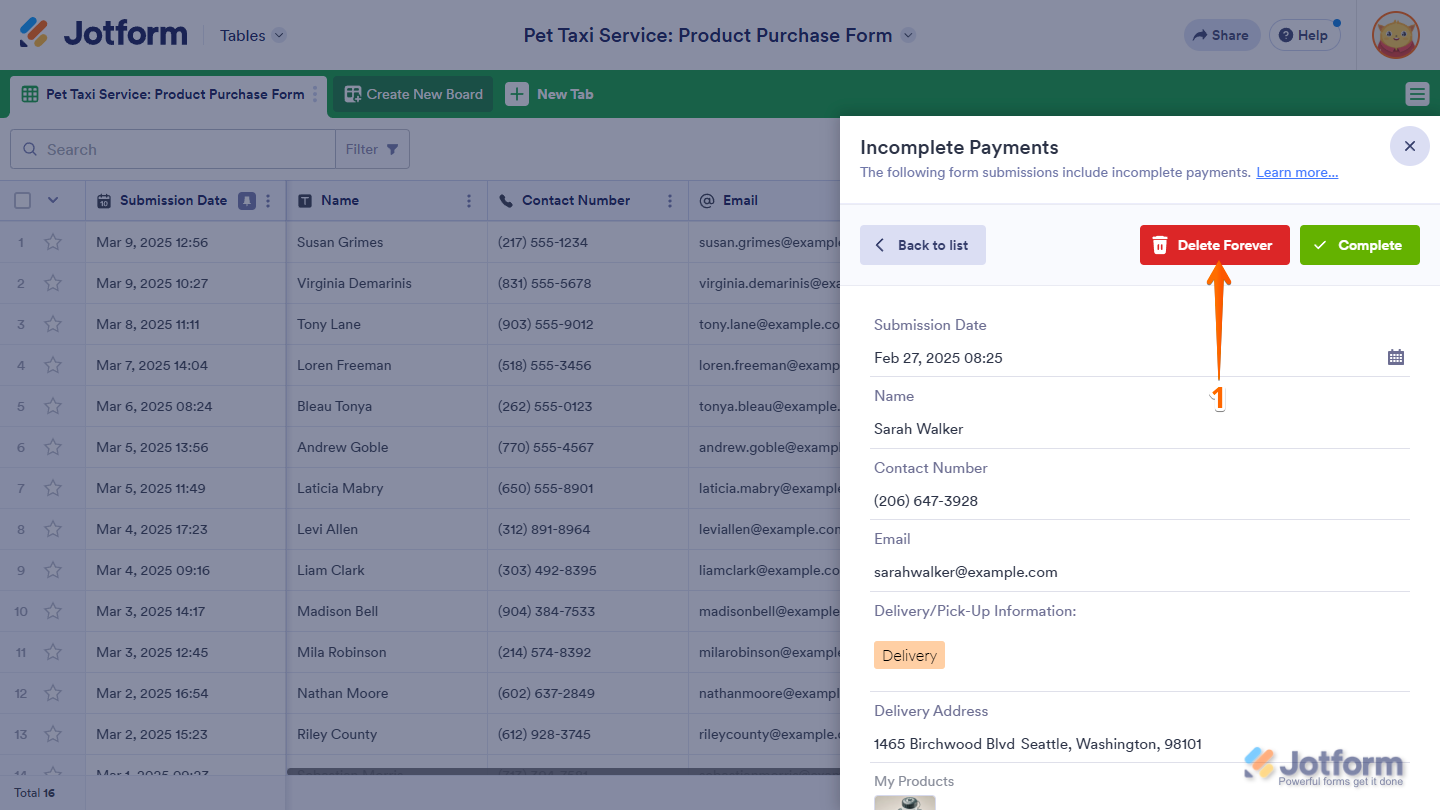
- Cliquez sur Supprimer maintenant dans la fenêtre de confirmation qui s’affiche.
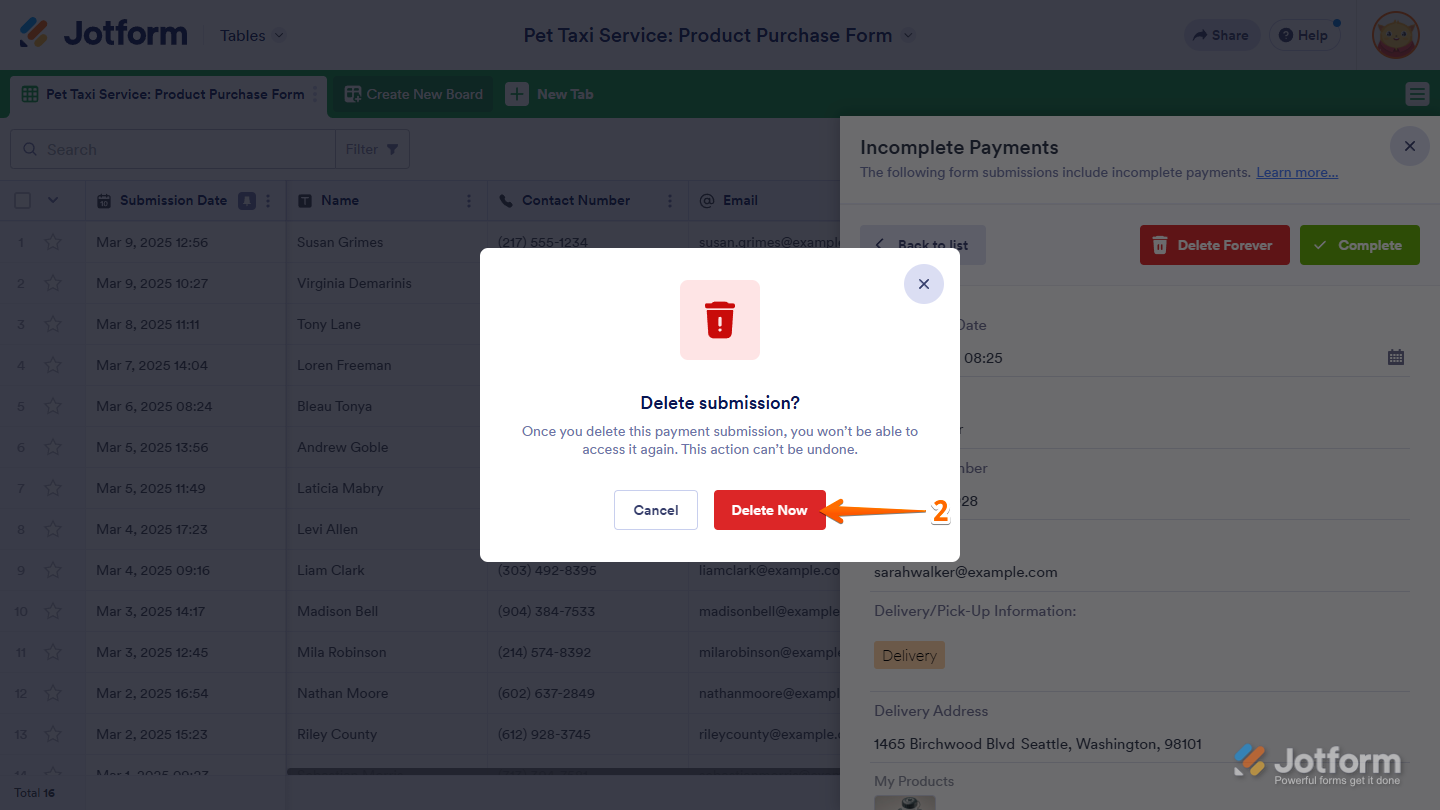
Et voilà ! Votre soumission contenant un paiement incomplet a été supprimée.
Remarque
Les soumissions restées en attente pendant plus de 30 jours seront automatiquement supprimées.
Marquer les paiements incomplets comme terminés
Vous pouvez également marquer les paiements incomplets comme effectués et terminés. Voici comment procéder :
- Lors de la consultation des détails de la soumission dans la section Paiements incomplets dans les Tableaux Jotform, cliquez sur le bouton Terminer en haut.
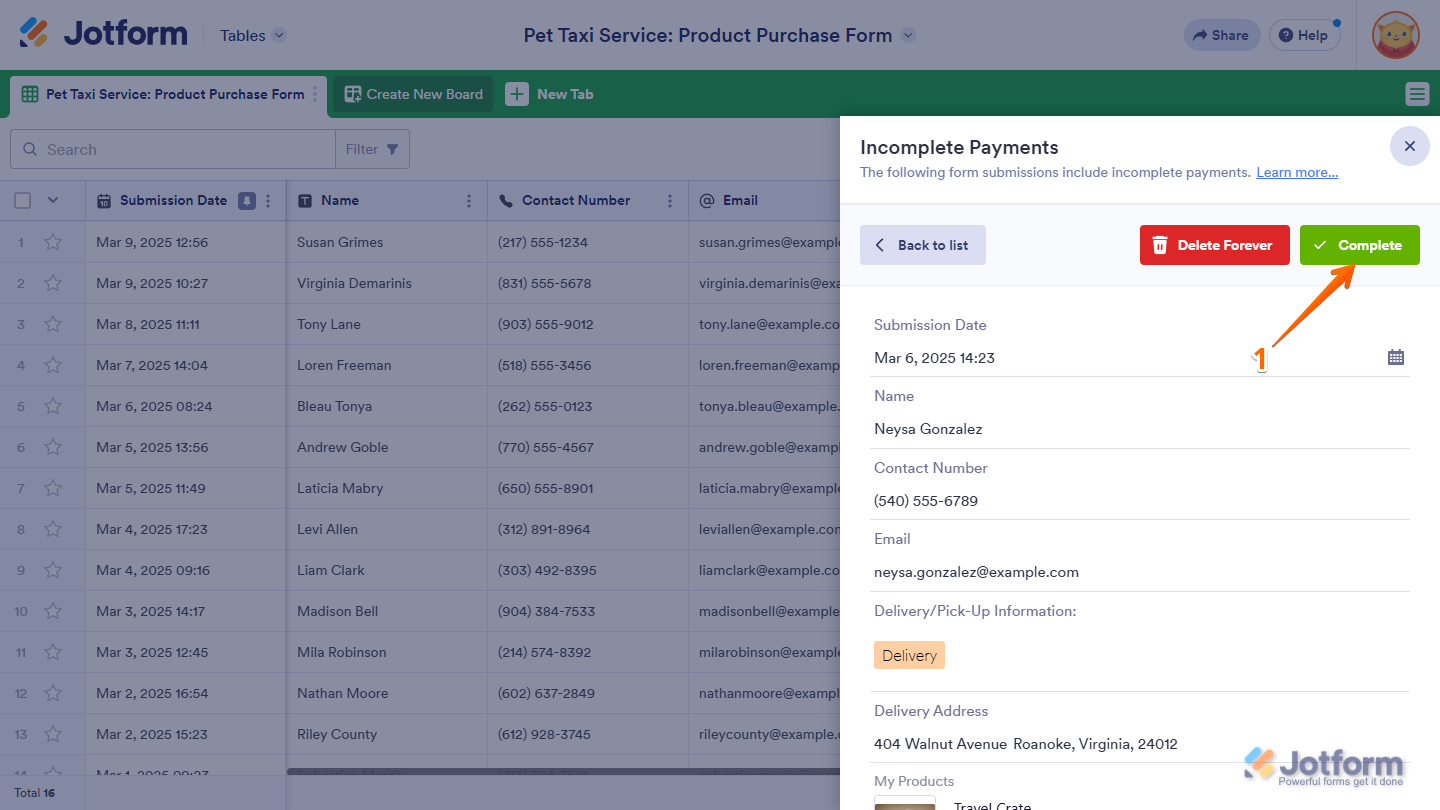
- Cliquez sur Marquer comme terminé dans la fenêtre de confirmation qui s’affiche.
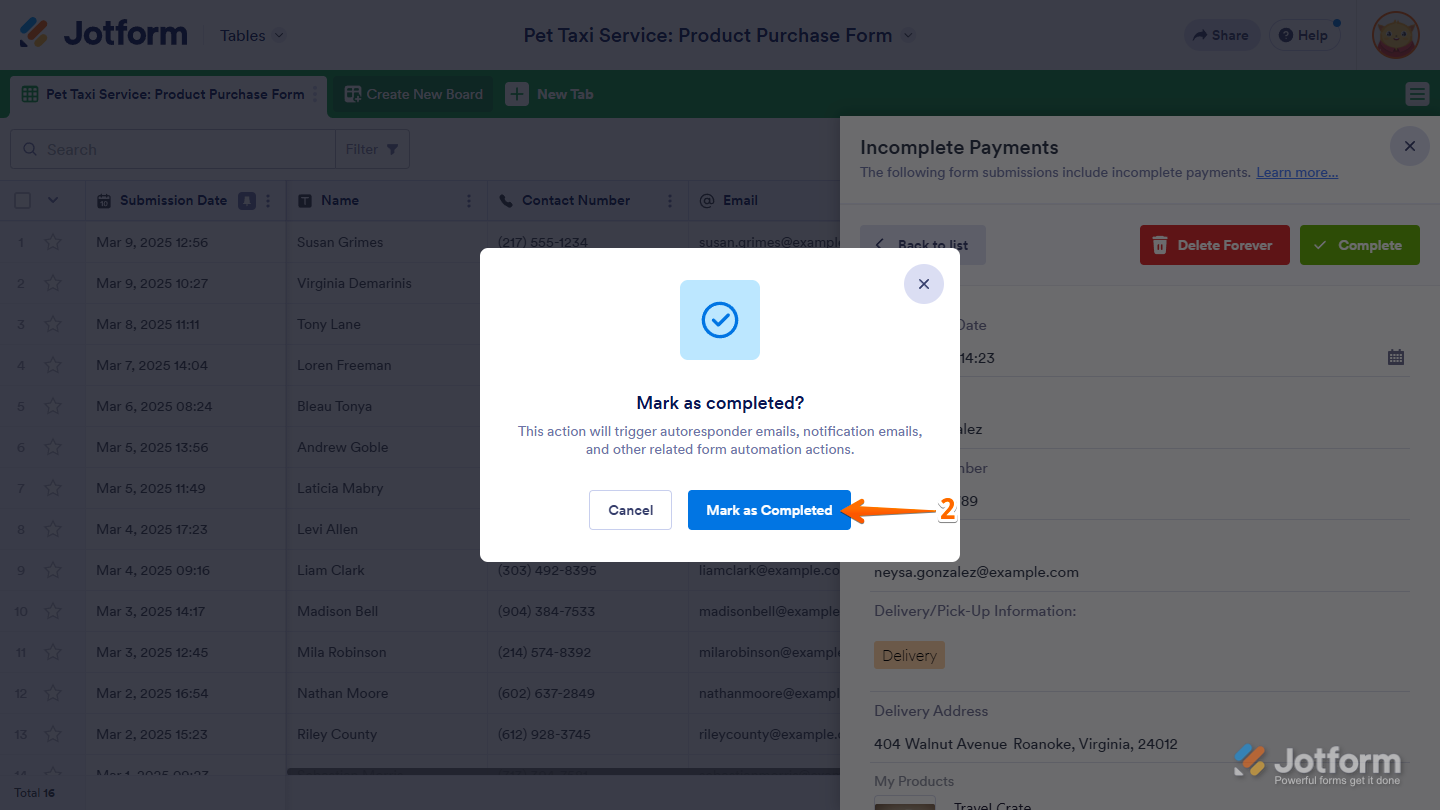
Et voilà ! Le paiement incomplet a été marqué comme terminé dans votre soumission de formulaire.
Remarque
- Marquer un paiement incomplet comme terminé ajoute la transaction à votre tableau et à vos rapports, avec les autres entrées. Cela déclenche également des alertes par email et diverses actions connexes, telles que des intégrations et des flux de travail. Cependant, cela n’entraîne pas une nouvelle tentative de paiement ni la facturation des utilisateurs du formulaire.
- Les soumissions remplies manuellement seront comptabilisées comme des soumissions de paiement si la connexion que vous utilisez dans votre formulaire de paiement est en mode direct.
Traiter plusieurs paiements incomplets
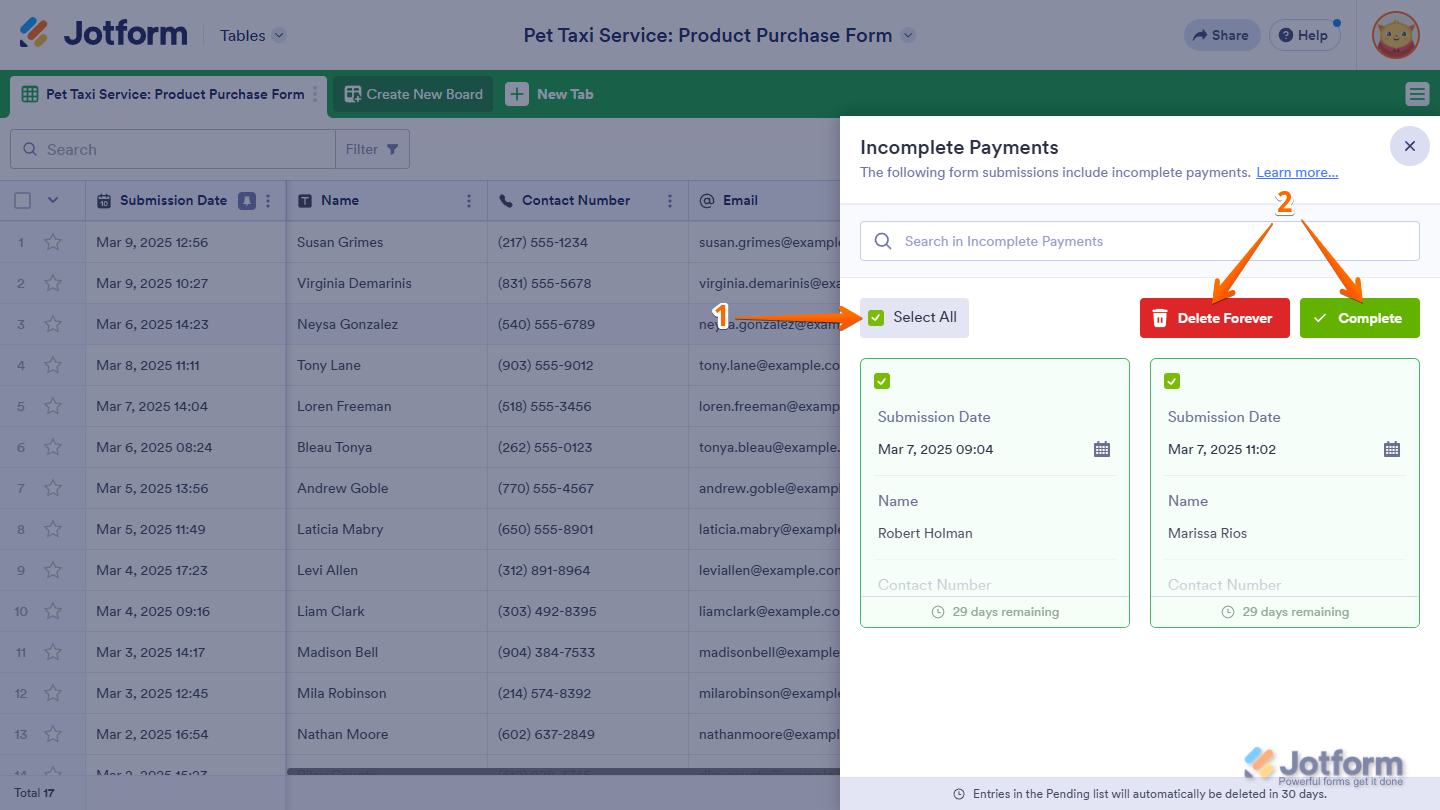
Vous pouvez supprimer ou marquer plusieurs soumissions avec paiement incomplet comme terminées en une seule opération. Voici la procédure à suivre :
- Dans la section Paiements incomplets dans les Tableaux Jotform, cochez la case Tout sélectionner en haut, afin de sélectionner toutes les soumissions comportant des paiements incomplets, ou cochez les cases en haut à gauche des soumissions pour les sélectionner individuellement.
- Puis, cliquez sur le bouton Supprimer définitivement ou le bouton Terminer en haut de la page afin d’effectuer cette action sur les éléments sélectionnés.

Envoyer un commentaire: