Notre intégration Facebook ou nos formulaires d’ajustement nécessitent l’identifiant de l’application Facebook pour que vous puissiez collecter les informations de votre profil Facebook. Si vous ne savez pas comment procéder, veuillez suivre les étapes ci-dessous :
Création d’un compte Facebook Developer
1. Connectez-vous à votre compte Facebook et accédez à la page https://developers.facebook.com/apps
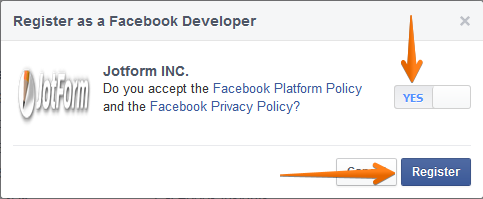
2. Si vous n’êtes pas encore inscrit, la page des développeurs vous invitera à le faire. Cliquez simplement sur le bouton S’inscrire.

3. Acceptez les politiques en déplaçant le curseur sur Oui et cliquez sur le bouton S’inscrire.
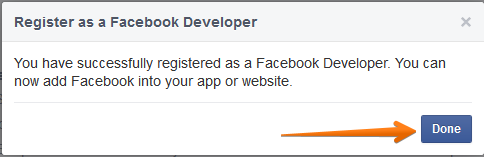
4. Cliquez sur le bouton Terminé afin de commencer à créer votre application.
Création de votre application
1. Cliquez sur Applications, puis sur l’option Créer une nouvelle application :

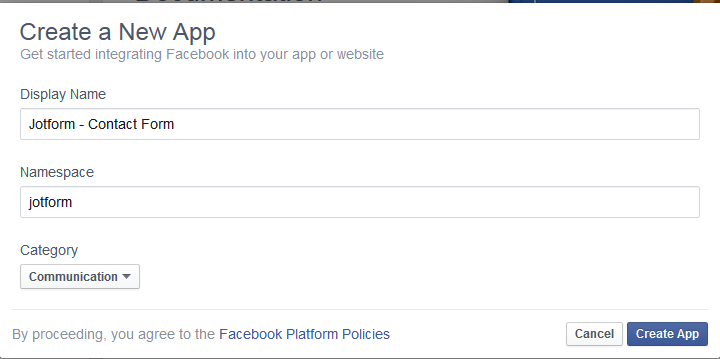
2. Ajoutez le nom d’affichage de votre application, l’espace de noms de l’application et sélectionnez sa catégorie, puis cliquez sur le bouton Créer une application.
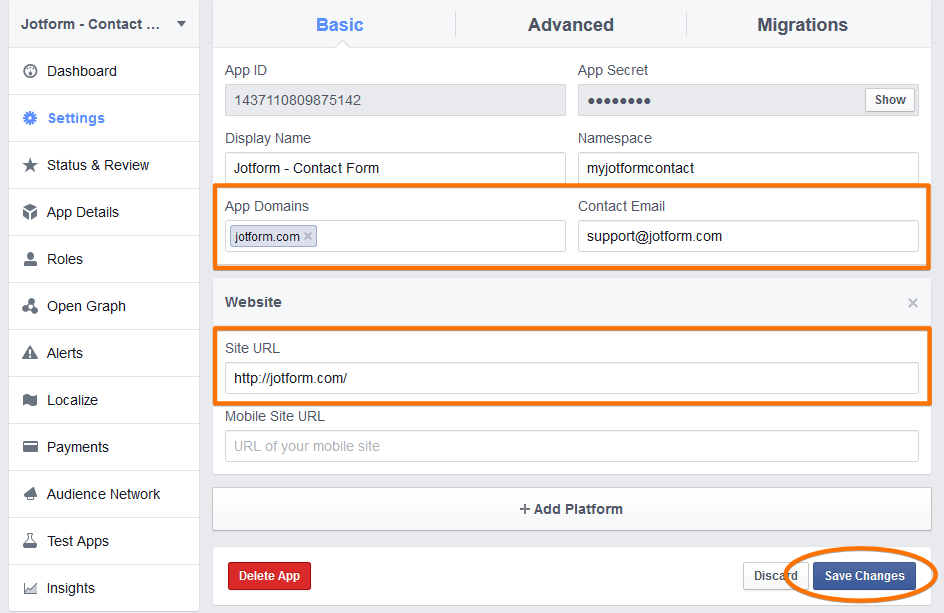
3. Vous venez de créer votre application. Accédez maintenant à la page Paramètres de l’application. Dans la section Général, vous devez effectuer les opérations suivantes :
a. Saisissez votre adresse email de contact.
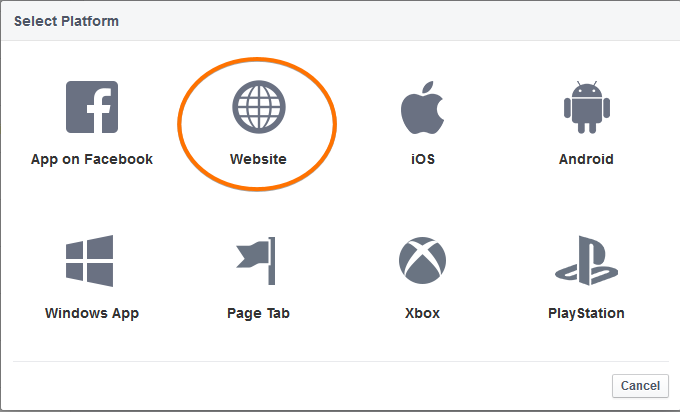
b. Ajoutez une plateforme : vous devez choisir Site web.
c. Saisissez l’URL du site. L’URL du site doit correspondre au domaine de votre formulaire. Il est important d’utiliser le bon domaine. Assurez-vous donc de sélectionner le domaine correct dans la liste ci-dessous :
États-Unis : http://jotform.us
Canada : http://jotform.ca
UE (Union européenne) : http://jotformeu.com
Asie : http://jotform.me
Afrique : http://myjotform.com
Amérique du Sud : http://jotformz.com
Autre : http://jotform.co
Premium/Pro : http://jotformpro.com
d. Saisissez le domaine de votre application. Le domaine de l’application doit être dérivé de l’URL du site.
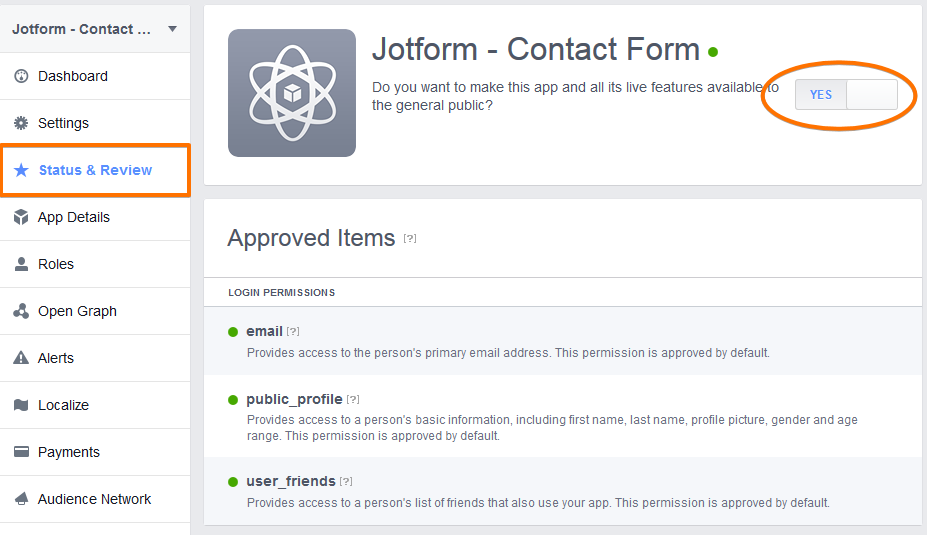
4. Dans la section Statut et avis, vous devez rendre l’application publique ou en ligne. Il suffit de basculer le bouton bascule sur Oui.
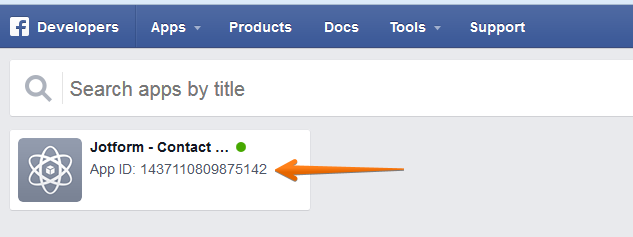
5. Copiez l’identifiant de l’application et revenez sur votre intégration Fit Forms. Pour le copier, accédez à https://developers.facebook.com/apps
Des questions ? N’hésitez pas à nous les poser dans la section commentaires ci-dessous !

Envoyer un commentaire: