

Se você cria formulários digitais e gerencia uma pequena empresa, supervisiona o marketing ou organiza qualquer atividade que dependa de boas primeiras impressões, provavelmente já percebeu como os designs do Formulários Google podem ser limitados. A plataforma é gratuita e confiável, mas é difícil personalizar seu estilo visual predefinido.
Você pode ajustar elementos visuais como cores do tema, fontes (a partir de uma lista selecionada), imagens de cabeçalho e tons de fundo, além de reorganizar perguntas e seções. Mas, além disso, as opções de personalização do Formulários Google são limitadas. Se você quer criar formulários que reflitam sua marca, confira como usar o Formulários Google para personalização, o que ele pode e não pode fazer e onde uma solução alternativa como a Jotform oferece mais flexibilidade.
| Recursos do formulário | O que você pode fazer no Formulários Google | O que você não pode fazer no Formulários Google | Opções de personalização da Jotform |
|---|---|---|---|
|
Tema e layout |
Alterar a cor do tema e o tom do plano de fundo. |
Modificar o layout (colunas/tabelas) ou usar CSS personalizado. |
Total controle criativo: Use layouts com várias colunas e um editor de CSS completo para uma identidade visual precisa. |
|
Alteração de fontes |
Escolher entre uma lista selecionada de fontes do Google. |
Fazer upload das fontes da sua marca ou ajustar o espaçamento entre letras/altura da linha. |
Consistência da marca: Faça upload de arquivos OTF/TTF personalizados ou importe qualquer fonte da Web para refletir o estilo da sua marca. |
|
Imagem de cabeçalho |
Fazer upload da sua própria imagem ou escolher uma da galeria predefinida. |
Alterar a proporção de 4:1 ou remover a sobreposição automática da imagem. |
Mídia flexível: Use qualquer proporção de imagem, adicione logotipos flutuantes ou até mesmo defina um vídeo como plano de fundo do cabeçalho. |
|
URL personalizada do formulário |
Usar a opção “URL curto” para obter um link forms.gle. |
Criar uma URL personalizada (ex.: marca.com/pesquisa) sem ferramentas de terceiros. |
Links profissionais: Crie URLs personalizadas ou hospede o formulário em seu próprio domínio personalizado. |
|
Lógica e fluxo do formulário |
Redirecionar usuários para uma seção específica com base em uma resposta de múltipla escolha. |
Ocultar/exibir campos individuais na mesma página ou realizar cálculos em tempo real. |
Formulários inteligentes: Use lógica “Se/Então” para ocultar/exibir campos, atualizar totais ou alterar dinamicamente a página de agradecimento. |
Essa comparação destaca uma limitação em particular: um formulário do Google sempre terá a aparência de um formulário do Google, não importa o quanto você ajuste o tema. Mas, se você quer criar formulários que reflitam sua marca, a melhor alternativa ao Formulários Google é a Jotform. Você pode até mesmo migrar seus formulários do Google para a Jotform com um único clique para começar a personalizar seus formulários e ter controle total sobre o design.
Personalizando seu tema e layout
Com o Formulários Google, você pode aplicar uma cor de tema predefinida e escolher entre os modelos integrados ao Material Design do Google, mas não pode alterar o layout, o espaçamento ou o alinhamento. Você também não pode adicionar CSS personalizado para adaptar o formulário à identidade da sua marca.


Se você não sabe como editar um formulário do Google, as configurações de tema podem ser encontradas no ícone de paleta de pintura na parte superior do editor de formulários. Tudo relacionado a cores, imagens de cabeçalho e fontes fica nesse menu.
Veja como personalizar o tema e o layout de um formulário do Google:
- Abra o formulário do Google que deseja personalizar.
- Clique no ícone de paleta de pintura no canto superior direito.
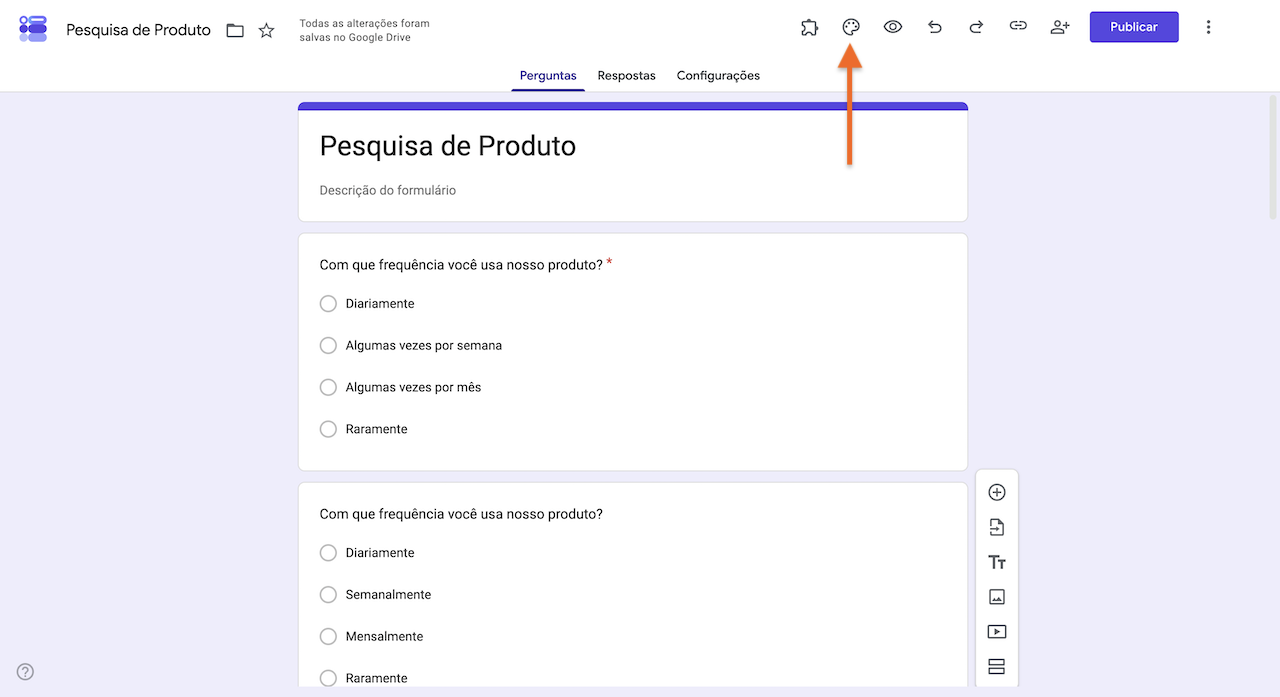
- Isso abrirá um novo menu. Role até Cor e escolha uma das cores de tema disponíveis. Para adicionar uma cor personalizada, clique no botão + e use o seletor de cores.
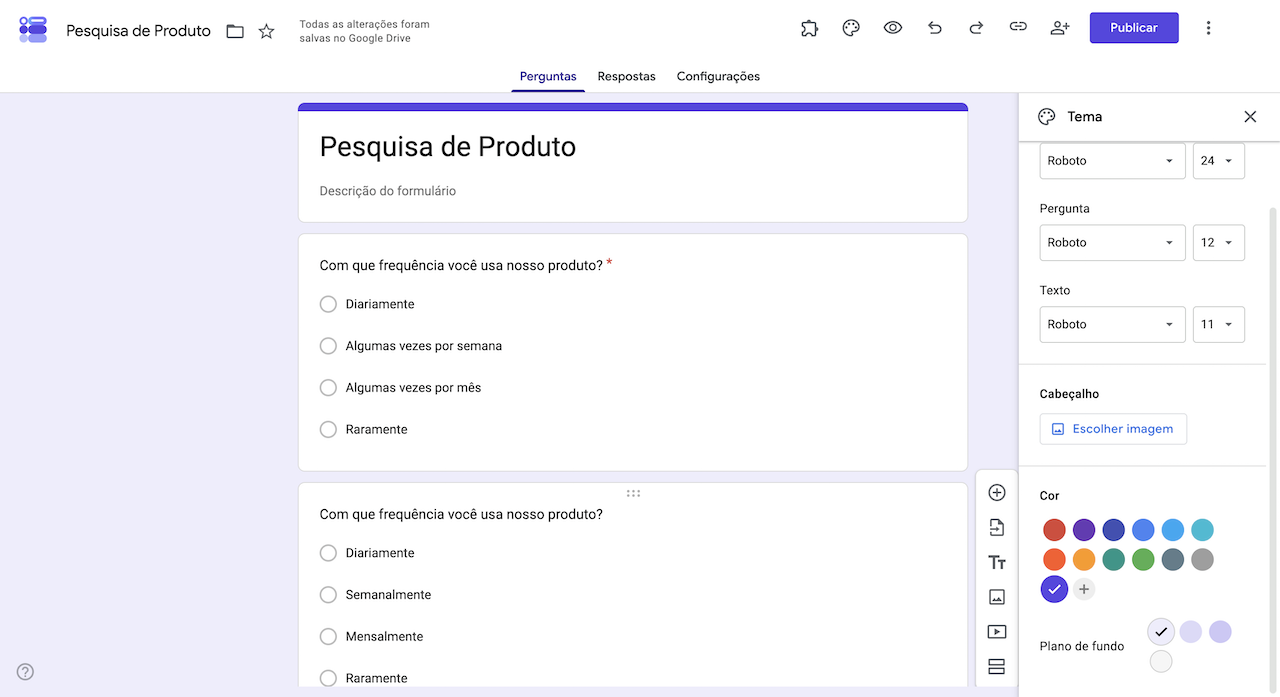
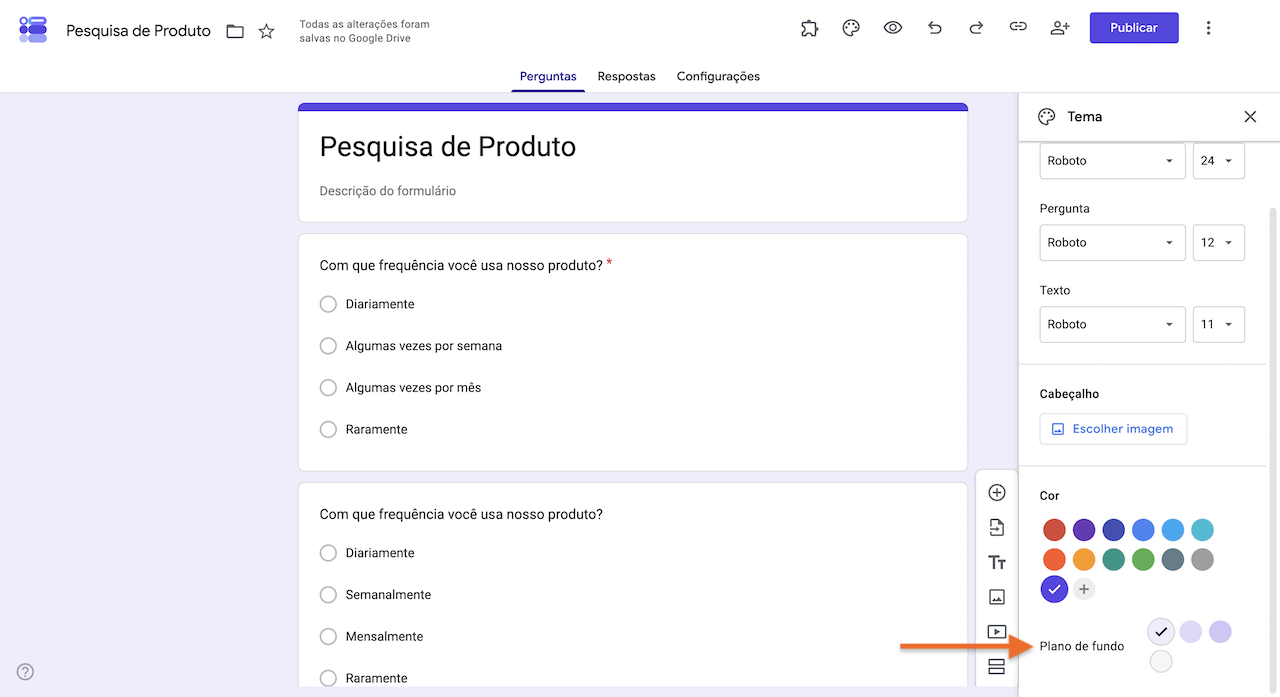
- Abaixo de Cor, use o campo Plano de fundo para ajustar o tom geral do plano de fundo do formulário.
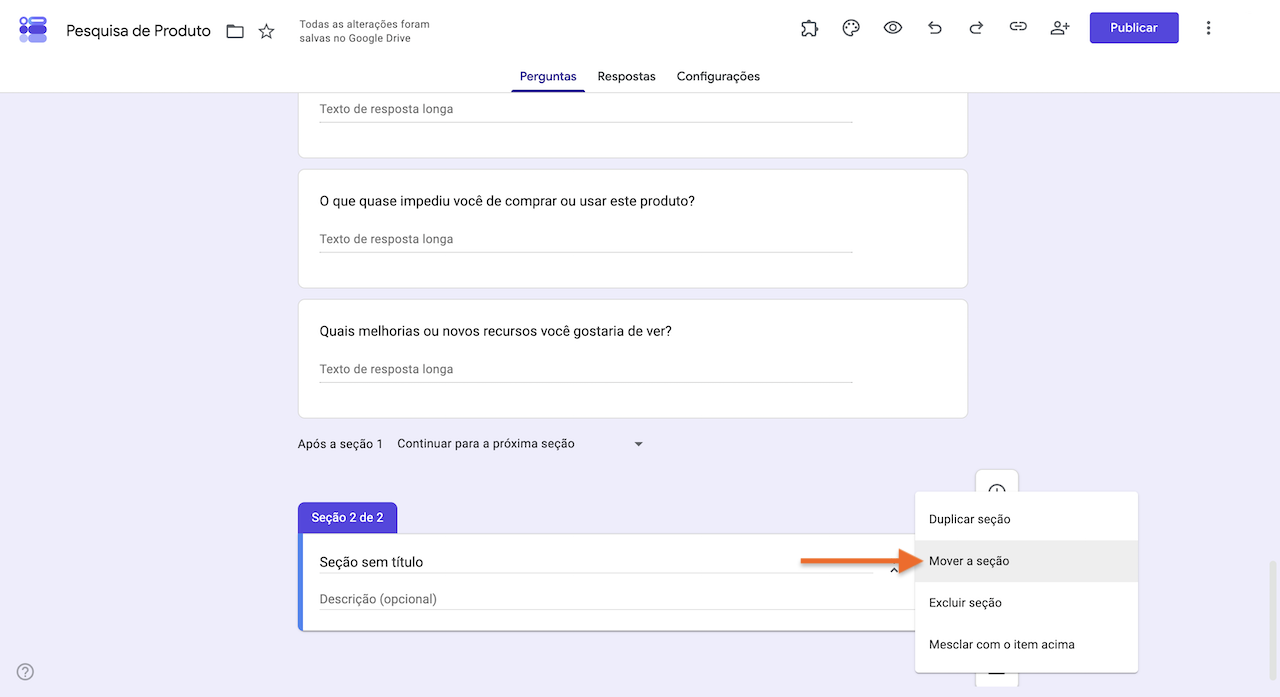
- Arraste e solte as perguntas ou seções inteiras para reorganizá-las. Para mover uma seção, clique no menu de três pontos e selecione Mover a seção.
- Clique em Visualizar no canto superior direito para confirmar se as alterações estão como você deseja.
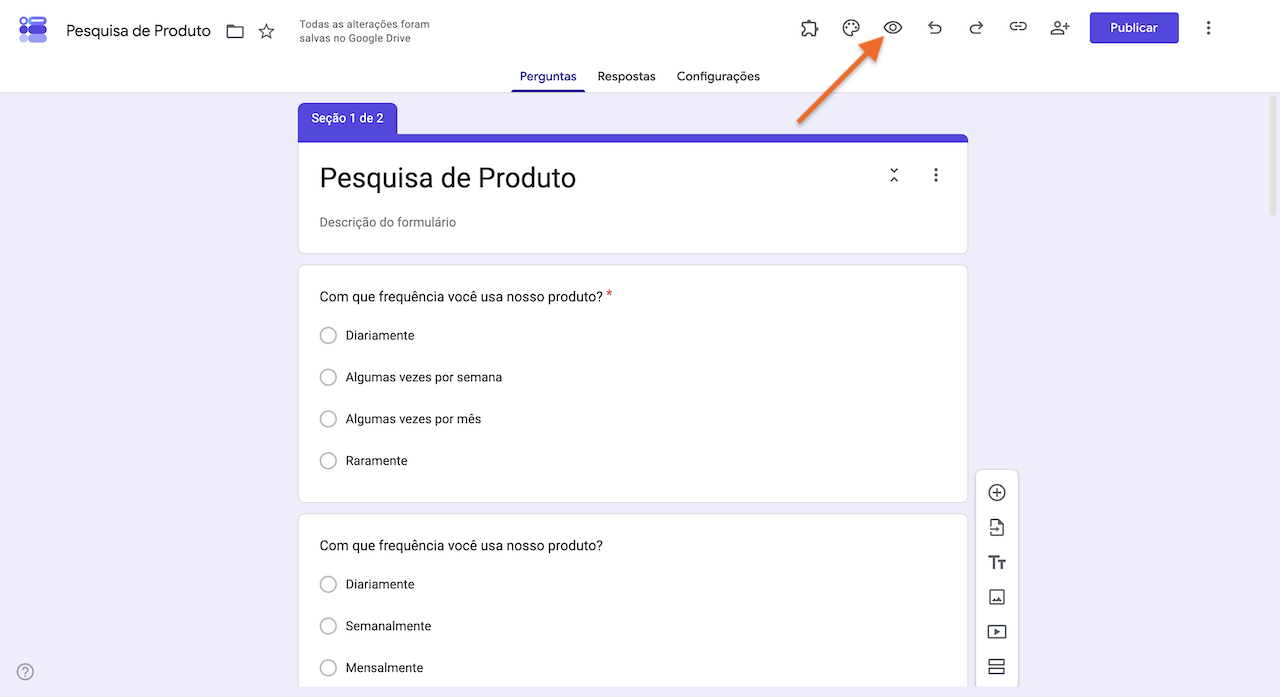
A maior limitação ao personalizar os temas do Formulários Google é que você não pode alterar o layout do formulário. Todos os formulários do Google usam a mesma estrutura de uma única coluna, o que dificulta criar algo que tenha uma aparência exclusiva para sua marca.
Alterando fontes e tipografia
Você pode escolher entre uma lista selecionada de fontes do Google para os cabeçalhos, perguntas e texto do corpo do formulário, mas não pode fazer upload das fontes da sua marca (OTF/TTF) ou ajustar detalhes como espaçamento entre letras, altura da linha ou sombras no texto.
As configurações de fonte do Formulários Google ficam no mesmo menu da paleta de pintura, onde você controla a cor do tema. O Google oferece três níveis de texto que podem ser estilizados de forma independente. Isso cobre o básico, mas é limitado se você prefere um controle preciso de cada detalhe.
Veja como alterar a fonte no Formulários Google:
- Abra o formulário do Google que deseja personalizar.
- Clique no ícone de paleta de pintura no canto superior direito.
- Na parte superior do menu, localize a seção Estilo do texto.
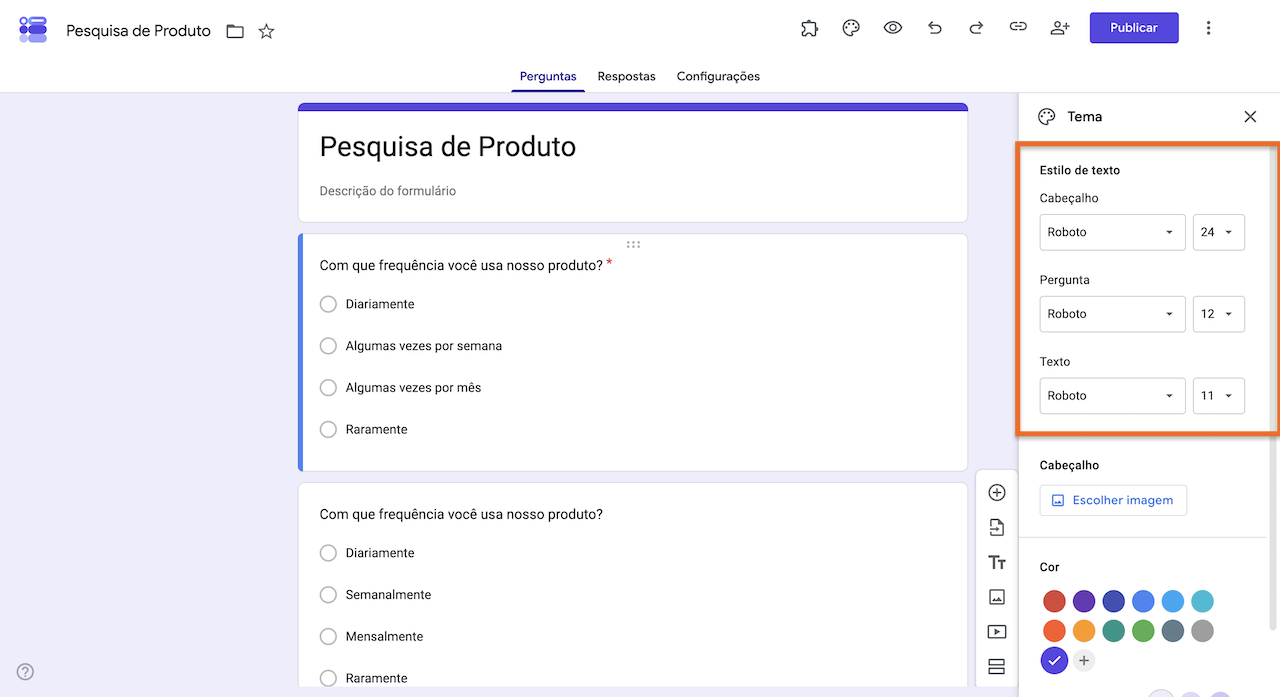
- Use o menu suspenso para escolher uma fonte para cada nível de texto (Cabeçalho, Pergunta e Texto).
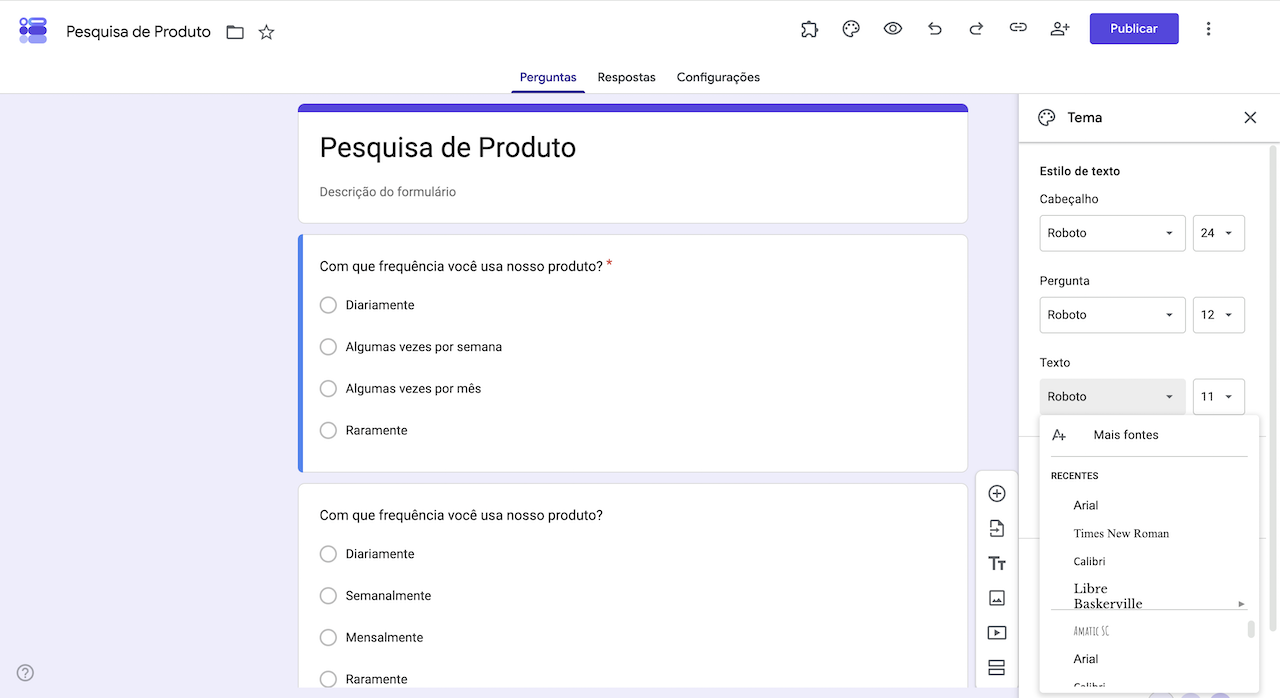
- Ajuste o tamanho de cada nível de texto conforme necessário.
A personalização de fontes no Formulários Google é limitada. Se sua marca usa uma fonte personalizada, não há como fazer o upload dela. E, mesmo que sua fonte esteja na lista do Google, você não pode ajustar o espaçamento ou o peso para que ela corresponda à aparência usada no restante da identidade visual da sua marca.
Configurando ou alterando a imagem do cabeçalho
Você pode fazer o upload de uma foto ou escolher uma ilustração na galeria predefinida do Google, mas não pode alterar a proporção de 4:1. O tamanho da imagem do cabeçalho do formulário do Google será recortado para formar uma faixa horizontal estreita, independentemente do tamanho original.
Adicionar uma imagem de cabeçalho ou logotipo a um formulário do Google que apareça na parte superior de todas as páginas é a maneira mais visível de inserir a identidade da sua marca no formulário, mesmo que suas opções sejam limitadas. Essa também é uma das poucas maneiras de usar seu próprio conteúdo em vez de escolher entre as opções predefinidas do Google.
Veja como personalizar o cabeçalho de um formulário do Google:
- Abra o formulário do Google que deseja personalizar.
- Clique no ícone de paleta de pintura no canto superior direito.
- Role até a seção Cabeçalho e clique em Escolher imagem.
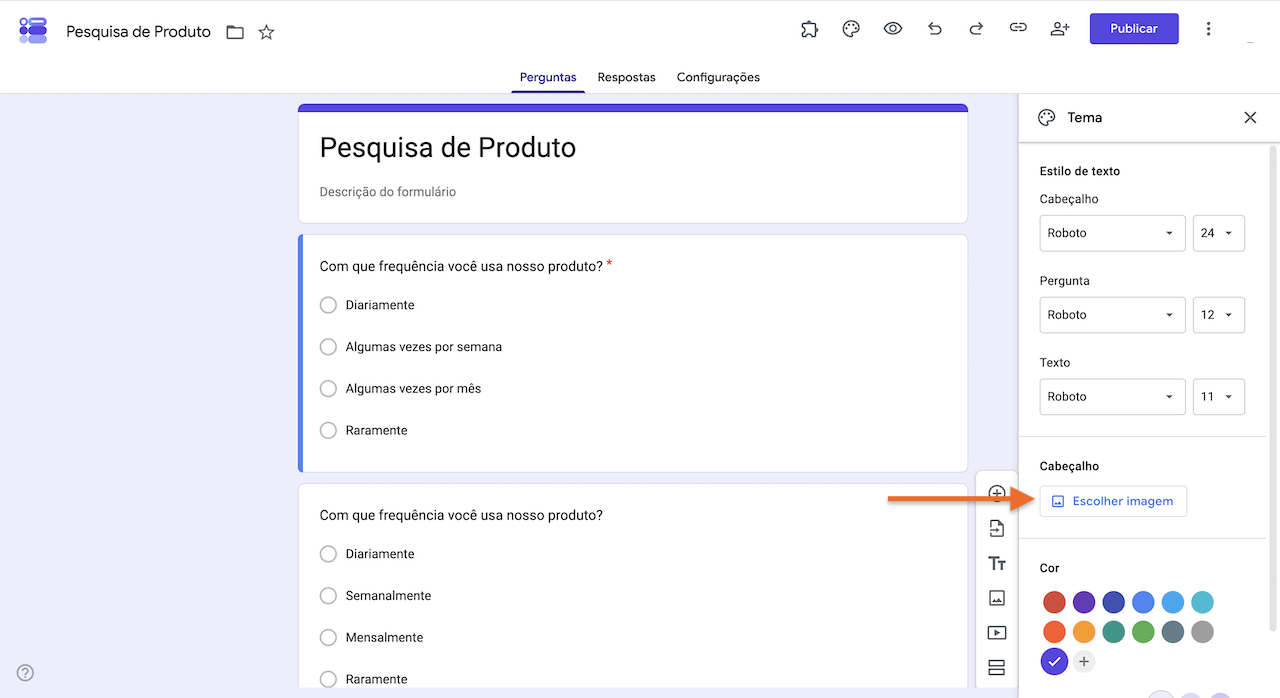
- Escolha uma fonte: Temas, Fazer upload ou Fotos. Temas usa a galeria do Google, Fazer upload permite enviar um arquivo do seu computador e Fotos usa imagens do Google Fotos.
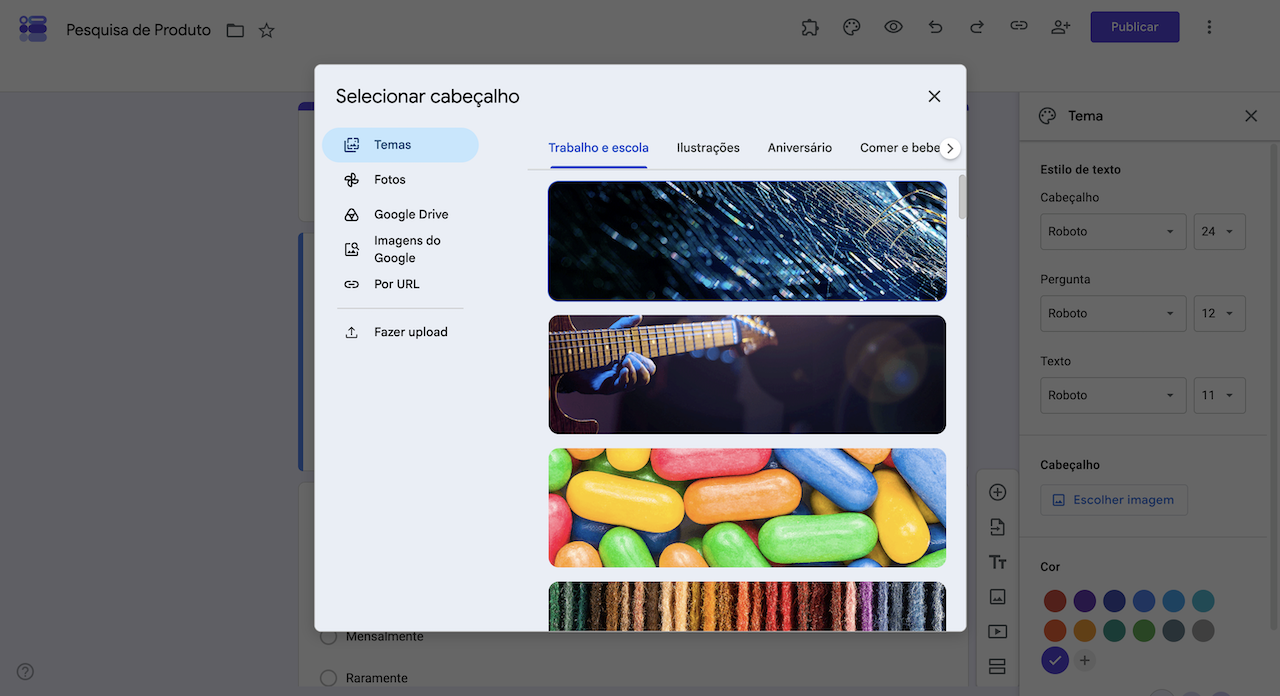
- Em Temas, navegue pelas abas de categorias, selecione uma imagem e clique em Inserir. A paleta de cores do formulário será atualizada para combinar com a imagem.
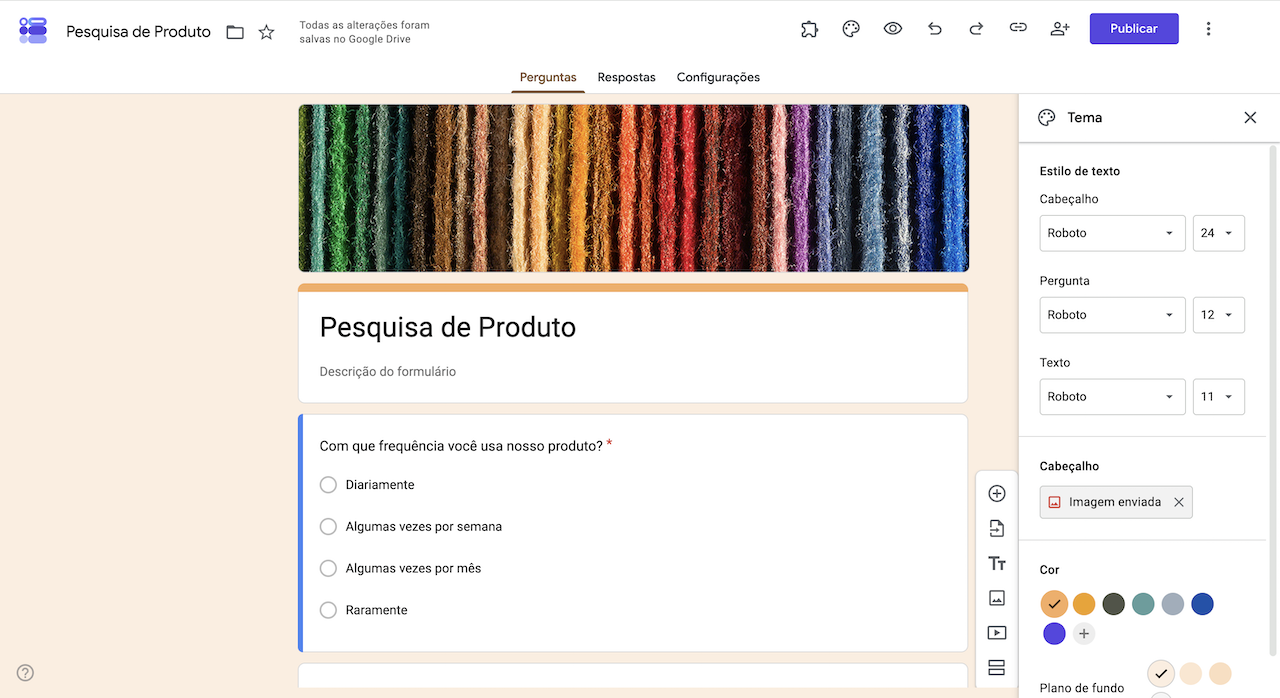
- Ao fazer upload de uma imagem, use a ferramenta de corte para posicioná-la dentro do quadro de proporção 4:1 e clique em Salvar.
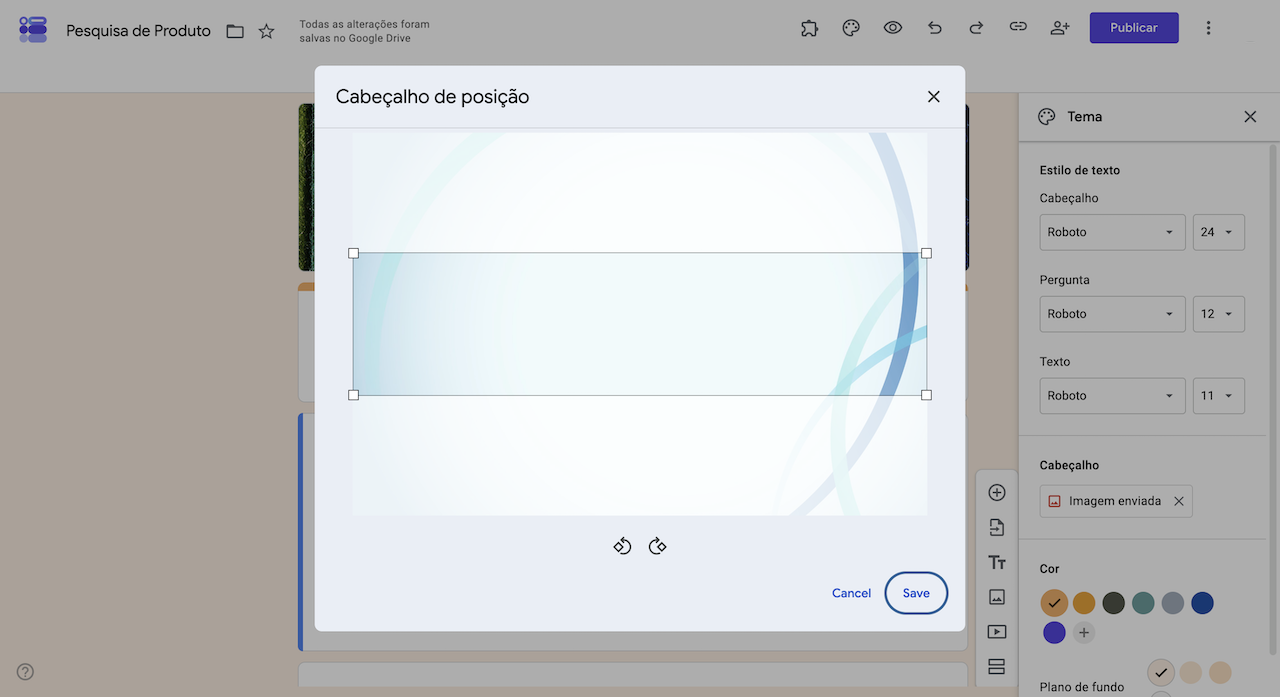
A proporção da imagem é a maior limitação aqui. Uma imagem quadrada ou um logotipo vertical será comprimido para caber na faixa horizontal, o que pode ficar pior do que não usar nenhuma imagem.
Criando uma URL personalizada para seu formulário do Google
Se você está se perguntando como personalizar um link no Formulários Google, pode ativar a opção URL curto do Google para obter um link forms.gle em vez do endereço padrão longo, mas não pode criar uma URL personalizada ou fácil de lembrar (como marca.com/pesquisa) dentro do Formulários Google.
Ao compartilhar um formulário do Google, o link padrão se parece com algo como docs.google.com/forms/d/e/string-de-caracteres/viewform. Ele funciona, mas também é longo, difícil de memorizar e claramente não tem a identidade da sua marca. A opção URL curto reduz o link para forms.gle/xyz123, o que facilita o compartilhamento, mas o domínio continua pertencendo ao Google. De qualquer forma, a URL indica que outra pessoa criou o formulário, o que pode prejudicar a confiança que você está tentando estabelecer com os respondentes.
Se você quiser uma URL personalizada que use o domínio da sua própria marca, precisará usar uma ferramenta de terceiros, como Bitly ou Rebrandly, ou um encurtador de URLs configurado por você. O processo é simples: basta copiar o link do Formulários Google, colá-lo na ferramenta de terceiros e criar um link curto personalizado que redirecione para o formulário. Essa solução funciona, mas depende de uma ferramenta separada para fazer algo que o Formulários Google não oferece.
Com o Formulários Google, todo formulário que você compartilha publicamente terá um endereço padrão longo ou um link forms.gle genérico. Se você quiser um formulário associado a uma campanha de marketing específica ou a uma experiência voltada para clientes, precisará de uma URL que reflita a identidade da sua marca.
Configurando a lógica e os elementos de interatividade do formulário
Você pode usar o recurso Ir para a seção com base na resposta do Formulários Google para direcionar os respondentes para diferentes partes do formulário, dependendo de como eles respondem a uma pergunta de múltipla escolha ou de menu suspenso. No entanto, não é possível executar lógicas mais complexas, como ocultar campos na mesma página, realizar cálculos ou personalizar a página de agradecimento com base nas respostas.
O recurso Ir para a seção é a única lógica de ramificação integrada oferecida pelo Google e funciona apenas com perguntas de múltipla escolha e de lista suspensa. Ele é suficiente para pesquisas com ramificações simples, mas não atende às necessidades de fluxos mais complexos.
Para configurar o recurso Ir para a seção com base na resposta, siga estas etapas:
- Abra o formulário do Google que deseja personalizar.
- Clique em uma pergunta de Múltipla escolha ou Lista suspensa.
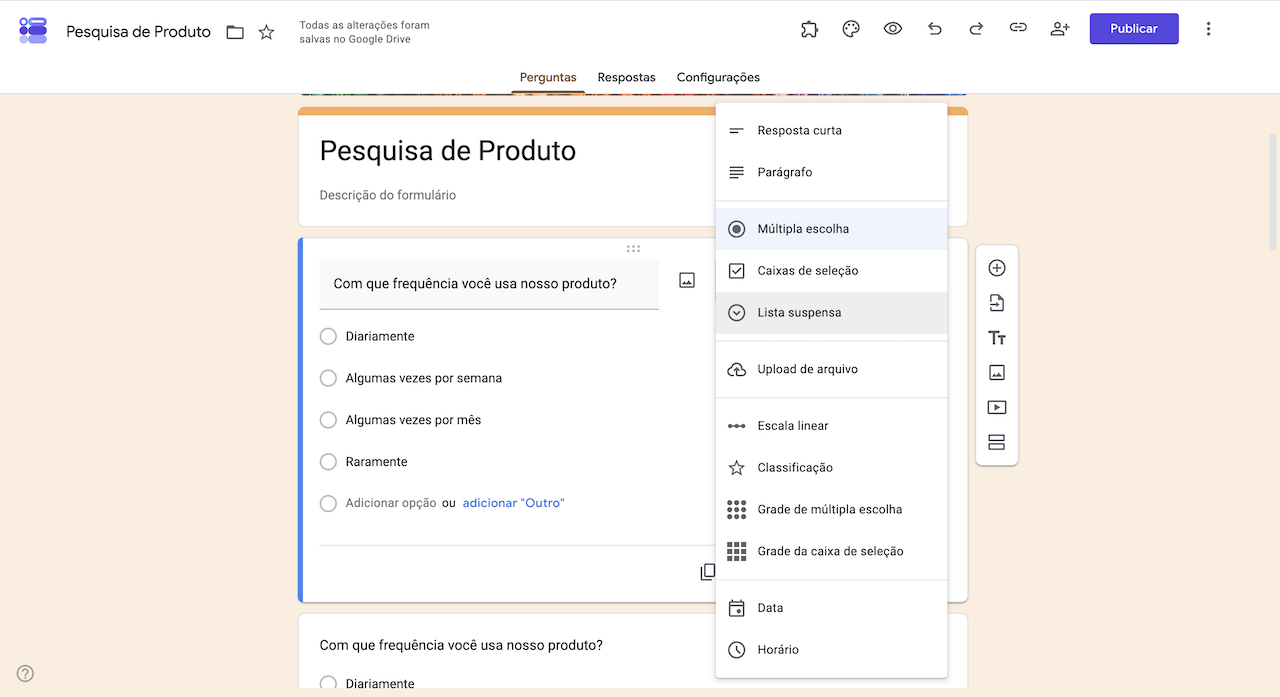
- Clique no menu de três pontos no canto inferior direito da pergunta.
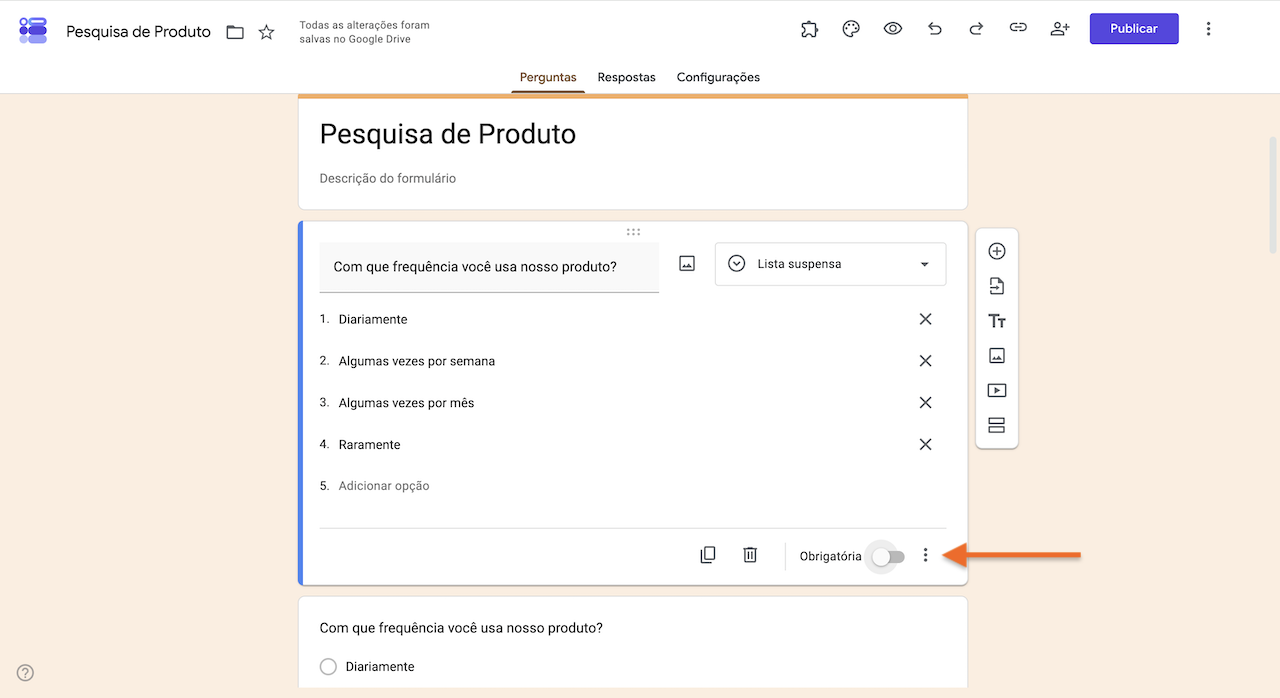
- Selecione Ir para a seção com base na resposta.
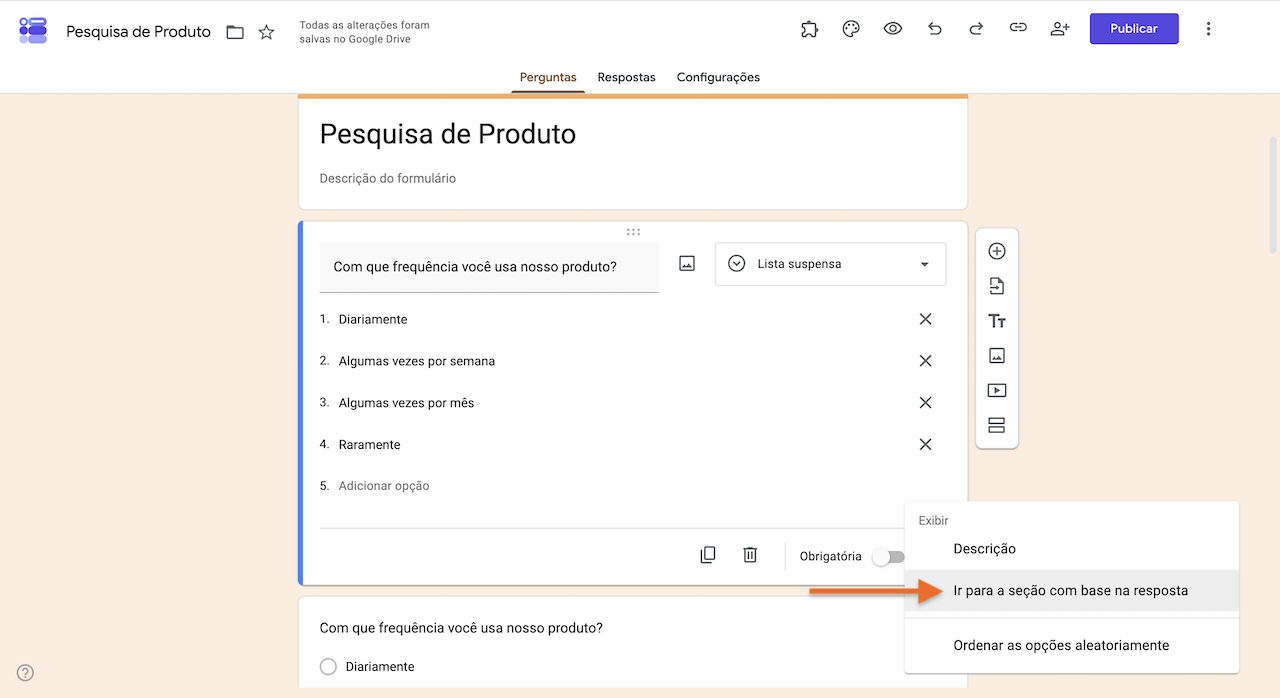
- Para cada opção de resposta, escolha para qual seção os respondentes devem ser direcionados.
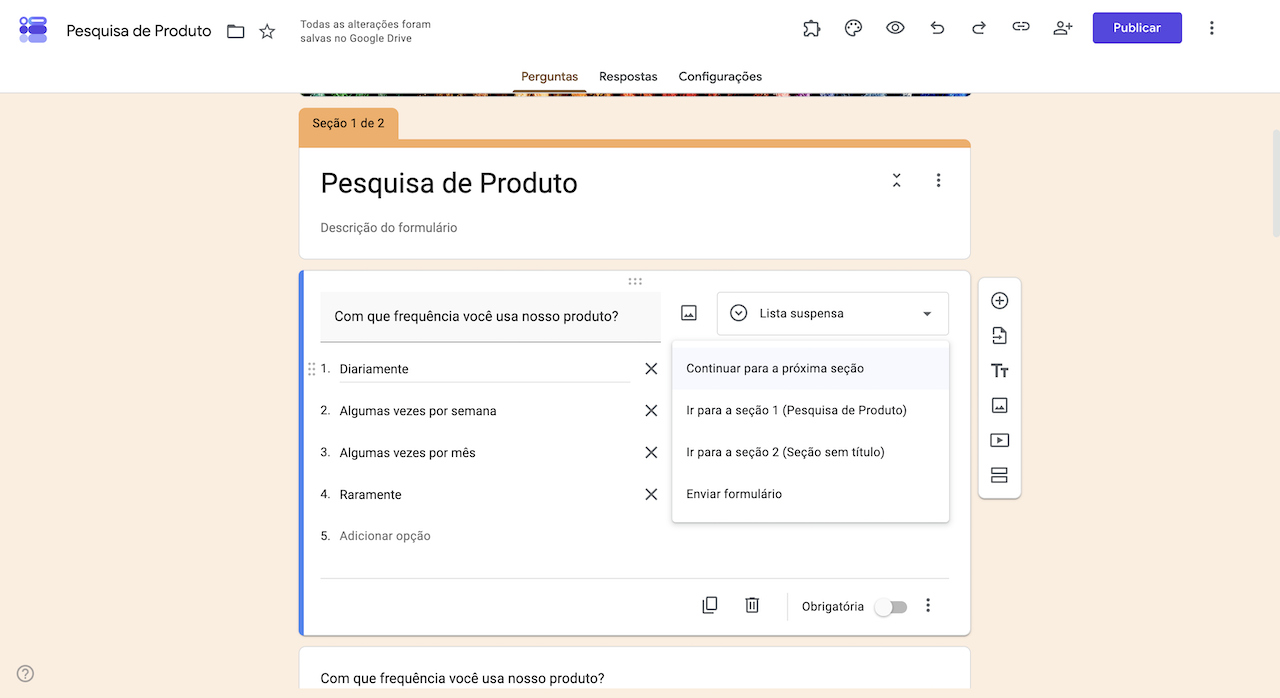
A lógica desse recurso é limitada ao nível da página. Você não pode ocultar ou mostrar campos individuais, atribuir pontuações às respostas de questionários em tempo real ou personalizar a página de agradecimento com base nas respostas. Para formulários que dependem das reações dos respondentes, esse recurso é limitado.
Se você precisar de uma lógica além do que o recurso Ir para a seção oferece, os complementos do Formulários Google podem ampliar as funcionalidades da plataforma, mas podem exigir uma assinatura paga.


Jotform: Para tudo o que o Formulários Google não pode fazer
O Formulários Google é gratuito e rápido, mas foi desenvolvido para ser básico. Se você precisa de um formulário que faça mais do que coletar respostas em uma estrutura com a cara do Google, Jotform é a solução.
Veja o que você pode fazer com a Jotform, mas não com o Formulários Google:
- Liberdade total de personalização: Ajuste o layout, tipografia, imagens e lógica que o Formulários Google mantém limitados, além de personalizar com opções avançadas de estilo por meio de um editor de CSS integrado.
- Mais de 20.000 modelos e mais de 1.000 temas criados por designers: Pule a página em branco e comece com um formulário pronto para a área da saúde, educação, varejo, eventos ou qualquer outro setor em que você trabalhe. Depois, ajuste o tema para refletir sua marca.
- Não é necessário fazer login para preencher os formulários: Qualquer pessoa pode abrir e enviar seu formulário, inclusive fazer upload de arquivos, sem precisar fazer login em uma conta do Google.
- Formulários para pedidos com coleta de pagamentos: Aceite pagamentos únicos ou recorrentes por produtos, serviços ou doações diretamente no formulário usando Stripe, PayPal ou outros grandes processadores de pagamentos.
- Termos de responsabilidade, abaixo-assinados e contratos com coleta de assinaturas eletrônicas: Adicione um campo de assinatura diretamente ao formulário para gerenciar acordos sem precisar de uma ferramenta de terceiros.
- Automação de fluxos de trabalho em várias etapas: Automatize aprovações, notificações e acompanhamentos com base nas respostas dos formulários.
- Formulários otimizados para dispositivos móveis e PDFs preenchíveis: Crie formulários responsivos que se adaptam a qualquer dispositivo e converta instantaneamente PDFs estáticos em formulários da web preenchíveis, sem configuração adicional.
Se você está começando a ir além do que seu formulário do Google atual oferece, pode migrá-lo para a Jotform com um único clique e continuar personalizando-o com controle total sobre o design.
Perguntas frequentes sobre a personalização de formulários do Google
Não é possível personalizar completamente um formulário do Google. A plataforma permite apenas alterações superficiais, como cor do tema, seleção de fontes (de uma lista predefinida), imagem de cabeçalho e ordem das perguntas. Para ter controle total sobre o layout, tipografia, identidade visual e lógica do formulário, você precisará de um criador de formulários mais flexível, como Jotform.
Não, o Formulários Google usa um layout de uma única coluna que não pode ser alterado. Você pode reorganizar as perguntas e mover as seções, mas não pode criar layouts com várias colunas, ajustar o espaçamento ou alterar o alinhamento.
Você pode criar um design para um formulário do Google dentro dos limites do Google. É possível adicionar uma imagem de cabeçalho, escolher uma cor de tema, selecionar uma fonte de uma lista predefinida e ajustar o tom do plano de fundo. As opções de design são fáceis de usar, mas seu formulário ainda será reconhecido como um formulário do Google.
Para personalizar o tema, clique no ícone de paleta de pintura na parte superior do editor do formulário. No menu que será aberto, escolha uma cor de tema (ou adicione uma personalizada usando o botão +), defina o tom do plano de fundo e escolha uma imagem de cabeçalho da galeria do Google ou faça upload da sua própria imagem.
Para deixar um formulário do Google mais colorido, clique no ícone de paleta de pintura e escolha uma cor de tema ou use o botão + para adicionar uma cor personalizada. Você também pode escolher uma imagem de cabeçalho a partir da galeria do Google, o que atualizará automaticamente a paleta de cores do formulário para combinar.
Este artigo é destinado a profissionais de marketing, proprietários de pequenas empresas e organizadores que se preocupam profundamente com a percepção da marca. Eles reconhecem a utilidade do Formulários Google, mas se frustram com a aparência e a experiência “genéricas”.












Enviar Comentário: