
Um contador de visitas não é apenas um enfeite. Ele funciona como prova social, a ideia de que as pessoas observam o que os outros estão fazendo para decidir o que fazer. Um contador com números expressivos mostra aos novos visitantes que o seu site está ativo e que outras pessoas o consideram digno do seu tempo, o que pode aumentar a probabilidade de eles permanecerem por lá.
Um contador também pode criar um sentimento de pertencimento. Navegar na internet é, na maioria das vezes, uma atividade solitária, e ver que outras pessoas já passaram pelo seu site faz o visitante se sentir parte de um grupo. O inverso também é verdadeiro: em um site com pouco tráfego, um número baixo pode dar a impressão de que o site está abandonado, então verifique os dados de tráfego antes de adicionar um contador.
O WordPress não inclui um bloco de contador de visitas no editor nativo, mas existem três maneiras de adicionar um:
Este guia aborda as três opções, junto com os prós e contras de cada uma.
Opção 1: instalar um plugin de contador de visitas para WordPress
Se você é como a maioria dos usuários do WordPress, seu primeiro instinto é ir ao Diretório de Plugins e procurar uma ferramenta como o WP Visitor Statistics ou o Post Views Counter. É um bom ponto de partida. Como muitos dos melhores plugins para WordPress, eles não exigem nenhum código, e você pode configurar tudo sem sair do painel.
No entanto, essa abordagem tem algumas desvantagens:
- O rastreamento acontece no seu próprio site: Cada visualização é registrada no banco de dados do WordPress. Um blog pequeno não sentirá a diferença, mas um site com muito movimento ou um plano de hospedagem econômico pode sentir. Além disso, é mais um plugin que você precisará manter atualizado e seguro.
- As versões gratuitas podem ser limitadas: Por exemplo, a versão gratuita do Post Views Counter mostra a contagem de visualizações em cada post, mas, se você quiser o total de todo o site, precisará fazer upgrade para a versão Pro. O WP Visitor Statistics reserva o contador de front-end, os widgets e os shortcodes para os usuários da versão Pro.
Se um plugin ainda parece a escolha certa para você, veja como configurar um plugin como o Post Views Counter.
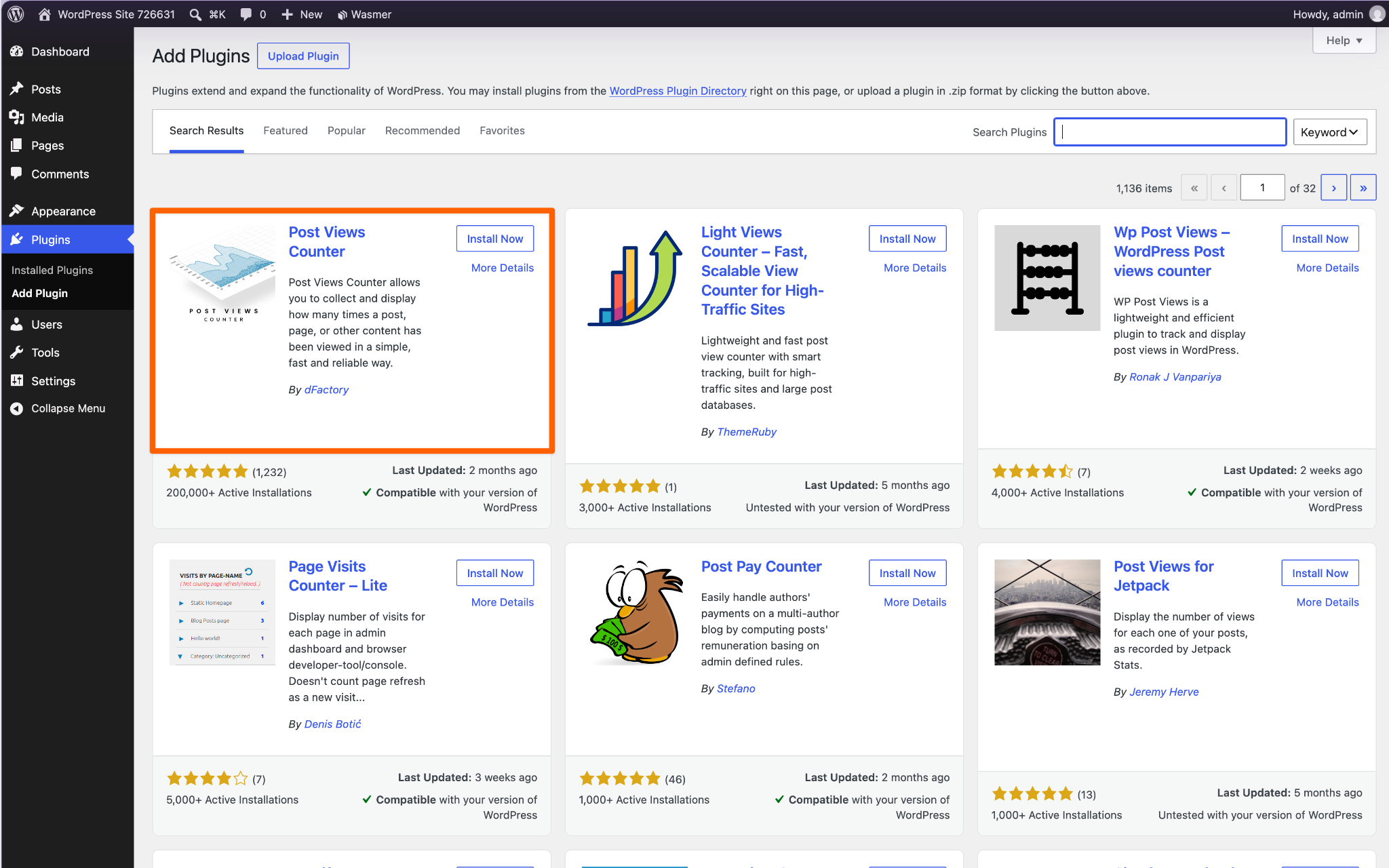
Etapa 1: instale e ative o plugin. No painel do WordPress, acesse Plugins > Adicionar novo plugin. Pesquise por “Post Views Counter” e clique em Instalar agora e depois em Ativar.
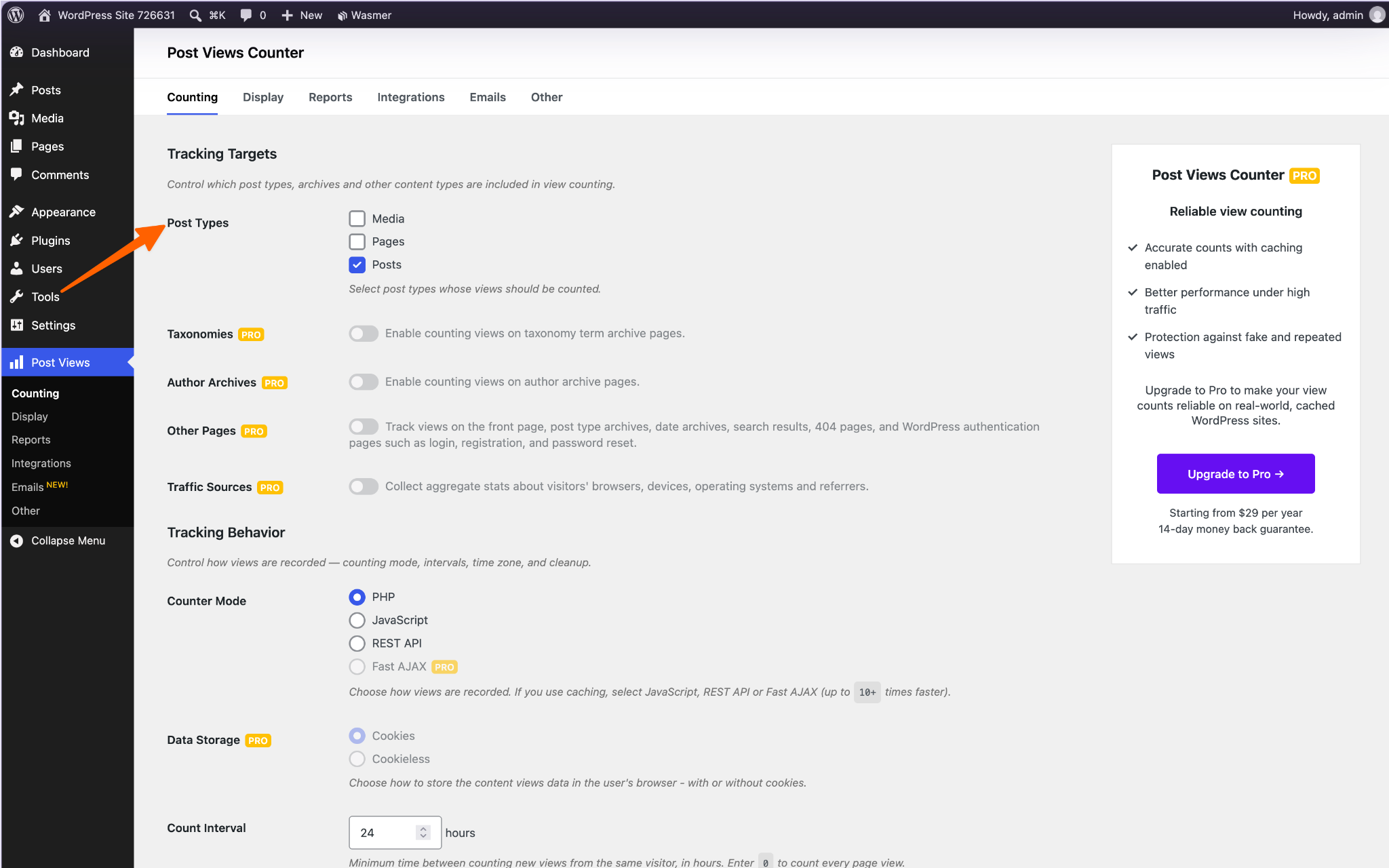
Etapa 2: escolha o que será contado. Abra as configurações do Post Views Counter e selecione o conteúdo que deseja monitorar, como posts e páginas. Exclua bots e usuários logados para que as suas próprias visitas não inflem os números.
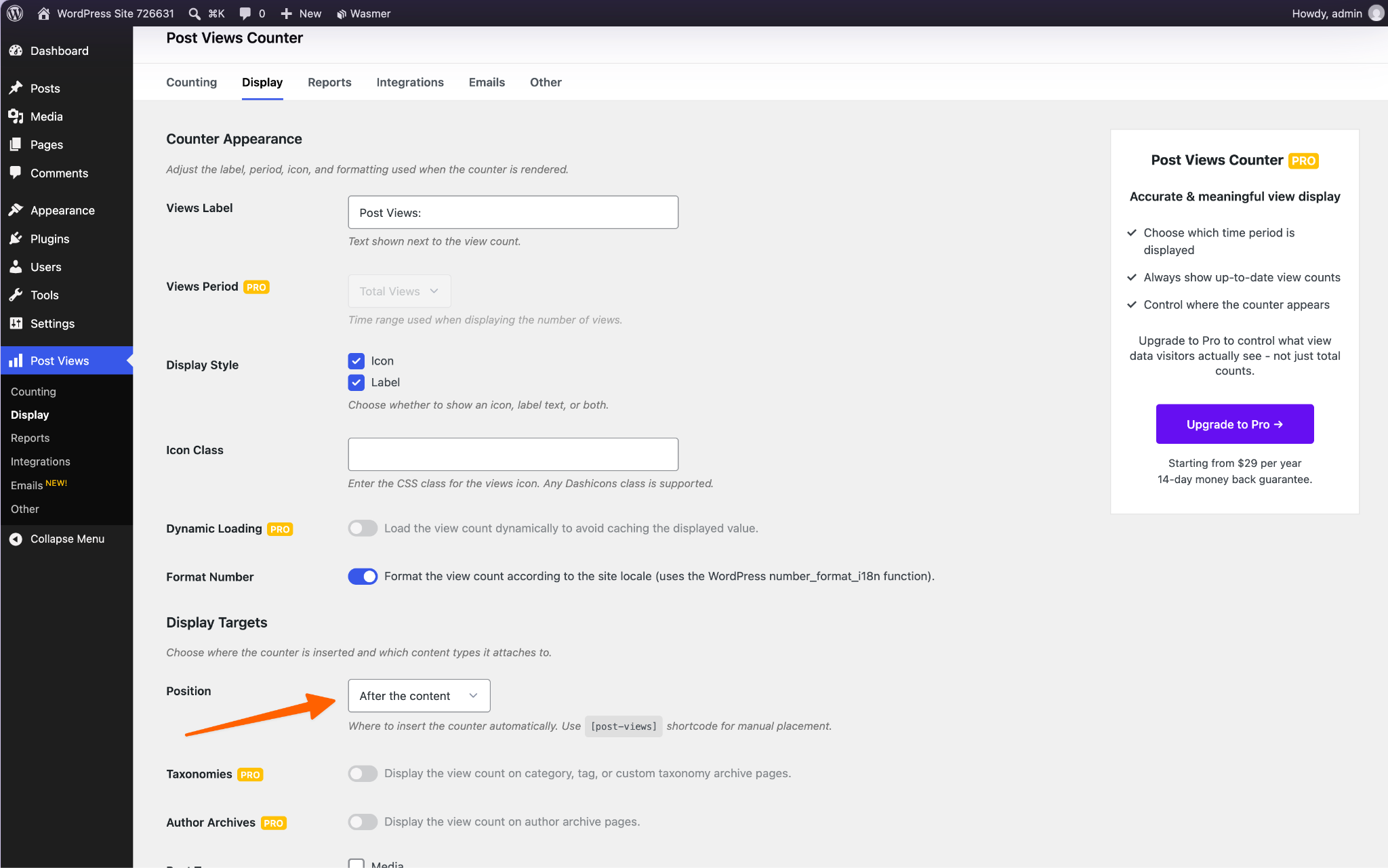
Etapa 3: exiba o contador. Nas configurações de exibição, escolha se a contagem aparece antes ou depois do seu conteúdo. Para posicioná-la você mesmo, adicione o bloco Post Views ou o shortcode [post-views] no local desejado.
Opção 2: usar um widget de contador de visitas gratuito (recomendado)
Se manter o banco de dados do WordPress limpo é importante para você, um código HTML incorporado de terceiros é o melhor caminho. Em vez de instalar qualquer coisa, você cola um pequeno trecho de código na sua página, e a contagem acontece em outro lugar. O Widget de contador de visitas gratuito da Jotform funciona assim e resolve as duas desvantagens da Opção 1:
- Os servidores da Jotform cuidam do rastreamento. As visualizações são registradas fora do seu site, então o contador não adiciona nada ao banco de dados do WordPress, e nenhum plugin extra precisa ser atualizado.
- Você tem mais recursos gratuitamente. É possível exibir visualizações de página ou visitantes únicos de hoje, da semana, do mês ou de todo o período. Você também pode escolher entre quatro layouts: Cartões, Em linha, Mini e Vertical.
Veja como adicioná-lo ao seu site.
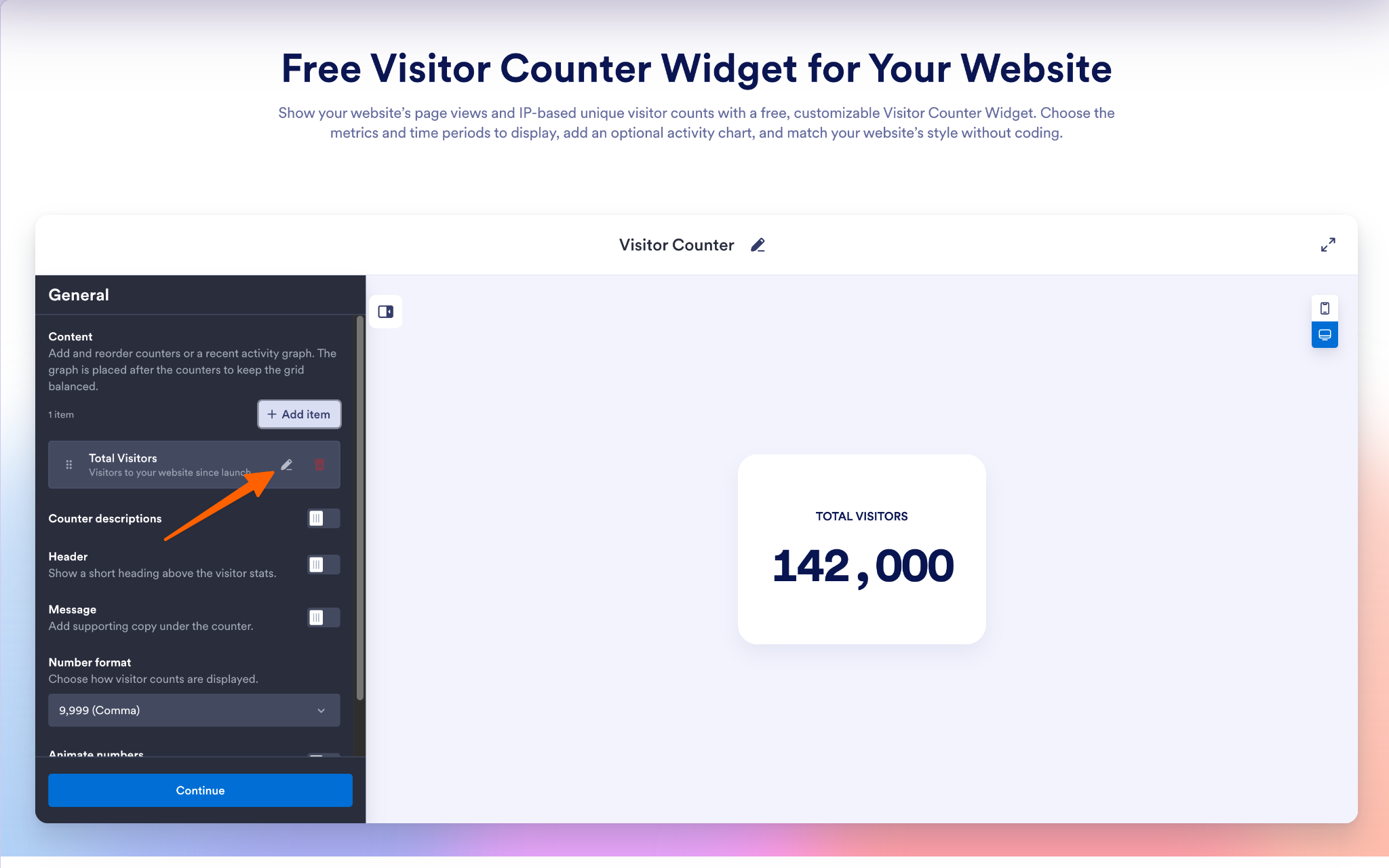
Etapa 1: escolha suas métricas. Abra a página do Widget de contador de visitas e adicione os contadores que deseja exibir. Para cada um, escolha um período, selecione entre visualizações de página e visitantes únicos e dê um título a ele.
Etapa 2: personalize o seu contador. Escolha um layout e ajuste as cores, o espaçamento e a formatação dos números para combinar com o seu site. Se você estiver migrando de outro contador, pode definir um valor inicial para que as visualizações de página de todo o período não recomecem do zero.
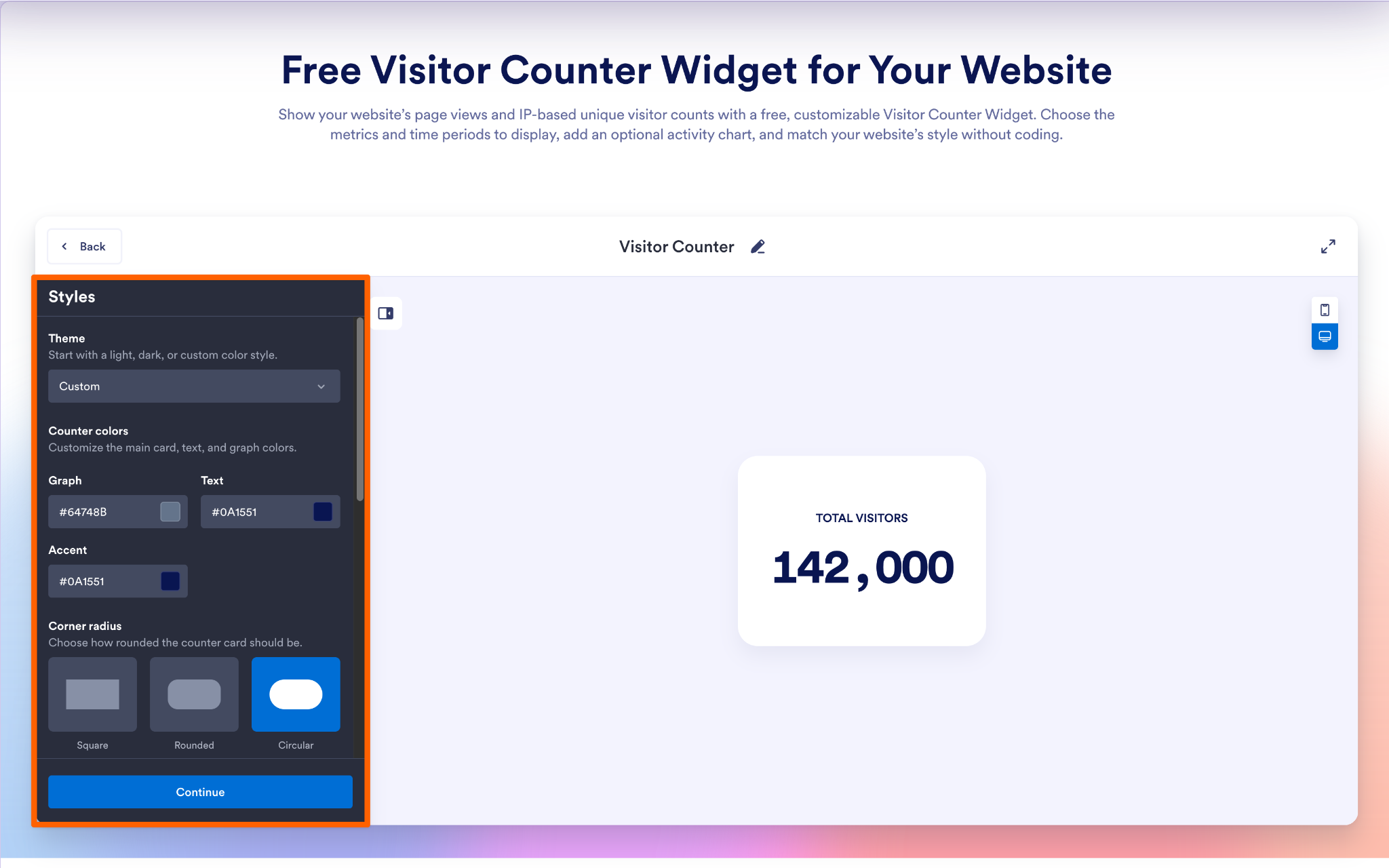
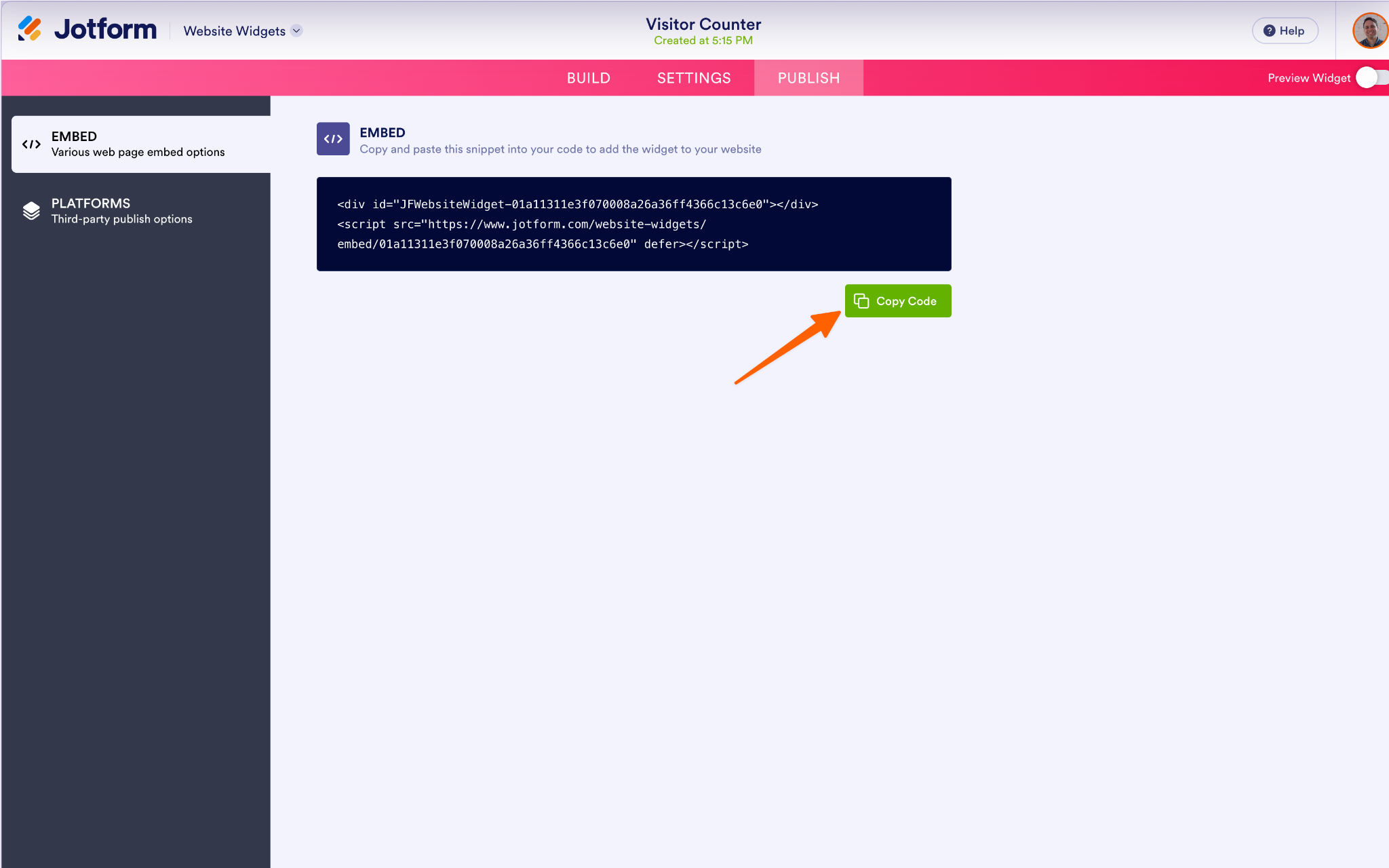
Etapa 3: incorpore-o ao WordPress. Clique em Experimente gratuitamente no seu site e copie o código de incorporação. No WordPress, abra a página ou o post em que deseja exibir o contador, adicione um bloco de HTML personalizado e cole o código. Clique em Atualizar ou Publicar e, em seguida, visualize a página para conferir o seu contador. Se o editor de blocos é novidade para você, nosso guia sobre como usar o WordPress explica o básico.
Lembre-se de que os visitantes únicos são estimados a partir de endereços IP, portanto trate esse número como uma aproximação, e não como uma contagem exata de pessoas.
Opção 3: programar um contador de visualizações personalizado em PHP
Se você é desenvolvedor ou prefere não depender de um plugin ou de um serviço externo, pode criar um contador de visualizações diretamente no seu tema. Você adicionará um pequeno script PHP ao arquivo functions.php do seu tema filho. Cada vez que um post é carregado, o script soma um a um número armazenado junto com esse post como um campo personalizado, também chamado de post meta.
Antes de começar, tome duas precauções:
- Trabalhe em um tema filho: Se você editar o arquivo do tema pai, a próxima atualização do tema apagará o seu código.
- Faça backup do seu site: Assim, você poderá restaurá-lo rapidamente se algo der errado.
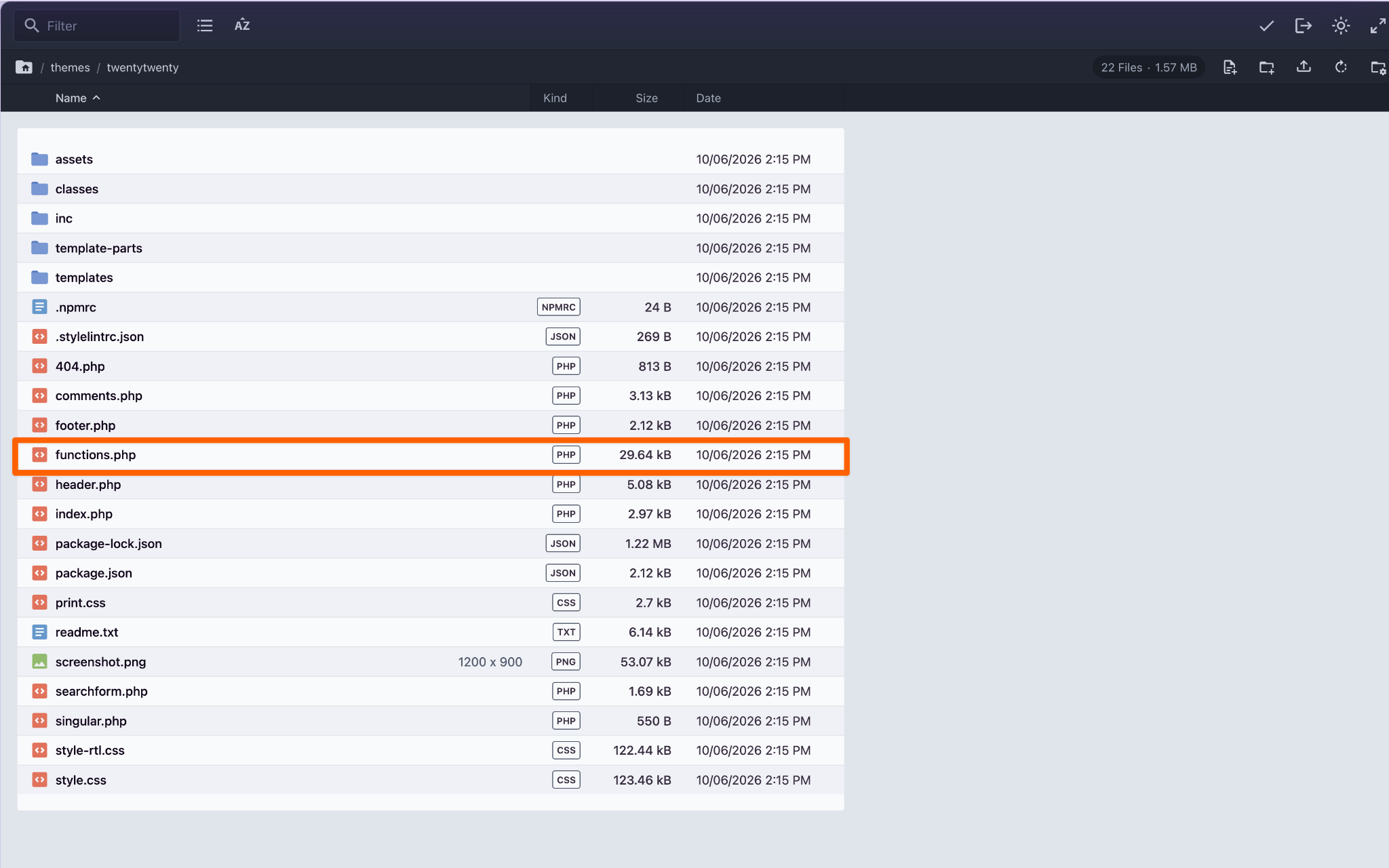
Etapa 1: abra o arquivo functions.php do seu tema filho. Use o gerenciador de arquivos da sua hospedagem ou um cliente FTP, e não o painel do WordPress. Se um erro bloquear o seu acesso ao painel, você ainda conseguirá acessar o arquivo.
Etapa 2: adicione o código de rastreamento. Cole este código no final do arquivo. Ele conta as visualizações em posts e páginas individuais e ignora usuários logados, para que as suas próprias visitas não inflem os números.
function my_track_post_views() {
	if ( ! is_singular() || is_user_logged_in() ) {
		return;
	}
	$post_id = get_queried_object_id();
	$views   = (int) get_post_meta( $post_id, 'my_view_count', true );
	update_post_meta( $post_id, 'my_view_count', $views + 1 );
}
add_action( 'wp_head', 'my_track_post_views' );
Etapa 3: exiba a contagem. Adicione este segundo trecho depois do primeiro. Ele cria um shortcode, então você pode digitar [view_count] em um bloco de shortcode em qualquer post ou página.
function my_view_count_shortcode() {
	$views = (int) get_post_meta( get_the_ID(), 'my_view_count', true );
	return '<p class="view-count">' . esc_html( number_format_i18n( $views ) ) . ' views</p>';
}
add_shortcode( 'view_count', 'my_view_count_shortcode' );
Essa abordagem dispensa ferramentas de terceiros, mas também tem suas próprias desvantagens:
- A carga continua no seu servidor: Cada visualização é gravada no banco de dados do WordPress, assim como acontece com os plugins da Opção 1.
- Um único erro pode quebrar o seu site: Um ponto e vírgula ou um colchete ausente no functions.php pode causar um erro crítico de PHP e tirar o seu site do ar até que você corrija o arquivo.
- O cache pode distorcer os números: Se você usa um plugin de cache de página, as páginas em cache ignoram esse código, e algumas visualizações nunca são contabilizadas.
Aprimore o seu site WordPress com widgets inteligentes e sem código
Um contador de visitas é um pequeno acréscimo, mas a forma como você o adiciona importa. Cada plugin que você instala adiciona código que o seu site precisa carregar, atualizar e proteger, por isso vale a pena ser seletivo. Uma ferramenta incorporada, como o Widget de contador de visitas da Jotform, oferece a prova social sem sobrecarregar o seu banco de dados.
O mesmo vale para outros recursos que você possa ficar tentado a adicionar com um plugin. A Jotform oferece mais de 150 widgets gratuitos para sites que são incorporados da mesma maneira. Por exemplo:
- Google Reviews: Mostra a opinião dos clientes junto com a contagem de visitantes para gerar ainda mais confiança.
- Voltar ao topo: Permite que os leitores voltem ao início de um post longo com um único clique.
- Perguntas frequentes: Permite responder às dúvidas mais comuns em um acordeão com busca.
Claro, às vezes um plugin é a ferramenta certa, como quando você incorpora formulários no WordPress. Nesses casos, basta escolher um que realmente mereça o seu espaço.
Navegar pela web é, na maior parte do tempo, uma atividade solitária, mas um contador de visitas mostra a cada novo visitante que ele está em boa companhia. Se os números de tráfego do seu site já estão prontos para serem exibidos, experimente o Widget de contador de visitas gratuito da Jotform e dê ao seu site a prova social que ele merece.
Este artigo é para blogueiros, criadores de portfólios, sites de comunidades e pequenas empresas que usam WordPress e querem exibir prova social e atividade por meio de um contador de visitas, sem deixar o back-end do site mais lento.













Enviar Comentário: