Kalau di tahun 2010 ada orang bertanya apakah Anda punya file AI atau bisa memakai AI, mereka sama sekali tidak sedang membicarakan kecerdasan buatan. Yang mereka maksud adalah Adobe Illustrator, software desain vektor standar industri dengan file berakhiran ekstensi .ai.
Selama rentang waktu itu, ada satu software desain hasil startup yang pelan-pelan tumbuh menjadi pesaing yang makin diperhitungkan bagi rangkaian software Adobe, yaitu Canva. Lambat laun, Canva berubah menjadi tool andalan untuk mengedit gambar dan membuat desain dengan cepat.
Canva dan Adobe Illustrator sama-sama software desain yang bisa mengolah file vektor dan file desain lainnya, meski dengan kemampuan yang berbeda, dan keduanya punya fitur kolaborasi untuk mengerjakan desain bersama tim. Tapi kemiripannya cuma sampai di situ. Adobe Illustrator menawarkan perangkat pembuatan tingkat lanjut yang berfokus pada desktop dengan harga mulai $22,99 per bulan, sedangkan Canva menyuguhkan fitur desain yang sederhana dan berbasis web secara gratis. Di sini kami akan membahas apa yang membuat masing-masing platform ini istimewa, dan kapan sebaiknya Anda memilih Illustrator atau Canva untuk pekerjaan Anda.
 Canva |  Adobe Illustrator | |
|---|---|---|
| Platform | Berbasis web (browser), butuh koneksi internet untuk sebagian besar fitur | Software native untuk Mac, Windows, dan iPad yang bisa jalan secara offline |
| Fokus Utama | Tool desain, template, dan publikasi online yang sederhana dan mudah dipakai | Desain grafis vektor tingkat lanjut dengan kemampuan pengeditan yang presisi |
| Pengeditan Vektor | Dukungan SVG sangat terbatas – bisa impor, lihat, edit warna, dan geser elemen pada file sederhana | Pengeditan vektor penuh – edit titik, garis, dan kurva satu per satu dengan presisi hingga tingkat piksel |
| Dukungan Warna | RGB standar dan warna web | RGB, CMYK, dan warna web-safe untuk pekerjaan cetak profesional |
| Pembuatan Desain dengan AI | ||
| Paket Gratis | ||
| Harga | $15/bulan per orang (paket tahunan) – template premium, 5 brand kit, penyimpanan 100 GB | $22,99/bulan (kontrak tahunan) – fitur lengkap, penyimpanan 100 GB, 25 kredit AI |
Apa itu Canva?
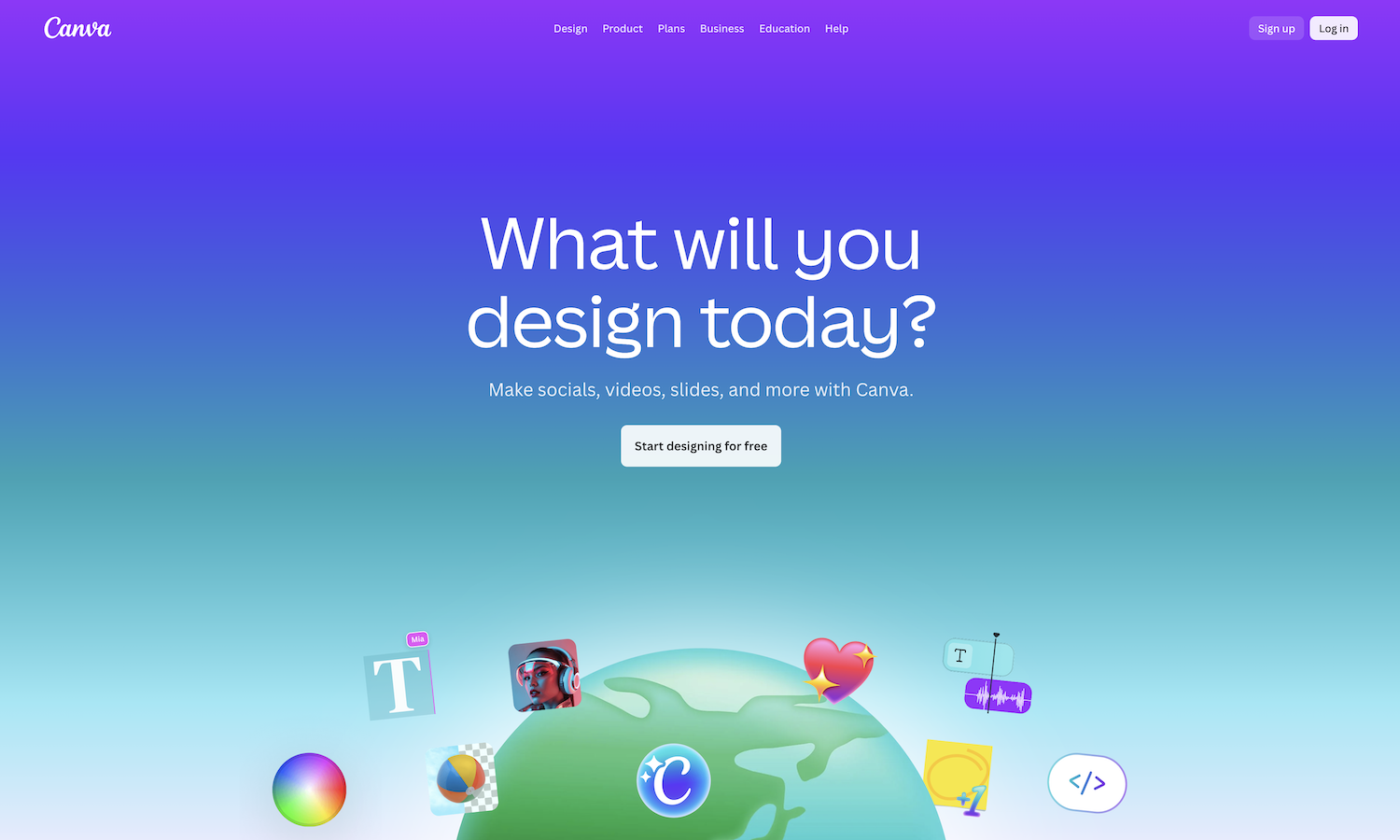
- Canva paling pas bagi para pemula, orang yang bukan desainer, dan proyek desain kolaboratif yang lebih sederhana.
- Sebagai software desain gratis yang berjalan di browser, Canva menawarkan tool yang mudah dipelajari serta pilihan publikasi online yang dirancang untuk kolaborasi.
Canva menyebut dirinya sebagai “visual suite untuk semua orang”. Ini adalah salah satu tool desain yang paling mudah dipakai, dan sebagian besar fiturnya bisa Anda akses secara gratis.
Canva berdiri pada tahun 2013, berawal dari sebuah tool untuk membantu siswa mendesain buku tahunan. Sejak awal, Canva memang fokus pada tool desain yang sederhana dan mudah diakses. Canva berjalan di browser, dan aplikasi native-nya membutuhkan koneksi internet untuk sebagian besar fiturnya. Memang jadi lebih sulit kalau Anda ingin bekerja di dalam pesawat, tapi ini membuat kolaborasi jauh lebih praktis.
Canva juga menyediakan template bawaan untuk unggahan media sosial dan situs web, di samping layout yang lebih tradisional untuk kebutuhan cetak. Anda bisa langsung mempublikasikan desain ke media sosial, membagikannya lewat situs web yang didukung Canva, atau mengunduhnya dalam format gambar yang umum.
Fitur editor SVG-nya sangat terbatas. Anda bisa mengimpor, melihat, dan mengubah warna file desain vektor SVG, serta mengedit teks dan menggeser elemen pada file Illustrator selama tidak terlalu rumit. Ini cukup untuk menambahkan ikon vektor ke desain Canva Anda dan mengubahnya jadi greyscale agar serasi dengan desain, tapi belum cukup untuk menggantikan Illustrator dalam pekerjaan desain vektor sepenuhnya.
Sebaliknya, Canva dirancang untuk jenis pekerjaan desain yang paling sering dibutuhkan desainer pemula. Anda bisa mengedit gambar — memang tidak sedalam Photoshop, tapi cukup untuk menyesuaikan tingkat kecerahan dan kontras, menambahkan filter, serta menghapus latar belakang. Anda juga bisa menambahkan warna, bentuk, dan teks, lalu membangun desain dari template atau memanfaatkan AI agar lebih cepat mulai. Canva dirancang untuk membuat apa saja, mulai dari foto profil media sosial hingga brosur cetak dan kartu nama. Dan kalau Anda ingin menjadi desainer web, ini salah satu cara termudah untuk mendesain dan mempublikasikan situs web tanpa menulis kode.
Karena Canva adalah aplikasi web, ia hadir dengan berbagai tambahan dan add-on yang membuatnya lebih dari sekadar tool desain. Misalnya, Anda membuat situs di Canva dan ingin meningkatkan kualitas situs web Anda sambil mengumpulkan data dari pengunjung, entah untuk membuat newsletter email atau membuka toko online kecil-kecilan. Anda bisa menambahkan formulir ke Canva lewat aplikasi Canva dari Jotform. Dengan akses ke lebih dari 10.000 template siap pakai, ditambah fitur formulir canggih seperti pemrosesan pembayaran, alur kerja, dan logika kondisional, integrasi Jotform memungkinkan Anda membangun situs web yang jauh lebih bertenaga dengan tool desain Canva.
Canva lebih mudah dipelajari dibanding software desain lainnya, dan paket gratisnya pun cukup murah hati. Itulah yang membuatnya jadi pilihan ideal bagi siapa saja yang mengutamakan kesederhanaan atau baru mulai terjun ke dunia desain.
Pro Tip
Ubah desain Canva Anda menjadi pengalaman interaktif dengan menyematkan Jotform AI Chatbot for Canva, sehingga pengunjung bisa bertanya dan langsung mendapat jawaban tanpa meninggalkan halaman Anda.
Apa itu Adobe Illustrator?
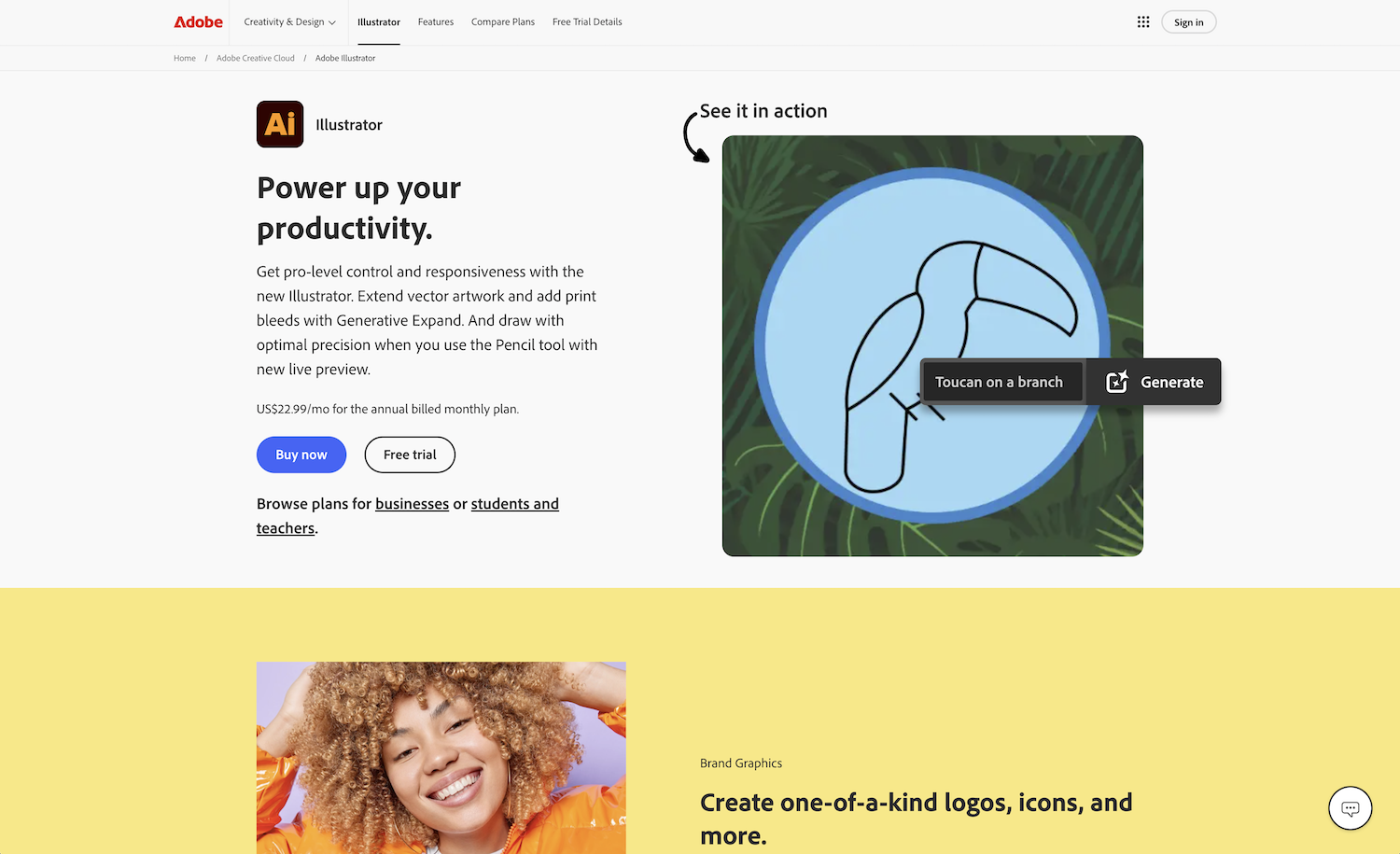
- Adobe Illustrator menjadi pilihan bagi desainer profesional, seniman grafis vektor, dan mereka yang berkolaborasi dalam format standar industri.
- Illustrator menghadirkan tool desain grafis vektor lewat software native untuk Mac, Windows, dan iPad yang bisa jalan secara offline, lengkap dengan fitur tipografi, layout cetak, dan pengeditan vektor tingkat lanjut.
Selama lebih dari 40 tahun, Adobe Illustrator menjadi software desain vektor andalan para desainer profesional di seluruh dunia. Illustrator dirilis tiga tahun sebelum Photoshop, dan awalnya dibangun sebagai pelengkap bisnis desain font Adobe.
Berbeda dengan Photoshop yang Anda gunakan untuk mengedit foto JPG dan PNG, Illustrator dirancang untuk membuat dan mengedit file SVG serta file vektor lainnya. File-file ini terdiri dari warna, titik, garis, dan kurva yang bisa diperbesar atau diperkecil tanpa batas, sehingga Anda bisa membuat ikon dan layout sekecil atau sebesar apa pun tanpa kehilangan kualitas.
Hal yang sama berlaku saat membuat desain digital dari nol. Untuk melukis digital — dengan kuas dan tinta yang meniru versi fisiknya lalu berbaur satu sama lain — sebaiknya Anda pakai Photoshop atau software lain yang berfokus pada foto seperti Pixelmator dan GIMP, atau aplikasi yang berorientasi pada seni seperti Procreate. Sementara itu, kartun, ilustrasi, ikon, dan desain lain yang lebih terstruktur, kurang fotorealistis, dengan tepi yang tajam serta bisa diperbesar dan diwarnai ulang tanpa batas, paling pas dikerjakan di Adobe Illustrator atau software desain vektor lain seperti Figma atau Inkscape. Mau mengedit foto untuk header situs web? Pakai Photoshop. Mau mendesain ikon yang pixel-perfect untuk situs itu? Gunakan Illustrator.
Illustrator sudah jadi standar de facto di dunia desain. Kalau Anda memesan ikon dari seorang desainer, besar kemungkinan hasilnya Anda terima dalam format .ai milik Illustrator. Begitu pula kalau Anda mengirim desain brosur atau kartu nama ke percetakan, mereka biasanya meminta file dalam format Illustrator agar bisa mengedit dan mengubah ukuran elemen sesuai kebutuhan produksi cetak.
Illustrator, bersama software Adobe lainnya, memang punya kurva belajar yang terjal dan harga masuk yang tinggi. Mahasiswa desain sering mengambil mata kuliah penuh di universitas hanya untuk menguasai seluk-beluk Illustrator. Baik sebagai langganan mandiri seharga $22,99 per bulan dengan kontrak tahunan maupun sebagai bagian dari paket Creative Cloud seharga $69,99 per bulan, harga Adobe Illustrator memang ditujukan bagi mereka yang memakainya secara profesional dan rutin.
Perbandingan fitur
Canva dan Illustrator sama-sama tool yang hebat untuk mendesain grafis. Keduanya kini dijual dengan sistem langganan bulanan. Dan keduanya punya fitur yang memungkinkan Anda berkolaborasi dalam mengerjakan desain bersama rekan kerja, ditambah fitur AI untuk membuat grafis vektor dari sebuah prompt.
Tapi dalam banyak hal, kemiripannya cuma sampai di situ.
Canva vs Adobe Illustrator: kemudahan penggunaan
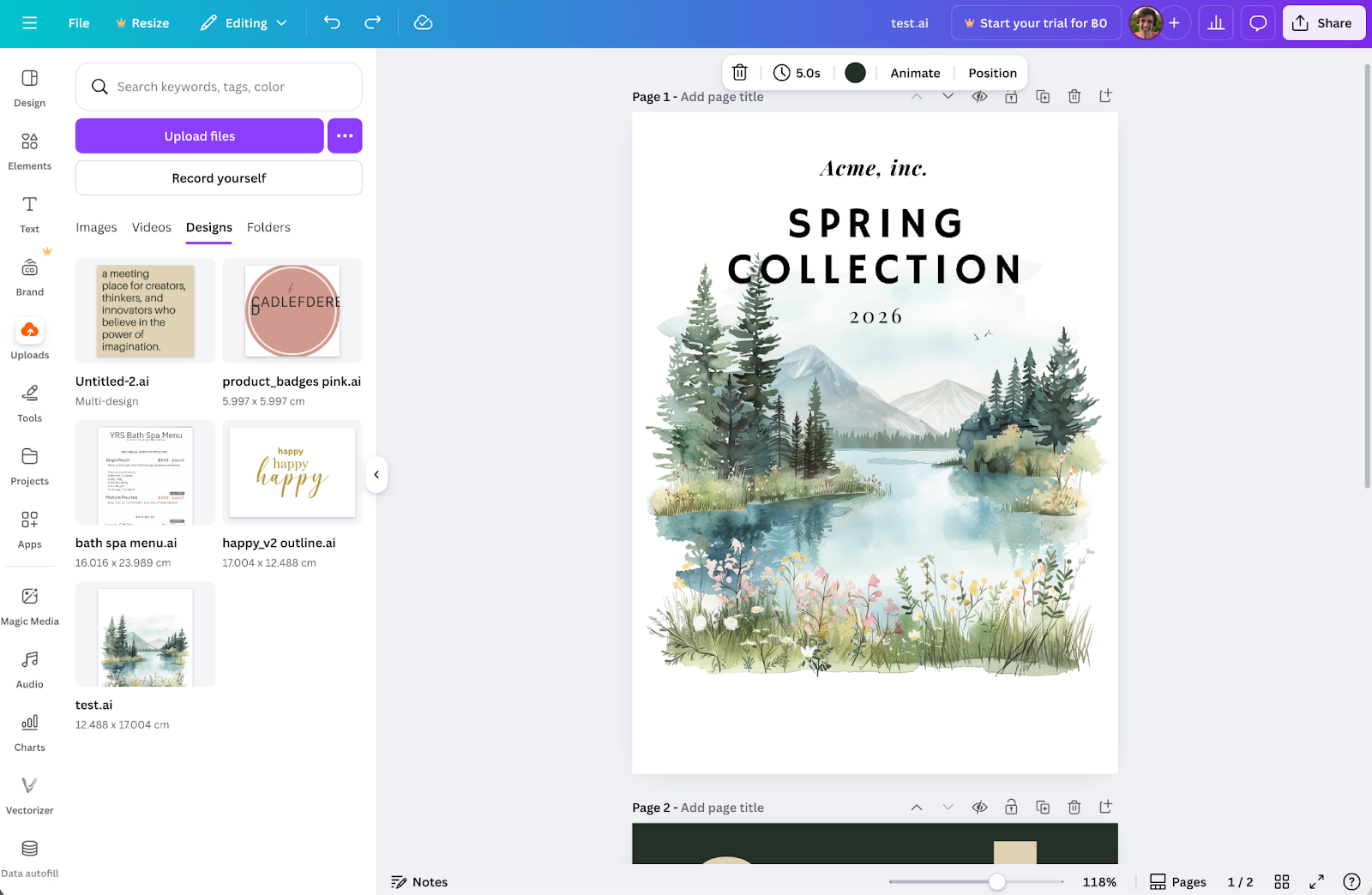
Canva mudah dipakai, tapi desainer yang lebih mahir mungkin akan merasa kurang. Illustrator adalah standar industri untuk desain vektor, namun kerumitannya bisa jadi penghalang besar bagi sebagian pengguna.
Canva mengawali semuanya dengan template dan fitur AI yang bisa membuat desain baru yang siap diedit hanya dari satu prompt. Interface utamanya terdiri dari toolbar sederhana berisi 16 tool, ditambah sidebar dengan delapan panel untuk menambahkan bentuk dan desain lain, mengelola brand kit, menambahkan aplikasi Canva ke akun Anda, dan masih banyak lagi. Tool-tool ini berubah sesuai apa yang sedang Anda edit, tapi tetap terasa ringkas dan tidak membingungkan. Misalnya Anda menambahkan ikon vektor, maka toolbar akan menampilkan tool warna untuk mewarnai ulang seluruh vektor ke nuansa apa pun yang Anda inginkan. Semuanya mudah. Meski begitu, dengan kemampuan desain saya yang terbatas pun, saya sering menemui batasan dan harus beralih ke software lain untuk tugas yang lebih rumit. Tapi inilah aplikasi paling sederhana kalau Anda ingin langsung mulai dan mendesain sesuatu, entah dari template atau dari nol.
Illustrator pun menyediakan template beserta AI bawaan untuk mendesain ikon dan grafis vektor. Di dalamnya ada lebih dari 80 tool, masing-masing dengan ikon tanpa label dan kerap tersembunyi di sub-menu, ditambah lebih dari 45 jendela panel sidebar dengan berbagai pengaturan dan opsi tambahan. Anda bisa mencari sebagian tool Illustrator, tapi sering kali tetap harus menggali untuk menemukan opsi yang persis Anda butuhkan. Sebagai gantinya, Illustrator memberi Anda keleluasaan untuk mengedit apa pun dalam sebuah grafis vektor, sampai ke titik dan kurva satu per satu, sesuatu yang tidak bisa dilakukan Canva. Saya sudah bertahun-tahun memakai Illustrator, dan masih harus membuka dokumentasi setiap kali perlu melakukan tugas baru di dalamnya. Ini tool desain yang rumit, tapi ampuh untuk pekerjaan vektor profesional.
Canva vs Adobe Illustrator: kemampuan penyesuaian dan presisi
Tool inti Canva tidak bisa diubah-ubah. Anda tidak bisa memindahkan posisi item di toolbar atau menyesuaikan item mana saja yang muncul di sidebar. Pengaturan yang bisa Anda ubah pun hanya segelintir, seperti opsi untuk menampilkan atau menyembunyikan panduan, margin, bleed cetak, dan komentar.
Sebagai gantinya, Anda bisa menyesuaikan Canva lewat aplikasi add-on, mulai dari integrasi formulir Jotform hingga tool yang memungkinkan Anda mendesain grafis vektor dasar atau menambahkan video dan basis data ke situs web Anda. Aplikasi Canva mencakup beragam tool visualisasi data, misalnya, termasuk tool milik Canva sendiri yang didukung Flourish. Flourish adalah tool yang dibangun berdasarkan praktik terbaik visualisasi data, yang diakuisisi Canva pada 2023 dan kemudian ditanamkan ke dalam software desain intinya. Canva sendiri aplikasi yang minimalis, dengan fitur tambahan apa pun yang Anda butuhkan dikemas ke dalam aplikasi terpisah yang bisa Anda pasang dari Canva maupun pihak ketiga.
Dan meski Canva memang punya penggaris serta panduan untuk menyelaraskan dan memusatkan item, ia tidak menawarkan penggambaran tingkat piksel atau pengeditan vektor berbasis titik.
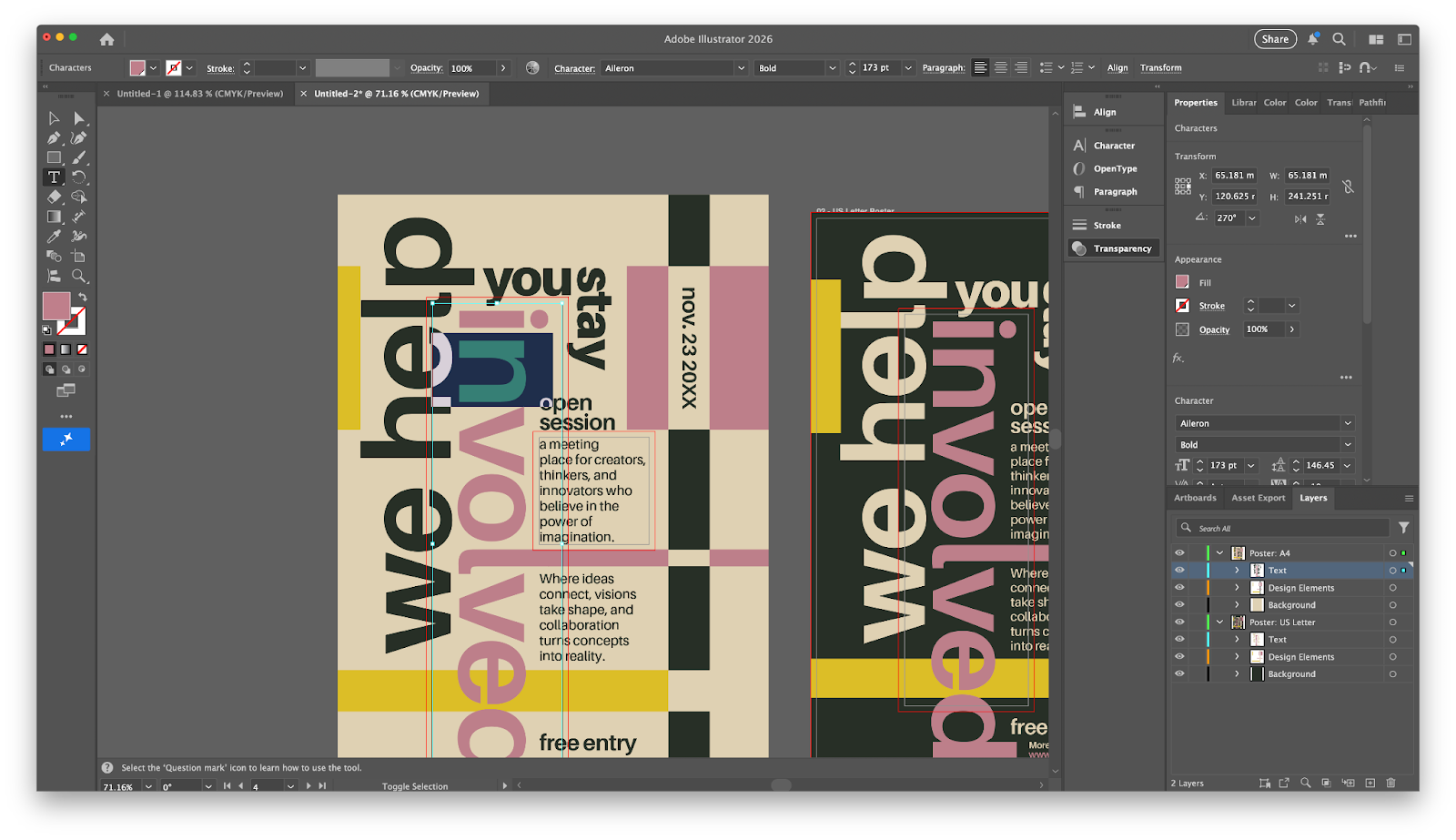
Illustrator, sebaliknya, dirancang untuk presisi. Anda bisa memperbesar tampilan sampai ke tingkat piksel, menggambar garis dan kurva sepresisi yang Anda mau, serta mengedit setiap titik, garis, dan kurva dalam sebuah file vektor, lengkap dengan dukungan warna CMYK di samping RGB standar dan warna web-safe. Tool cetaknya pun sama-sama lebih canggih, dengan opsi terperinci untuk menempatkan desain pada kertas virtual dan mengatur margin beserta bleed serta tanda proof yang ikut dalam hasil cetak akhir.
Illustrator juga lebih bisa disesuaikan — hal yang justru bisa membuatnya jauh lebih membingungkan, misalnya kalau Anda tak sengaja memindahkan sesuatu lalu tidak bisa menemukannya lagi. Anda bisa menggeser toolbar, mengaturnya ulang dari sisi layar menjadi jendela mengambang atau panel sidebar, atau menutupnya sama sekali. Anda bisa mengatur seberapa sering garis kisi muncul dan warna apa yang dipakainya, lalu menyimpan susunan toolbar Anda sebagai ruang kerja khusus. Dengan begitu Anda bisa menyesuaikan tata letak agar pas dengan alur kerja dan kebutuhan Anda, jauh lebih leluasa dibanding di aplikasi yang lebih sederhana seperti Canva.
Canva vs Adobe Illustrator: fitur kolaborasi
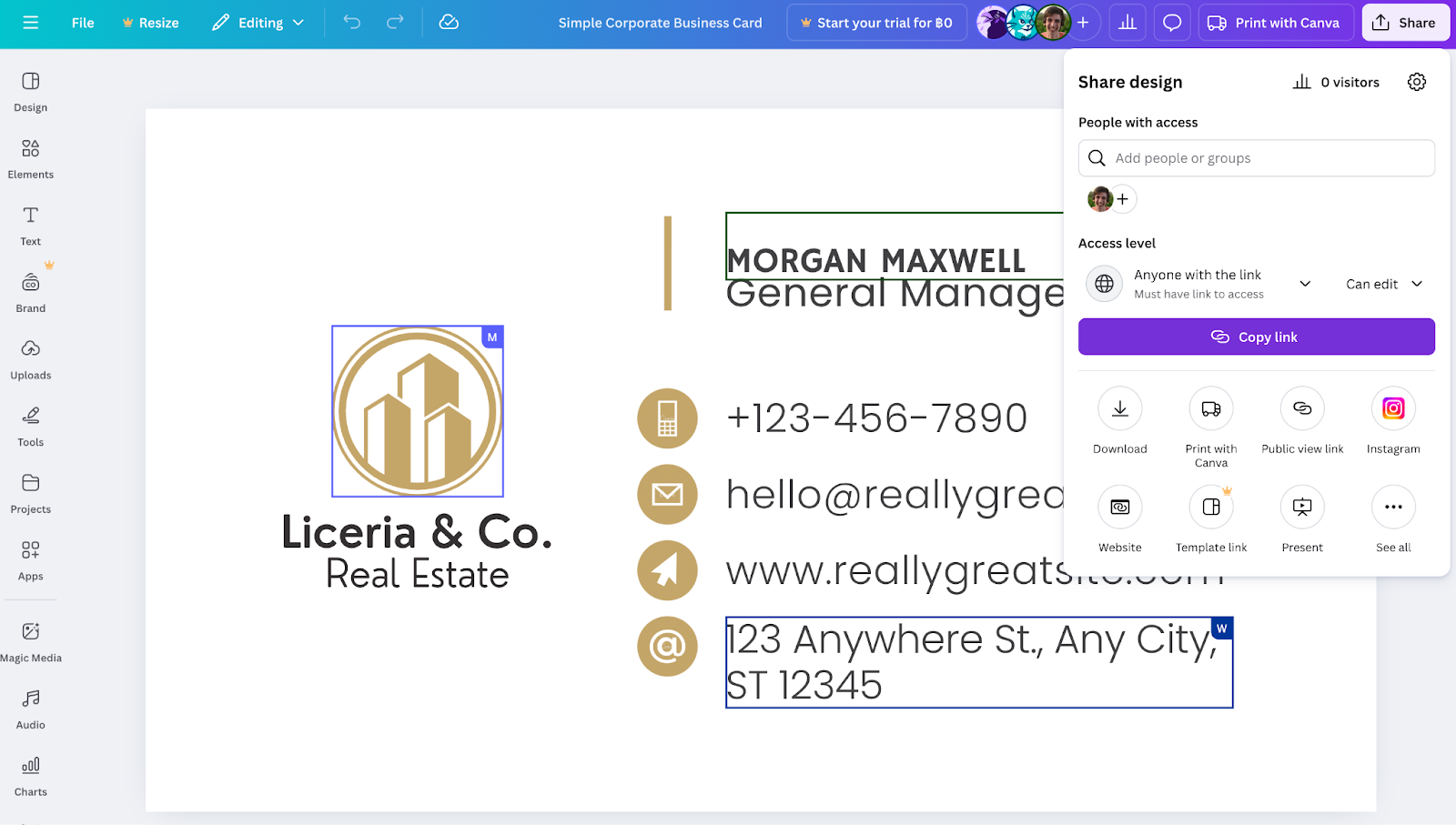
Baik Canva maupun Illustrator mendukung kolaborasi, tapi dengan cara yang berbeda.
Canva adalah aplikasi web yang memang dibangun untuk kolaborasi lewat tautan berbagi. Anda bisa mengundang kolaborator lewat email, atau menyalin tautan desain Canva Anda dan membagikannya ke siapa saja — bahkan kepada mereka yang tidak punya akun Canva. Saya pribadi suka panel Notes di Canva, tempat Anda bisa meninggalkan detail soal karya Anda sebagai catatan untuk membantu kolaborasi, ditambah komentar bergaya Google Docs agar kolaborator bisa memberi tahu apa yang mereka tambahkan atau mengusulkan perubahan untuk Anda pertimbangkan.
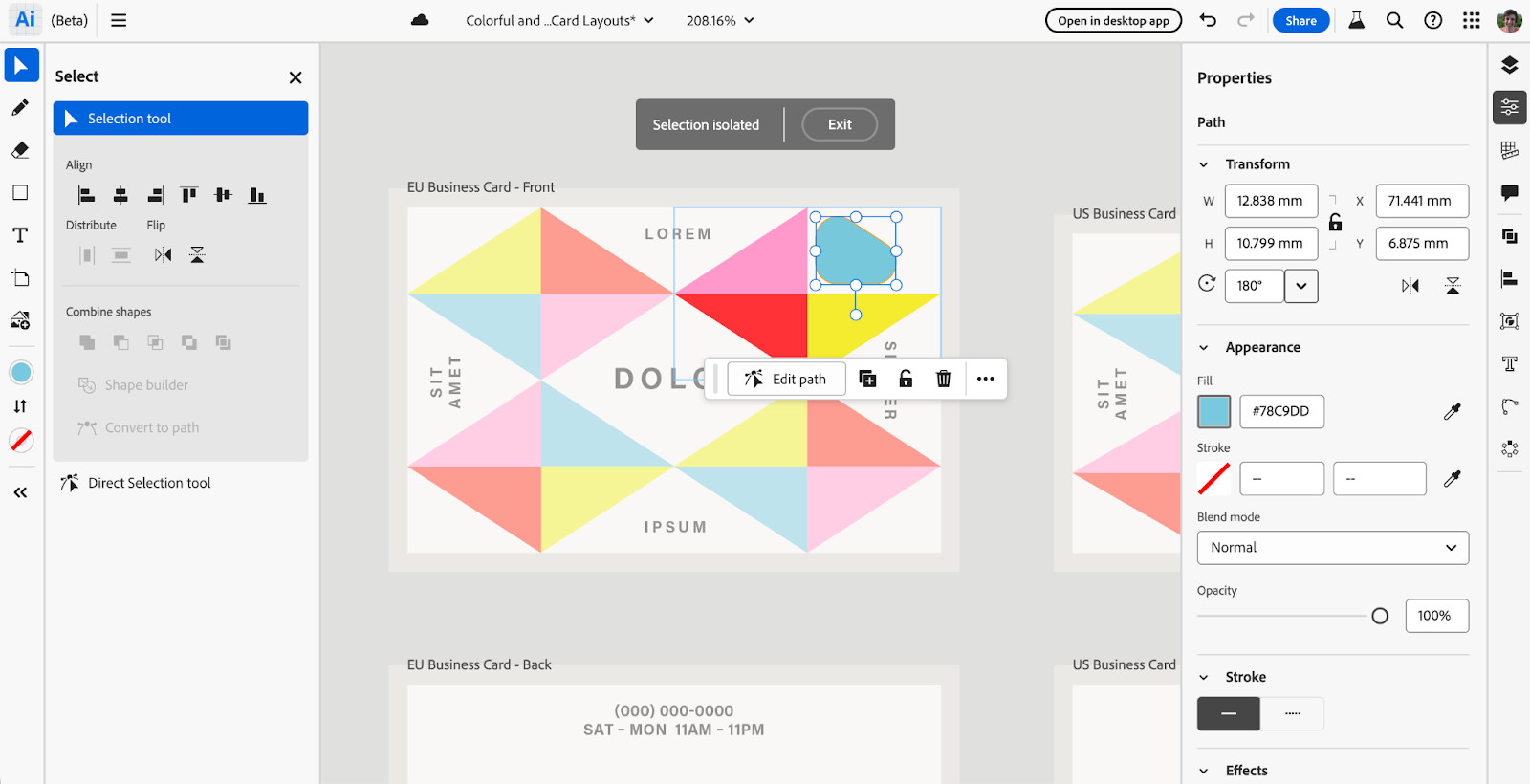
Dulu, kolaborasi di Illustrator mengandalkan file bersama: Anda membuat desain di Illustrator, lalu mengirim filenya ke rekan kerja untuk diperiksa. Tapi sekarang, dengan Illustrator yang ada di dalam Adobe Creative Cloud, Anda bisa membagikan tautan ke desain Illustrator Anda agar orang lain bisa meninjau dan memberi komentar langsung di browser mereka. Dan dengan aplikasi baru Illustrator on the web, pengguna Creative Cloud bisa melakukan pengeditan cepat pada desain Illustrator secara online bersama kolaborator. Memang bukan Illustrator dengan fitur lengkap, tapi tetap menawarkan lebih banyak tool desain vektor dibanding yang disediakan Canva.
Canva vs Adobe Illustrator: perbandingan harga
Harga Canva dan Illustrator menempatkan keduanya di pasar yang berbeda. Canva jelas jadi pilihan kalau Anda butuh tool desain gratis, sementara harga Adobe Illustrator memang ditujukan bagi para ilustrator profesional.
Harga Canva dimulai dari gratis untuk sebagian besar fiturnya, termasuk template inti, satu brand kit, dan penyimpanan cloud sebesar 5 GB. Paket berbayar mulai dari $15 per bulan per orang, lengkap dengan tool untuk mengubah ukuran gambar dan menghapus latar belakang, template premium serta aset grafis tambahan, lima brand kit, dan penyimpanan cloud 100 GB.
Harga Adobe Illustrator, di sisi lain, dimulai dari $22,99 per bulan dengan kontrak tahunan untuk fitur Illustrator penuh di desktop, iPad, dan web, dengan penyimpanan cloud 100 GB dan 25 kredit AI generatif per bulan. Atau, dengan $69,99 per bulan lewat paket tahunan, paket Creative Cloud Pro dari Adobe mencakup Illustrator sekaligus Photoshop, Acrobat, Lightroom, InDesign, dan lainnya, plus 4.000 kredit AI generatif per bulan.
Sebaiknya Anda pilih Canva atau Adobe Illustrator?
Pilih Canva kalau Anda
- Butuh editor grafis gratis yang jalan di browser
- Ingin berkolaborasi dengan siapa saja dalam mengerjakan desain
- Tidak butuh fitur pengeditan vektor tingkat lanjut
Pilih Illustrator kalau Anda
- Butuh fitur desain grafis vektor tingkat lanjut
- Ingin bekerja secara offline dari Mac atau PC
- Punya file SVG dan Illustrator yang rinci yang perlu Anda kerjakan
Tool mana yang tepat untuk Anda?
Illustrator adalah tool desain tingkat lanjut, lebih rumit dari yang bisa dipelajari kebanyakan desainer kasual dengan waktu dan kesabaran mereka. Tapi kalau Anda mendesain grafis vektor yang detail, atau berkolaborasi dengan tim desain dan cetak yang menuntut akurasi pixel-perfect, inilah software standar industri yang layak dipakai demi hasil terbaik.
Canva jauh lebih sederhana dan murah, dibuat agar siapa pun bisa mendesain apa saja dalam hitungan menit, baik bersama-sama maupun sendirian. Dukungannya untuk grafis vektor memang pas-pasan, cukup untuk mengimpor file Illustrator sederhana dan grafis SVG supaya Anda bisa menambahkan logo ke desain Anda, cocok saat Anda baru memulai dan belum perlu mendesain semuanya dari nol. Dan tool kolaborasi serta publikasi web-nya cukup andal, sampai-sampai pengguna Illustrator profesional pun mungkin ingin tetap menyimpan akun Canva untuk pekerjaan desain kolaboratif yang cepat dan dadakan.
Artikel ini ditujukan untuk para marketer, pemilik usaha kecil, pemula, dan desainer yang sedang membandingkan Canva dan Adobe Illustrator untuk memilih tool desain yang tepat berdasarkan tingkat keahlian, anggaran, kebutuhan kolaborasi, dan presisi vektor dalam alur kerja nyata.













Kirim Komentar: