
Smartsheet adalah platform manajemen kerja berbasis cloud yang memungkinkan Anda merencanakan, mengelola, dan menganalisis proyek. Selain menawarkan kemampuan spreadsheet yang didukung AI, platform ini juga menawarkan kemampuan untuk menggunakan formulir — baik Anda sedang mengumpulkan permintaan, memasukkan data, maupun memproses pembaruan.
Dalam artikel ini, kami akan menunjukkan kepada Anda petunjuk langkah demi langkah tentang cara membuat formulir di Smartsheet. Ini adalah proses yang rumit, karena tanggapan formulir langsung masuk ke spreadsheet yang terhubung dan struktur formulir terkait erat dengan kolom-kolom sheet. Namun, kami akan membahas cara melakukannya dengan tepat, serta cara mengedit dan membagikan formulir Smartsheet Anda.
Dan jika Anda merasa kemampuan formulir Smartsheet terbatas, kami akan memperkenalkan Anda pada Jotform. Jotform adalah pembuat formulir terkemuka dengan fungsionalitas canggih yang terintegrasi langsung dengan Smartsheet.


Cara membuat formulir di Smartsheet
Sebelum Anda mulai membuat formulir di Smartsheet, Anda perlu mengetahui bahwa ini terutama merupakan alat berbayar, meskipun menyediakan uji coba gratis di mana Anda dapat menjelajahi fitur formulir. Untuk menggunakan fitur formulir di Smartsheet di luar uji coba gratis, Anda harus berlangganan paket Business, Enterprise, atau Advanced Work Management.
Setelah Anda menyiapkan akun, ikuti langkah-langkah berikut untuk membuat formulir di Smartsheet:
- Di Smartsheet, buka sheet yang ingin Anda buatkan formulirnya.
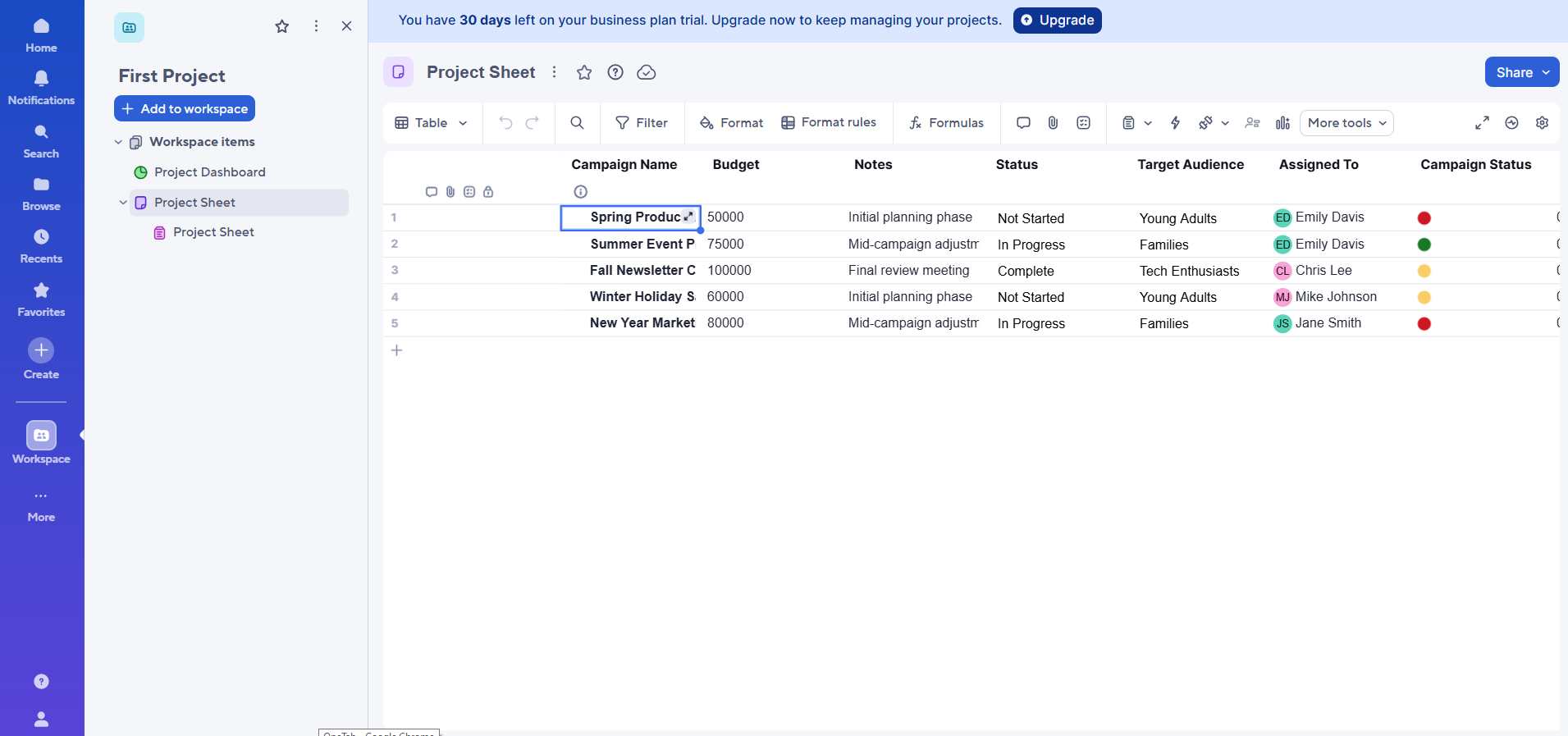
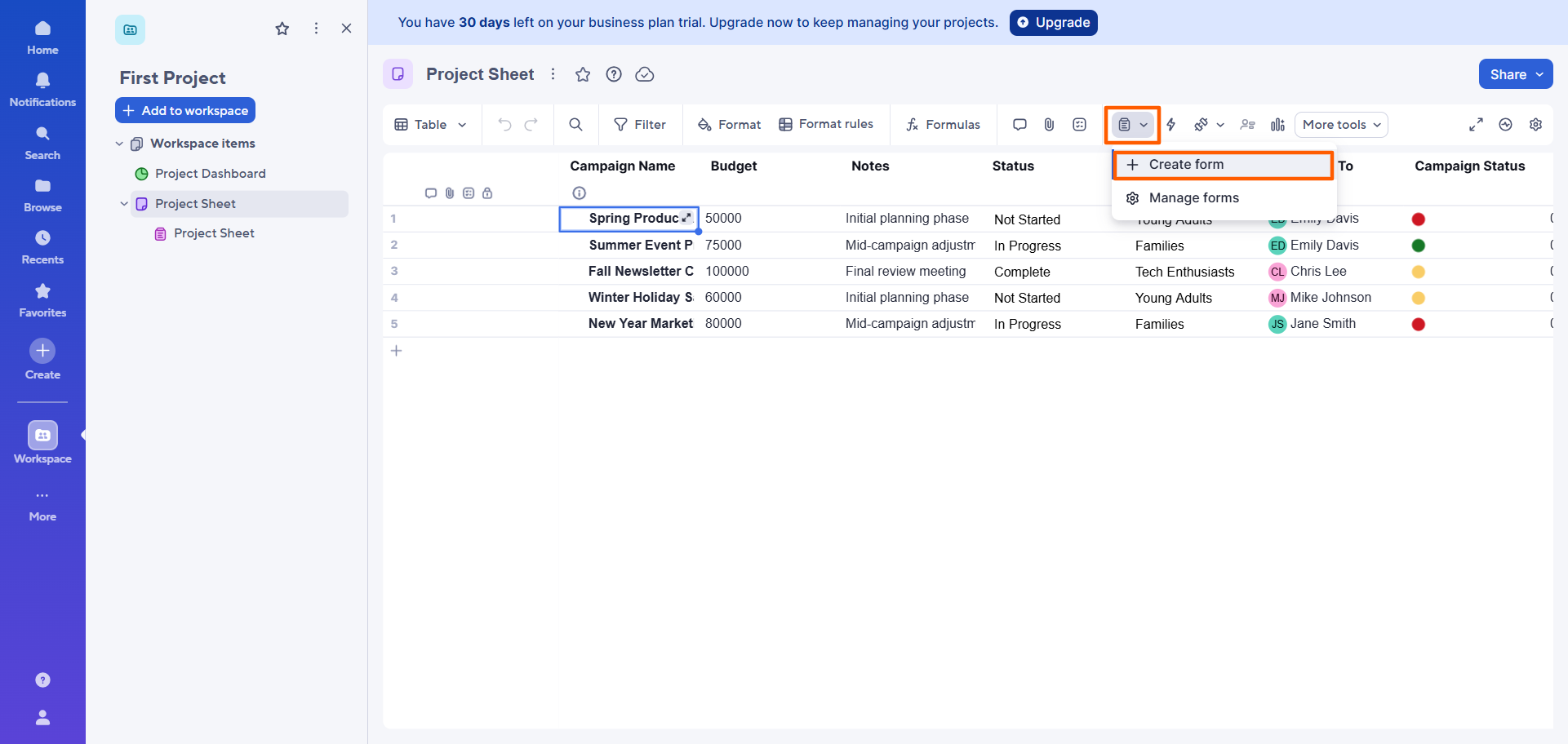
- Klik ikon formulir di menu atas. Pilih Create form.
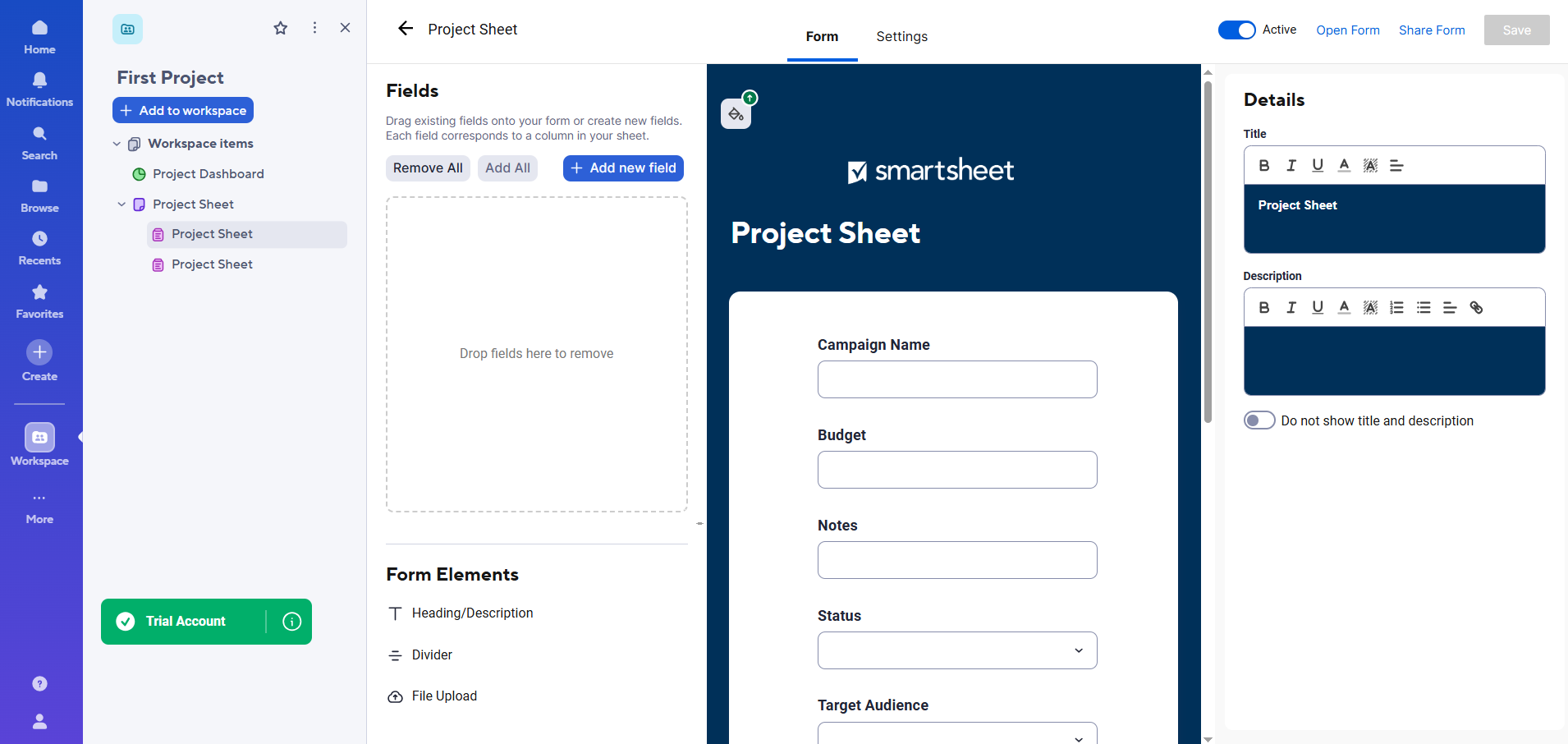
- Smartsheet akan membuka formulir yang sesuai dengan sheet tersebut, dengan bidang-bidang yang dihasilkan secara otomatis berdasarkan kolom-kolomnya.
Beberapa hal penting yang perlu diperhatikan:
- Judul formulir akan sama dengan judul sheet. Anda dapat mengklik untuk mengedit judul dan deskripsi formulir.
- Dari pembuat formulir Smartsheet, Anda dapat menambahkan, menghapus, atau menyusun ulang bidang formulir. Ketika Anda menambahkan bidang ke formulir, bidang tersebut juga akan secara otomatis ditambahkan sebagai kolom ke sheet.
- Ketika Anda menghapus bidang dari formulir, kolom yang sesuai tidak akan terhapus dari sheet — Anda harus melakukannya secara manual.
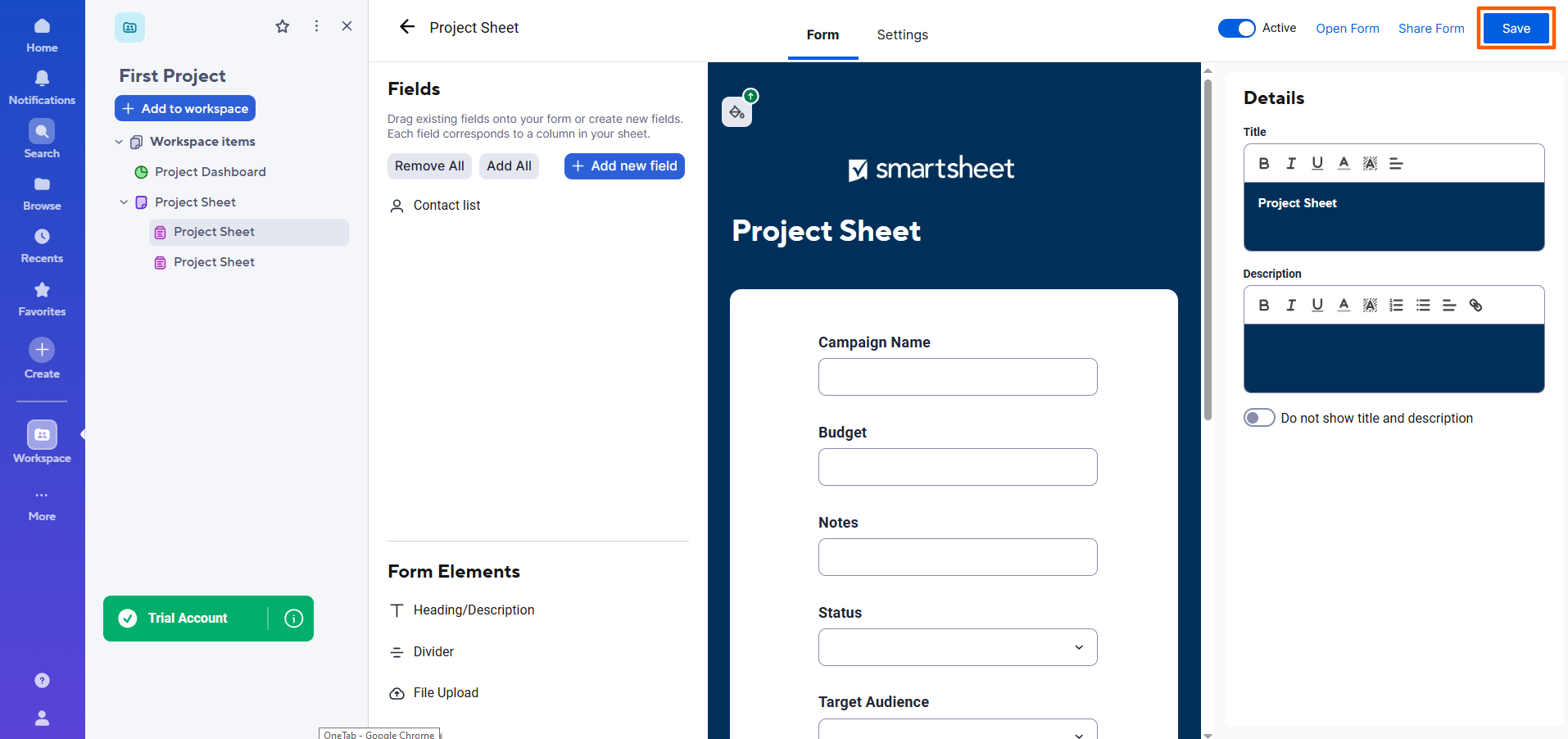
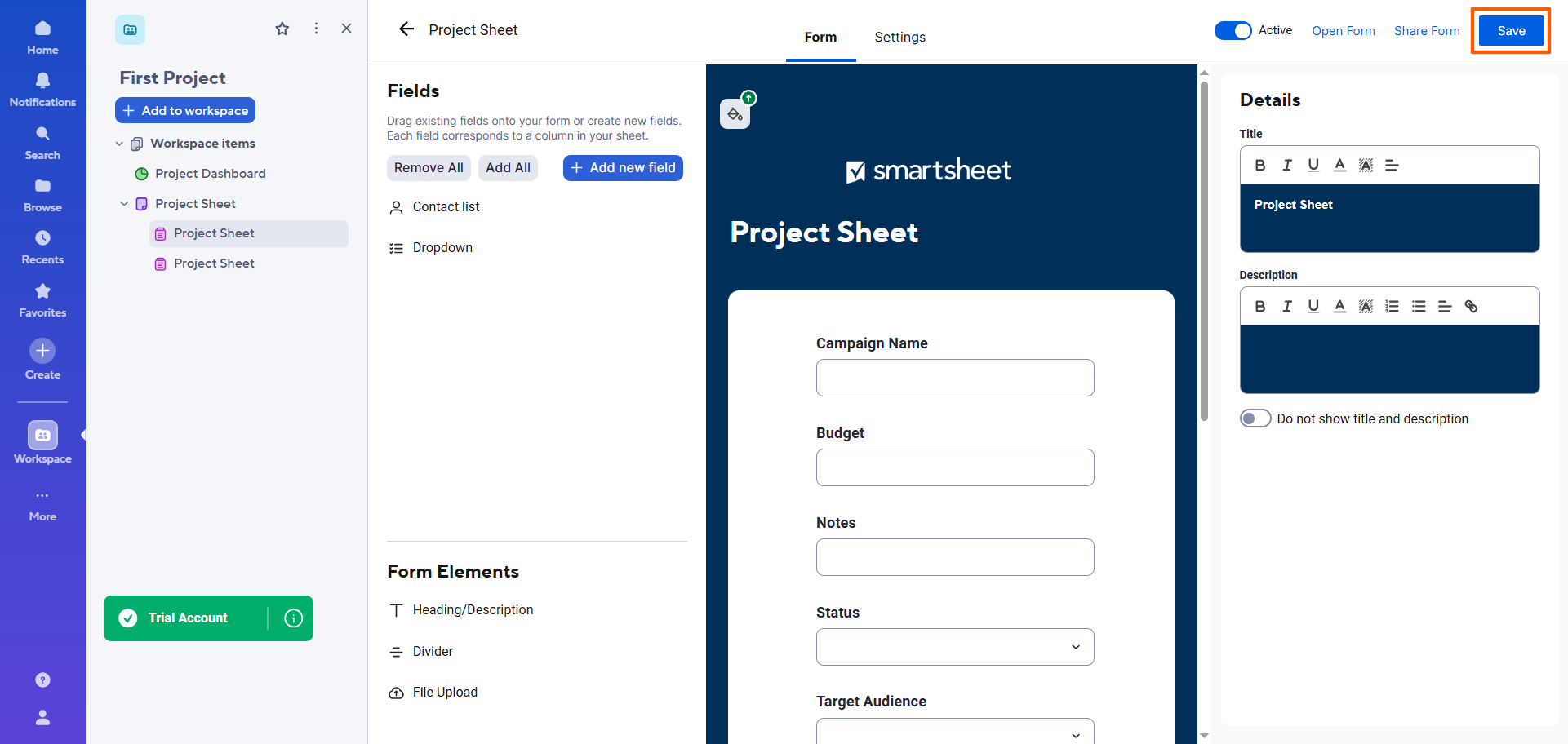
- Setelah Anda menyelesaikan perubahan yang ingin Anda lakukan pada formulir, klik Save di kanan atas.
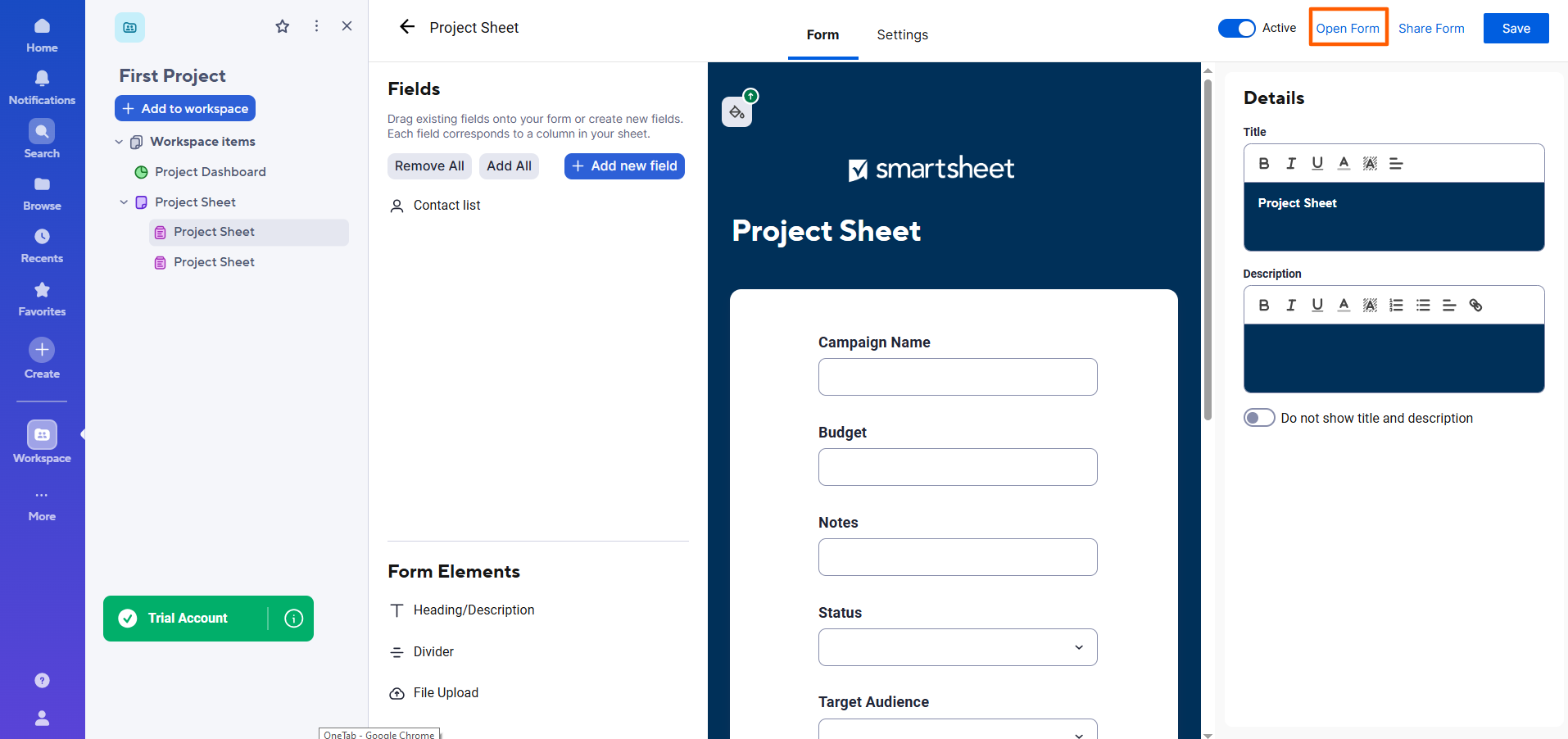
- Untuk melihat pratinjau formulir, klik Open Form.
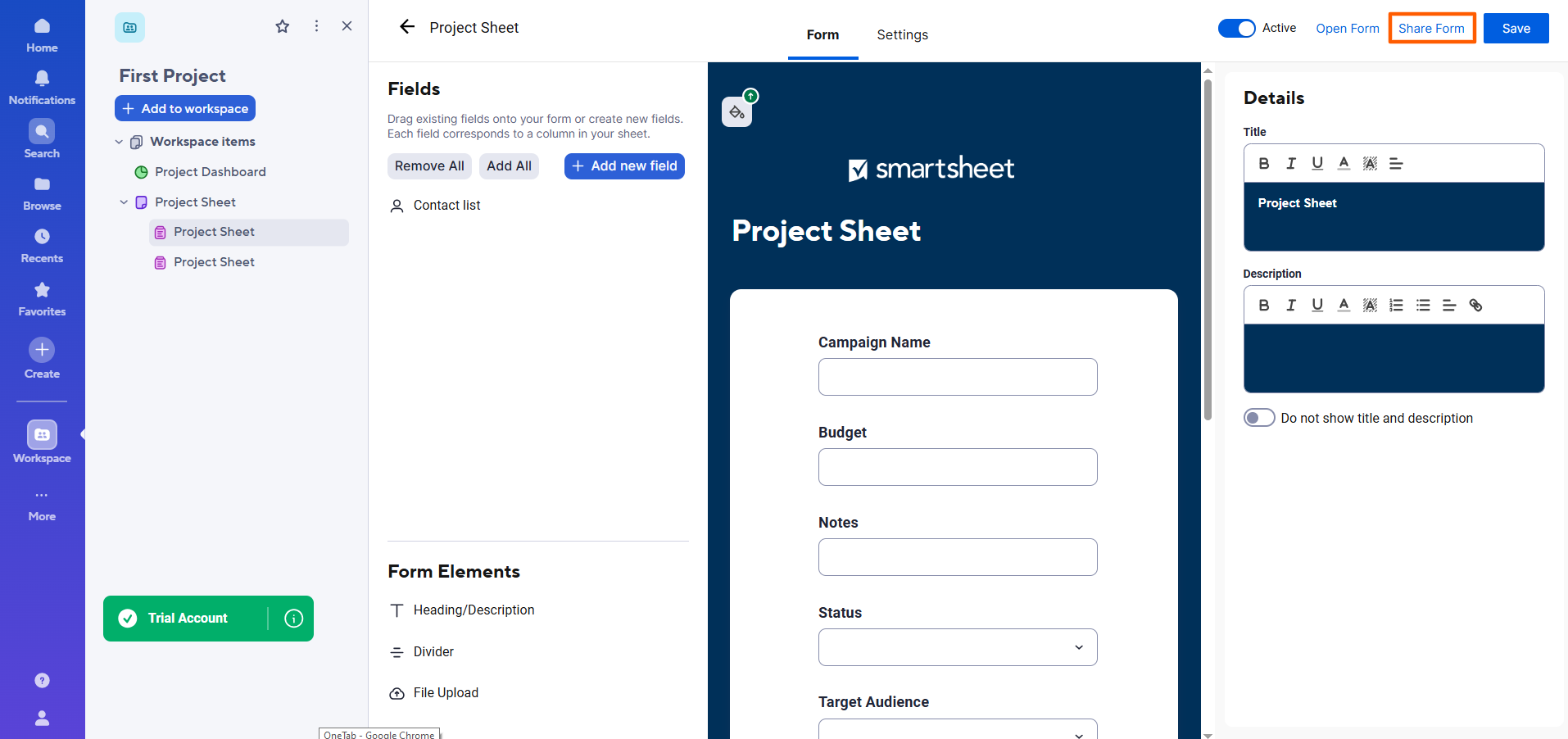
- Untuk membagikan formulir kepada orang lain, klik Share Form. Anda kemudian dapat memasukkan alamat email orang-orang yang ingin Anda bagikan formulirnya. Anda juga memiliki opsi untuk mendapatkan tautan formulir atau kode sematan.
Cara mengedit dan menyesuaikan formulir Smartsheet
Terkadang perubahan muncul di menit-menit terakhir, dan Anda mungkin ingin mengedit formulir Smartsheet setelah Anda membagikannya. Hal itu sangat mungkin dilakukan, tetapi penting untuk dicatat bahwa struktur formulir masih terkait dengan sheet yang sesuai. Ini berarti jika Anda menambahkan bidang di formulir, bidang tersebut juga akan ditambahkan ke sheet. Namun, jika Anda menghapus bidang di formulir, bidang tersebut tidak akan terhapus dari sheet.
Ikuti petunjuk berikut untuk menemukan, membuka, mengedit, dan menyesuaikan formulir Anda di pembuat formulir Smartsheet:
- Buka sheet yang sesuai dengan formulir yang ingin Anda edit.
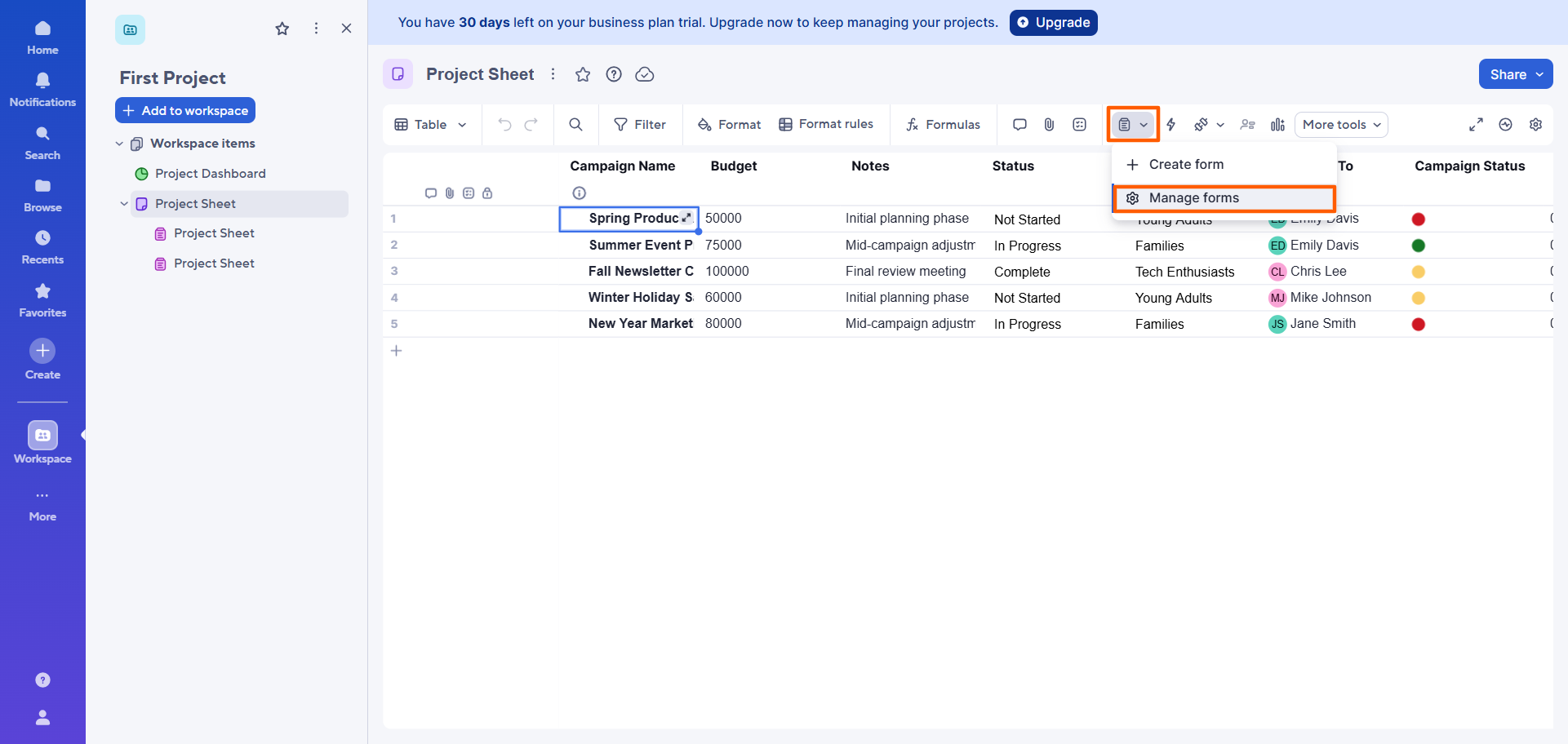
- Klik ikon formulir. Pilih Manage forms.
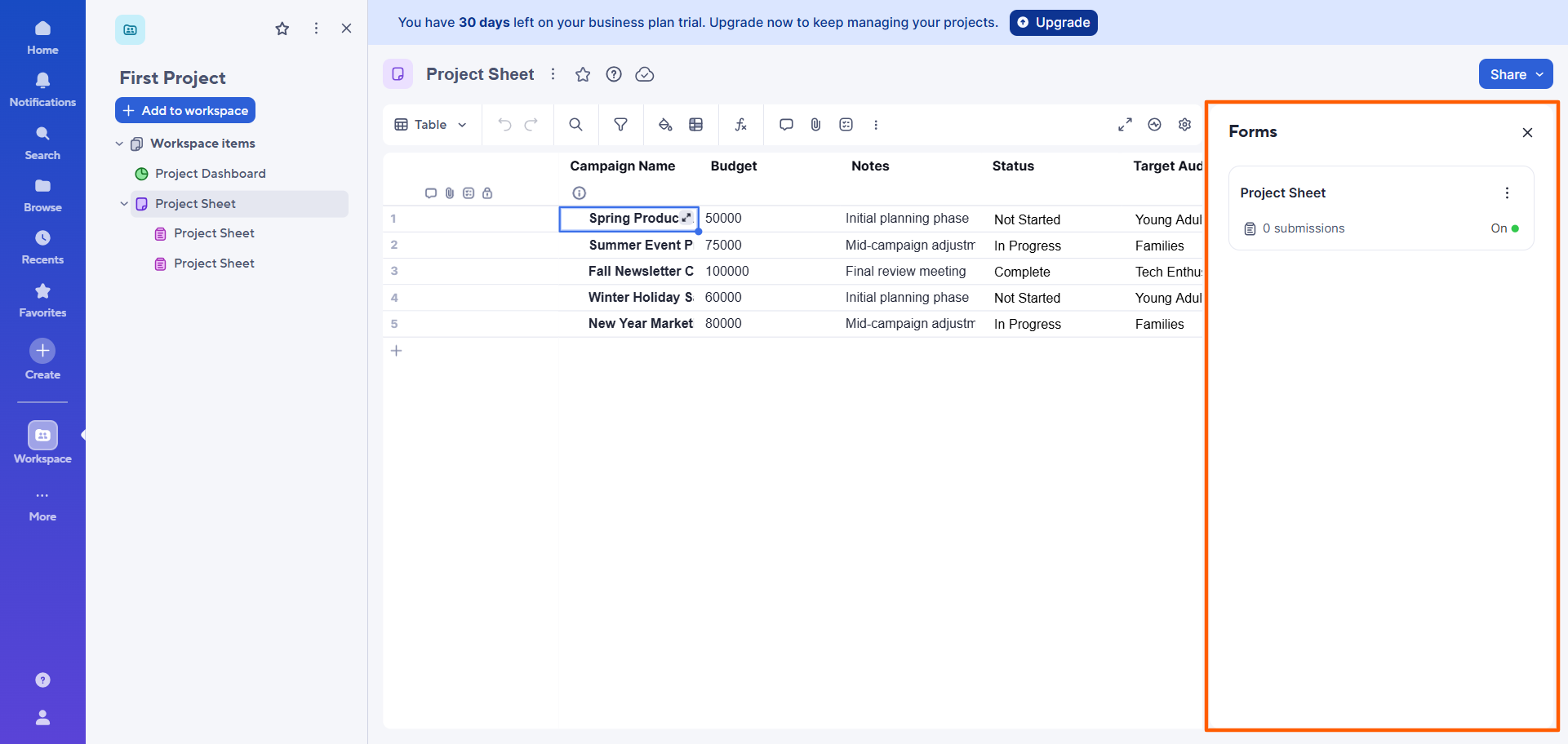
- Smartsheet akan membuka kotak dialog dengan daftar formulir yang terhubung. Klik formulir yang ingin Anda edit dan sesuaikan.
- Klik Edit di kanan atas.
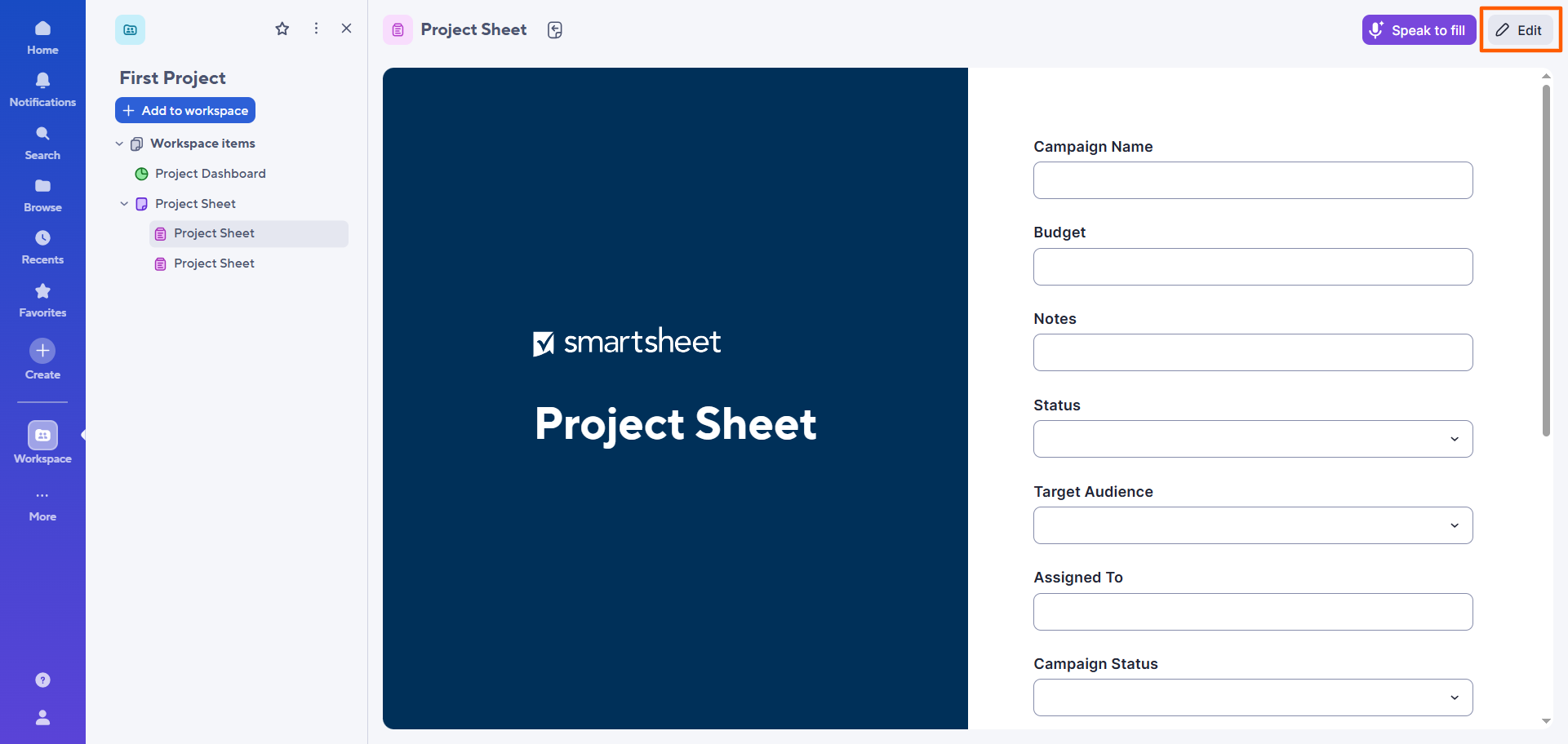
- Smartsheet akan membuka formulir di pembuat formulir Smartsheet.
Di sini, Anda dapat menambahkan, menghapus, atau menyusun ulang bidang menggunakan menu Field. Anda juga dapat menyesuaikan urutan dan visibilitas bidang, serta memperbarui tampilan dan label formulir.
Ingat: Jika Anda menambahkan bidang, kolom yang sesuai akan ditambahkan ke sheet Anda, tetapi menghapus bidang tidak akan menghapus kolom yang sesuai di sheet. Anda masih harus melakukannya secara manual.
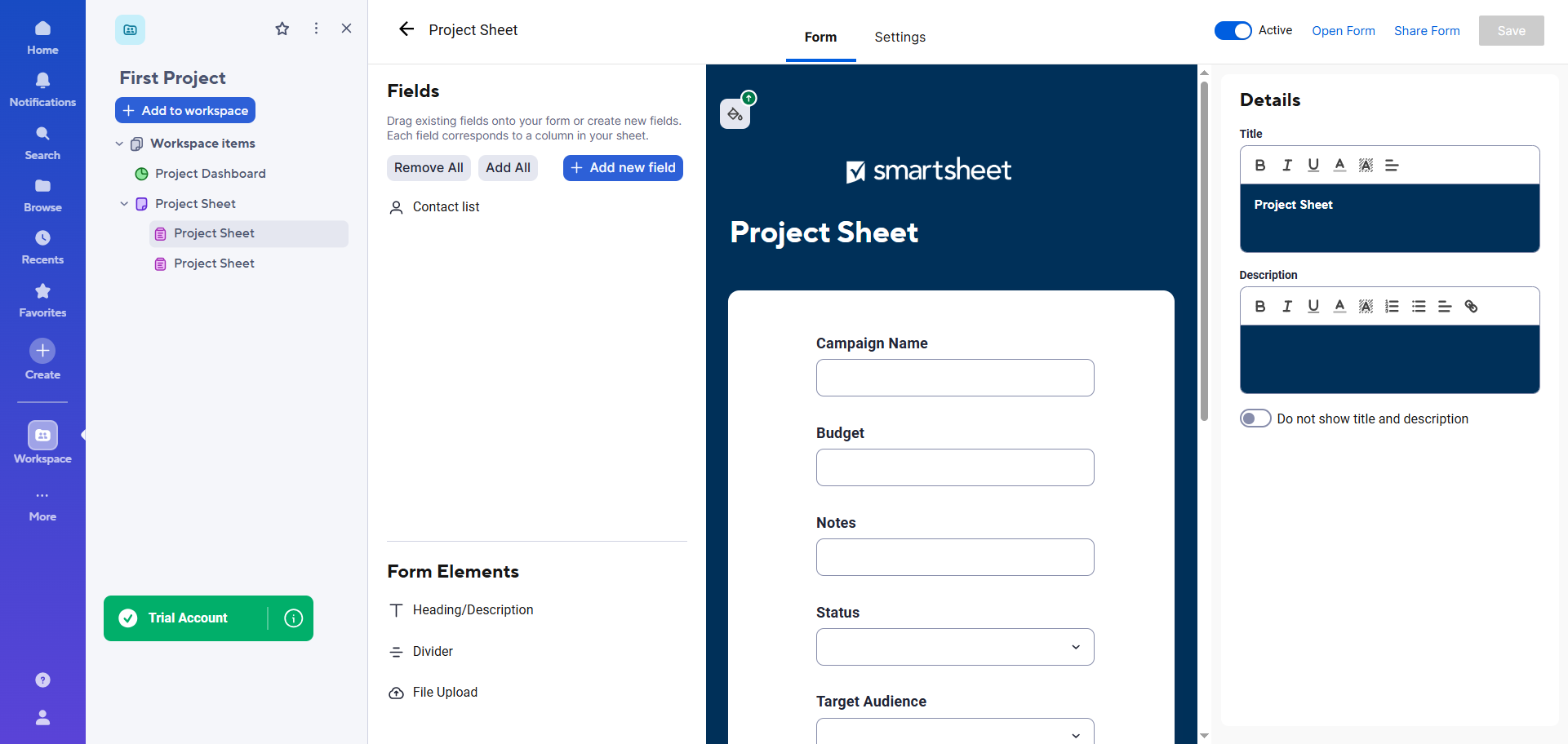
- Setelah Anda menyelesaikan pengeditan dan penyesuaian, klik Save.
Pro Tip
Jika Anda tidak puas dengan Smartsheet sebagai alat manajemen kerja, Anda memiliki opsi lain. Lihat pesaing Smartsheet terkemuka untuk mengetahui apakah salah satunya menawarkan fungsionalitas yang Anda butuhkan untuk mengumpulkan, mengatur, dan mengelola data — seperti Papan Jotform.
3 keterbatasan membuat formulir langsung di Smartsheet
Meskipun Anda dapat menggunakan formulir Smartsheet untuk mengumpulkan data, formulir ini bisa sulit digunakan dan mungkin tidak menawarkan fungsionalitas yang Anda butuhkan. Ingatlah kekurangan-kekurangan berikut saat Anda menggunakan formulir Smartsheet:
- Formulir terikat erat dengan struktur sheet: Formulir Smartsheet didasarkan pada bidang-bidang dalam sheet yang sesuai dan tidak dapat ada tanpanya. Ini bisa menjadi masalah jika Anda tidak menginginkan koneksi tersebut, atau jika Anda ingin formulir memiliki bidang yang berbeda dari sheet yang terhubung.
- Fleksibilitas desain terbatas. Jika Anda ingin sepenuhnya menyesuaikan tampilan dan nuansa formulir Smartsheet agar sesuai dengan bisnis Anda, Anda pasti akan mengalami hambatan. Smartsheet tidak menawarkan penyesuaian desain dan branding canggih seperti yang ditawarkan oleh pembuat formulir khusus.
- Anda tidak dapat membuat pengalaman formulir yang canggih. Meskipun Smartsheet menawarkan beberapa fungsionalitas canggih, seperti logika kondisional, Smartsheet mungkin kekurangan fitur-fitur lain yang Anda butuhkan untuk menciptakan pengalaman formulir yang Anda inginkan, seperti menerima pembayaran. Bagaimanapun, ini bukan alat pembuatan formulir khusus.
Jika tujuan utama Anda hanyalah memasukkan data dasar ke Smartsheet, maka pembuat formulir bawaan Smartsheet mungkin sudah cukup bagi Anda. Namun, jika Anda menginginkan pengalaman formulir yang lebih fleksibel, Anda mungkin lebih memilih untuk membuat formulir di pembuat formulir yang canggih dan kemudian menyinkronkan datanya dengan Smartsheet.
Dengan cara ini, Anda bisa mendapatkan yang terbaik dari kedua dunia: formulir yang menarik dan memikat untuk mengumpulkan data dan platform yang andal untuk mengelolanya. Terkadang, menggunakan dua alat lebih baik daripada menggunakan satu.
Pengalaman formulir front-end yang lebih baik: Integrasi Jotform dan Smartsheet
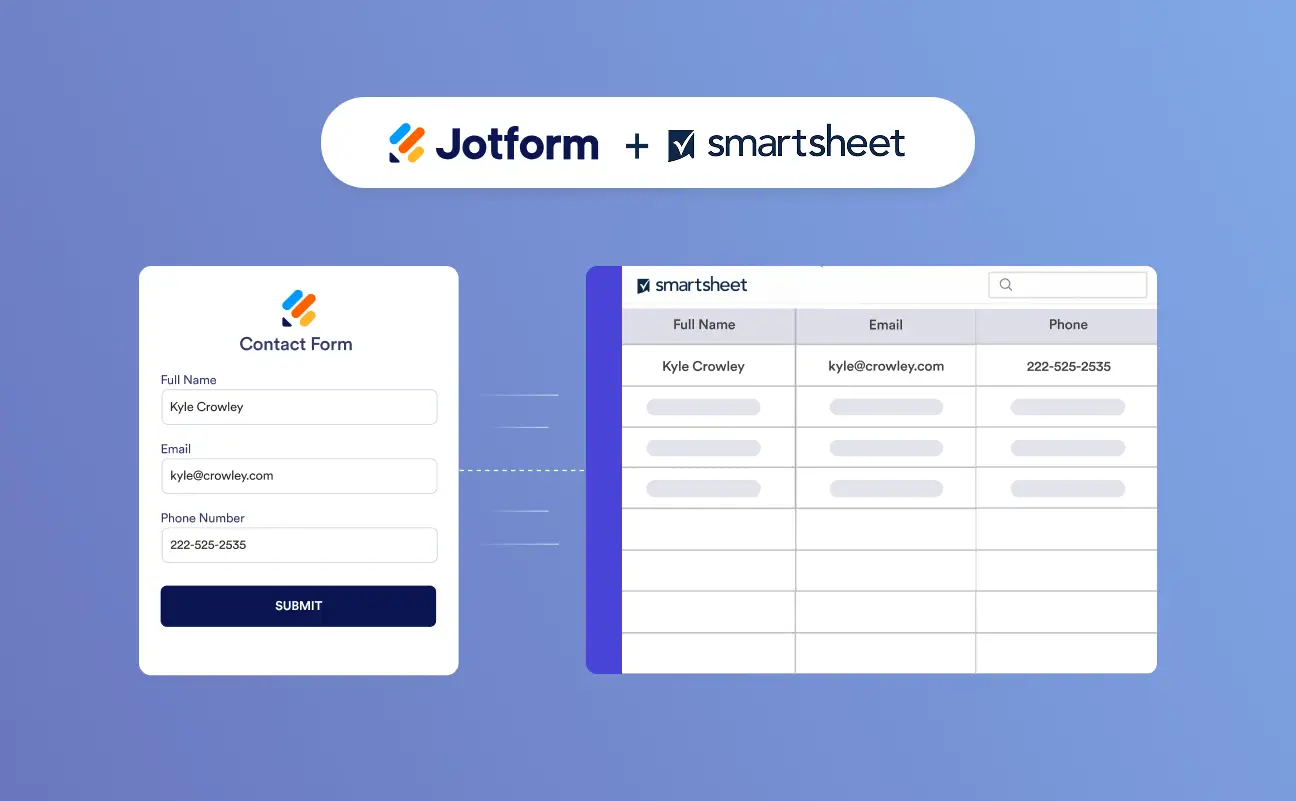
Bagi pengguna yang menginginkan pengalaman formulir yang lebih kuat, ada Jotform. Sebagai pembuat formulir terkemuka dan alternatif formulir Smartsheet, Jotform memungkinkan Anda membuat formulir yang disesuaikan dengan fitur-fitur canggih sehingga Anda dapat dengan mudah mengumpulkan data yang Anda butuhkan. Selain itu, Jotform menawarkan integrasi langsung dengan Smartsheet. Artinya, Anda dapat mengirimkan kiriman formulir ke sana untuk mengelola dan melacak data Anda.
Berikut adalah betapa mudahnya menggunakan Jotform dan Smartsheet secara bersamaan:
- Buat formulir Anda di Jotform: Manfaatkan lebih dari 20.000 templat formulir gratis dari Jotform sehingga Anda tidak perlu membuat formulir dari awal. Cukup pilih templat yang sesuai dengan kasus penggunaan Anda — seperti formulir kontak, survei orientasi karyawan, atau formulir pendaftaran — dan sesuaikan dengan pembuat formulir Jotform yang intuitif.
- Gunakan integrasi Smartsheet dari Jotform: Integrasi Smartsheet bawaan hanya membutuhkan beberapa menit untuk disiapkan dan tidak memerlukan pengkodean atau alat pihak ketiga. Jotform juga menawarkan lebih dari 150 integrasi dengan alat lain dalam tumpukan teknologi Anda, seperti HubSpot dan Google Drive, sehingga Anda dapat membagikan data formulir di seluruh aplikasi Anda. (Lihat artikel kami, Cara mengintegrasikan formulir Anda dengan Smartsheet, untuk petunjuk langkah demi langkah.)
- Setiap kiriman formulir muncul sebagai baris baru di Smartsheet: Anda dapat memilih sheet dan mencocokkan bidang kolom dengan formulir Anda.
- Pertahankan Smartsheet sebagai tujuan data sambil menggunakan Jotform untuk pengalaman formulir: Dapatkan yang terbaik dari kedua dunia saat Anda menggunakan Jotform dan Smartsheet secara bersamaan. Ini adalah alur kerja yang hebat untuk mengumpulkan informasi dan mengelola data kiriman.
Pro Tip
Jotform dan Smartsheet bekerja berdampingan, tetapi Anda juga dapat menggunakan Jotform secara mandiri. Jotform dilengkapi dengan Jotform Table, ruang kerja kolaboratif yang andal tempat Anda dapat mengumpulkan, mengatur, dan mengelola data yang dikumpulkan dari formulir Anda.
Dan jika Anda ingin menyiapkan otomatisasi alur kerja, Jotform menawarkan Workflow Builder. Gunakan untuk mengotomatiskan tugas dan menyederhanakan proses yang kompleks agar tidak ada yang terlewatkan.
Tingkatkan alur kerja Smartsheet Anda dengan Jotform
Anda kini tahu cara membuat formulir di Smartsheet, tetapi itu tidak berarti ini satu-satunya opsi Anda untuk pengumpulan data.
Formulir Smartsheet berfungsi dengan baik ketika Anda membutuhkan formulir dasar untuk pengumpulan data sederhana dan terstruktur yang terhubung langsung ke sheet. Namun, ketika Anda menginginkan pengalaman formulir front-end yang lebih canggih, Anda membutuhkan Jotform. Pembuat formulir canggih ini mendukung pembuatan formulir yang sangat dapat disesuaikan — dan terintegrasi langsung ke dalam Smartsheet tempat Anda dapat mengirimkan data kiriman formulir. Dengan dua alat luar biasa yang bekerja berdampingan, Anda mendapatkan hasil yang Anda butuhkan di front-end dan back-end.
Pelajari semua tentang pembuat formulir dan jelajahi apa yang ditawarkan Jotform dengan mencobanya secara gratis hari ini.
Artikel ini ditujukan untuk pengguna Smartsheet, tim operasional, manajer proyek, manajer konten, dan siapa saja yang ingin membuat, menyesuaikan, dan membagikan formulir Smartsheet atau menjelajahi alur kerja pembuatan formulir yang lebih fleksibel dengan Jotform.













Kirim Komentar: