
Poin-poin penting
- Canva sendiri tidak bisa membuat PDF yang benar-benar bisa diisi, tapi sangat andal untuk mendesain PDF dan dokumen yang terlihat profesional.
- Membuat PDF yang bisa diisi di Canva itu lewat dua langkah — desain dulu di Canva, lalu buat jadi interaktif dengan integrasi Fillable PDF Jotform yang gratis.
- Manfaatkan elemen visual seperti kotak teks, garis, dan bentuk untuk menunjukkan ke pengguna di mana mereka harus mengetik atau menandatangani.
- Ekspor desain yang sudah selesai sebagai file PDF Print sebelum membuatnya bisa diisi.
- Setelah itu, Fillable PDF Jotform akan mengubah file Canva Anda menjadi formulir PDF yang sepenuhnya bisa diisi, nyaris tanpa pekerjaan manual sama sekali.
Entah Anda sedang mengumpulkan informasi dari calon pelanggan baru, menerima pesanan, mengumpulkan masukan dari pelanggan, atau keperluan lainnya, mengubah PDF Canva mana pun menjadi PDF yang benar-benar bisa diisi itu gampang dengan Jotform.
Anda bisa menyematkan salah satu formulir Jotform yang sudah ada ke desain Canva mana pun, atau membuat yang baru, lalu menerima tanggapan langsung ke akun Jotform Anda. Mari kita bahas cara kerjanya.
Pro Tip
Datang dari integrasi resmi Canva kami? Lanjutkan membaca untuk belajar cara membuat PDF yang bisa diisi di Canva dan menghubungkannya langsung ke formulir Jotform.
Buat atau buka desain Anda di Canva
- Mulailah dari salah satu templat Canva yang dirancang secara profesional, atau buat dokumen PDF Anda sendiri dari nol.
- Cari jenis formulir yang ingin Anda buat.
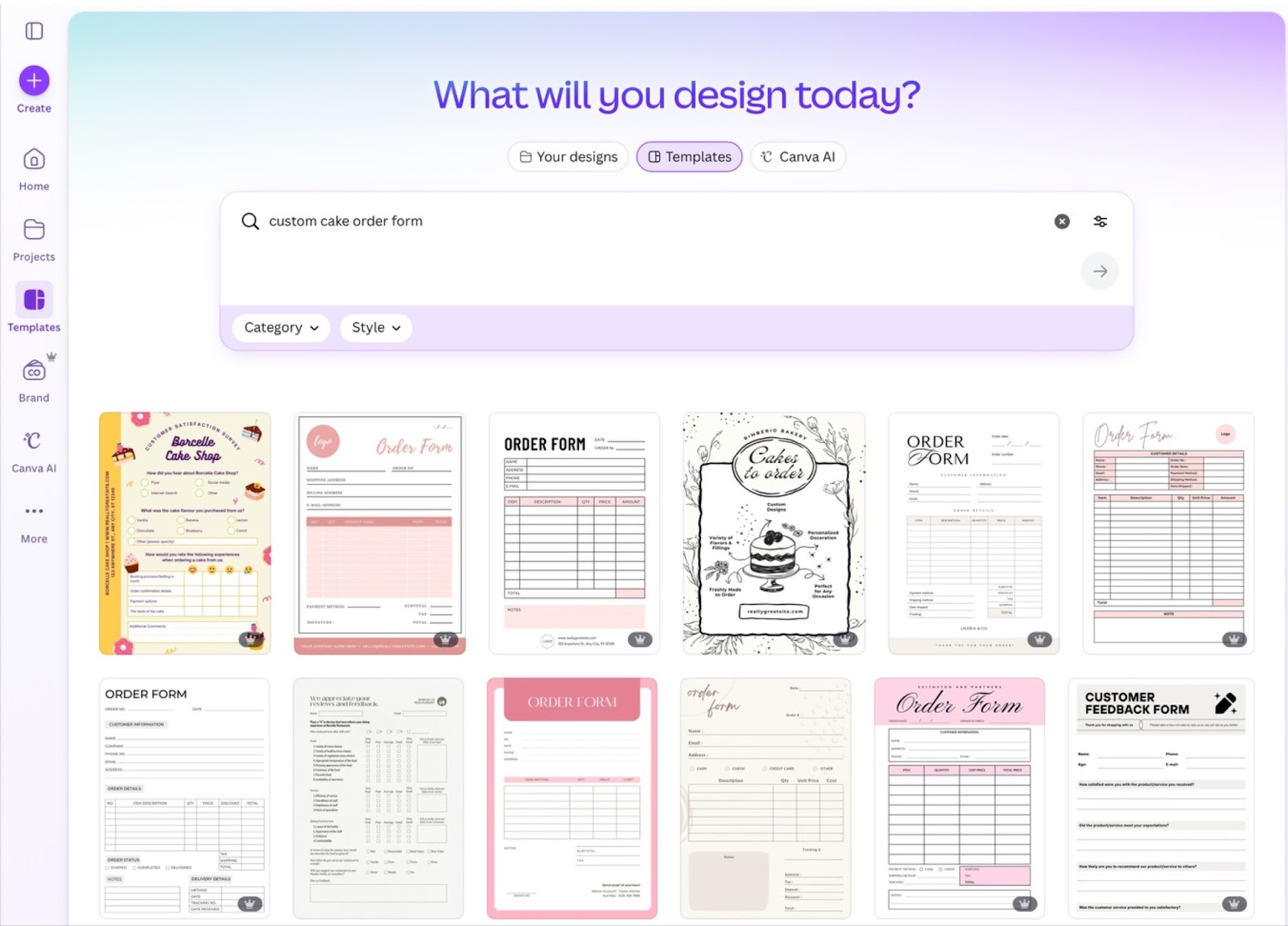
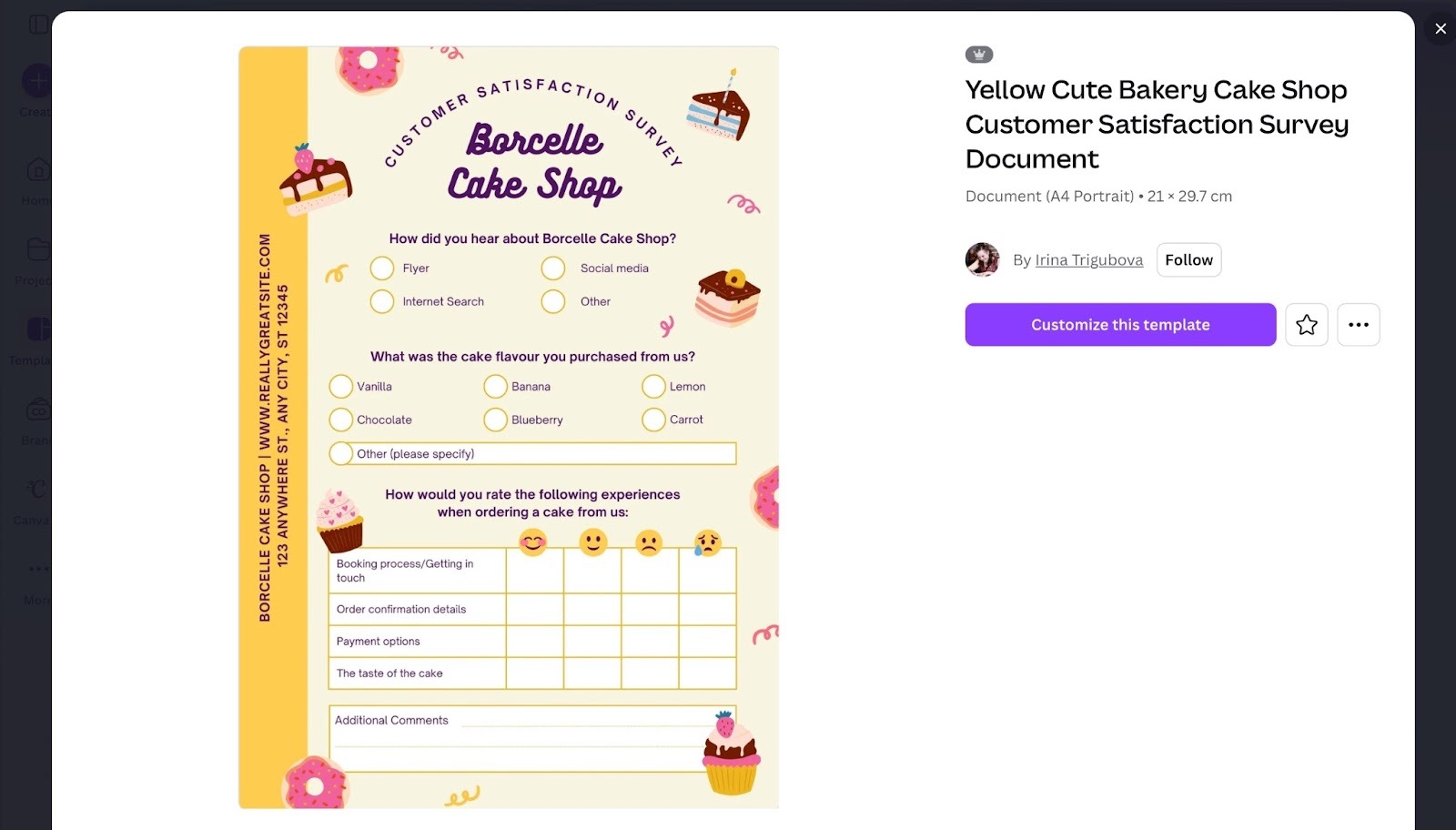
- Klik templat yang paling Anda suka, lalu klik Customize this template untuk mulai menyuntingnya.
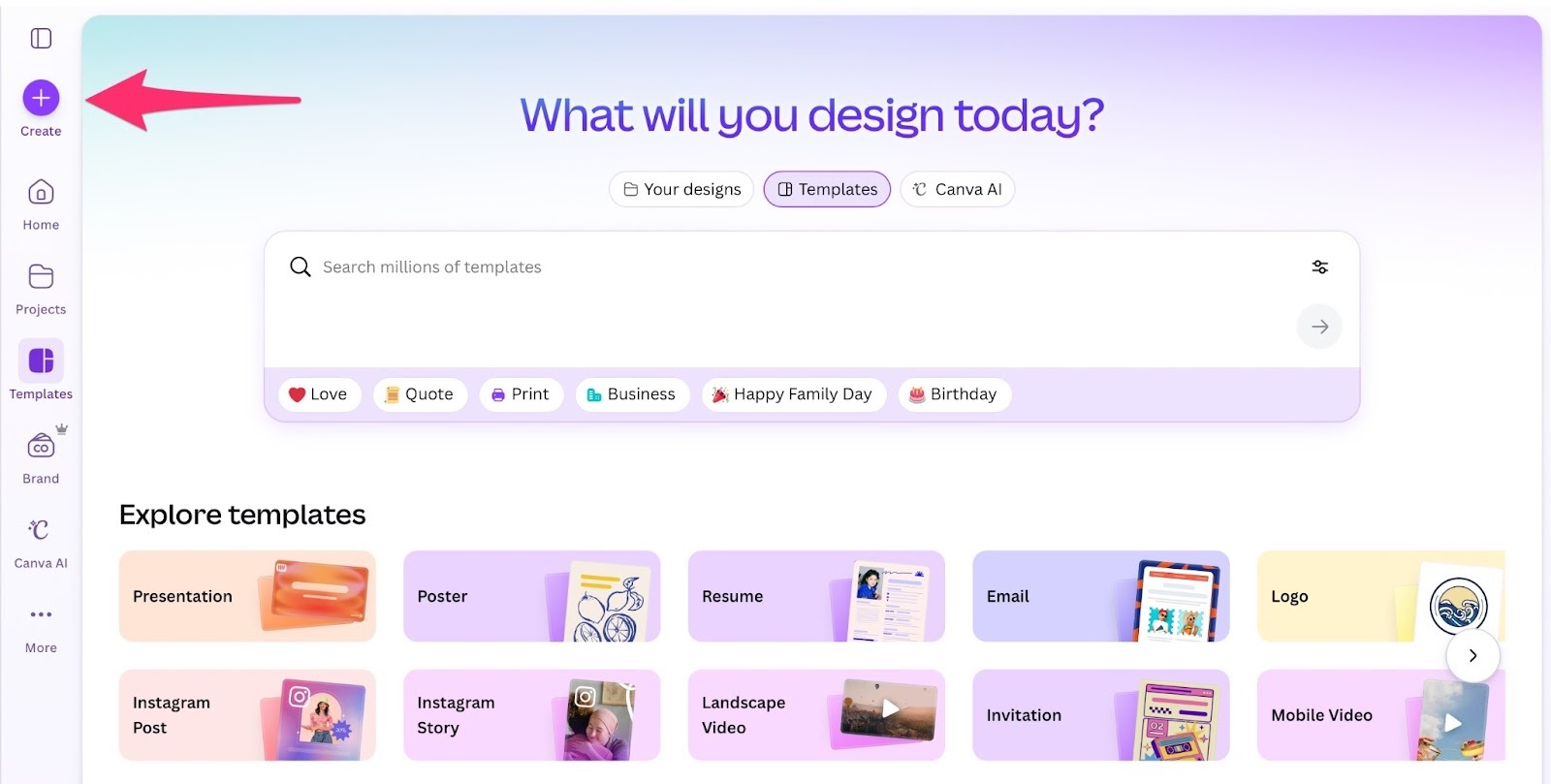
- Kalau Anda membuat dari nol, pikirkan dulu apakah Anda ingin orientasi dokumen lanskap (lebar) atau potret (tinggi), lalu klik ikon Create di kiri atas untuk memulai.
Tambahkan penanda visual untuk kolom formulir
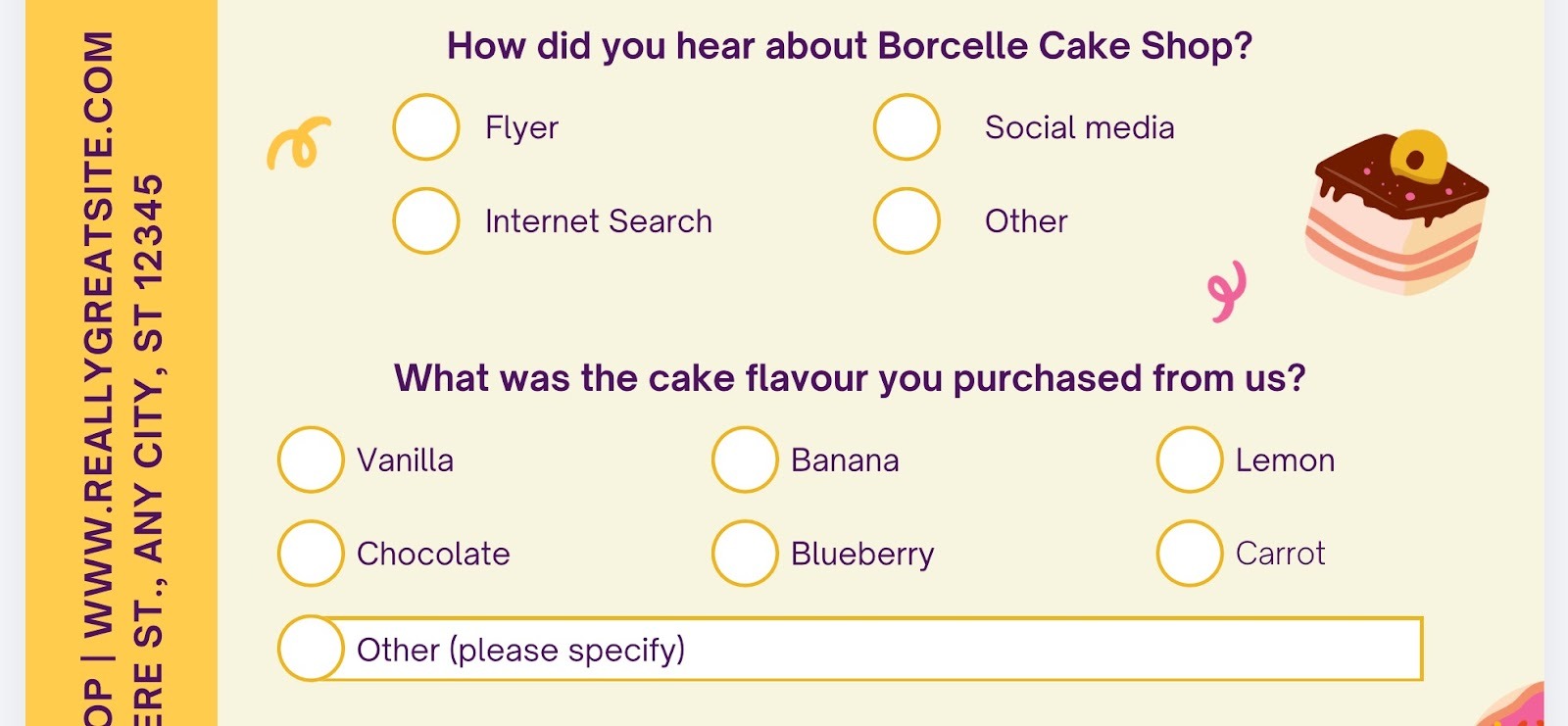
- Pastikan Anda menandai secara visual di mana orang harus mengisi informasi. Misalnya, gunakan bentuk persegi panjang atau garis untuk membuat “kotak teks” supaya orang tahu di mana harus mengetik jawaban mereka. (Untuk saat ini ini hanya penanda visual saja. Nanti kita akan membuatnya benar-benar bisa diisi.)
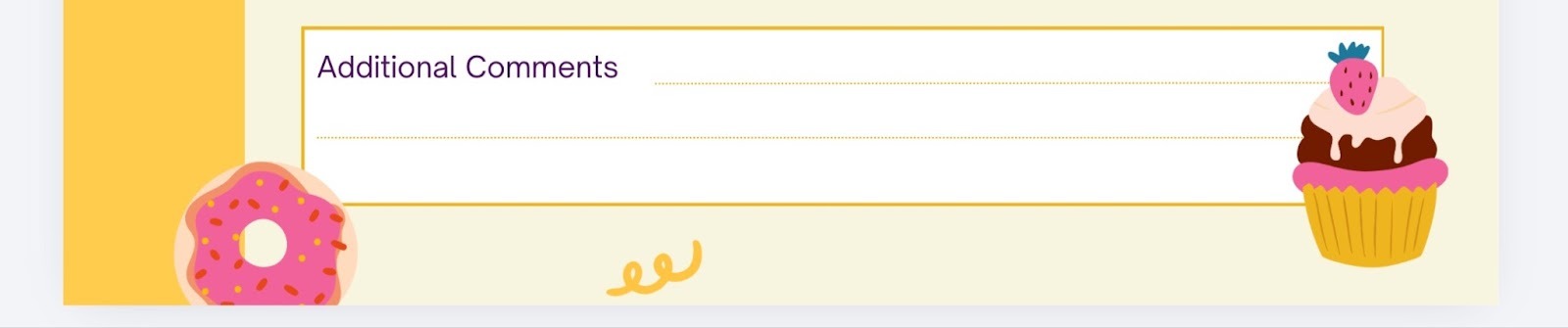
- Petunjuk visual juga bisa membantu orang cepat mengenali di mana mereka harus mengisi formulir. Misalnya dengan menambahkan bayangan (drop shadow) pada kotak teks, memakai bingkai bergaris, atau memberi warna pada kotak yang kontras dengan warna latar belakang.
- Untuk informasi yang bukan teks, seperti pemilihan opsi, gunakan simbol atau bentuk untuk menunjukkan di mana harus mengklik agar opsi itu terpilih — seperti lingkaran-lingkaran pada dokumen ini.
Unduh desain Anda sebagai PDF
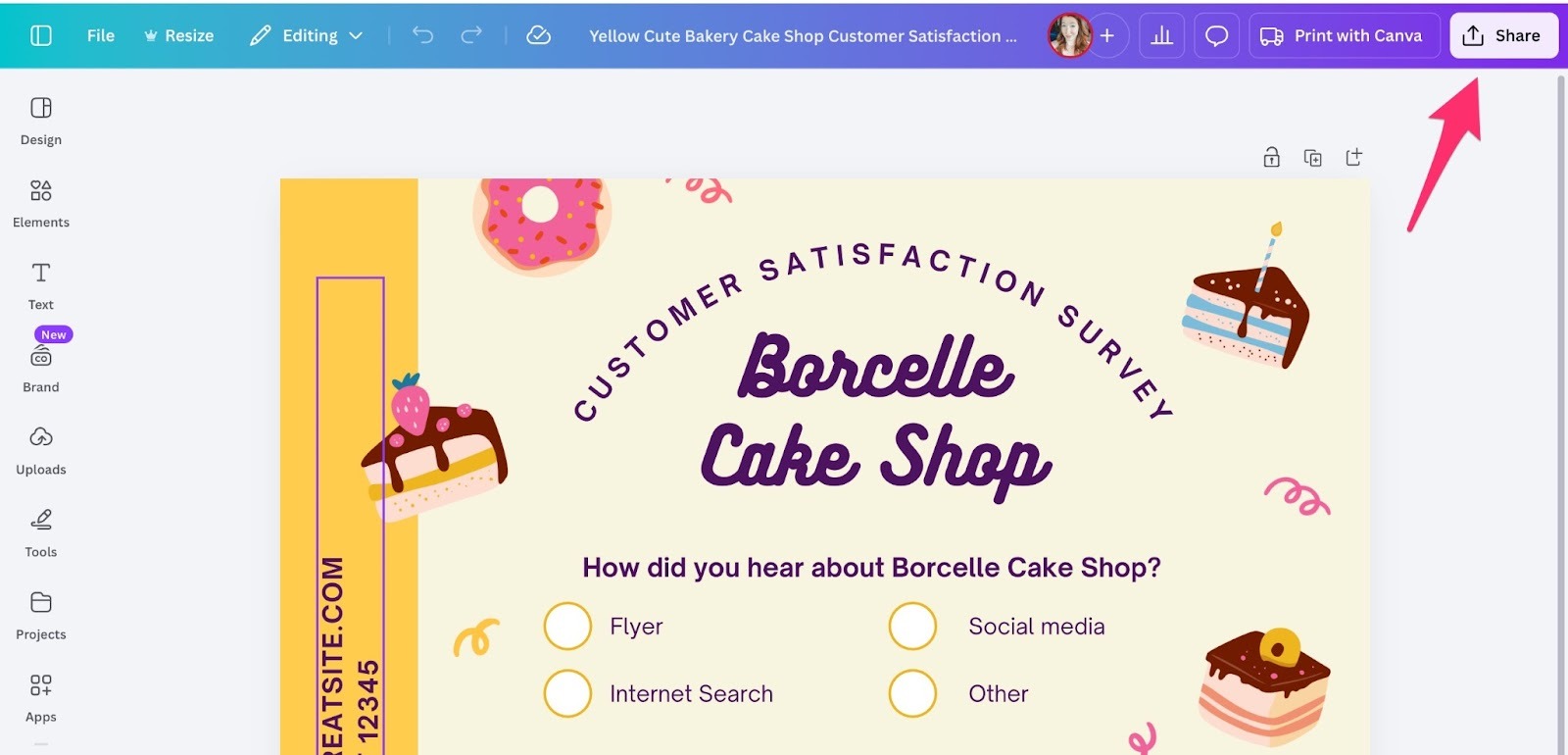
- Setelah selesai mendesain PDF, klik Share di kanan atas.
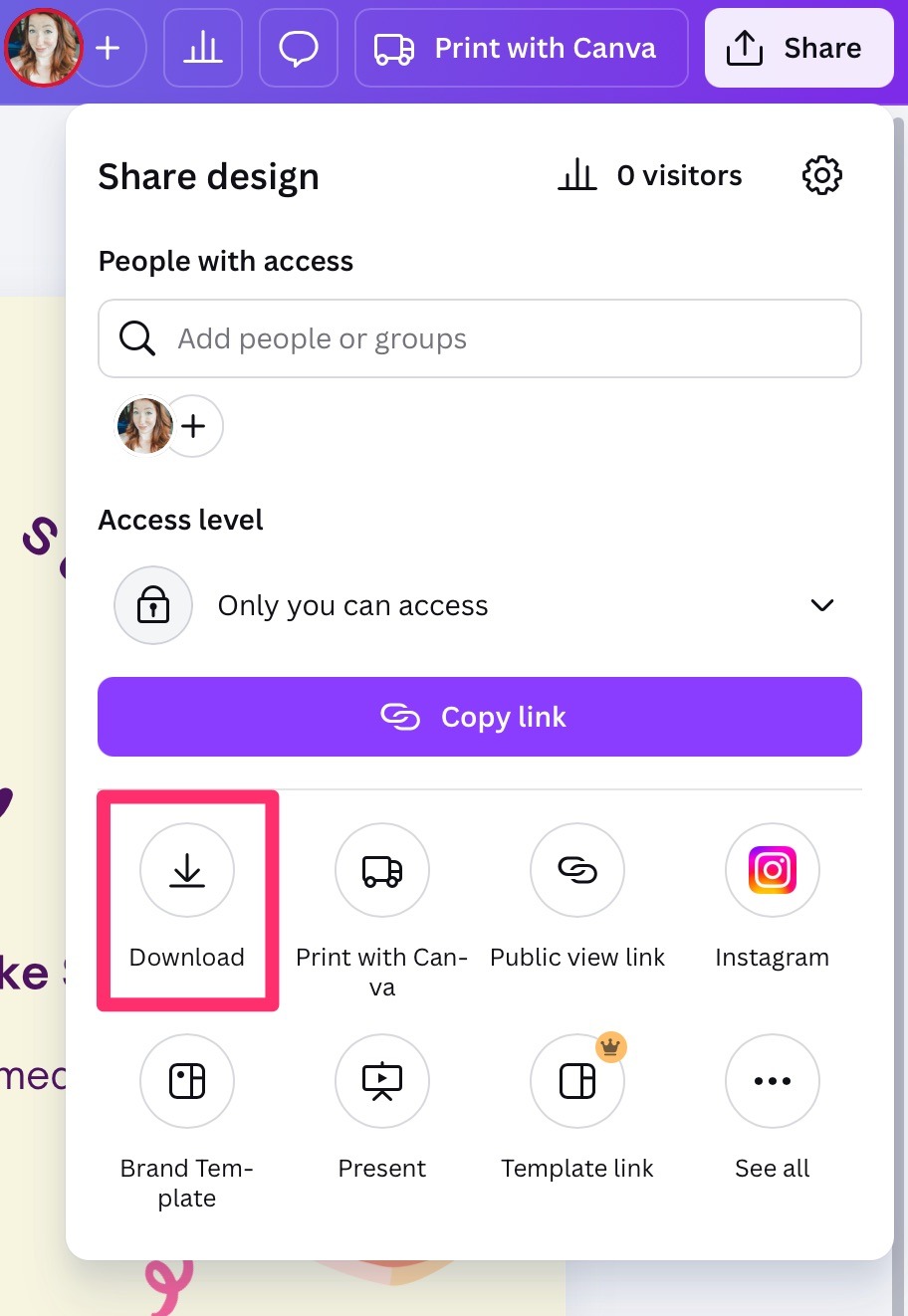
- Lalu klik Download.
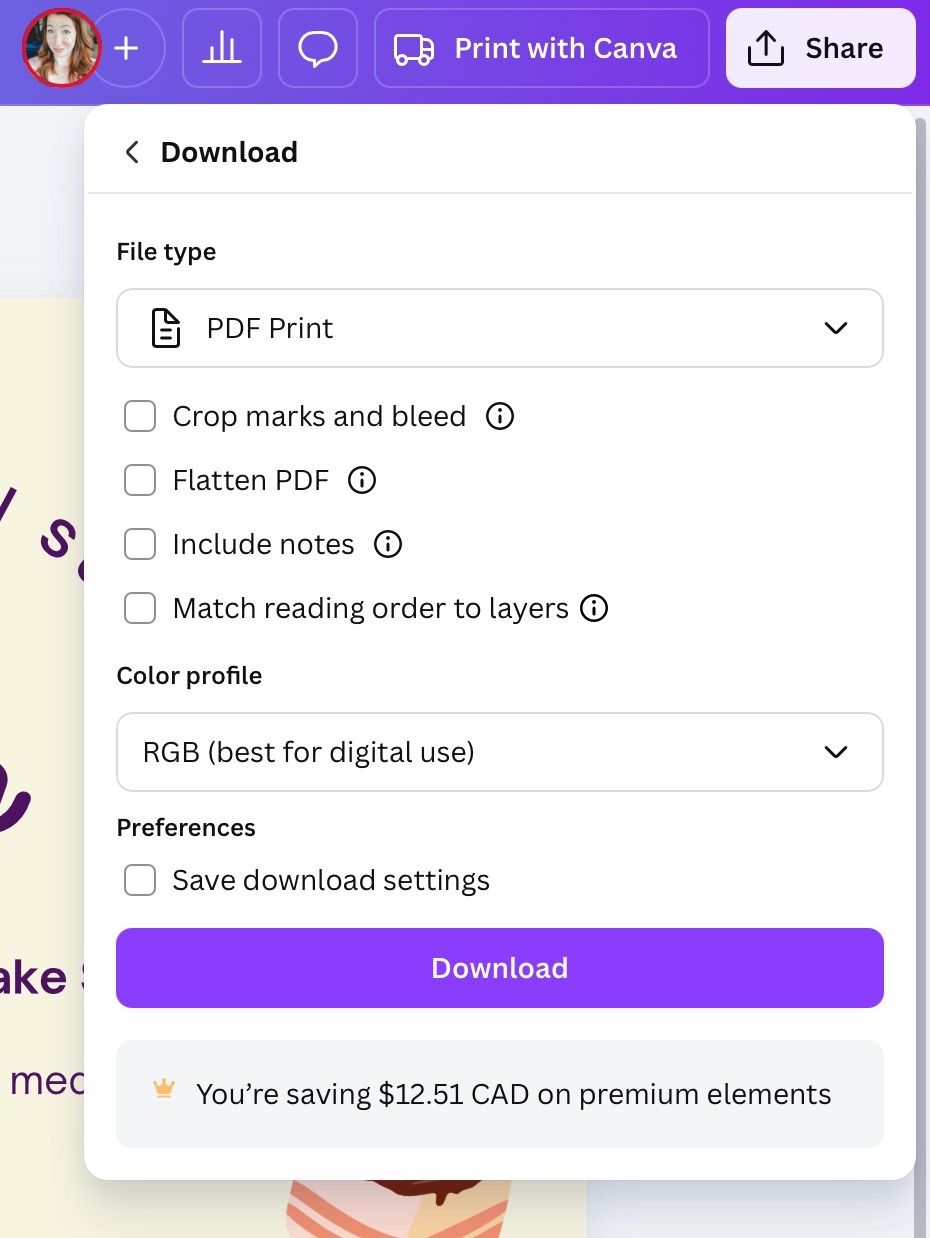
- Klik pemilih jenis file, lalu pilih PDF Print. Kita memang tidak akan mencetaknya, tapi opsi ini menghasilkan file dengan kualitas tertinggi.
- Lalu klik Download untuk menyimpan PDF Anda. File akan tersimpan di lokasi unduhan bawaan browser Anda.
Unggah PDF ke Jotform Fillable PDF Form Creator
- Sekarang saatnya membuat PDF Canva Anda bisa diisi. Buka Jotform Fillable PDF Form Creator.
- Klik tombol biru Convert PDF to fillable form.
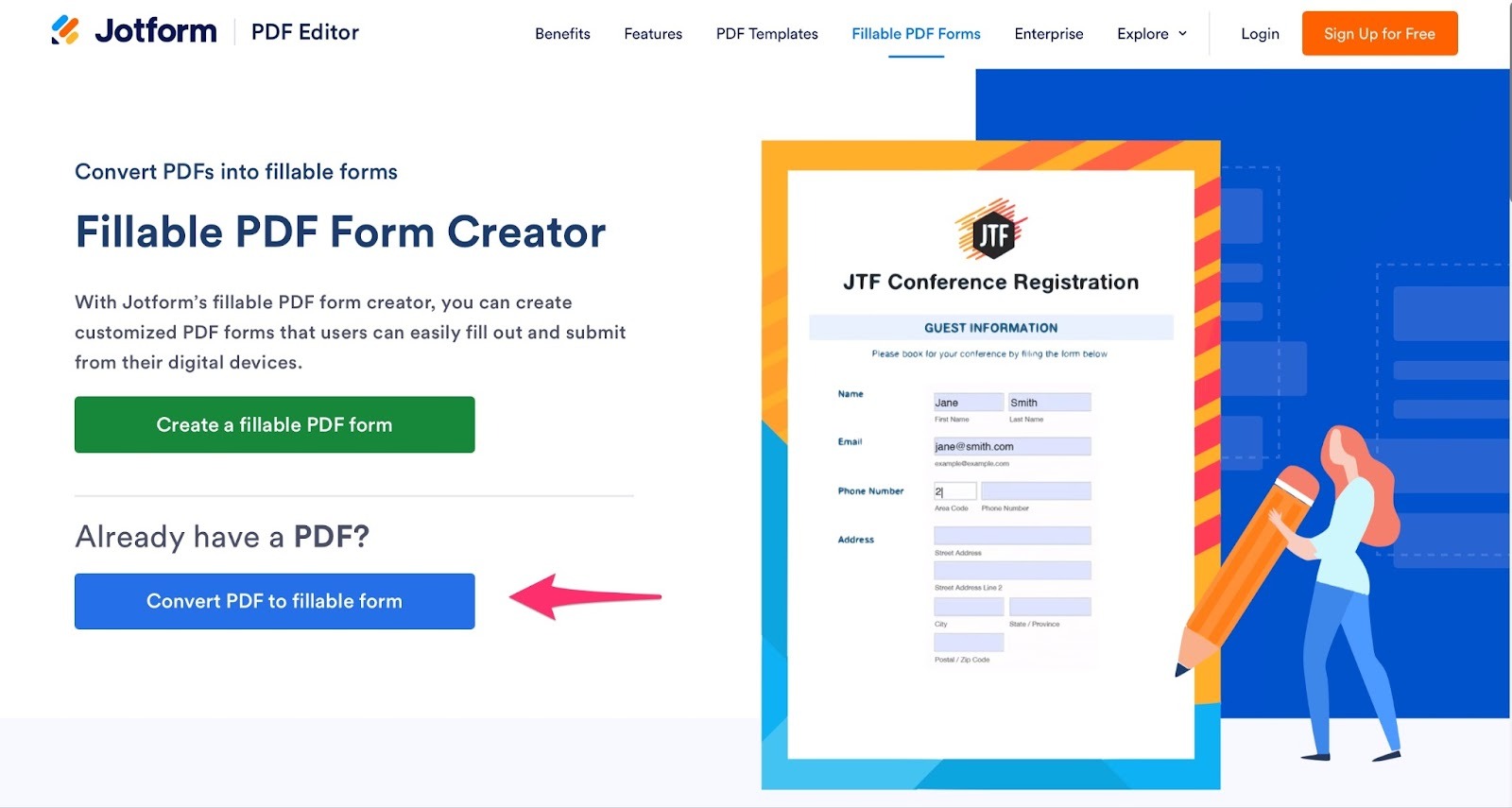
- Unggah PDF yang baru saja Anda unduh dari Canva.
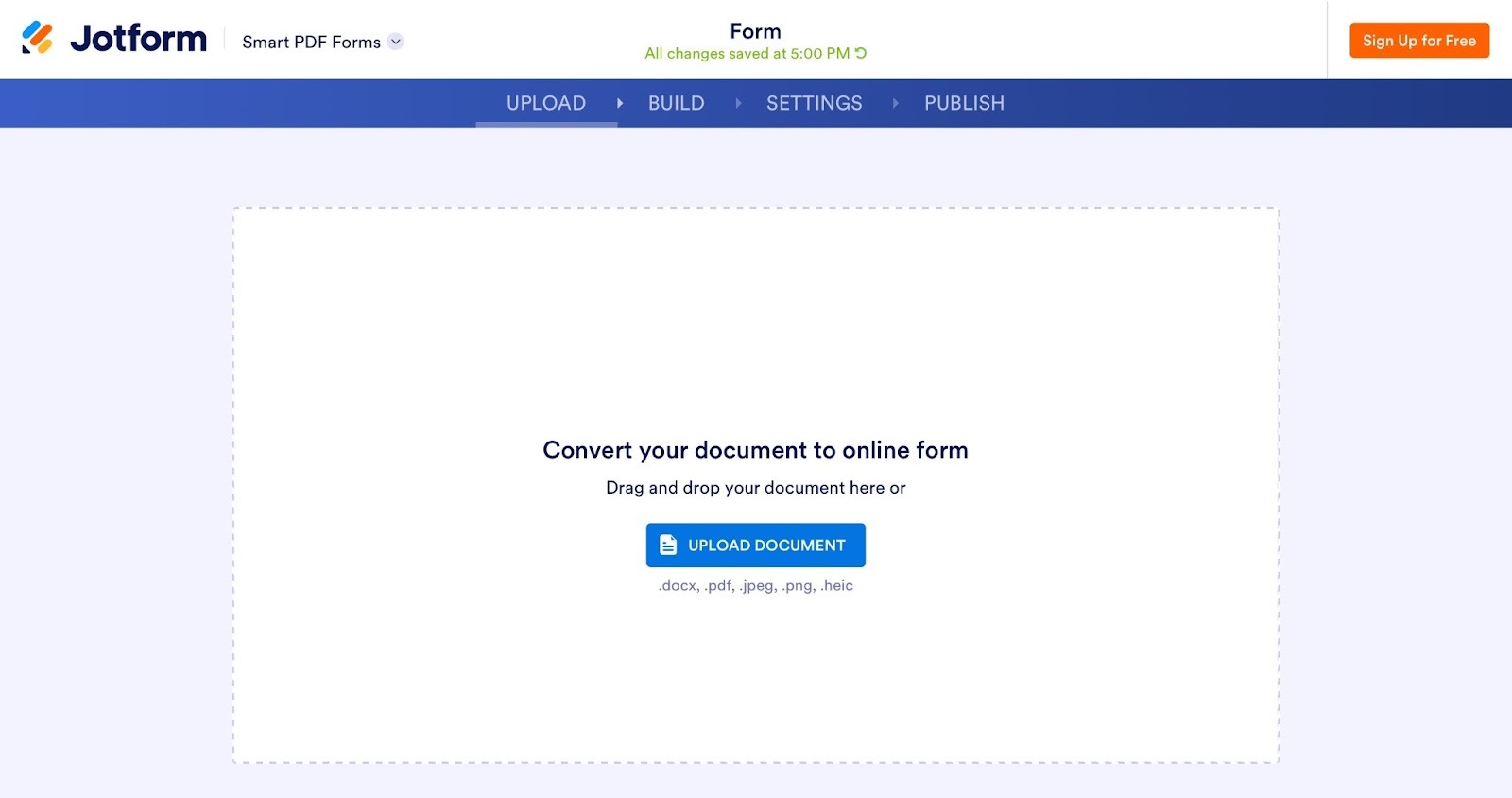
- Jotform akan menganalisis dokumen Anda dan, dalam beberapa detik, otomatis membuat formulir baru berdasarkan PDF tersebut.
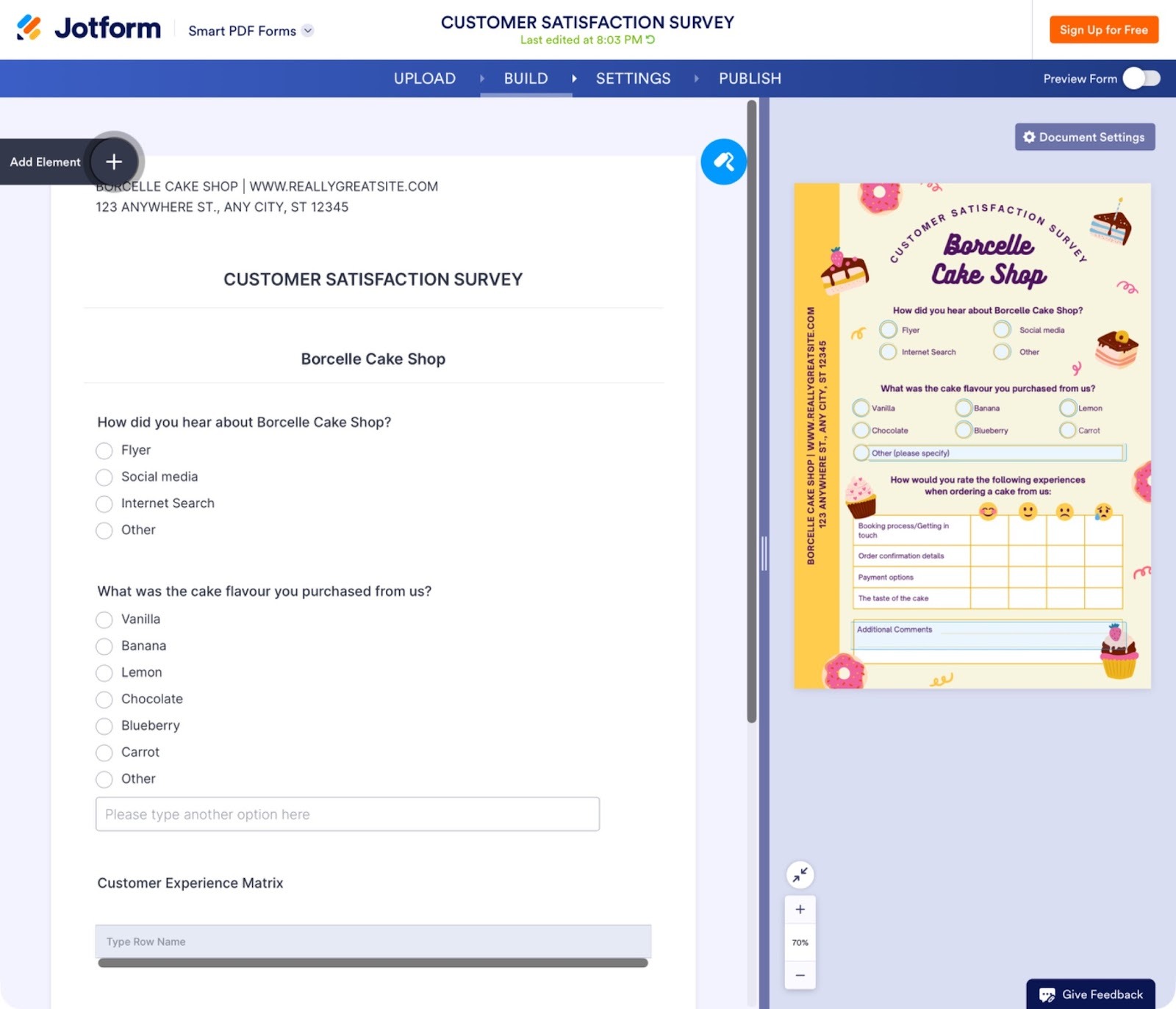
- Periksa lagi semua pertanyaan dan kolom untuk memastikan semuanya tepat. Untuk mengubah sesuatu, klik pertanyaan atau kolomnya, lalu tombol Properties akan muncul.
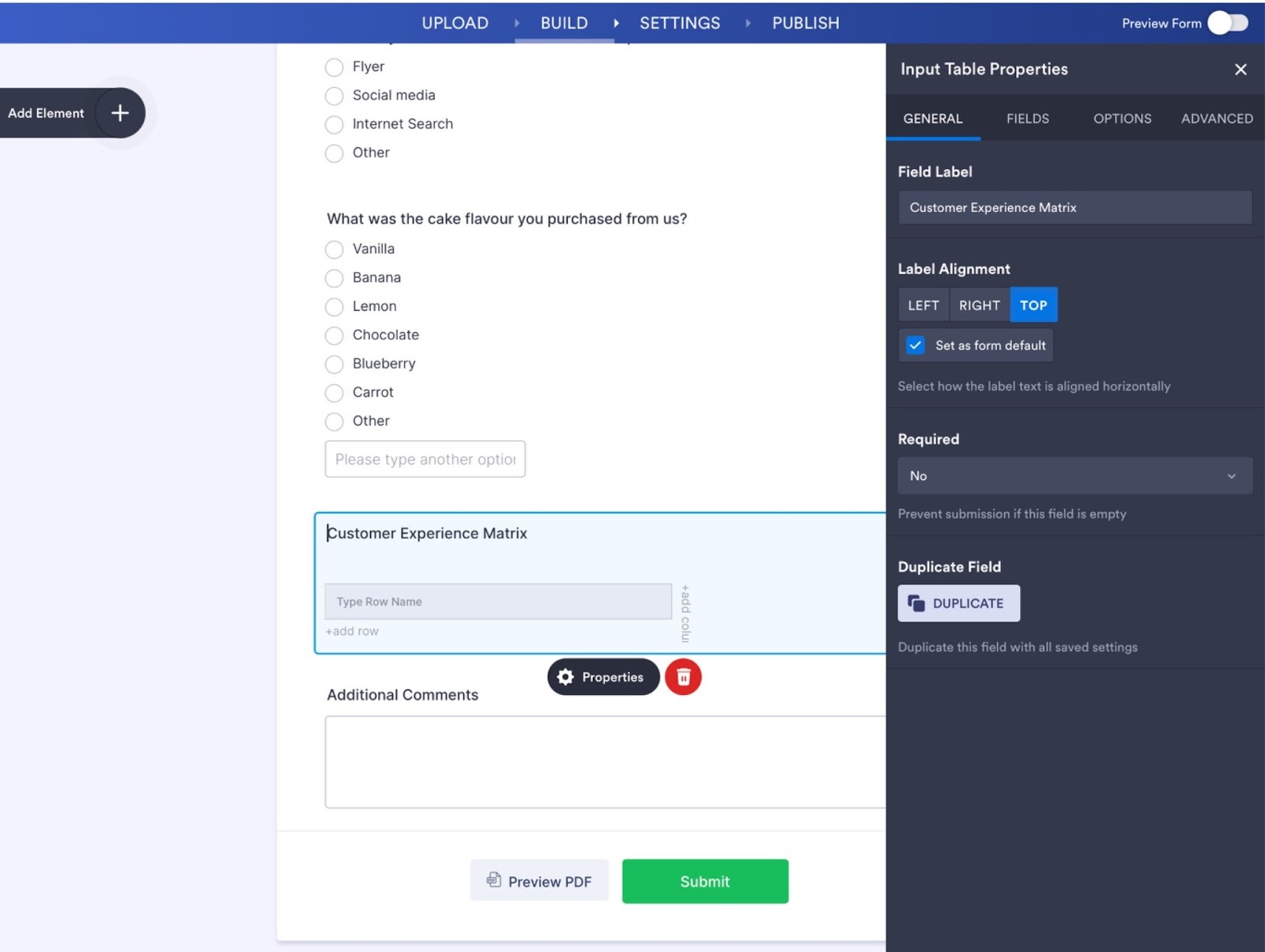
- Baris-baris pada bagian pengalaman pelanggan di dokumen ini ternyata tidak ikut terimpor. Kalau Anda mengalami hal serupa, Anda bisa menambahkan kolom secara manual lewat tab Fields. Tab ini juga bisa Anda pakai untuk mengubah cara kerja formulir online Anda kalau diperlukan.
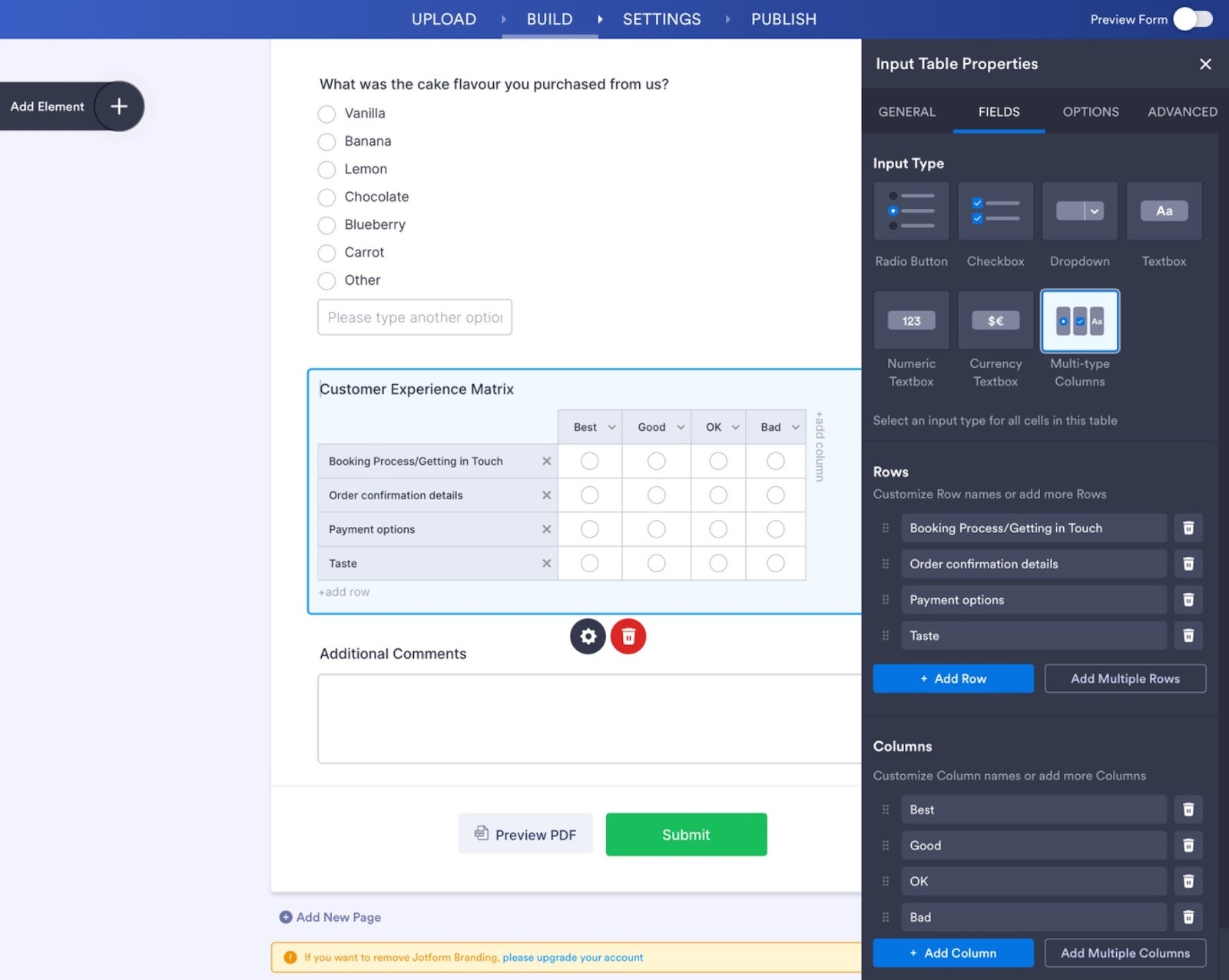
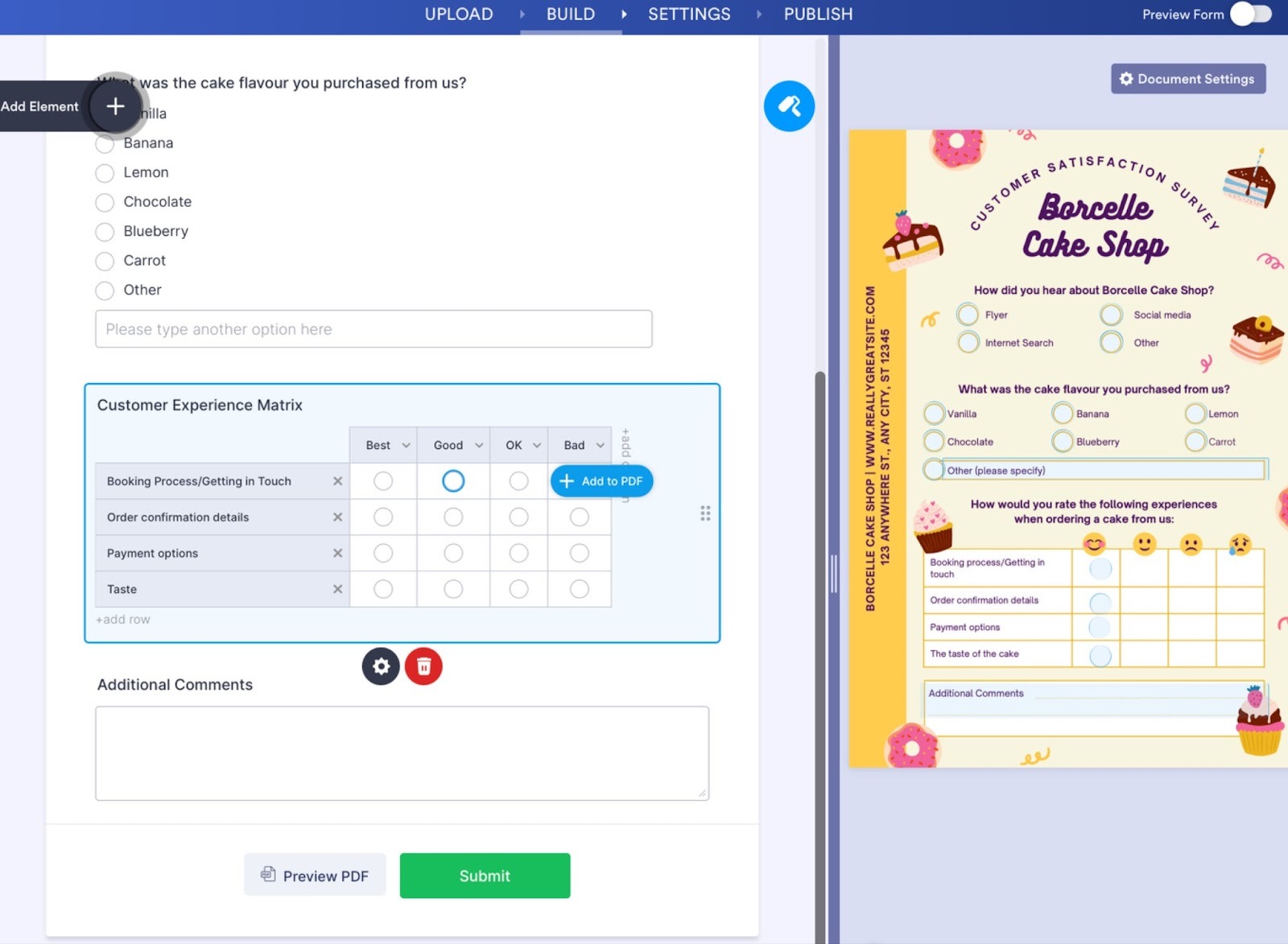
- Setelah membuat baris dan kolom untuk bagian ini, Anda perlu mencocokkan pilihan-pilihan tadi dengan kotak di PDF. Klik di mana saja untuk keluar dari jendela Properties, lalu klik tiap kotak di tabel diikuti tombol Add to PDF. Klik kotak yang bersesuaian pada pratinjau PDF di sebelah kanan untuk menghubungkan elemennya.
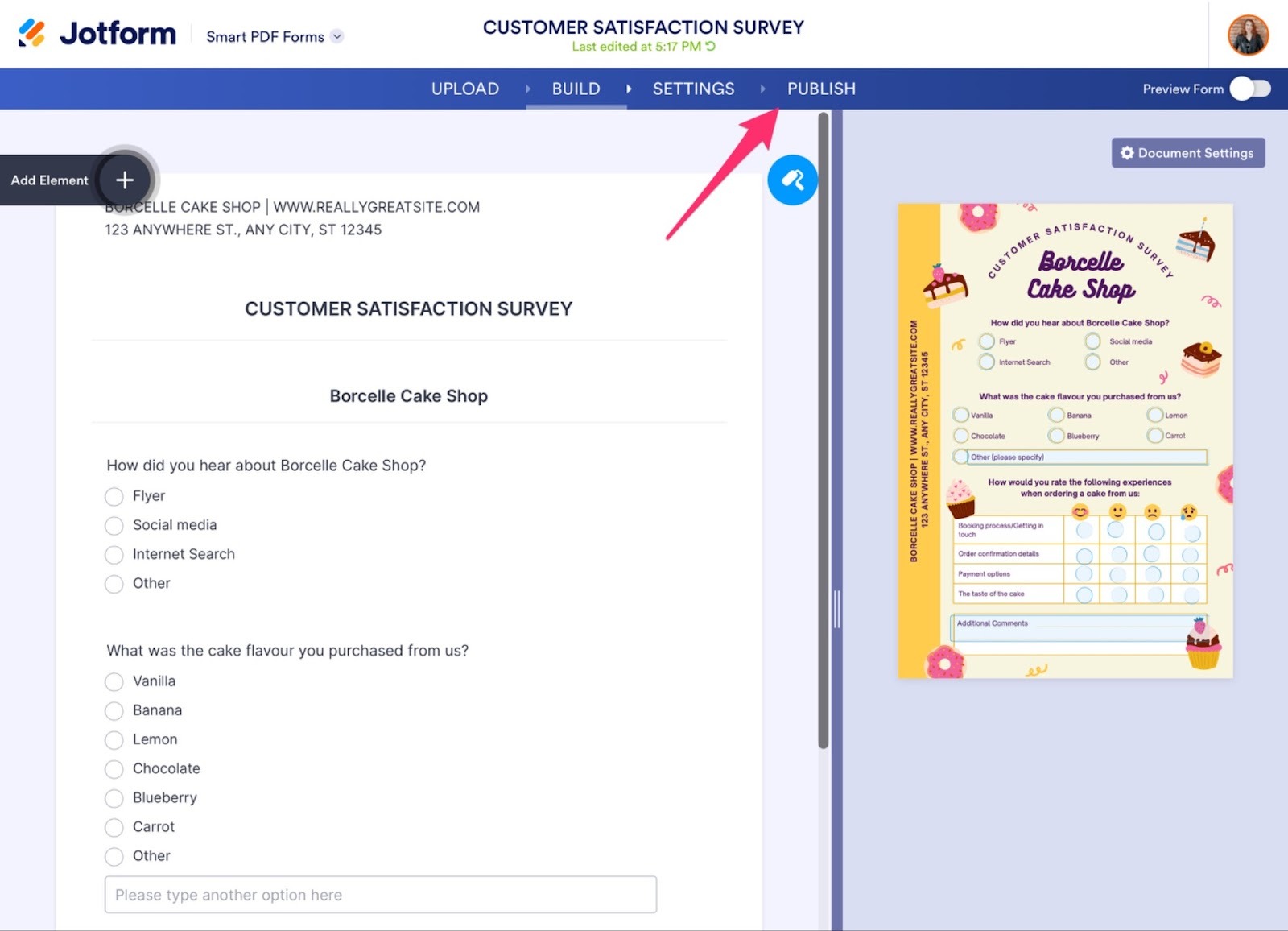
- Kalau Anda sudah puas dengan PDF yang bisa diisi ini, klik Settings di bagian atas untuk mengatur hal-hal yang Anda perlukan, lalu klik Publish. Anda bisa menyalin tautan formulir, mengirimnya lewat email, menyematkannya di situs web, dan masih banyak lagi.
Sebagai alternatif, Anda juga bisa membuat PDF langsung dari akun Jotform Anda. Alat Formulir Smart PDF Jotform mengubah PDF menjadi formulir online sehingga orang bisa mengisinya secara digital dari perangkat apa pun. Setelah itu, alat ini menghasilkan versi PDF Anda yang sudah terisi untuk diunduh dan disimpan. Jadi Anda mendapat yang terbaik dari dua dunia: kemudahan online sekaligus tata letak PDF asli Anda yang tetap terjaga dan terisi.
Anda juga bisa menambahkan tanda tangan elektronik ke formulir Anda dengan Tanda Tangan Jotform. Untuk informasi lebih lengkap, lihat tutorial kami tentang menambahkan elemen tanda tangan elektronik.
Uji PDF sebelum dibagikan
- Di tab Publish, klik tombol Open in New Tab untuk membukanya, lalu isi formulirnya untuk memastikan semuanya berjalan sesuai harapan. Pastikan formulir sudah memuat semua yang ada di PDF, dan tanggapan yang masuk muncul di akun Jotform Anda.
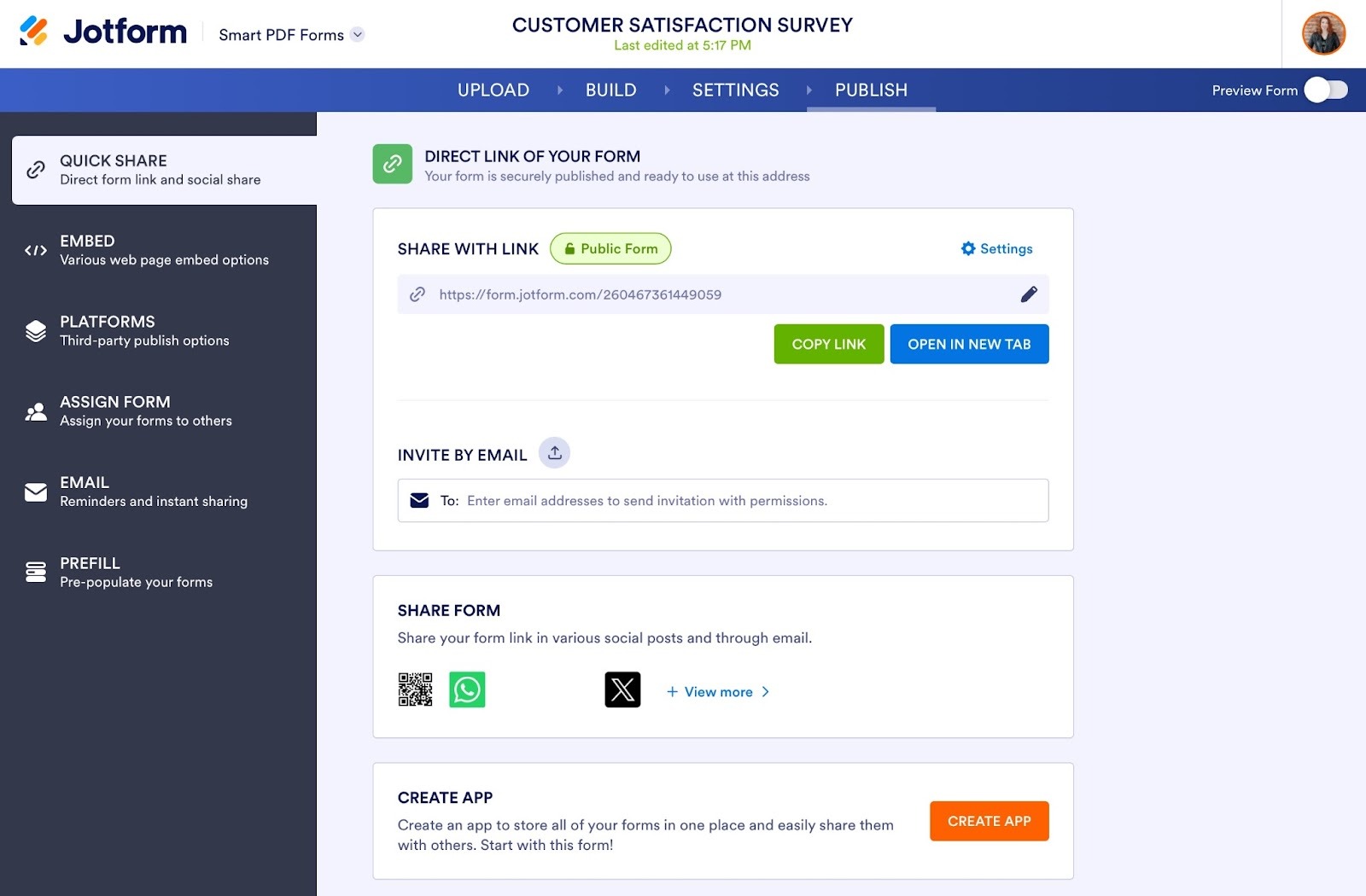
- Begitu Anda puas dengan PDF dan formulir baru yang bisa diisi ini, bagikan lewat halaman Publish.
Lakukan lebih banyak dengan Jotform dan Canva
Dengan platform desainnya yang mudah dipakai dan kaya fitur, Canva memberi siapa saja kemampuan untuk membuat materi digital berkelas profesional. Di sisi lain, pengumpulan data yang andal dari Jotform, Agen AI, dan otomasi alur kerja membentuk satu ekosistem produktivitas lengkap untuk organisasi dari segala ukuran. Dipakai bersama, keduanya memberi Anda kekuatan untuk membuat formulir yang cantik sekaligus benar-benar berfungsi.
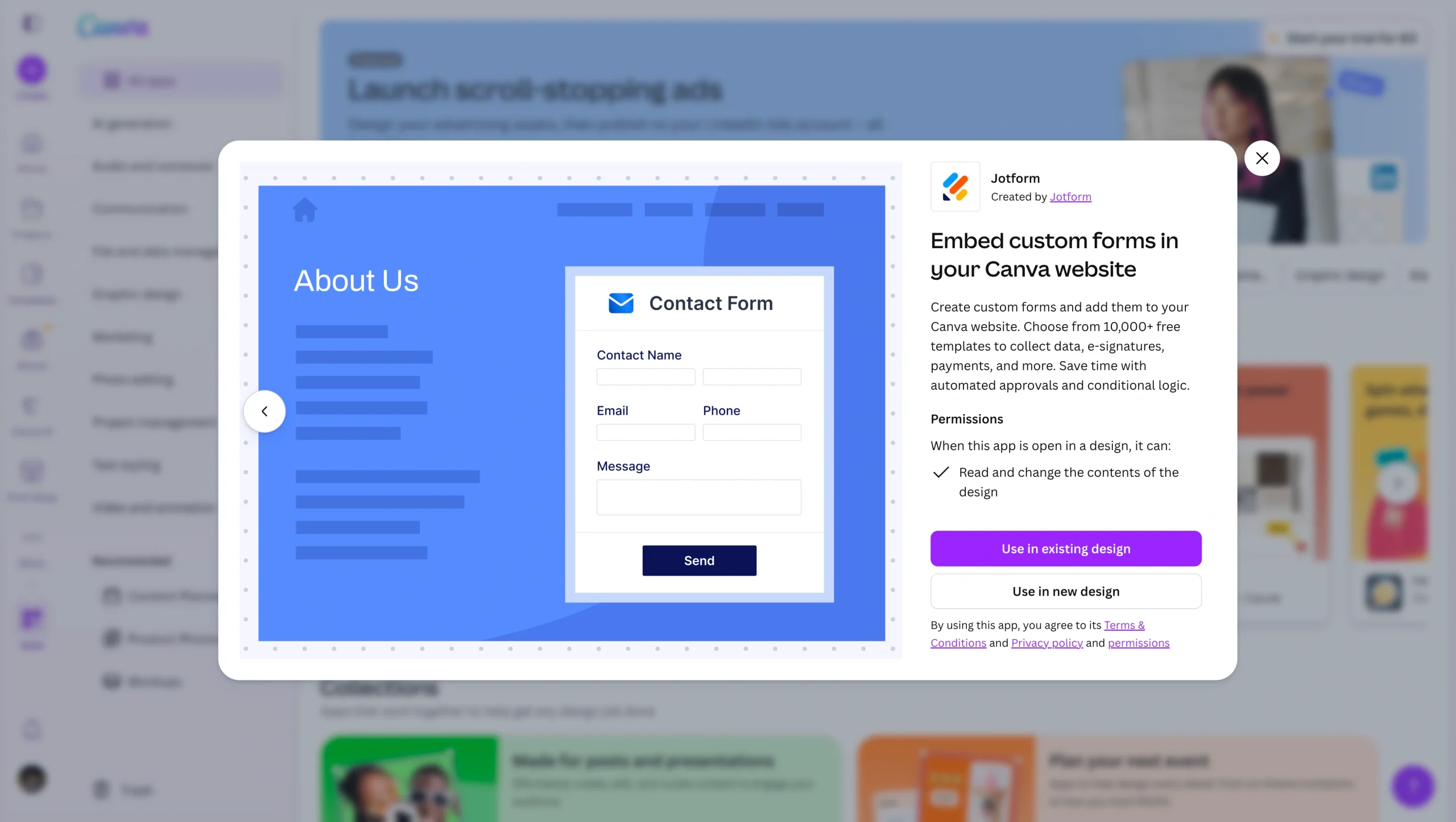
Dengan menambahkan formulir Jotform ke desain Canva Anda, termasuk untuk membuat PDF yang bisa diisi, Anda tak perlu lagi memilih antara formulir yang tampil menarik atau yang benar-benar bekerja dan mempercepat alur kerja. Anda juga bisa menyematkan formulir Jotform di situs web Canva Anda untuk mengumpulkan informasi, menangkap tanda tangan elektronik, memproses pembayaran, dan banyak lagi — lengkap dengan logika kondisional dan otomasi canggih.
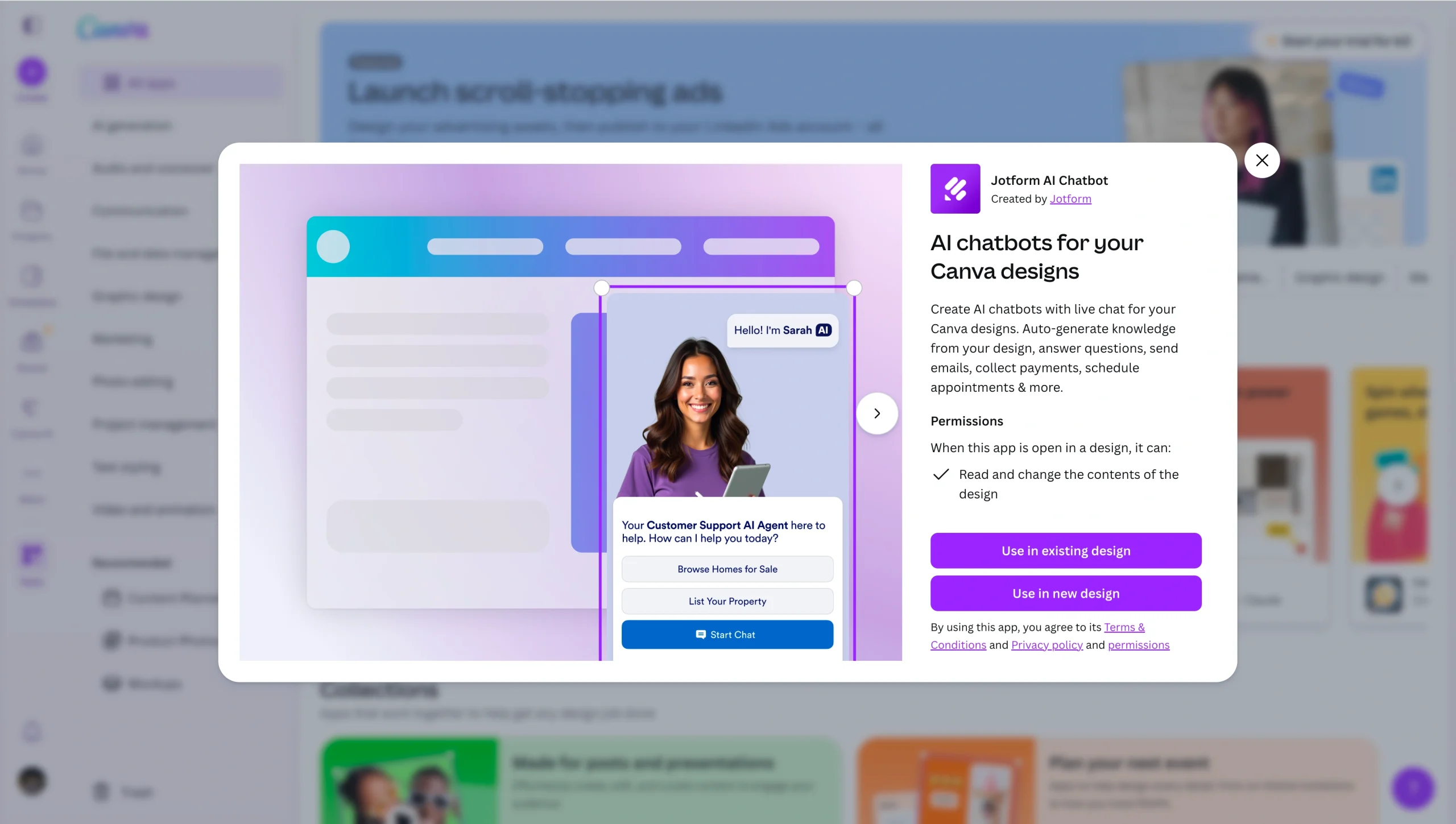
Untuk mengembangkan desain Anda lebih jauh lagi, Jotform AI Chatbot for Canva memungkinkan Anda menambahkan pengalaman obrolan interaktif bertenaga AI langsung ke dalam proyek Canva, tanpa perlu coding. Chatbot ini bisa menjawab pertanyaan, menyaring prospek, dan mengarahkan pengunjung ke formulir yang tepat, sehingga desain statis Anda berubah menjadi pengalaman dinamis yang berfokus pada konversi.
Siap mulai berkarya dengan Jotform dan Canva? Cari inspirasi dari berbagai cara memadukan Canva dan Jotform ini, lalu mulailah proyek Anda sendiri.
Pertanyaan umum seputar PDF yang bisa diisi dari Canva
Unggah dokumen PDF apa pun ke Jotform Fillable PDF Form Creator untuk langsung mengubahnya menjadi PDF yang benar-benar bisa diisi sekaligus formulir online — gratis.
Selain itu, pakai Formulir Smart PDF Jotform untuk membuat formulir online yang praktis sekaligus menghasilkan versi PDF yang bisa dicetak dari formulir yang sudah terisi, dengan tetap memakai templat dokumen PDF asli Anda.
Saat mengedit dokumen Canva Anda, tambahkan kotak teks dengan memilih Text dari navigasi kiri, lalu klik Add a text box. Perlu diingat, kotak teks ini hanya bisa diedit di dalam Canva. Begitu file Anda diunduh, kotak itu tidak akan bisa diisi. Anda perlu memakai alat pihak ketiga, seperti integrasi Jotform, untuk mengubah file PDF Canva menjadi PDF yang bisa diisi.
Artikel ini ditujukan untuk pemilik usaha kecil, marketer, tim HR, pendidik, freelancer, dan profesional operasional yang ingin mendesain formulir tampil profesional di Canva dan mengubahnya menjadi PDF yang bisa diisi, tanpa perlu keahlian desain atau pengeditan PDF tingkat lanjut.













Kirim Komentar: