
Langkah-langkah membuat tugas di Google Classroom
- Buka classroom.google.com dan buka kelas
- Klik Classwork
- Klik Create lalu pilih Assignment
- Masukkan judul tugas dan instruksi apa pun
- Pilih siapa yang akan diberi tugas
- Tetapkan tugas
- Tambahkan poin untuk tugas serta tanggal dan waktu jatuh tempo, topik, kategori nilai, dan periode penilaian
- Tambahkan lampiran
- Periksa pengaturan izin lampiran
- Klik Assign, Schedule, atau Save Draft
Anda dapat membuat tugas di Google Classroom hanya dengan beberapa klik. Panduan ini akan menunjukkan cara membuat kuis, memposting proyek, dan memberikan pekerjaan rumah kepada siswa. Anda juga akan mempelajari fitur-fitur lain, termasuk alat untuk menjadwalkan tugas untuk nanti dan mengirimkan salinan kepada siswa.
Ikuti 10 langkah ini untuk membuat tugas di Google Classroom
1. Buka classroom.google.com dan buka kelas.
Masuk ke Google Classroom dengan akun Gmail yang sudah ada atau buat yang baru. Jika Anda belum memiliki kelas, buatlah satu (Anda dapat menambahkan informasi tentang kelas, seperti tingkat kelas, jika itu membantu). Selanjutnya, klik kelas tempat Anda ingin memposting tugas.
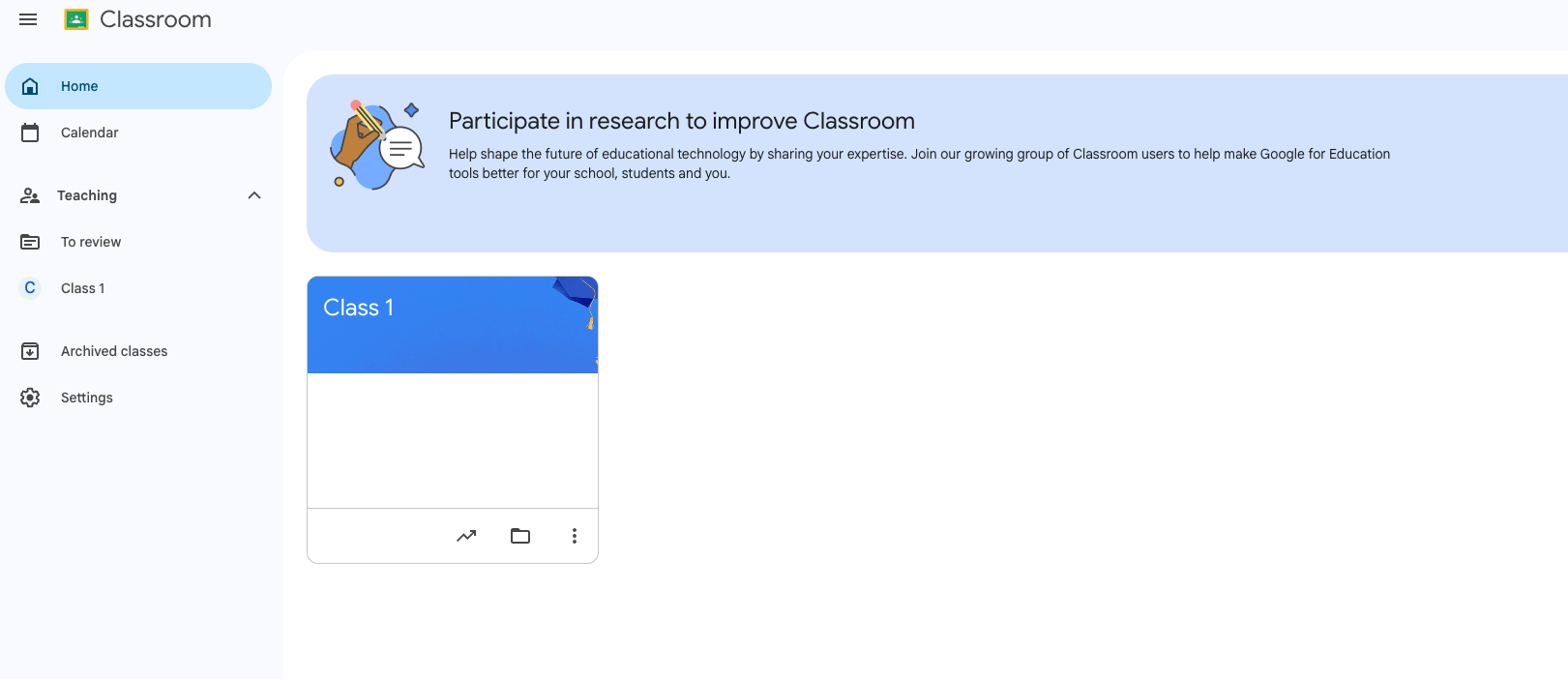
2. Klik Classwork.
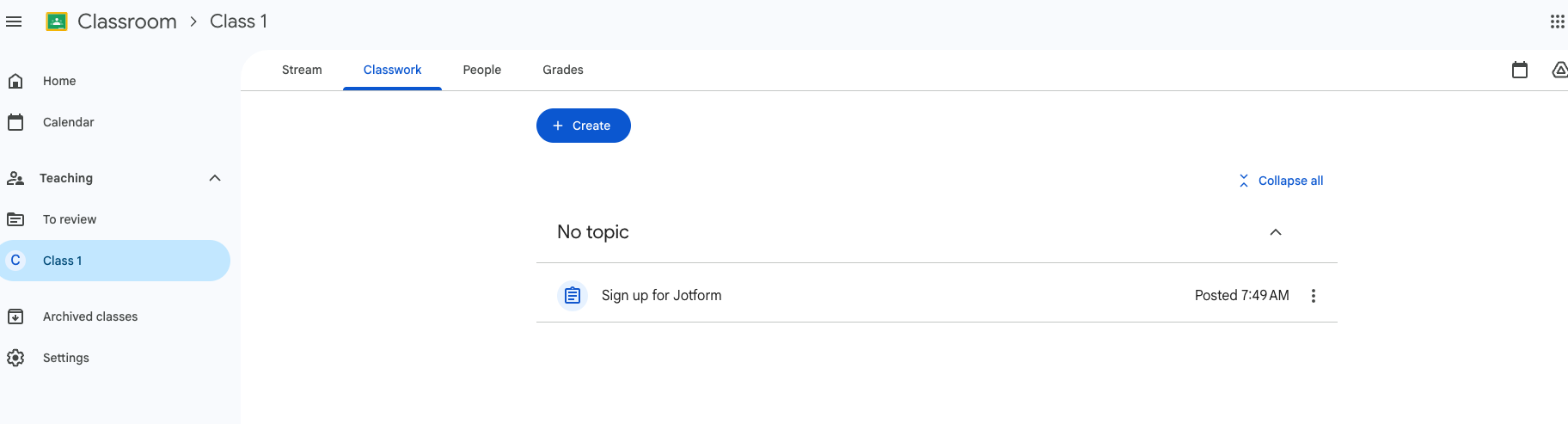
Di bawah tab Classwork, Anda akan melihat tugas-tugas yang telah dibuat sebelumnya, termasuk kuis dan formulir pengumpulan pekerjaan rumah.
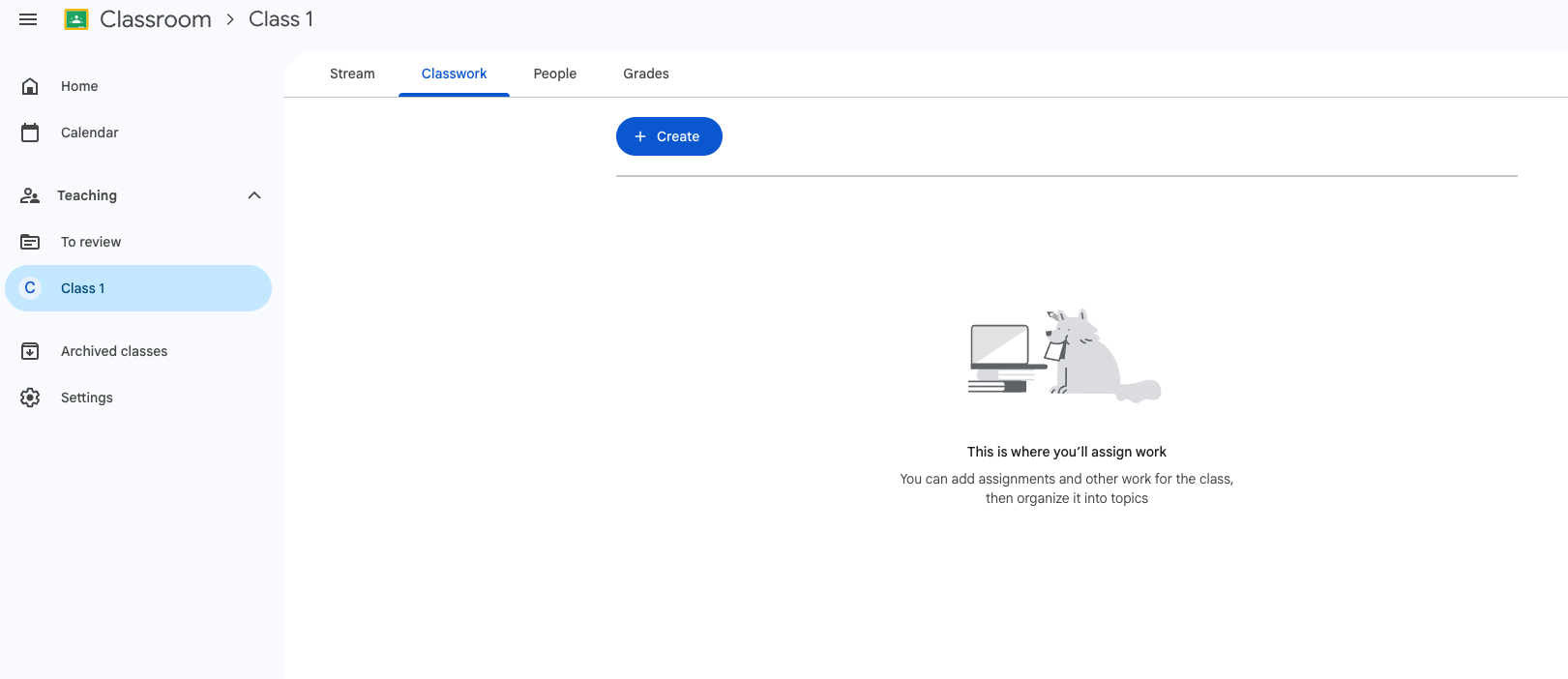
3. Klik Create lalu pilih Assignment.
Klik tombol biru Create di bawah tab Classwork. Menu dropdown akan terbuka dengan beberapa opsi, termasuk Assignment, Quiz Assignment, Question, Material, Reuse Post, dan Topic. Pilih Assignment. (Jika Anda ingin tahu cara membuat kuis dan pekerjaan rumah online, jelajahi opsi Quiz Assignment.)
Saat Anda memilih Create Assignment, Google Classroom membuka tab baru tempat Anda dapat memberi nama tugas dan mulai menambahkan detail untuk kelas Anda.
4. Masukkan judul tugas dan instruksi apa pun.
Tambahkan judul yang jelas yang memberi tahu siswa apa isi tugasnya. Jika ini akan menjadi tugas rutin, seperti pekerjaan rumah mingguan, Anda bisa menggunakan konvensi penamaan seperti “PR Minggu 1,” sehingga Anda hanya perlu memperbarui nomornya seminggu sekali. Lalu masukkan instruksi apa pun yang dibutuhkan siswa untuk menyelesaikan pekerjaan, dan mungkin menambahkan elemen-elemen berikut:
- Tujuan pembelajaran
- Sumber daya yang diperlukan
- Persyaratan pengumpulan
- Ekspektasi format
- Kriteria penilaian
Semakin spesifik instruksi Anda, semakin sedikit pertanyaan yang akan Anda terima nanti.
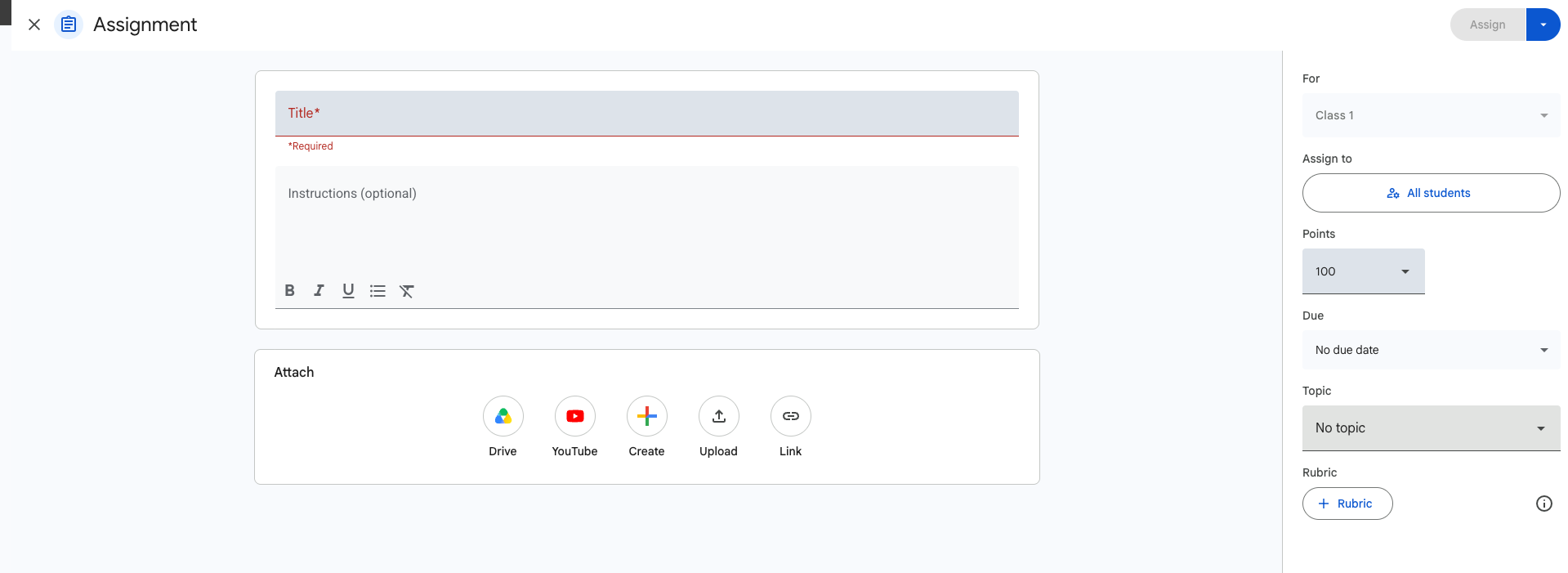
5. Pilih kelas atau kelas-kelas yang akan menerima tugas.
Jika Anda mengajar mata pelajaran atau unit yang sama ke beberapa kelas, Anda dapat mengirim tugas ke lebih dari satu kelas sekaligus. Klik dropdown For di sisi kanan layar Assignment, lalu pilih kelas mana saja yang ingin Anda kirimi tugas. (Gunakan aplikasi pelacakan tugas untuk membantu Anda memantau siapa yang telah mengumpulkan pekerjaannya.)
6. Jika perlu, tetapkan tugas kepada siswa tertentu, bukan ke seluruh kelas.
Google Classroom mengirim tugas ke semua siswa di kelas secara default. Untuk menentukan siapa yang mendapatkan tugas, klik All Students di bawah Assign To di sisi kanan layar Assignment. Lalu pilih siapa yang harus menerima pekerjaan tersebut. Siswa lain di kelas tidak akan melihat tugas ini.
7. Tambahkan poin untuk tugas serta tanggal dan waktu jatuh tempo, topik, kategori nilai, dan periode penilaian.
Di sisi kanan layar Assignment, Anda akan menemukan beberapa pengaturan untuk penilaian. Tambahkan elemen-elemen yang berlaku untuk tugas Anda. Anda juga dapat menambahkan rubrik untuk tugas yang lebih panjang. (Jika Anda membutuhkan bantuan untuk mengikuti tanggal jatuh tempo, buat formulir pengumpulan tugas dan pelajaran.)
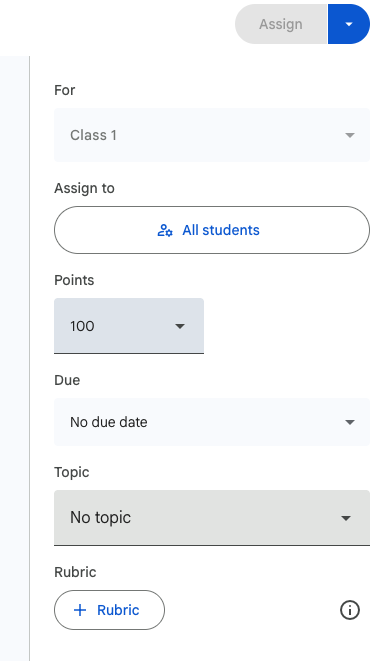
8. Tambahkan lampiran, seperti file dari Google Docs, Sheets, Slides, Forms, atau file Drive lainnya; tautan; dan video YouTube.
Jika siswa membutuhkan file tertentu untuk tugas, Anda dapat menambahkannya dan juga meminta siswa mengumpulkan pekerjaan rumah mereka dengan mengunggah file secara online.

9. Periksa pengaturan izin lampiran dengan cermat, terutama jika siswa membutuhkan salinan dokumen mereka sendiri.
Saat melampirkan dokumen, Anda akan diminta untuk memilih izin lampiran. Anda dapat mengatur dokumen sebagai hanya-lihat, membuatnya dapat diedit, atau mengirim salinan ke setiap siswa. Jika Anda ingin siswa bekerja secara mandiri, mereka membutuhkan salinan file mereka sendiri.
10. Klik Assign, Schedule, atau Save Draft.
Terakhir, klik tombol biru Assign di sudut kanan atas (tetapi lihat bagian di bawah untuk memastikan Anda sudah siap). Anda akan melihat opsi-opsi berikut: Assign, Schedule, Save Draft, dan Discard Draft. Jika Anda memilih Schedule di Google Classroom, pilih tanggal dan waktu kapan Anda ingin tugas terlihat oleh siswa Anda. Jika Anda menekan Assign, tugas akan langsung terlihat.
Setelah ditetapkan, pekerjaan akan muncul di bawah Classwork pada tab Class Anda.
Pengaturan yang perlu diperiksa sebelum Anda memposting tugas
Setelah Anda membuat tugas, Anda sebaiknya memeriksa beberapa pengaturan dan atribut sebelum menekan tombol Assign.
1. Pilih siapa yang mendapatkan tugas.
Sebagian besar tugas ditujukan untuk seluruh kelas, tetapi terkadang Anda perlu menetapkan pekerjaan kepada siswa tertentu. Misalnya, Anda mungkin memberikan aktivitas susulan kepada siswa yang tidak hadir atau memberikan pekerjaan pengayaan kepada siswa yang lebih maju. Sebagai alternatif, jika Anda mengajar beberapa bagian dari kursus yang sama, Anda dapat memposting tugas ke beberapa kelas sekaligus, sehingga menghemat waktu. Anda bahkan dapat membuat tugas untuk kelompok kecil siswa yang berada di kelas yang sama dan berbagi sebuah proyek.
2. Atur izin lampiran dengan benar.
Pengaturan Students Can View File memungkinkan siswa membuka dan membaca file tetapi tidak dapat melakukan perubahan. Opsi Students Can Edit File memberi semua siswa akses pengeditan ke dokumen yang sama, yang penting untuk proyek kelompok. Make a Copy for Each Student menghasilkan versi individual untuk setiap siswa. Misalnya, jika Anda memberi siswa sebuah lembar kerja, View Only menghalangi mereka untuk mengetik, opsi Edit membuat mereka saling menimpa tulisan satu sama lain, dan Make a Copy memberi setiap siswa versi mereka sendiri untuk diselesaikan.
3. Tentukan kapan tugas harus ditayangkan.
Google Classroom memberi Anda beberapa opsi penerbitan. Gunakan Assign ketika Anda ingin siswa langsung menerima tugas. Gunakan Schedule ketika Anda merencanakan lebih awal dan ingin pekerjaan muncul secara otomatis pada tanggal yang akan datang. Gunakan Save Draft ketika Anda masih mengumpulkan sumber daya atau menyempurnakan tugas.
Kapan Google Classroom bekerja dengan baik dan kapan mulai terasa membatasi
Google Classroom bekerja dengan baik untuk kelas standar. Namun, ia memiliki beberapa keterbatasan alur kerja:
- Ia dibangun di sekitar kelas dan anggota kelas yang sudah ada, bukan formulir pengumpulan mandiri atau survei pendidikan.
- Google Classroom kurang fleksibel ketika Anda perlu menambahkan pertanyaan pengumpulan data tambahan, memperoleh tanda tangan, atau menerima pengumpulan yang berisi banyak file.
- Guru yang mengelola banyak unggahan mungkin menginginkan alur kerja pengumpulan data yang lebih rapi.
Jika Anda menyukai Google Classroom tetapi ingin membuka kemampuan tambahan, Jotform adalah pelengkap yang bagus. Dengan Jotform, Anda dapat dengan mudah mengumpulkan dan mengatur pengumpulan melalui formulir online, yang merupakan keuntungan besar saat mengumpulkan ratusan respons dan pengumpulan sepanjang tahun ajaran. Jotform juga dapat bekerja dengan baik dengan rangkaian teknologi pendidikan Anda.
Hemat waktu dengan pustaka templat kami yang luas, yang mencakup formulir pendidikan untuk guru. Agar lebih mudah untuk memulai, Jotform menawarkan diskon 50 persen untuk institusi pendidikan.
Capai lebih banyak dengan menambahkan Jotform ke Google Classroom
Google Classroom adalah alat yang mudah digunakan untuk guru yang ingin memposting tugas dan berbagi konten dengan siswa mereka.
Dengan menambahkan tautan Jotform, Anda dapat menciptakan pengalaman pengumpulan yang lebih terstruktur. Jotform menyertakan bidang-bidang yang ramah untuk kelas yang mungkin tidak ditangani Google Forms atau postingan standar dengan seanggun itu. Misalnya, Jotform memungkinkan Anda membuat pelacak kehadiran khusus dan melacak kehadiran secara elektronik. Platform ini juga menyediakan formulir kehadiran dan templat lembar kehadiran gratis.
Fitur Jotform tambahan meliputi
- Bidang unggah file untuk pekerjaan rumah dan proyek
- Perekam suara untuk respons lisan atau penilaian kemahiran membaca siswa
- Jenis bidang pertanyaan dan respons yang lebih luas
Menggunakan Jotform dengan Google Classroom itu mudah, dan Anda dapat mengaturnya dengan cepat. Jika Anda tahu cara melampirkan file ke tugas Google Classroom, Anda sudah setengah jalan. Buat formulir Anda di Jotform, klik tab Publish, dan salin tautan ke formulir Anda. Kemudian selesaikan langkah-langkah berikut:
- Buka Google Classroom.
- Klik Classwork, lalu Create, kemudian Assignment.
- Klik ikon di bawah Attach.
- Tempel tautan formulir Anda.
Mengintegrasikan Jotform ke dalam pengaturan Google Classroom Anda memberi Anda akses ke berbagai fitur berharga. Anda dapat melihat pengumpulan di dalam Jotform Table, yang memberi Anda ruang bergaya spreadsheet untuk mengatur, memfilter, dan mengelola respons. Anda juga dapat menghubungkan Jotform ke Google Drive dan secara otomatis mengirim pengumpulan formulir ke Drive.
Ekosistem Jotform mencakup alat-alat baru dan menarik, seperti Generator Kuis AI, yang memungkinkan Anda mengubah materi pelajaran menjadi pertanyaan kuis. Gunakan Aplikasi Jotform atau templat Aplikasi Kuis kami untuk berbagi kuis dan sumber daya kelas lainnya dalam format yang ramah seluler.
Siap merasakan Jotform? Manfaatkan diskon 50 persen untuk institusi pendidikan.
Pertanyaan umum tentang membuat tugas di Google Classroom
Ya. Anda mungkin membutuhkan fitur ini saat menetapkan pekerjaan susulan, pekerjaan kelompok kecil, atau proyek pengayaan.
Ya. Saat melampirkan file Google Docs, pilih opsi Make a Copy for Each Student. Google Classroom secara otomatis membuat dokumen individual untuk setiap siswa.
Ya, mereka dapat melakukannya, sebagai bagian dari pengumpulan tugas mereka. Tergantung pada tugasnya, mereka dapat mengumpulkan dokumen, PDF, gambar, dan jenis file lain yang didukung langsung melalui Google Classroom.
Artikel ini ditujukan untuk guru, tutor, koordinator sekolah, dan instruktur yang menggunakan Google Classroom dan memerlukan panduan sederhana untuk memposting tugas dengan benar. Untuk mereka yang menginginkan jalur tercepat dari “Saya perlu menetapkan pekerjaan” menuju postingan Classwork yang selesai, sekaligus memahami pengaturan opsional seperti tanggal jatuh tempo, lampiran, penilaian, dan kapan alur kerja pengumpulan terpisah akan lebih praktis.













Kirim Komentar: