
Kalau Anda mengelola toko e-commerce yang sedang berkembang di Shopify, besar kemungkinan Anda memakai beberapa alat pihak ketiga untuk mendukung pengalaman pelanggan. Cara ini memang bagus untuk berkembang, tapi di saat yang sama Anda juga perlu tahu cara mengimpor pesanan ke Shopify.
Dengan mengimpor pesanan, Anda bisa memasukkan transaksi lama atau menggabungkan data dari platform lain menggunakan file CSV atau alat integrasi. Begitu data pesanan Anda diformat dengan benar, prosesnya cukup sederhana — baik ketika Anda berpindah platform maupun menyinkronkan pesanan dari berbagai marketplace.
Shopify memang menyediakan alat dan aplikasi bawaan untuk membantu migrasi data, tapi Anda tetap perlu memastikan pesanan Anda diformat dan divalidasi dengan benar supaya semua detail ikut terbawa.
Panduan ini akan memandu Anda memigrasikan pesanan ke Shopify langkah demi langkah, supaya data Anda tetap rapi dan operasional tetap lancar seiring bisnis Anda tumbuh.
Pro Tip
Sedang memindahkan bisnis Anda ke Shopify? Selain mengimpor pesanan lama, Anda bisa memasang Aplikasi Jotform untuk Shopify untuk menambahkan formulir kontak dan masukan yang bisa disesuaikan langsung di etalase toko Anda. Pelajari cara menambahkan formulir ke toko Shopify Anda lewat panduan langkah demi langkah kami.
Mengapa perlu mengimpor pesanan ke Shopify?
Mempelajari cara berjualan di Shopify baru permulaan. Mengimpor pesanan ke Shopify adalah langkah berikutnya yang penting, karena membantu Anda menjaga keakuratan data historis dan merampingkan proses pemenuhan pesanan. Setelah Anda menguasainya, Anda juga bisa menyatukan pengelolaan pesanan saat bermigrasi dari platform e-commerce lain.
Salah satu situasi yang sering terjadi adalah pindah platform. Misalnya, Anda ingin beralih dari WooCommerce atau sistem e-commerce lain. Anda perlu mengimpor pesanan lama supaya riwayat transaksi, catatan pelanggan, dan data pelaporan tetap terjaga.
Bisnis yang memakai platform enterprise resource planning (ERP) eksternal atau sistem point-of-sale juga perlu mengimpor pesanan ke Shopify. Kalau Anda berjualan di Amazon atau eBay tapi menjalankan toko online lewat Shopify, langkah impor ini juga berlaku untuk Anda. Menyatukan semua informasi ini di dalam Shopify membuat operasional lebih sederhana dan pelaporan jadi lebih akurat.
Selain itu, Anda butuh riwayat pesanan di Shopify untuk memberikan layanan pelanggan yang baik — misalnya saat tim Anda perlu cepat mencari pembelian sebelumnya dan memverifikasi garansi. Informasi ini juga bisa Anda pakai untuk mengevaluasi performa pemasaran dan mengambil keputusan berbasis data yang mendukung perencanaan stok.
Langkah demi langkah: Cara mengimpor pesanan ke Shopify dengan CSV
Berikut cara mengimpor pesanan ke Shopify menggunakan file CSV.
Langkah 1: Ekspor pesanan dari platform sumber Anda
Begitu Anda mencantumkan produk di situs web Anda, toko Anda mulai menghasilkan data pesanan. Suatu saat, Anda mungkin perlu memigrasikan atau menyatukan informasi itu ke Shopify. Langkah pertama dalam mengimpor pesanan adalah mengekspornya dari platform sumber sebagai file CSV, dan kebanyakan platform e-commerce serta sistem ERP memungkinkan Anda melakukannya.
Biasanya Anda akan menemui kolom ekspor seperti berikut:
- ID pesanan
- Nama dan email pelanggan
- SKU produk
- Jumlah
- Total pesanan
- Status pembayaran
- Detail pengiriman
- Tanggal pesanan
File CSV hasil ekspor biasanya perlu disesuaikan dulu sebelum cocok dengan alat impor pesanan Shopify.
Langkah 2: Unduh atau buat template CSV yang kompatibel dengan Shopify
Shopify mengharuskan Anda menambahkan header kolom dan format tertentu sebelum mengimpor pesanan. Berikut beberapa kolom yang perlu Anda sertakan:
- Name (nomor pesanan)
- Financial status (misalnya, paid)
- Fulfillment status
- Currency
- Lineitem name
- Lineitem SKU
- Lineitem quantity
- Lineitem price
- Shipping name
- Shipping address
Dengan template, Anda bisa memastikan semua kolom yang diminta Shopify sudah lengkap, sekaligus menghemat waktu dan mengurangi risiko kesalahan saat proses unggah.
Langkah 3: Format data CSV dengan benar
Sebelum mengunggah file CSV, periksa dulu informasinya dan format agar sesuai dengan ketentuan Shopify. Pakai format tanggal yang konsisten, misalnya YYYY-MM-DD. Kalau produk Anda sudah ada di Shopify, pastikan SKU dari file CSV cocok dengan produk yang sesuai. Perbedaan di bagian ini bisa jadi masalah besar saat proses unggah.
Selanjutnya, pastikan Anda memakai kode mata uang yang benar. Periksa juga bahwa kolom pajak dan pengiriman sudah akurat. Total pesanan Anda pun harus cocok dengan perhitungan tiap item.
Kesalahan format adalah salah satu penyebab paling umum gagalnya proses impor. Kalau impornya berhasil tapi file CSV-nya masih ada kesalahan, Anda akan menghadapi kekacauan besar yang bisa makan waktu berjam-jam untuk dibereskan.
Langkah 4: Unggah file CSV ke Shopify
Setelah Anda memastikan file CSV sudah diformat dengan benar, masuk ke dasbor admin Shopify Anda dan buka bagian pengelolaan pesanan. Langkah selanjutnya adalah sebagai berikut
- Buka admin Shopify.
- Masuk ke menu Orders.
- Pilih Import Orders atau pakai aplikasi migrasi pihak ketiga.
- Unggah file CSV Anda.
- Tinjau pratinjaunya, lalu konfirmasikan impor.
Shopify akan memproses file tersebut dan membuat pesanan di sistem Anda.
Langkah 5: Verifikasi pesanan yang sudah diimpor
Setelah impor selesai, tinjau pesanan Anda di dalam Shopify. Pastikan beberapa hal berikut sudah benar
- Total
- Pemetaan produk
- Informasi pelanggan
- Status pesanan
Anda tidak perlu memeriksa setiap pesanan satu per satu, tapi sebaiknya lakukan pengecekan acak pada beberapa pesanan dan kategori yang berbeda untuk memastikan semua data sudah masuk dengan benar. Kalau Anda menemukan kesalahan, kembali ke basis data sumber dan telusuri penyebabnya.
Praktik terbaik untuk mengimpor pesanan
Migrasi data pesanan Shopify bisa jadi agak rumit. Supaya Anda bisa memaksimalkan kelebihan Shopify dalam fitur ekspor pesanan, mari kita lihat beberapa praktik terbaik yang umum dipakai.
Pertama, pastikan data Anda diformat dengan benar dan sesuai dengan ketentuan Shopify. Periksa kembali hal-hal seperti pengaturan mata uang dan status pesanan untuk menghindari kesalahan saat proses impor. Ada baiknya juga Anda menjalankan validasi sebelum dan sesudah mengunggah, supaya bisa menangkap data duplikat dan menjaga keakuratan data historis toko Anda.
Berikutnya, cermati file CSV Anda. Shopify menginginkan format tertentu untuk tanggal, mata uang, dan identifikasi produk, jadi konsistensi di sini sangat penting. Hal ini makin krusial kalau Anda mengimpor pesanan dari marketplace internasional.
Anda juga perlu meninjau dengan teliti informasi pajak dan pembayaran sebelum mengimpor file. Pastikan nominal pajak dan harga yang sudah termasuk pajak selaras dengan konfigurasi pajak Shopify, dan pastikan status pembayaran (misalnya “paid” atau “refunded”) cocok dengan nilai yang didukung Shopify — kalau tidak, data tersebut bisa berperilaku keliru di dalam dasbor Anda.
Salah satu langkah terpenting adalah mencegah data duplikat dengan memeriksa identifikasi unik, seperti ID pesanan, sebelum mengimpor — apalagi kalau Anda menarik data dari lebih dari satu sumber. Menjaga nomor pesanan tetap konsisten membantu Shopify mengenali catatan Anda dan mencegah duplikat menyusup masuk.
Terakhir, kalau Anda menangani kumpulan data berukuran besar, misalnya karena sedang bermigrasi ke Shopify dari platform lain, uji dulu prosesnya di toko staging. Dengan uji coba kecil, Anda bisa memastikan kolom-kolom Anda terpetakan dengan benar dan pesanan tampil dengan rapi di panel admin Shopify — tanpa mempertaruhkan kesalahan besar di lingkungan live Anda.
Metode alternatif: Memakai Jotform untuk menyiapkan pesanan sebelum diimpor ke Shopify
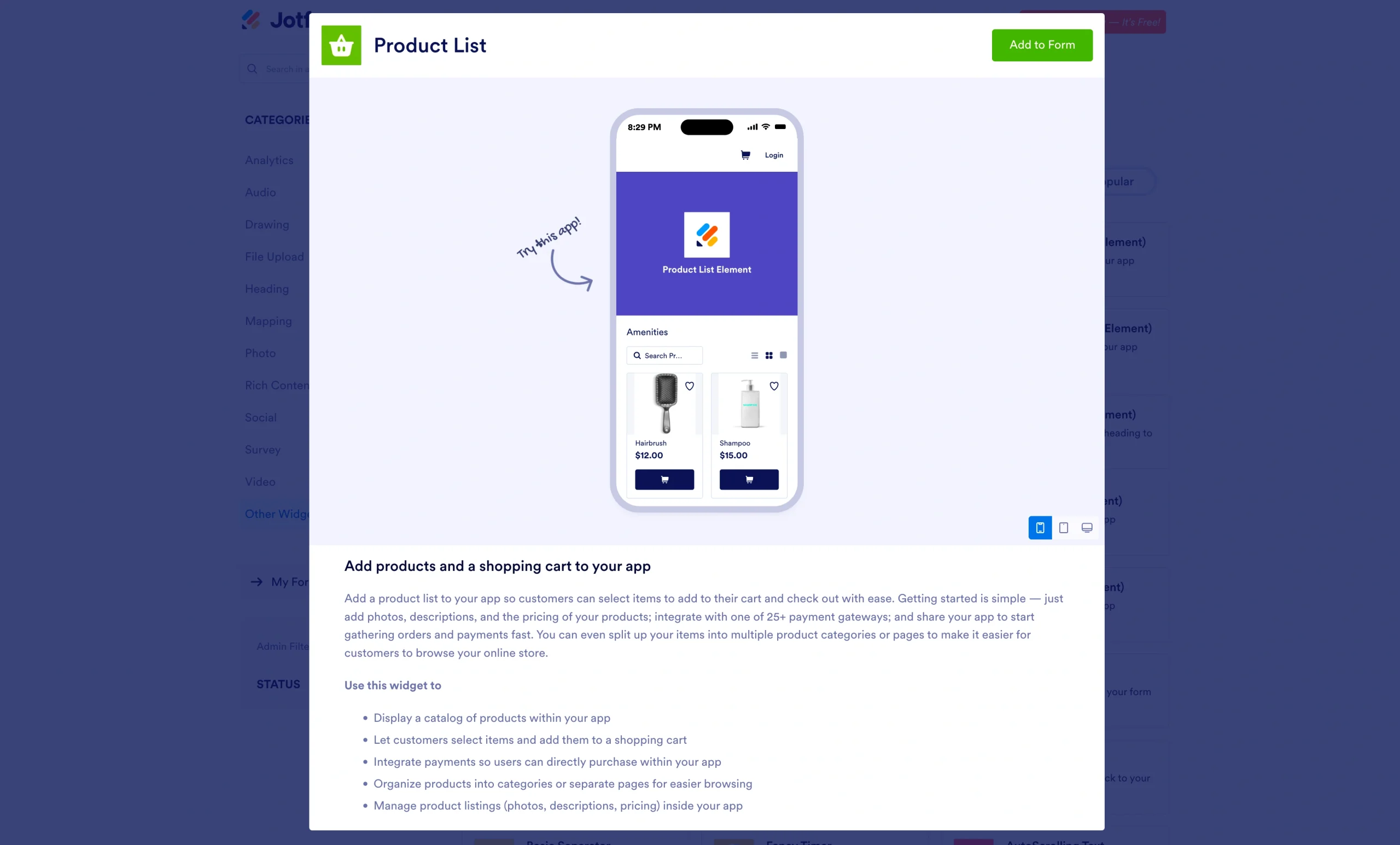
Dalam mengimpor pesanan ke Shopify, file CSV adalah cara yang paling umum dipakai. Tapi memastikan data mentahnya sudah diformat sesuai dengan alat impor Shopify bisa menyita banyak waktu. Di sinilah Daftar Produk Jotform berperan. Dipadukan dengan alat impor CSV dan dukungan Shopify, Daftar Produk membuat pekerjaan Anda jauh lebih ringan.
Kalau Anda mengunggah CSV ke Jotform lebih dulu, Anda bisa
- Membersihkan dan menstandarkan kolom pesanan.
- Menghapus pesanan yang dibatalkan atau duplikat sebelum masuk ke toko Anda.
- Menyesuaikan status pembayaran dan kolom pajak agar cocok dengan Shopify.
- Memanfaatkan kembali data yang sudah ada untuk dijadikan laporan atau formulir khusus.
Begini cara kerja Daftar Produk Jotform:
- Ekspor pesanan Anda dari sumber sebagai file CSV.
- Di Pembuat Formulir Jotform, tambahkan kolom Daftar Produk atau Tabel, lalu klik Import.
- Unggah file CSV Anda. Jotform otomatis memetakan kolom seperti ID pesanan, informasi pelanggan, dan total.
- Tinjau, sunting, dan finalkan data produk Anda langsung di Jotform, lalu terapkan perubahan itu ke file CSV sebelum diimpor ke Shopify.
Pro Tip
Karena Jotform mendukung impor dari Shopify, Anda bisa menjaga data tetap bersih dan mengurangi kebutuhan perbaikan manual setiap kali memigrasikan informasi atau menyatukan pesanan. Panduan kami tentang cara mengimpor produk ke formulir Anda dirancang sebagai sumber yang berguna untuk memberi Anda kendali atas data Shopify.
Permudah pengelolaan toko Shopify Anda dengan data pesanan yang rapi
Ketika data Anda sudah diformat dengan benar, mengimpor pesanan ke Shopify jadi cepat dan bebas ribet. Memakai file CSV yang terstruktur, ditambah alat seperti Jotform, membuat seluruh proses jadi lebih mudah lagi.
Dengan Jotform, Anda bisa menyederhanakan proses unggah pesanan massal ke Shopify dan menjaga semuanya tetap tertata sejak awal. Mencari cara lain untuk mengembangkan toko online Anda? Jotform punya banyak sumber yang bermanfaat, termasuk panduan kami tentang cara berjualan online. Coba platform ini gratis hari ini dan rasakan betapa jauh lebih mudahnya mengelola toko Anda.
Artikel ini ditujukan untuk pemilik toko Shopify, konsultan ecommerce, agensi, dan siapa saja yang ingin memigrasikan atau mengelola pesanan historis di Shopify secara efisien, demi pelaporan, pemenuhan pesanan, dan penjualan multisaluran yang lebih baik.













Kirim Komentar: