
Panduan singkat mengisi PDF di produk Apple
- Banyak formulir PDF dapat diselesaikan langsung di iPhone, terutama jika sudah berisi kolom yang dapat diisi.
- Alat PDF bawaan Apple adalah cara tercepat untuk memulai bagi sebagian besar pengguna.
- Markup berguna ketika PDF berbentuk datar atau hasil pindaian dan tidak memungkinkan pengguna mengetuk kolom asli.
- Adobe Acrobat sering kali lebih andal ketika pengguna membutuhkan kontrol Fill & Sign yang lebih kuat atau penanganan yang lebih baik untuk PDF yang bermasalah.
- Jika tujuan sebenarnya adalah mengirim atau mengumpulkan PDF tanpa hambatan di perangkat seluler, Jotform menawarkan jalur yang lebih mulus daripada meminta orang bergulat dengan dokumen di layar kecil.
Ketika Anda menerima formulir PDF melalui email, pesan teks, atau tautan cloud, Anda biasanya dapat menyelesaikannya di iPhone dan mengirimkannya kembali dalam hitungan menit.
Namun, seberapa lancar proses ini berjalan bergantung pada apakah Anda menerima PDF yang dapat diisi atau tidak dapat diisi. Beberapa PDF memiliki kolom interaktif yang bisa Anda ketuk dan ketik, sehingga mudah diisi. Yang lain berbentuk datar atau hasil pindaian, tanpa target ketuk, sehingga Anda harus menambahkan dan memposisikan teks atau tanda tangan secara manual. Setiap jenis membutuhkan pendekatan yang berbeda, jadi mengidentifikasi jenis mana yang sedang Anda coba isi akan membantu Anda memilih alat yang tepat.
Sudah punya formulir PDF yang Anda kirim ke orang lain?
Jotform Formulir Smart PDF mengubah PDF Anda menjadi formulir online yang ramah perangkat seluler dan mudah diselesaikan di ponsel pintar mana pun, dan tata letak PDF asli tetap dipertahankan dalam salinan yang telah diisi. Jika Anda baru mengenal fitur ini, panduan Formulir Smart PDF dari Jotform akan memandu Anda.
Cara mengisi formulir PDF di iPhone
Saat mengisi PDF di iPhone, Anda kemungkinan memiliki tiga pilihan: Apple Preview, Apple Markup, dan Adobe Acrobat. Mana yang Anda gunakan bergantung pada filenya. Ketika PDF menyertakan kolom interaktif, aplikasi Preview dari Apple memungkinkan Anda mengetuk setiap kolom dan mengetik langsung ke dalamnya. Ketika mengetuk bukan pilihan, Markup memungkinkan Anda menambahkan teks dan tanda tangan Anda sendiri di atas halaman. Ketika Anda membutuhkan kontrol lebih, seperti menandatangani dokumen atau bekerja dengan PDF yang tidak kooperatif, Adobe Acrobat menawarkan alat Fill & Sign yang lebih kuat.
Bagian-bagian berikut membahas setiap pilihan, dimulai dari yang tercepat.
1. Menggunakan Apple Preview untuk formulir PDF yang dapat diisi
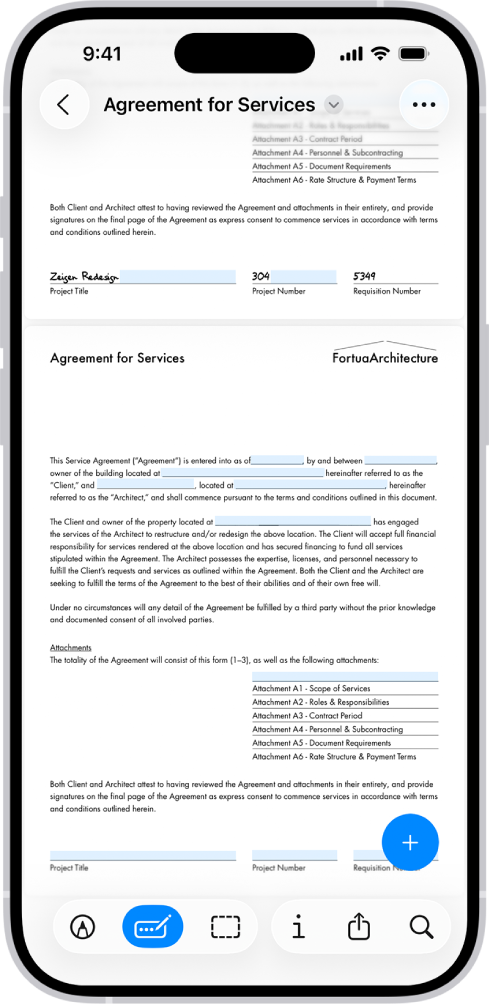
Ini adalah pilihan tercepat Anda untuk PDF yang dapat diisi di iPhone ketika file sudah berisi kolom interaktif yang tepat. Apple merekomendasikan penggunaan aplikasi Preview untuk mengisi dan menandatangani formulir PDF, jadi inilah metode yang harus dicoba terlebih dahulu. (Preview adalah aplikasi terpisah sejak iOS 26.0. Jika Anda menggunakan versi yang lebih lama, lewati ke metode Markup di bawah ini.)
Untuk mengisi PDF di iPhone menggunakan Preview, ikuti langkah-langkah berikut:
- Buka aplikasi Preview.
- Buka formulir PDF yang ingin Anda selesaikan. Jika seseorang mengirimkannya melalui email, ketuk file lampiran di Mail untuk membukanya langsung di Preview.
- Ketuk sebuah kolom dan ketik informasi Anda (atau ketuk saran pengisian otomatis).
- Untuk menandatangani atau menambahkan teks di tempat yang tidak ada kolomnya, ketuk ikon Form Filling (pena yang menggambar garis putus-putus).
- Untuk menambahkan tanda tangan atau kotak teks formulir, ketuk tanda + di pojok kanan bawah layar.
- Tinjau entri Anda, lalu simpan atau bagikan formulir yang telah selesai. Dari Mail, Anda dapat membalas pengirim dengan melampirkan PDF yang telah diisi.
Setelah perangkat Anda menyimpan detail Anda, Anda sering kali dapat mempercepat prosesnya dengan pengisian otomatis, yang menyarankan informasi kontak Anda di atas keyboard saat Anda mengetuk sebuah kolom. Satu ketukan akan mengisi nama, email, atau alamat Anda.
Metode ini hanya bekerja dengan baik ketika PDF merupakan formulir yang benar-benar dapat diisi. Jika file berupa pindaian datar atau dokumen terkunci, mengetuk sebuah kolom tidak akan menghasilkan apa-apa, jadi Anda sebaiknya menggunakan Markup atau Adobe Acrobat.
2. Menggunakan Apple Markup ketika PDF tidak benar-benar dapat diisi
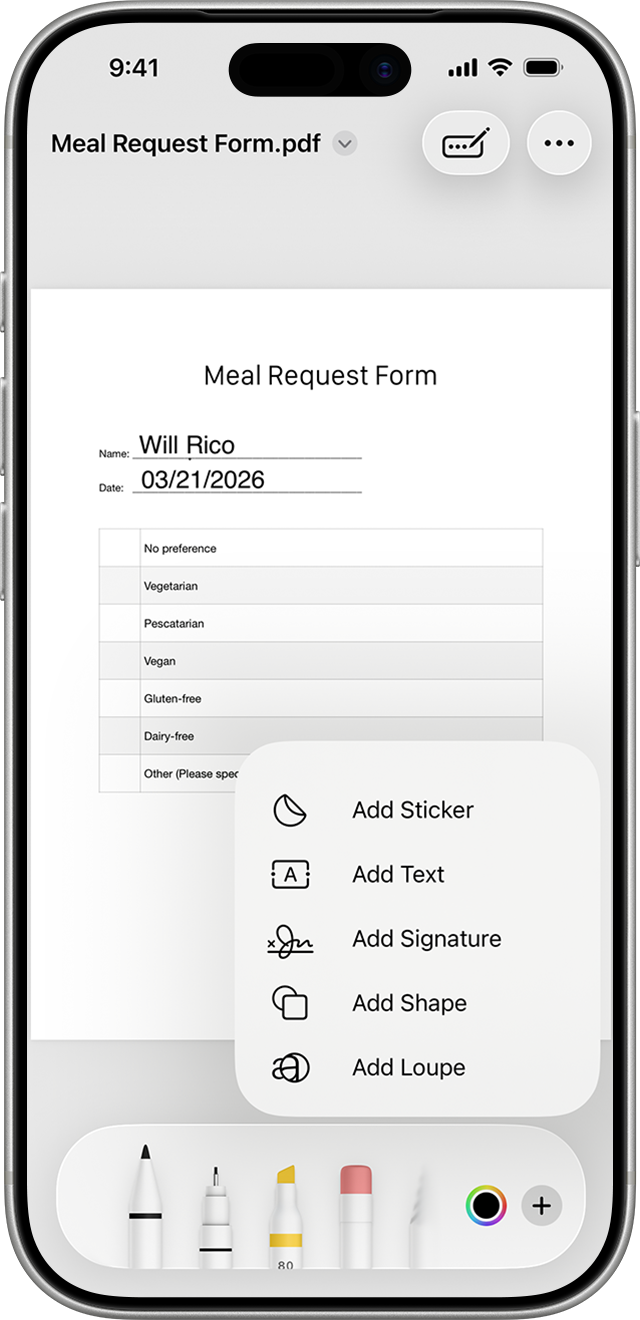
Ketika tidak ada kolom yang dapat diketuk, atau ketika dokumen hanya membutuhkan beberapa penambahan cepat, Markup adalah alternatif yang praktis. Ini adalah solusi untuk PDF datar, formulir hasil pindaian, dan file yang tampak seperti formulir di layar tetapi tidak memiliki kolom yang dapat diketuk. Alih-alih mengisi kolom, Anda akan menambahkan teks dan tanda tangan Anda sendiri sebagai lapisan tambahan di atas halaman.
Berikut cara mengisi PDF di iPhone dengan Markup:
- Buka file di aplikasi Files, atau ketuk lampiran di Mail.
- Ketuk ikon Markup (ujung pena) di bagian bawah untuk masuk ke mode Markup.
- Ketuk tanda +, lalu ketuk Add Text. Seret ke posisi yang diinginkan dan ketik di kotak teks yang muncul.
- Ulangi untuk setiap tempat yang membutuhkan informasi, sesuaikan font dan ukuran sesuai kebutuhan dari bilah alat.
- Untuk menandatangani, ketuk tanda +, lalu ketuk Add Signature. Gambar tanda tangan Anda dengan jari atau pilih tanda tangan yang tersimpan, lalu seret ke tempat yang sesuai.
- Ketuk Done di pojok kanan atas, lalu bagikan PDF yang telah selesai melalui Mail, Messages, atau AirDrop.
Markup bersifat fleksibel, tetapi kelemahannya adalah sepenuhnya manual. Anda sendiri yang memposisikan dan mengubah ukuran setiap kotak teks, dan teks Anda tidak akan otomatis sejajar dengan garis atau kotak formulir. Ini tidak masalah untuk dokumen pendek atau beberapa tanda tangan, tetapi menjadi merepotkan pada formulir yang lebih panjang atau lebih terstruktur, di mana merapikan semuanya secara manual memakan terlalu banyak waktu.
3. Menggunakan Adobe Acrobat ketika Anda membutuhkan tanda tangan atau kontrol lebih
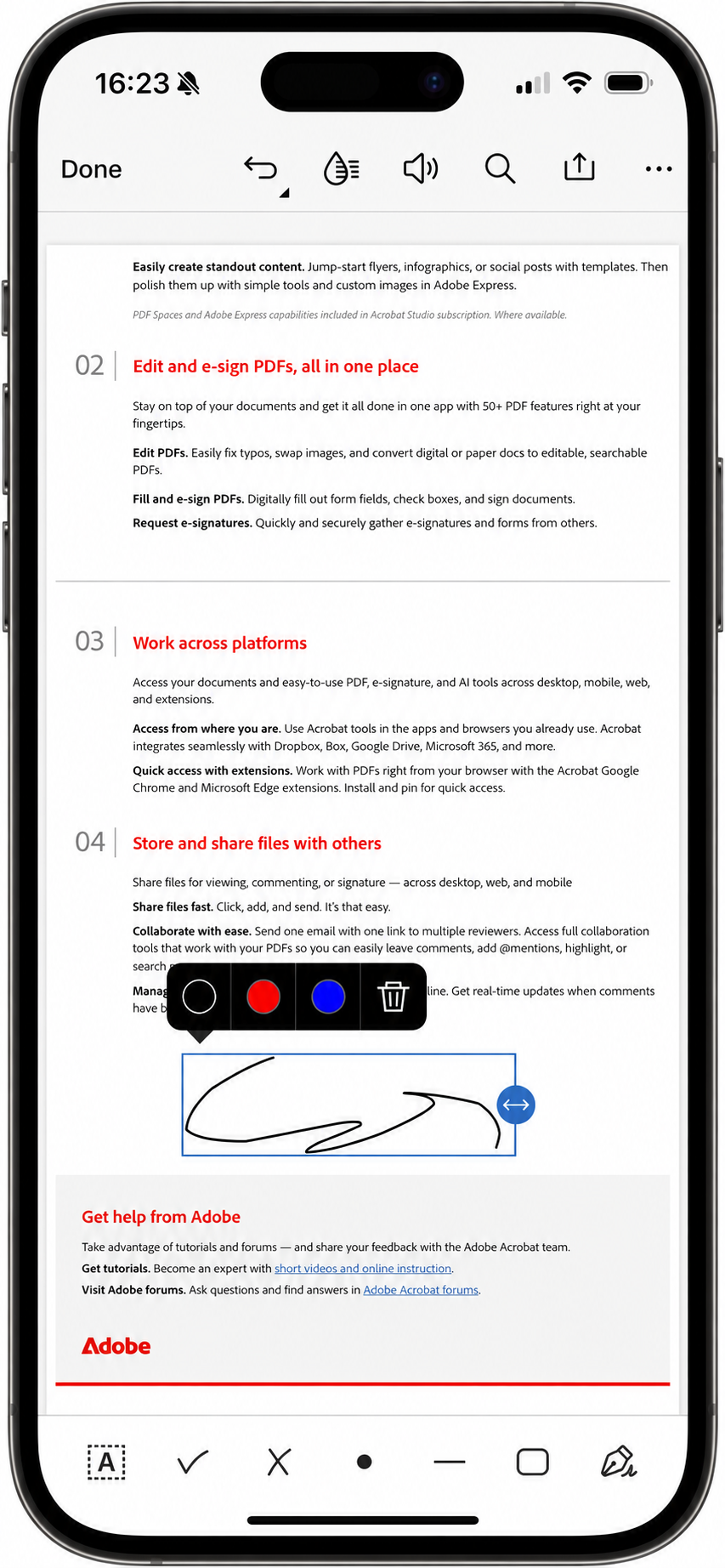
Ketika Anda perlu menandatangani dokumen, menempatkan teks persis di tempat yang Anda inginkan, atau bekerja dengan PDF yang tidak terisi dengan benar menggunakan alat bawaan Apple, Adobe Acrobat Reader adalah pilihan yang lebih kuat. Aplikasi ini menangani baik kolom formulir standar (Acroforms) maupun penempatan bergaya Fill & Sign, yang memungkinkan Anda mengetuk di mana saja pada halaman untuk menambahkan teks atau tanda tangan, sehingga berfungsi baik PDF memiliki kolom asli maupun tidak. Adobe juga mendukung pengisian dan penandatanganan secara offline, sehingga Anda tidak memerlukan koneksi internet untuk menyelesaikan formulir.
Berikut cara mengisi PDF di iPhone dengan Acrobat:
- Instal aplikasi gratis Adobe Acrobat Reader dan buka.
- Ketuk tanda + di kanan bawah, ketuk Open File, dan pilih file Anda.
- Ketuk Fill & Sign.
- Ketuk sebuah kolom atau di mana saja pada halaman untuk menambahkan teks, lalu ketik informasi Anda.
- Untuk menandatangani, ketuk alat tanda tangan (ikon paling kanan di bilah alat bagian bawah), ketuk Add Signature, lalu gambar, ketik, atau tambahkan gambar tanda tangan Anda dan seret ke posisinya.
- Ketuk Done untuk menyimpan, lalu bagikan.
Setelah Anda menambahkan tanda tangan dan menyimpan file, Anda biasanya tidak dapat mengedit atau memindahkan tanda tangan tersebut, jadi tempatkan dengan hati-hati sebelum menyimpan. Terlepas dari peringatan itu, Acrobat cenderung menangani PDF yang bermasalah lebih baik daripada alat Apple karena Adobe-lah yang menciptakan format PDF, sehingga aplikasinya dapat membaca jenis kolom dan tata letak yang sulit ditangani aplikasi lain.
Mencari cara yang lebih sederhana untuk menandatangani?
Gunakan Jotform Sign Mobile untuk menandatangani PDF Anda. Cepat dan gratis, sehingga Anda dapat menyelesaikan kontrak, persetujuan, dan formulir dari mana saja tanpa repot.
Mengapa beberapa formulir PDF tidak berfungsi di iPhone
Jika sebuah PDF tidak kooperatif di iPhone Anda, masalahnya biasanya ada pada file, bukan ponsel Anda. PDF dibuat dengan banyak cara berbeda, dan sebagian memang tidak disiapkan untuk mengetuk dan mengetik di layar perangkat seluler.
Berikut alasan paling umum sebuah formulir dapat menyulitkan Anda di iPhone:
- File datar atau hasil pindaian: Formulir yang awalnya berupa dokumen kertas atau gambar tidak memiliki kolom interaktif, sehingga tidak ada yang bisa diketuk. File ini hanya terlihat seperti formulir yang dapat diisi.
- File terbatas atau hanya untuk dilihat: Beberapa PDF dilindungi kata sandi atau dikunci agar tidak dapat diedit, yang menghalangi Anda menambahkan teks atau tanda tangan sampai izin tersebut dihapus.
- File menggunakan jenis kolom yang tidak didukung: Formulir yang dibuat dengan jenis kolom khusus (seperti formulir XFA dari perangkat lunak enterprise lama) sering kali tidak ditampilkan dengan benar di aplikasi seluler, sehingga kolomnya gagal merespons.
- File dibuat untuk desktop: Formulir yang dirancang untuk layar besar sering kali menyusut secara canggung di ponsel, dengan kolom yang kecil dan jarak yang sempit sehingga sulit mengetuk tempat yang tepat.
Setelah Anda mengetahui penyebabnya, solusinya biasanya cepat:
- Jika kolomnya dapat diketuk, mulailah dengan Preview.
- Jika file terbuka tetapi kolomnya tidak interaktif, gunakan Markup.
- Jika penempatan tanda tangan atau teks terus berperilaku aneh, beralihlah ke Adobe Acrobat, yang paling baik dalam menangani file yang sulit.
- Jika Anda berniat mengirim formulir kepada banyak orang, solusi yang lebih baik adalah mengubah alur kerjanya sendiri daripada membuat semua orang berurusan dengan PDF yang merepotkan. Mengonversinya menjadi formulir online menghilangkan hambatan bagi setiap orang yang mengisinya.
Membutuhkan alur kerja PDF yang lebih mudah dan ramah iPhone? Gunakan Jotform
Mengisi satu PDF di iPhone Anda dapat ditangani dengan mudah setelah Anda tahu alat mana yang harus digunakan. Mengumpulkan PDF yang telah diisi dari orang lain adalah tempat di mana pendekatan biasa mulai kacau. Ketika Anda mengirim PDF kepada pelanggan, pasien, karyawan, atau klien, Anda meminta masing-masing dari mereka untuk mengunduh file, berjuang dengannya di layar kecil, dan mengirimkannya kembali melalui email. Banyak dari mereka mungkin menyerah di tengah jalan. Jotform mengatasi hal itu dengan mengubah apa yang Anda kirim.
Dengan formulir Smart PDF Jotform, Anda mengunggah sebuah PDF, dan Jotform mengubahnya menjadi formulir online yang ramah seluler. Orang-orang yang Anda kirimi akan mengisinya di ponsel atau tablet apa pun seperti mereka menggunakan halaman web yang dibuat dengan baik, tanpa perlu mencubit, memperbesar, atau menggeser teks ke posisinya. Begitu seseorang mengirimkan formulir, jawaban mereka mengalir kembali ke tata letak PDF asli Anda, sehingga dokumen yang Anda simpan atau cetak tetap terlihat persis seperti yang Anda butuhkan, meskipun diisi secara online.
Ketika Anda mengirim PDF melalui Jotform, penerima dapat melihat pratinjau formulir yang telah diisi untuk memeriksa pekerjaan mereka sebelum mengirimkan. Setelah mereka mengirimkan, Anda dapat mengunduh atau mengirimkan formulir yang telah selesai sebagai PDF melalui email, sehingga semua orang menyimpan salinan yang rapi. Dan setiap respons dikumpulkan di satu tempat yang terorganisir, sehingga Anda tidak perlu lagi mengaduk-aduk kotak masuk untuk mencari lampiran.
Jika alur kerja Anda bergantung pada mendapatkan dan melacak tanda tangan atau persetujuan, tanda tangan Jotform mengelola seluruh proses dari pengiriman hingga penyelesaian, dan mudah untuk membuat formulir yang dapat ditandatangani dari dokumen yang sudah ada. Formulir Anda dapat diakses di desktop, tablet, dan seluler, yang berarti penerima dapat menandatangani di mana saja melalui peramban mereka atau dengan Jotform Sign untuk seluler.
Jika Anda membutuhkan formulir offline, aplikasi ini juga menyimpan respons yang dikumpulkan tanpa koneksi dan secara otomatis menyinkronkannya ke akun Anda begitu Anda kembali online, sehingga sinyal yang lemah di meja resepsionis atau meja acara tidak pernah membuat Anda kehilangan sebuah pengiriman.
Jika Anda hanya perlu mengisi satu PDF di iPhone Anda sendiri, alat Apple atau Adobe Acrobat sudah cukup, dan tidak ada alasan untuk menambahkan apa pun lagi. Namun, jika tujuan Anda adalah proses PDF yang ramah iPhone yang dapat diselesaikan dengan mudah oleh orang lain, Jotform adalah jalur yang lebih baik, karena menghilangkan hambatan layar kecil sepenuhnya. Anda bahkan dapat menggunakan pembuat formulir PDF yang dapat diisi untuk mengubah dokumen statis menjadi formulir yang dapat diselesaikan orang di perangkat apa pun.
Pertanyaan umum tentang mengisi formulir PDF di iPhone
Jika PDF memiliki kolom yang dapat diketuk, buka di Preview, ketuk sebuah kolom, dan ketik. Jika tidak, buka di aplikasi Files, ketuk ikon Markup, dan gunakan tombol plus untuk menambahkan kotak teks yang dapat Anda posisikan dan ketik. Kedua metode ini berfungsi tanpa mencetak.
Ya, di Preview atau Markup, ketuk tombol plus, pilih Signature, lalu gambar tanda tangan Anda dengan jari dan seret ke posisinya. Adobe Acrobat menawarkan hal yang sama dengan kontrol lebih. Untuk alur kerja penandatanganan yang lebih mulus yang dapat Anda bagikan dengan orang lain, tanda tangan Jotform menanganinya di berbagai perangkat.
Biasanya, file adalah penyebabnya, bukan ponsel Anda. PDF datar atau hasil pindaian tidak memiliki kolom asli untuk diketuk, dan formulir yang dilindungi kata sandi, hanya untuk dilihat, atau formulir enterprise khusus sering kali tidak merespons di perangkat seluler. Dalam kasus tersebut, gunakan Markup atau Acrobat untuk menambahkan teks di atas halaman.
Ya, ketuk lampiran di aplikasi Mail untuk membukanya, lalu isi dengan Preview atau Markup. Setelah selesai, Anda dapat membalas pengirim dengan PDF yang telah selesai terlampir, tanpa meninggalkan Mail atau mencetak apa pun.
Artikel ini ditujukan untuk pengguna iPhone yang menerima formulir PDF melalui email, pesan teks, penyimpanan cloud, atau tautan unduhan dan perlu menyelesaikannya dengan cepat tanpa mencetak apa pun.













Kirim Komentar: