
Jika Anda pernah bekerja dengan spreadsheet Microsoft Excel yang besar, Anda pasti tahu bahwa memasukkan data langsung ke dalam lembar kerja bisa sangat merepotkan. Dengan semua pengguliran horizontal dan vertikal, mudah sekali kehilangan arah — menambah waktu pengerjaan dan meningkatkan risiko membuat kesalahan.
Kabar baiknya, ada cara yang lebih cepat dan lebih minim kesalahan untuk menambahkan atau mengedit catatan: Excel memiliki formulir entri data bawaan yang menyederhanakan proses ini dengan kotak dialog yang rapi dan berlabel. Dalam artikel ini, kami akan memandu Anda cara membuat formulir entri data Excel, langkah demi langkah.
Dan, jika Anda sering bekerja dengan lembar kerja yang besar atau yang dibagikan dan menginginkan opsi yang lebih andal untuk entri data, kami akan memperkenalkan Anda kepada Jotform, pembuat formulir terkemuka dengan fungsionalitas canggih dan integrasi langsung dengan Microsoft Excel.
Apa itu formulir entri data Excel?
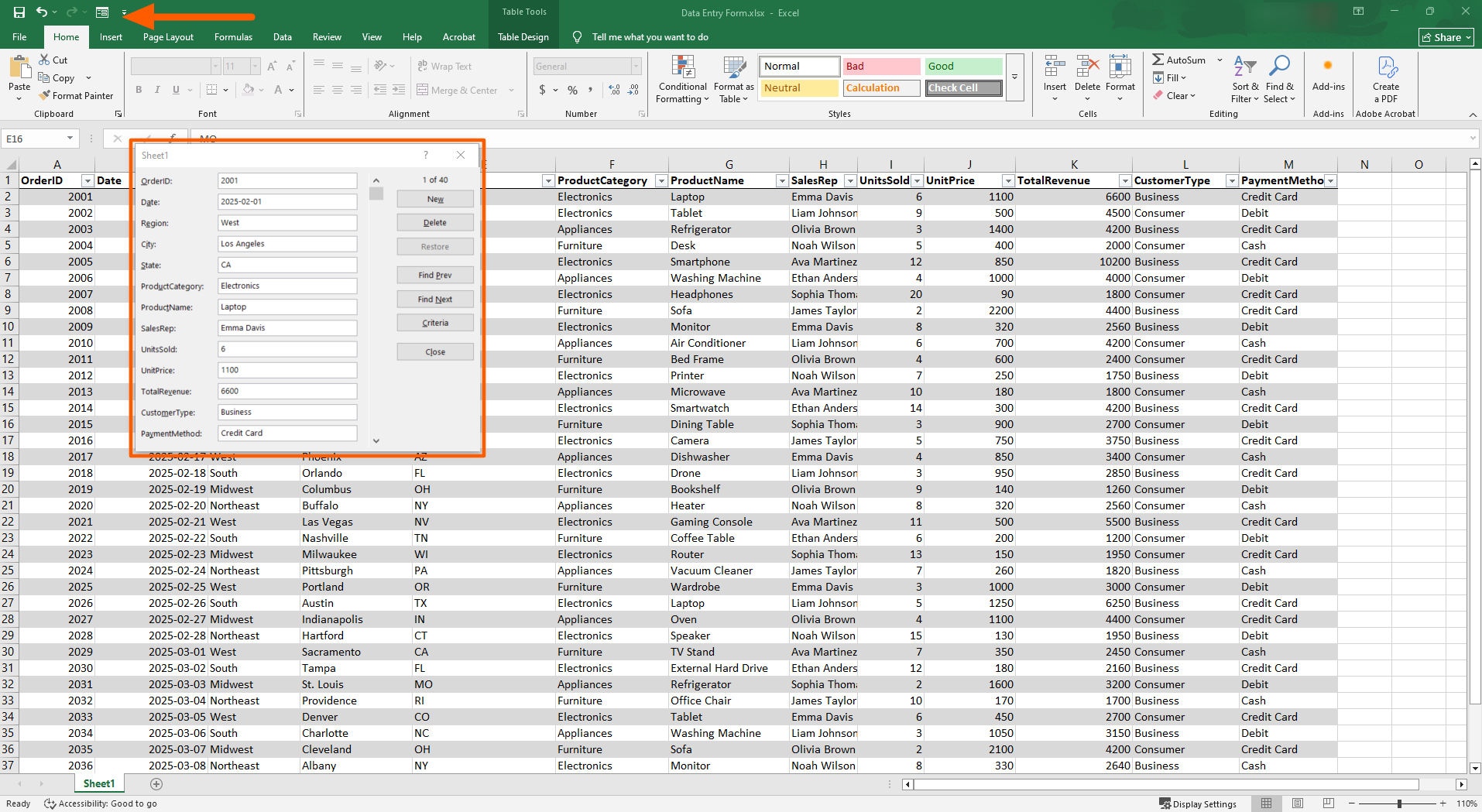
Formulir entri data di Microsoft Excel adalah kotak dialog yang menampilkan tabel satu baris pada satu waktu, termasuk semua kolom bidang. Kotak entri data umumnya digunakan oleh analis data, manajer proyek, tim sumber daya manusia dan operasional, serta pemilik usaha kecil.
Jika Anda menangani lembar kerja yang besar, formulir entri data memudahkan Anda menemukan sel yang Anda cari dengan jelas sehingga Anda bisa mengetikkan informasi ke dalam bidang berlabel alih-alih sel mentah. Anda bisa menghindari keharusan menggulir secara horizontal dan vertikal, memastikan data yang Anda masukkan tepat pada tempatnya, meminimalkan kesalahan dan salah ketik.
Anda bisa menggunakan kotak entri data untuk
- Mengedit data yang ada.
- Menghapus data yang ada.
- Menavigasi antar baris dan kolom.
- Melakukan pencarian sederhana berbasis kriteria di lembar kerja.
Perlu diketahui bahwa hanya versi Microsoft Excel tertentu yang mendukung formulir entri data: Excel 365, Excel 2019, Excel 2016, Excel 2010, dan Excel 2007. Jika Anda menggunakan Excel untuk Web, formulir entri data tidak tersedia.
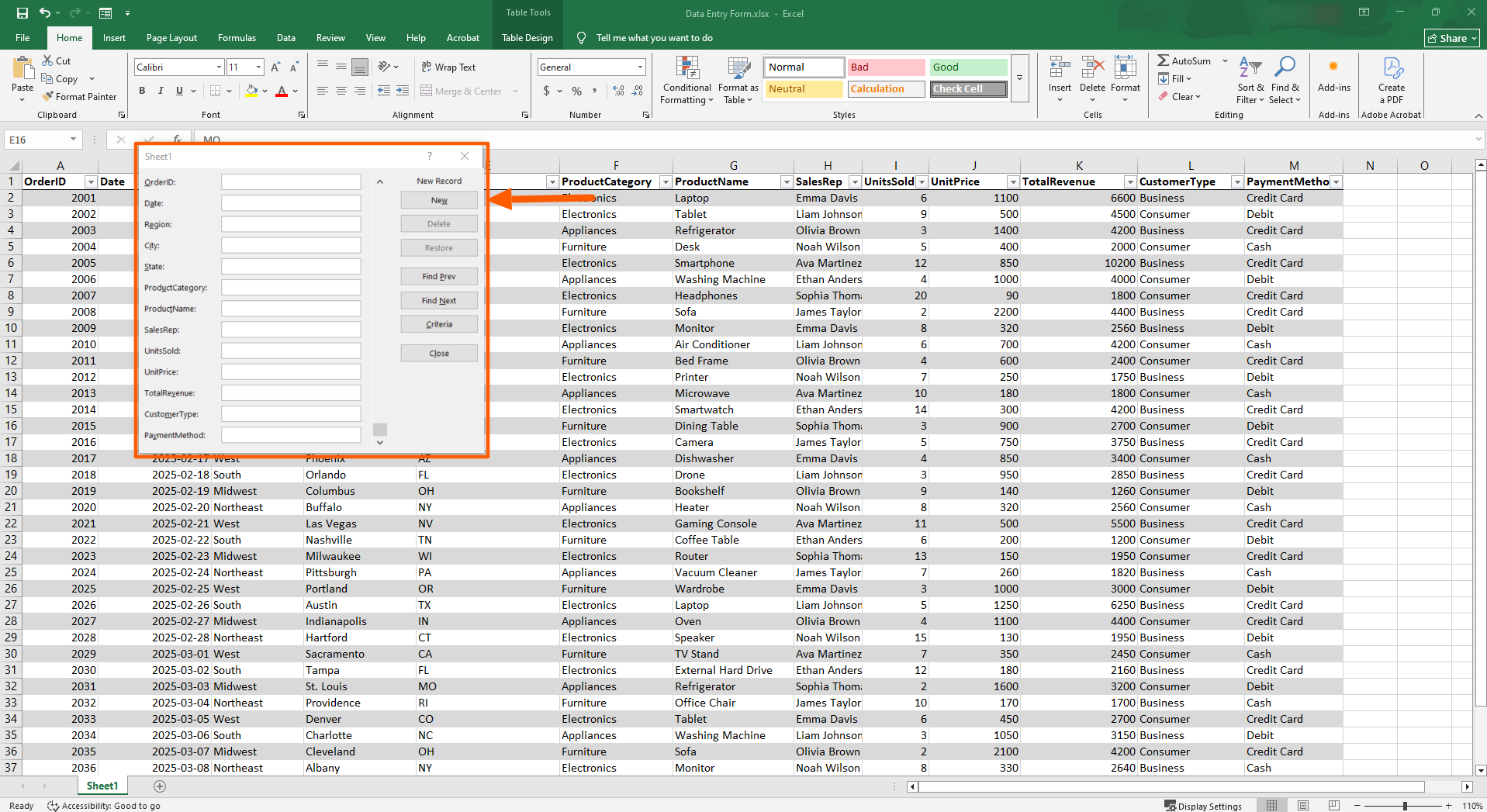
Anda bisa melihat contoh formulir entri data Excel yang disorot pada tangkapan layar di bawah ini.
Pro Tip
Manfaatkan data Anda secara maksimal dengan menerapkan praktik yang efektif untuk penyimpanan dan analisis. Pelajari teknik pengelolaan data yang telah terbukti serta praktik terbaiknya di artikel kami, Apa itu pengelolaan data?
Cara mengaktifkan formulir entri data di Excel
Mencari cara mengaktifkan fungsi ini tidak sejelas yang mungkin Anda kira. Formulir entri data tersembunyi secara default di Excel dan perlu ditambahkan secara manual ke Quick Access Toolbar sebelum Anda bisa menggunakannya.
Berikut cara membuat formulir entri data di Excel:
- Buka Microsoft Excel.
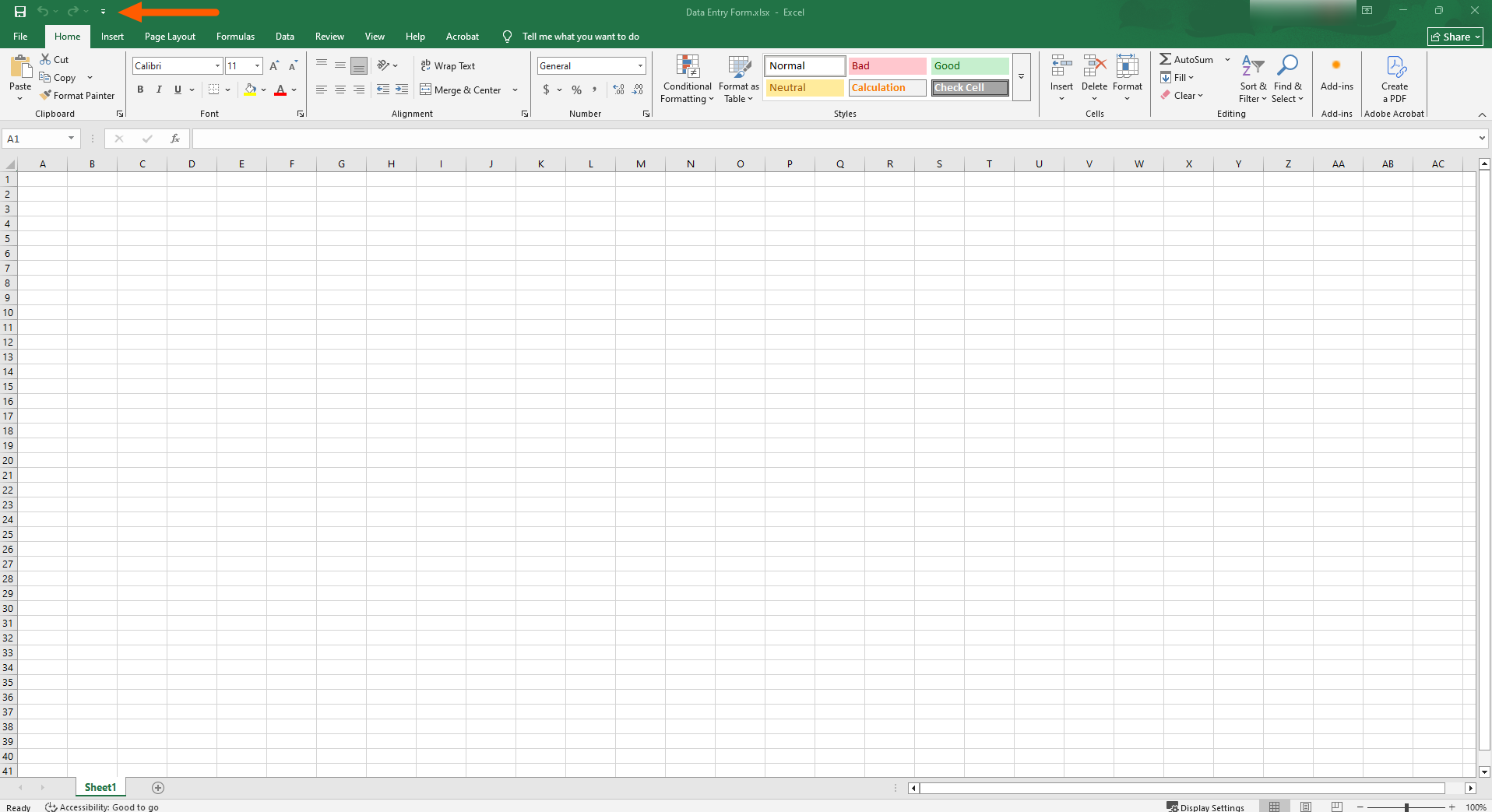
- Klik panah tarik-turun di ujung Quick Access Toolbar di kiri atas.
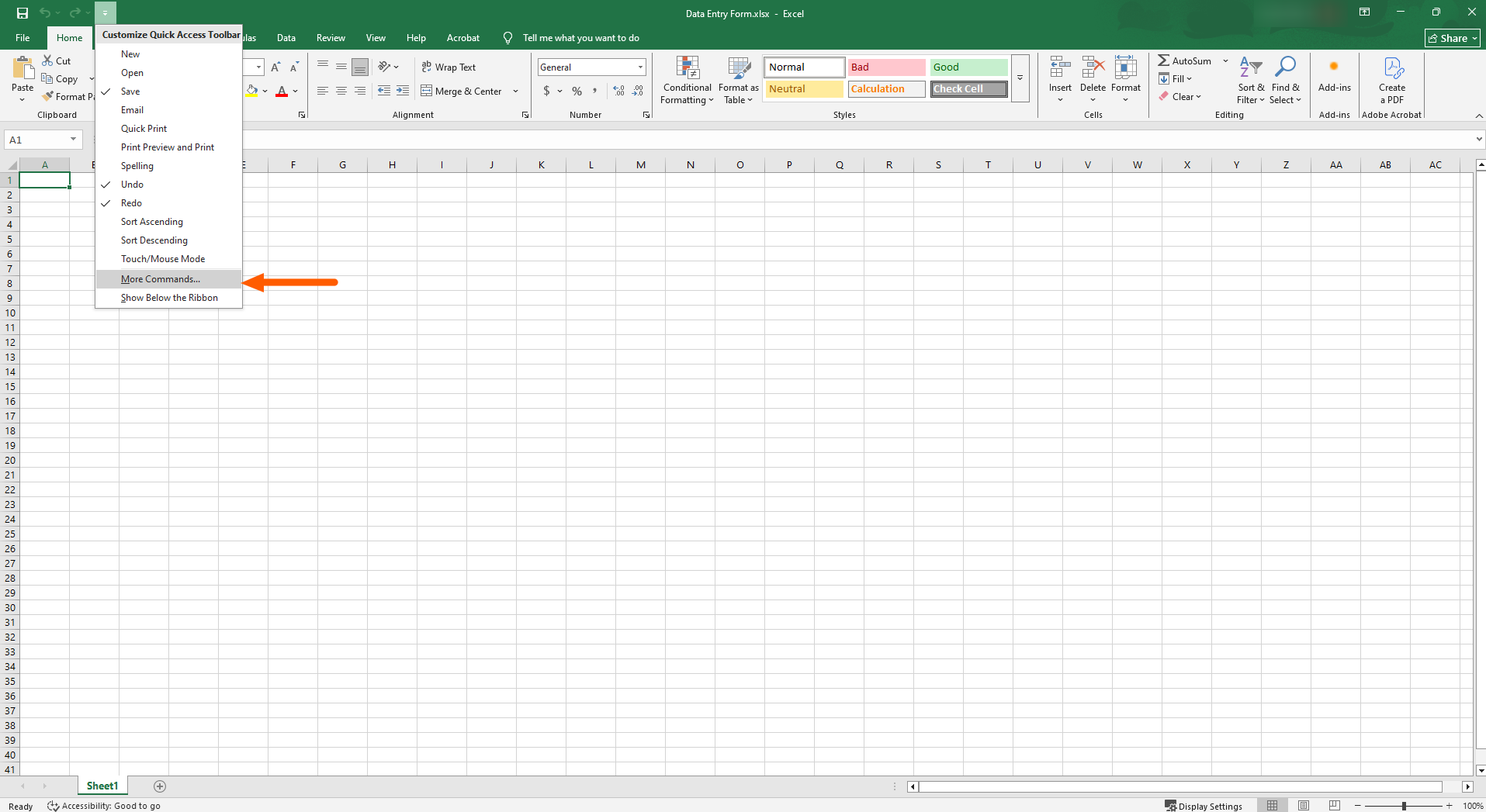
- Klik More Commands.
- Di bawah Choose commands from, pilih All Commands.
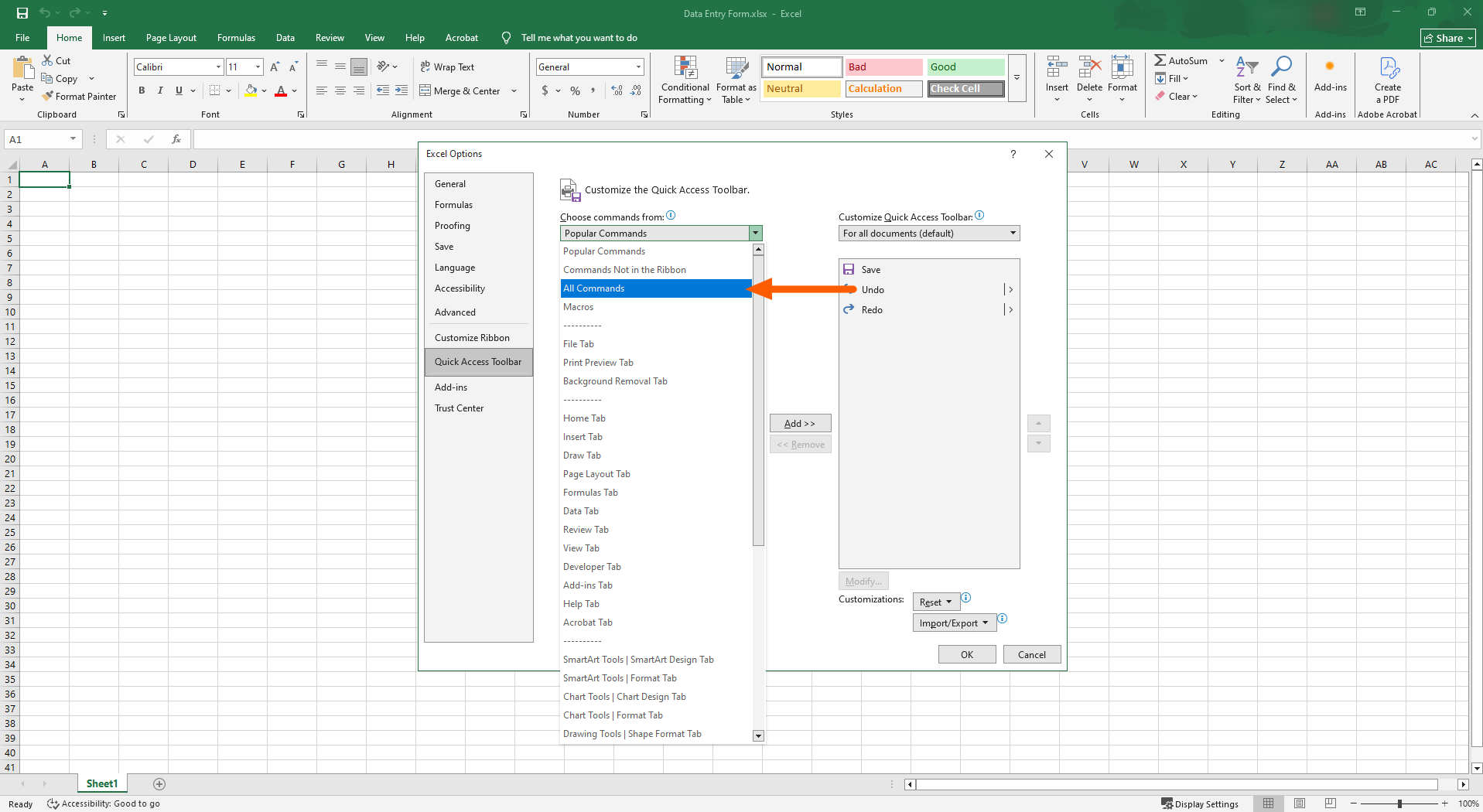
- Gulir ke bawah hingga Form. Klik Add untuk memindahkannya ke toolbar.
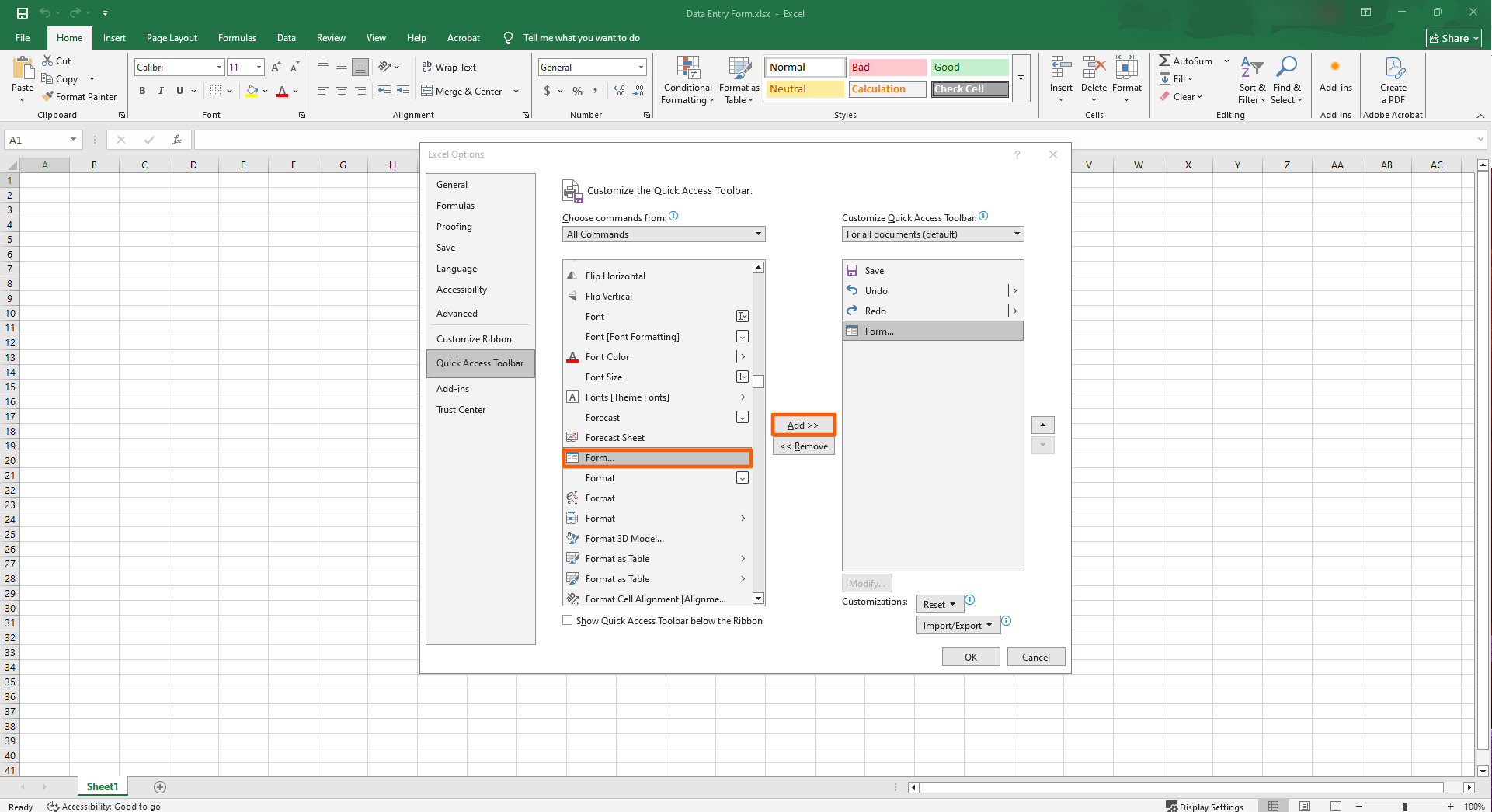
- Klik OK. Sekarang, tombol Form akan muncul di Quick Access Toolbar.
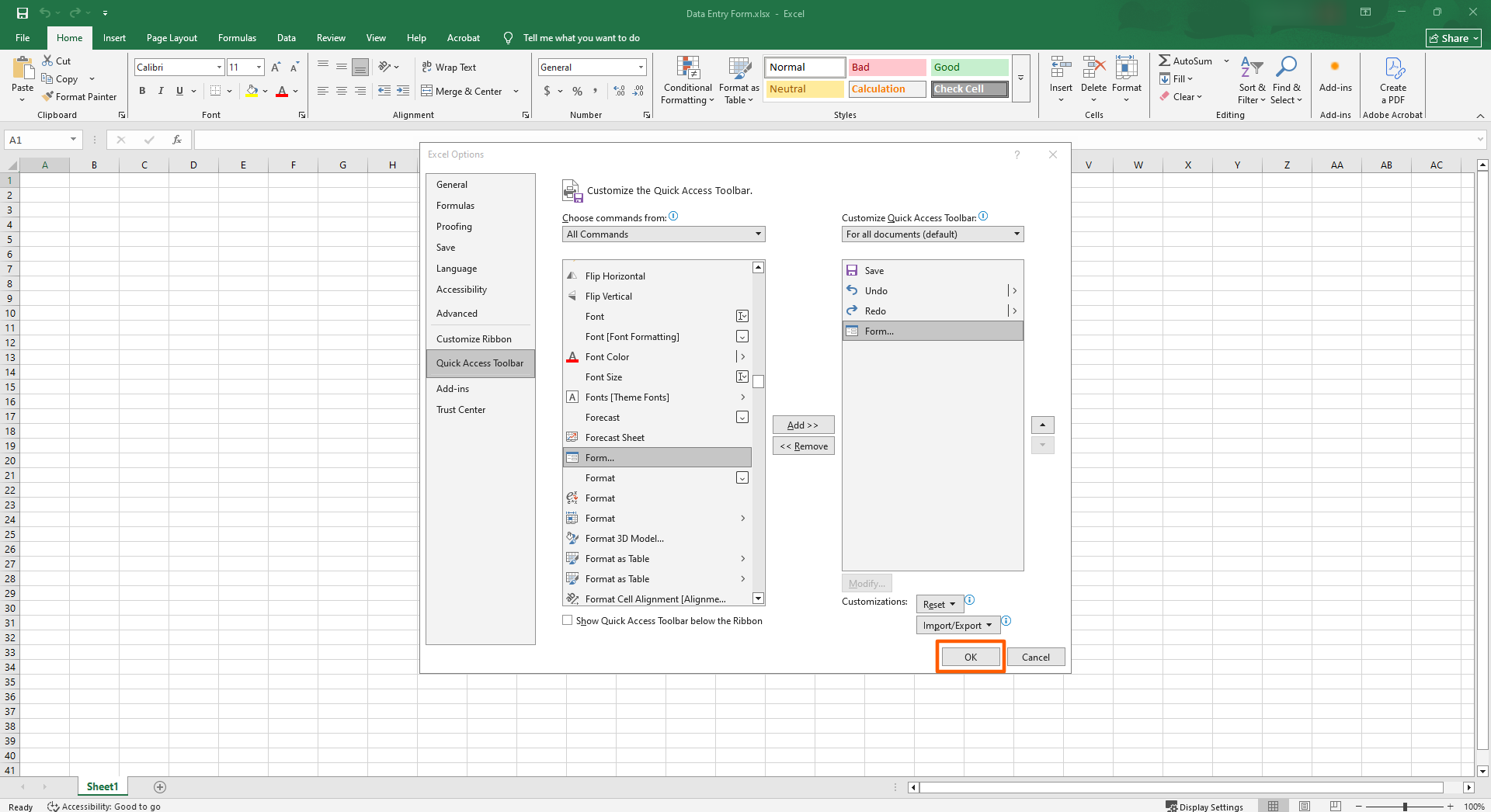
Formulir entri data adalah fitur Excel yang cukup canggih, tetapi bahkan beberapa fitur dasar alat ini memerlukan sedikit pengetahuan untuk digunakan. Artikel kami lainnya tentang cara membuat formulir di Excel, cara membuat tarik-turun di Excel, dan cara menyisipkan kotak centang di Excel mungkin bisa membantu. Kami juga memiliki tutorial Microsoft Excel lengkap untuk membantu Anda memahami dasar-dasarnya.
Cara menggunakan formulir entri data Excel untuk menambahkan dan mengedit catatan
Setelah Anda mengaktifkan formulir entri data Excel di lembar kerja Anda, menggunakannya menjadi jauh lebih mudah. Perlu diketahui bahwa Anda hanya bisa menggunakan formulir entri data Excel dengan tabel Excel yang berfungsi penuh — bukan lembar kerja kosong. Untuk memulai, Anda perlu membuat tabel Excel baru atau membuka tabel Excel yang sudah ada. (Jika Anda memerlukan bantuan, Microsoft menyediakan tutorial terperinci tentang membuat dan memformat tabel Excel).
Berikut cara menggunakan formulir entri data Excel:
- Buka lembar kerja Microsoft untuk tabel yang relevan.
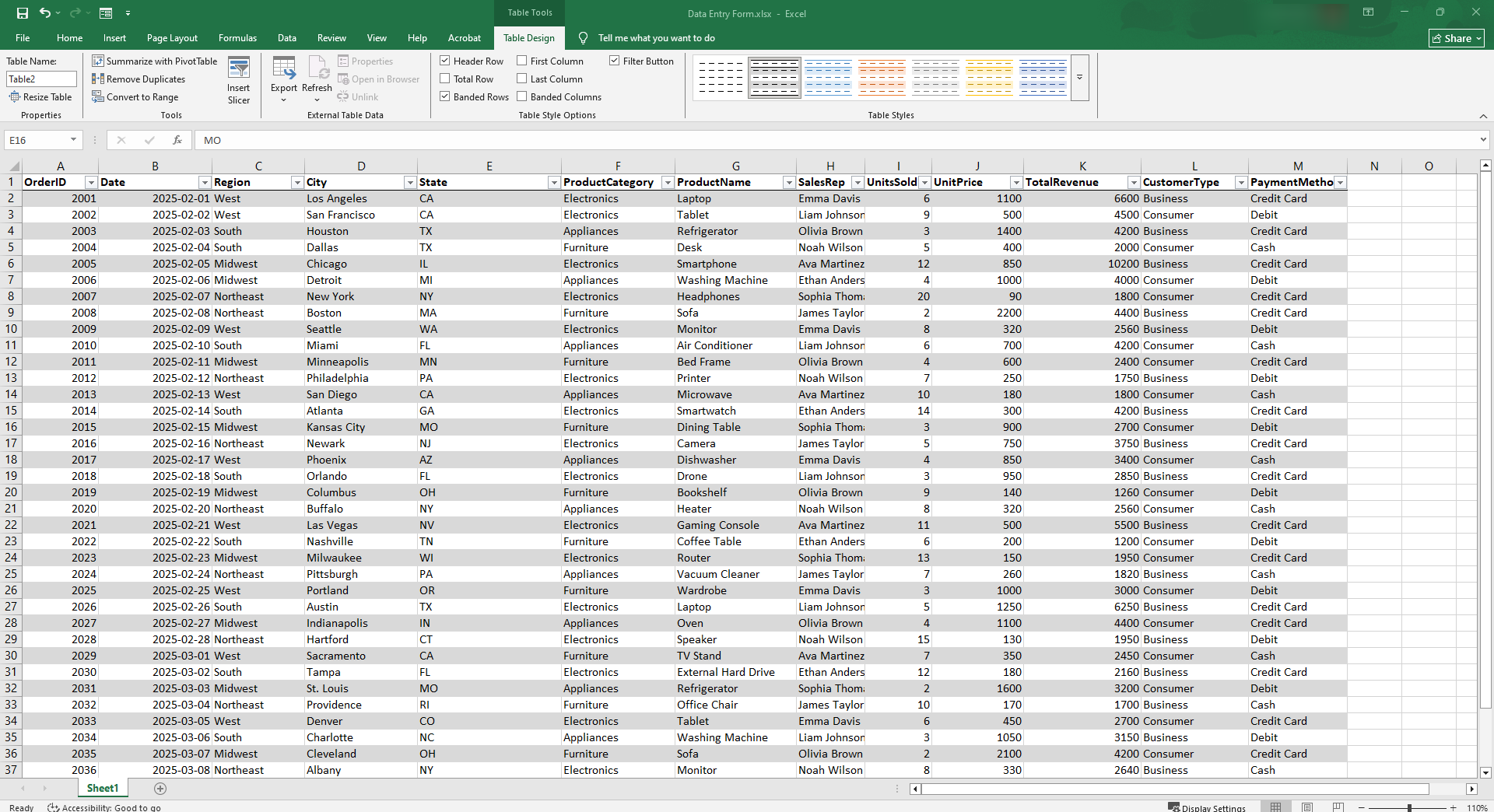
- Klik sel mana pun di dalam tabel Excel atau rentang data yang telah diformat.
- Klik tombol Form di Quick Access Toolbar. Kotak dialog formulir entri data akan terbuka, menampilkan setiap kolom sebagai bidang berlabel satu baris pada satu waktu.
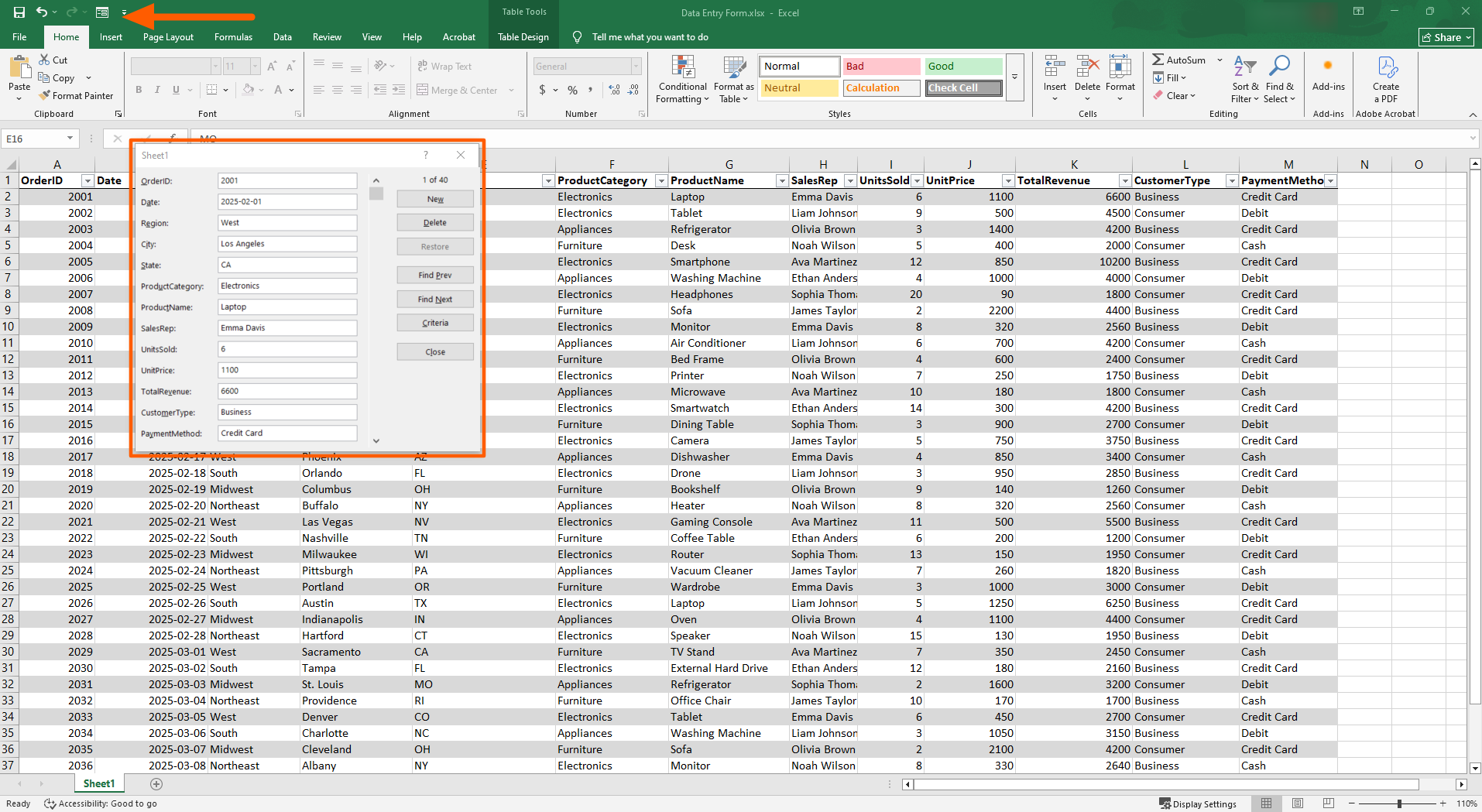
- Untuk menambahkan catatan data kosong, klik New. Isi bidang-bidangnya lalu tekan Enter.
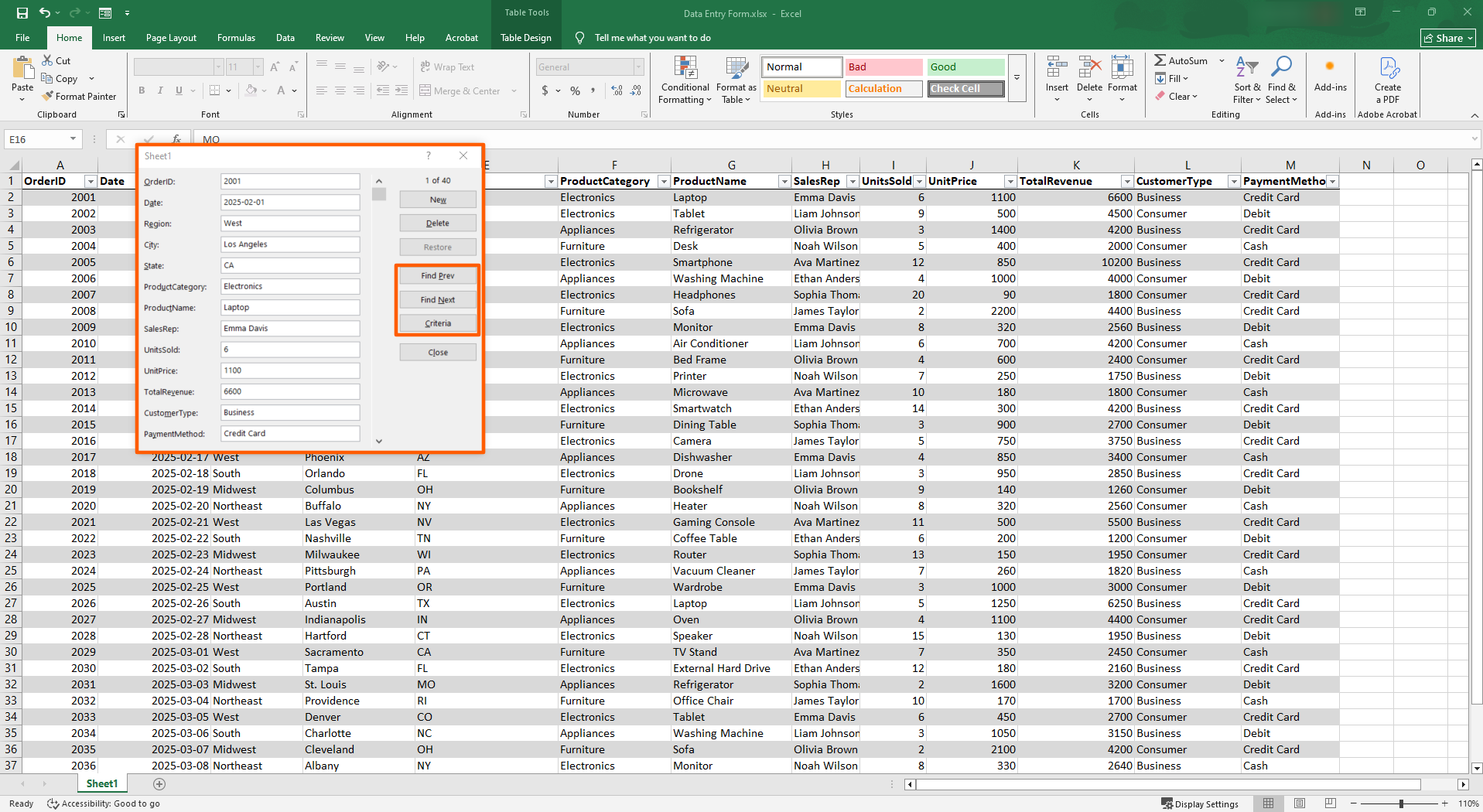
- Untuk menemukan data, klik Find Prev atau Find Next dan jelajahi catatan yang ada. Anda juga bisa mengeklik Criteria untuk mencari nilai bidang tertentu.
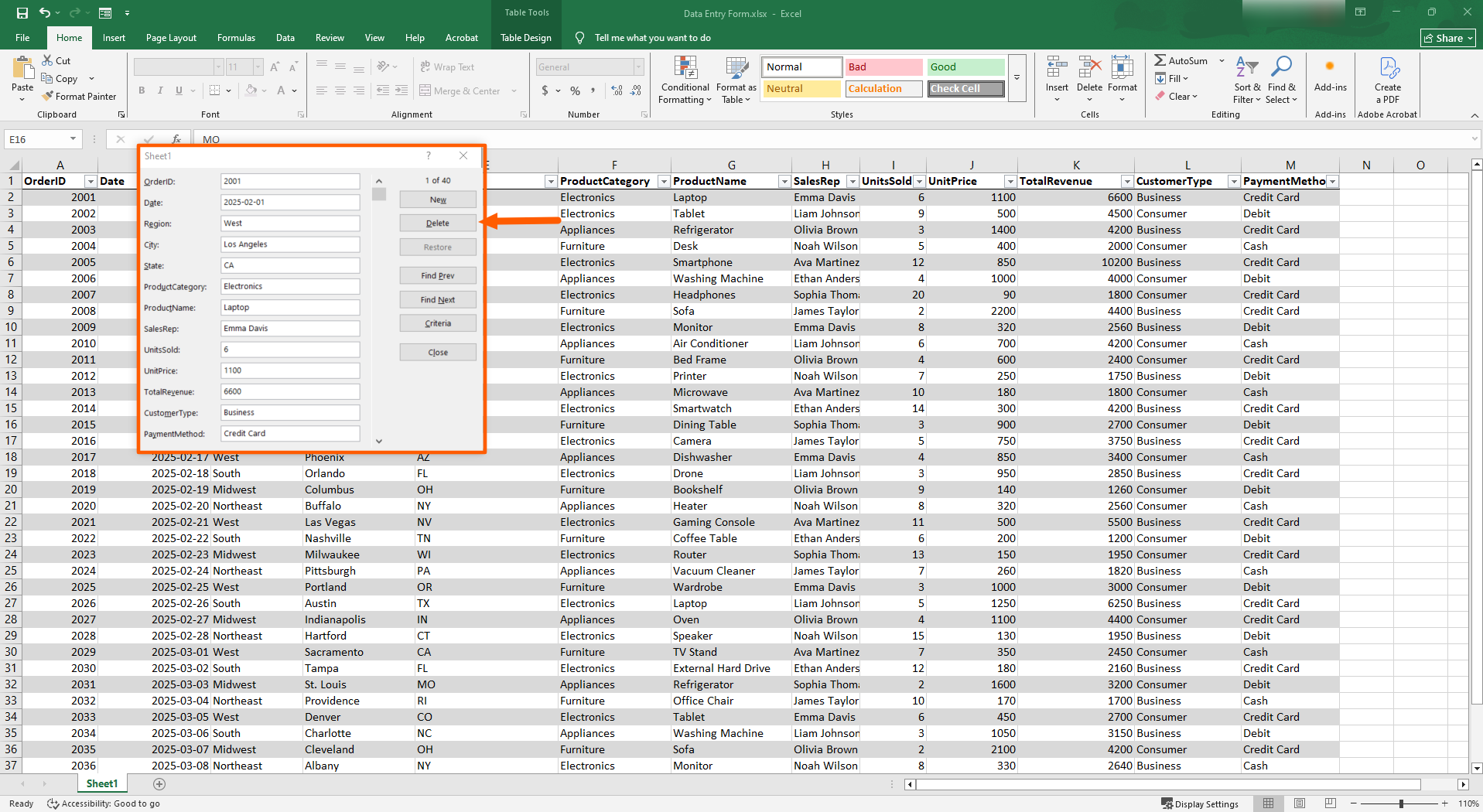
- Untuk menghapus catatan, klik Delete.
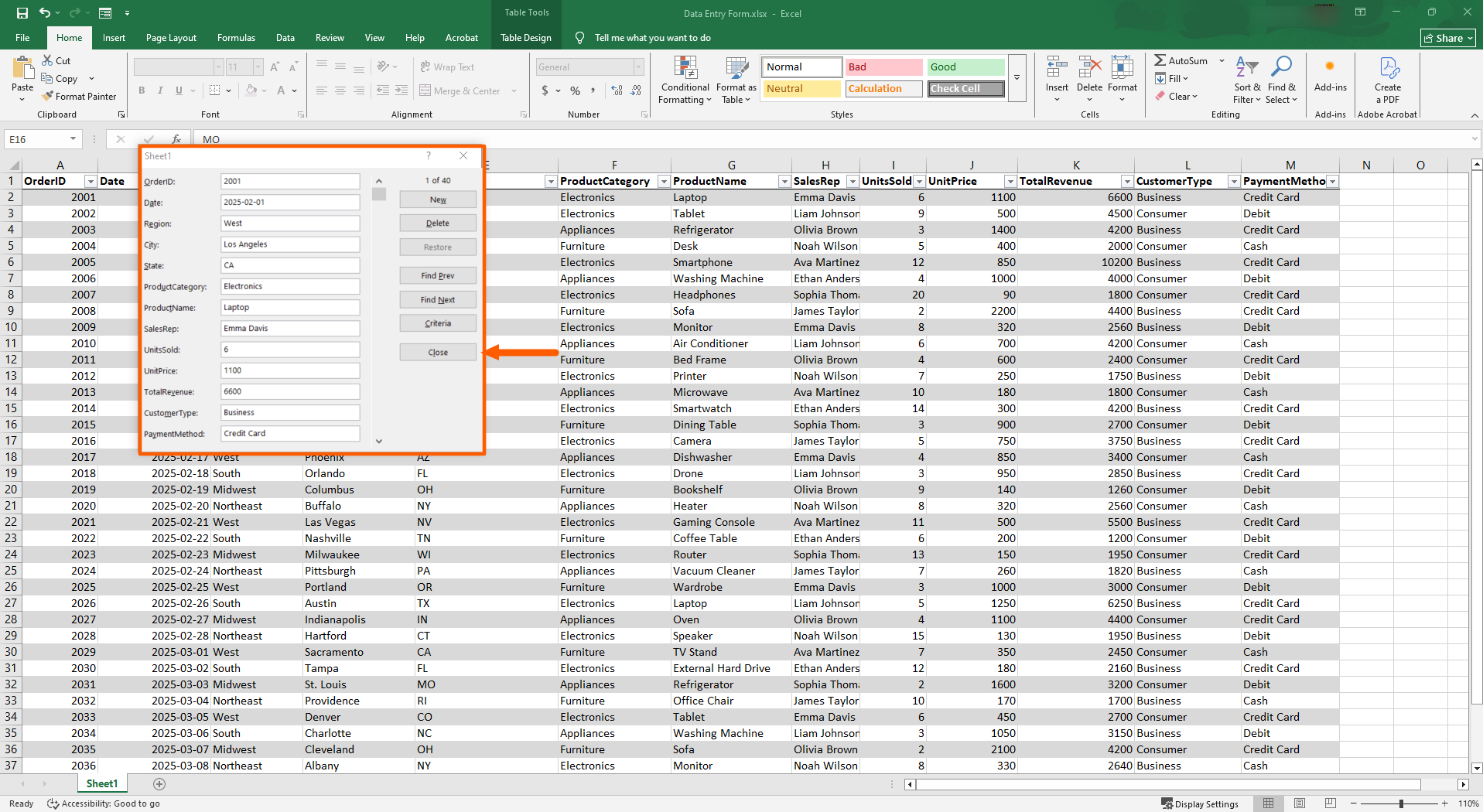
- Setelah selesai menambahkan data, klik Close. Semua data yang telah Anda masukkan akan langsung disimpan ke tabel Excel.
Mengapa formulir entri data Excel kurang memadai untuk pengumpulan data yang sesungguhnya
Meskipun mudah untuk membuat formulir di Excel untuk entri data, ada beberapa kekurangan dalam menggunakan alat ini. Microsoft Excel tidak memenuhi standar yang dibutuhkan banyak orang yang berfokus pada pengelolaan data. Berikut beberapa kekurangan yang perlu dipertimbangkan:
- Kotak formulir isian Excel hanya mendukung bidang teks: Tidak ada opsi untuk tarik-turun, kotak centang, atau pemilih tanggal, yang mungkin menimbulkan masalah tergantung pada jenis data yang perlu Anda kumpulkan.
- Formulir entri data Excel dibatasi hingga 32 bidang per formulir: Jika Anda memiliki lebih dari 32 kolom, Anda tidak bisa menggunakan fitur ini.
- Lembar kerja Excel tidak baik untuk kolaborasi langsung: Jika Anda sering mengerjakan spreadsheet bersama pengguna lain, Microsoft Excel bukanlah pilihan yang baik. Hanya satu orang yang membuka file secara lokal yang bisa mengerjakannya dalam satu waktu.
- Formulir entri data Excel tidak tersedia di Excel for the Web: Jika Anda menggunakan versi web Excel, Anda harus menggulir secara manual melalui lembar kerja yang besar karena versi online tidak mendukung fitur formulir entri data.
- Microsoft Excel tidak memiliki notifikasi bawaan: Tidak ada opsi untuk mendapatkan notifikasi atau pesan konfirmasi saat pengguna mengisi spreadsheet. Hal ini bisa menjadi masalah bagi tim yang berkolaborasi.
Microsoft Excel dan formulir entri data bisa bekerja untuk beberapa kasus penggunaan, tetapi jika Anda merupakan bagian dari tim yang perlu mengumpulkan data dari beberapa pengguna atau Anda menginginkan formulir yang bisa dengan mudah dibagikan ke orang lain melalui tautan, Anda membutuhkan opsi yang lebih andal.
Pro Tip
Merasa bahwa Excel mungkin tidak tepat untuk kebutuhan Anda? Ada banyak alternatif Microsoft Excel yang menawarkan fitur canggih, integrasi, dan penyesuaian. Lihat daftarnya dan jelajahi alat yang mungkin lebih cocok untuk Anda.
Kirim kiriman Jotform langsung ke Excel
Bagaimana jika Anda bisa mengalirkan data dari kiriman formulir langsung ke file Excel — tanpa perlu entri data? Hal ini mungkin dilakukan dengan Jotform.
Jotform adalah pembuat formulir tanpa kode yang gratis dan terintegrasi secara native dengan Microsoft Excel, sehingga memungkinkan Anda untuk secara otomatis mengirim data yang dikumpulkan melalui Jotform ke file Excel. Pembuat formulir terkemuka ini membantu Anda melacak, mengatur, dan menganalisis data dengan cara yang terstruktur dan mudah diakses, sekaligus memudahkan pengumpulan data dari beberapa pengguna internal maupun eksternal secara bersamaan.


Cukup buat formulir Anda di Jotform untuk mengumpulkan data yang Anda butuhkan, bagikan tautannya kepada pengguna Anda, dan setiap kiriman formulir akan otomatis mengisi spreadsheet Excel yang terhubung. Tidak perlu impor manual, unggah CSV, atau salin-tempel.
Pro Tip
Dengan Jotform Export to Excel, Anda bisa menghubungkan formulir Anda ke Microsoft Excel untuk menjaga respons baru tetap teratur secara otomatis.
Cara menggunakan integrasi Microsoft Excel dengan Jotform
Berikut betapa mudahnya menggunakan integrasi Microsoft Excel dari Jotform:
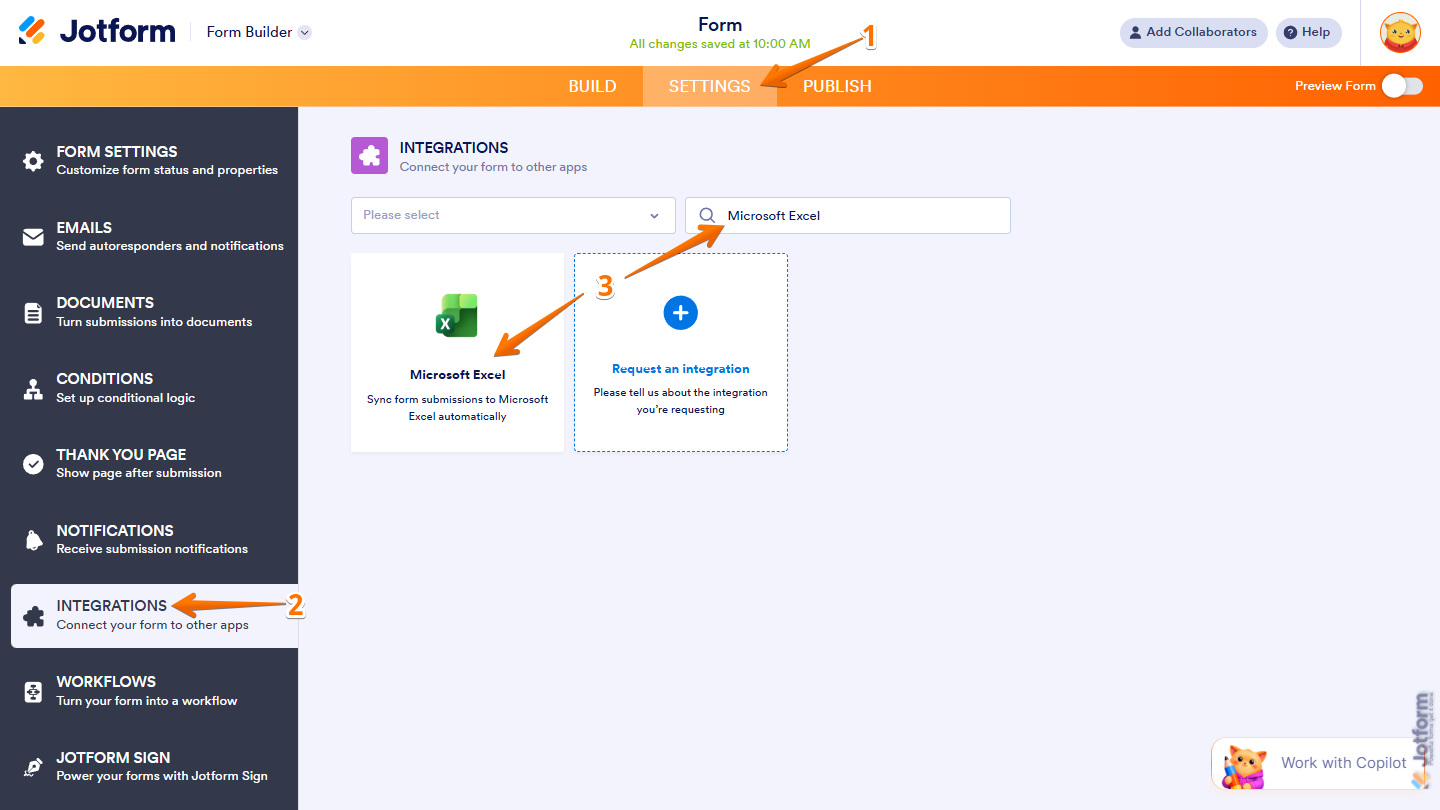
- Buka formulir Anda di Pembuat Formulir Jotform, lalu klik Settings.
- Klik Integrations.
- Cari dan klik Microsoft Excel.
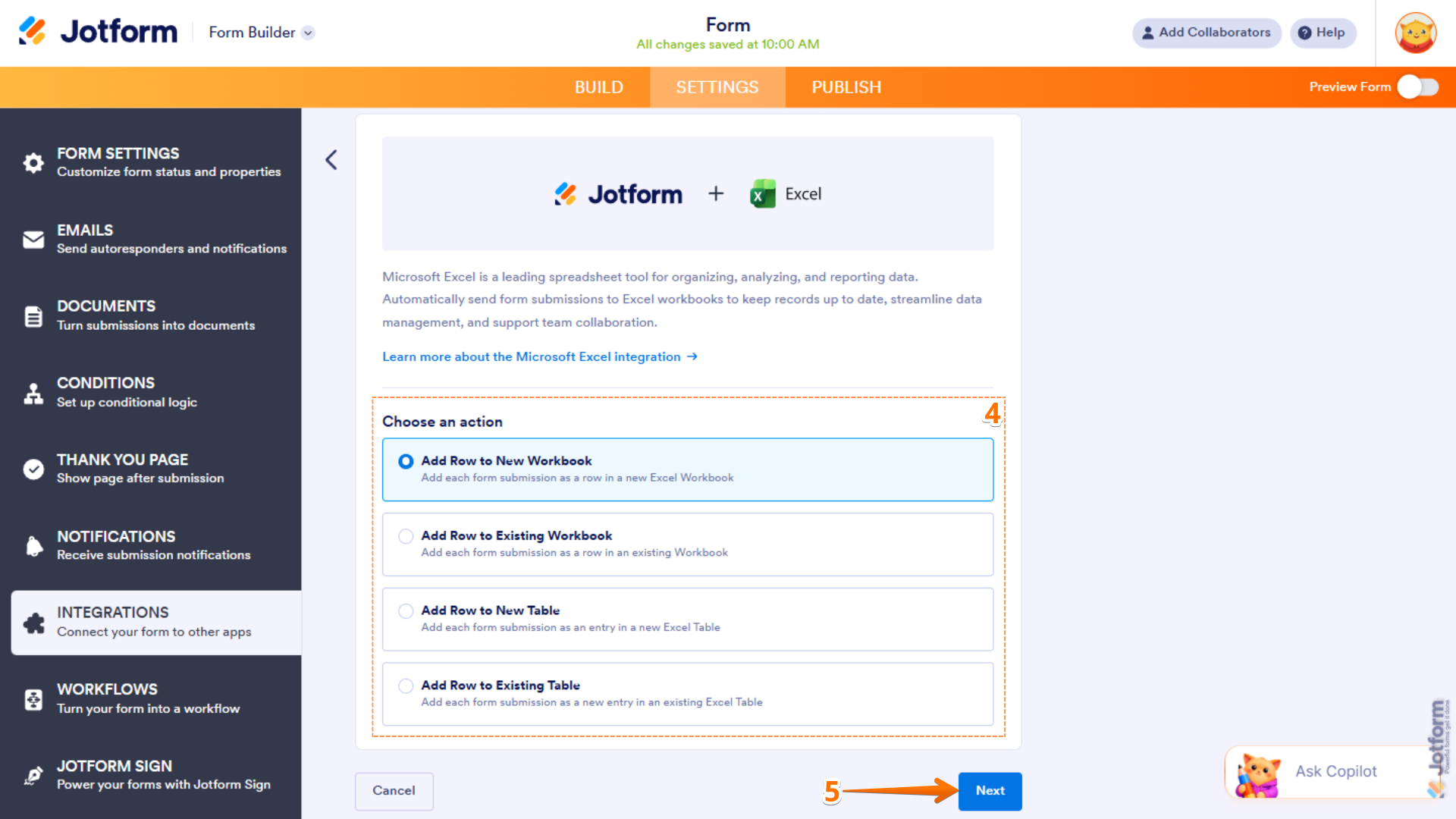
- Di bawah Choose an action, buat pilihan yang Anda butuhkan. Anda bisa memilih dari opsi berikut:
- Add Row to New Workbook: Pilih opsi ini jika Anda ingin membuat workbook Excel baru dan menambahkan catatan dari setiap kiriman formulir sebagai baris baru.
- Add Row to Existing Workbook: Pilih opsi ini jika Anda ingin menambahkan setiap kiriman formulir sebagai baris baru ke workbook yang sudah ada.
- Add Row to New Table: Pilih opsi ini jika Anda ingin membuat tabel Excel baru dan menambahkan catatan dari setiap kiriman formulir baru sebagai baris baru.
- Add Row to Existing Table: Pilih opsi ini jika Anda ingin menambahkan setiap kiriman formulir sebagai entri baru dalam tabel Excel yang sudah ada.
- Klik Next.
- Klik Authenticate. Masuk ke akun Microsoft Anda.
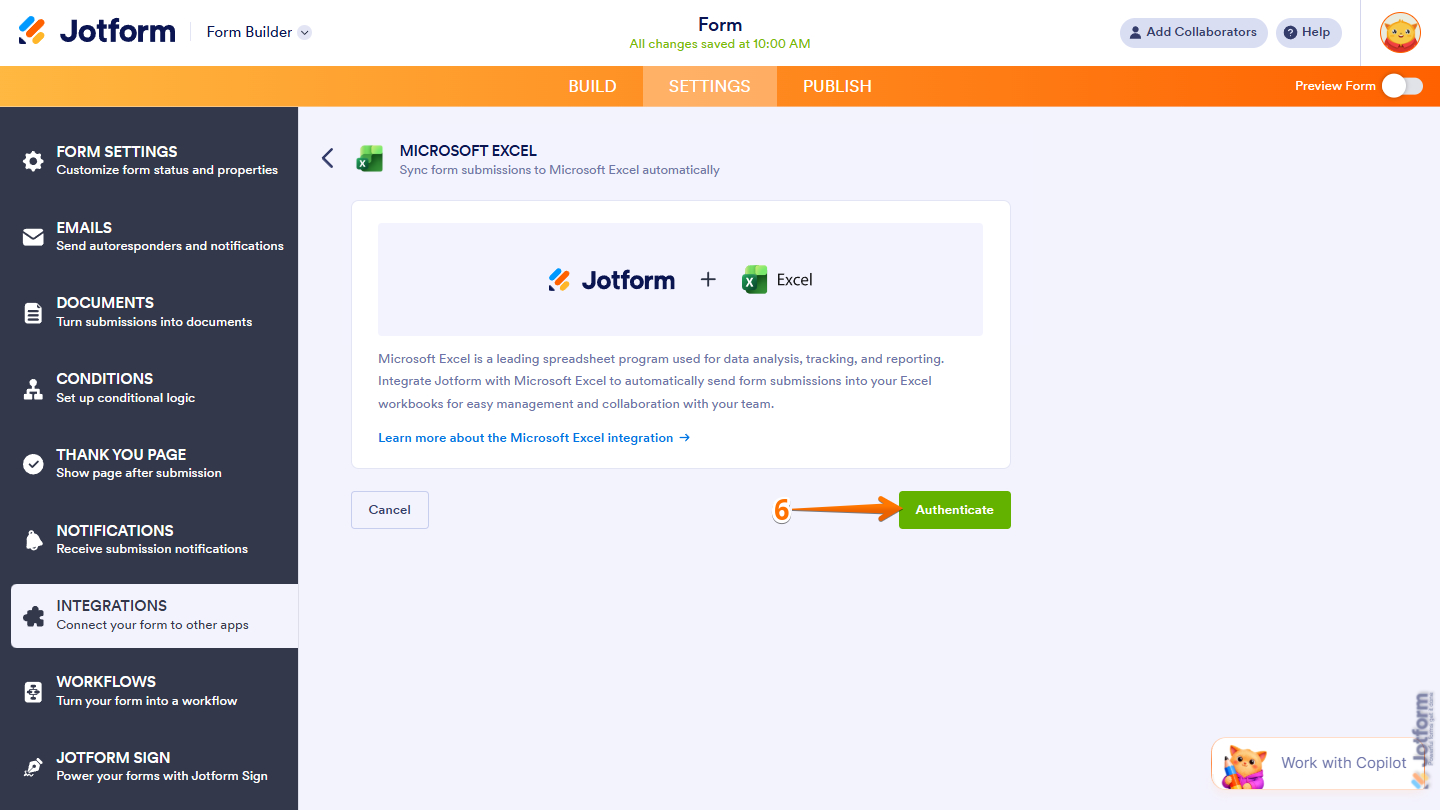
Menghubungkan formulir Jotform Anda ke Microsoft Excel semudah itu. Setelah Anda mengaktifkan integrasi native-nya, Anda bisa langsung menentukan pengaturan untuk tindakan yang Anda pilih pada langkah 4 (rincian lebih lanjut tentang cara melakukannya di sini).
Setelah Anda menyiapkannya, setiap kiriman formulir di Jotform akan muncul di spreadsheet Excel yang terhubung secara real time. Semua respons juga akan disimpan di kotak masuk kiriman Jotform, sehingga Anda bisa dengan mudah meninjau dan mengaksesnya kapan pun Anda membutuhkannya.
Berhenti memasukkan data secara manual — biarkan Jotform yang melakukannya untuk Anda
Saat Anda menggunakan formulir Excel, Anda pada akhirnya melakukan banyak entri data secara manual. Dengan atau tanpa kotak dialog formulir entri data, Anda pasti akan membuat kesalahan seperti salah ketik atau memasukkan data ke sel yang salah. Jadi, untung saja entri data manual bukanlah satu-satunya pilihan Anda…
Dengan Jotform, data Anda otomatis mengalir dari kiriman formulir ke lembar kerja Excel yang terhubung — tanpa perlu mengetik, menyalin, atau menempel. Anda bisa menjamin data Anda dimasukkan dengan benar dan tidak perlu khawatir memiliki data yang salah di spreadsheet Anda.
Integrasi native Microsoft Excel dari Jotform memudahkan pengaliran data ke tempat yang tepat, tetapi ada banyak alasan lain untuk memilih pembuat formulir ini:
- Templat formulir entri Jotform: Anda tidak perlu membuat formulir di Jotform dari awal. Jotform hadir dengan lebih dari 20.000 templat siap pakai untuk setiap kasus penggunaan yang bisa Anda bayangkan, seperti formulir pemesanan, formulir pendaftaran, survei, formulir sumber daya manusia, dan masih banyak lagi. Cukup pilih templat dan sesuaikan di pembuat formulir yang intuitif.
- Ruang kerja gaya spreadsheet yang kolaboratif: Jotform memiliki alat pengelolaan datanya sendiri yang disebut Jotform Table, yang merupakan alternatif Excel yang bagus. Alat ini menangkap kiriman formulir Anda sehingga Anda tidak perlu mengekspor atau menyinkronkan formulir Anda dengan alat lain. Selain itu, beberapa pengguna bisa berkolaborasi di dalam ruang kerja secara bersamaan, tidak seperti Microsoft Excel.
- Puluhan integrasi pengelolaan data: Jotform menawarkan lebih dari 70 integrasi pengelolaan data dengan alat lain — seperti Google Sheets, OneDrive, dan Oracle Export — sehingga Anda bisa mengarahkan kiriman formulir ke alur kerja lain dan meminimalkan entri data manual.
Yang terbaik dari semuanya, Jotform menawarkan paket gratis, jadi Anda bisa langsung memulai. Cukup pilih templat formulir, sesuaikan dengan kebutuhan Anda, dan hubungkan ke Microsoft Excel dengan integrasi native-nya. Coba Jotform hari ini.
FAQ tentang formulir entri data Excel
Untuk membuat formulir Excel yang bisa diisi, Anda harus menggunakan fitur yang tersedia di tab Developer. Microsoft menyediakan petunjuk langkah demi langkah tentang membuat formulir yang bisa diisi.
Untuk mulai menggunakan formulir entri data di Excel, buka tabel Excel dan klik di mana saja dalam tabel. Klik tombol Form di Quick Access Toolbar untuk membuka kotak dialog formulir entri data.
Jika Anda ingin mengisi data secara otomatis di Excel dari workbook lain, Anda memiliki beberapa opsi, termasuk referensi sel langsung, fungsi pencarian, atau Power Query. Opsi yang paling mudah adalah menggunakan referensi sel langsung.
Artikel ini ditujukan untuk pekerja kantoran, analis data, manajer proyek, tim SDM dan operasional, serta pemilik usaha kecil yang secara rutin memasukkan data ke spreadsheet Excel dan menginginkan cara yang lebih cepat serta lebih minim kesalahan untuk menambahkan atau mengedit catatan — terutama mereka yang bekerja dengan lembar kerja besar atau bersama yang pengeditan sel langsungnya sering menyebabkan kesalahan.













Kirim Komentar: