Sering menangani pendaftaran, permintaan layanan, pesanan produk, atau alur kerja internal? Anda mungkin sedang mencari cara mudah untuk mengumpulkan data secara online dan mengirimkannya ke Microsoft Excel tanpa perlu melakukan entri data manual. Lagi pula, menyalin dan menempelkan informasi dari formulir web ke spreadsheet itu lambat dan rentan terhadap kesalahan.
Ada tiga solusi yang bisa Anda coba: Menggunakan Microsoft Forms dengan Excel, membuat formulir langsung dengan Excel, atau menggunakan pembuat formulir online lain yang memiliki integrasi Excel langsung.
Kami akan menguraikan masing-masing cara menggunakan formulir web untuk mengisi spreadsheet Excel ini, lengkap dengan instruksi terperinci. Kami juga akan menentukan kasus penggunaan ideal untuk setiap metode serta keterbatasan yang mungkin Anda temui. Pada akhirnya, Anda akan tahu persis cara memilih pengaturan yang tepat sesuai kebutuhan Anda.
Cara kerja pengisian data dari formulir web ke Excel
Proses mengisi spreadsheet dengan kiriman formulir bisa cukup mudah jika Anda menggunakan alat yang tepat. Begini cara kerjanya: Seorang pengguna mengisi formulir online dan jawaban mereka dikirim secara otomatis ke spreadsheet yang terhubung, mengisi baris dan kolomnya dengan data kiriman formulir.
Jenis alur kerja formulir ke Excel ini berguna untuk sejumlah situasi, termasuk
- Pendaftaran acara
- Formulir penerimaan pelanggan
- Formulir permintaan karyawan
- Survei karyawan
- Formulir penangkapan prospek
- Formulir pesanan
- Survei umpan balik pelanggan
- Jajak pendapat NPS®
- Undangan pernikahan
Dengan jenis alur kerja otomatis ini, Anda dapat meminimalkan kesalahan entri data manual, meningkatkan produktivitas, dan memperbaiki akurasi data. Proses ini juga membuat pelaporan dan analisis data di Excel menjadi lebih efisien.
Pro Tip
Jika Anda baru mengenal alat ini, lihat tutorial Microsoft Excel kami untuk mempelajarinya dengan cepat.
3 cara mengirim data formulir web ke Excel
Di bawah ini, kami akan memberikan tiga cara untuk mengirim data formulir web ke Microsoft Excel. Pendekatan yang tepat untuk kebutuhan Anda akan bergantung pada alat yang sudah Anda gunakan dan bagaimana Anda ingin membagikan formulir tersebut.
Opsi 1: Gunakan Microsoft Forms dengan Excel
Metode Microsoft Forms ke Excel ini berguna jika Anda sudah menjadi pengguna Microsoft 365, sudah familier dengan Microsoft Forms, atau perlu membuat formulir dan survei online sederhana tanpa banyak fitur tambahan. Microsoft Forms bukanlah pembuat formulir yang canggih, tetapi cukup memadai jika Anda membutuhkan sesuatu yang sederhana.
Microsoft Forms memiliki fitur bawaan yang memungkinkan Anda membuka tanggapan formulir dengan mudah di Excel. Berikut gambaran umum cara mengekspor tanggapan formulir di Microsoft Forms:
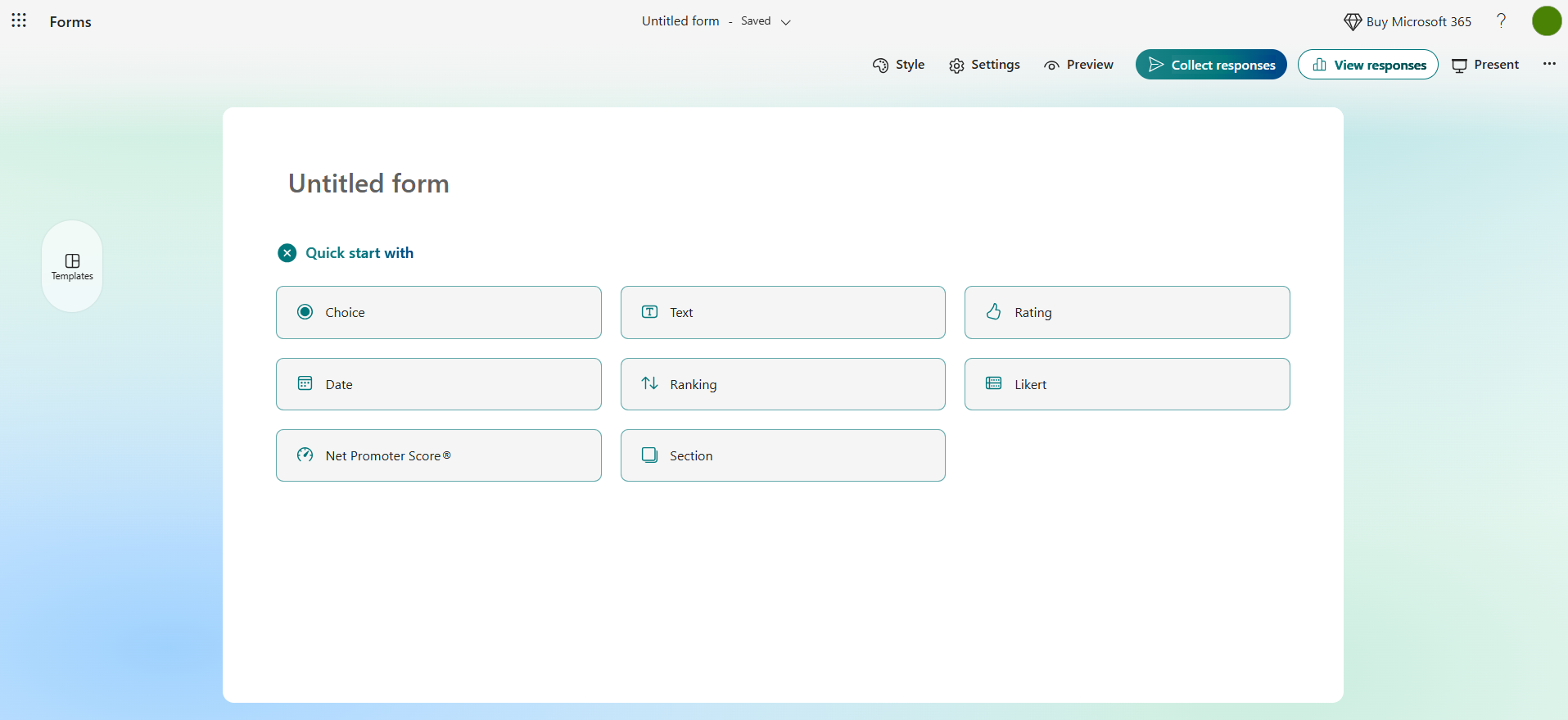
- Buka Microsoft Forms dan klik New Form. Klik Quick start with atau Add new question untuk menambahkan bidang yang Anda perlukan untuk mengumpulkan data. Lanjutkan menambahkan pertanyaan baru hingga Anda selesai membuat formulir. (Jika Anda sudah memiliki formulir yang ingin digunakan, lewati langkah ini.)
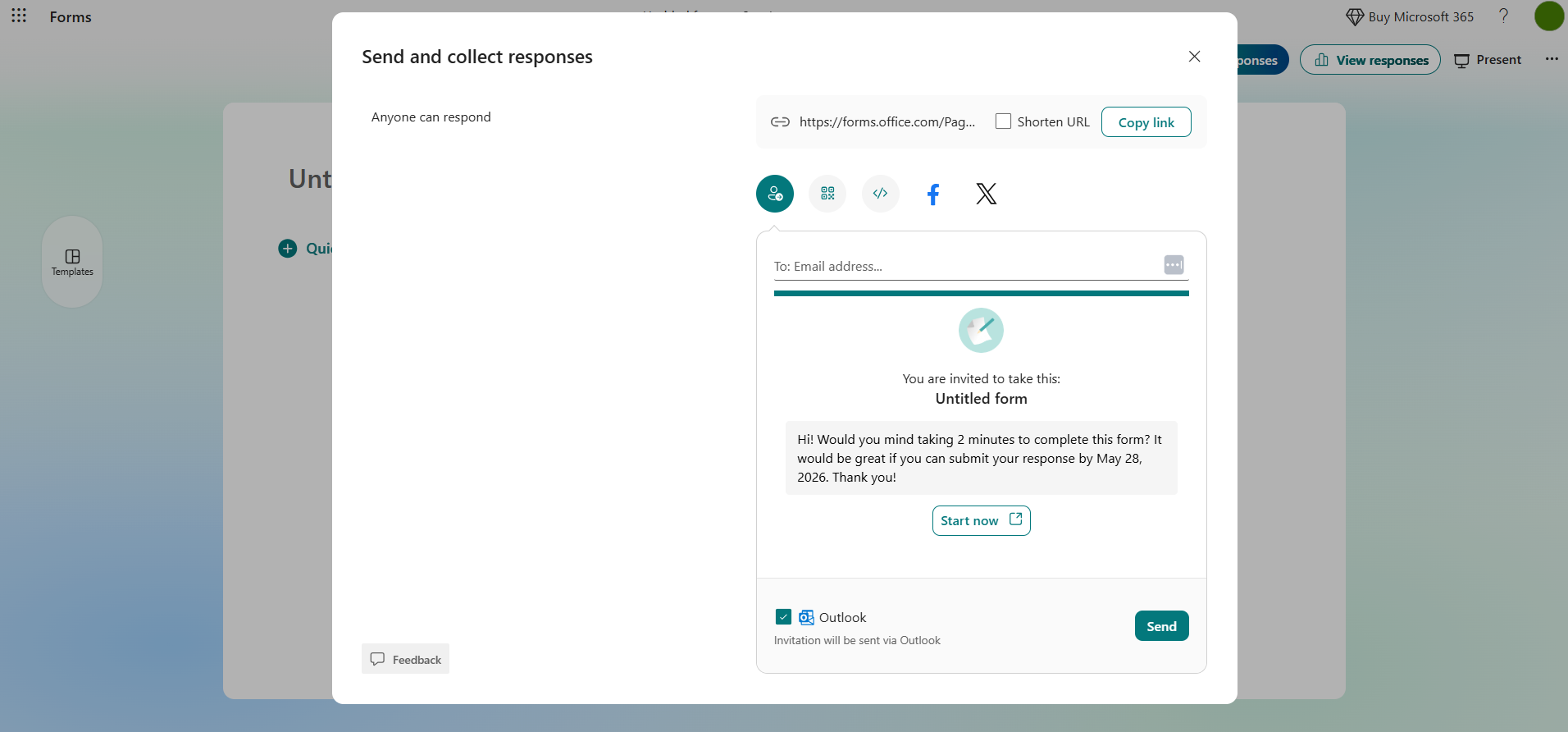
- Setelah selesai, klik Collect responses dan ketik alamat email pengguna yang ingin Anda kirimi formulir. Anda juga dapat menyalin tautan formulir dan mengirimkannya kepada pengguna.
- Setelah Anda mengumpulkan beberapa data dari responden, klik View responses. Lalu klik Open results in Excel. Anda dapat membuka spreadsheet di Excel untuk web atau Excel desktop. Perhatikan bahwa opsi ini hanya aktif setelah Anda membagikan formulir dan pengguna telah mengirimkan tanggapan.
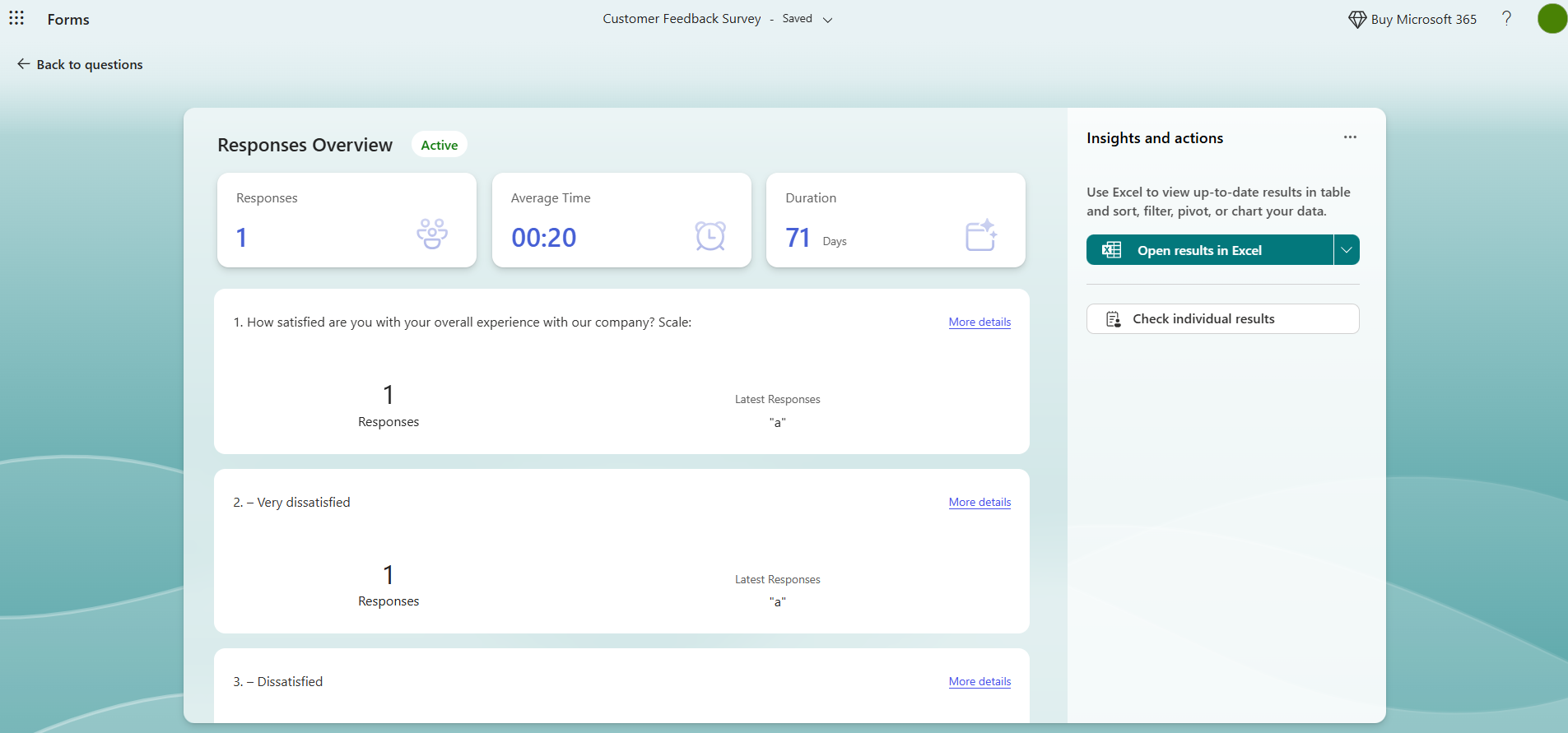
Perlu diingat bahwa fitur sinkronisasi otomatis bekerja dengan Excel untuk web dan melakukan sinkronisasi setiap kali Anda membuka spreadsheet. Jika Anda menggunakan versi desktop Excel, Anda tidak akan mendapatkan sinkronisasi langsung — melainkan, Anda akan mendapatkan cuplikan data Anda pada momen tertentu tersebut.
Pro Tip
Microsoft Forms adalah pembuat formulir khusus — tetapi merupakan alat dasar. Jika Anda ingin membawa formulir Anda ke tingkat berikutnya dengan fungsionalitas canggih bawaan, integrasi native, dan puluhan widget bermanfaat, coba Jotform. Lihat perbandingan kedua alat tersebut dalam artikel Jotform vs Microsoft Forms kami.
Opsi 2: Buat formulir langsung di Excel
Perlu mengumpulkan data dari tim atau departemen Anda? Anda bisa mencoba membuat formulir di Excel.
Perhatikan bahwa metode ini paling cocok untuk entri data manual internal atau mengumpulkan data dari tim atau departemen Anda — bukan untuk saat Anda membutuhkan formulir yang ditujukan untuk publik bagi pengguna eksternal. Formulir Excel juga merupakan pilihan yang baik jika Anda satu-satunya orang yang akan menyediakan data.
Berikut cara membuat formulir di Excel:
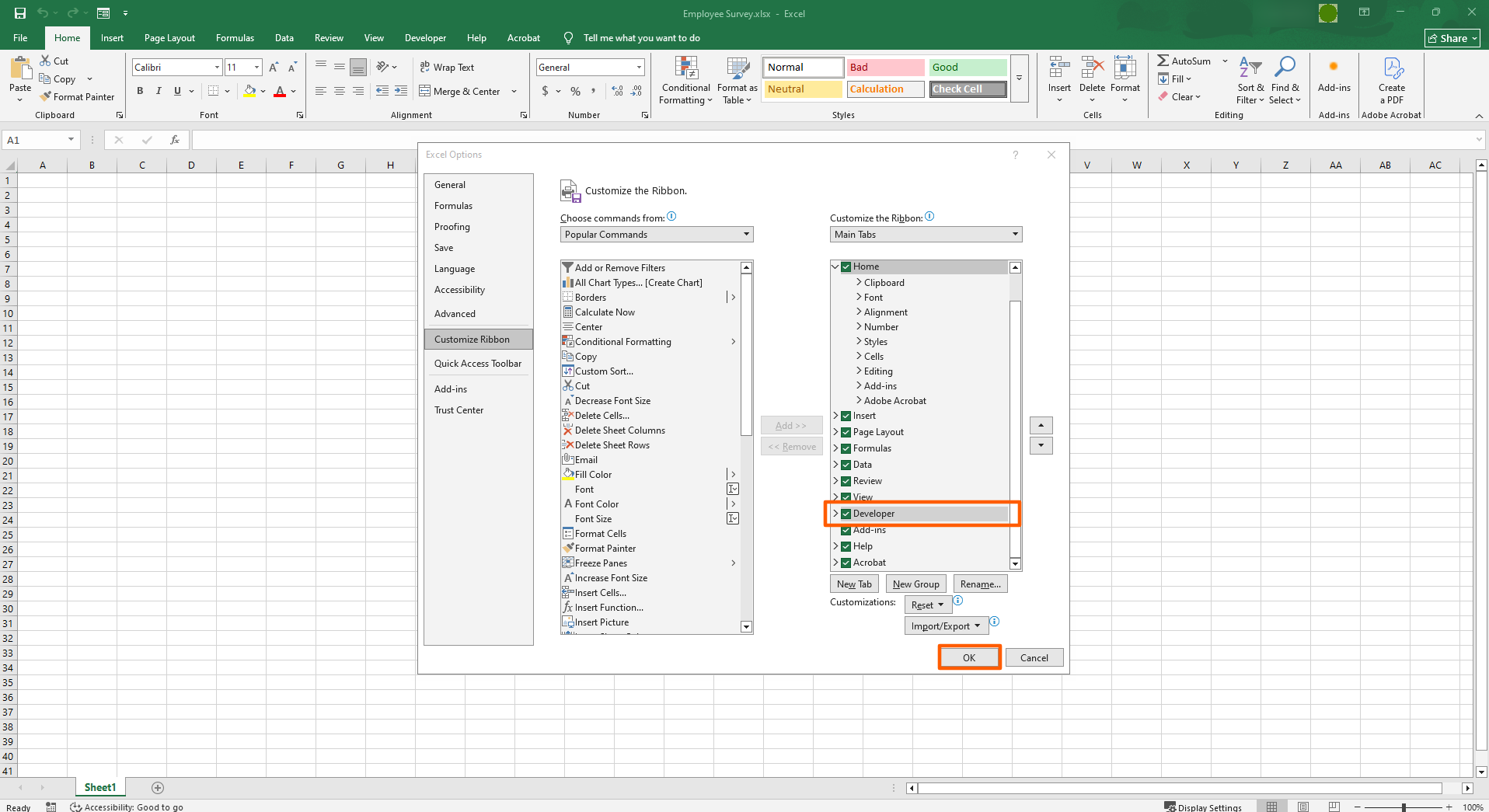
- Klik File, lalu klik Options. Klik Customize Ribbon di panel kiri. Pilih kotak centang Developer di bawah Main Tabs. Klik OK.
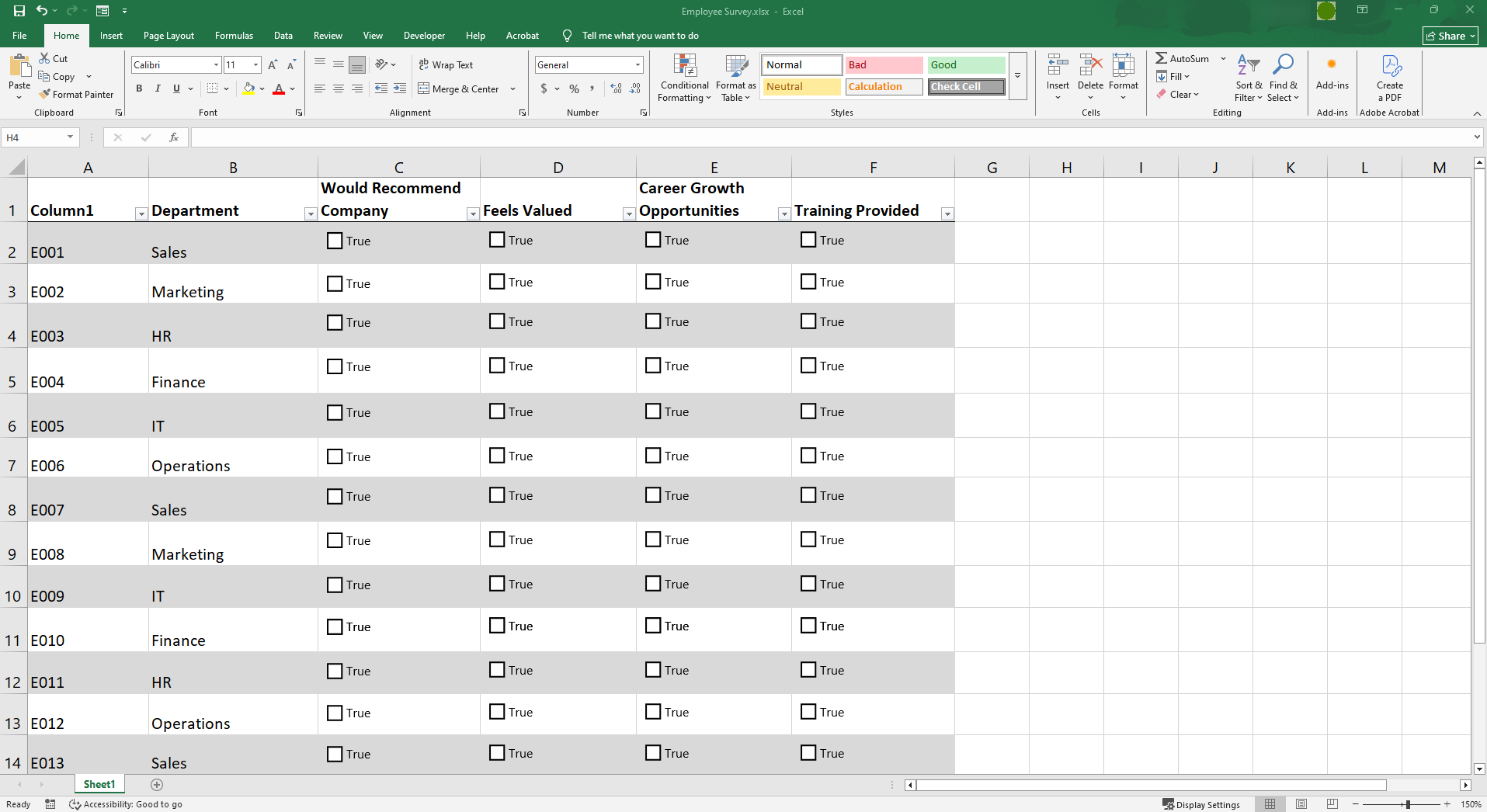
- Tambahkan konten yang ingin Anda tampilkan di spreadsheet. Lalu buka tab Developer di ribbon dan klik menu dropdown Insert. Dari sini, Anda dapat memilih kontrol formulir (atau bidang formulir) mana yang ingin Anda gunakan. Opsinya meliputi kotak teks, dropdown, kotak centang, dan lainnya. Klik kanan pada kontrol yang telah Anda sisipkan dan klik Edit Text untuk mengedit kontennya. Dalam kasus ini, kami telah mengganti nama kontrol menjadi True.
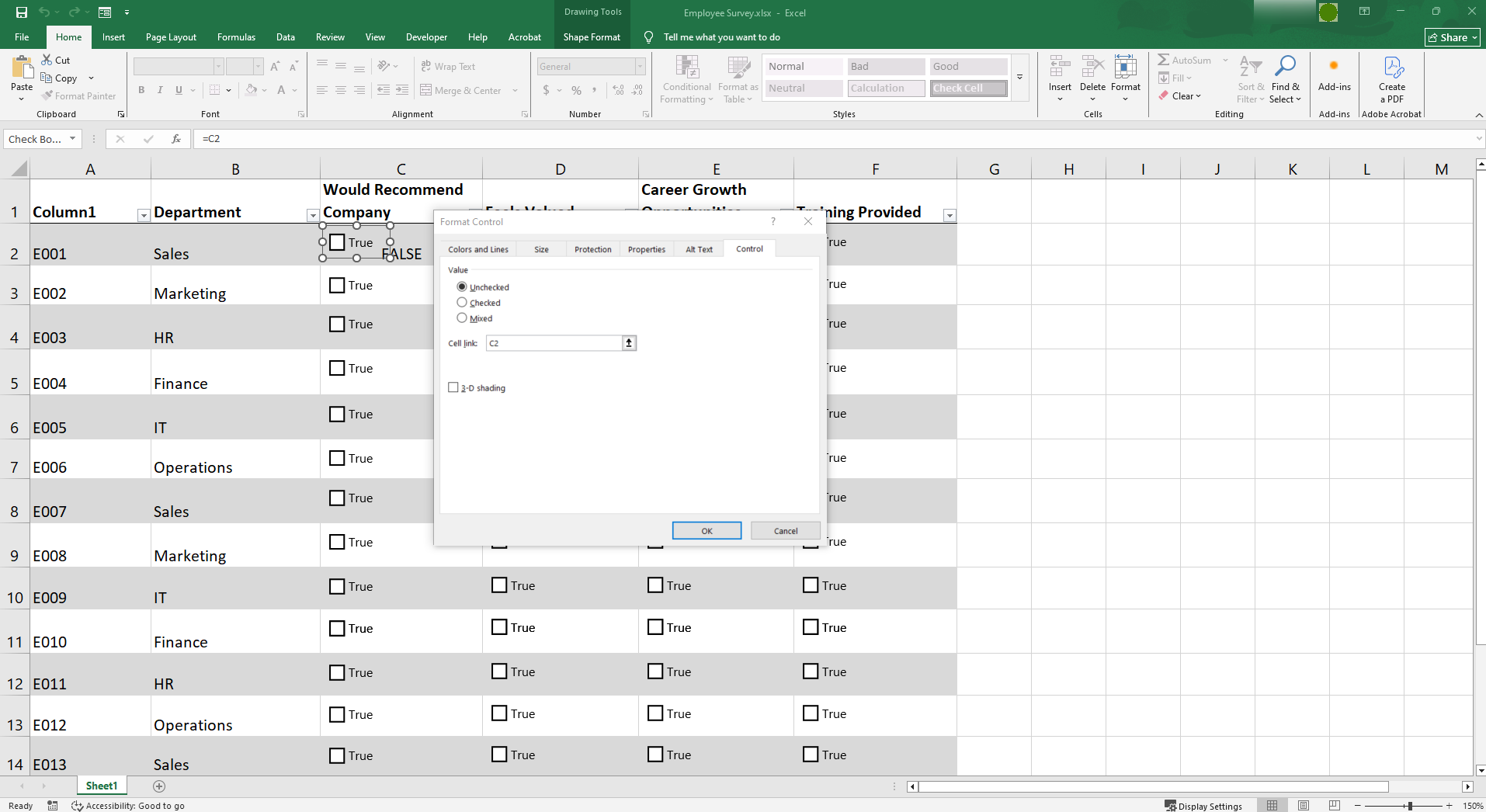
- Pastikan bidang formulir yang telah Anda pilih selaras dengan kolom di Excel. Klik kanan pada kontrol formulir, klik Format Control, dan pilih pengaturan Anda. Buka tab Control, klik Cell Link, dan tentukan ke mana tanggapan dari bidang tersebut harus disimpan. Anda hanya dapat menautkan satu bidang ke satu sel. Dalam kasus kotak centang ini, jika sel dicentang, tanggapannya adalah True. Jika tidak dicentang, tanggapannya adalah False.
- Untuk membagikan file secara internal untuk entri data, Anda dapat mengunggah file Excel ke OneDrive, SharePoint, atau alat serupa. Beri tahu mereka bahwa file tersebut sudah siap untuk diakses dan diedit.
Keterbatasan menggunakan Microsoft Forms dengan Excel atau Excel saja
Anda telah melihat cara menghubungkan Microsoft Forms dengan Excel dan cara membuat formulir di Excel — jadi Anda tahu bahwa keduanya bukanlah metode ideal untuk menggunakan formulir web guna mengisi spreadsheet Excel. Ada sejumlah keterbatasan yang perlu dipertimbangkan:
- Opsi desain dan branding yang terbatas: Microsoft Forms adalah pembuat formulir dasar, sehingga tidak dilengkapi dengan fitur canggih atau opsi kustomisasi. Excel adalah alat manajemen data, bukan alat desain. Jika Anda ingin membuat formulir web yang ditujukan untuk pelanggan dan selaras dengan merek atau visi desain Anda, Anda harus mencari solusi lain.
- Fleksibilitas yang lebih rendah untuk alur kerja canggih: Ingin mengumpulkan pembayaran, membuat alur kerja persetujuan, atau menggunakan logika kondisional canggih dalam formulir web yang ditujukan untuk pelanggan Anda? Tidak satu pun dari hal ini yang mungkin dilakukan dengan Microsoft Forms atau Excel. Untuk mendapatkan fitur-fitur canggih ini, Anda perlu menggunakan pembuat formulir khusus yang sudah memilikinya secara bawaan.
- Pengalaman pengguna yang buruk: Jika Anda membagikan formulir web dengan pengguna eksternal, seperti calon pelanggan dan pelanggan Anda, maka pengalaman pengguna sangatlah penting. Anda membutuhkan formulir web yang responsif di perangkat seluler dan dapat dengan mudah disematkan ke situs web. Microsoft Forms dan Excel memiliki keterbatasan dalam hal menyediakan pengalaman pengguna yang lebih baik.
Jika Anda perlu membuat formulir web yang menarik, ditujukan untuk publik, memiliki fitur alur kerja canggih, dan memberikan pengalaman pengguna yang baik, inilah saatnya beralih ke pembuat formulir khusus yang terintegrasi langsung dengan Excel: Jotform.
Opsi 3: Gunakan pembuat formulir online dengan integrasi Excel
Jika Anda ingin membuat formulir web yang dikustomisasi untuk pengguna eksternal — dan Anda ingin spreadsheet Excel yang tertaut terisi secara otomatis dengan data — maka opsi terbaik adalah ini: Gunakan pembuat formulir online khusus yang memiliki integrasi native dengan Excel.
Jotform adalah pembuat formulir online terkemuka yang merupakan alternatif hebat untuk Microsoft Forms dan alat formulir Excel. Dengan antarmuka pengguna tanpa kode, berbagai fungsionalitas canggih, dan integrasi native dengan Excel, Anda dapat dengan mudah membuat formulir web kustom untuk mengisi lembar kerja Anda secara otomatis.
Integrasi Jotform-Microsoft Excel memiliki pengaturan yang mudah, tanpa memerlukan alat pihak ketiga atau otomatisasi. Setelah formulir Anda terhubung ke Excel, kiriman mengalir langsung ke spreadsheet Excel Anda. Anda dapat memilih untuk menambahkan baris ke buku kerja baru atau yang sudah ada, atau tabel baru atau yang sudah ada. Ini adalah solusi ideal bagi pengguna yang menginginkan fitur pembuatan formulir canggih yang dipadukan dengan kemampuan manajemen data Excel.
Cara menghubungkan formulir web ke Excel secara otomatis menggunakan Jotform
Menyiapkan integrasi Jotform-Excel itu mudah dan hanya membutuhkan beberapa menit. Ikuti langkah-langkah berikut:
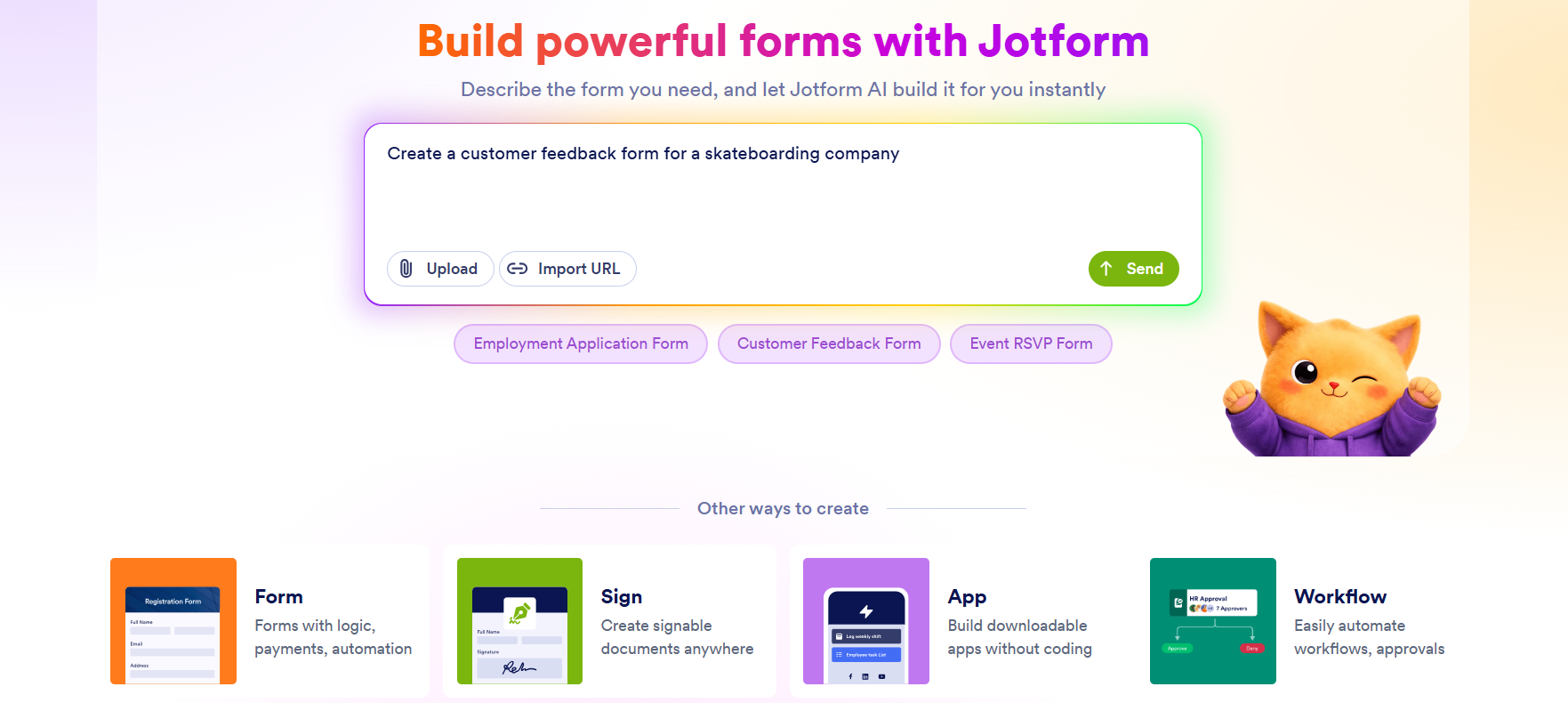
- Daftar akun Jotform gratis dan buat formulir yang akan Anda hubungkan ke Excel. Klik +Create. Anda dapat menggunakan templat, memulai formulir baru dari awal, atau menggunakan pembuat formulir dengan ai dari Jotform untuk membuat formulir Anda.
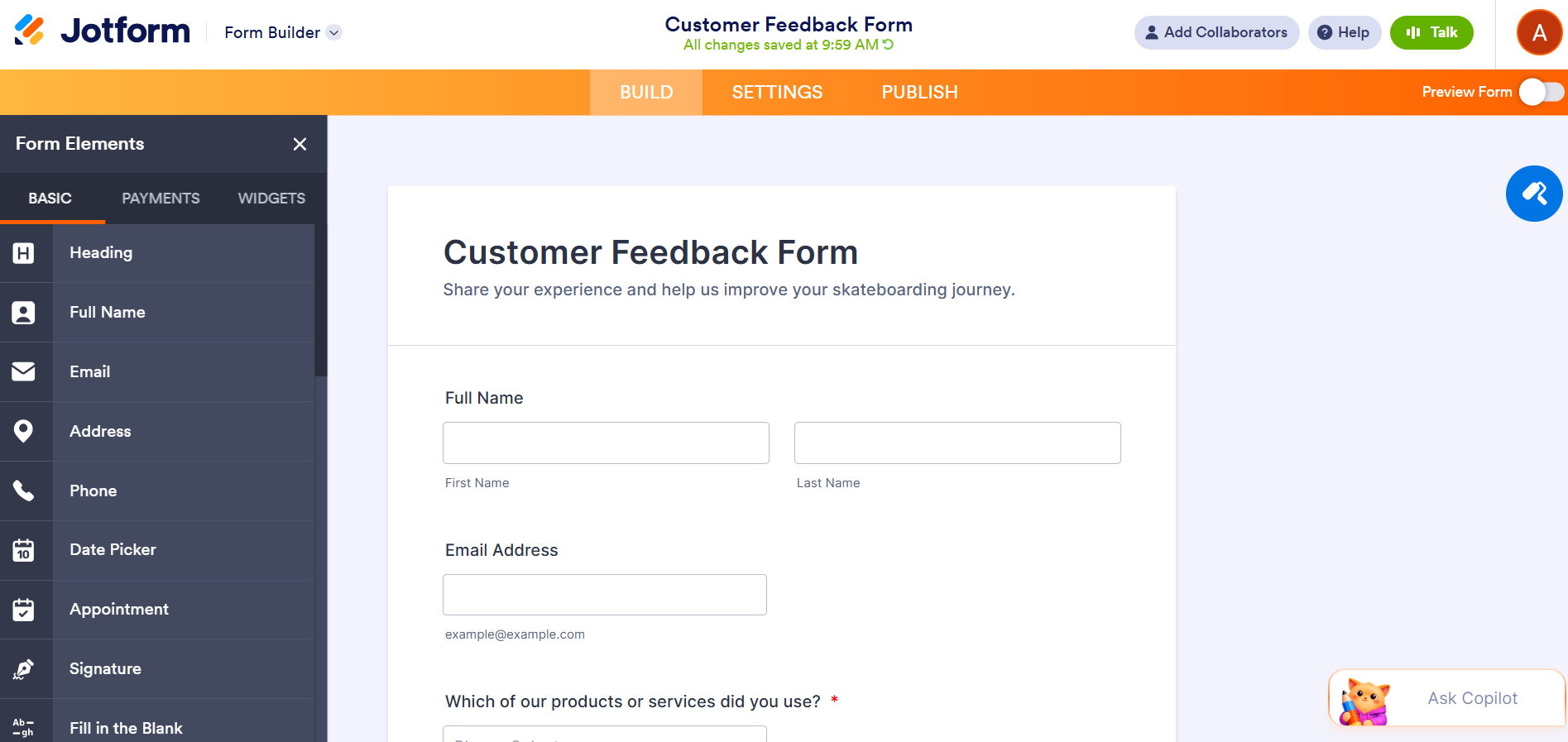
- Gunakan toolbar Form Elements di pembuat formulir Jotform untuk menyesuaikan formulir dengan kebutuhan Anda. Cukup klik elemen formulir yang ingin Anda tambahkan lalu seret dan letakkan ke dalam formulir. Dari sini, Anda juga dapat menambahkan integrasi pembayaran dan widget.
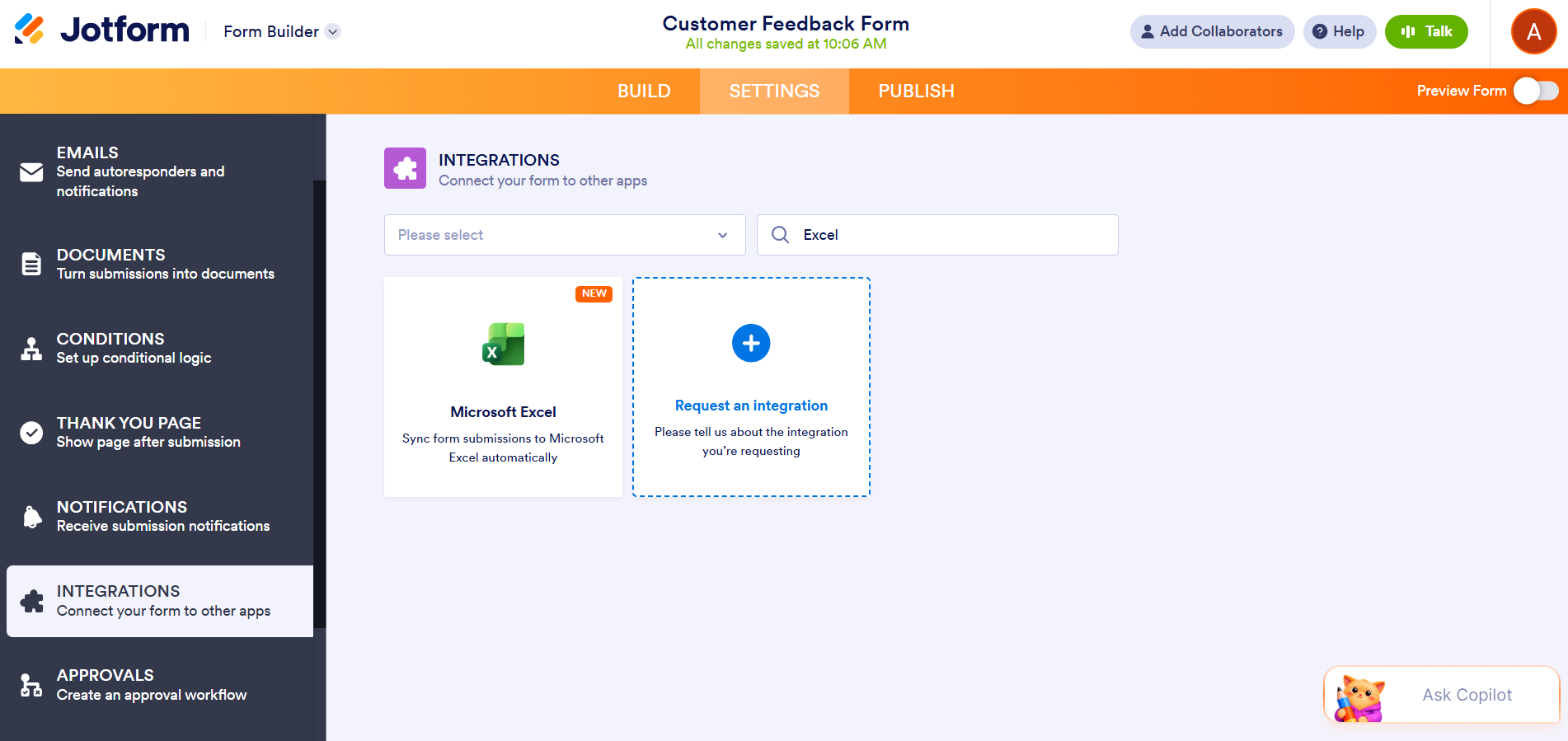
- Aktifkan sinkronisasi real-time kiriman formulir dengan mengintegrasikan formulir dengan Excel menggunakan alat native. (Lihat artikel langkah demi langkah terperinci kami, Cara mengintegrasikan formulir Anda dengan Microsoft Excel.) Anda dapat menentukan apakah Anda ingin mengirim data kiriman ke buku kerja baru atau yang sudah ada, atau ke tabel Excel baru atau yang sudah ada.
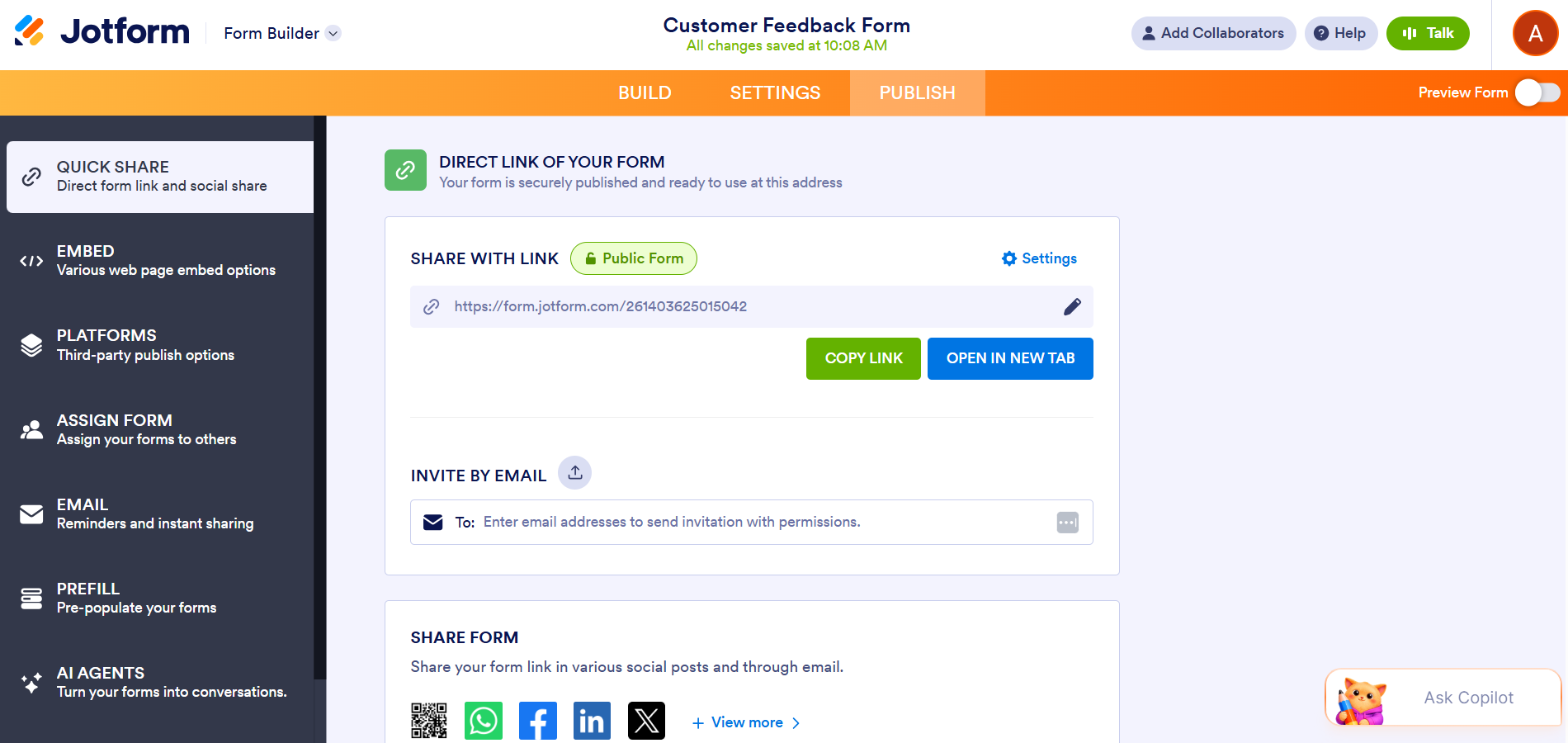
- Bagikan formulir dengan pengguna Anda dengan mengklik Publish dan memilih opsi. Anda dapat mengirim formulir melalui email, menyematkannya ke situs web, membagikan formulir dengan tautan, atau membagikannya melalui media sosial. Pilih metode berbagi yang paling sesuai dengan kebutuhan Anda.
- Setelah pengguna mengisi formulir, kiriman formulir akan secara otomatis masuk ke buku kerja atau tabel Excel yang telah Anda tentukan. Di sana, Anda dapat mengurutkan, memfilter, dan mengatur data Anda, serta membuat laporan terperinci dari informasi tersebut.


Mulai kumpulkan tanggapan formulir di Excel secara otomatis
Jika Anda ingin mengotomatiskan Excel untuk mengumpulkan tanggapan dari kiriman formulir, Anda memiliki banyak pilihan: Gunakan Microsoft Forms, coba alat formulir Excel, atau gunakan pembuat formulir canggih dengan integrasi native ke Excel, seperti Jotform. Metode yang tepat untuk Anda akan bergantung pada kebutuhan Anda — apakah Anda mencari pengumpulan data dasar atau formulir web yang rapi untuk pengguna eksternal?
Jika Anda sudah membuat formulir di Microsoft Forms, tidak perlu memulai dari awal. Alat migrasi kami melakukan semua pekerjaan berat untuk Anda — tidak perlu membangun ulang formulir Anda, dan tidak ada risiko kehilangan data selama proses perpindahan. Dalam beberapa klik, formulir Anda akan dipindahkan dari Microsoft Forms ke Jotform, memberi Anda akses ke fitur-fitur canggih dan integrasi native kami.
Jelajahi Jotform hari ini dan lihat mengapa ini merupakan pilihan luar biasa untuk membuat formulir web, mengintegrasikannya dengan Excel, dan membawa pengumpulan data ke tingkat yang sama sekali baru.
FAQ tentang mengisi spreadsheet Excel dengan data formulir
Untuk membuat formulir yang dapat diisi yang akan mengisi spreadsheet Excel, Anda dapat menggunakan pembuat formulir dasar seperti Microsoft Forms atau opsi canggih seperti Jotform, yang memiliki integrasi native dengan Excel.
Untuk membuat formulir Microsoft mengisi spreadsheet Excel, klik View responses lalu klik Open results in Excel.
Ada berbagai cara untuk mengisi data dari Excel ke formulir web. Anda dapat melakukannya secara manual dengan menyalin dan menempel, atau menggunakan alat untuk mengotomatiskan proses, seperti ekstensi browser, alat otomatisasi alur kerja, atau skrip khusus.
Artikel ini ditujukan untuk tim operasional, admin, pemasar, pendidik, tim SDM, dan pemilik usaha kecil yang ingin mengumpulkan informasi melalui formulir online dan mengirimkannya ke spreadsheet Excel secara otomatis.













Kirim Komentar: