
Tahukah Anda bahwa ulasan G2 Anda sebenarnya sudah tersebar ke mana-mana, dengan atau tanpa campur tangan Anda? G2 menjalankan jaringan sindikasi yang menyebarkan ulasan tersebut ke AWS Marketplace, Azure Marketplace, dan Ramp. Jadi calon pembeli bisa membaca pendapat pelanggan Anda tanpa pernah mampir ke G2. Sayangnya, satu-satunya tempat ulasan software Anda tidak muncul dengan sendirinya justru situs Anda sendiri, apalagi kalau Anda memakai Squarespace.
Squarespace tidak punya blok G2 bawaan. Anda memang bisa mengunggah tangkapan layar, tapi Anda harus menggantinya setiap kali ulasan dan rating berubah, dan pekerjaan semacam itu tidak ada habisnya. Untungnya, ada dua cara yang jauh lebih praktis untuk menambahkan ulasan G2 ke Squarespace, yaitu lewat widget bawaan G2 dan lewat G2 Review Widget yang gratis serta bisa disesuaikan. Di bawah ini saya akan memandu Anda melewati kedua cara tersebut.
Sebelum kita mulai
Kedua cara ini sama-sama menaruh sebuah skrip ke dalam blok kode, dan Squarespace hanya menampilkannya di paket Core ke atas. Sebaiknya cek dulu paket Anda sekarang, sebelum repot menyesuaikan widget yang ternyata tidak bisa ditampilkan situs Anda. Setelah itu, silakan kembali ke sini untuk melanjutkan artikel ini.
Pilihan 1: Gunakan Testimonials Widget bawaan G2
Kalau produk Anda sudah terdaftar di G2 dan Anda bisa masuk ke my.G2, Anda bisa langsung mencobanya sekarang. Testimonials Widget dari G2 menampilkan ulasan tertulis pilihan di halaman Anda. Begini cara kerjanya:
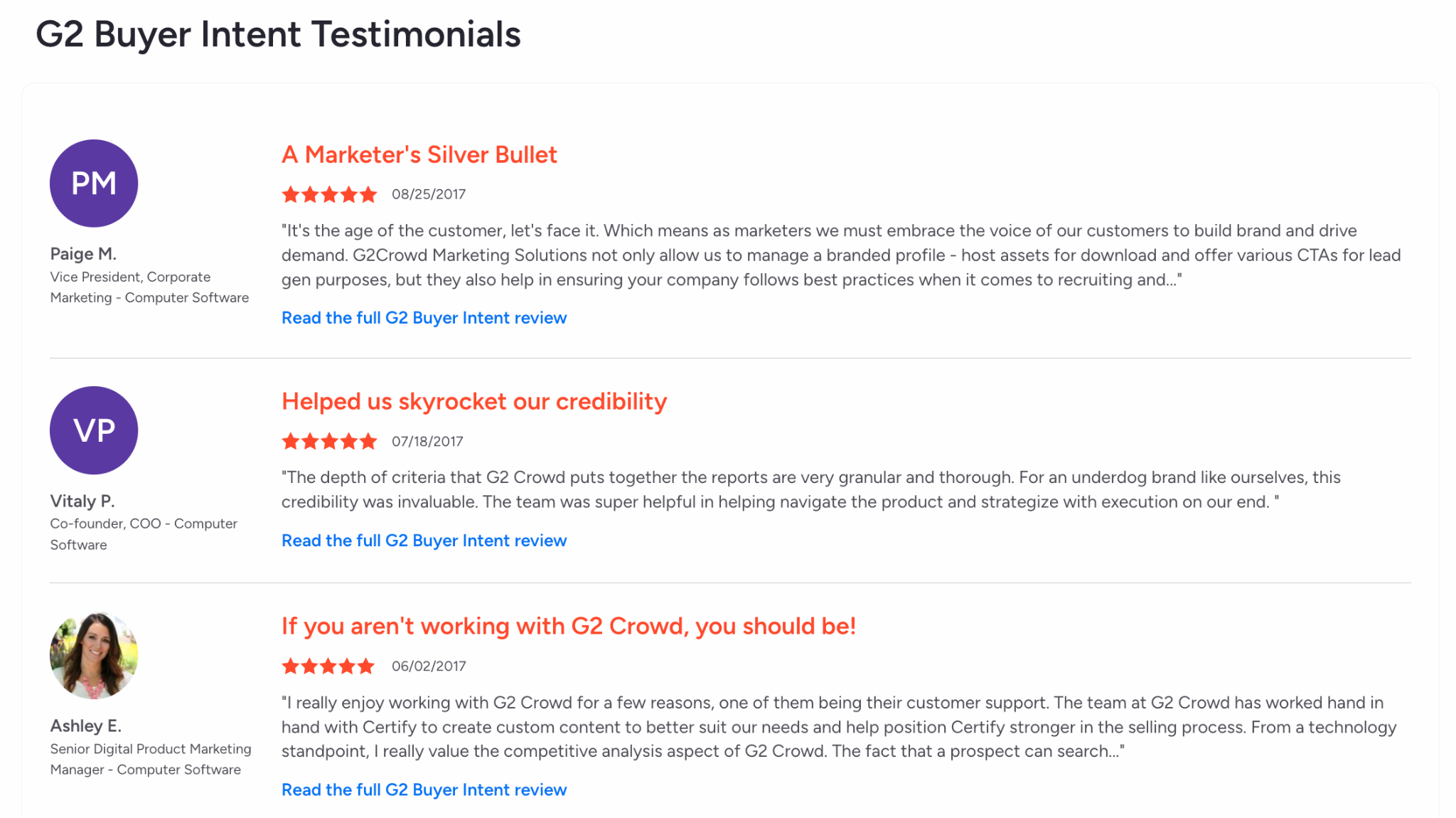
- Mulai dengan membuka pembuat Testimonials. Masuk ke my.G2, lalu pergi ke Marketing Content > Widgets > Testimonials. Klik Add Widget. Isi judulnya, pilih font, dan tentukan warna merek. Warna ini akan diterapkan pada judul ulasan Anda.
- Berikutnya, pilih ulasan Anda lalu salin kodenya. Klik Choose Reviews, kemudian Add this Review di samping setiap ulasan yang Anda inginkan. Anda bisa memasukkan sampai 20 ulasan, dan G2 otomatis menyarankan dua ulasan untuk memulai.
Pro Tip
Jangan sembunyikan semua ulasan bintang tiga dan empat Anda. Beri ruang juga untuk pelanggan yang menyukai software Anda sekaligus punya beberapa catatan. Menurut TrustRadius 2026 Review Quality Report, ulasan yang menggambarkan alur kerja dan hasil nyata, serta cukup rinci soal peran si pengulas, membuat keputusan pembelian jadi lebih matang.
- Setelah itu, atur urutan ulasan dan salin kode semat. Di editor berikutnya, seret ulasan ke urutan yang Anda inginkan, salin kode sematnya, lalu simpan perubahan lanjutan. Saya menyarankan memilih ulasan yang menjawab pertanyaan yang mungkin muncul di benak pengunjung halaman tersebut.
- Sekarang, tempel kode tadi ke Squarespace. Buka halaman Squarespace pilihan Anda dan klik Edit. Pilih Add Block > Code di tempat Anda ingin menampilkan ulasan, lalu klik ikon pensil untuk membuka pengaturan blok.
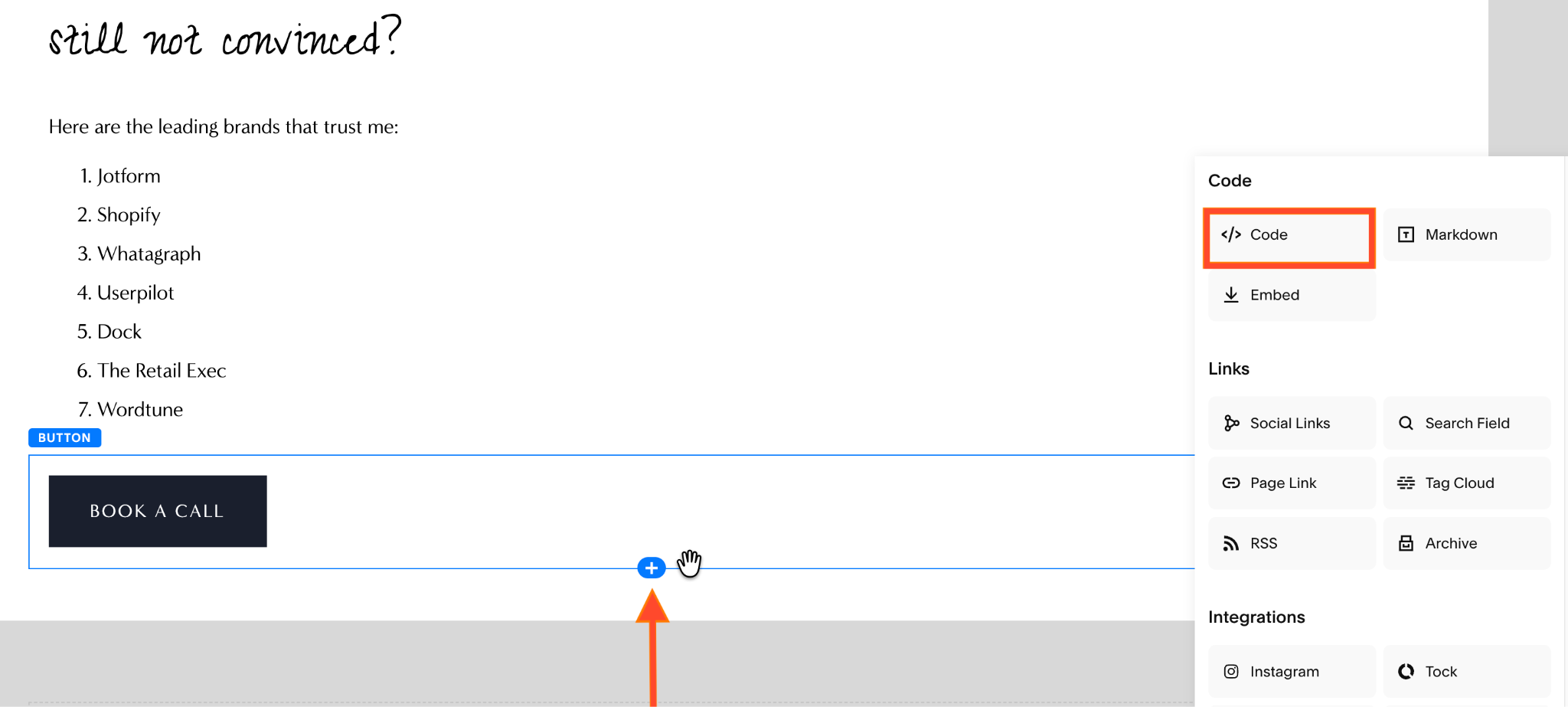
- Terakhir, pilih mode HTML. Tempel cuplikan kodenya dan biarkan Display Source Code tetap mati. Simpan halaman. Kalau widgetnya tidak muncul di editor, coba Preview in Safe Mode atau lihat halaman saat Anda sedang keluar dari akun.
Kontrol Testimonials yang terdokumentasi mencakup pengaturan font, warna judul ulasan, dan urutan ulasan. Namun, tidak ada editor tata letak grid yang lengkap di sana. Anda juga memilih sendiri ulasannya, jadi masukan yang lebih baru harus ditambahkan secara manual. G2 memang mengizinkan penyesuaian CSS untuk ukuran, tapi mereka tidak memberikan dukungan kalau penyesuaian itu menimbulkan masalah tampilan.
Cara ini berfungsi dengan baik dan gratis. Tapi saya ingin ulasan di halaman benar-benar sama dengan ulasan di G2 hari ini juga, tanpa perlu pengingat di kalender untuk menyinkronkannya. Karena itulah saya merekomendasikan cara berikut.
Pilihan 2: Tambahkan G2 Review Widget yang gratis dan bisa disesuaikan
Kalau Anda menginginkan feed yang memperbarui dirinya sendiri dan pas di layar ponsel tanpa harus mengutak-atik nilai piksel, pilihan yang lebih baik adalah sematan terhosting seperti G2 Review Widget dari Jotform.
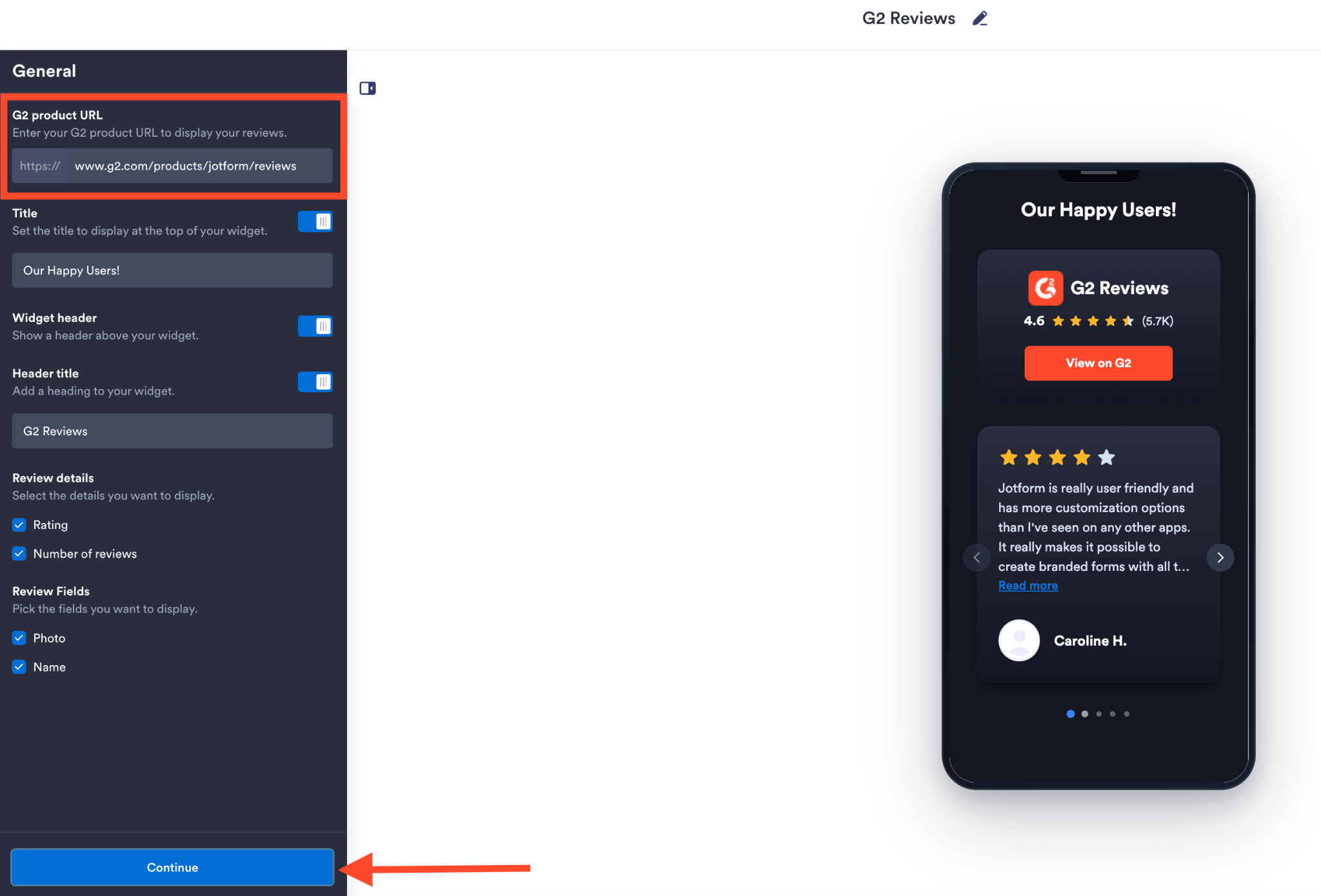
- Pertama, hubungkan halaman produk G2 Anda. Buka pembuat widget lalu tempel URL ulasan G2 produk Anda ke kolom G2 product URL di bagian General. Dari sini, Anda bisa mengubah judul dan menentukan detail apa saja yang ditampilkan. Klik Continue.
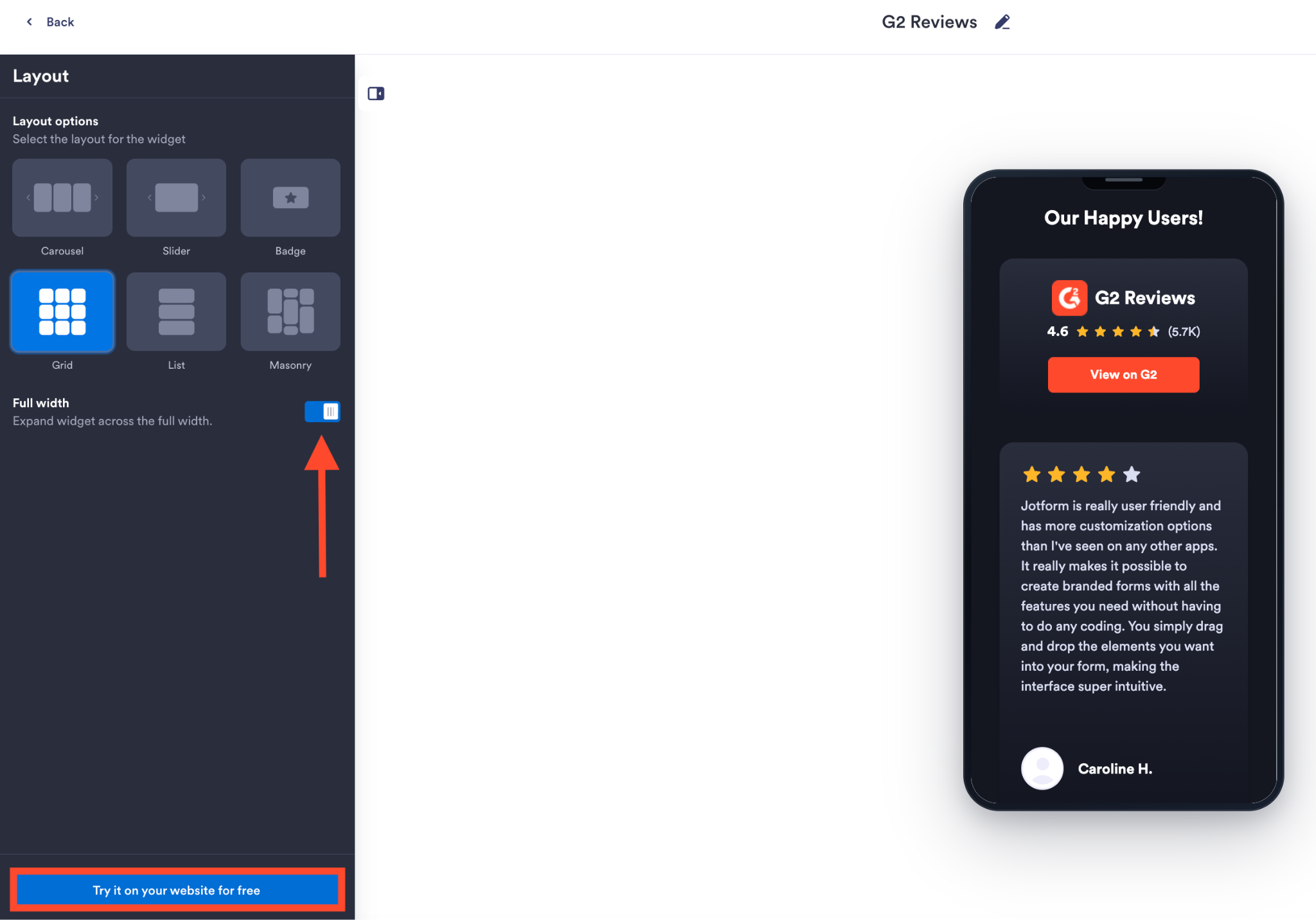
- Selanjutnya, sesuaikan tampilan dan tata letaknya. Di bagian Styles, tentukan apakah Anda ingin memakai tema gelap, atur warna tombol dan teks, serta ubah ajakan bertindaknya. Klik Continue untuk memilih tata letak. Aktifkan Full width kalau Anda ingin widget mengisi seluruh ruang yang tersedia. Setelah puas, klik Try it on your website for free.
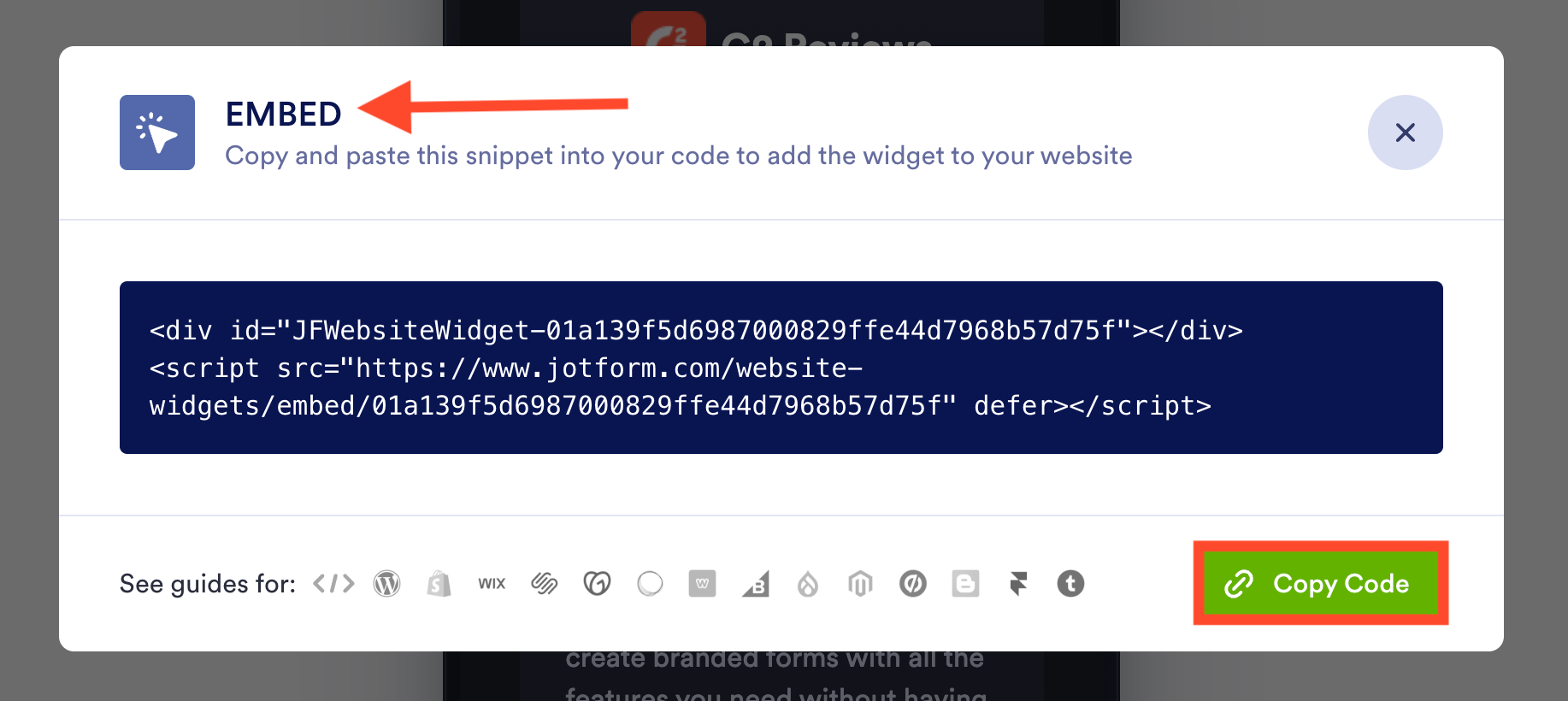
- Lalu, salin kode sematnya. Pada jendela Embed yang muncul, klik Copy Code.
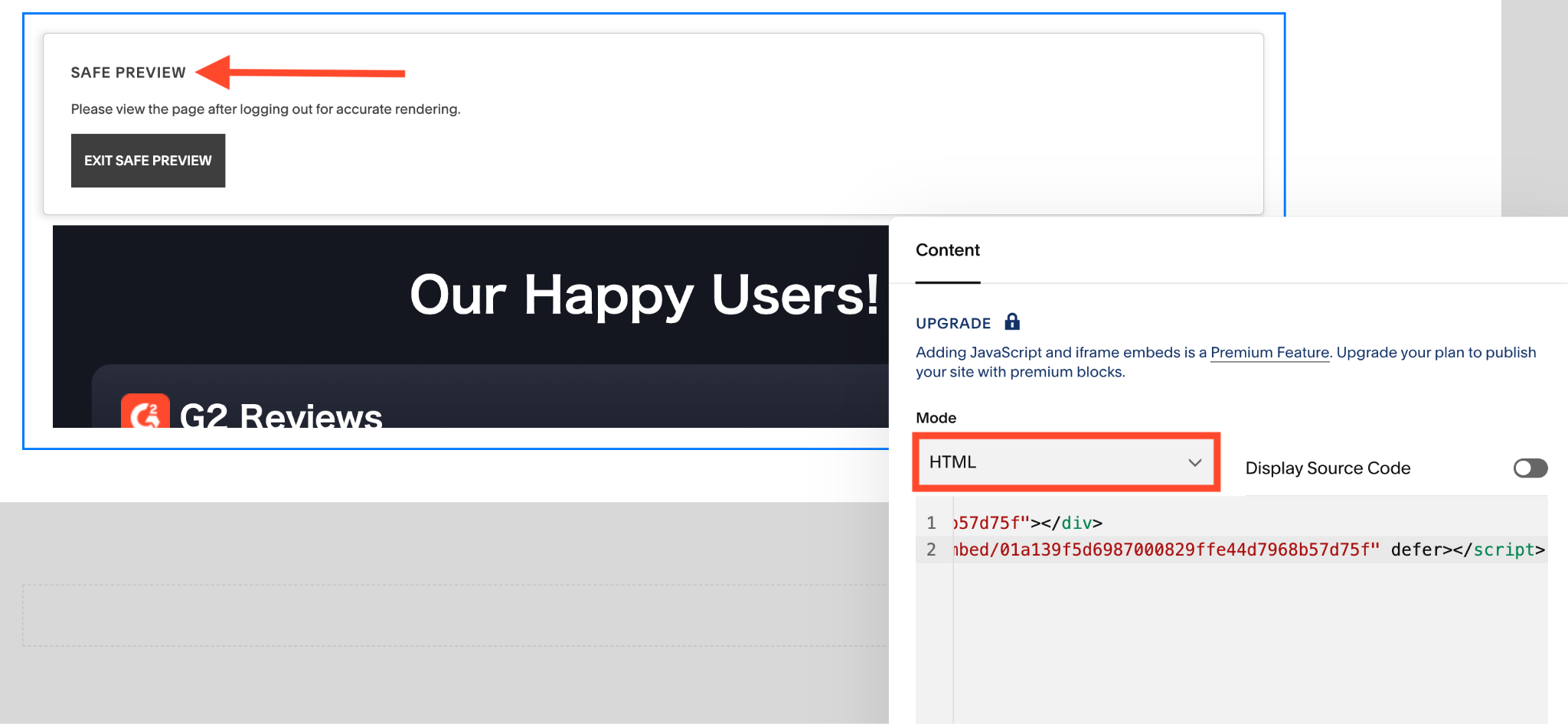
- Kemudian, buka situs Squarespace Anda. Masuk ke halaman Anda, klik Edit, lalu pilih Add Block > Code. Atur blok ke mode HTML, tempel cuplikan kodenya, dan biarkan Display Source Code tetap mati.
- Terakhir, simpan perubahan Anda. Periksa halaman yang sudah dipublikasikan di desktop maupun di ponsel. Ikuti juga tautan View on G2 untuk memastikan ia membuka listing yang benar.
Anda mungkin bisa melihat widget ini dalam mode “Safe Preview” bahkan sebelum meng-upgrade paket Squarespace, seperti yang saya alami saat mengujinya. Tapi itu bukan berarti Anda sudah bisa mempublikasikannya, karena Squarespace mewajibkan paket Core ke atas untuk sematan JavaScript dan iFrame. Kalau batasan paket itu membuat Anda mempertimbangkan ulang platform Anda, panduan Jotform untuk membuat situs web layak Anda lihat.
Anda membaca ini di blog Jotform, jadi tentu saja memakai Jotform adalah rekomendasi saya kalau Anda ingin menambahkan ulasan G2 ke situs Squarespace Anda. Tapi demi transparansi, berikut perbandingan singkatnya:
- G2 Review Widget dari Jotform memperbarui dirinya sendiri secara otomatis. Bandingkan dengan Pilihan 1, di mana ulasan yang tampil hanyalah yang Anda pilih sendiri terakhir kali masuk ke my.G2.
- Anda juga mendapat pilihan tata letak yang responsif. Beralih antara carousel, grid, atau tata letak lain, dan periksa pratinjau seluler tanpa perlu menulis CSS khusus.
- Anda bisa memakai tipografi situs Anda sendiri. Biarkan tombol font khusus tetap mati supaya widget mengikuti font situs Anda. Tersedia juga CSS bercakupan terbatas kalau Anda ingin kontrol lebih.
- Anda bahkan bisa menghilangkan branding Jotform. Tombolnya ada di panel Styles. Widget Anda tetap tampil dan terasa benar-benar milik Anda sendiri.
Squarespace jadi lebih mudah dengan pustaka widget
G2 Review Widget hanyalah satu dari lebih dari 500 widget di direktori Website Widgets dari Jotform, dan semuanya masuk ke Squarespace dengan cara yang sama: bangun widgetnya, salin kodenya, lalu tempel kode itu ke dalam blok kode.
Begitu Anda melakukannya sekali, Anda sudah tahu cara memasang widget apa pun, termasuk
- Popup Widget, untuk mengumpulkan pendaftaran newsletter atau mengarahkan pengunjung yang tertarik ke formulir permintaan demo
- FAQ Widget, untuk menyediakan jawaban yang bisa dicari atas pertanyaan soal harga dan penyiapan yang biasa ditanyakan pembeli sebelum menjadwalkan panggilan
- Countdown Timer Widget, untuk peluncuran atau webinar—cukup tentukan tanggalnya dan biarkan timer yang menghitung mundur
Kalau Anda sudah memakai formulir Jotform, integrasi Jotform-Squarespace juga mencakup cara menyematkannya. Jelajahi direktori Website Widgets, dan mulai tingkatkan performa situs Squarespace Anda hari ini.


Pertanyaan umum soal menambahkan ulasan G2 ke Squarespace
Untuk testimoni tertulis dari sumber apa pun, misalnya dari email, tanggapan survei, atau panggilan, buka editor halaman Anda, klik Add Block > Quote, lalu masukkan kata-kata pelanggan beserta atribusinya. Itu sudah cukup untuk menambahkan bukti sosial ke Squarespace tanpa alat tambahan.
Kalau testimoni Anda ada di G2 dan Anda tidak ingin menyalinnya satu per satu, Jotform memungkinkan Anda membuat widget G2 khusus untuk Squarespace.
Tentu saja bisa. Google Reviews Widget gratis dari Jotform adalah alternatif aplikasi ulasan Squarespace yang bagus dan bisa Anda kelola langsung lewat Jotform.
Artikel ini ditujukan untuk perusahaan SaaS B2B, startup teknologi, agensi, dan penyedia layanan enterprise yang memakai Squarespace dan ingin menampilkan bukti sosial terverifikasi tanpa membayar biaya aplikasi berulang atau pusing dengan kode iframe yang kaku dan mudah rusak.













Kirim Komentar: