Jika Anda membaca artikel ini, kemungkinan besar Anda sudah tahu cara membuat formulir Microsoft. Mungkin Anda telah membuat survei umpan balik pelanggan yang sempurna, kuis tim, atau formulir pendaftaran acara. Namun, sebelum membagikannya, Anda ingin membatasi aksesnya. Lagi pula, tidak semua formulir harus terbuka untuk semua orang, terutama jika Anda ingin melindungi informasi sensitif atau membatasi akses ke kelompok tertentu. Mengatur kata sandi ibarat memasang kunci pada pintu digital Anda. Ini menjaga keamanan data Anda, memberikan ketenangan pikiran.
Namun, Microsoft Forms tidak menawarkan perlindungan kata sandi. Untungnya, platform seperti Jotform memudahkan Anda melindungi formulir dengan kata sandi. Teruslah membaca untuk mengetahui keterbatasan Microsoft Forms dan mempelajari alternatifnya.


Cara melindungi formulir Microsoft Anda dengan kata sandi
Saat ini Microsoft Forms tidak menawarkan perlindungan kata sandi. Jadi, saat Anda membuat formulir, tidak ada cara untuk mengontrol siapa yang dapat mengisinya.
Perangkat lunak ini memang menyediakan beberapa cara untuk membatasi akses. Anda dapat memilih untuk mengumpulkan tanggapan hanya dari organisasi Anda atau sekelompok orang tertentu, dengan memberikan mereka izin sebagai pemilik atau koeditor.
Opsi-opsi ini memberi Anda sedikit kontrol atas siapa yang dapat melihat dan menanggapi formulir Anda, tetapi disertai dengan kelemahan. Misalnya, bayangkan Anda perlu mengirim formulir kepada lebih dari 100 orang. Alih-alih membagikan satu kata sandi sederhana, Anda harus menambahkan setiap orang secara manual atau mengelola izin untuk daftar panjang alamat email. Hal ini bisa dilakukan, tetapi memakan waktu, terutama saat Anda bekerja dengan jadwal yang ketat atau formulir Anda perlu segera dikirim. Proses ini juga lebih rentan terhadap kesalahan manusia.
Meskipun Microsoft Forms sangat baik dalam menyederhanakan pembuatan formulir, opsi ini memerlukan lebih banyak upaya untuk memastikan formulir Anda sampai ke tangan yang tepat.
Jika Anda membutuhkan alat yang memungkinkan Anda melindungi formulir dengan kata sandi hanya dengan beberapa klik cepat, Anda dapat menggunakan alternatif Microsoft Forms seperti Jotform.
Cara melindungi formulir dengan kata sandi di Jotform
Jotform menyediakan opsi kata sandi bawaan. Alih-alih mengelola izin atau daftar email yang panjang, Anda cukup mengatur satu kata sandi dan membagikannya kepada orang yang tepat.
Berikut cara membuat formulir yang dilindungi kata sandi di Jotform:
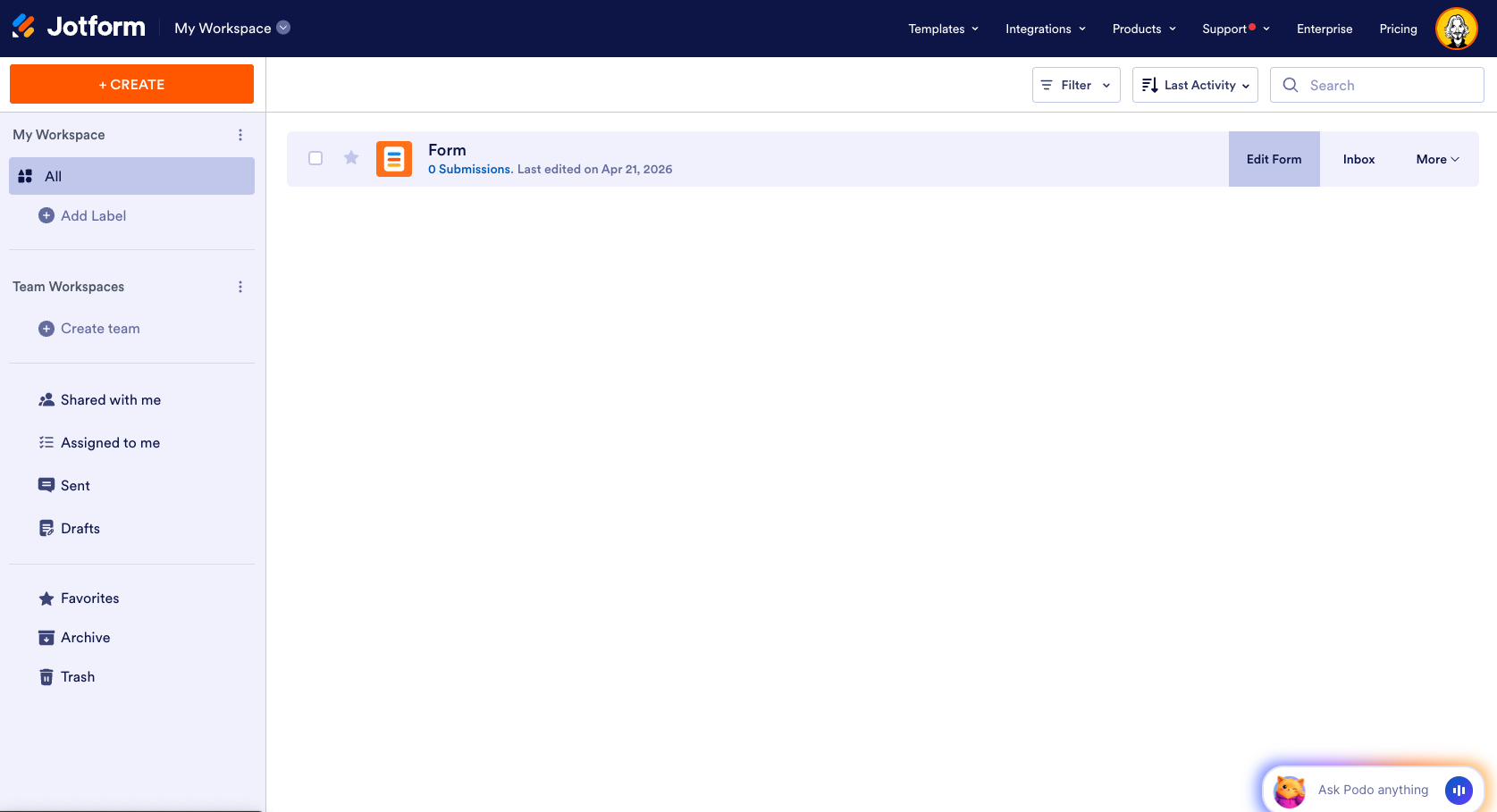
- Setelah masuk ke akun Jotform Anda, pada halaman My Workspace, arahkan kursor ke formulir yang ingin Anda lindungi dengan kata sandi, lalu klik Edit Form di sisi kanan halaman.
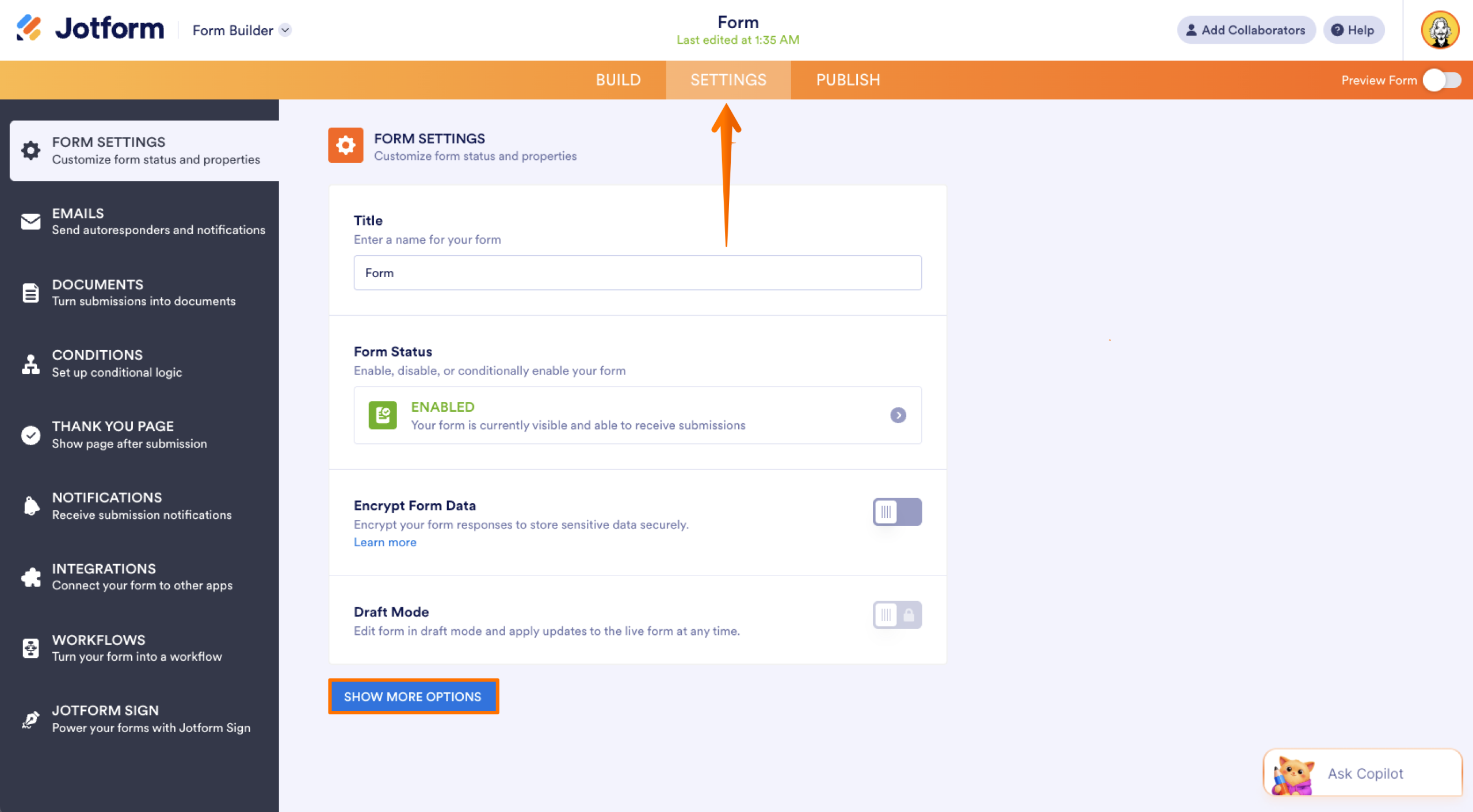
- Di Pembuat Formulir, klik Settings pada bilah navigasi oranye di bagian atas halaman.
- Di bawah Form Settings, klik Show More Options di bagian bawah.
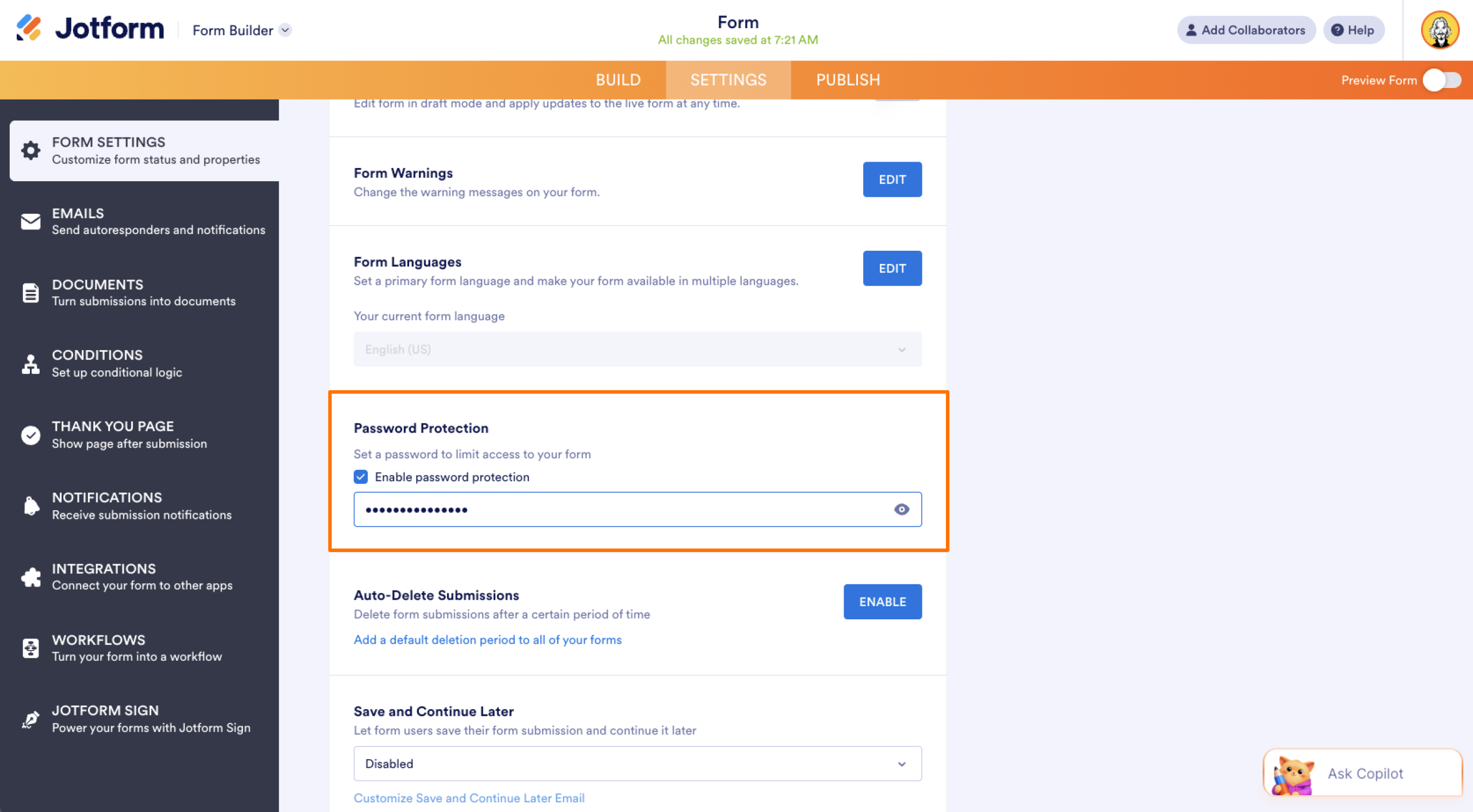
- Gulir ke bawah hingga bagian Password Protection, lalu centang kotak di samping Enable Password Protection.
- Masukkan kata sandi yang ingin Anda gunakan di kotak input, lalu klik di mana saja di luar kotak untuk menyimpannya. Pesan yang mengonfirmasi bahwa kata sandi telah ditetapkan untuk formulir Anda akan muncul tepat di bawah kotak tersebut.
- Salin tautan formulir Anda, lalu bagikan tautan dan kata sandinya kepada orang-orang yang seharusnya memiliki akses.
Setelah Anda menyelesaikan langkah-langkah ini, siapa pun yang mencoba membuka formulir harus memasukkan kata sandi untuk melihat atau mengisinya.
Jika seseorang mencoba mengakses formulir tanpa kata sandi yang benar, mereka akan melihat pesan kesalahan yang menunjukkan bahwa kata sandi yang dimasukkan salah. Jika Anda perlu mengubah kata sandi atau menonaktifkan perlindungan kata sandi, Anda dapat melakukannya kapan saja.
Pengaturan ini memastikan bahwa data yang Anda kumpulkan sesuai dengan tujuan Anda.
Jotform sebagai alternatif perlindungan kata sandi Microsoft Forms
Saat Anda mengumpulkan tanggapan atas formulir Anda (baik tanggapan dari pelanggan, kolega, maupun peserta acara), Anda ingin dapat memastikan bahwa tanggapan tersebut berasal dari orang yang tepat. Microsoft Forms memudahkan Anda membuat dan membagikan formulir dengan cepat, tetapi karena tidak menawarkan perlindungan kata sandi bawaan, Anda tidak dapat memastikan bahwa formulir Anda telah diterima dengan benar tanpa melakukan pekerjaan tambahan.
Solusi sementara dapat mengontrol siapa yang memiliki akses ke file Anda di Microsoft Forms, tetapi jauh lebih mudah mengunci formulir Anda dengan Jotform. Jotform memberi Anda cara mudah untuk menambahkan perlindungan kata sandi hanya dalam beberapa langkah. Dengan fitur ini, Anda dapat melindungi tanggapan sensitif, membagikan akses dengan percaya diri, dan menghabiskan lebih sedikit waktu untuk mengelola tautan serta lebih banyak waktu untuk menindaklanjuti data Anda.
Artikel ini ditujukan untuk para profesional, pendidik, dan tim yang menggunakan formulir online untuk mengumpulkan informasi sensitif atau terbatas dan membutuhkan kontrol lebih atas siapa yang dapat mengaksesnya.













Kirim Komentar: