
Menampilkan ulasan Google di website WordPress Anda sebenarnya mudah, meskipun Google tidak menyediakan integrasi bawaan yang bisa menampilkannya secara otomatis. Supaya ulasan muncul di WordPress, Anda perlu memakai plug-in, widget, kode embed, atau cara manual.
Setiap cara punya kelebihan dan kekurangannya sendiri. Saya sudah mencoba semuanya di bawah ini, menunjukkan tampilannya di situs saya sendiri, lalu menjelaskan langkah demi langkahnya. Saya juga ikut berbagi alasan kenapa masing-masing cara bisa berjalan.
Sebagai orang yang sehari-hari hanya menggarap website WordPress dan punya tiga situs yang semuanya dibangun di WordPress, solusi favorit saya untuk segala keperluan adalah widget website yang gratis dan tanpa coding.
Mari kita bahas keempat cara menambahkan ulasan Google ke WordPress.


Cara 1: Memakai plug-in WordPress (mudah dan tanpa coding)
Menggunakan plug-in adalah cara yang simpel untuk menampilkan ulasan Google di WordPress.
Anda tinggal memasang plug-in ulasan dari direktori WordPress lalu menghubungkannya dengan Google Business Profile Anda.
Salah satu plug-in ulasan Google untuk WordPress, yaitu Widgets for Google Reviews dari Trustindex, tampaknya jadi pilihan populer dengan banyak ulasan positif.
Kekurangan plug-in biasanya terletak pada fungsinya yang terbatas di versi freemium. Widgets for Google Reviews, misalnya, hanya memperbolehkan satu widget di versi gratisnya. Kalau Anda ingin memasang widget di beberapa halaman sekaligus, Anda harus membayar lebih. Begitu juga untuk fitur yang berguna seperti memperpendek ulasan atau menyesuaikan desain, semuanya berbayar.
Beginilah tampilan Widgets for Google Reviews di situs saya:
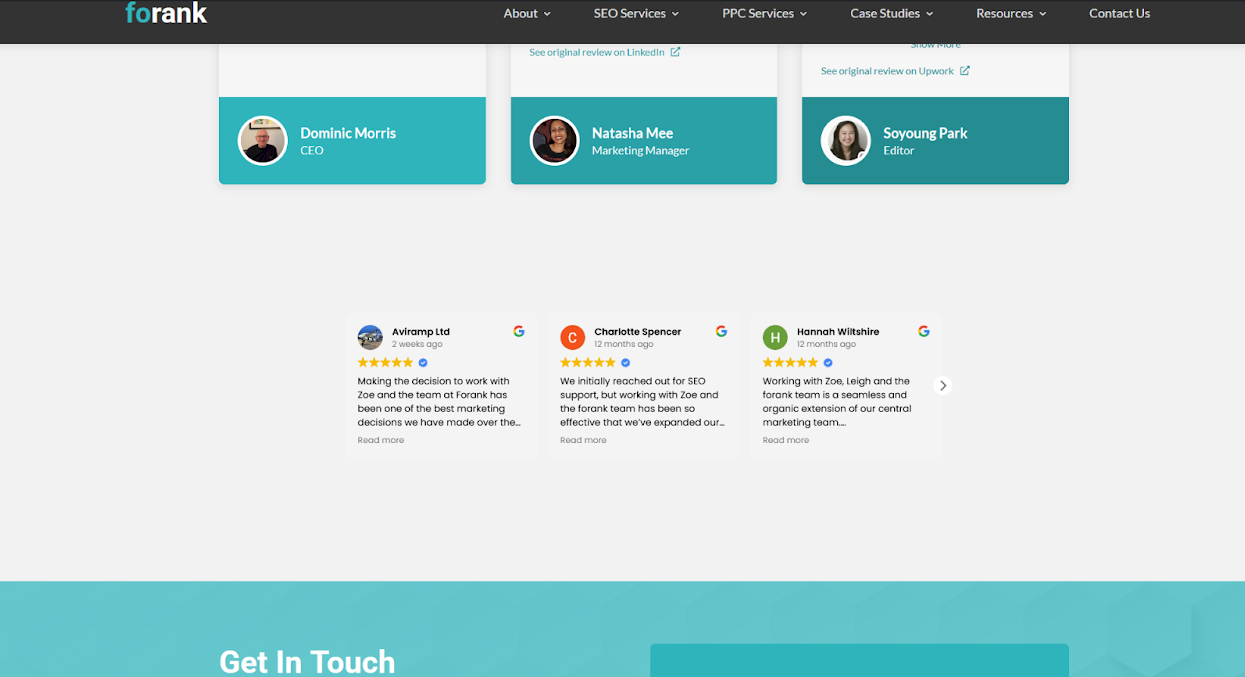
Begini cara menambahkan plug-in:
- Buka direktori WordPress lalu pilih plug-in ulasan Google.
- Masuk ke dasbor WordPress Anda > Plug-in > Tambah Baru, cari plug-in yang Anda pilih, lalu klik Instal sekarang
- Dari menu plug-in, buka Plug-in Terpasang > Cari plug-in yang baru saja Anda instal > Aktifkan
Setelah langkah ketiga, langkah berikutnya tergantung pada plug-in yang Anda pilih. Begitu plug-in aktif, ikuti petunjuk penyiapannya. Kebanyakan plug-in akan meminta Anda memasukkan kunci API Google Places atau menghubungkan akun Google Business dengan mengetikkan nama bisnis atau menempelkan URL peta.
Kalau sudah, Anda tinggal menambahkan sepotong kode (misalnya HTML atau shortcode) ke website Anda supaya ulasan Google My Business tampil di WordPress.
Kenapa cara ini berhasil
- Tidak perlu coding
- Ulasan baru tersinkronisasi secara otomatis
- Tata letak dan gaya tampilan bisa disesuaikan, tapi hanya kalau Anda berlangganan
Pro Tip
Kalau menggunakan WordPress atau plug-in terasa rumit, coba baca artikel Jotform ini: Cara menggunakan WordPress. Artikel itu mengenalkan CMS ini beserta cara kerjanya. Mungkin Anda cuma butuh sedikit waktu untuk memahami dasar-dasar WordPress sebelum menambahkan ulasan Anda sendiri.
Cara 2: Memakai widget ulasan Google untuk WordPress (cara gratis yang saya rekomendasikan)
Widget Ulasan Google dari Jotform adalah cara favorit saya. Dengan widget ini, Anda bisa menampilkan ulasan Google di WordPress tanpa perlu kemampuan coding, dan semuanya gratis.
Memakainya semudah memakai plug-in WordPress, dan gratis selamanya — ya, termasuk fitur-fitur seperti kustomisasi yang biasanya berbayar kalau pakai plug-in.
Beginilah tampilan widget yang sudah saya sesuaikan di website saya:
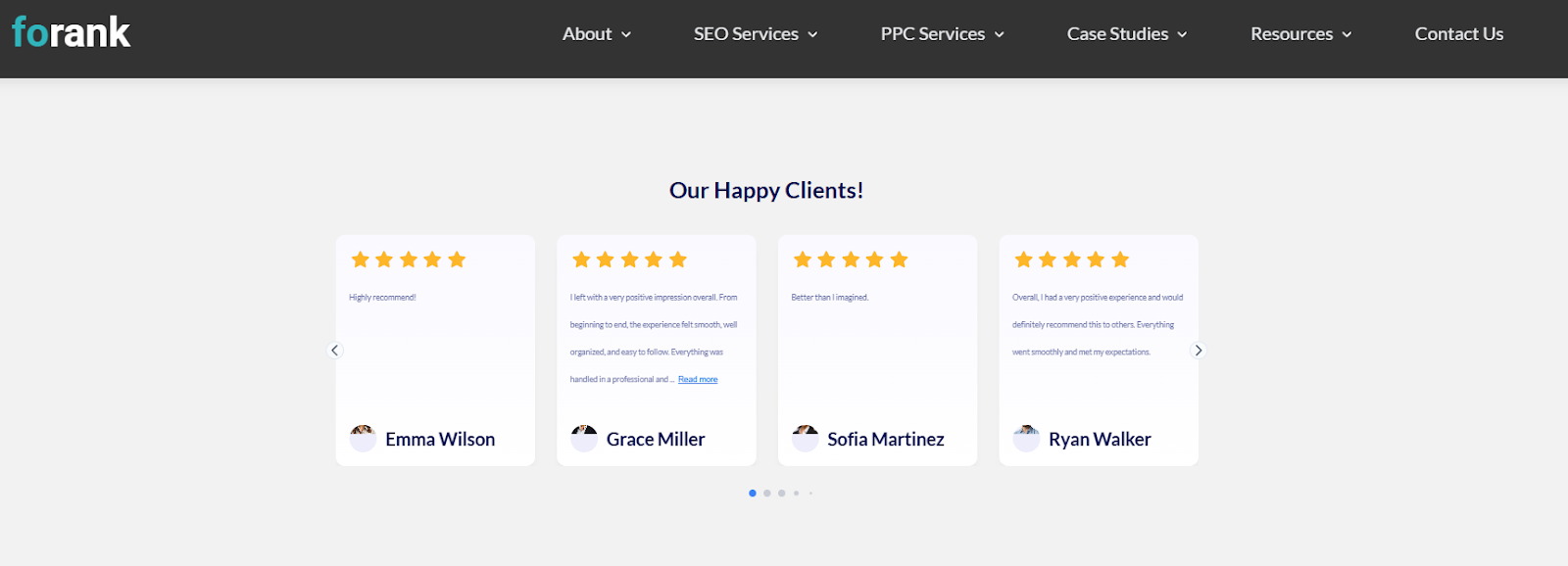
Berikut panduan langkah demi langkah cara memakai Widget Ulasan Google ini:
Langkah 1: Masuk ke Jotform dan buka Widget Saya
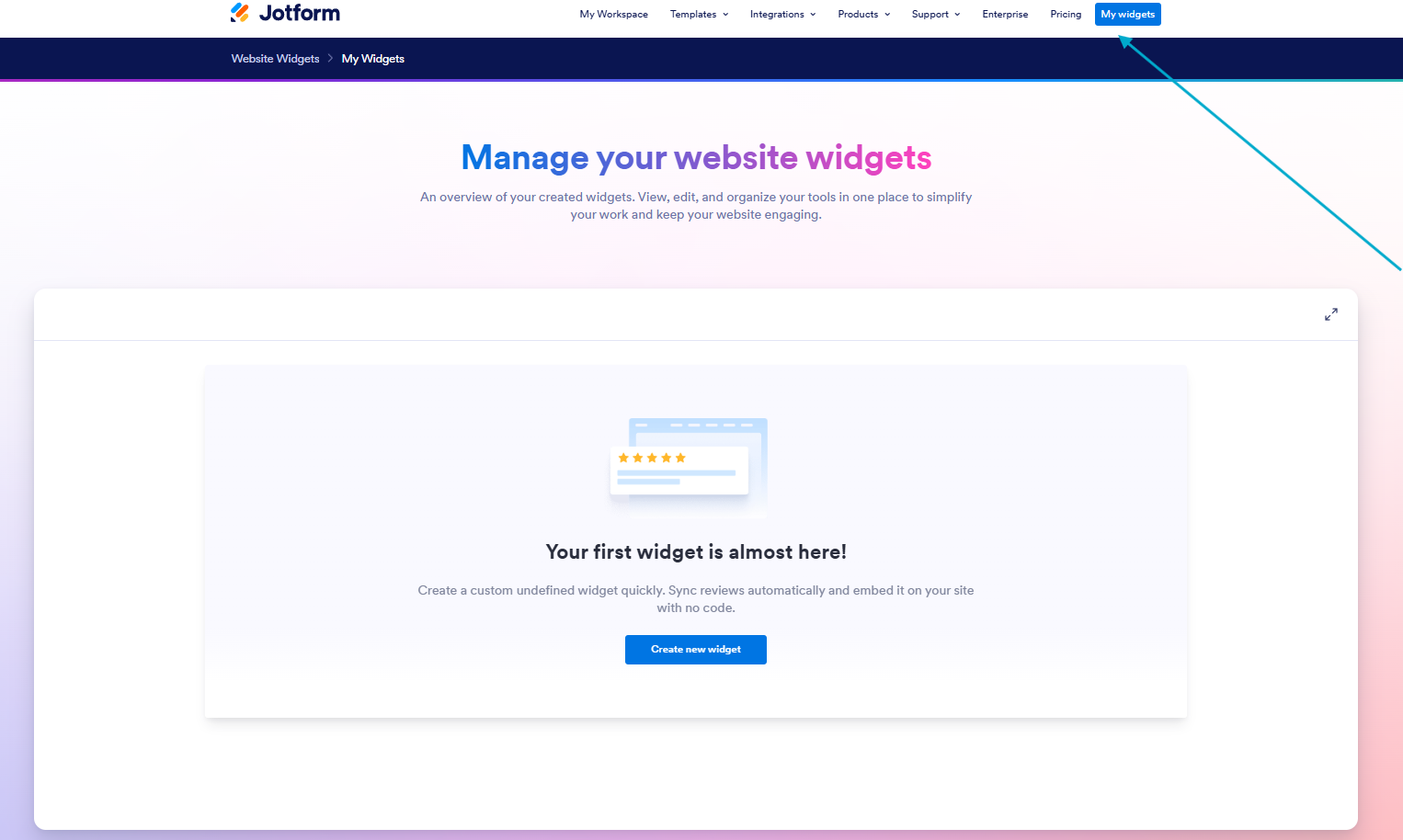
Pertama, masuk ke Jotform, lalu buka Widget Saya, kemudian klik Buat widget baru.
Langkah 2: Sesuaikan widget Anda
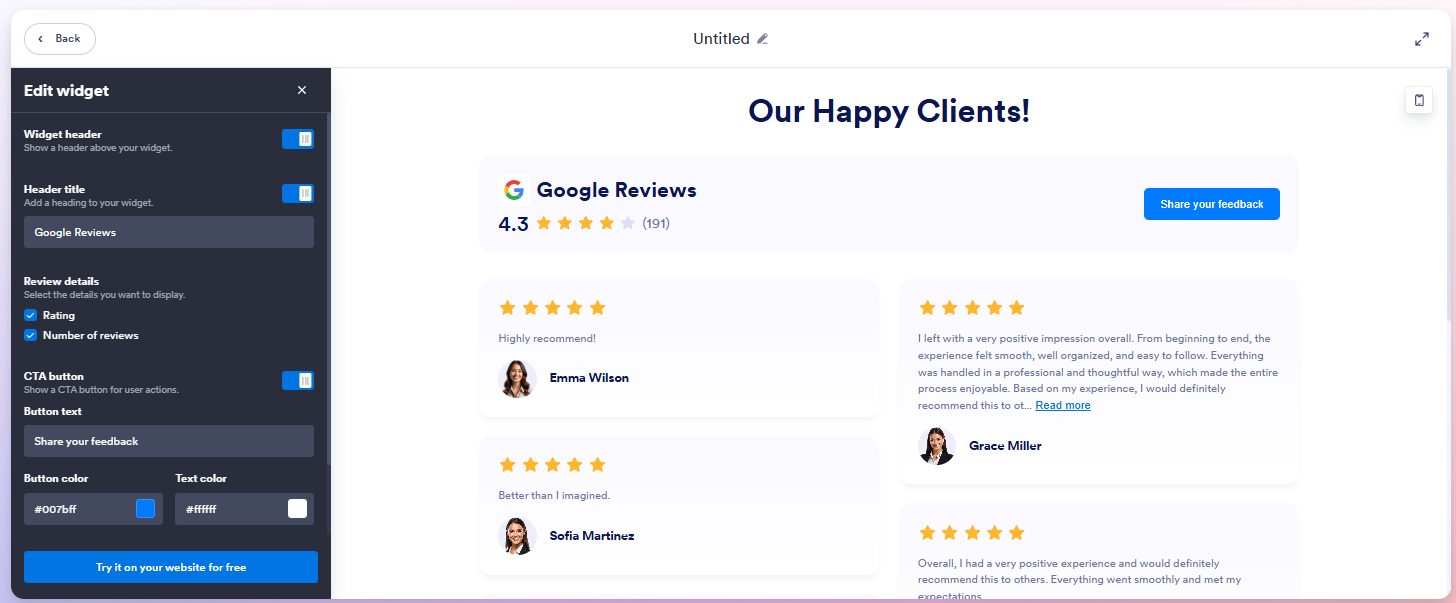
Selanjutnya, Anda bisa menyesuaikan widget sepenuhnya, mulai dari
- Lebar widget
- Gaya tampilan widget (misalnya carousel, kolom, grid, dan masih banyak lagi)
- Header widget (bisa diaktifkan atau dimatikan)
- Ukuran header
- Judul
- Detail ulasan (mau menampilkan nama dan rating atau tidak)
- Tombol CTA
- Konten
- Warna tombol dan teks, supaya sesuai dengan merek Anda
Setelah widget Anda sesuaikan, klik Coba di website Anda secara gratis.
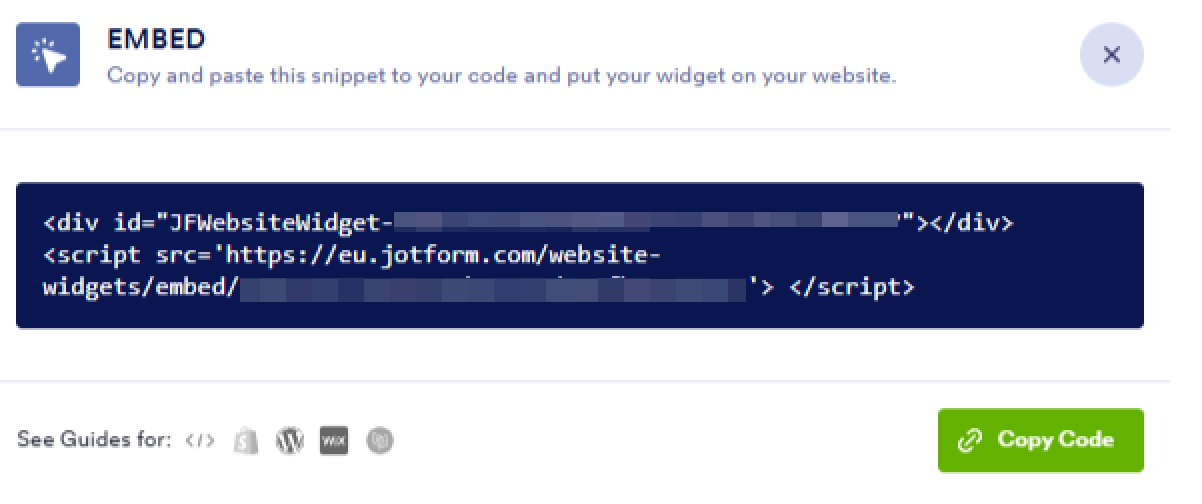
Langkah 3: Salin kode embed lalu tempel di website Anda
Pro Tip
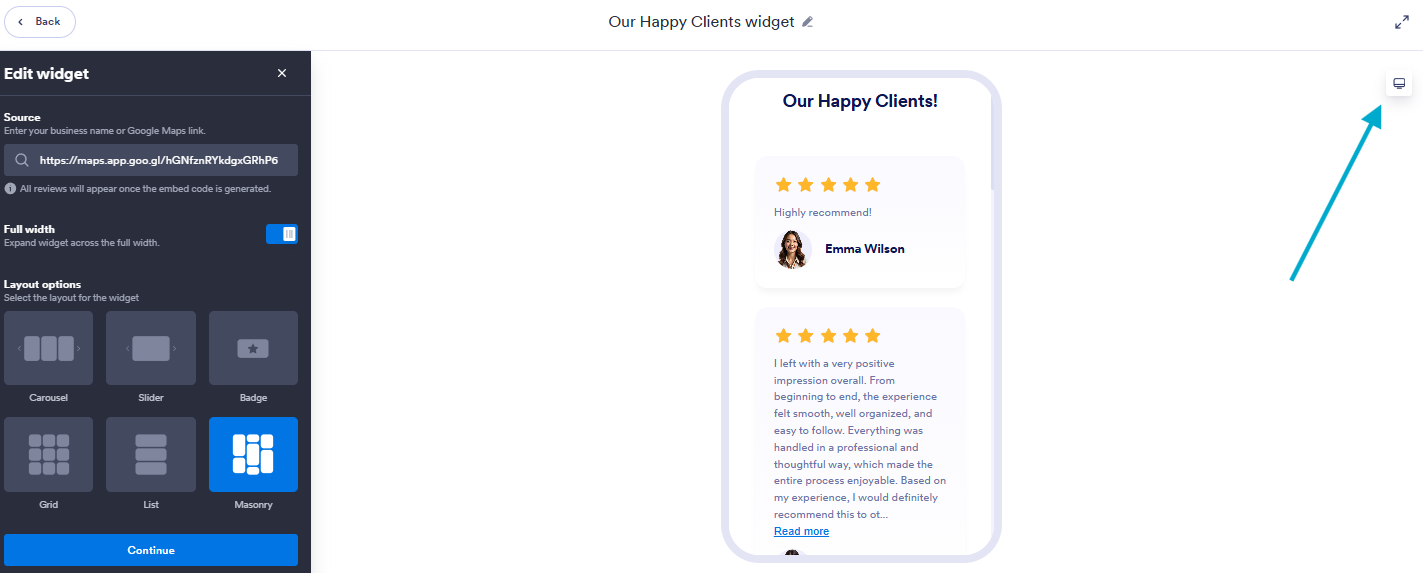
Lewat Editor Widget Jotform, Anda bisa melihat dulu tampilan widget di desktop maupun di ponsel, jadi hasilnya pas di setiap perangkat sebelum dipublikasikan. Anda tinggal mengganti tampilannya lewat tombol di pojok kanan atas.
Tangkapan layar berikut menunjukkan letak tombol pengalih perangkat tersebut:
Kenapa cara ini berhasil
- Gratis selamanya, bahkan dengan opsi kustomisasi sekalipun
- Tidak perlu memasang plug-in
- Bisa dipakai dengan tema apa pun dan banyak editor, termasuk pilihan populer seperti Gutenberg, Elementor, Divi, dan lainnya.
Cara 3: Menambahkan ulasan Google ke website WordPress secara manual
Menambahkan ulasan Google ke website WordPress secara manual juga bisa jadi pilihan.
Beginilah tampilan ulasan yang saya tambahkan manual di situs saya:

Menambahkan ulasan secara manual adalah cara yang bagus kalau Anda ingin punya kendali penuh atas ulasan mana saja yang ditampilkan, dan Anda bebas mengaturnya sesuka hati. Tapi untuk membuat tampilan ulasan yang rapi, Anda mungkin butuh sedikit kemampuan coding. Widget ulasan saya sendiri dikerjakan oleh developer profesional.
Cara berbagi ulasan seperti ini kurang ideal kalau dijadikan satu-satunya pilihan.
Kenapa?
Ulasan seperti ini tidak akan diperbarui secara otomatis, dan kalau Anda tidak tahu cara menambahkan schema, kontennya mungkin tidak dikenali Google sebagai ulasan, jadi tidak ada manfaatnya untuk SEO Anda.
Sisi baiknya, menambahkan ulasan dengan cara ini mudah dilakukan.
- Buka Google Business profile Anda, pilih ulasan yang ingin ditampilkan, lalu salin teksnya
- Salin ulasan Google yang sudah Anda pilih
- Tempel ulasan tersebut ke bagian testimoni yang sesuai dengan merek Anda
Pro Tip
Buat satu bagian baru khusus testimoni di halaman WordPress Anda. Gunakan kolom, blok kutipan, dan ikon bintang, lalu tampilkan nama, jabatan, dan foto orangnya supaya ulasannya terasa lebih kredibel.
Kenapa cara ini berhasil
- Anda punya kendali penuh atas ulasan mana saja yang muncul.
- Tidak perlu alat atau plug-in apa pun, dan Anda bisa membuatnya di situs WordPress hanya dengan fitur seret-dan-lepas sederhana.
- Tampilannya bisa dibuat selaras dengan merek dan gaya website Anda.
Cara 4: Menyematkan Google Maps di website WordPress Anda
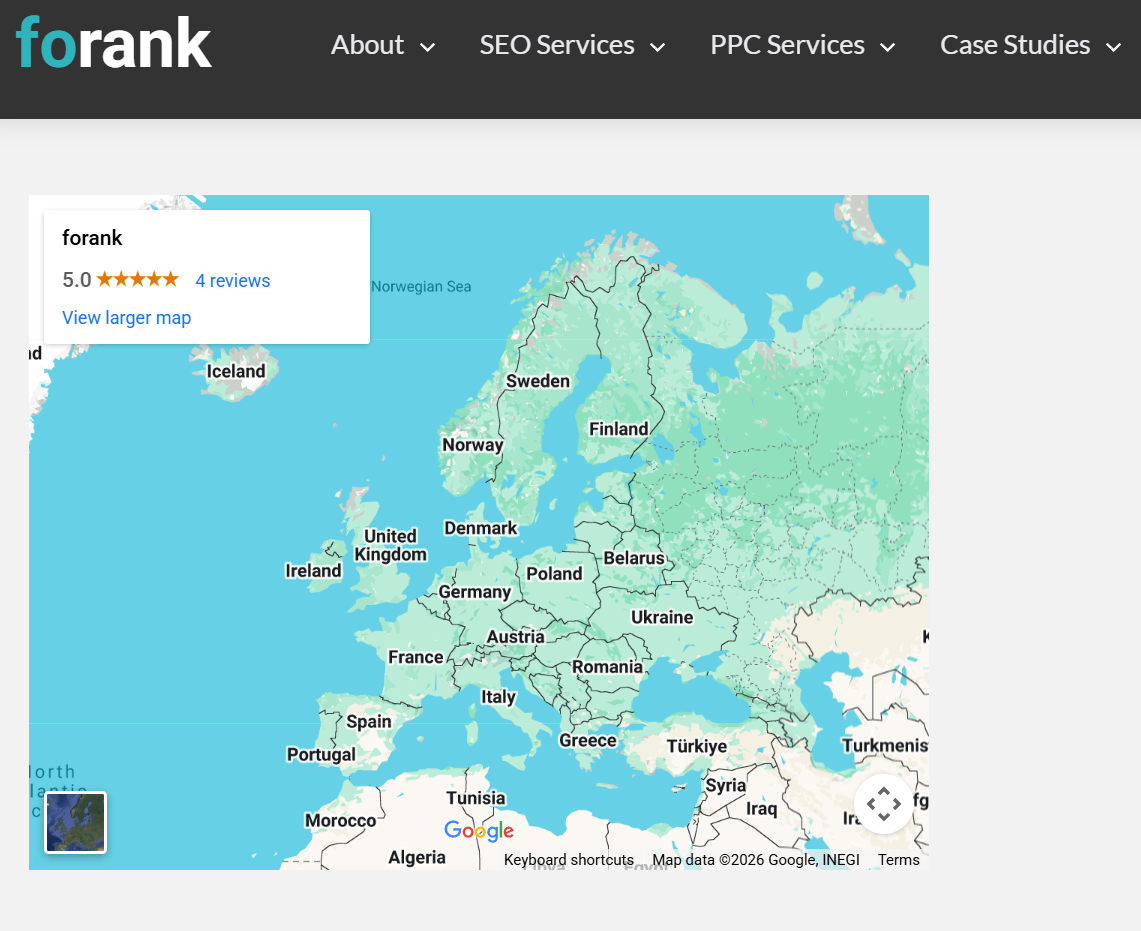
Pilihan sederhana lainnya adalah menyematkan listing bisnis Google Maps Anda, yang akan menampilkan ulasan Google di WordPress — tapi hanya rating bintangnya saja, bukan teks ulasan lengkapnya.
Saya menambahkan sematan ke website saya supaya Anda bisa melihat seperti apa tampilannya:
Begini cara melakukannya:
- Cari listing bisnis Anda di Google Maps
- Klik Bagikan, lalu Sematkan peta
- Salin kode embed iframe yang diberikan
- Tempel kode tersebut ke bagian HTML di situs WordPress Anda
Pro Tip
Gampang sekali keliru menyalin link untuk dibagikan, padahal yang Anda butuhkan adalah kode embed HTML. Pastikan Anda mengklik Sematkan peta seperti yang dijelaskan di langkah kedua.
Kenapa cara ini berhasil
- Menampilkan listing Google resmi Anda, yang cenderung lebih mudah dipercaya karena ulasannya ditambahkan langsung oleh pelanggan di Google.
- Sangat mudah diterapkan, sematan Google Maps bisa ditambahkan ke situs WordPress mana pun tanpa pekerjaan pengembangan yang rumit.
- Mendukung SEO, terutama SEO lokal, karena Anda menyampaikan siapa Anda dan apa kata orang tentang Anda kepada Google, dengan memakai alat milik Google sendiri.
Perluas situs WordPress Anda dengan widget website yang fleksibel dan tanpa coding
Menambahkan ulasan Google dengan Jotform adalah salah satu cara membangun kepercayaan dan mendongkrak konversi lewat solusi tanpa coding yang mudah diterapkan.
Lebih dari itu, kalau Anda sudah bisa memakai Widget Ulasan Google dari Jotform, Anda tidak akan kesulitan memakai Widget Website Jotform lainnya untuk menyempurnakan situs WordPress Anda.
Mulailah dengan menambahkan widget ulasan, lalu coba Widget AI Chatbot untuk menjawab pertanyaan pengunjung secara instan. Semua widget bekerja mulus dengan tema WordPress apa pun dan pembuat halaman WordPress populer seperti Gutenberg, Elementor, dan Divi.
Anda tinggal menyalin dan menempelkan kode embed. Tidak perlu plug-in. Terlalu mudah untuk tidak dicoba.
Artikel ini ditujukan bagi pemilik usaha kecil, penyedia jasa lokal, freelancer, pemilik toko e-commerce, blogger, dan marketer pengguna WordPress yang ingin membangun kepercayaan, meningkatkan konversi, dan memperkuat SEO lokal dengan menampilkan ulasan Google di website mereka.














Kirim Komentar: