Baik Anda mencoba mengumpulkan informasi kontak prospek, umpan balik pengguna, konfirmasi kehadiran acara, atau detail lainnya, tingkat konversi formulir yang rendah sangat membuat frustrasi karena berarti Anda tidak mendapatkan data yang Anda butuhkan. Jika Anda menggunakan Google Forms untuk pengumpulan data, penyebabnya bisa jadi ini: Calon responden Anda dihadapkan dengan layar login Google yang wajib, sehingga membuat mereka mengurungkan niat sepenuhnya.
Ada banyak alasan mengapa responden formulir mungkin tidak ingin login ke Google, seperti tidak memiliki akun Gmail atau ingin tetap anonim. Dalam artikel ini, kami akan menunjukkan cara membuat Google Forms mengizinkan respons tanpa login. Ada beberapa cara untuk membuat Google Form menjadi publik sehingga siapa pun dapat mengisinya, bahkan mereka yang tidak memiliki akun Gmail — kami akan membantu Anda mengidentifikasi pengaturan tersembunyi mana yang perlu Anda sesuaikan.
Selain itu, kami akan memperkenalkan Anda pada pembuat formulir canggih yang menghindari masalah login sepenuhnya: Jotform. Jotform juga memiliki beberapa fitur canggih yang tidak dimiliki Google Forms, menjadikannya pilihan populer untuk pengumpulan data.
Pro Tip
Berikut adalah tes cepat yang dapat Anda lakukan untuk melihat apakah Anda memiliki Google Form yang publik: Salin tautan berbagi formulir dan tempelkan ke jendela penjelajahan incognito atau pribadi. Jika Google form langsung dimuat, pengaturan Anda sudah dikonfigurasi dengan benar dan responden formulir tidak akan dihadapkan dengan layar login. Jika tidak, terus baca untuk menemukan cara membuat formulir Anda menjadi publik.
5 pengaturan yang memaksa login Google dan cara menonaktifkannya
Google Forms tidak memiliki satu pengaturan Jadikan Publik, sehingga membingungkan ketika Anda ingin menyediakan akses terbuka ke sebuah formulir. Ada lima pengaturan spesifik yang memicu login Google untuk responden formulir, semuanya ditemukan di bawah tab Pengaturan. Baca terus untuk mempelajari cara mengidentifikasi dan menonaktifkannya. Dengan cara ini, Anda dapat membuat Google Form Anda menjadi publik dan meningkatkan tingkat konversi formulir.
Pro Tip
Pelajari cara menyesuaikan formulir Anda, menggunakan berbagai jenis pertanyaan, menambahkan tanda tangan elektronik, dan banyak lagi dalam tutorial lengkap kami, Cara menggunakan Google Forms.
1. “Batasi hingga 1 respons” aktif
Di Google Forms, dimungkinkan untuk membatasi pengguna agar tidak mengirimkan respons lebih dari satu kali, yang berguna untuk kasus penggunaan seperti tes atau lamaran kerja. Ketika pengaturan ini aktif, Google mengharuskan login agar dapat melacak siapa saja yang sudah merespons.
Jika Anda tidak ingin responden formulir harus login, nonaktifkan pengaturan Batasi hingga 1 Respons. Perhatikan bahwa tidak ada cara untuk membatasi jumlah respons seorang pengguna tanpa mengharuskan login, yang merupakan salah satu dari banyak kekurangan Google Forms.
Ikuti instruksi berikut untuk menonaktifkan pengaturan Batasi hingga 1 Respons:
- Buka formulir yang ingin Anda jadikan publik.
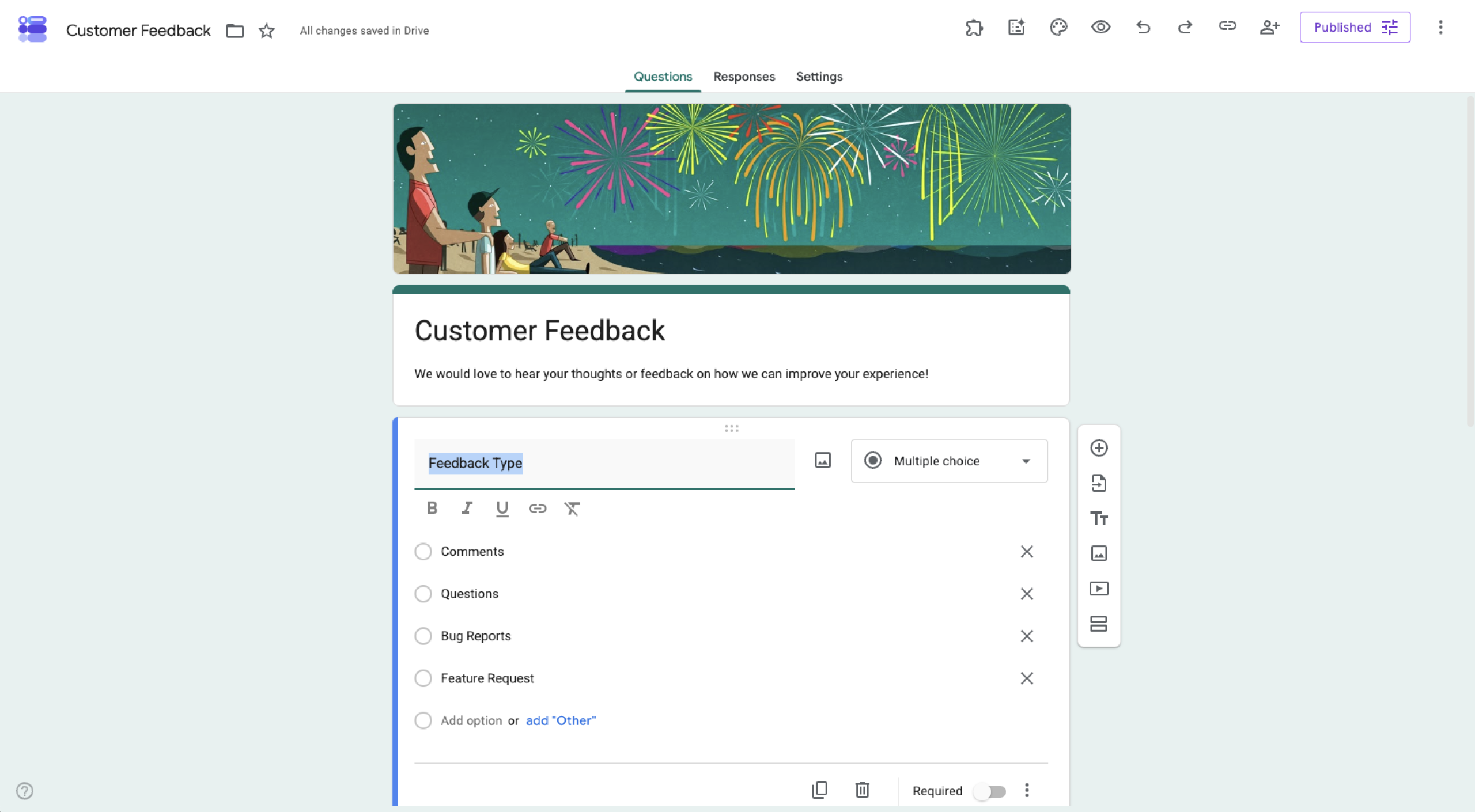
- Klik Pengaturan. Gulir ke bawah ke Respons dan buka bagian tersebut sepenuhnya.
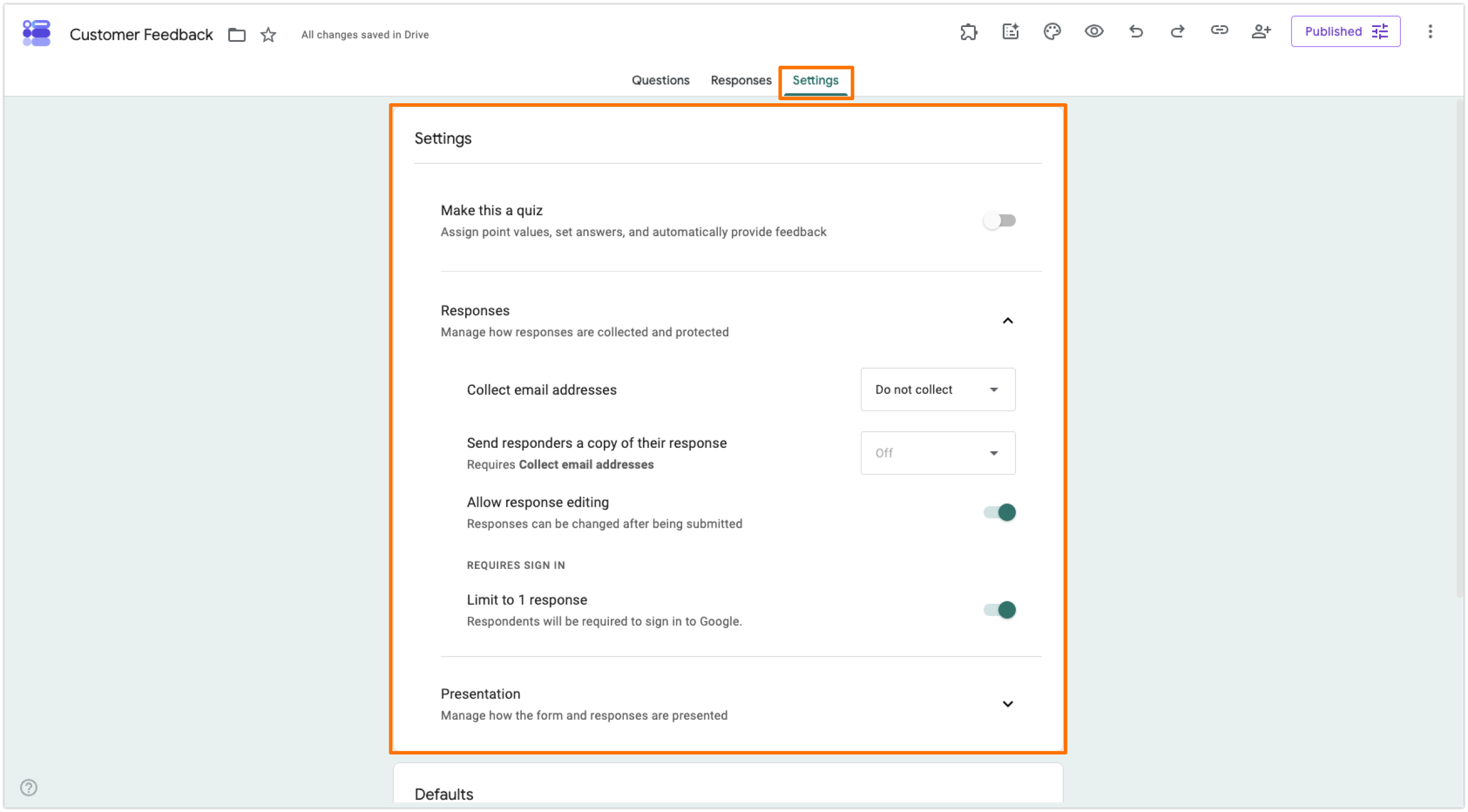
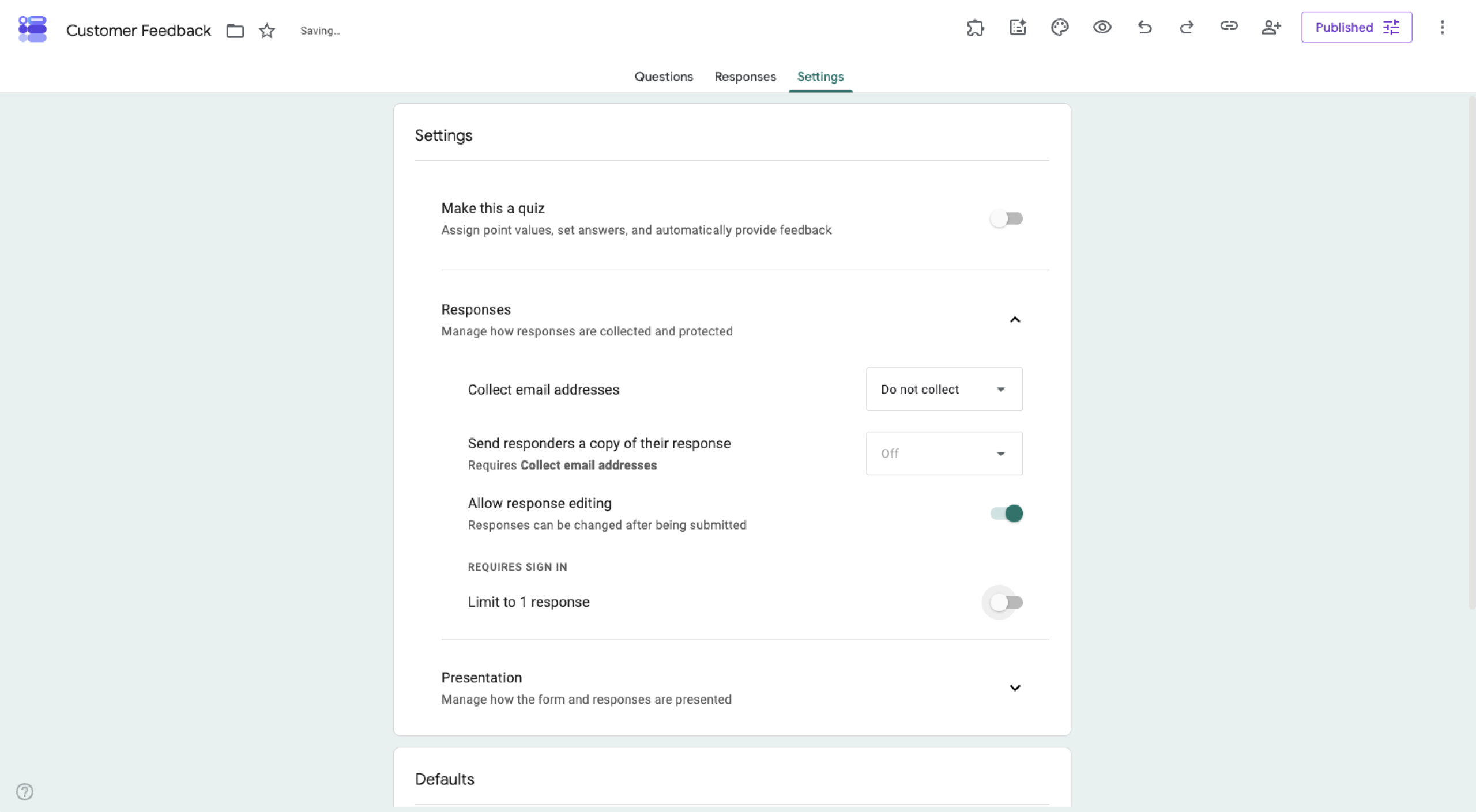
- Jika pengaturan Batasi hingga 1 Respons dalam kondisi aktif, nonaktifkan pengaturan tersebut.
Pro Tip
Setelah Anda menonaktifkan pengaturan Batasi hingga 1 Respons, Anda mungkin mendapatkan respons duplikat atau spam. Anda dapat menghindari masalah ini dengan beralih ke Jotform. Fitur pengiriman unik Jotform menggunakan alamat IP dan cookie browser untuk membatasi entri menjadi satu orang, yang berarti Anda mendapatkan data yang bersih dan bebas spam tanpa mengharuskan responden formulir untuk login. Hasilnya: tingkat konversi yang lebih tinggi tanpa mengorbankan pengiriman unik!
2. Formulir menyertakan pertanyaan “Unggah File”
Jika Google Form Anda memiliki pertanyaan yang mengharuskan unggahan file, seperti dokumen atau gambar, sebagai jawaban, Google Forms akan selalu memaksa responden formulir untuk login. Ini karena Google Forms menyimpan file yang diunggah di Google Drive Anda dan memerlukan autentikasi pengguna untuk tujuan keamanan.
Kecuali jika unggahan file benar-benar diperlukan, hindari jenis pertanyaan ini untuk mempertahankan akses terbuka pada formulir Anda.
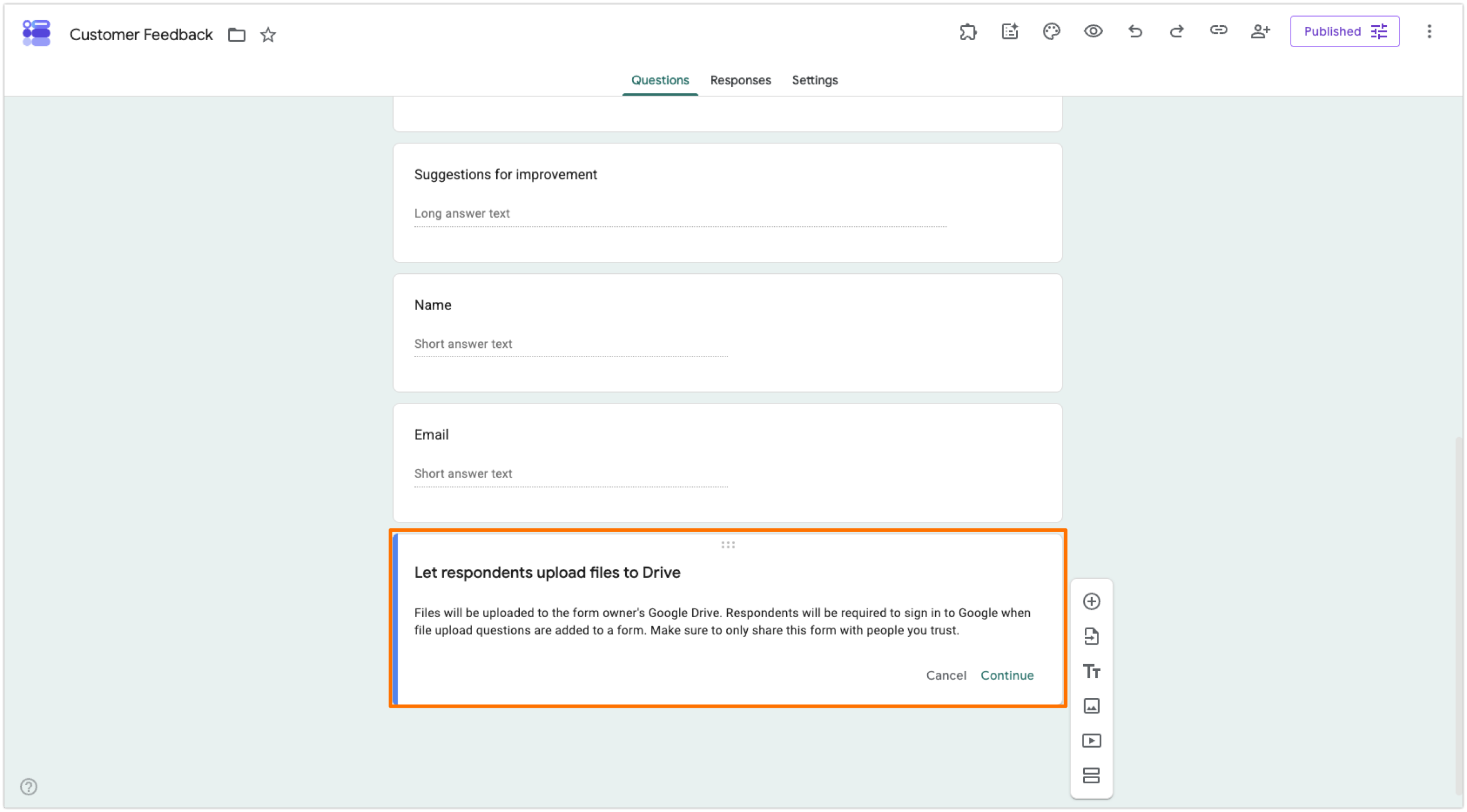
Pro Tip
Terkadang Anda perlu mengizinkan unggahan file tetapi tidak perlu mengetahui siapa yang mengirimkannya — seperti kasus penggunaan di mana pelanggan memberi tahu perusahaan tentang masalah perangkat lunak. Dengan unggahan file, Google Forms akan selalu mengharuskan login. Jika Anda ingin mengizinkan unggahan file anonim yang sesungguhnya, pilih Jotform. Jotform memungkinkan responden formulir untuk menaruh file dan dokumen ke dalam formulir tanpa harus login.
3. Pembatasan organisasi Workspace aktif
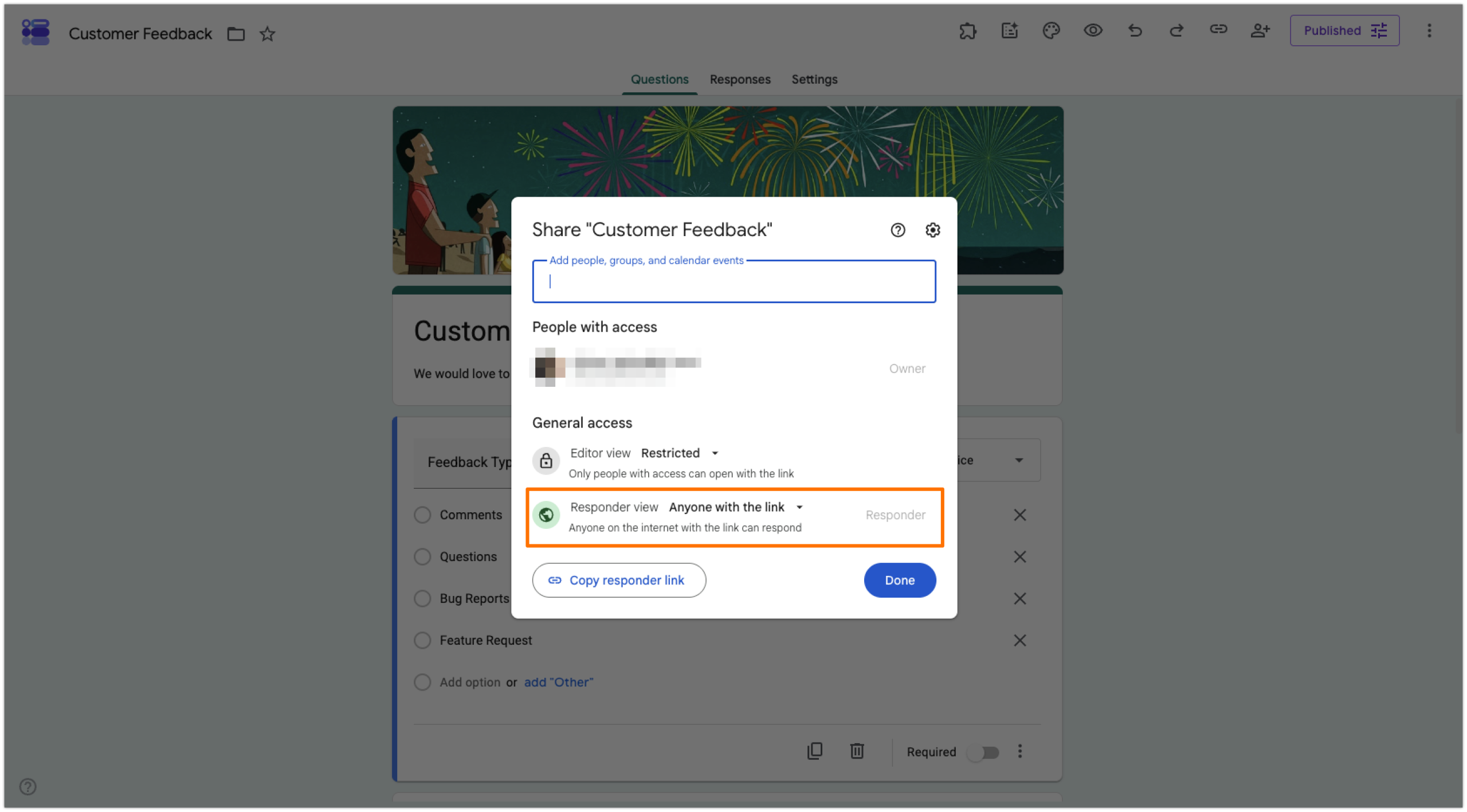
Jika Anda membuat Google Form pada akun korporat atau sekolah berbayar di Google Workspace, Google akan secara default membatasi akses formulir hanya untuk kolega internal. Jika Anda ingin menghindari login, Anda perlu memastikan pengaturan ini dinonaktifkan. (Anda dapat menemukannya di bagian Pengaturan > Respons jika relevan untuk akun Anda. Perhatikan bahwa Anda mungkin tidak memiliki izin untuk menonaktifkan pembatasan Workspace dan mungkin perlu meminta administrator di organisasi Anda.)
Untuk memeriksa apakah formulir Anda dapat diakses oleh masyarakat umum, ikuti langkah-langkah berikut:
- Buka formulir yang ingin Anda jadikan publik.
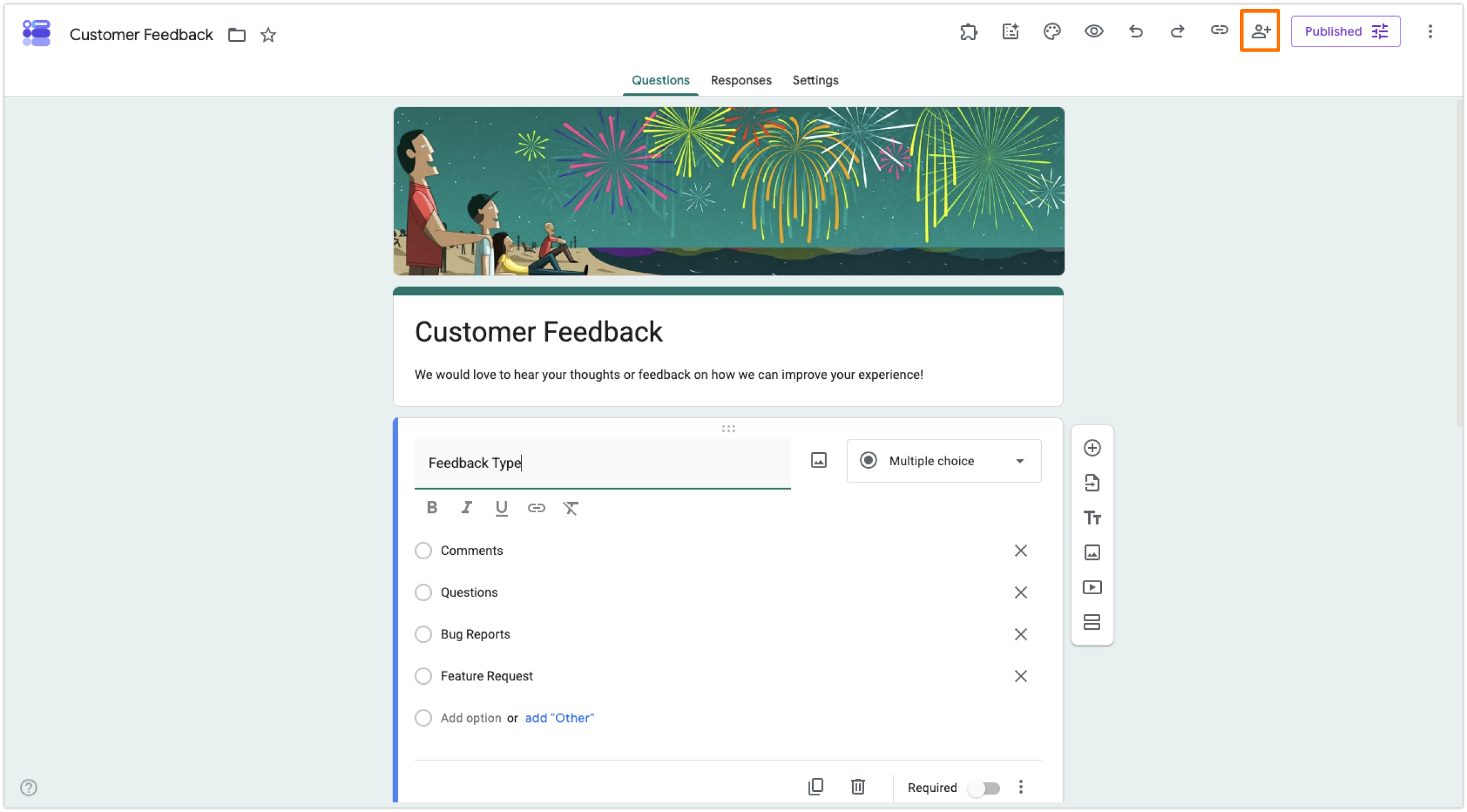
- Klik ikon Bagikan.
- Pastikan pengaturan Responden diatur ke Siapa saja yang memiliki tautan. Jika tidak, hubungi administrator Workspace Anda untuk melakukan perubahan.
4. “Kumpulkan alamat email” diatur ke terverifikasi
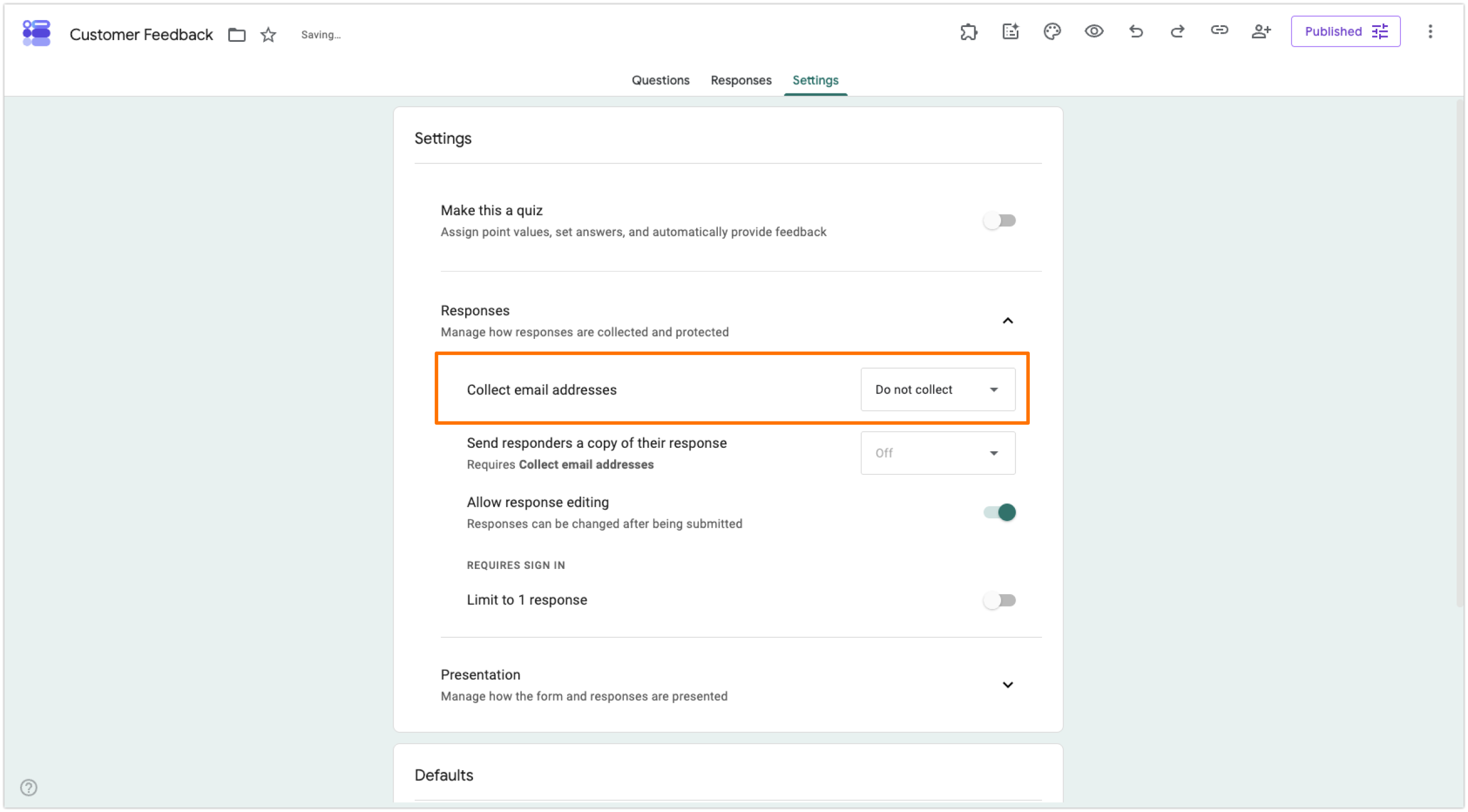
Google Forms akan mengumpulkan alamat email dari responden formulir jika pengaturan Kumpulkan alamat email diatur ke Terverifikasi. Ini memaksa responden formulir untuk login. Ubah ke Jangan kumpulkan atau Input responden untuk menjaga Google Form tetap anonim dan memungkinkan responden formulir melewati login.
Berikut cara menonaktifkan pengaturan Terverifikasi dan menghapus persyaratan login Google Form untuk responden formulir:
- Buka formulir yang ingin Anda jadikan publik.
- Klik Pengaturan. Gulir ke bawah ke Respons dan buka bagian tersebut sepenuhnya.
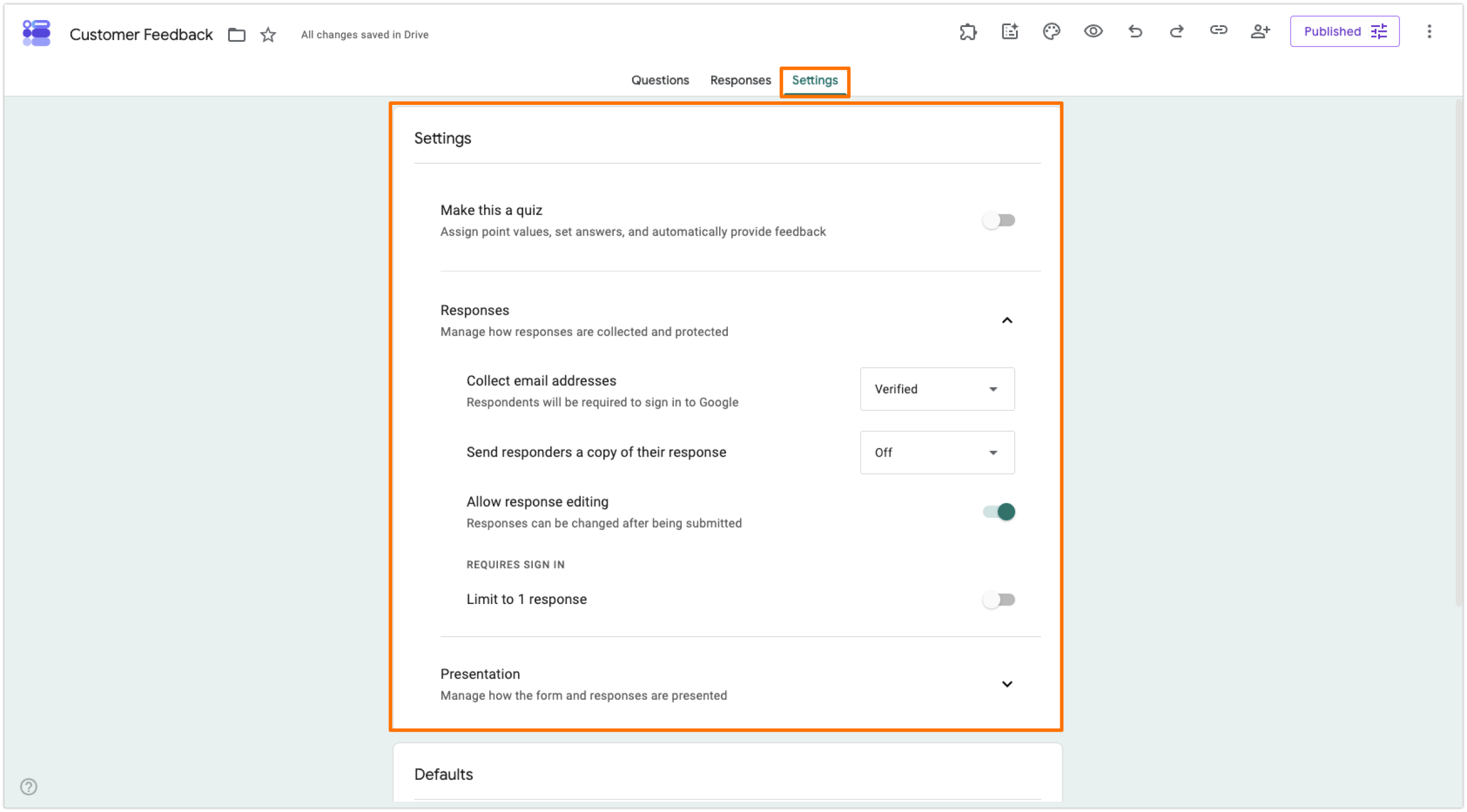
- Buka menu dropdown untuk Kumpulkan alamat email dan atur ke Jangan kumpulkan atau Input responden, tergantung kebutuhan Anda.
Pro Tip
Anda dapat mengirimkan salinan pengiriman mereka kepada responden formulir, tetapi ini akan selalu memerlukan login dengan Google Forms. Untuk melakukannya, atur pengaturan Kumpulkan alamat email ke Terverifikasi dan atur Kirim salinan respons kepada responden ke Selalu atau Saat Diminta.
5. “Izinkan pengeditan respons” aktif
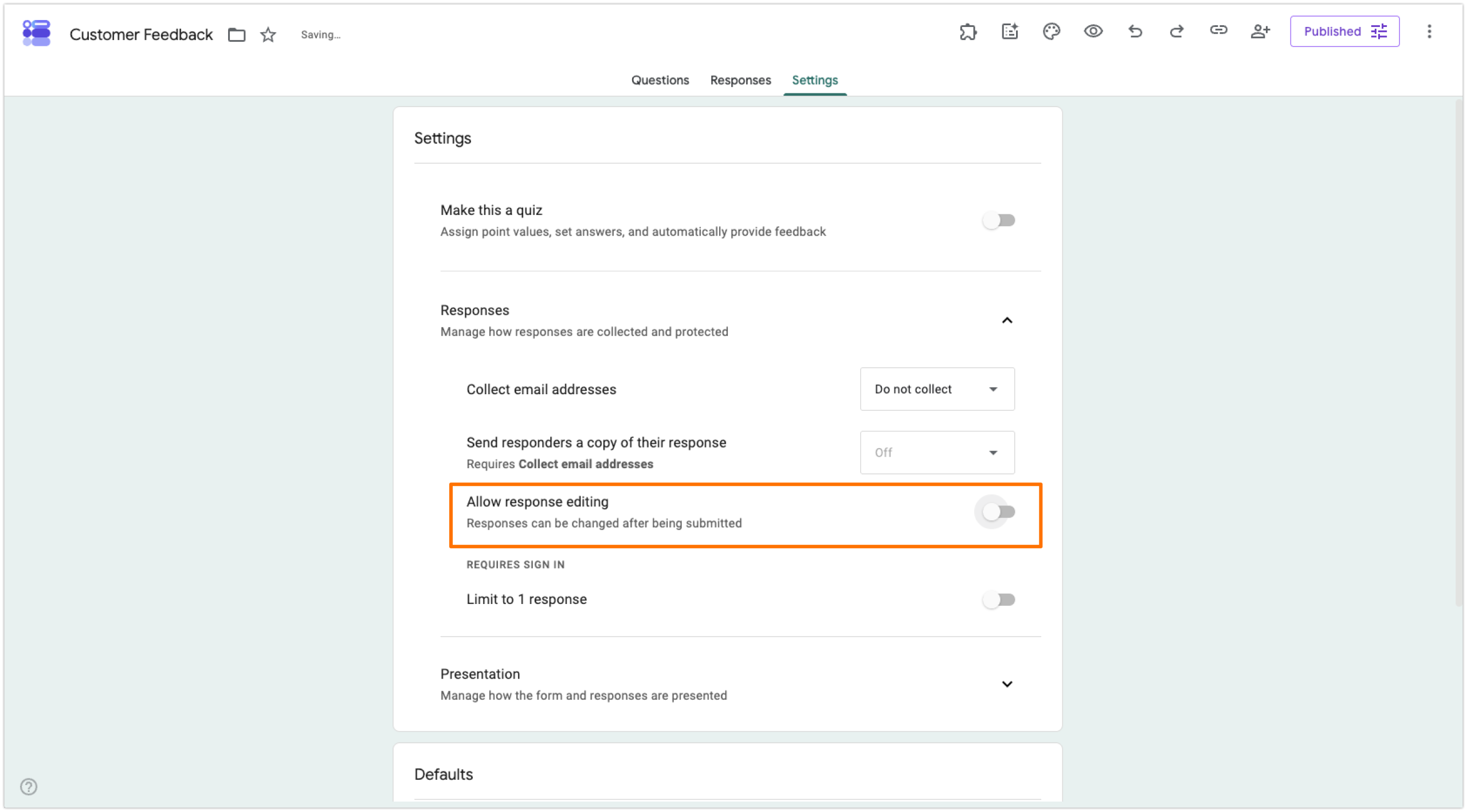
Ingin tahu cara lain untuk membagikan Google Forms tanpa persyaratan login Gmail? Dalam beberapa kasus penggunaan, Anda mungkin ingin memberikan responden formulir kemampuan untuk mengedit respons mereka setelah mengirimkan formulir. Jika pengaturan Pengeditan respons diaktifkan, Google Forms perlu mengharuskan login untuk melacak pengiriman orang.
Jika Anda tidak memerlukan fitur ini, ikuti instruksi berikut untuk menonaktifkannya:
- Buka formulir yang ingin Anda jadikan publik.
- Klik Pengaturan. Gulir ke bawah ke Respons dan buka bagian tersebut sepenuhnya.
- Jika pengaturan Izinkan pengeditan respons dalam kondisi aktif, nonaktifkan.
Semua yang dapat Anda lakukan dengan Jotform yang tidak bisa dengan Google Forms
Google Forms adalah pembuat formulir dasar yang cukup baik untuk penggunaan santai. Namun, keterbatasannya yang kaku bisa menjadi hambatan besar bagi bisnis dan profesional yang berkembang.
Jotform adalah alternatif terdepan yang melampaui apa yang ditawarkan Google Forms dalam segala arti kata. Berikut beberapa alasan mengapa begitu banyak pengguna Google Forms beralih ke Jotform:
- Opsi respons fleksibel yang tidak memerlukan login: Fitur pengiriman unik dan unggahan file anonim dari Jotform memberikan pengalaman yang lebih baik dibandingkan Google Forms. Anda dapat menghilangkan respons spam duplikat dan mendapatkan unggahan file tanpa harus meminta responden untuk login.
- Lebih dari 20.000 templat formulir gratis: Google Forms hanya memiliki segelintir templat gratis, sementara Jotform menawarkan templat untuk setiap kasus penggunaan yang dapat Anda bayangkan. Cukup pilih salah satu dan edit sesuai kebutuhan Anda.
- Puluhan opsi pembayaran: Tidak seperti Google Forms, Jotform memungkinkan Anda mengumpulkan pembayaran satu kali dan berulang langsung dari formulir Anda melalui Stripe, PayPal, Square, dan puluhan integrasi pemroses pembayaran lainnya.
- Tanda tangan elektronik bawaan: Alih-alih menggunakan add-on Google Forms atau membayar alat pihak ketiga, Jotform memiliki fungsi tanda tangan elektronik bawaan dengan tanda tangan jotform. Pengguna bahkan dapat menandatangani formulir dari perangkat seluler mereka.
- Alur kerja otomatis multi-langkah: Google Forms menawarkan notifikasi formulir dasar; sebaliknya, Jotform Workflows menyediakan persetujuan multi-langkah dan tindak lanjut yang disesuaikan sepenuhnya berdasarkan respons formulir.
- Logika lanjutan dan aksesibilitas formulir: Dengan logika kondisional yang mendalam, answer piping, dukungan multi-bahasa, dan formulir offline, Anda dapat membuat formulir Jotform Anda serelevan mungkin dengan audiens target untuk meningkatkan tingkat konversi.
- Kebebasan desain sepenuhnya: Fungsi desain dasar Google Forms dan rasio header yang tetap tidak sebanding dengan Jotform! Di Jotform, Anda dapat mengunggah gambar apa pun dalam ukuran apa pun dan menyesuaikan branding formulir agar sesuai dengan bisnis Anda, memberikan pengalaman yang mulus bagi audiens Anda.
- Responden yang diberdayakan: Jotform memungkinkan responden formulir Anda untuk mengakses, melihat, dan meninjau pengiriman mereka sendiri kapan saja, bahkan setelah mereka mengirimkan formulir.
- Formulir Smart PDF: Menggunakan Jotform, Anda dapat mengubah PDF apa pun menjadi formulir web yang dapat diisi dan dikirim sepenuhnya dalam hitungan detik. Ini berguna untuk hal-hal seperti lamaran pekerjaan.
- Pengalaman seluler yang sempurna: Setiap formulir Jotform secara otomatis dioptimalkan untuk seluler dan berfungsi dengan sempurna pada semua jenis perangkat seluler. Tidak perlu konfigurasi tambahan!
- Lebih dari 150 integrasi formulir: Dari alat analisis dan pelaporan hingga platform e-commerce, Anda dapat mengintegrasikan Jotform secara native dengan hampir setiap alat dalam tech stack Anda untuk alur kerja yang efisien.


Berhentilah kesulitan mencari tahu cara membagikan Google Forms Anda tanpa persyaratan login Gmail — dan mengatasi semua keterbatasan lainnya! Beralihlah ke Jotform. Anda dapat memigrasikan Google Forms Anda ke Jotform dengan satu klik menggunakan alat migrasi kami, dan langsung membuka fitur-fitur canggih seperti unggahan file anonim, pengumpulan pembayaran native, dan masih banyak lagi. Jelajahi Jotform hari ini!
Artikel ini ditujukan untuk guru, profesional HR, penyelenggara acara, dan pemilik bisnis kecil yang berupaya mengurangi hambatan dan meningkatkan tingkat penyelesaian formulir dengan memungkinkan pengguna non-Gmail untuk merespons.













Kirim Komentar: