
Poin penting
- Google Forms memang andal untuk mengumpulkan penilaian, tapi tidak bisa menghitung skor keseluruhan yang berbobot untuk Anda.
- Grid pilihan ganda adalah komponen utama formulir evaluasi di Google Forms. Responden bisa menilai beberapa kriteria dengan skala yang sama hanya dalam satu pertanyaan.
- Anda juga bisa memakai pertanyaan rating atau skala linear untuk menangkap penilaian secara keseluruhan, serta pertanyaan paragraf untuk memberi konteks.
- Menghubungkan formulir Anda ke Google Sheets adalah cara termudah untuk memberi skor pada tanggapan dan menelusuri hasilnya.
- Jika evaluasi Anda butuh perhitungan, pertanyaan lanjutan, template siap pakai, atau alur kerja, Jotform menangani semuanya dalam satu platform.
Meski hanya pembuat formulir yang sederhana, Google Forms cukup untuk sebagian besar evaluasi pelatihan, karyawan, acara, dan keterampilan dasar. Untuk membuat formulir evaluasi di Google Forms, Anda akan memadukan grid pilihan ganda untuk menilai tiap kriteria, pertanyaan paragraf untuk komentar, serta rating atau skala linear untuk penilaian keseluruhan.
Sayangnya, Google Forms tidak akan menjumlahkan atau memberi bobot pada penilaian itu untuk Anda, jadi Anda harus menyiapkan rumus sendiri di Google Sheets untuk mengurusnya. Saya akan memandu Anda membuat formulirnya dan memberi skor pada tanggapan, lalu menjelaskan kapan sebaiknya beralih ke pembuat formulir yang sudah dilengkapi penilaian bawaan.


Panduan langkah demi langkah cara membuat penilaian di Google Form
Mari kita mulai dengan formulir evaluasi sederhana yang punya grid untuk menilai tiap kriteria, skor keseluruhan, dan kotak komentar.
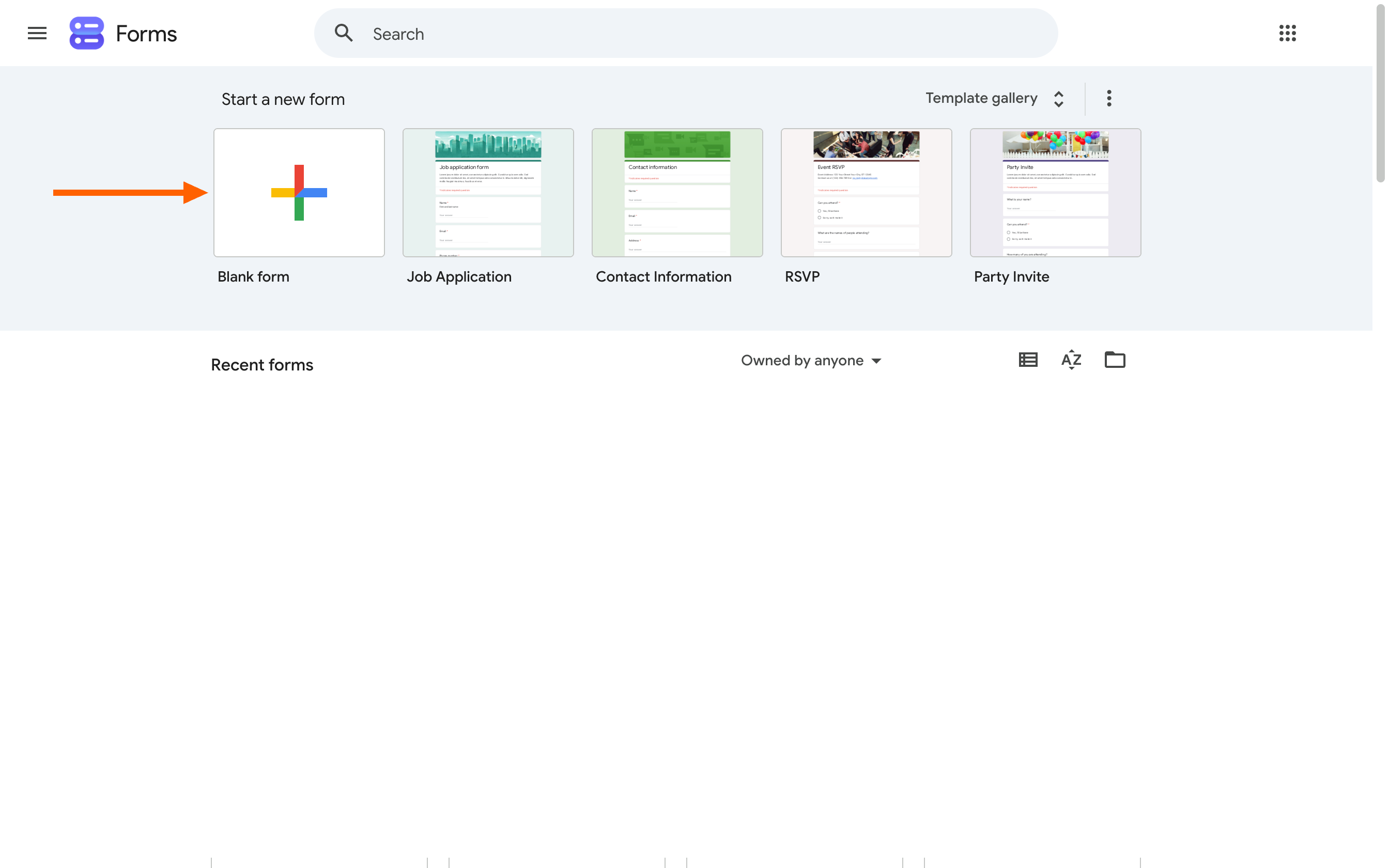
- Buka forms.google.com lalu klik Formulir kosong.
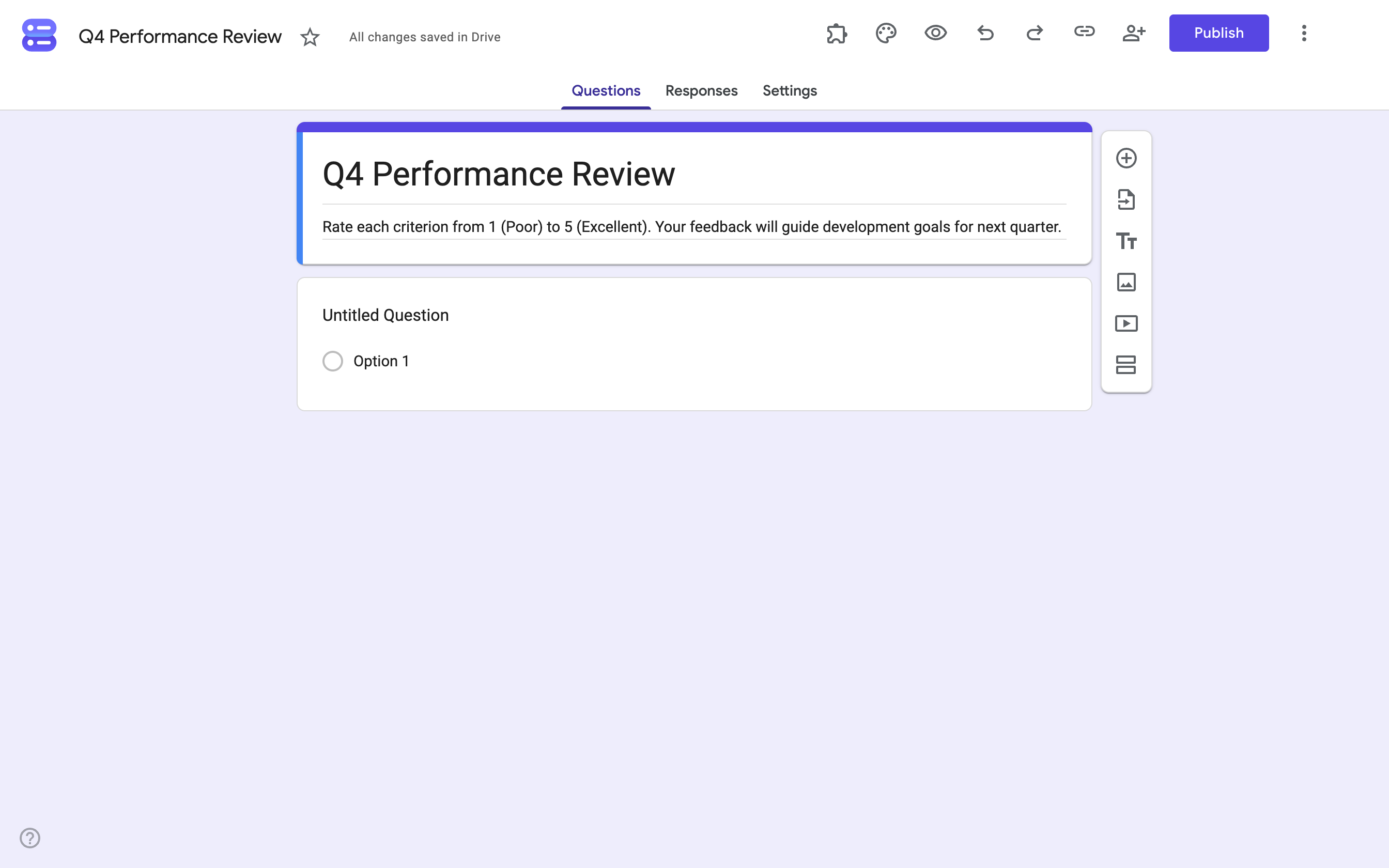
- Klik Formulir tanpa judul lalu beri judul yang menjelaskan siapa atau apa yang dievaluasi, misalnya “Tinjauan kinerja Q4” atau “Evaluasi mata kuliah Pengantar Biologi.”
- Tambahkan deskripsi singkat yang menjelaskan bagaimana Anda akan memakai tanggapan dan apa arti skala penilaiannya (contohnya, “1 = Buruk, 5 = Sangat baik”).
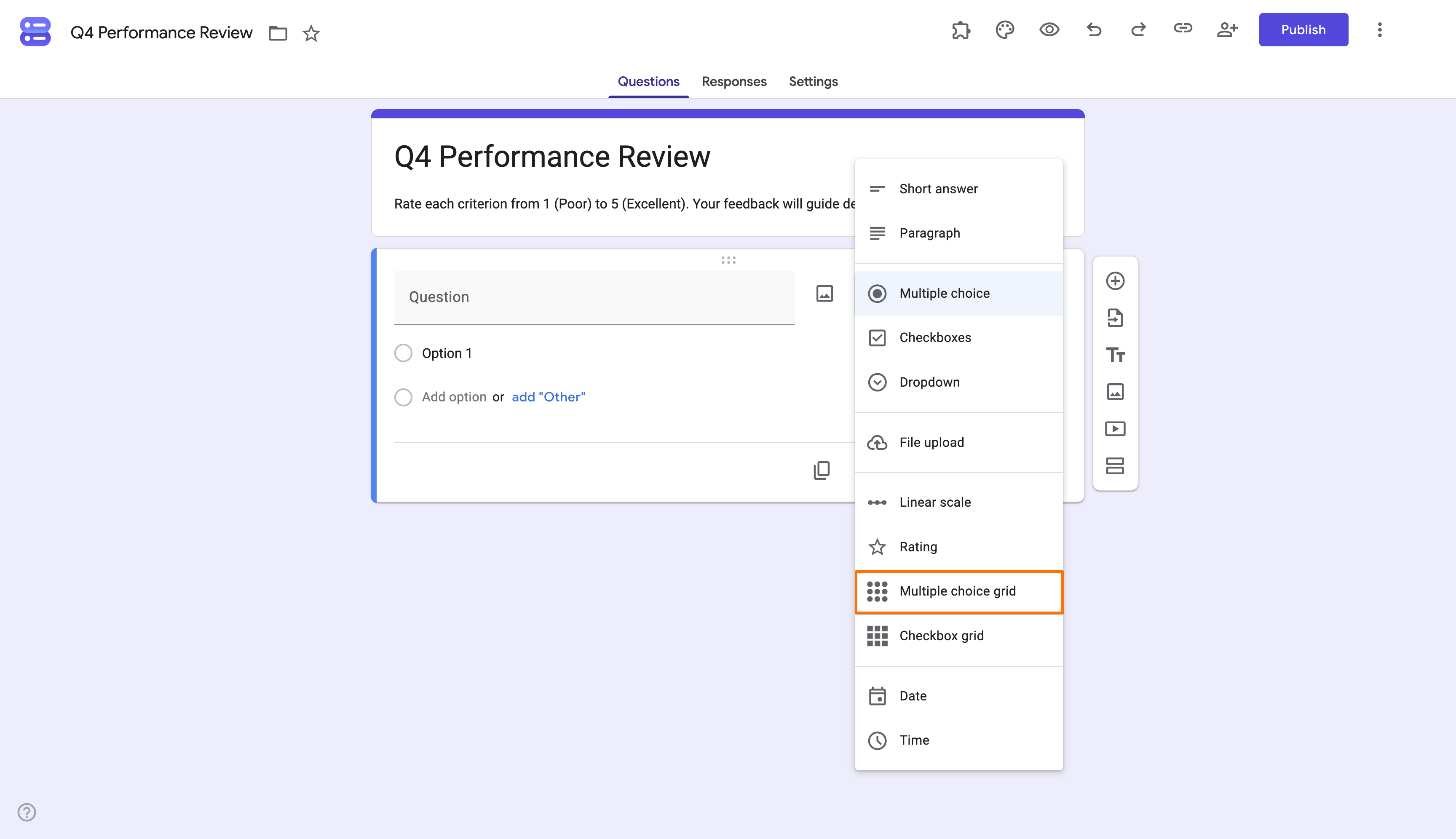
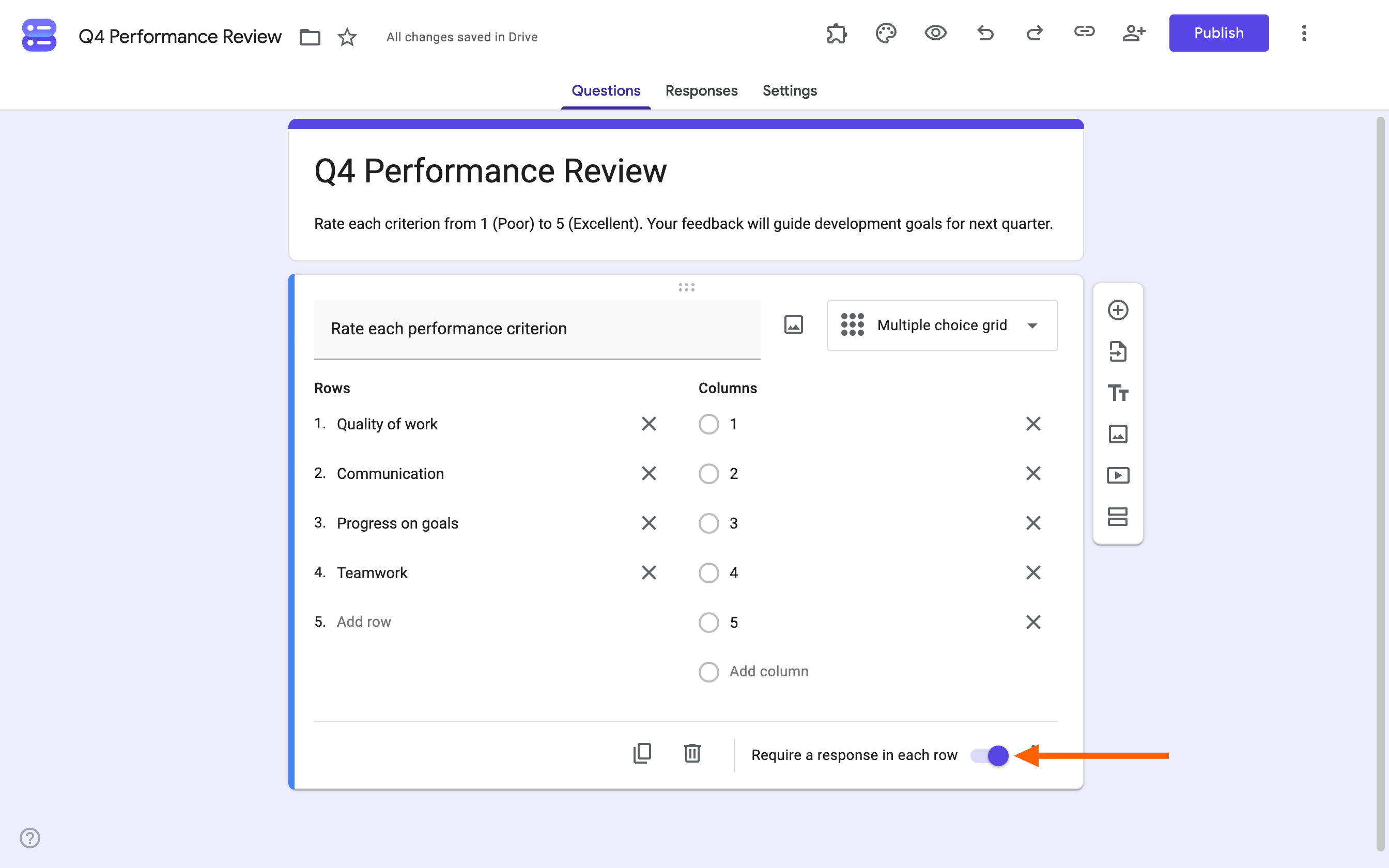
- Klik dropdown jenis pertanyaan pada pertanyaan pertama lalu pilih Petak pilihan ganda.
- Masukkan satu kriteria di setiap baris (contohnya, “Komunikasi”). Kalau Anda masih bingung kriteria apa yang harus dipakai, contoh formulir evaluasi karyawan ini menunjukkan apa saja yang biasanya dinilai dalam sebuah tinjauan.
- Tambahkan skala penilaian Anda sebagai kolom. Gunakan skala angka (seperti 1 sampai 5) alih-alih kata seperti “Sangat baik,” karena kata-kata membuat pemberian skor lebih sulit begitu tanggapan Anda masuk ke Google Sheets.
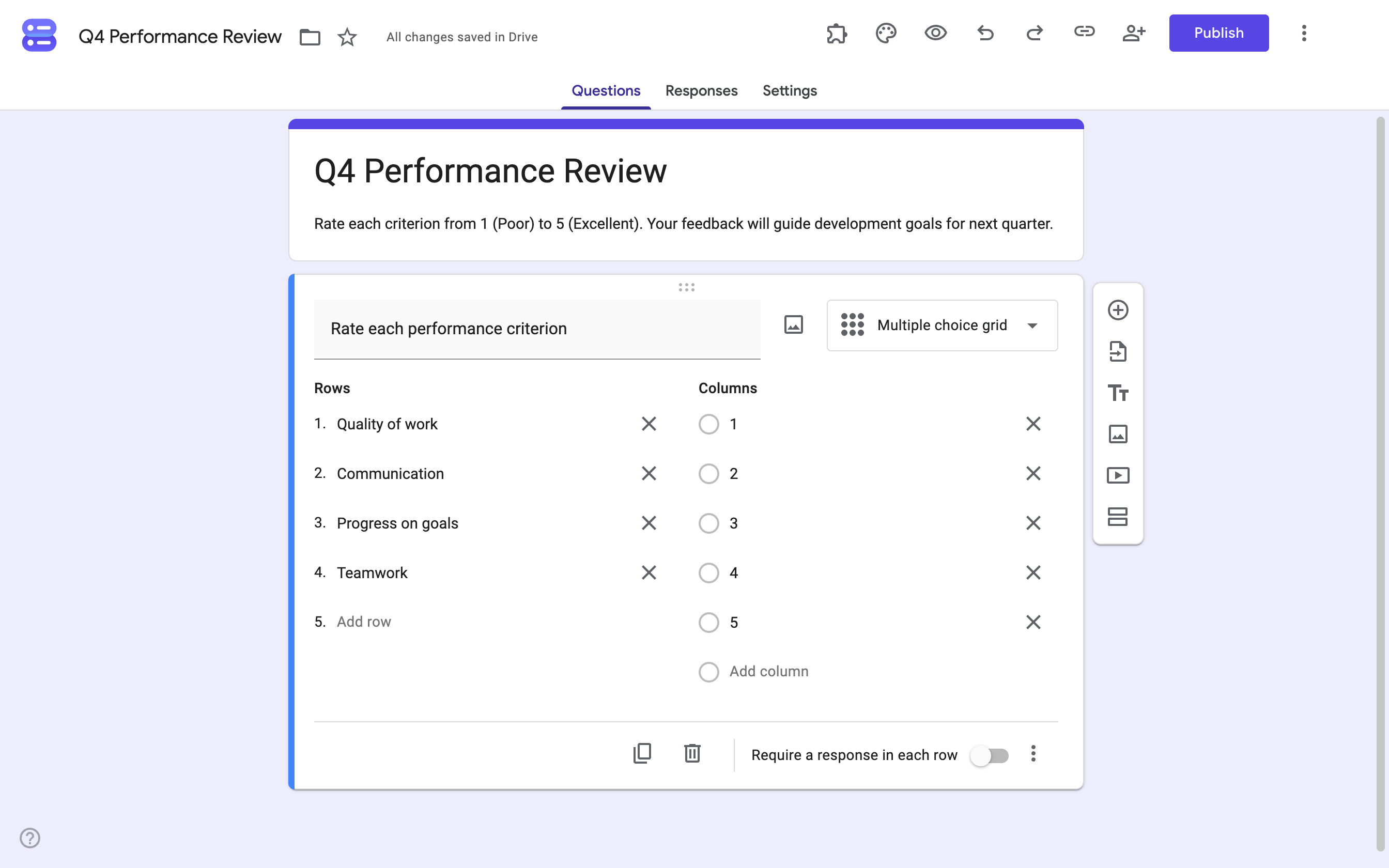
- Aktifkan Wajibkan jawaban di setiap baris supaya responden tidak bisa melewatkan satu kriteria pun.
- Sekarang saatnya membuat pertanyaan yang menangkap penilaian keseluruhan dari responden. Klik ikon Tambahkan pertanyaan (+), buka dropdown jenis pertanyaan, lalu pilih Rating.
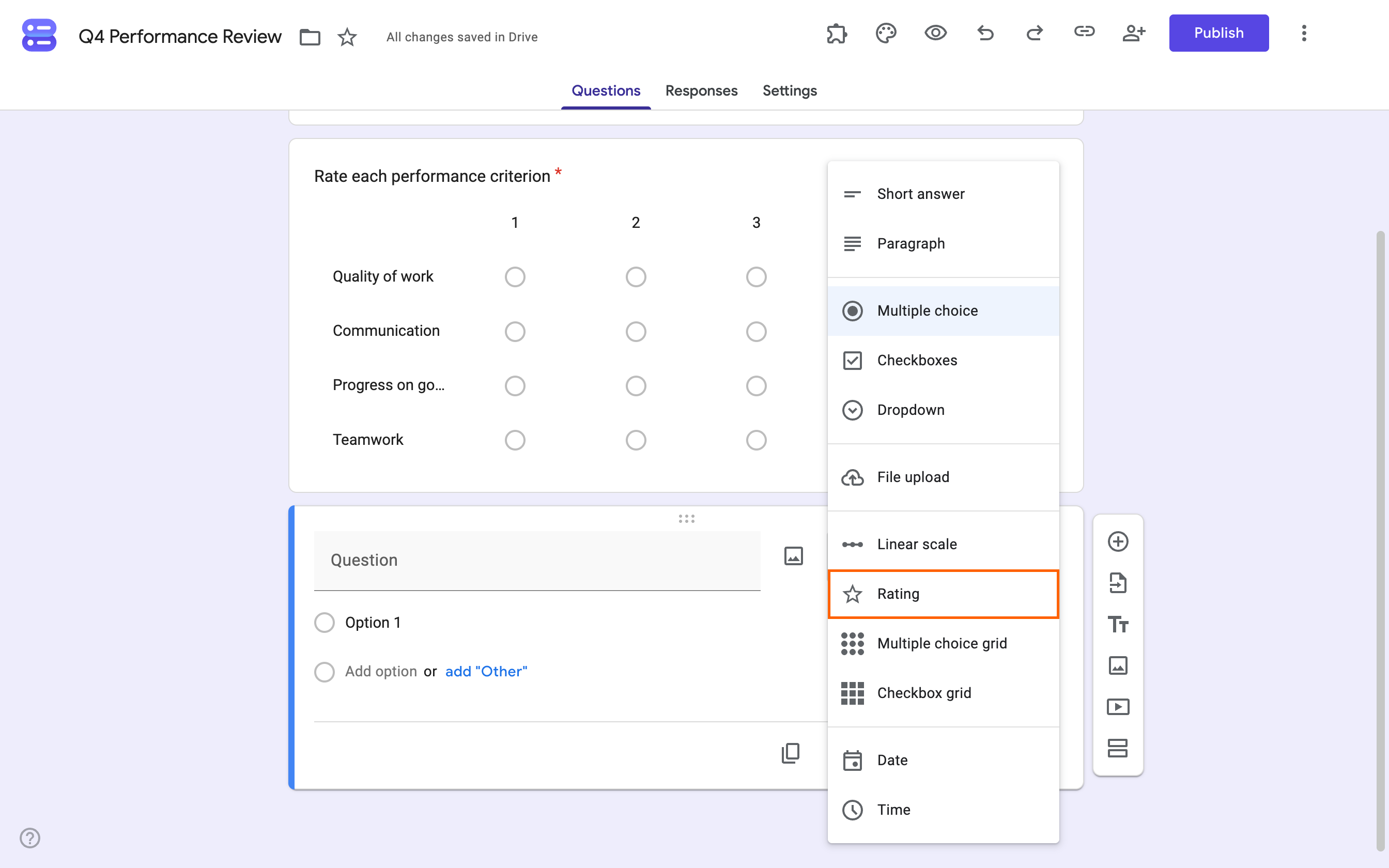
- Atur skala penilaian Anda (maksimal 10). Dulu Google Forms hanya menyediakan skala linear, tapi kini jenis pertanyaan rating memungkinkan responden menjawab dengan ikon bintang, hati, atau jempol.
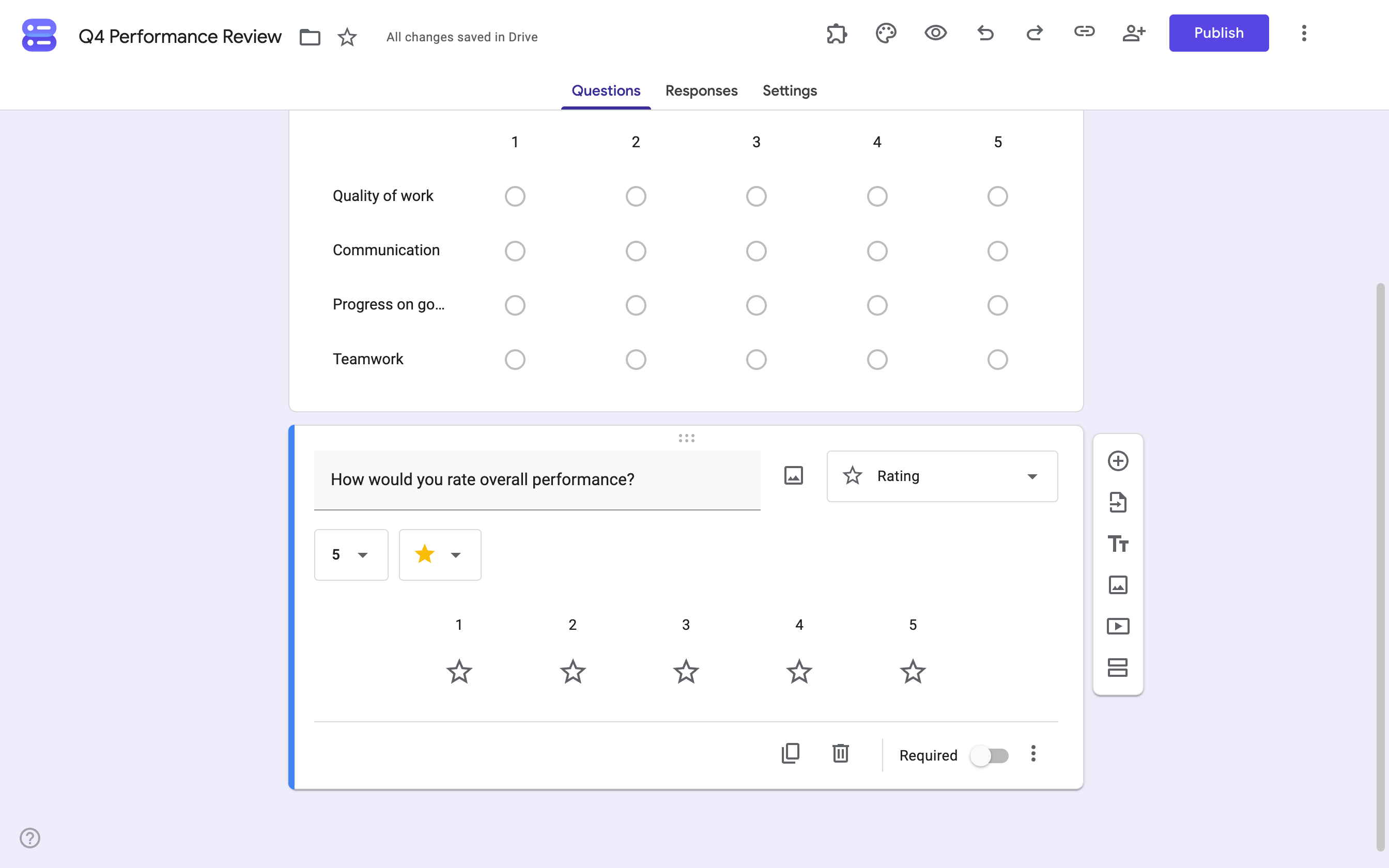
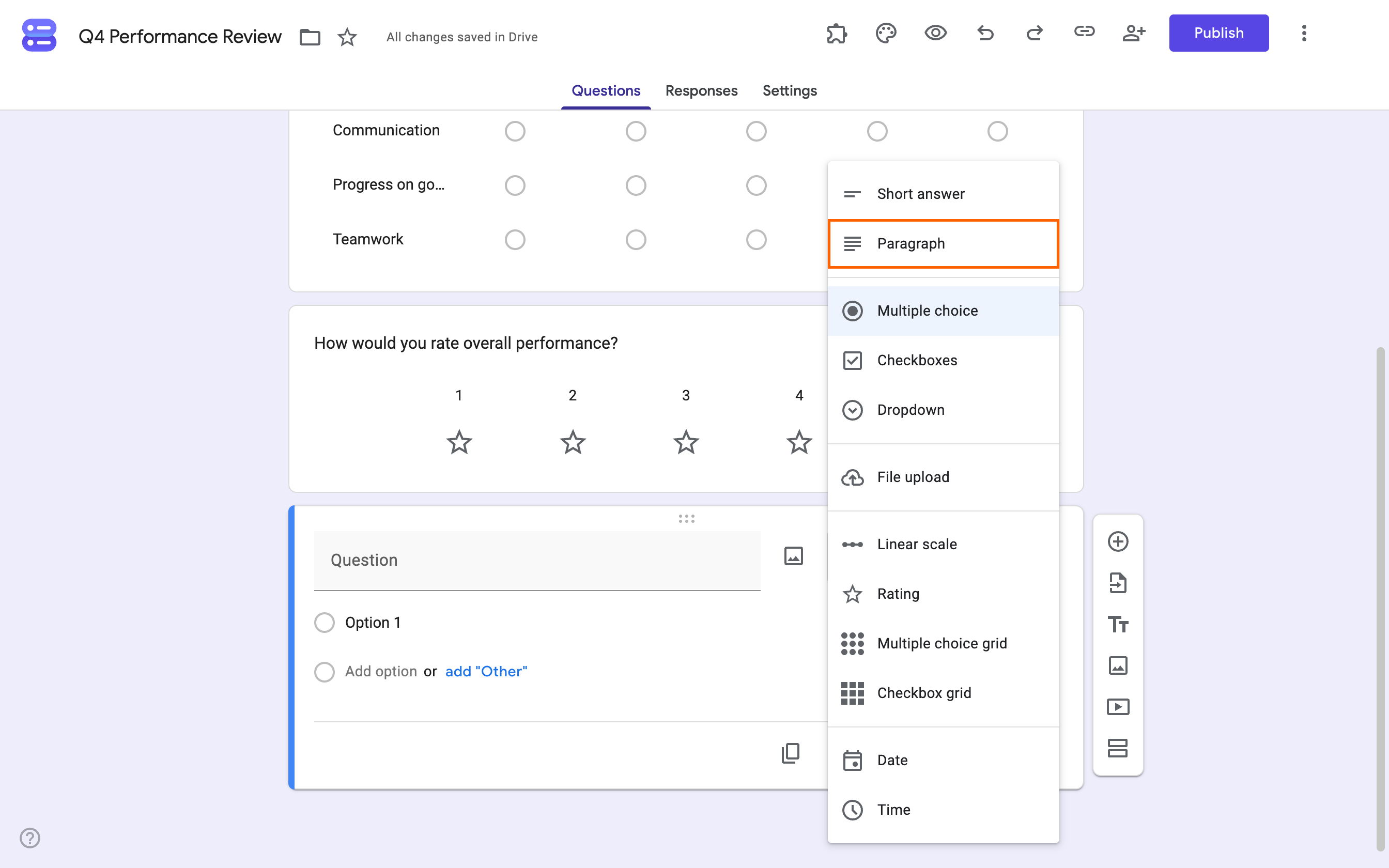
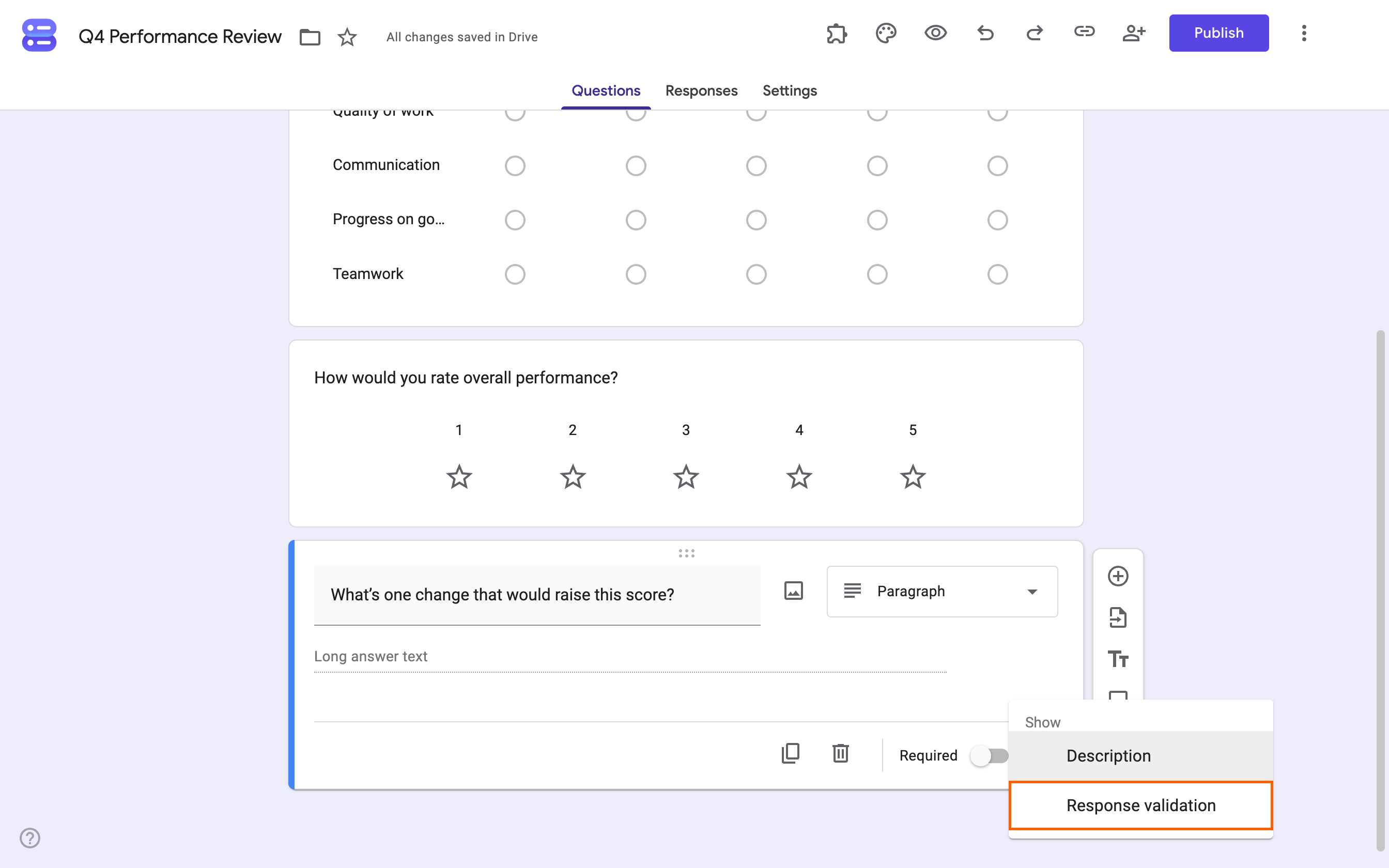
- Kalau Anda ingin menggali konteks lebih dalam, tambahkan satu pertanyaan lagi, pilih Paragraf, lalu tanyakan sesuatu yang menyingkap alasan di balik penilaian, misalnya “Satu perubahan apa yang bisa menaikkan skor ini?”
- Buka tab Pengaturan lalu buka bagian Respons.
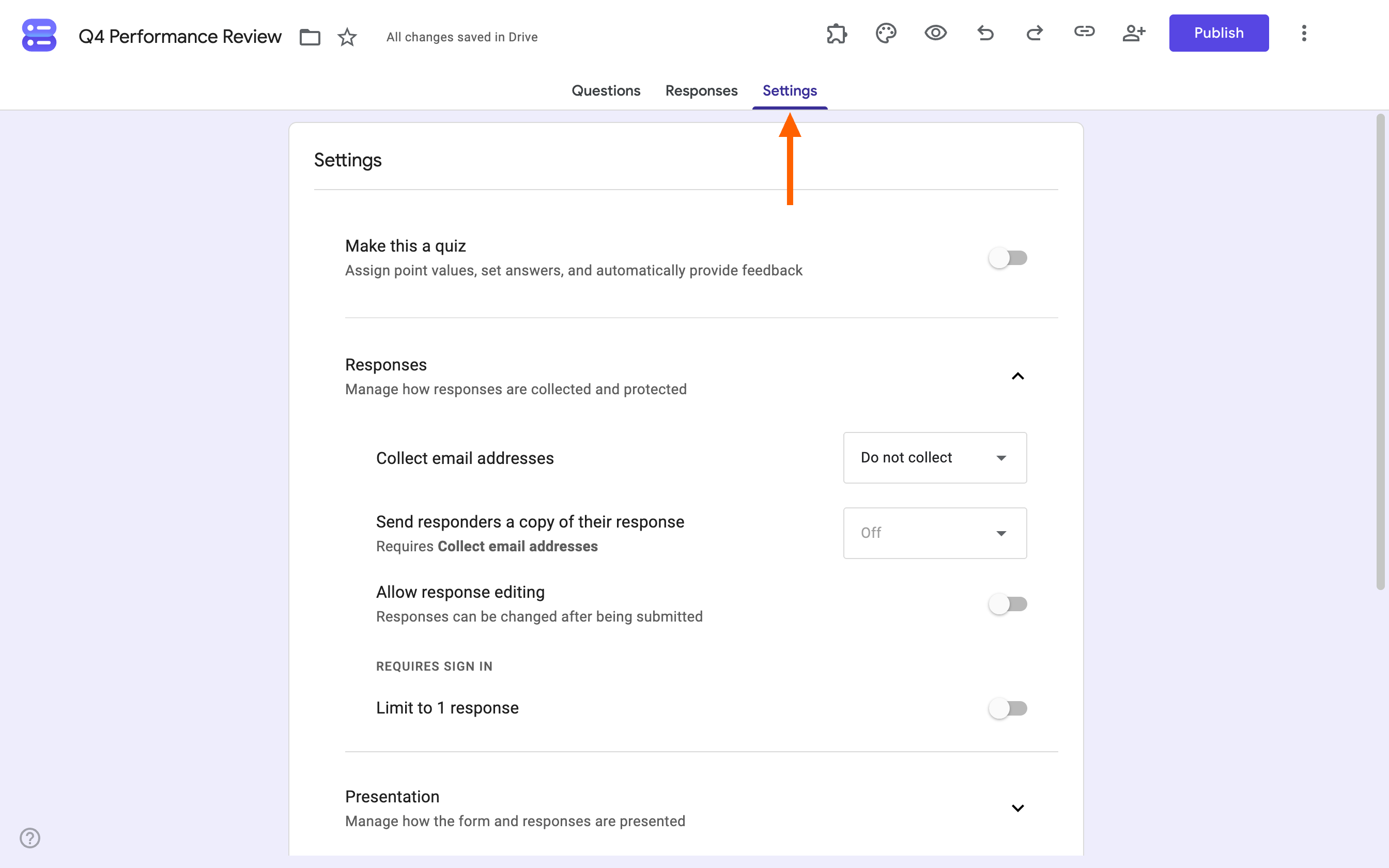
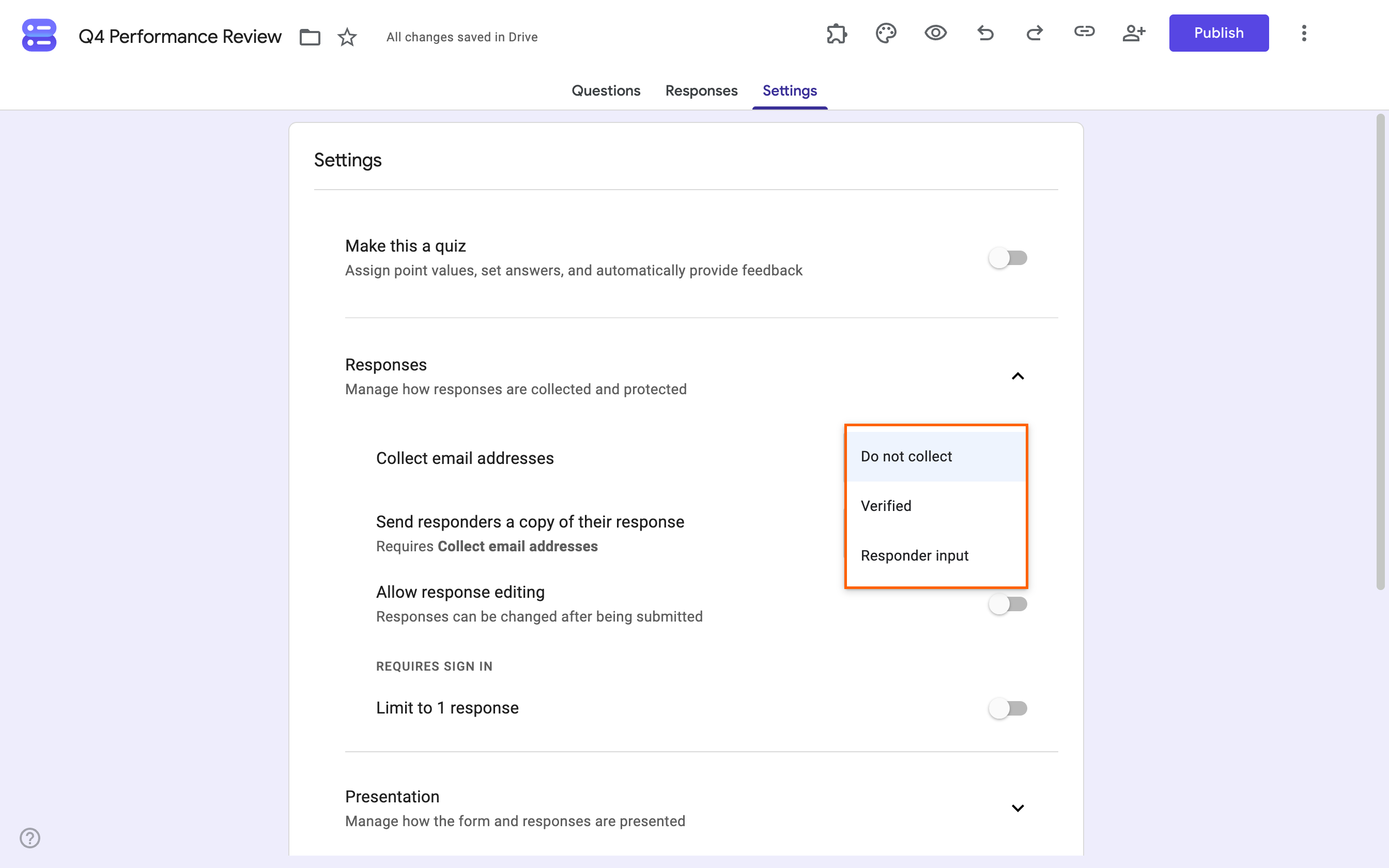
- Atur Kumpulkan alamat email ke Jangan kumpulkan kalau Anda ingin masukan yang lebih jujur, atau ke Terverifikasi saat Anda perlu tahu siapa yang mengirim tiap evaluasi.
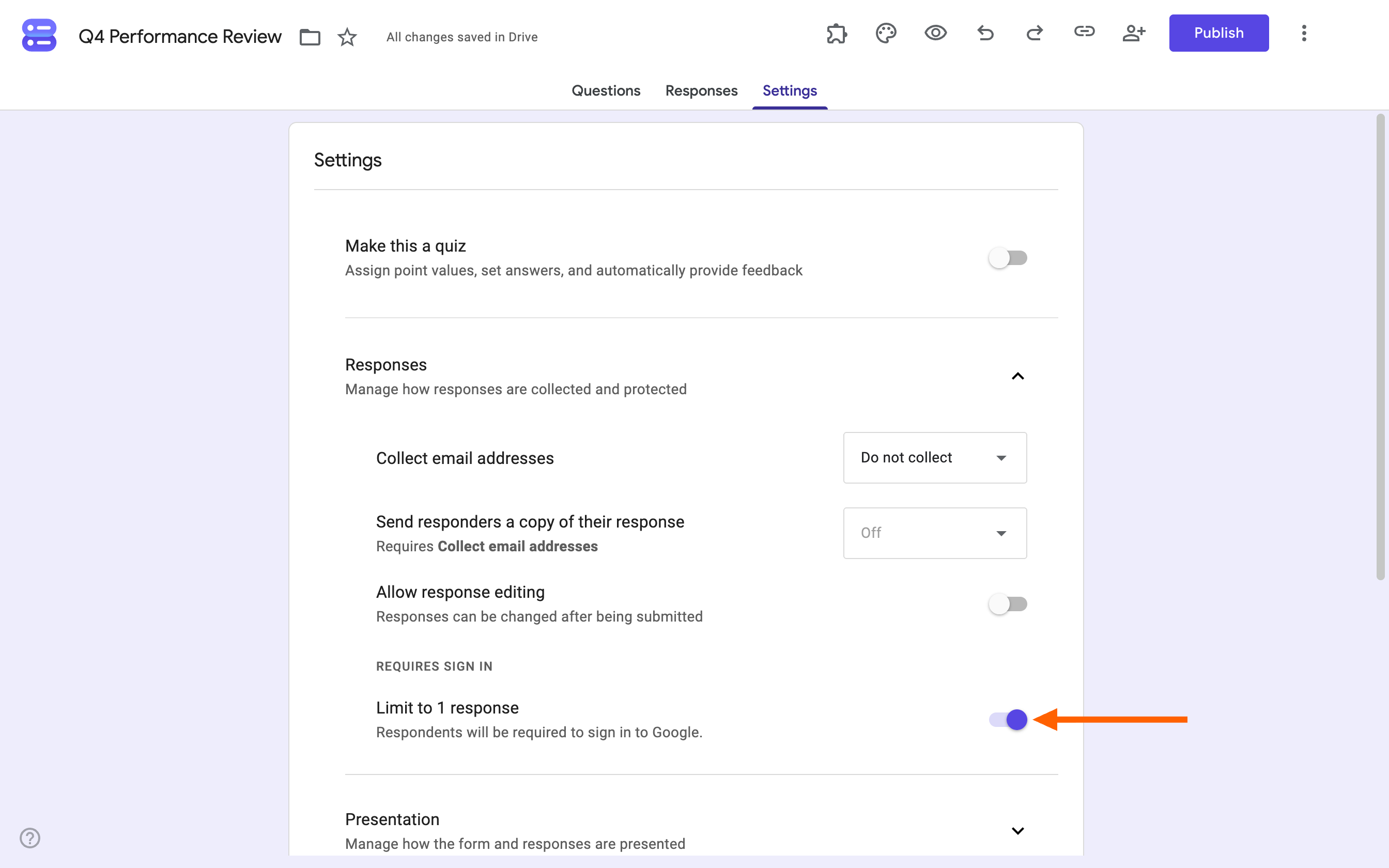
- Aktifkan Batasi hingga 1 respons kalau setiap orang hanya boleh mengirim sekali. Setelan ini mengharuskan responden masuk ke akun Google.
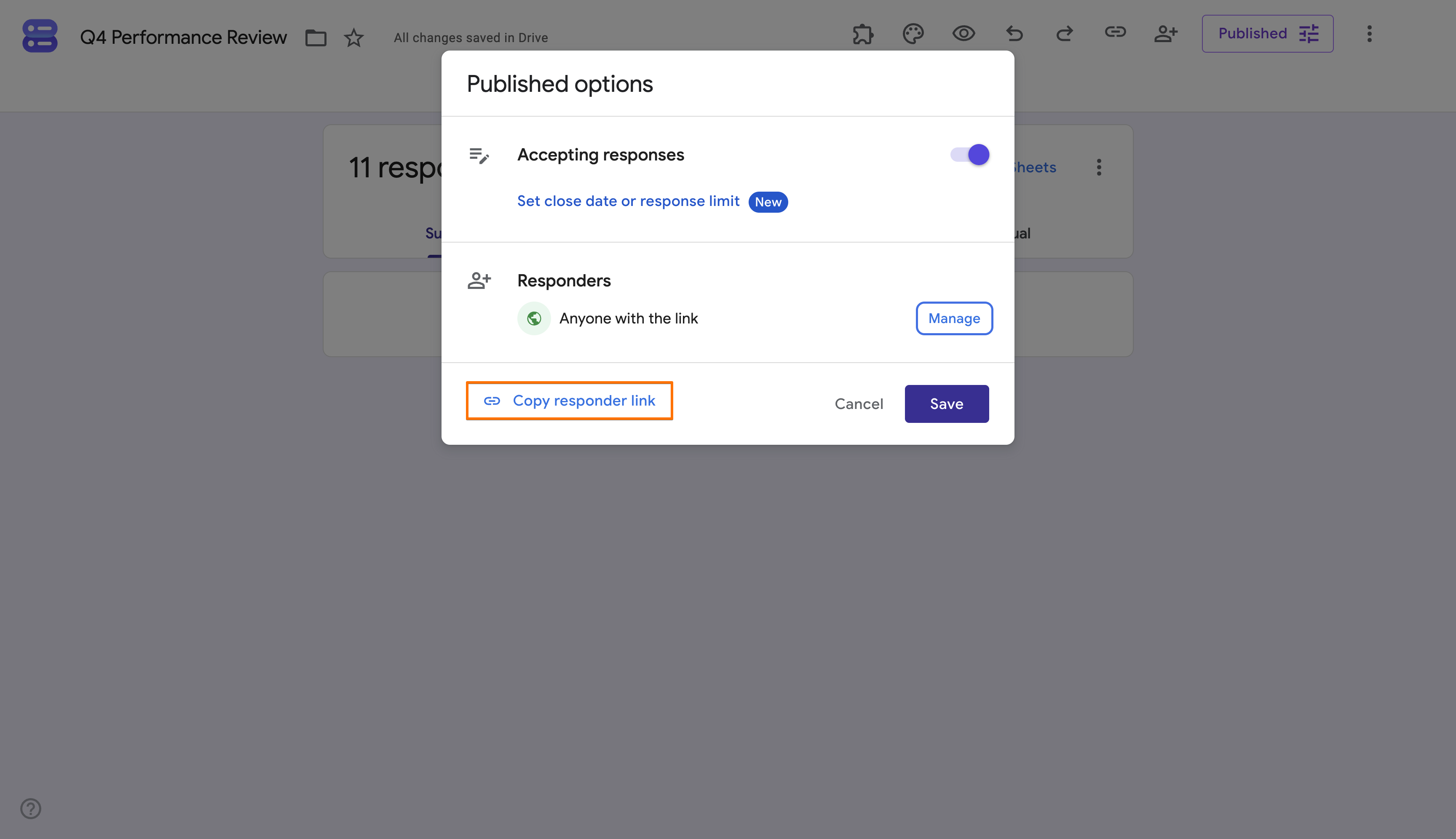
- Klik Terbitkan, tentukan siapa saja yang boleh menjawab di bagian Kelola, lalu konfirmasikan.
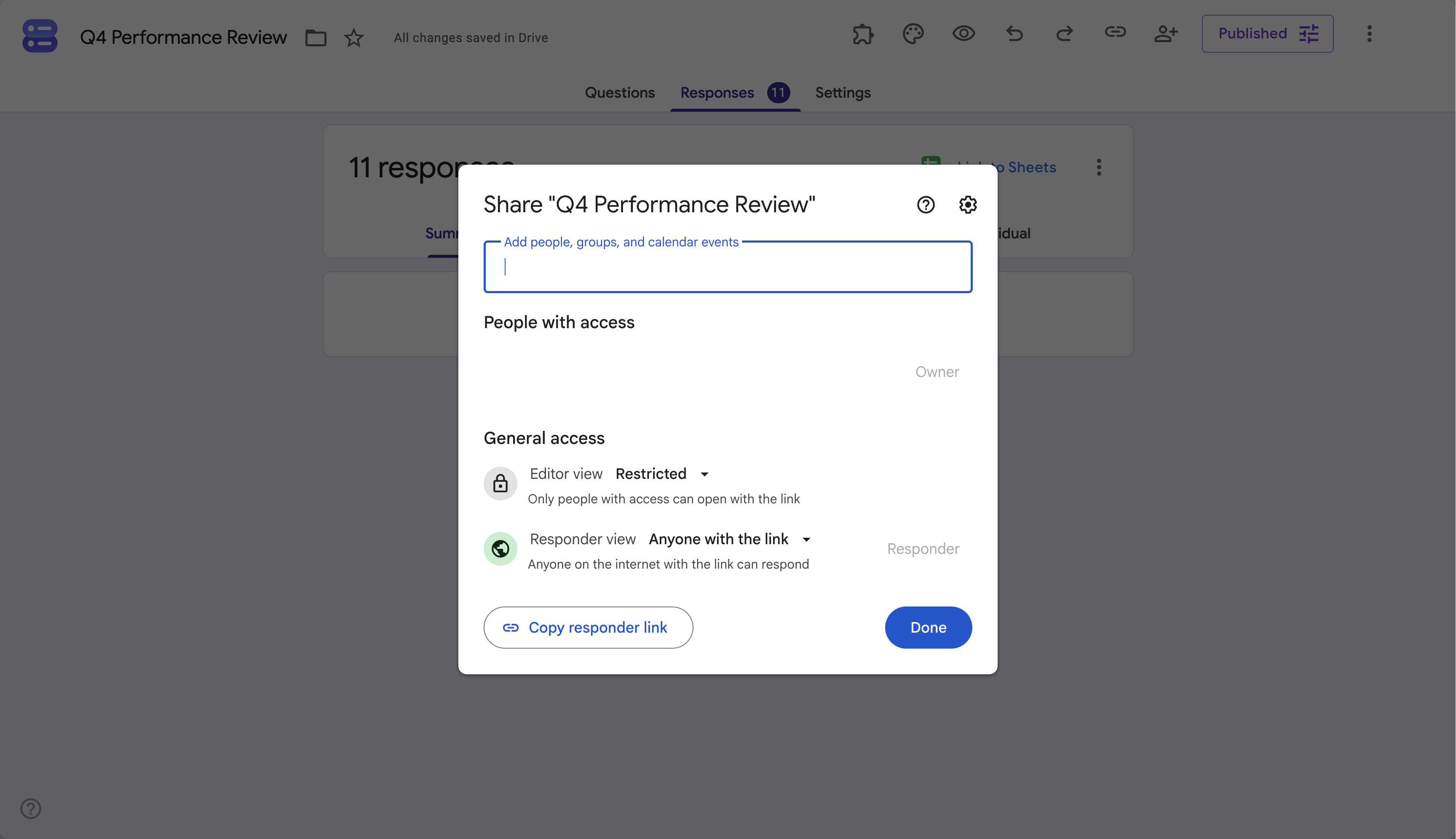
- Klik Diterbitkan lalu pilih Salin link responden untuk membagikan formulir Anda.
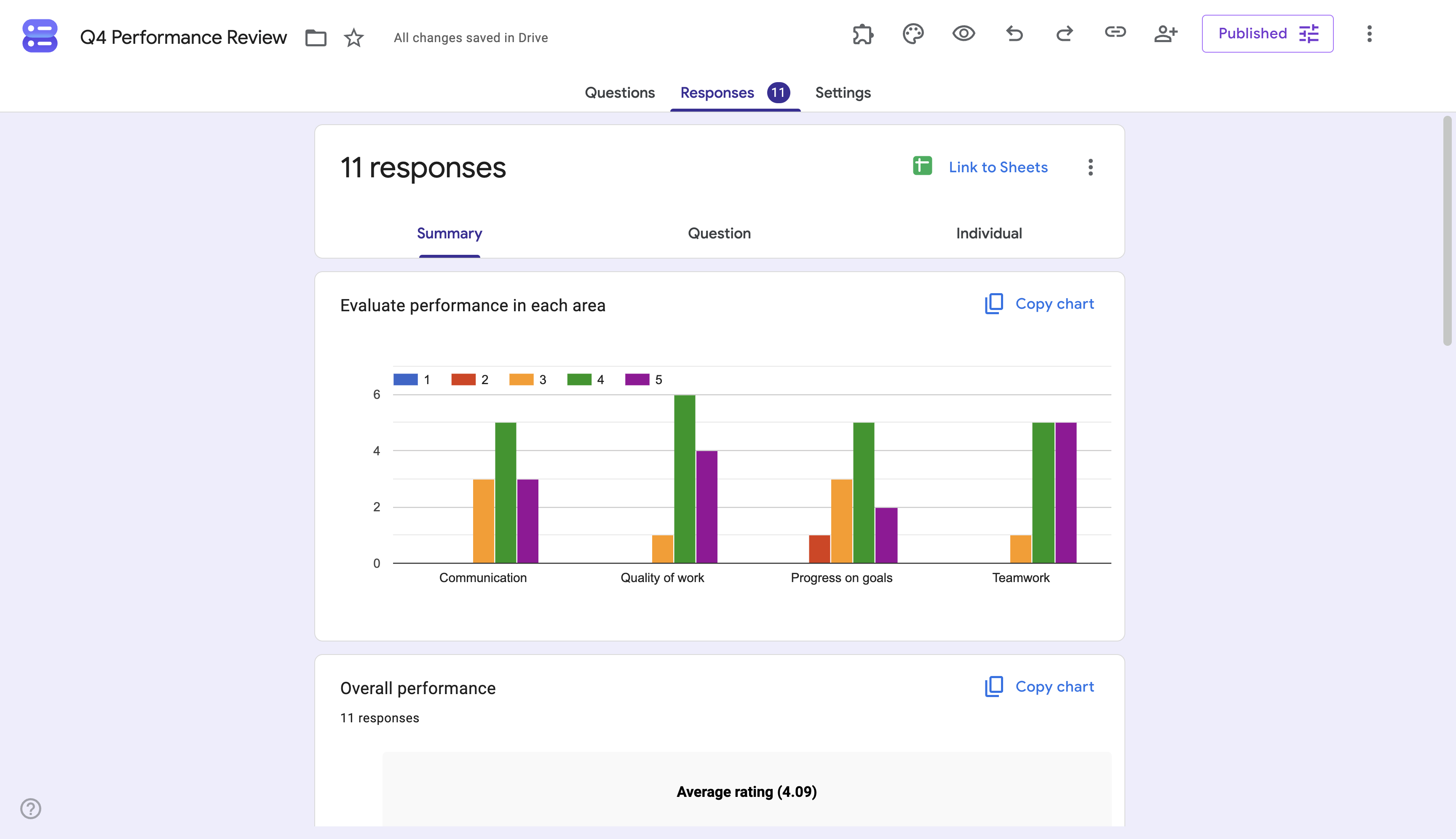
- Begitu tanggapan mulai masuk, buka tab Respons untuk melihat grafik ringkasan atau jawaban per individu.
Kalau Anda tidak ingin memulai dari nol, galeri template Google Forms punya template “course evaluation” dan “event feedback.” Tapi ya, hanya sebatas itu. Templatnya cuma ada 17 bawaan, jadi mungkin Anda harus memilih opsi dengan tema yang Anda suka lalu memodifikasinya.
Apa pun pilihannya, usahakan formulir Anda tetap ringkas. Survei dengan satu sampai tiga pertanyaan punya tingkat penyelesaian sekitar 83 persen, dibandingkan sekitar 42 persen untuk survei dengan 15 pertanyaan atau lebih. Selain itu, formulir evaluasi yang pendek juga jauh lebih mudah Anda nilai nanti.
Pro Tip
Kalau Anda benar-benar baru di Google Forms, panduan kami soal cara menggunakan Google Forms membahas dasar-dasarnya.
Pengaturan evaluasi Google Forms mana yang cocok untuk Anda?
| Jenis evaluasi | Siapa yang mengisi | Kriteria utama | Keterbatasan utama Google Forms |
|---|---|---|---|
|
Tinjauan kinerja karyawan |
Seorang manajer, atau karyawannya sendiri untuk penilaian mandiri |
Kualitas kerja, komunikasi, kemajuan pencapaian target |
Tidak bisa menjumlahkan atau membobot skor, atau mengirim hasil ke HR secara otomatis |
|
Evaluasi mata kuliah atau pengajar |
Mahasiswa |
Kejelasan, tempo, materi perkuliahan |
Membatasi satu respons membuat mahasiswa harus masuk ke akun |
|
Penilaian keterampilan |
Seorang pelatih atau penilai |
Keterampilan yang spesifik untuk peran tersebut |
Mode kuis hanya menilai jawaban benar-atau-salah |
|
Evaluasi acara atau layanan |
Peserta atau pelanggan |
Konten, penyelenggaraan, kesepadanan harga dengan nilai |
Tidak bisa mengajukan pertanyaan lanjutan setelah penilaian rendah |
Mulailah dengan menanyakan apa tujuan evaluasi Anda. Dari situ Anda bisa menentukan apakah Anda butuh nama responden, skor total, atau pertanyaan lanjutan. Misalnya, evaluasi kinerja di Google Forms biasanya perlu nama dan skor, apalagi kalau itu bagian dari proses evaluasi kinerja yang formal. Sementara evaluasi mata kuliah biasanya lebih pas sebagai formulir anonim, karena mahasiswa cenderung lebih jujur saat tahu Anda tidak bisa melihat nama mereka.
Cara memilih jenis pertanyaan yang tepat untuk formulir evaluasi
Berikut tiga jenis pertanyaan yang Anda butuhkan untuk sebagian besar formulir evaluasi, lengkap dengan kapan sebaiknya masing-masing dipakai.
Gunakan petak pilihan ganda untuk kriteria utama Anda
Petak pilihan ganda menempatkan setiap kriteria (baris) di depan skala penilaian yang sama (kolom), jadi responden bisa menilai empat atau lima hal sekaligus dalam satu pertanyaan ringkas, bukan empat atau lima pertanyaan terpisah. Setiap responden hanya boleh memilih satu kolom per baris. Kalau Anda butuh ide soal apa saja yang perlu dinilai, daftar pertanyaan evaluasi kinerja kami bisa jadi titik awal yang bagus.
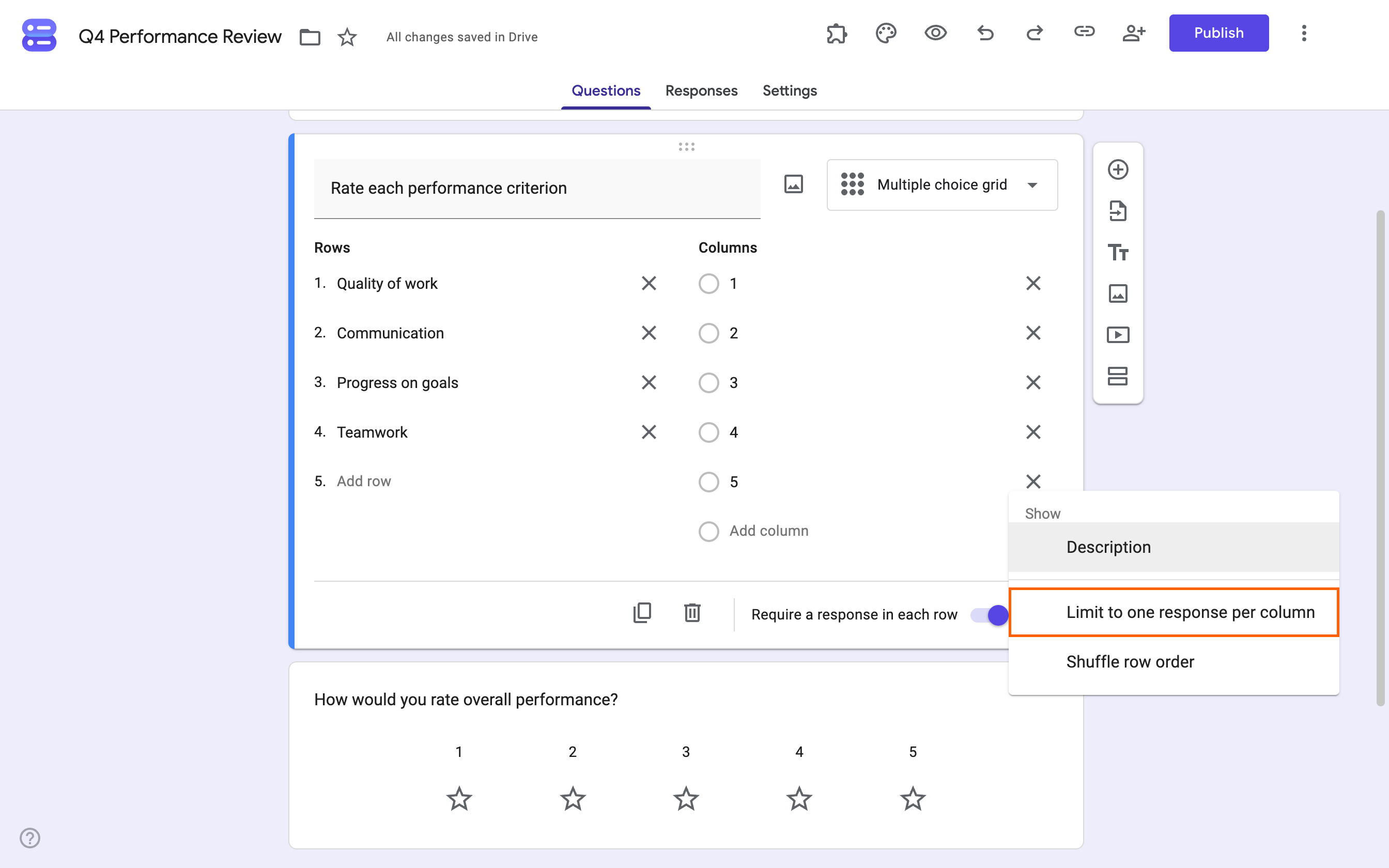
Karena setiap baris punya kolomnya sendiri di Google Sheets, petak pilihan ganda termasuk jenis pertanyaan yang mudah dinilai. Tapi hati-hati dengan opsi “Batasi satu respons per kolom.” Opsi ini tidak cocok untuk evaluasi karena mencegah responden memberi skor yang sama untuk dua kriteria. Opsi ini baru masuk akal kalau Anda memang ingin responden memeringkat kriterianya.
Tambahkan rating atau skala linear untuk penilaian keseluruhan
Baik rating maupun skala linear sama-sama berfungsi kalau Anda ingin mengumpulkan penilaian secara keseluruhan. Rating menampilkan hingga 10 bintang, hati, atau jempol, dan Google Forms otomatis menghitung rata-ratanya untuk Anda di tab Respons. Sementara skala linear menampilkan titik bernomor dari 0 atau 1 sampai 10, dengan label opsional di tiap ujungnya, seperti “Perlu perbaikan” dan “Melampaui harapan.”
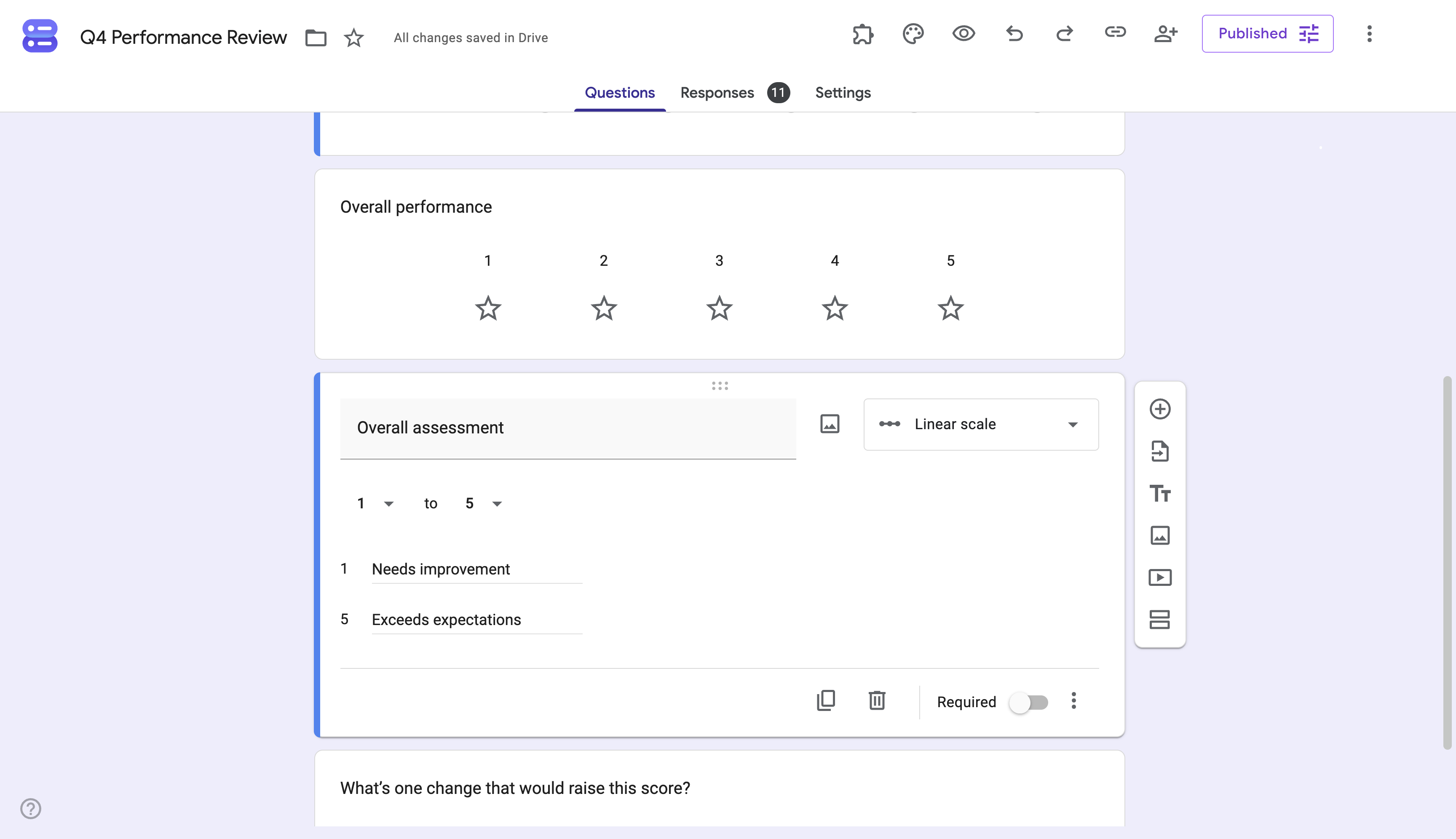
Pilih skala linear kalau Anda perlu menambahkan label supaya lebih jelas. Pilih rating kalau yang Anda butuhkan cuma skor cepat. Keduanya muncul sebagai angka di Google Sheets, dan tab Ringkasan memberi Anda analisis Google Forms dasar secara gratis.
Gunakan pertanyaan paragraf untuk konteks yang bermanfaat
Sebagian besar formulir evaluasi Anda sebaiknya berupa pilihan ganda dan rating. Keduanya lebih mudah diisi responden (sehingga tingkat penyelesaiannya lebih tinggi) dan lebih mudah Anda olah.
Tapi angka saja tidak selalu menjelaskan kenapa responden mengalami hal seperti itu. Itulah sebabnya riset evaluasi biasanya menyertakan pertanyaan terbuka. Pertanyaan paragraf seperti “Satu perubahan apa yang bisa menaikkan skor ini?” bisa menempatkan jawaban dalam konteks dan memberi Anda masukan perbaikan yang konkret.
Kalau jawaban yang masuk cuma satu kata, buka menu tiga titik pada pertanyaan tersebut, pilih Validasi respons, lalu tetapkan panjang minimum. Tapi jangan berlebihan. Memaksa orang menulis esai justru membuat mereka berhenti mengisi formulir.
Cara menilai formulir evaluasi dengan Google Sheets
Google Forms memang andal untuk mengumpulkan masukan, tapi bukan dirancang untuk membobot kriteria atau menghitung skor keseluruhan. Ada memang mode kuis yang memberikan poin, tapi mode itu tidak berguna untuk formulir evaluasi karena di sini tidak ada jawaban yang “benar” atau “salah.”
Untungnya, Anda bisa mengirim tanggapan Anda ke Google Sheets dan menangani penilaian di sana.
Berikut cara menghitung skor berbobot di Google Sheets:
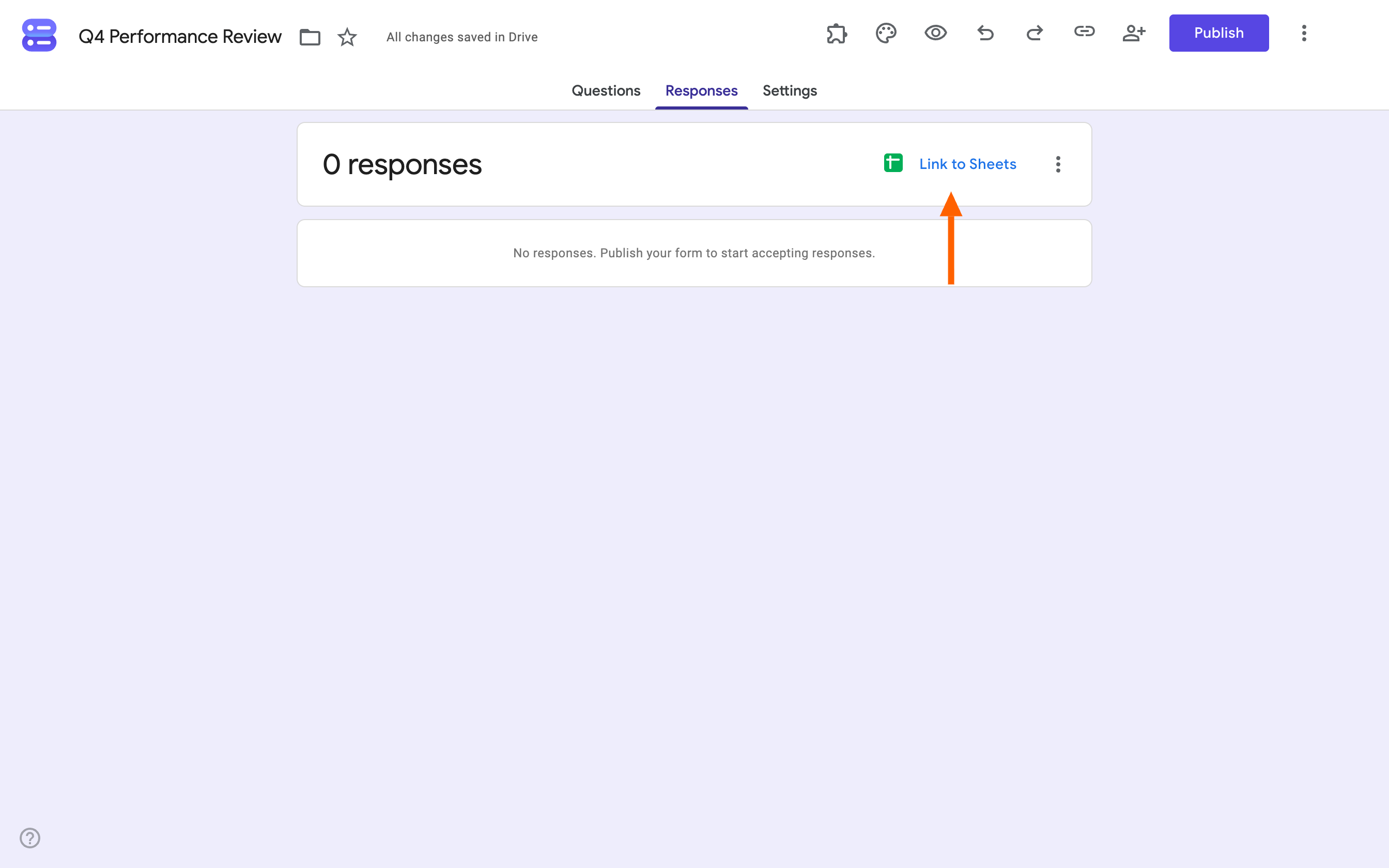
- Buka tab Respons lalu klik Tautkan ke Sheets.
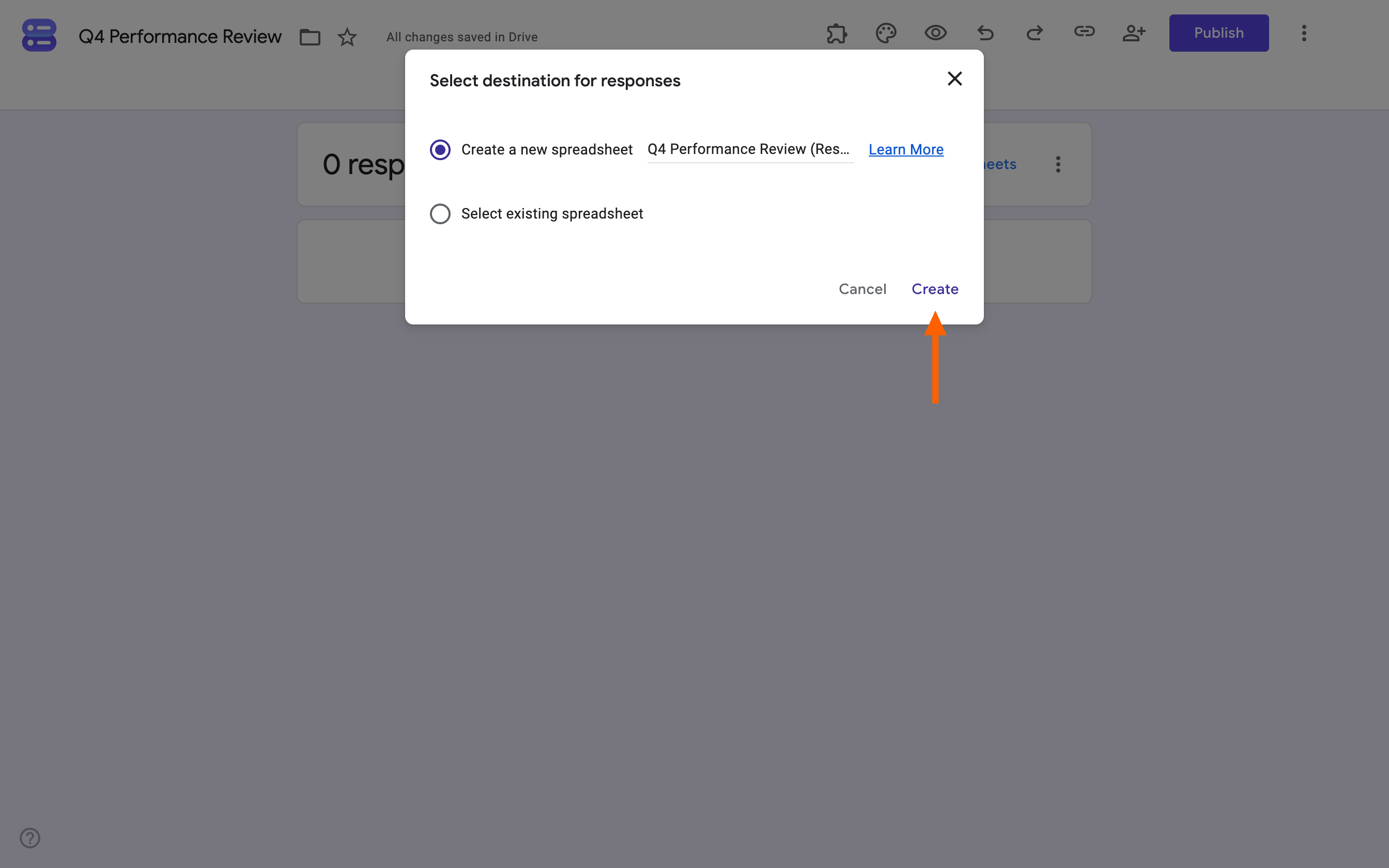
- Pilih Buat spreadsheet baru lalu klik Buat. Google akan menyimpan tanggapan Anda ke spreadsheet baru di tab bernama “Form Responses 1.”
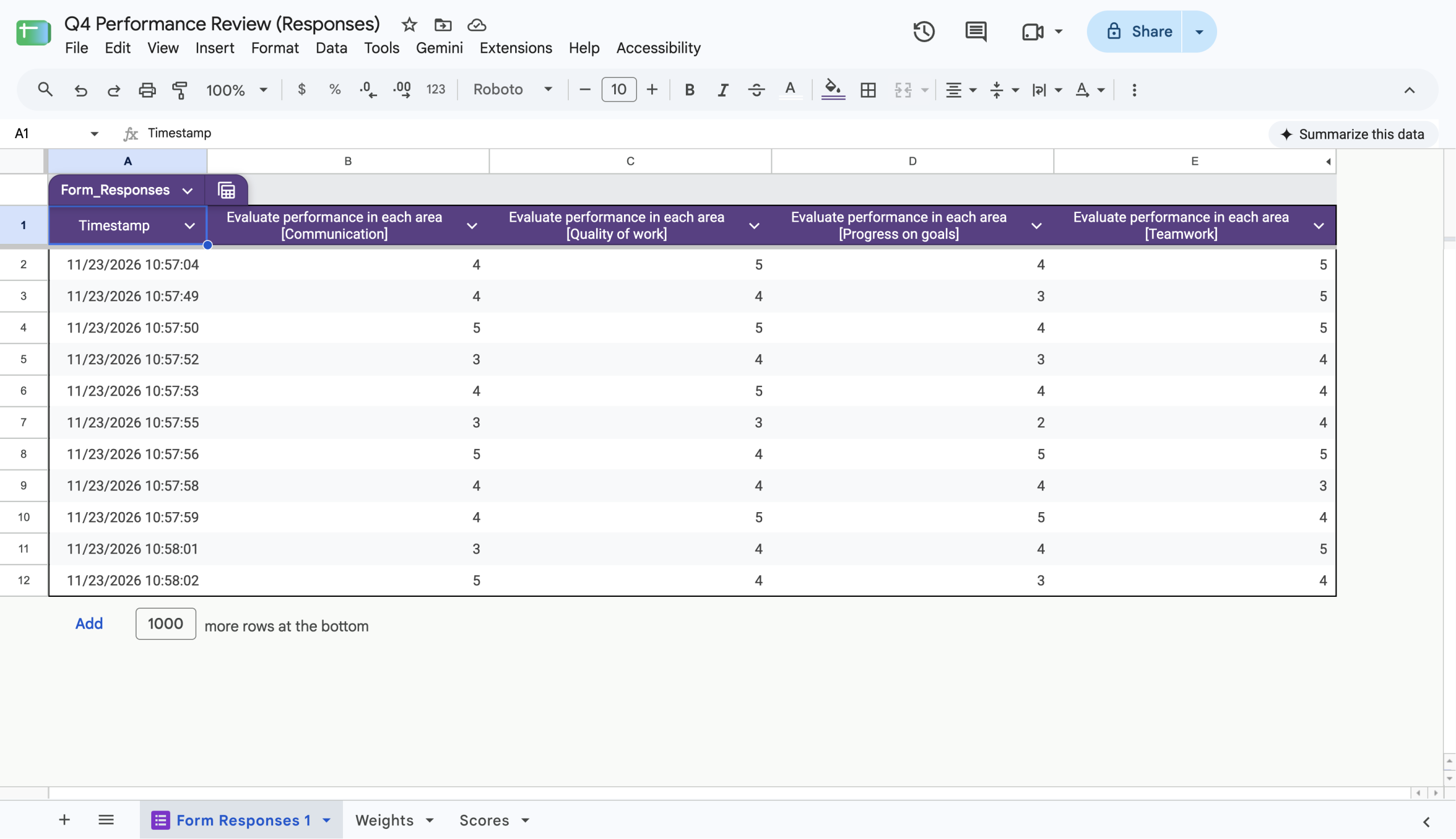
- Periksa judul kolomnya. Setiap kriteria dari petak Anda mendapat kolomnya sendiri, dengan label berupa pertanyaan dan nama kriteria di dalam tanda kurung.
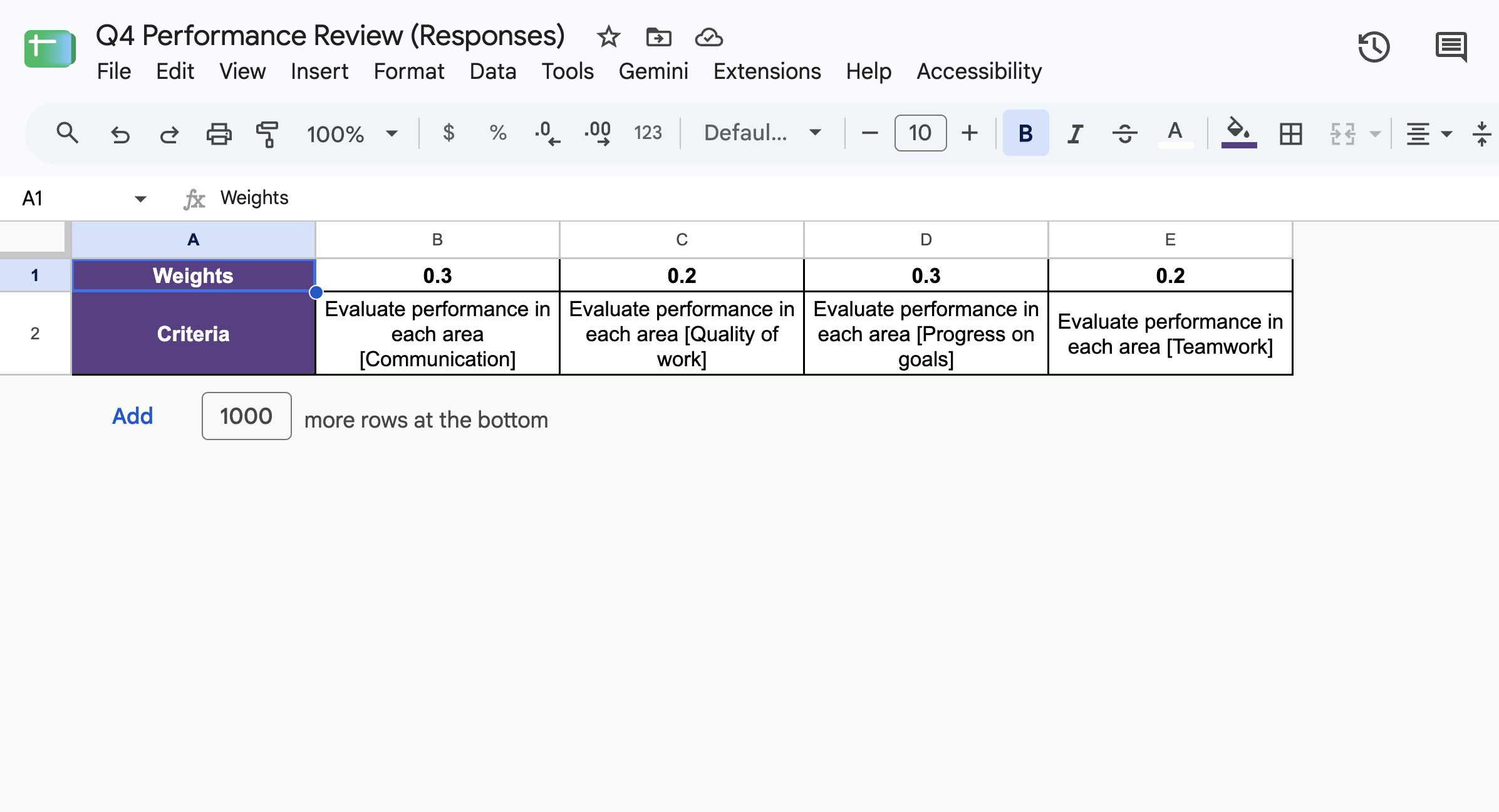
- Tambahkan tab baru bernama “Weights.” Mulai dari sel B1, masukkan seberapa besar bobot tiap kriteria, dan pastikan urutannya sama dengan kolom di tab “Form Responses 1.” Pakai kolom A untuk label supaya bobot mulai dari kolom B dan sejajar dengan kolom kriteria. Lalu, tambahkan nama kriteria di baris 2, agar mudah mengenali bobot mana untuk kriteria mana.
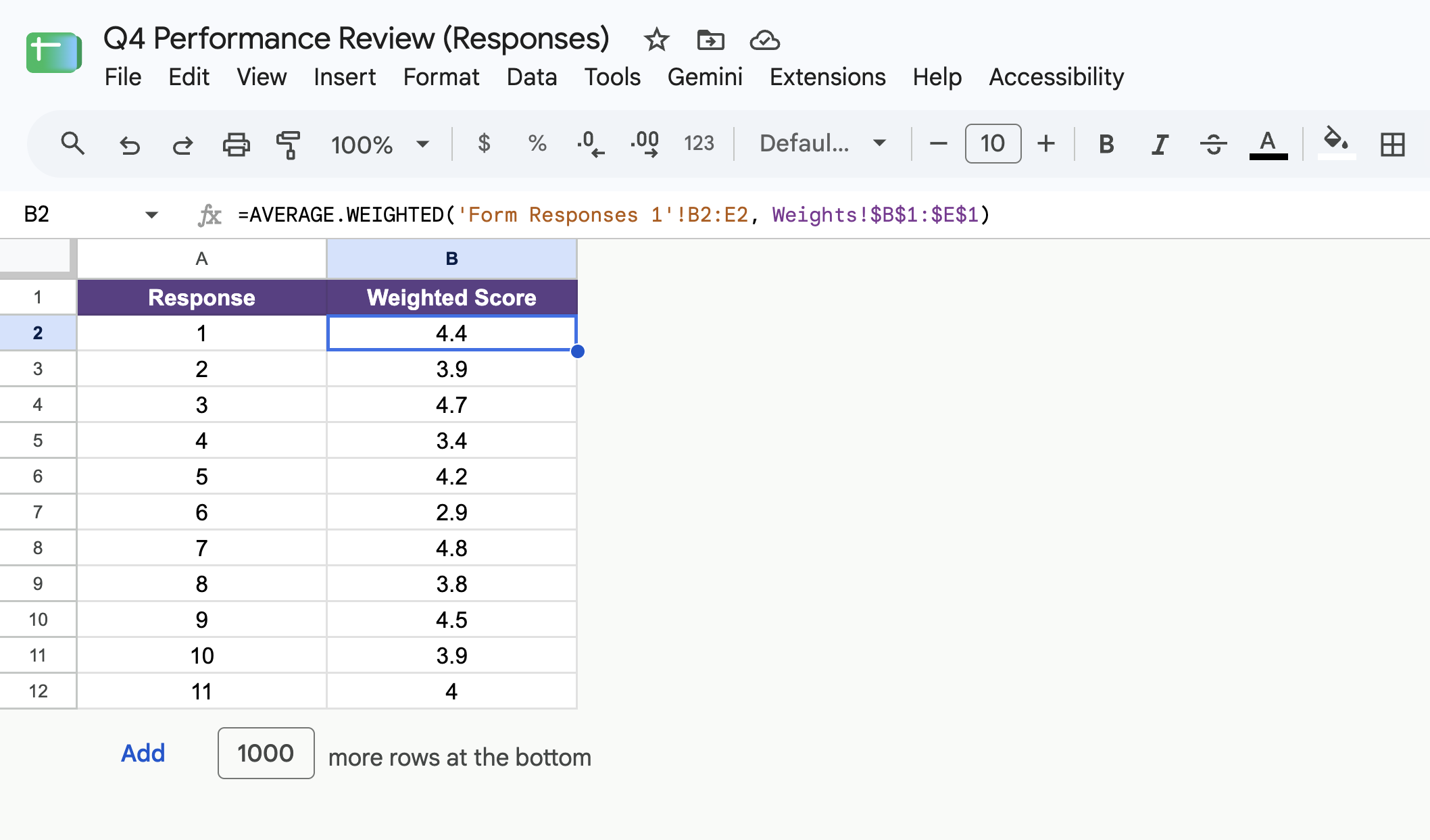
- Tambahkan satu tab lagi bernama “Scores,” ketik “Response” di sel A1 dan “Weighted Score” di sel B1. Daftarkan tanggapan Anda di kolom A, lalu tempelkan rumus berikut ke sel B2.
=AVERAGE.WEIGHTED('Form Responses 1'!B2:E2, Weights!$B$1:$E$1)- Pastikan Anda menyesuaikan referensi sel dengan formulir Anda sendiri. Setelah itu, tarik rumusnya ke bawah supaya tiap tanggapan punya satu skor. Setiap baris di tab “Scores” sejajar dengan baris yang sama di “Form Responses 1,” jadi Tanggapan 1 ada di baris 2. Coba periksa satu atau dua secara manual untuk memastikan semuanya terhitung dengan benar.
Satu hal yang perlu diingat, pengaturan seperti ini kadang butuh perawatan karena penilaian Anda bisa rusak atau jadi tidak akurat kalau ada yang mengedit Google Form Anda. Mengelolanya cukup gampang kalau Anda satu-satunya admin. Tapi kalau Anda harus menangani banyak admin dan banyak formulir, biasanya lebih masuk akal beralih ke pembuat formulir yang sudah dilengkapi fitur penilaian bawaan.
Bangun alur kerja evaluasi dengan Jotform
Google Forms cukup oke untuk masukan sederhana, tapi bisa terasa terbatas kalau Anda perlu menangani perhitungan, pengarahan, logika, atau analisis yang mendalam.
Dengan Jotform, semuanya dikelola dalam satu platform:
- Templat evaluasi yang siap pakai. Jotform punya lebih dari 20.000 templat formulir gratis. Anda bisa memilih dari lebih dari 2.000 formulir evaluasi, termasuk lebih dari 700 formulir evaluasi karyawan dan lebih dari 300 formulir evaluasi pelatihan. Ada juga ribuan templat formulir masukan untuk acara dan layanan.
- Penilaian berbobot otomatis. Beri setiap opsi rating nilai angka, lalu gunakan widget Perhitungan Formulir bawaan untuk membobot dan menjumlahkan hasilnya. Skornya langsung diperbarui saat orang mengisi formulir, jadi tidak seperti Google Forms, Anda tidak perlu mengelola bobot secara terpisah di Google Sheets atau khawatir perubahan formulir akan merusak penilaian Anda.
- Logika kondisional yang pintar. Begitu seseorang memilih rating di bawah level tertentu, Jotform bisa memunculkan pertanyaan lanjutan (seperti “Satu hal apa yang bisa kami perbaiki untuk pengalaman Anda?”). Google Forms sama sekali tidak bisa bercabang dari pertanyaan petak, rating, atau skala linear.
- Branding sesuai identitas Anda. Jotform memungkinkan Anda mengatur logo, warna, dan font. Anda juga bisa melangkah lebih jauh dengan menyesuaikan detail seperti margin halaman, gambar latar, dan label kolom. Dan dengan Jotform Enterprise, Anda bisa memakai domain khusus serta memberi label putih pada keseluruhan tampilan.
- Pelaporan dan analisis yang mendalam. Tanggapan langsung masuk ke Jotform Table, tempat Anda bisa mengurutkan, menyaring, dan mengedit catatan. Pembuat Laporan Jotform mengubah data itu menjadi grafik dan laporan, sehingga Anda bisa menangkap tren di berbagai tim, kelas, atau acara.
- Notifikasi dan alur kerja otomatis. Atur notifikasi email supaya manajer, pelatih, atau penyelenggara yang tepat langsung tahu begitu evaluasi masuk. Untuk peninjauan bertahap, Alur Kerja Jotform bisa meneruskan evaluasi secara otomatis. Misalnya, sebuah evaluasi bisa berpindah dari karyawan ke manajernya untuk diberi komentar, lalu ke HRD untuk persetujuan.
Sudah terlanjur membuat evaluasi Anda di Google Forms? Anda tidak perlu mulai dari nol. Anda bisa memindahkan Google Forms ke Jotform dalam beberapa klik, lalu menambahkan perhitungan dan logika di atasnya. Coba sekarang dan lihat sendiri kenapa Jotform jadi salah satu alternatif Google Forms yang paling populer untuk evaluasi dan masih banyak lagi.
Pertanyaan umum seputar evaluasi Google Forms
Petak pilihan ganda biasanya jadi pilihan terbaik. Jenis ini menilai setiap kriteria pada skala yang sama dalam satu pertanyaan, dan tiap baris mendapat kolomnya sendiri di Google Sheets, sehingga penilaian jadi mudah. Beri label kolom dengan angka (1 sampai 5) ketimbang kata, dan pakai pertanyaan rating atau skala linear untuk penilaian keseluruhan.
Tidak untuk rating yang bersifat subjektif. Mode kuis bisa menilai jawaban, tapi butuh kunci jawaban, dan pertanyaan rating serta skala linear tetap tidak bisa dinilai otomatis. Google Forms juga tidak punya kolom perhitungan, artinya total dan rata-rata berbobot harus diproses di Google Sheets. Sebagai alternatif, gunakan pembuat formulir seperti Jotform yang menghitung skor saat orang mengisi formulir.
Anda tidak bisa melakukannya secara bawaan. Tapi kalau formulirnya ditautkan ke Google Sheets, Anda bisa menambahkan bobot tiap kriteria di tab terpisah, lalu menerapkan rumus (seperti SUMPRODUCT atau AVERAGE.WEIGHTED) untuk mendapatkan total berbobot. Pastikan saja Anda tidak menaruh rumus di tab tanggapan, karena tanggapan Google Forms yang baru bisa menggeser rumus Anda dari tempatnya.
Tidak ada cara untuk membatasi formulir Anda hanya satu tanggapan sekaligus tetap menjaganya sepenuhnya anonim.
Kalau Anda ingin membuat Google Form Anda anonim, cukup ubah pengaturan “Kumpulkan alamat email” menjadi “Jangan kumpulkan.” Lalu, saat Anda mempublikasikan formulir, pilih opsi yang memperbolehkan siapa saja yang punya tautan untuk mengisinya.
Kalau Anda juga mencentang kotak bertuliskan “Batasi 1 tanggapan,” responden harus masuk ke akun Google untuk menyelesaikan formulir. Memang Google bilang nama pengguna tidak dicatat selama Anda tidak memilih untuk mengumpulkan email, tapi tindakan masuk itu sendiri tetap bisa membuat pengguna merasa kurang anonim.
Ada. Galeri template bawaan Google punya 17 template, dan yang paling pas untuk formulir evaluasi adalah “evaluasi kursus” dan “masukan acara.” Anda juga bisa mulai dari template survei Google Forms lain lalu menyesuaikannya sesuai kebutuhan.
Artikel ini ditujukan untuk manajer, pelatih, pendidik, coach, dan penyelenggara acara yang perlu mengumpulkan rating dan komentar yang konsisten. Mereka butuh formulir evaluasi yang praktis sekarang, sekaligus memahami pekerjaan ekstra yang muncul di Google Forms ketika penilaian, anonimitas, atau alur kerja tanggapan jadi hal yang penting.













Kirim Komentar: