
Key takeaways
- Google Forms kini menggunakan langkah “publikasi” terpisah untuk mengumpulkan tanggapan dari pengunjung. Membuat formulir tidak secara otomatis membuatnya tersedia bagi responden. Anda harus mempublikasikan Google Form sebelum orang dapat mengirimkan tanggapan ke dalamnya.
- Setelah dipublikasikan, pengguna dapat membagikan formulir dengan berbagai cara. Anda dapat mendistribusikan formulir melalui email, tautan responden, atau versi yang disematkan di situs web Anda.
- Akun Google diperlukan untuk mempublikasikan dan mengirim Google Form melalui email. Namun, akun Google Anda tidak harus menggunakan alamat Gmail.
- Bagi banyak pengguna, Jotform mungkin menawarkan pengalaman publikasi yang lebih fleksibel. Pengguna yang membutuhkan branding yang lebih kuat, pengumpulan pembayaran, otomatisasi, dan pengalaman tanpa login bagi responden mungkin menemukan Jotform lebih cocok.
Jika Anda baru saja membuat Google Form baru dan tidak dapat menemukan tombol Kirim yang lama lagi, Anda tidak sedang berkhayal. Menggunakan Google Forms kini mencakup langkah publikasi khusus, yang menimbulkan sedikit kebingungan bagi pengguna yang terbiasa hanya membuat formulir lalu mengklik tombol yang familier itu.
Intinya adalah ini: Mempublikasikan dan membagikan saling terkait tetapi tidak sama. Mempublikasikan membuat formulir aktif, sedangkan membagikan formulir menentukan cara responden menerima dan mengaksesnya. Setelah formulir Anda dipublikasikan, Anda dapat mendistribusikannya dengan tiga cara: melalui tautan, melalui email, atau dengan menyematkan formulir di situs web.
Berikut penjelasan lebih lanjut tentang cara kerja proses saat ini.


Cara publikasi Google Form di 2026
Jika Anda sudah membuat formulir, mempublikasikannya hanya membutuhkan beberapa langkah tambahan dan sedikit waktu lebih. Berikut cara melakukannya, langkah demi langkah:
Langkah 1: Buka Google Form Anda
Masuk ke akun Google Anda dan buat Google Form atau buka Google Form yang sudah ada yang ingin Anda sediakan bagi responden.
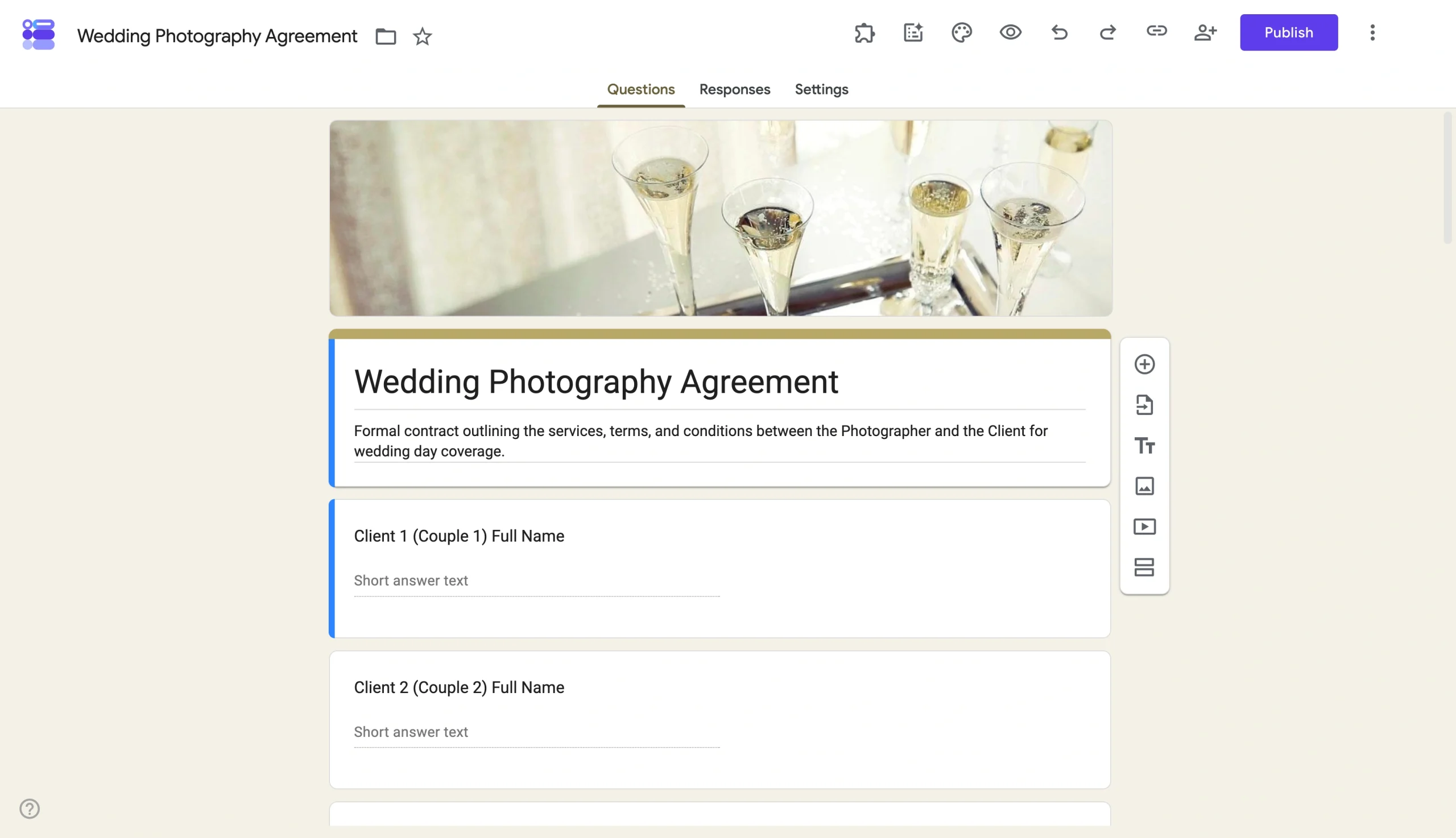
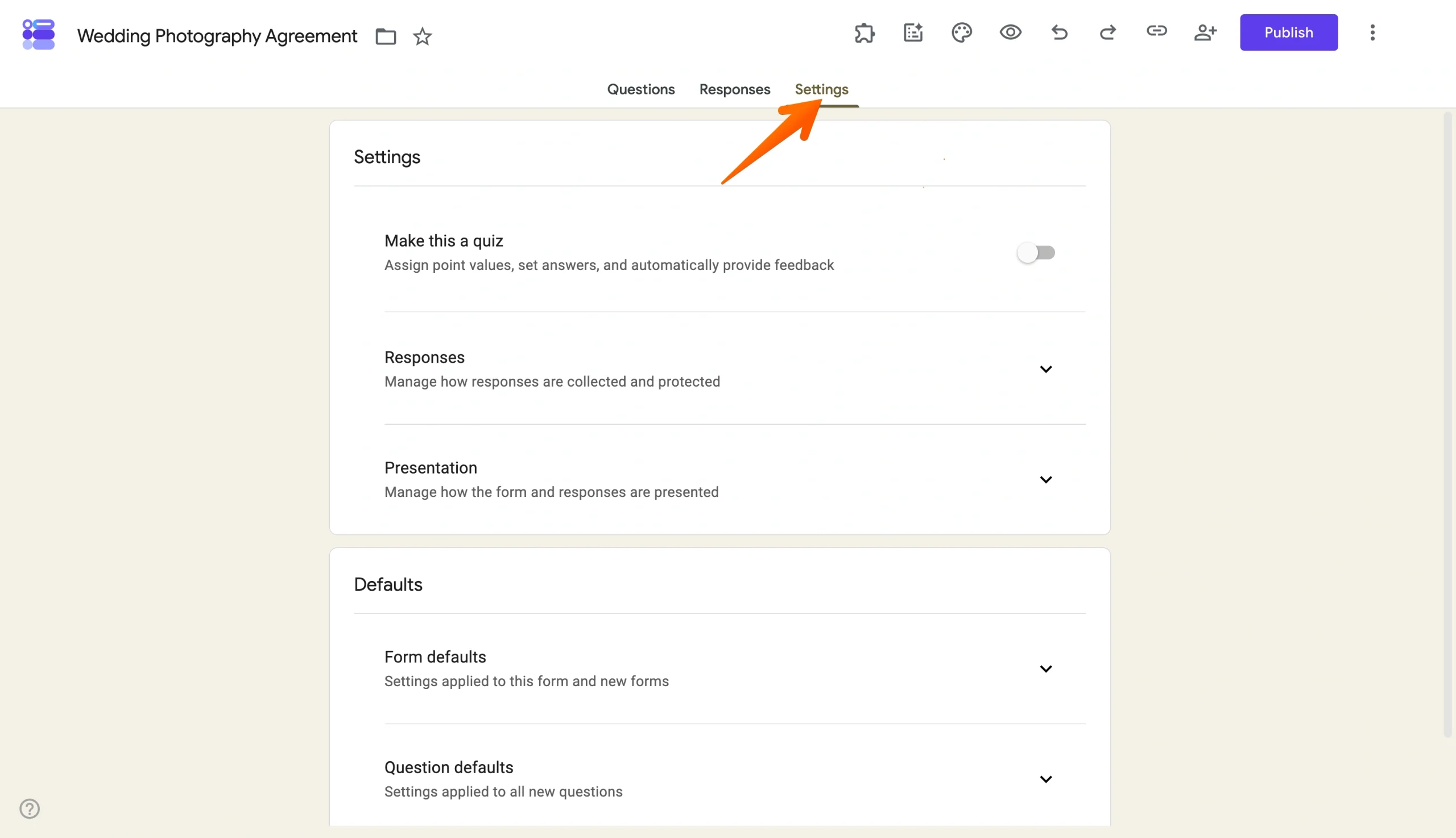
Langkah 2: Tinjau pengaturan formulir Anda
Sebelum mempublikasikan, periksa dokumen dengan cepat untuk memastikan pertanyaan, deskripsi, dan pengaturan Anda sudah akurat. Ini adalah saat yang tepat untuk memverifikasi izin tanggapan dan batasan apa pun yang ingin Anda terapkan.
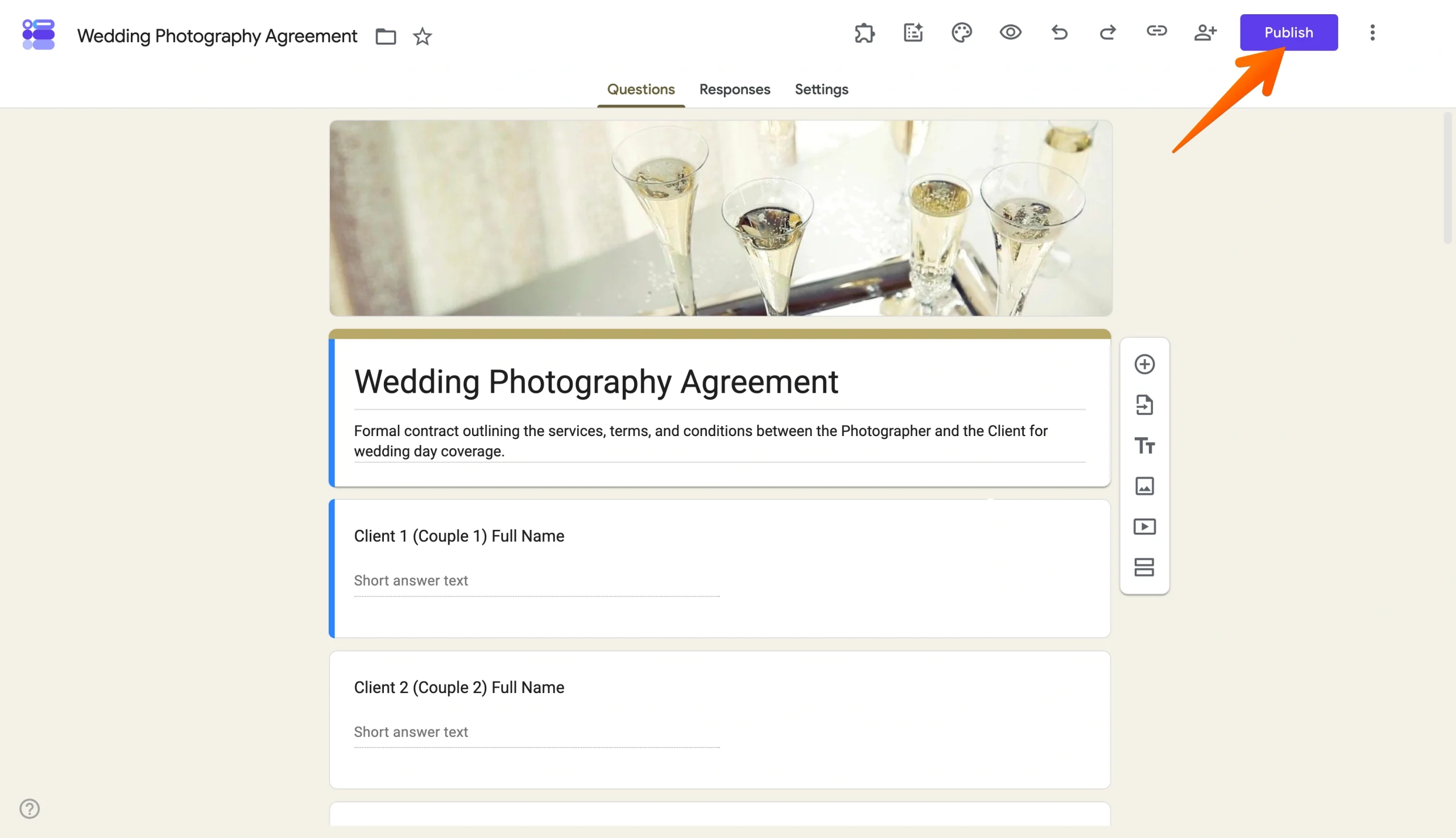
Langkah 3: Klik Publikasikan
Di area kanan atas editor Google Forms, klik Publikasikan.
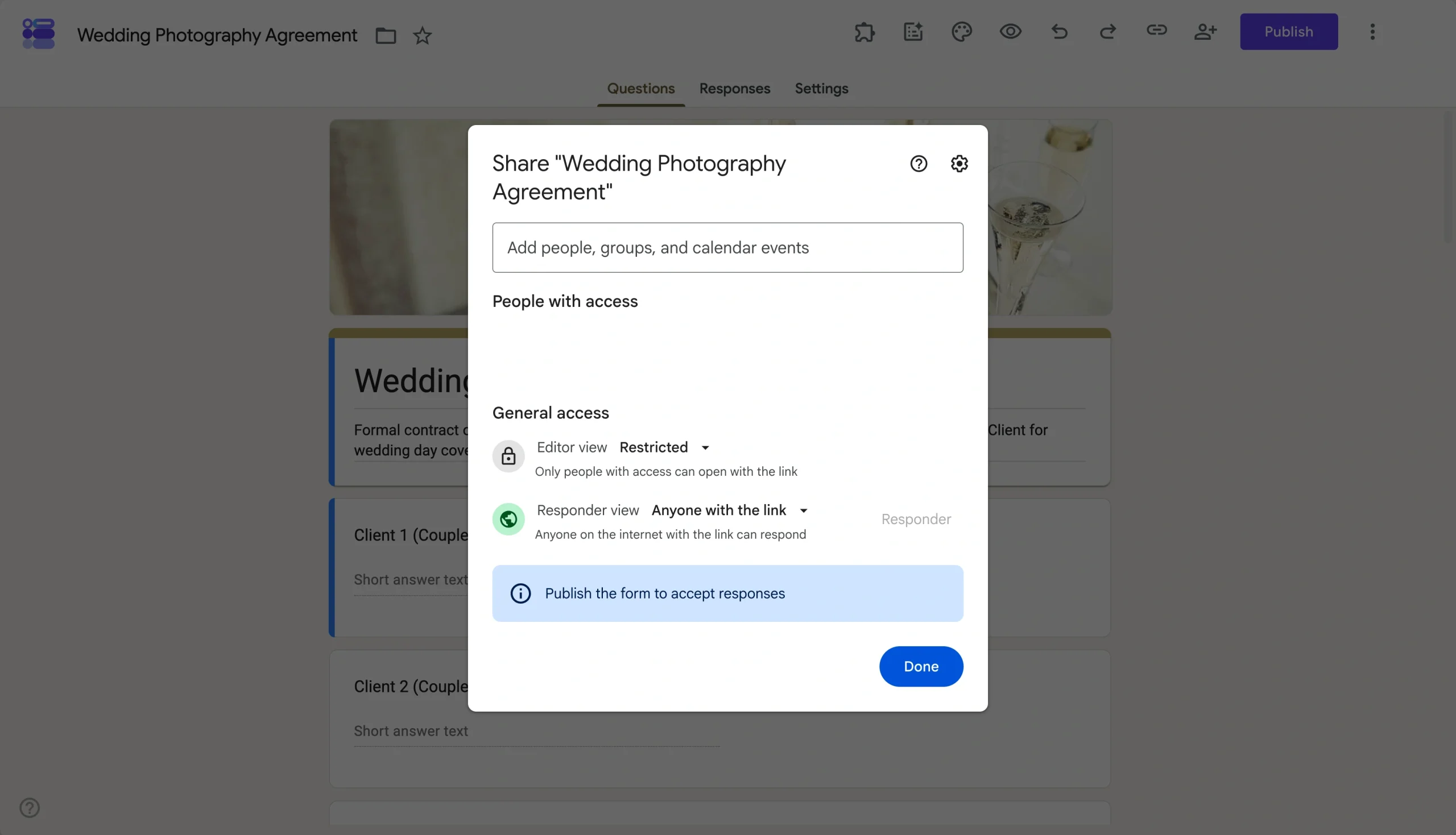
Google akan menampilkan opsi publikasi dan akses yang menentukan siapa yang dapat menjangkau formulir Anda.
Langkah 4: Konfigurasikan izin akses
Pilih tingkat akses yang sesuai untuk audiens Anda.
Sebagai contoh, Anda mungkin ingin
- Mengizinkan siapa saja yang memiliki tautan untuk menanggapi: Ini adalah opsi paling sederhana untuk survei publik, pendaftaran acara, atau audiens eksternal.
- Membatasi tanggapan hanya untuk orang-orang di organisasi Anda: Opsi ini paling berguna untuk formulir tim internal dan apa pun yang tidak seharusnya dapat diakses di luar perusahaan Anda.
- Mewajibkan login akun Google: Ini adalah cara terbaik untuk memastikan hanya satu orang yang mengakses formulir Anda.
Pilihan yang tepat bergantung pada apakah audiens Anda bersifat publik, internal, atau terbatas pada kelompok tertentu.
Langkah 5: Konfirmasi dan publikasikan
Tinjau pengaturan dan selesaikan proses publikasi. Setelah dipublikasikan, Google Forms menghasilkan opsi berbagi untuk mendistribusikan formulir Anda.
Langkah 6: Salin atau bagikan formulir yang telah dipublikasikan
Setelah dipublikasikan, Anda dapat mengirim formulir melalui email, menyalin tautan responden, atau menghasilkan kode sematan untuk situs web. Alat-alat ini juga memungkinkan Anda untuk membuat Google Form menjadi publik.
Poin penting yang perlu diingat adalah bahwa membuat formulir tidak sama dengan mempublikasikannya. Anda harus melakukan keduanya untuk mengumpulkan tanggapan.
3 cara mengirim Google Form
Mempublikasikan membuat formulir Anda aktif, sehingga membagikan adalah langkah berikutnya. Setelah formulir dipublikasikan, Anda dapat mendistribusikannya dengan mengirimkannya melalui email, menyalin dan mengirim tautan responden, atau menyematkannya langsung ke situs web atau blog.
1. Mengirim Google Form Anda melalui email
Google Forms memungkinkan Anda mengirim formulir langsung dari alur kerja berbagi — tanpa perlu menyalin tautan dan menempelkannya ke email terpisah.
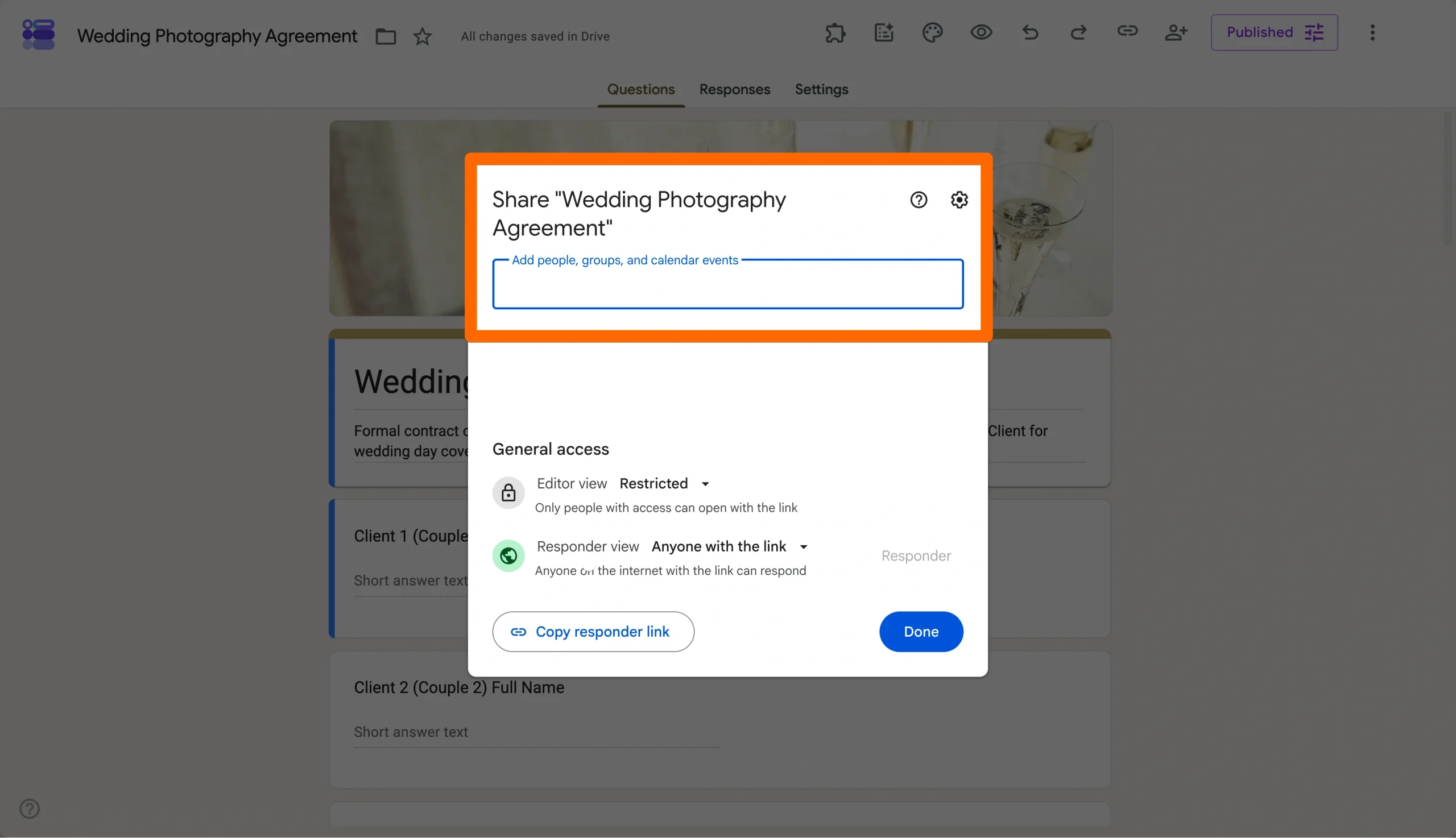
Setelah mempublikasikan
- Buka opsi berbagi
- Pilih opsi pengiriman email
- Tambahkan alamat penerima, baris subjek, dan pesan
- Kirim
Ini cocok secara alami untuk penjangkauan yang tertarget — survei tim, permintaan umpan balik pelanggan, formulir kelas. Anda juga dapat menyematkan formulir langsung di email, meskipun jika Anda tidak yakin klien email mana yang digunakan penerima Anda, mengirim tautan biasanya merupakan pilihan yang lebih aman.
2. Membagikan Google Form Anda melalui tautan
Untuk sebagian besar situasi, ini adalah opsi yang paling cepat dan paling serbaguna. Setelah mempublikasikan, buka panel berbagi dan salin URL responden, atau pilih untuk menghasilkan tautan yang lebih pendek jika Anda lebih menyukai sesuatu yang lebih rapi.
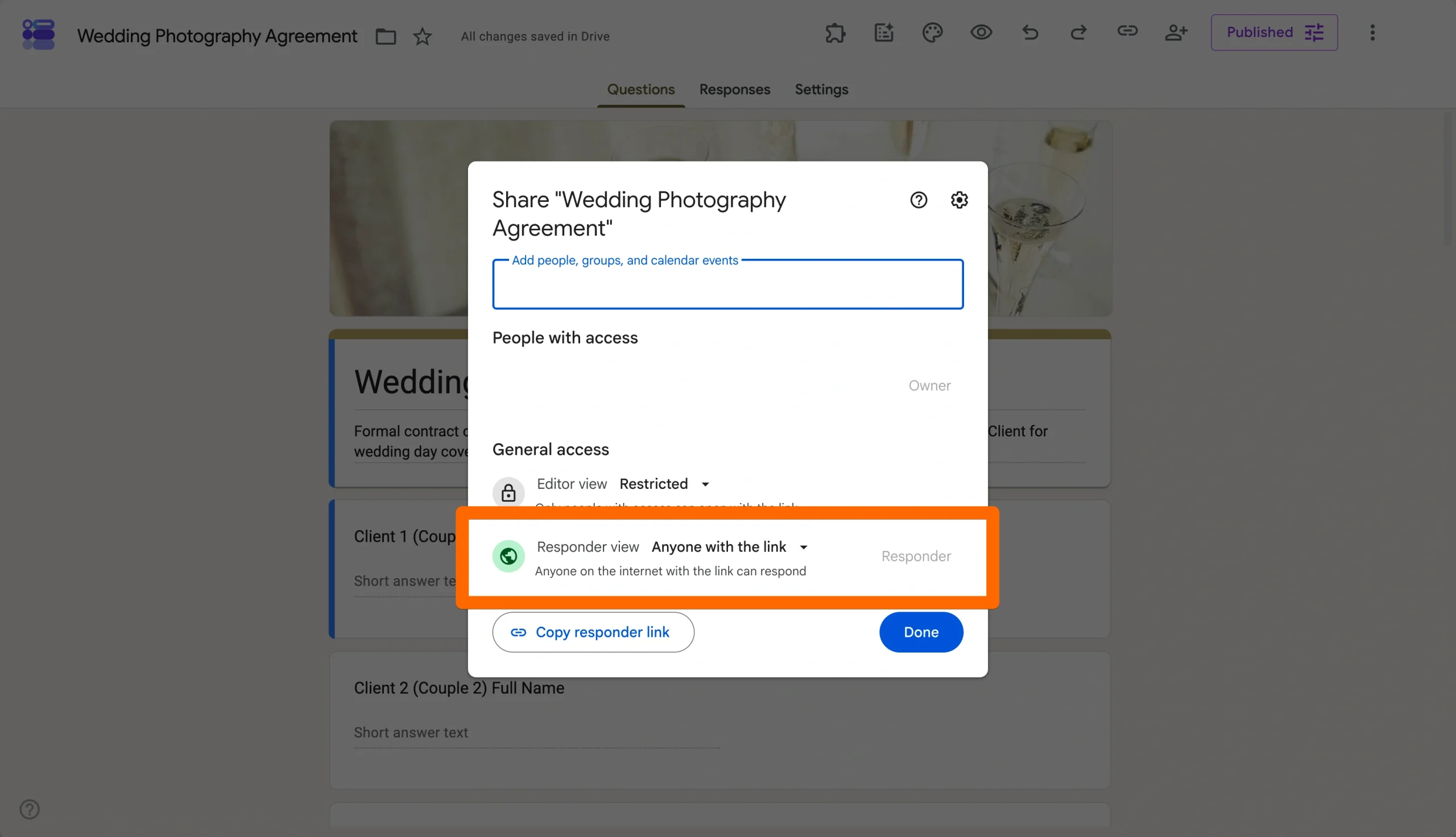
Tautan responden berfungsi di mana saja Anda menempatkan URL:
- Email dan buletin
- Pesan Slack atau Teams
- Dokumentasi internal atau wiki
- Kode QR untuk materi cetak
- Postingan media sosial
Karena satu tautan berfungsi di semua saluran ini, ini adalah opsi termudah ketika Anda mendistribusikan secara luas atau menggunakan kembali formulir dari waktu ke waktu.
3. Menyematkan Google Form Anda di situs web
Jika Anda ingin pengunjung mengisi formulir tanpa meninggalkan situs web Anda, menyematkan adalah pilihan terbaik.
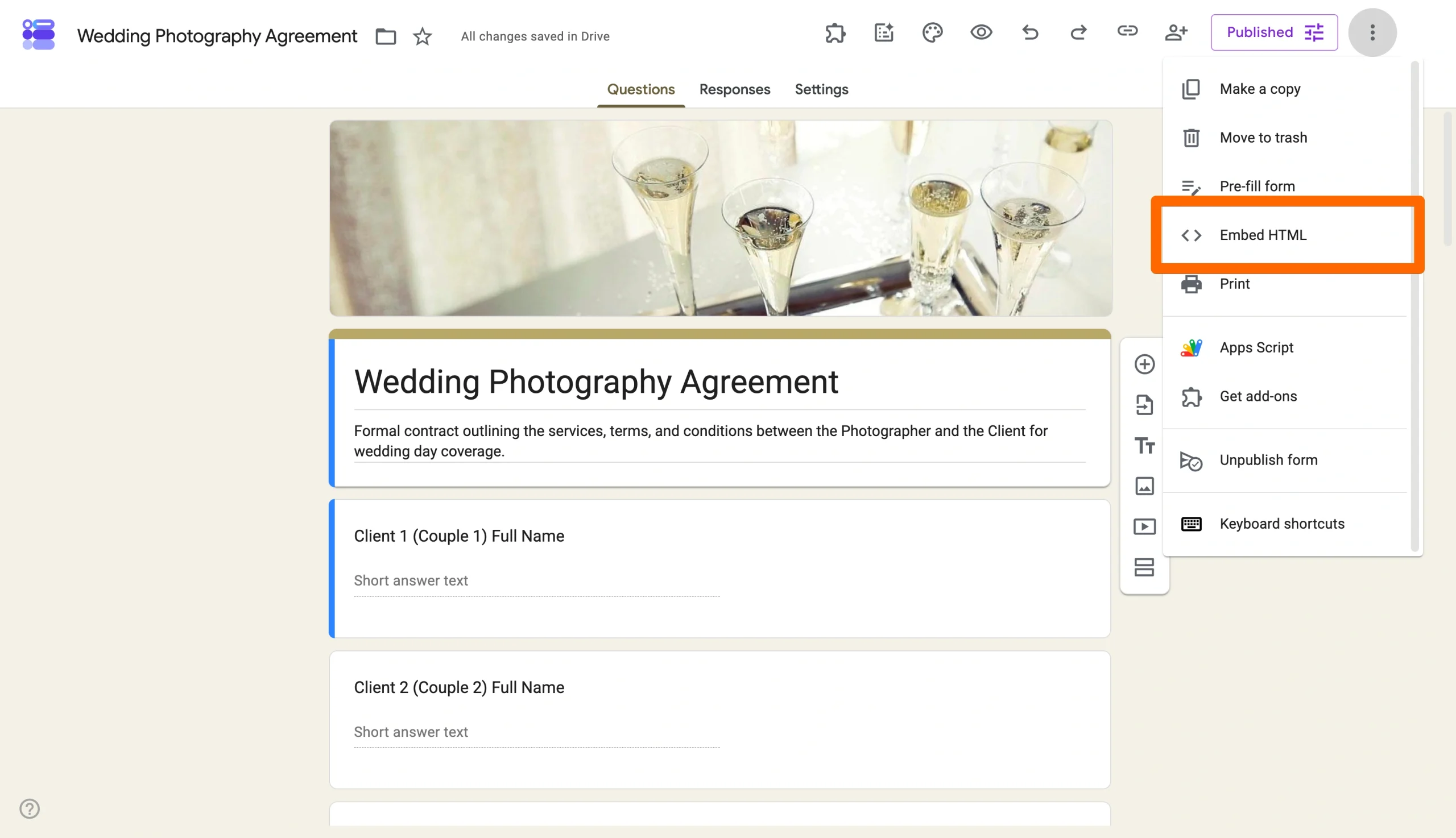
Untuk menyematkan Google Form
- Buka opsi berbagi untuk formulir yang telah dipublikasikan
- Pilih opsi sematan
- Salin kode HTML yang dihasilkan
- Tempel kode ke situs web, blog, halaman arahan, atau CMS Anda
Menyematkan umumnya digunakan untuk
- Formulir kontak
- Pendaftaran acara
- Survei
- Halaman pembuatan prospek
- Formulir umpan balik pelanggan
Sebelum meluncurkan, selalu uji formulir yang disematkan di perangkat desktop maupun seluler untuk memastikan bahwa ukuran, pengguliran, dan perilaku pengiriman berfungsi sesuai harapan.
Metode apa pun yang Anda pilih, ketiga opsi berbagi ini dimulai dengan persyaratan yang sama: Formulir harus sudah dipublikasikan.
Apa yang dapat Anda kendalikan saat mempublikasikan Google Form
Antarmuka Google Forms yang lebih baru memisahkan publikasi dari beberapa pengaturan lainnya, yang dapat membingungkan.
Berikut adalah apa yang sebenarnya dikendalikan oleh setiap pengaturan:
- Mempublikasikan membuat formulir tersedia bagi responden.
- Pengaturan akses umum menentukan apakah siapa saja yang memiliki tautan dapat menanggapi atau apakah akses dibatasi untuk audiens yang lebih kecil.
- Batasi hingga satu tanggapan mengharuskan responden untuk masuk dengan akun Google sebelum mengirimkan.
- Izinkan pengeditan tanggapan dan Lihat ringkasan hasil merupakan pengaturan manajemen tanggapan yang terpisah dan bukan bagian dari proses publikasi itu sendiri.
- Berhenti menerima tanggapan memungkinkan Anda menutup pengiriman di kemudian hari tanpa menghapus formulir atau menghapus tanggapan sebelumnya.
Jika formulir yang telah dipublikasikan masih tampak tidak dapat diakses, masalahnya sering kali terkait dengan izin akses atau persyaratan login daripada publikasi itu sendiri.
Publikasikan dan bagikan formulir dengan lebih baik menggunakan Jotform
Google Forms berfungsi dengan baik untuk survei dasar dan pengumpulan informasi. Namun, ada beberapa kekurangan Google Forms, dan pengguna yang membutuhkan kendali lebih atas pengalaman formulir langsung sering kali memerlukan lebih dari sekadar opsi publikasi dan berbaginya.
Jotform menyediakan alur kerja yang lebih efisien untuk membuat, mempublikasikan, dan mengelola formulir dalam skala besar.
Keunggulan utama menggunakan Jotform meliputi
- Tidak memerlukan login bagi pengisi formulir, mengurangi hambatan bagi pelanggan, donatur, peserta acara, dan audiens eksternal lainnya.
- Opsi penyesuaian yang lebih luas untuk tema, warna, font, tata letak, dan branding.
- Pengumpulan pembayaran bawaan untuk pendaftaran, donasi, pesanan, dan pengiriman berbayar lainnya, melalui serangkaian integrasi pembayaran yang andal.
- Email konfirmasi otomatis dan alur kerja manajemen pengiriman yang lebih sederhana, termasuk notifikasi email Google Forms.
- Integrasi formulir dengan alat seperti Google Sheets, Slack, Airtable, Zapier, dan ribuan aplikasi lainnya.
- Lebih dari 20.000 templat formulir gratis yang membantu pengguna meluncurkan formulir lebih cepat.
- Opsi publikasi, berbagi, dan penyematan yang fleksibel dengan add-on Google Forms yang dirancang untuk formulir internal maupun yang menghadap publik, termasuk kemampuan untuk dengan mudah menyematkan Google Form di email.
Daripada sekadar menambahkan fitur, kemampuan ini menawarkan kendali yang lebih besar atas bagaimana responden mengalami dan berinteraksi dengan formulir langsung.
Migrasikan Google Form Anda ke Jotform dalam hitungan menit
Jika Anda sudah menginvestasikan waktu untuk membuat Google Form, Anda tidak perlu memulai dari awal. Jotform memungkinkan Anda mengimpor struktur Google Form yang sudah ada, menyesuaikan tampilannya, menambahkan fungsionalitas lanjutan, dan mempublikasikan versi yang lebih fleksibel hanya dalam beberapa langkah. Itulah yang menjadikannya alternatif Google Forms terbaik.


Yang terbaik dari semuanya, Anda dapat memigrasikan formulir Anda ke Jotform hanya dalam hitungan menit.
Pertanyaan umum tentang mempublikasikan Google Forms
Google Forms memperkenalkan alur kerja publikasi khusus yang memisahkan antara membuat formulir aktif dengan mendistribusikannya. Publikasikan mengendalikan ketersediaan, sedangkan opsi berbagi menentukan bagaimana responden memperoleh akses ke formulir.
Tidak selalu. Mempublikasikan membuat formulir tersedia, tetapi pengaturan akses menentukan siapa yang dapat menanggapi. Beberapa formulir mengizinkan siapa saja yang memiliki tautan, sementara yang lain dibatasi untuk pengguna tertentu atau mengharuskan login akun Google.
Ya. Setelah mempublikasikan, Google Forms menyediakan kode sematan yang dapat ditambahkan ke situs web, blog, halaman arahan, dan halaman web lainnya. Idealnya, uji formulir yang disematkan di perangkat desktop dan seluler sebelum Anda meluncurkannya.
Artikel ini ditujukan untuk guru, pemimpin tim, pemasar, admin, dan pemilik usaha kecil yang sudah membuat Google Form tetapi bingung dengan alur publikasi saat ini. Mereka ingin membuat formulir aktif, mengendalikan siapa yang dapat menanggapi, dan membagikannya dengan cara yang tepat tanpa mengirim tautan yang salah atau mengalami masalah akses.













Kirim Komentar: