
Cara menganalisis data dari Google Form
- Menggunakan tab Ringkasan Google Form
- Mengekspor ke Google Sheets untuk analisis lebih mendalam
- Memvisualisasikan data dengan Looker Studio untuk presentasi
Mempublikasikan formulir dan mengumpulkan respons hanyalah langkah pertama dalam sebuah proses. Nilai sesungguhnya dari konten Google Form yang dikirimkan pengguna berasal dari cara mengolah data kuesioner Google Form untuk mengungkap tren, menjawab pertanyaan, dan membuat keputusan yang tepat. Baik Anda seorang guru yang meninjau hasil kuis maupun seorang pemasar yang mengukur umpan balik kampanye, alat yang Anda pilih akan memengaruhi seberapa cepat dan jelas Anda dapat mengubah respons menjadi sesuatu yang dapat ditindaklanjuti.
Google Form menawarkan beberapa cara untuk menganalisis respons, tetapi metode terbaik bergantung pada apa yang ingin Anda capai. Anda dapat mulai dengan tab Ringkasan bawaan untuk gambaran singkat, menghubungkan formulir Anda ke Google Sheets untuk analisis yang lebih rinci, atau membangun dasbor interaktif di Looker Studio untuk berbagi wawasan dengan orang lain.
Dalam panduan ini, kami akan membahas setiap pendekatan, dari yang dasar hingga yang lanjutan, sehingga Anda dapat memilih alat yang tepat untuk kebutuhan Anda. Jika Anda belum membuat formulir, lihat panduan kami tentang cara menggunakan Google Form sebelum mendalami analisis respons.
1. Menggunakan tab Ringkasan Google Form
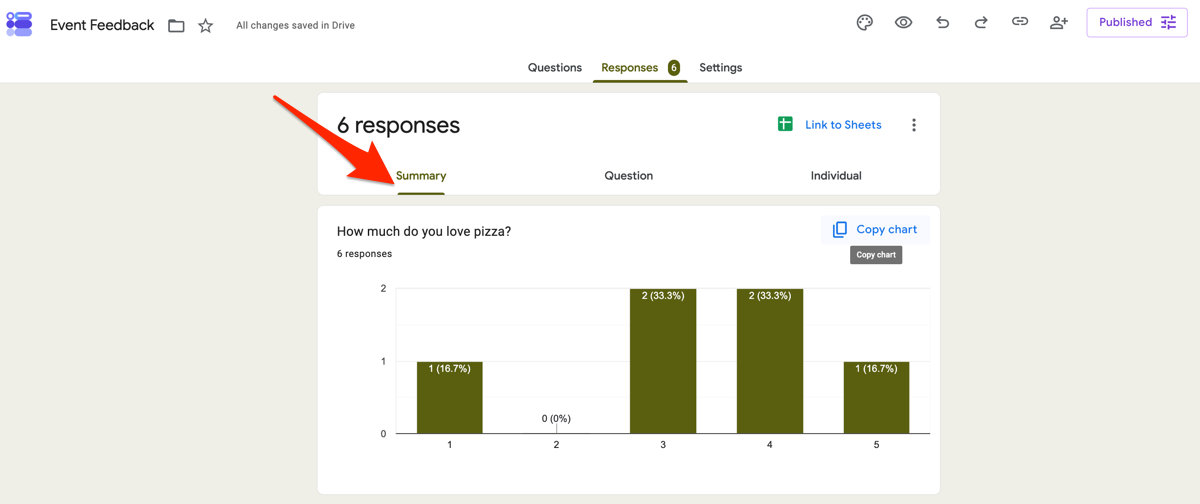
Jika Anda sudah mengumpulkan respons, tab Ringkasan adalah tempat termudah untuk mulai menganalisisnya. Jika Anda tidak yakin di mana menemukan atau mengelola kiriman Anda, panduan kami tentang cara melihat respons di Google Form membahas tab Respons dan berbagai opsi tampilannya.
Untuk mengakses tab Ringkasan, buka Google Form Anda dan pilih Respons di bagian atas halaman. Kemudian klik Ringkasan untuk melihat gambaran umum semua respons. Bergantung pada jenis pertanyaan Anda, Anda akan melihat visualisasi seperti diagram batang, diagram lingkaran, dan total respons. Untuk pertanyaan terbuka, Google Form menampilkan respons teks secara individual.
Tab Ringkasan berfungsi dengan baik untuk tugas-tugas sederhana, seperti memeriksa partisipasi survei, meninjau skor kepuasan pelanggan, atau mengidentifikasi jawaban paling umum untuk pertanyaan pilihan ganda. Karena diagram diperbarui secara otomatis saat respons baru masuk, ini juga merupakan cara praktis untuk memantau hasil secara real-time.
Kelemahannya adalah tab Ringkasan hanya menawarkan analisis dasar. Anda tidak dapat dengan mudah membandingkan respons di beberapa pertanyaan, menerapkan filter lanjutan, atau mengungkap hubungan yang lebih mendalam dalam data Anda. Untuk itu, Anda perlu memindahkan respons Anda ke Google Sheets.
Pro Tip
Untuk gambaran yang lebih luas tentang kemampuan pelaporan platform ini, lihat panduan kami tentang analisis Google Form.
2. Mengekspor ke Google Sheets untuk analisis lebih mendalam
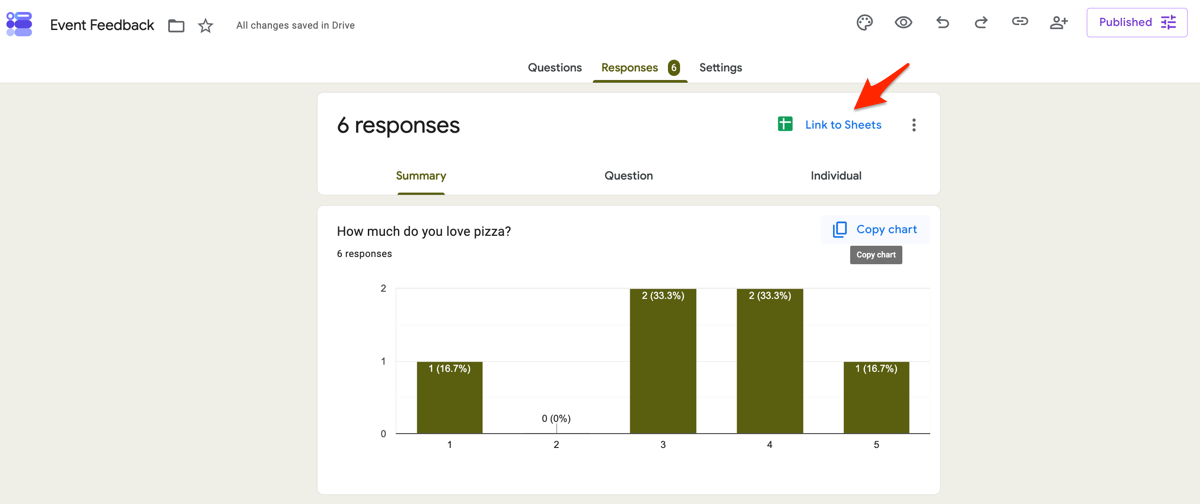
Tab Ringkasan Google Form berguna untuk gambaran singkat, tetapi spreadsheet membuka analisis yang jauh lebih canggih. Dengan menautkan formulir Anda ke Google Sheets, Anda dapat membersihkan data, membandingkan respons di berbagai pertanyaan, mengidentifikasi tren, dan membuat laporan khusus.
Pro Tip
Jika Anda mencari ruang kerja bergaya spreadsheet yang dibuat khusus untuk kiriman formulir, Jotform Table menawarkan cara lain untuk mengatur dan menganalisis data respons.
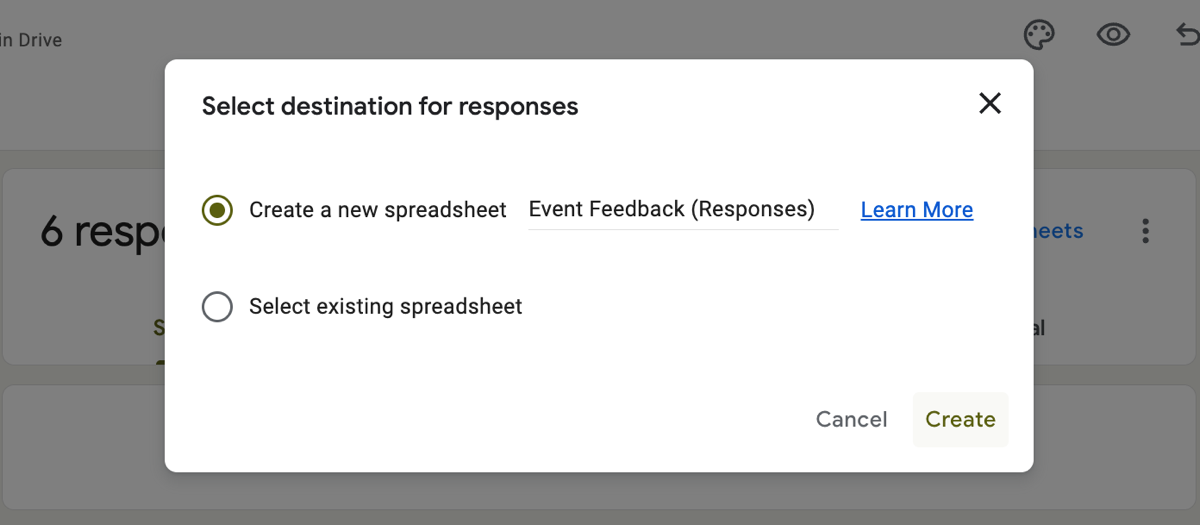
Untuk membuat atau menghubungkan spreadsheet, buka formulir Anda dan pilih tab Respons. Klik ikon Google Sheets berwarna hijau, lalu pilih apakah ingin membuat spreadsheet baru atau memilih yang sudah ada. Google Form akan secara otomatis mengirim respons baru ke sheet yang tertaut, memberi Anda kumpulan data langsung untuk dianalisis. Panduan kami tentang cara membuat tabel dari respons Google Form menjelaskan pengaturan ini langkah demi langkah.
Pembersihan dan pemfilteran data
Sebelum Anda mulai menganalisis respons, luangkan beberapa menit untuk membersihkan data Anda. Menghapus entri yang tidak lengkap atau tidak relevan membantu memastikan kesimpulan Anda didasarkan pada informasi yang akurat.
Mulailah dengan membekukan baris header agar label kolom Anda tetap terlihat saat Anda menggulir layar:
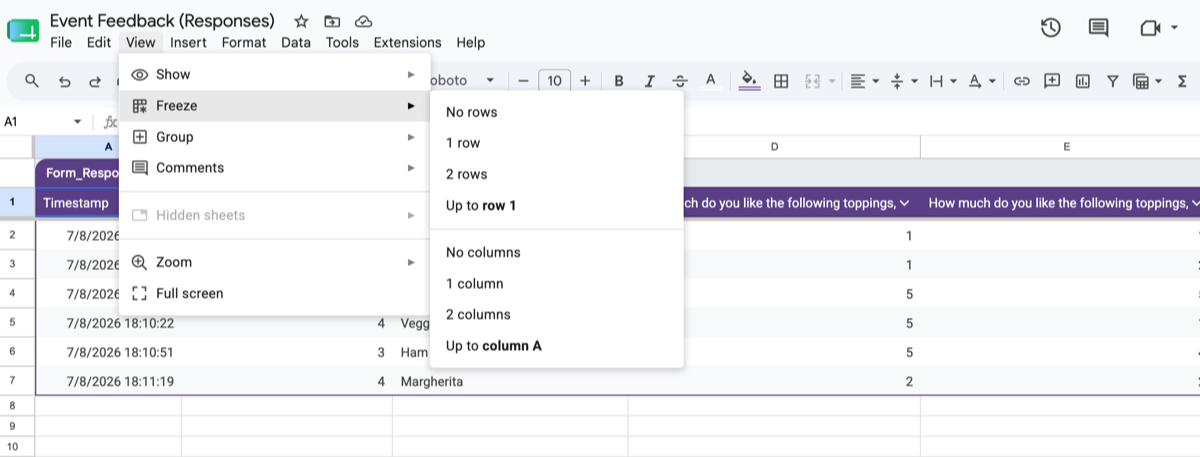
- Buka Google Sheet yang tertaut. Pilih Tampilan > Bekukan > 1 baris.
- Pastikan judul kolom tetap pada tempatnya saat Anda menggulir.
Selanjutnya, tambahkan filter agar Anda dapat mengurutkan dan mempersempit data tanpa mengubah urutan aslinya:
- Pilih baris header. Pilih Data > Buat filter.
- Gunakan panah filter untuk menampilkan hanya respons yang ingin Anda tinjau.
Misalnya, Anda dapat memfilter respons kosong, mengecualikan kiriman yang tidak lengkap, atau meninjau respons dari rentang tanggal tertentu. Jika Anda telah mengidentifikasi respons spam yang jelas, Anda dapat menghapus baris tersebut sebelum melanjutkan analisis Anda.
Meskipun filter membantu membersihkan respons setelah dikumpulkan, desain formulir yang baik dapat mengurangi kebutuhan pembersihan sejak awal. Fitur seperti logika kondisional hanya menampilkan pertanyaan yang relevan, membantu responden mengisi formulir dengan lebih akurat dan mengurangi data yang tidak perlu atau tidak lengkap.
Pemformatan kondisional
Pemformatan kondisional secara otomatis menyoroti nilai yang sesuai dengan aturan yang Anda tentukan, sehingga lebih mudah mengidentifikasi pola secara sekilas.
Untuk data numerik, Anda dapat menerapkan skala warna untuk menunjukkan nilai tinggi dan rendah:
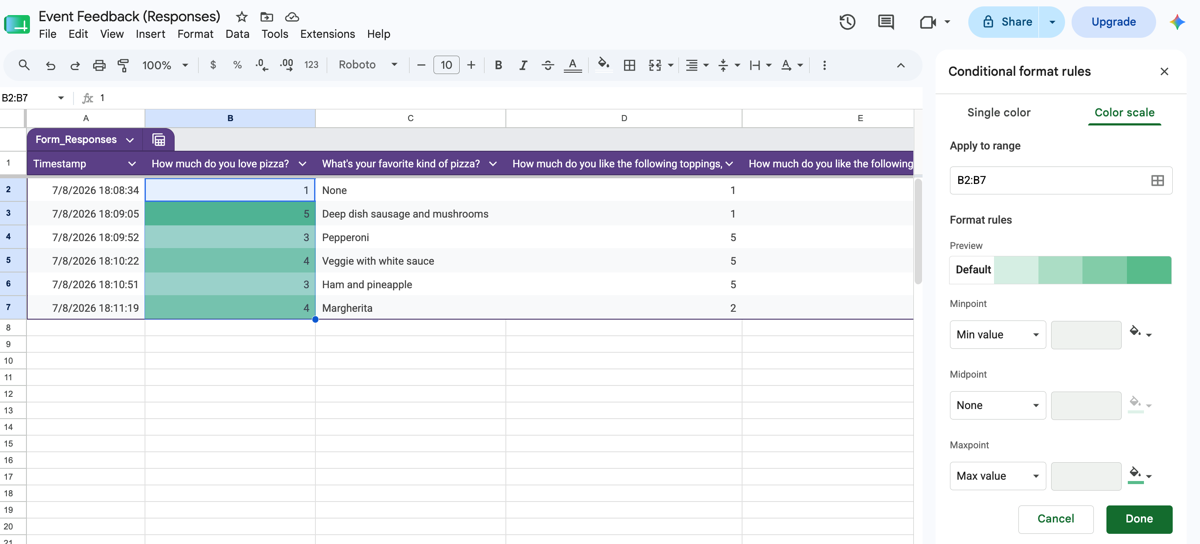
- Pilih sel yang ingin Anda analisis.
- Klik Format > Pemformatan kondisional.
- Pilih Skala warna. Pilih skala warna preset atau sesuaikan warnanya sesuai kebutuhan Anda.
Anda juga dapat membuat aturan yang menyoroti teks tertentu. Misalnya, jika Anda meninjau umpan balik pelanggan, Anda dapat menyoroti respons yang mengandung kata-kata seperti “luar biasa,” “pengembalian dana,” atau “dukungan.” Hal ini membuat Anda jauh lebih cepat menemukan tema yang berulang tanpa harus membaca setiap respons satu per satu.
Tabulasi silang dengan tabel pivot
Tabel pivot membantu Anda menemukan hubungan antara beberapa pertanyaan dengan meringkas kumpulan data besar ke dalam format yang mudah dibaca. Di sinilah wawasan yang paling menarik sering kali muncul. Skor kepuasan yang tampak datar secara keseluruhan mungkin mengungkapkan perbedaan yang jelas setelah Anda melakukan tabulasi silang berdasarkan wilayah atau kelompok usia, menunjukkan dengan tepat di mana Anda harus memfokuskan tindak lanjut.
Misalnya, Anda dapat membandingkan skor kepuasan pelanggan berdasarkan lokasi, menganalisis pendaftaran acara berdasarkan departemen, atau melihat bagaimana kelompok usia yang berbeda menjawab pertanyaan survei yang sama.
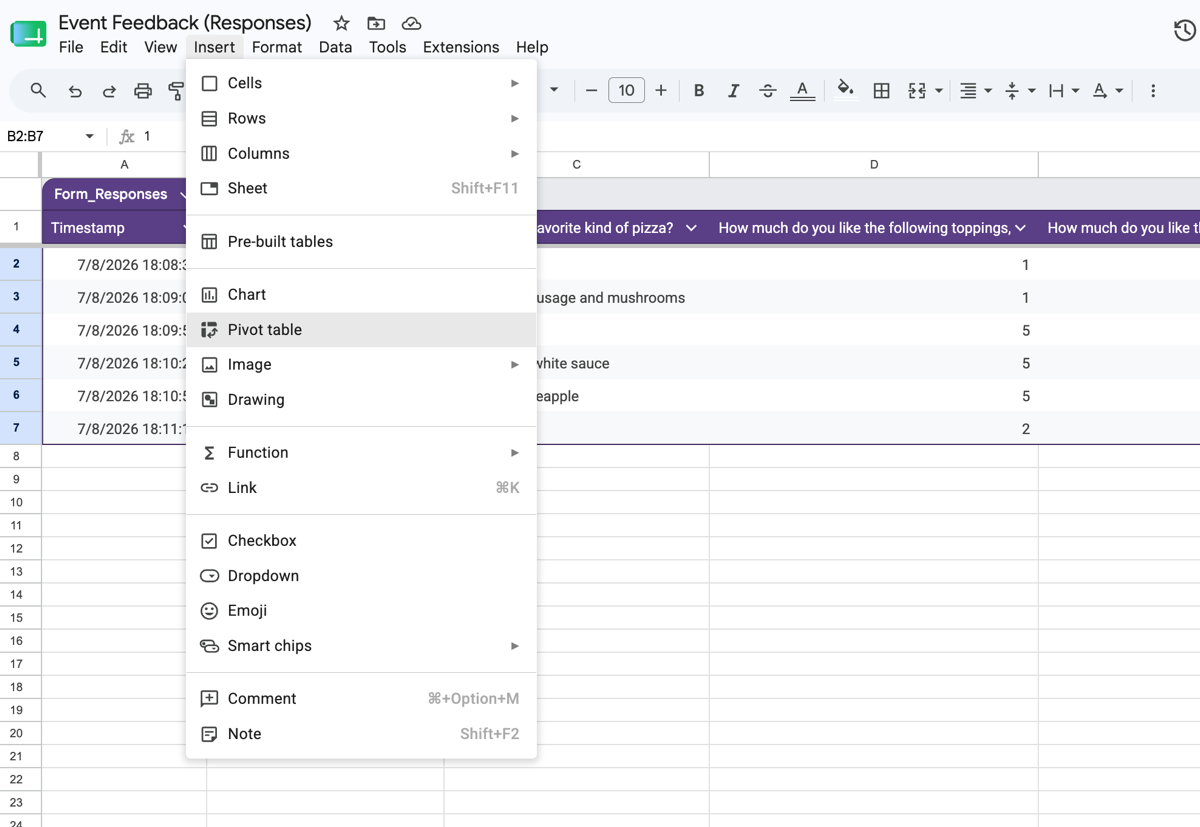
Untuk membuat tabel pivot:
- Pilih kumpulan data Anda.
- Klik Sisipkan > Tabel pivot.
- Pilih apakah ingin menempatkan tabel pivot di sheet baru atau yang sudah ada.
- Tambahkan field ke bagian Baris, Kolom, dan Nilai untuk meringkas data Anda.
Tidak ada satu tabel pivot yang “benar” — struktur tabel Anda harus bergantung pada pertanyaan yang ingin Anda jawab. Jika Anda menginginkan panduan yang lebih rinci, lihat panduan kami tentang cara membuat tabel pivot di Google Form.
Menganalisis data Anda dengan AI
Respons terbuka sering kali berisi umpan balik paling berharga Anda, tetapi juga paling memakan waktu untuk ditinjau secara manual.
Jika paket Google Workspace Anda mencakup fitur Gemini, Google Form dapat meringkas respons terbuka dan mengidentifikasi tema umum secara otomatis. Ini adalah cara cepat untuk memahami umpan balik kualitatif tanpa harus membaca setiap respons satu per satu.
Untuk analisis yang lebih canggih, Anda juga dapat mengekspor respons Anda sebagai file CSV dan mengunggahnya ke alat AI. Asisten AI modern dapat mengelompokkan komentar serupa ke dalam tema, mengidentifikasi pertanyaan atau kekhawatiran umum, meringkas sentimen, dan menyarankan poin-poin penting. Pendekatan ini sangat berguna ketika Anda menganalisis ratusan atau ribuan respons teks bebas.
Misalnya, katakanlah Anda telah mengumpulkan ratusan respons untuk pertanyaan terbuka seperti “Apa pendapat Anda tentang acara ini?” Alat AI dapat mengelompokkan keluhan atau pujian serupa secara bersamaan, menandai titik masalah yang berulang, dan bahkan menyusun paragraf ringkasan yang dapat Anda masukkan langsung ke dalam laporan pemangku kepentingan. Hal ini mengubah tugas yang mungkin memakan waktu berjam-jam membaca secara manual menjadi tinjauan beberapa menit saja.
3. Memvisualisasikan data dengan Looker Studio untuk presentasi
Spreadsheet yang penuh dengan tabel pivot tidak selalu menjadi cara terbaik untuk membagikan temuan Anda. Jika Anda perlu mempresentasikan hasil kepada tim, klien, atau pimpinan, Looker Studio adalah jawaban dari Google.
Looker Studio adalah alat native gratis yang mengubah data spreadsheet Anda menjadi dasbor interaktif dengan diagram, grafik, dan filter yang diperbarui secara otomatis. Alih-alih mengirimkan spreadsheet statis kepada seseorang, Anda dapat membagikan laporan langsung yang mencerminkan respons formulir baru saat masuk.
Untuk memulai, hubungkan Google Sheet yang tertaut ke formulir Anda sebagai sumber data di Looker Studio, lalu pilih kolom mana yang akan divisualisasikan sebagai diagram, tabel, atau kartu skor. Karena dasbor menarik data langsung dari sheet Anda, tidak perlu menyegarkan atau mengekspor ulang data secara manual setiap kali Anda menginginkan tampilan yang diperbarui.
Meskipun demikian, Looker Studio memiliki kurva pembelajaran yang cukup curam. Setiap diagram mengharuskan Anda untuk memetakan dimensi dan metrik secara manual, mengonfigurasi koneksi sumber data, dan memecahkan masalah pemformatan dengan cara yang tidak selalu intuitif bagi pengguna pemula. Untuk survei sekali pakai, waktu pengaturan ini pada akhirnya dapat lebih besar daripada manfaat dasbor interaktif — terutama ketika yang sebenarnya Anda inginkan hanyalah laporan yang siap dibagikan dan siap dipresentasikan.
Otomatiskan analisis Anda dengan Pembuat Laporan Jotform
Lihat lagi alur kerja yang baru saja kita petakan: Terbitkan formulir, tautkan ke Sheets, bersihkan dan filter data, buat tabel pivot, lalu bangun ulang semuanya di Looker Studio untuk mendapatkan sesuatu yang layak dipresentasikan. Itu adalah tiga alat Google terpisah yang disatukan, masing-masing dengan kurva pembelajarannya sendiri, hanya untuk mengubah respons menjadi laporan yang benar-benar dapat Anda bagikan.
Pembuat Laporan Jotform menyederhanakan seluruh alur kerja tersebut menjadi satu langkah. Alih-alih mengekspor data Anda dan membangunnya kembali di tempat lain, Jotform mengambil kiriman formulir mentah Anda dan langsung mengubahnya menjadi dek slide atau dasbor yang rapi dan siap dipresentasikan — tanpa perlu memutar lewat spreadsheet.
Karena tidak ada proses ekspor yang terlibat, tidak perlu mengklik “Tautkan ke Sheets,” bergulat dengan konfigurasi tabel pivot, atau mempelajari pengaturan sumber data Looker Studio. Data formulir mengalir langsung ke diagram visual pada saat respons masuk.
Laporan juga bersifat langsung dan dapat dibagikan. Setelah dasbor Anda dibuat, Anda dapat membagikannya dengan tautan sederhana, dan laporan diperbarui secara real-time saat kiriman baru masuk. Ini menjamin bahwa pemangku kepentingan selalu melihat data terkini, bukan cuplikan dari minggu lalu.
Dan tidak seperti diagram dasar pada tab Ringkasan, laporan Jotform mendukung interaktivitas yang sesungguhnya. Anda dapat menerapkan filter dinamis secara langsung, memungkinkan Anda atau siapa pun yang Anda bagikan laporan untuk mengelompokkan data berdasarkan tanggal, kategori, atau nilai respons tanpa menyentuh formulir yang mendasarinya. Misalnya, jika Anda ingin melihat bagaimana skor kepuasan terbagi berdasarkan lokasi, Anda dapat melakukannya dalam hitungan detik, langsung di dalam laporan — dan tidak perlu menyesuaikan rumus atau membangun ulang diagram.


Yang terbaik dari semuanya, jika Anda sudah menggunakan Google Form, Anda tidak perlu memulai dari awal. Anda dapat memigrasikan Google Form Anda ke Jotform dengan satu klik, lalu biarkan Pembuat Laporan langsung mengubah respons Anda menjadi wawasan yang dapat ditindaklanjuti. Coba secara gratis hari ini.
Artikel ini ditujukan untuk peneliti, pemasar, pendidik, dan manajer operasional yang telah selesai mengumpulkan data mereka dan kesulitan menemukan wawasan yang berarti menggunakan diagram default Google.













Kirim Komentar: