
Google Forms memang andal untuk mengumpulkan informasi dan menyimpannya di Google Sheet. Tapi begitu Anda butuh kesepakatan resmi — entah itu kontrak penjualan, dokumen onboarding, NDA, atau formulir persetujuan dan pembebasan tanggung jawab — pekerjaan yang sebenarnya justru baru dimulai setelah seseorang mengklik tombol “kirim”.
Mengubah tanggapan formulir menjadi dokumen yang bisa ditandatangani bukanlah fitur bawaan Google Forms. Anda tetap harus membuat dan mengirim file terpisah untuk ditandatangani secara elektronik, dan di sinilah peran alat seperti SignRequest.
Ikuti panduan ini untuk menghubungkan Google Forms ke SignRequest, supaya Anda bisa melaju dari “tanggapan terkumpul” ke “dokumen tertandatangani” dengan lebih sedikit kerja manual. Kami juga akan membahas cara yang lebih sederhana lagi untuk mengumpulkan tanda tangan elektronik pada formulir Anda lewat Jotform.


Cara menghubungkan Google Forms ke SignRequest
Karena tidak ada integrasi langsung antara Google Forms dan SignRequest, cara paling mudah adalah memakai Zapier. Zapier akan memeriksa formulir Anda untuk mencari tanggapan baru, lalu otomatis mengirim dokumen SignRequest setiap kali ada yang merespons.
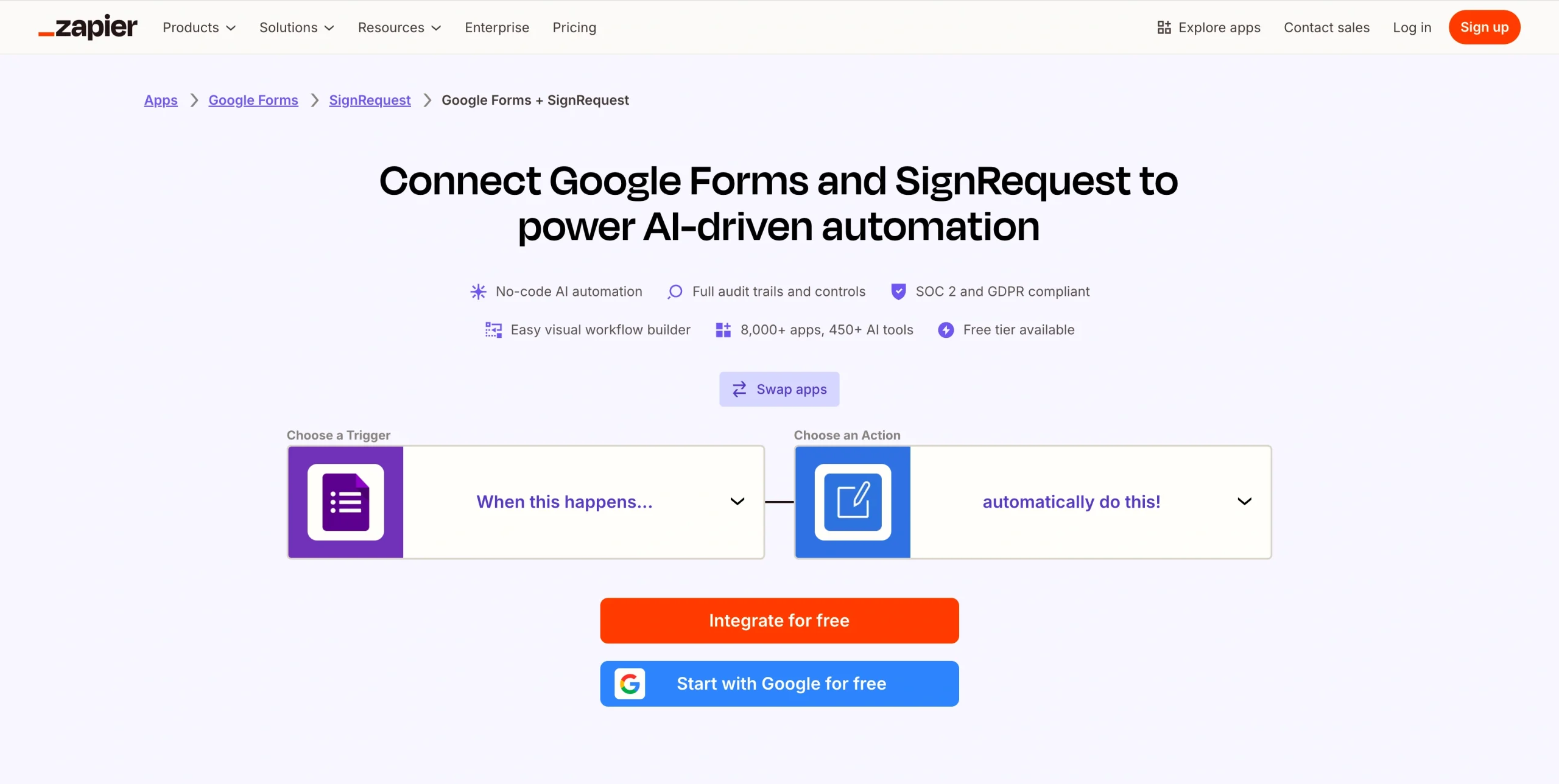
Ikuti langkah-langkah berikut untuk menghubungkan kedua alat tersebut:
- Buka Zapier.
- Klik bilah sisi atau arahkan kursor ke tanda ‘+’ berwarna oranye.
- Klik tombol Create, lalu klik Zaps.
- Cari Google Forms dan pilih sebagai aplikasi pemicu Anda.
- Pilih New Form Response sebagai peristiwa pemicu, lalu hubungkan akun Google Anda dan pilih formulir yang ingin Anda gunakan.
- Klik Action.
- Cari SignRequest dan pilih sebagai aplikasi tindakan Anda.
- Pilih Send SignRequest atau Send SignRequest From Template sebagai peristiwa tindakan.
- Hubungkan akun SignRequest Anda.
- Ketik email penandatangan, atau petakan email penandatangan beserta kolom lain dari tanggapan Google Forms Anda, lalu klik Continue.
- Klik tombol Test step untuk memastikan semuanya berjalan lancar.
- Publikasikan Zap Anda agar setiap tanggapan Google Forms baru otomatis memicu SignRequest.
Cara menghubungkan Google Forms ke SignRequest lewat Make
Make menyediakan template siap pakai yang menghubungkan tanggapan Google Forms baru ke SignRequest, jadi Anda bisa mengirim permintaan tanda tangan secara otomatis tanpa perlu membangun alur kerjanya dari nol.
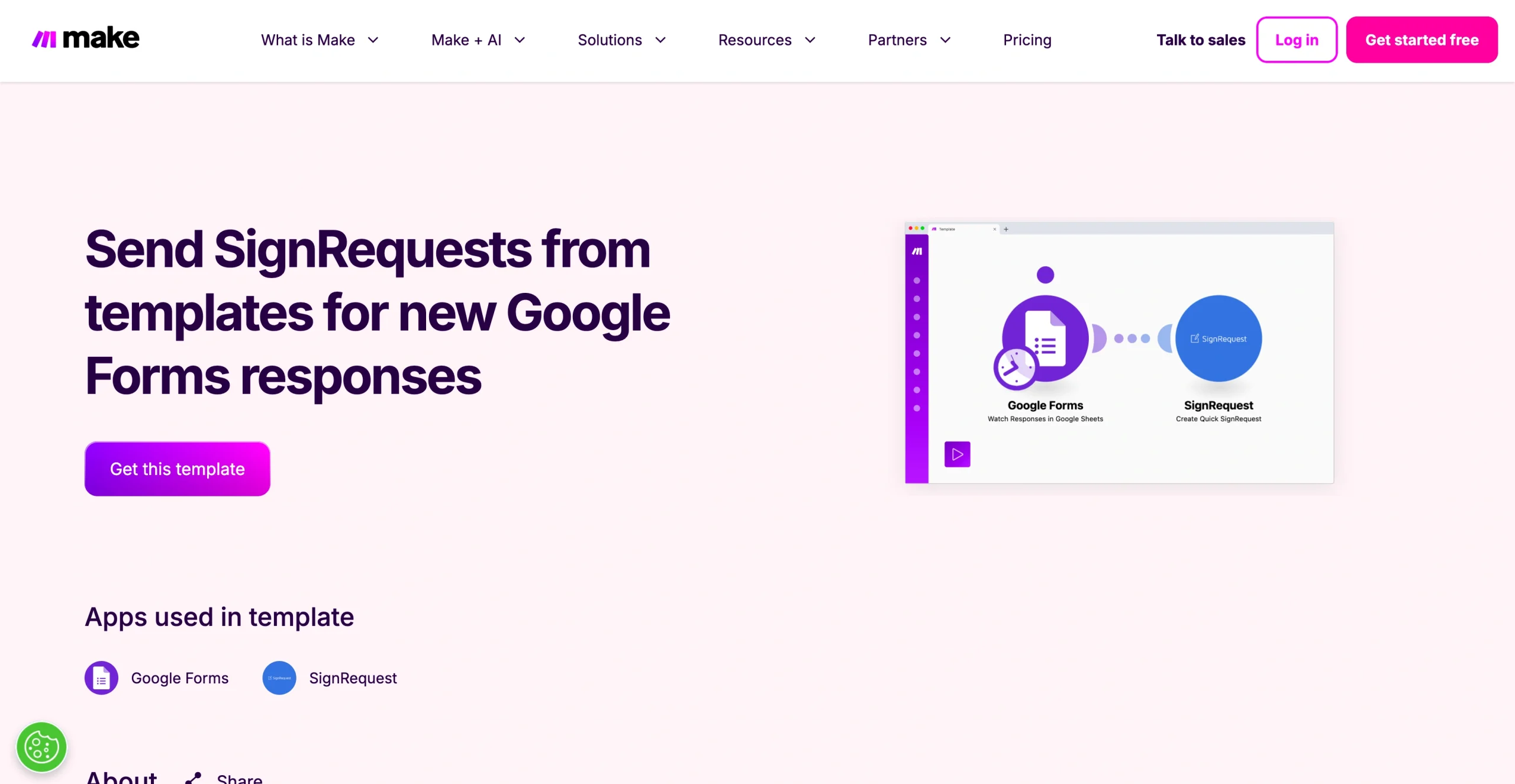
Ikuti langkah-langkah berikut untuk mengaturnya:
- Buka Make dan masuk ke akun Anda, atau buat akun baru.
- Klik tab Templates.
- Cari Google Forms dan SignRequest.
- Klik template tersebut.
- Klik Start guided setup untuk panduan langkah demi langkah yang mudah, atau klik Create new scenario from template.
- Klik tombol Add untuk menghubungkan akun Google Anda, lalu pilih spreadsheet yang berisi tanggapan yang ingin Anda pantau.
- Klik Add untuk menghubungkan akun SignRequest Anda.
- Isi atau petakan email penandatangan beserta kolom lain dari tanggapan Google Forms Anda ke kolom SignRequest.
- Klik Continue.
- Pilih Run your scenario agar Make mulai menjalankannya setiap kali ada tanggapan baru yang masuk.
Lupakan cara akal-akalan, pakai Jotform saja
Kalau Anda perlu mengumpulkan tanda tangan dari tanggapan formulir tapi tidak ingin bergantung pada alat integrasi tambahan, Jotform memberikan semuanya dalam satu tempat.
Dengan solusi tanda tangan elektronik bawaan dari Jotform, yaitu Tanda Tangan Jotform, Anda bisa mengubah formulir menjadi dokumen yang dapat ditandatangani sekaligus mengumpulkan tanda tangannya dalam satu alur kerja. Yang paling menyenangkan, Anda bisa memulai dari lebih dari 1.000 template, termasuk perjanjian sewa, lamaran kerja, dan dokumen persetujuan, jadi Anda tidak perlu menyusun setiap dokumen dari nol.
Setelah dokumen jadi, Alur Kerja Jotform membantu mengarahkan formulir dan dokumen tersebut ke orang yang tepat untuk disetujui dan ditandatangani, sementara Tabel Jotform menjaga semua data tanggapan Anda tetap rapi dan aman. Dan karena Jotform juga berjalan di perangkat seluler apa pun, Anda bisa membuat, mengirim, dan menandatangani dokumen dari mana saja.
Cara mengumpulkan tanda tangan elektronik dengan Jotform
Begitu Anda memutuskan untuk merampingkan proses tanda tangan dengan Jotform, ada beberapa pilihan pengaturan yang fleksibel, tergantung gaya kerja Anda. Anda bisa mulai dari template Tanda Tangan Jotform untuk dokumen-dokumen umum, atau menambahkan kolom tanda tangan langsung ke formulir yang sudah Anda pakai.
Metode 1: Memakai template
Anda bisa memanfaatkan template Tanda Tangan Jotform untuk membuat dokumen yang dapat ditandatangani hanya dalam beberapa klik. Begini caranya:
- Masuk ke akun Jotform Anda.
- Arahkan kursor ke Templates lalu klik Sign Templates.
- Telusuri template tanda tangan elektronik, lalu klik tombol Use Template pada template yang Anda inginkan.
- Saat template terbuka di Pembuat Tanda Tangan, klik kolom mana saja untuk mengedit teks, label, atau format.
- Klik Add Element untuk menambahkan elemen lain seperti teks, judul, gambar, atau kolom tanda tangan jika Anda membutuhkannya.
- Klik Form Designer untuk mengatur warna, gaya, tema, dan tata letak.
- Klik Settings untuk menyesuaikan judul dokumen dan pesan email, serta melakukan perubahan lain sesuai keinginan.
- Kalau sudah puas dengan hasilnya, klik tab Publish untuk melihat berbagai cara berbagi formulir Anda.
- Bagikan formulir Anda lewat metode yang paling Anda sukai.
Metode 2: Menambahkan tanda tangan elektronik ke formulir Anda
Anda juga bisa menambahkan kolom tanda tangan elektronik ke formulir Jotform mana pun yang sudah ada. Cara ini berguna untuk persetujuan, formulir persetujuan, dan kesepakatan sederhana yang tidak memerlukan dokumen tanda tangan terpisah.
Begini langkahnya:
- Buka Jotform dan arahkan kursor ke formulir yang ingin Anda tambahkan tanda tangan elektronik.
- Klik Edit Form.
- Di Pembuat Formulir, klik tombol Add Element di sisi kiri.
- Pilih elemen Signature di tab Basic, lalu seret elemen tersebut ke formulir Anda.
- Klik kolom tanda tangan, lalu klik Properties. Ubah labelnya menjadi sesuatu yang jelas, misalnya “Silakan tanda tangan di bawah ini.”
- Kalau Anda ingin tanda tangan ini wajib diisi, geser opsi Required ke posisi On.
- Klik tab Publish dan pilih cara berbagi formulir yang Anda inginkan.
Begitu orang mulai mengirimkan formulir, Anda bisa melihat tanda tangan mereka di kotak masuk formulir atau Tabel Jotform bersama semua tanggapan lainnya.
Cara mengintegrasikan Jotform dengan SignRequest
Kalau Anda lebih suka membuat formulir di Jotform tapi tetap ingin memakai SignRequest untuk tanda tangan elektronik, Anda bisa menghubungkan keduanya lewat Zapier. Zapier akan membuat atau mengirim dokumen SignRequest setiap kali ada yang mengirimkan Jotform Anda.
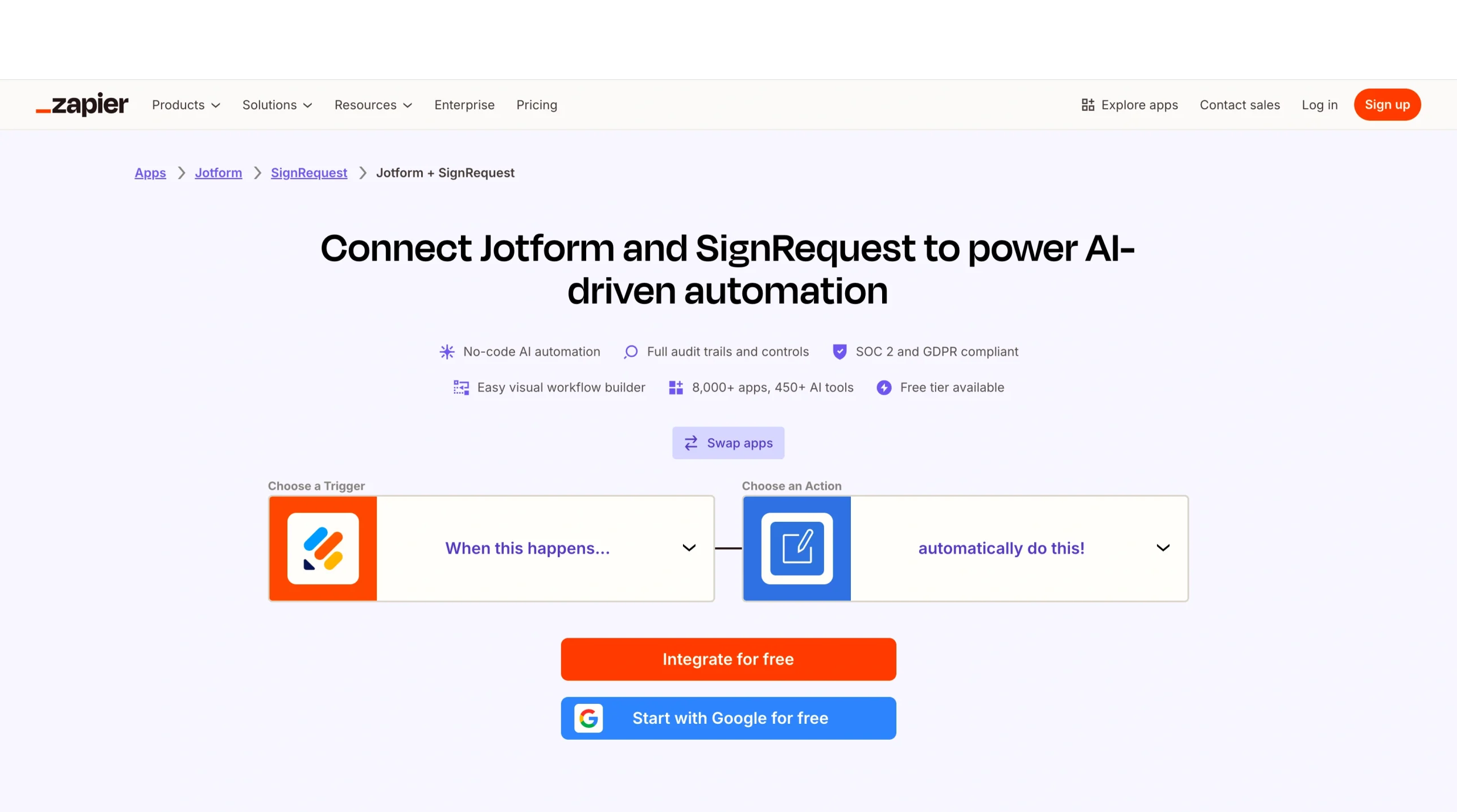
Untuk menyiapkan integrasi ini, Anda perlu melakukan hal berikut:
- Buka Zapier.
- Klik bilah sisi atau arahkan kursor ke tanda ‘+’ berwarna oranye.
- Klik tombol Create, lalu klik Zaps.
- Cari Jotform dan pilih sebagai aplikasi pemicu Anda.
- Pilih New Submission sebagai peristiwa pemicu.
- Hubungkan akun Jotform Anda.
- Pilih formulir yang ingin Anda gunakan.
- Klik Action.
- Cari SignRequest dan pilih sebagai aplikasi tindakan Anda.
- Pilih tindakan yang Anda inginkan, misalnya Send SignRequest atau Send SignRequest From Template, lalu hubungkan akun SignRequest Anda.
- Klik Continue.
- Isi atau petakan alamat email penandatangan beserta kolom lain dari tanggapan Jotform Anda ke kolom SignRequest, lalu klik Continue.
- Klik Test step untuk memastikan semuanya berjalan lancar.
- Publikasikan Zap Anda agar setiap tanggapan Jotform baru otomatis memicu SignRequest.
Sederhanakan alur kerja tanda tangan elektronik Anda, dari titik mana pun Anda memulai
Menghubungkan Google Forms ke SignRequest bisa menjembatani celah yang penting, mengubah tanggapan formulir biasa menjadi dokumen yang dapat ditandatangani tanpa harus memulai dari nol. Dengan alat seperti Zapier atau Make, Anda bisa mengotomatiskan prosesnya dan menghemat waktu — apalagi kalau Anda sudah terbiasa dengan ekosistem Google.
Meski begitu, ada baiknya Anda memikirkan berapa banyak langkah yang dibutuhkan alur kerja Anda saat ini. Kalau Anda terus-menerus berpindah antaralat untuk mengumpulkan data, membuat dokumen, dan meminta tanda tangan, setiap perpindahan tambahan itu bisa memperlambat pekerjaan dan memperbesar peluang terjadinya kesalahan.
Di sinilah solusi serba ada seperti Jotform bisa membuat perbedaan yang nyata. Alih-alih menyatukan berbagai alat, Anda bisa membuat formulir, menyusun dokumen, dan mengumpulkan tanda tangan elektronik dalam satu alur yang ringkas. Bagi tim yang menangani kontrak, persetujuan, atau dokumen orientasi karyawan, kesederhanaan ini bisa berarti waktu penyelesaian yang lebih cepat dan pengalaman yang lebih baik untuk semua pihak yang terlibat.
Pada akhirnya, pengaturan yang tepat bergantung pada cara kerja tim Anda hari ini dan seberapa besar Anda ingin menyederhanakannya ke depan.
Artikel ini ditujukan untuk pengelola situs web, spesialis otomatisasi alur kerja, tim operasional, dan siapa saja yang ingin merampingkan proses mengubah tanggapan formulir menjadi dokumen bertanda tangan dengan sesedikit mungkin kerja manual.













Kirim Komentar: