
Templat adalah salah satu cara paling sederhana untuk merapikan alur kerja tanda tangan elektronik yang menyita banyak waktu. Daripada membuat ulang dokumen yang sama setiap kali, Anda cukup menyusun standarnya sekali lalu memakainya berulang-ulang. Artinya, persiapan jadi lebih cepat, kesalahan format berkurang, dan beban kerja tim pun lebih ringan.
Bagaimana caranya? Lewat Dropbox Sign. Tapi, apa itu Dropbox Sign? Dropbox Sign (dulu bernama HelloSign) adalah solusi tanda tangan elektronik yang memungkinkan Anda membuat templat dokumen yang bisa dipakai ulang, disesuaikan, dan dikirim dengan cepat untuk ditandatangani kapan pun diperlukan.
Kalau Anda seorang pengelola alur kerja digital, bagian dari tim bisnis kecil, atau sekadar ingin memperlancar proses tanda tangan elektronik, teruslah membaca untuk mengetahui bagaimana templat Dropbox Sign bisa membantu Anda mengirim dokumen lebih cepat. Kita juga akan membahas alternatif Dropbox Sign yang lebih fleksibel, seperti Jotform Sign, yang menawarkan penyesuaian dan otomatisasi yang lebih mendalam.
Cara membuat templat di Dropbox Sign
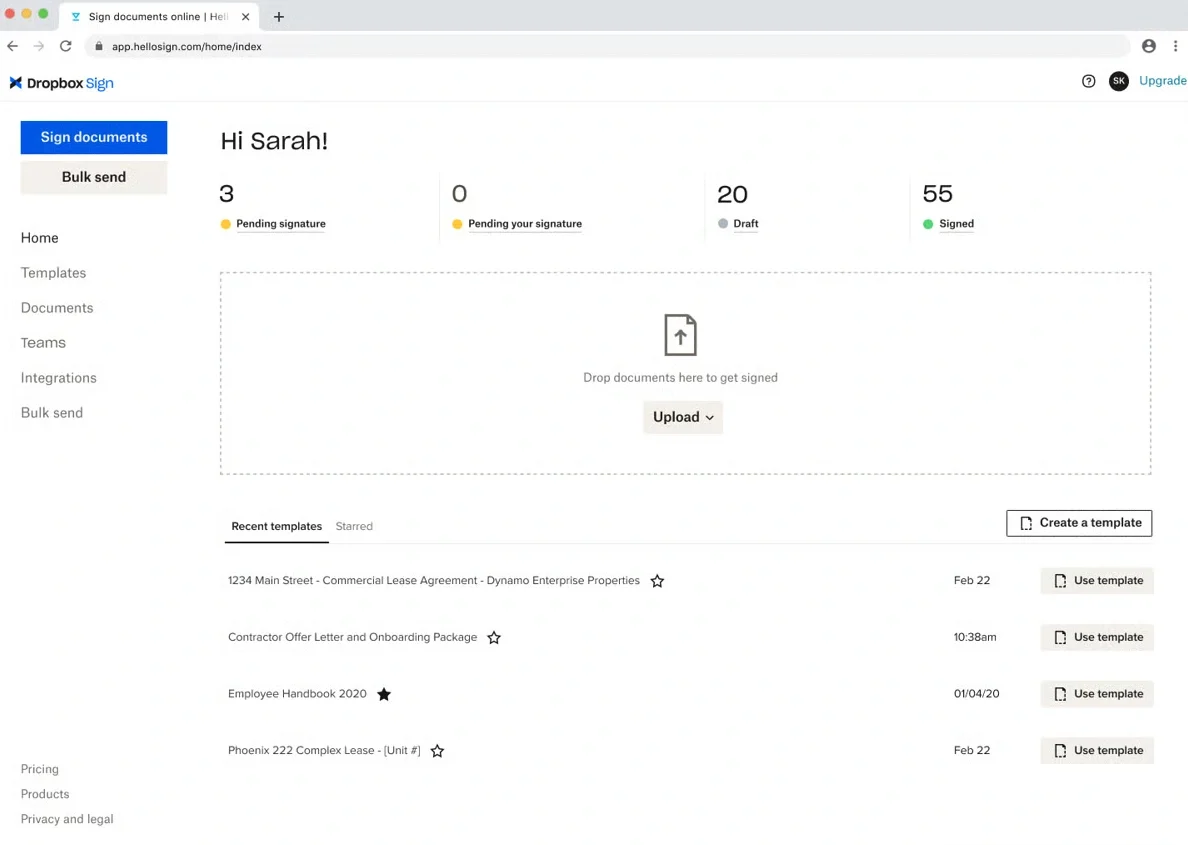
Dengan membuat templat Dropbox Sign, Anda bisa mengubah dokumen menjadi alur kerja tanda tangan elektronik Dropbox yang konsisten dan bisa dipakai ulang, sehingga menghemat waktu persiapan dan mengurangi kesalahan bagi tim Anda. Ini termasuk salah satu alternatif Jotform yang andal untuk tanda tangan elektronik.
Daripada menyusun ulang kolom dari nol, Anda bisa memberi tim titik awal yang dapat diandalkan untuk kontrak, formulir, dan perjanjian lain, sehingga semuanya bisa dikirim dalam hitungan menit.
Kalau Anda sudah siap menyiapkan templat pertama, berikut langkah-langkahnya:
- Masuk ke akun Dropbox Sign Anda di sign.dropbox.com.
- Di bilah sisi kiri, klik Templat.
- Klik Buat templat (biasanya ada di sudut kanan bawah).
- Unggah dokumen yang ingin Anda pakai ulang dengan menyeretnya ke area unggah, atau klik Pilih file untuk memilihnya dari komputer atau penyimpanan cloud Anda. Lalu klik Lanjutkan.
- Tambahkan para penanda tangan dan beri masing-masing sebuah peran (misalnya “Klien”, “Manajer”, atau “HRD”).
- Seret dan letakkan kolom (tanda tangan, nama, tanggal, kotak centang, kotak teks) ke dalam dokumen, tempatkan di bagian yang perlu diisi oleh tiap penanda tangan.
- Periksa kembali peran, penempatan kolom, dan urutan tanda tangan, lalu beri nama templat yang jelas dan, kalau mau, pesan email default untuk para penanda tangan.
- Klik Simpan templat.
- Templat Anda kini tersimpan di galeri Templat Dropbox Sign, sehingga tim bisa memakainya kapan saja.
Keterbatasan templat Dropbox Sign
Ada banyak keunggulan Dropbox, salah satunya templat Dropbox Sign yang bisa menghemat waktu saat Anda baru mulai memakai tanda tangan elektronik. Tapi begitu Anda mulai mengirim lebih banyak dokumen tiap minggu, Anda mungkin akan menyadari bahwa templat Dropbox Sign tidak memangkas pekerjaan sebanyak yang Anda harapkan.
Seiring bertambahnya tim dan volume dokumen, ada beberapa keterbatasan penting yang perlu Anda pertimbangkan:
- Setiap templat bergantung pada penempatan kolom secara manual, dan tidak ada logika kondisional yang dinamis. Anda harus menyeret dan meletakkan kolom untuk tiap skenario, bukan dokumen yang memperbarui dirinya secara otomatis.
- Pilihan templat siap pakainya hanya sedikit, artinya sebagian besar templat Dropbox Sign harus Anda buat dari nol alih-alih memulai dari contoh yang sesuai industri Anda.
- Otomatisasinya tergolong sederhana, tanpa integrasi formulir bawaan atau pembuat alur kerja canggih untuk meneruskan data dari satu langkah ke langkah berikutnya.
- Fitur templat yang andal, termasuk berbagi dengan tim, mengharuskan Anda berlangganan paket berbayar. Ini bisa jadi penghambat kalau Anda sedang menguji tanda tangan elektronik dengan tim kecil atau punya anggaran yang terbatas.
Ketika kebutuhan tim mulai melampaui templat dasar Dropbox Sign (yang dulu dikenal sebagai templat HelloSign), mereka biasanya mencari perangkat yang menawarkan penyesuaian lebih mendalam, otomatisasi, dan pustaka templat yang lebih lengkap.
Alternatif yang lebih baik: templat Tanda Tangan Jotform
Templat Tanda Tangan Jotform adalah solusi yang tepat kalau Anda menginginkan alur kerja tanda tangan elektronik yang cepat dan bisa diulang, tanpa perlu berjam-jam menyusun ulang dokumen.
Alih-alih memulai dari halaman kosong, Anda bisa memilih dari lebih dari 900 templat siap pakai untuk kontrak, NDA, perjanjian, dan masih banyak lagi. Anda mendapatkan titik awal yang rapi untuk hampir semua kebutuhan, tanpa harus menulis atau mendesain dokumen dari nol.
Dari sana, Pembuat Tanda Tangan milik Jotform memungkinkan Anda melangkah lebih jauh dari sekadar templat dasar dengan menyesuaikan tata letak, kolom, dan branding. Anda bisa menyeret dan meletakkan kolom tepat di tempat yang Anda inginkan untuk diisi orang. Anda juga bisa menyiapkan alur persetujuan otomatis untuk menambah pemberi persetujuan, menentukan kondisi, dan memicu tindakan secara otomatis berdasarkan tanggapan yang masuk.
Dan karena Tanda Tangan Jotform terhubung langsung ke formulir, Anda cukup mengumpulkan data sekali, mengisi templat secara otomatis, lalu mengirimnya untuk tanda tangan elektronik. Bayangkan Anda membuat perjanjian klien baru, lalu nama, tanggal, dan ketentuannya terisi dengan sendirinya, tanpa perlu salin-tempel.

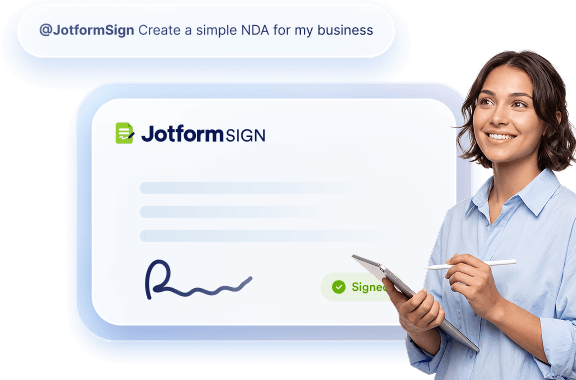


Semua fitur ini meringankan beban kerja tim Anda. Anda cukup butuh beberapa menit untuk menyiapkan dokumen, terhindar dari kebingungan dan formulir yang terisi setengah, serta memangkas kesalahan manual yang bisa berdampak pada pendapatan atau kepatuhan. Dan semuanya tersedia di paket gratis juga, dengan opsi peningkatan untuk fitur canggih seperti pengisian otomatis dari lebih dari 100 integrasi serta alur kerja otomatis.
Pro Tip
Kalau tim Anda sudah menyimpan dokumen yang ditandatangani atau berkas klien di Dropbox, integrasi Dropbox dari Jotform memungkinkan Anda mengirim tanggapan baru dan PDF yang sudah ditandatangani dari Tanda Tangan Jotform langsung ke folder Dropbox yang sudah ada. Dengan begitu, Anda bisa beralih ke Tanda Tangan Jotform dan semuanya tetap tersimpan persis di tempat yang Anda harapkan.
Rapikan alur kerja tanda tangan elektronik Anda
Templat Tanda Tangan Jotform memberi Anda cara yang lebih cepat dan fleksibel untuk mengelola tanda tangan elektronik, terutama saat dokumen yang sama dikirim berulang kali. Daripada menyusun ulang tata letak atau mengurusi banyak perangkat sekaligus, Anda bisa mengandalkan satu platform untuk penyesuaian, otomatisasi, dan pustaka templat yang lengkap.
Seiring pertumbuhan organisasi Anda, Tanda Tangan Jotform memudahkan Anda menjaga konsistensi kontrak dan formulir sekaligus menghemat waktu dan mengurangi kesalahan. Coba sekarang secara gratis.
Send my document for signature
File type is not allowed.
Maximum file size limit exceeded. (5MB)
Terjadi kesalahan.
AS ALWAYS, CONSULT AN ATTORNEY AND/OR OTHER APPLICABLE PROFESSIONALS BEFORE RELYING ON ANY INFORMATION ON THIS PAGE. THE CONTENT ABOVE IS FOR INFORMATIONAL PURPOSES ONLY. JOTFORM IS NOT PROVIDING LEGAL, TAX, FINANCIAL OR OTHER ADVICE.
Artikel ini ditujukan bagi tim dan organisasi yang sedang mencari cara yang lebih cepat dan konsisten untuk membuat, memakai ulang, dan mengirim dokumen tanda tangan elektronik, sembari mengurangi pekerjaan manual, meningkatkan akurasi dokumen, dan membandingkan pilihan alur kerja berbasis templat untuk kebutuhan penandatanganan sehari-hari yang terus bertambah.













Kirim Komentar: