Con il widget Validatore del codice postale brasiliano (CEP) di Jotform puoi convalidare i CEP brasiliani mentre gli utenti li inseriscono. Il widget normalizza automaticamente i CEP e fornisce un riscontro sul formato, permettendoti al tempo stesso di configurare le città o i prefissi CEP accettati. Ecco alcuni modi per usarlo:
- Verificare le aree di consegna — Controlla se un CEP appartiene a una città supportata.
- Limitare le richieste di servizio — Accetta richieste solo da aree CEP definite.
- Gestire le iscrizioni locali — Raccogli i dati di iscrizione per eventi rivolti adargomenti specifiche aree.
- Controllare l’idoneità regionale — Limita le candidature alle località approvate.
Che tu stia creando un nuovo modulo o aggiornandone uno esistente, puoi aggiungere il widget Validatore CEP brasiliano in pochi passaggi. Ecco come fare:
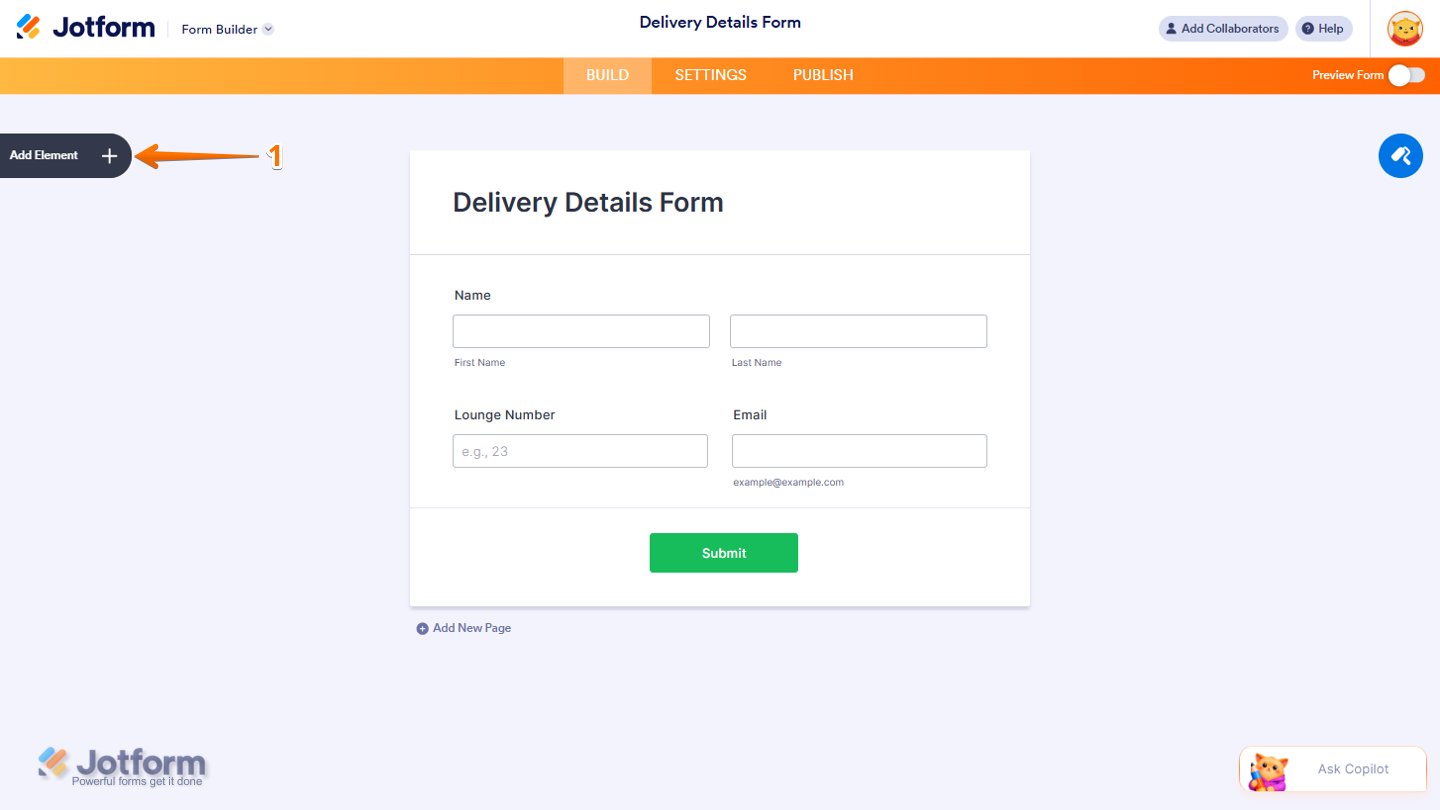
- Nel costruttore moduli, clicca su Aggiungi elemento sul lato sinistro della pagina.
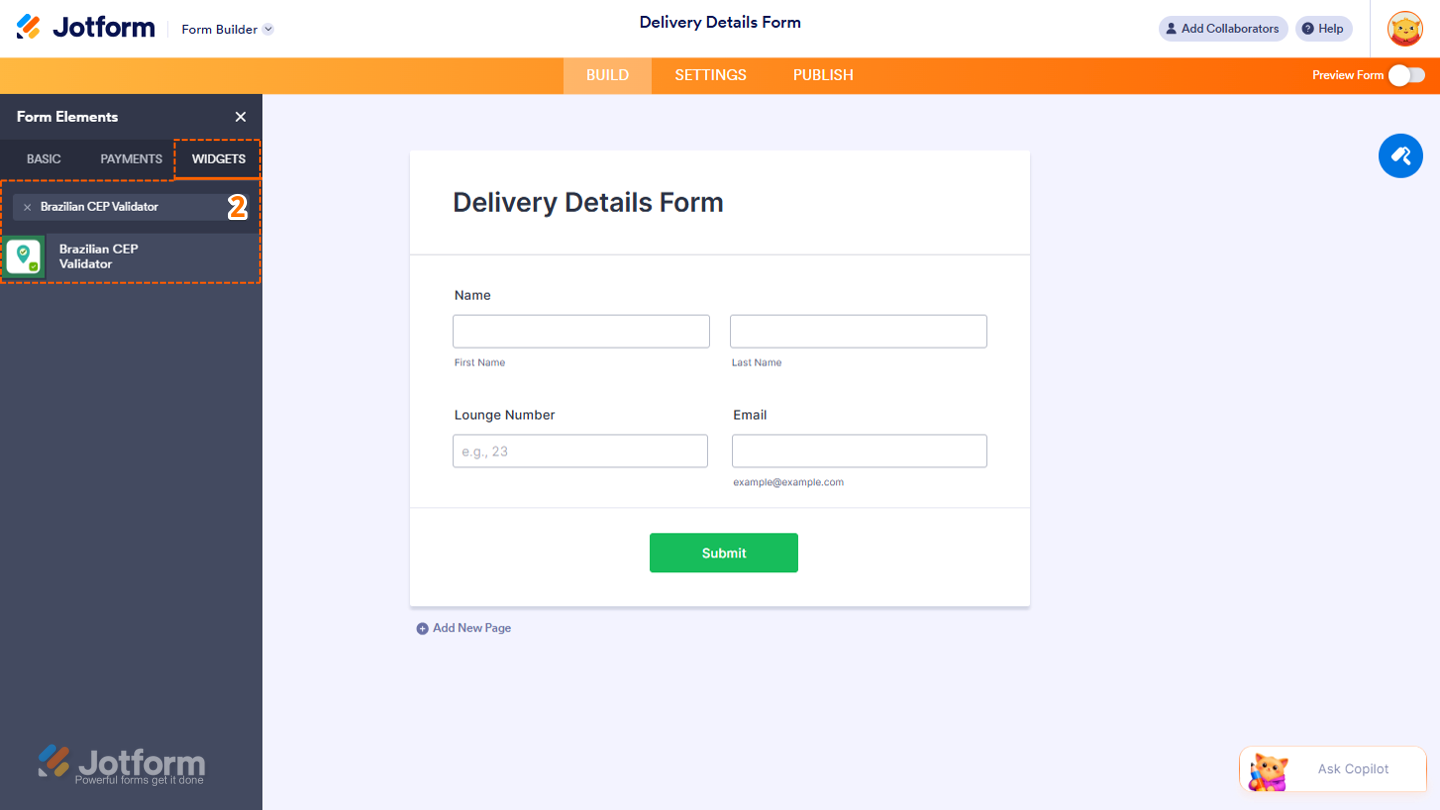
- Poi, nel menu Elementi del modulo, nella scheda Widget, cerca Validatore CEP brasiliano e cliccaci sopra. Oppure trascinalo nel punto del modulo in cui vuoi inserirlo.
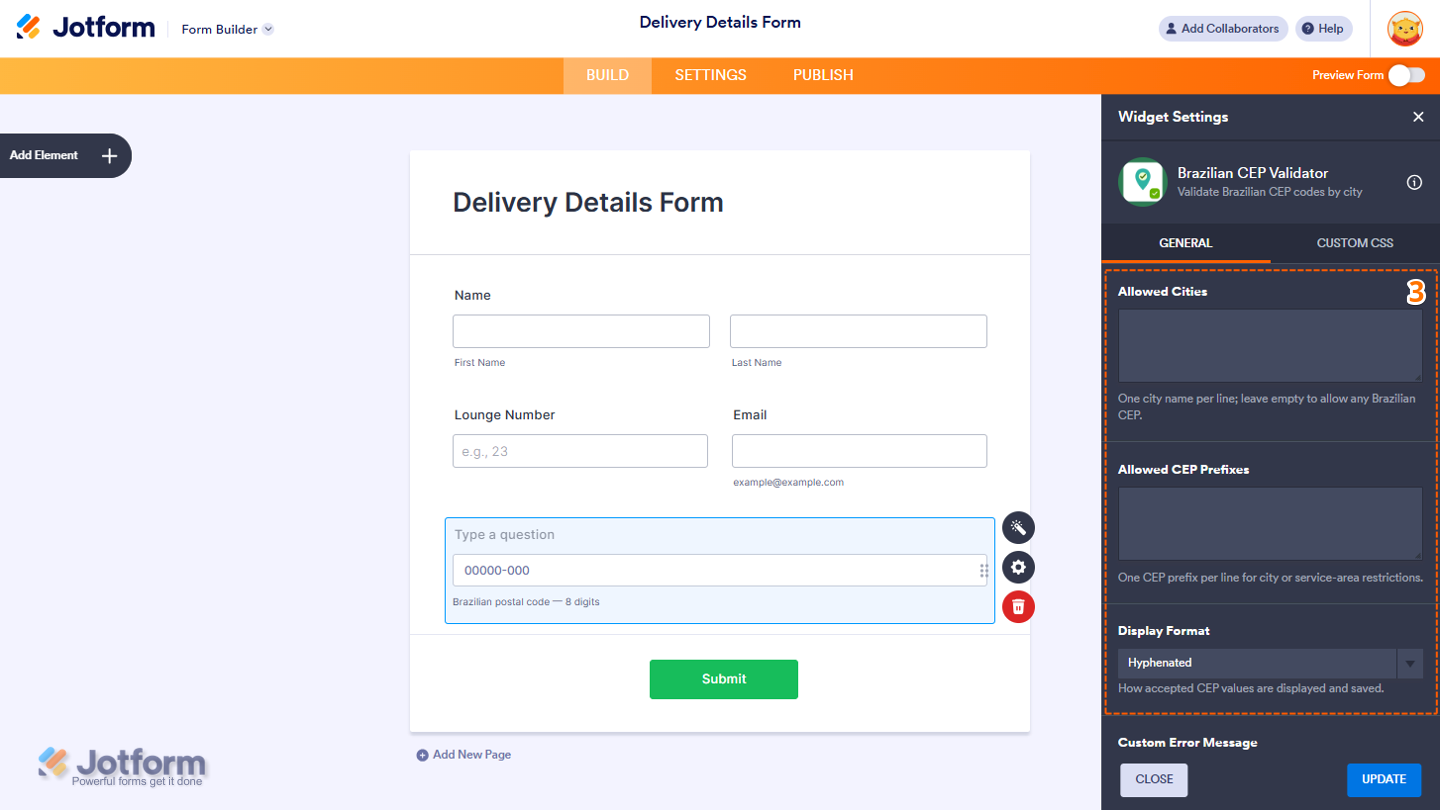
- Successivamente, nel menu Impostazioni del widget che si apre sul lato destro della pagina, configura queste impostazioni:
- Città consentite — Inserisci il nome di una città per ogni riga. Lascia questo campo vuoto per consentire i CEP di qualsiasi città brasiliana.
- Prefissi CEP consentiti — Aggiungi un prefisso CEP per ogni riga per limitare i CEP in base alla città o all’area di servizio.
- Formato di visualizzazione — Clicca sul menu a discesa e seleziona Con trattino o Solo cifre per stabilire come i valori CEP accettati vengono visualizzati e salvati.
- Ora scorri fino in fondo e configura queste opzioni:
- Messaggio di errore personalizzato — Inserisci il messaggio da mostrare quando il formato del CEP non è valido o la restrizione sulla città non è rispettata.
- Blocca l’invio se non valido — Mantieni questa opzione attiva per impedire l’invio dei moduli quando il CEP non è valido o non è associato a una delle città consentite.
- Segnaposto del CEP — Aggiungi il testo segnaposto da mostrare all’interno del campo CEP.
- Al termine, clicca su Aggiorna in fondo alla pagina.

Ecco fatto! Hai aggiunto con successo il widget Validatore CEP brasiliano al tuo modulo. Dai un’occhiata allo screenshot qui sotto per vedere come appare:

Provalo e scopri come appare in questo modulo demo.
Note
- Per personalizzare lo stile del widget in modo avanzato, puoi aggiungere il tuo codice CSS personalizzato nella scheda CSS personalizzato delle Impostazioni del widget. La nostra guida su Come inserire codici CSS nei widget ti accompagna passo dopo passo.
- Puoi anche configurare le proprietà della domanda del widget, come etichette, allineamento, dimensioni, visibilità e altro ancora, per controllare l’aspetto e il comportamento del widget nel tuo modulo. Consulta la nostra guida su Come accedere alle proprietà della domanda di un widget e configurarle per saperne di più.

Invia un Commento: