
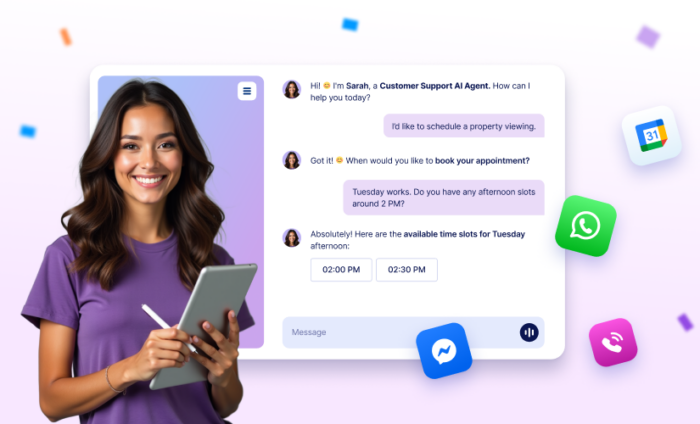
1日の時間に、もっと余裕があったらどうでしょうか。
1人で事業を運営していても、100人規模のチームでも、大きな予算をかけることなく、顧客からの問い合わせにすぐに回答し、サービスやサポートを提供できるとしたらどうでしょう。
繰り返し寄せられる質問への対応や、フォームへのデータ入力、請求書の転送といった作業に追われるのではなく、次のビジネス戦略を考えることに時間を使えるようになります。
Jotform AIエージェントなら、そんな働き方を実現できます。
Jotform AIエージェントは、自社のトーンやブランド、目的に合わせてカスタマイズ・学習させることができます。さらに、複数のチャネルで利用でき、顧客からの問い合わせにリアルタイムで対応するなど、チームの一員のようにさまざまな業務をサポートします。
よくある質問への回答や見込み顧客の選別はもちろん、新入社員のオンボーディング、イベントやサービス、講座の受付にも活用できます。さらに、予約の受付やホテルの客室予約、寄付の受付など、幅広い業務をAIエージェントに任せることができます。
ここからは、Jotform AIエージェントの主な機能を紹介します:
- 拡張性の高いカスタマーサービス: 問い合わせ件数が増えても、対応品質やパーソナライズされたサービスを維持しながら、効率よく顧客対応を行えます。
- 複数チャネルに対応: Webチャット、SMS、音声通話、メール、電話など、さまざまなチャネルでAIエージェントを利用できます。どのチャネルでも一貫した顧客対応が可能です。
- 高度な情報収集: AIエージェント専用のナレッジベースを作成できるほか、複数のフォームと連携できます。顧客との自然な会話を通じて、必要な情報を効率よく収集できます。
- 柔軟にカスタマイズできる顧客対応: AIエージェントの回答内容や言葉遣い、アクションを、自社のブランドや目的に合わせて設定できます。さらに、ワークフローを設定して、会話の内容に応じたアクションを自動で実行することも可能です。
- 音声・電話対応: AIエージェントが電話や音声通話に対応し、人と会話するような自然な音声でリアルタイムに応答できます。会話内容の文字起こしも確認できます。
- 多言語対応: AIエージェントの作成時には、19の主要言語から選択できます。会話中にユーザーが希望する言語への切り替えを依頼することも可能です。
Jotform AIエージェントの概要
Jotform AIエージェントとは?
詳細Jotform AI Agentsは、リアルタイムでユーザーからの質問に回答し、フォーム入力や問題解決をサポートできるノーコードのAIカスタマーサービスツールです。専門的な知識がなくても導入でき、顧客対応を自動化できます。
AIエージェントはフォームとどのように連携しますか?
詳細AIエージェントは複数のフォームと連携し、ユーザーと自然な会話をしながら必要な情報を収集できます。会話から得た回答は、必要なフォーム項目に合わせて自動的に入力・整理されるため、よりスムーズな情報収集が可能です。
AIエージェントではどのようなアクションを実行できますか?
詳細AIエージェントは、ビジネスのニーズに応じてさまざまなアクションを実行できます。たとえば、メールの送信やフォームの送信、ワークフローの開始、タスクに関連する情報の提供などを自動で行うことができます。
AIエージェントで扱うデータのセキュリティは安全ですか?
詳細Jotform AIエージェントは、業界標準のセキュリティ基準に準拠しており、収集・処理されるデータを安全に保護します。
AIエージェントのやり取りを確認できますか?
詳細はい。AIエージェントが行ったすべてのやり取りやアクションは、チャット画面から確認できます。 チャットの内容を確認できるほか、フォームの送信状況も追跡できます。
Jotform AIエージェントは無料で使用できますか?
詳細はい、無料で利用できます。ただし、利用できるAIエージェントの数や会話数、セッション数には、Jotformのプランに応じた上限があります。
第1章:実世界におけるAIエージェント
AIをめぐる騒ぎの中、結局のところ「私たちの組織は、この技術を実際にどのように活用して、より効率的で生産的になれるのだろうか?」と疑問に思っているかもしれません。
お尋ねいただき、ありがとうございます!実はとてもシンプルです:顧客の質問に答えること。
これは、数ヶ月間にわたって製品の改善を手伝ってくれた数百人のベータユーザーの間で、jotform aiエージェントを使用する最も人気のある方法でした。
jotform aiエージェントがカスタマーサービスを向上させる5つの方法
| タイトル | 役割/業界 | ビジネスニーズ | aiエージェントの効果 |
|---|---|---|---|
| 1 | カスタマーサポートマネージャー | チケット数を削減し、FAQへの回答を自動化し、応答時間を改善する | 日常的な問い合わせを処理し、より大きな問題や戦略に集中できる時間を確保 |
| 2 | 中小企業(SMB) | 低コストまたは無料で24時間365日のカスタマーサポートを提供 | チャット、メール、電話を通じて、規模に応じたリアルタイムサポートを提供 |
| 3 | Eコマース・小売業 | 販売、配送、返品に関する顧客からの問い合わせを大規模に管理 | 製品に関する質問に対応し、注文を追跡し、返品を効率的に処理 |
| 4 | SaaS・テクノロジー企業 | 即座に技術サポートを提供し、ユーザーの問題を解決 | 一般的な問題をトラブルシューティングし、より複雑な問題をエスカレーション |
| 5 | ソロプレナー | 顧客からのリクエスト、予約、一般情報への対応 | 顧客のFAQとスケジューリングを処理し、効率を向上させ、他の業務に時間を割けるようにする |
jotform aiエージェントは、顧客からの問い合わせを、その量や時間に関係なく効率的に処理するために必要な、リアルタイムでマルチチャネルのサポートを提供するため、カスタマーサービスの未来です。
大規模に顧客からの回答を収集し始めると、ビジネスを新たな高みへと成長させるために使える貴重な時間を取り戻すことができます。
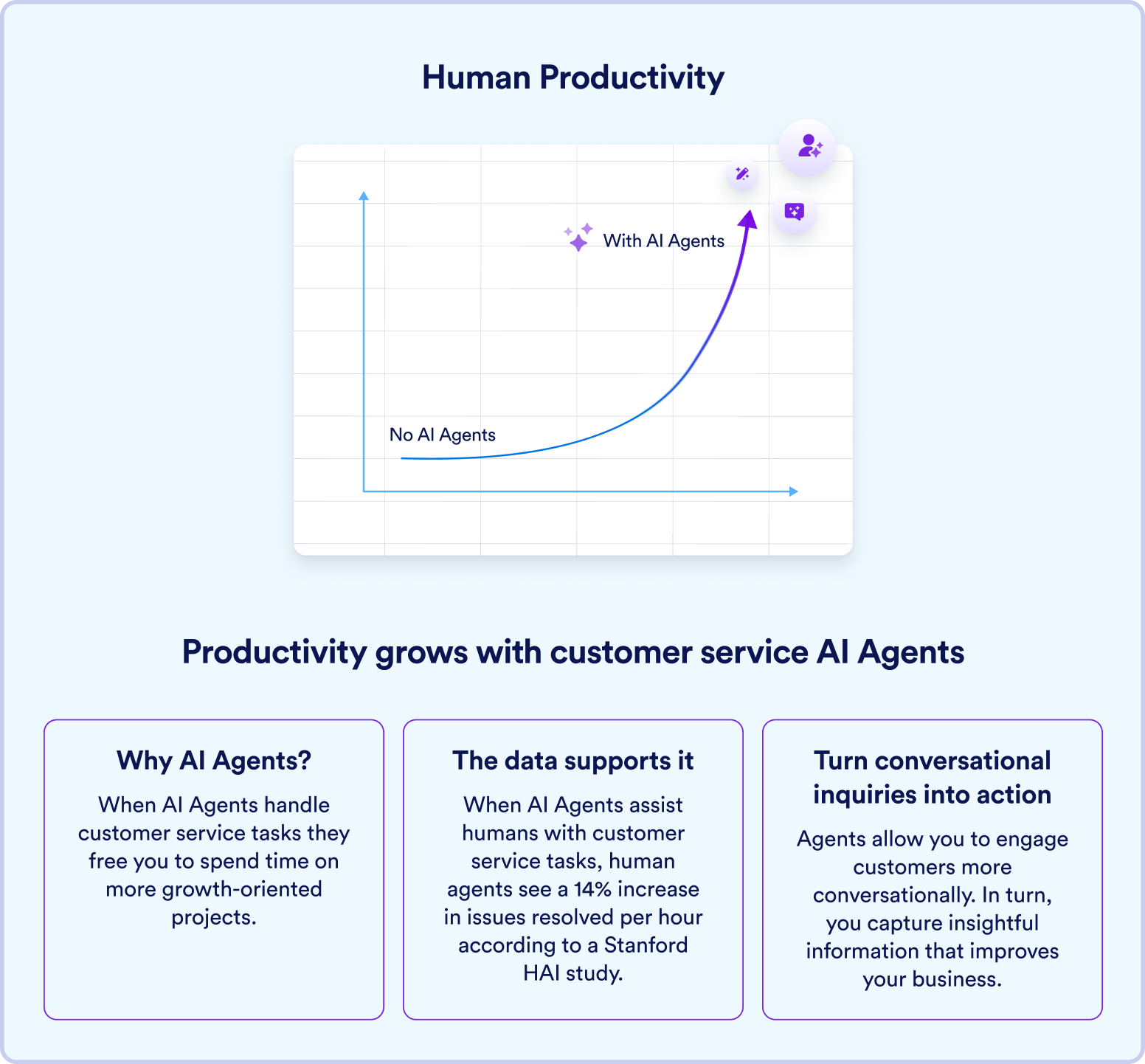
場合によっては、ビジネスオーナーがaiエージェントと連携して作業することで、より生産的になっているのを見てきました。
例えば、一部のベータユーザーは、エージェントを目の前に置きながら顧客からの電話を受け、質問をガイドしてもらっていました(そうすることで、顧客の質問が範囲外の場合に介入できます)。
また、エージェントを顧客向けのパーソナルコンシェルジュとして使用し、顧客のイベントに関する問い合わせに回答させている人もいます。
jotform aiエージェントは、より効率的な顧客エンゲージメント、より高品質な回答、そして組織のアウトプット向上に役立つ独自の顧客インサイトを提供することで、生産性を向上させます。
それでは、独自のjotform aiエージェントを作成してカスタマイズする方法を見ていきましょう。
第2章:AIエージェントの作成:ステップバイステップガイド
この章では、Jotformでjotform aiエージェントを作成する方法を段階的に説明します。プロセスはシンプルで直感的であることがわかるでしょう。
Jotform aiエージェントの作成方法
- Jotform aiエージェントのホームページにアクセスし、Create Your Agentを選択します。
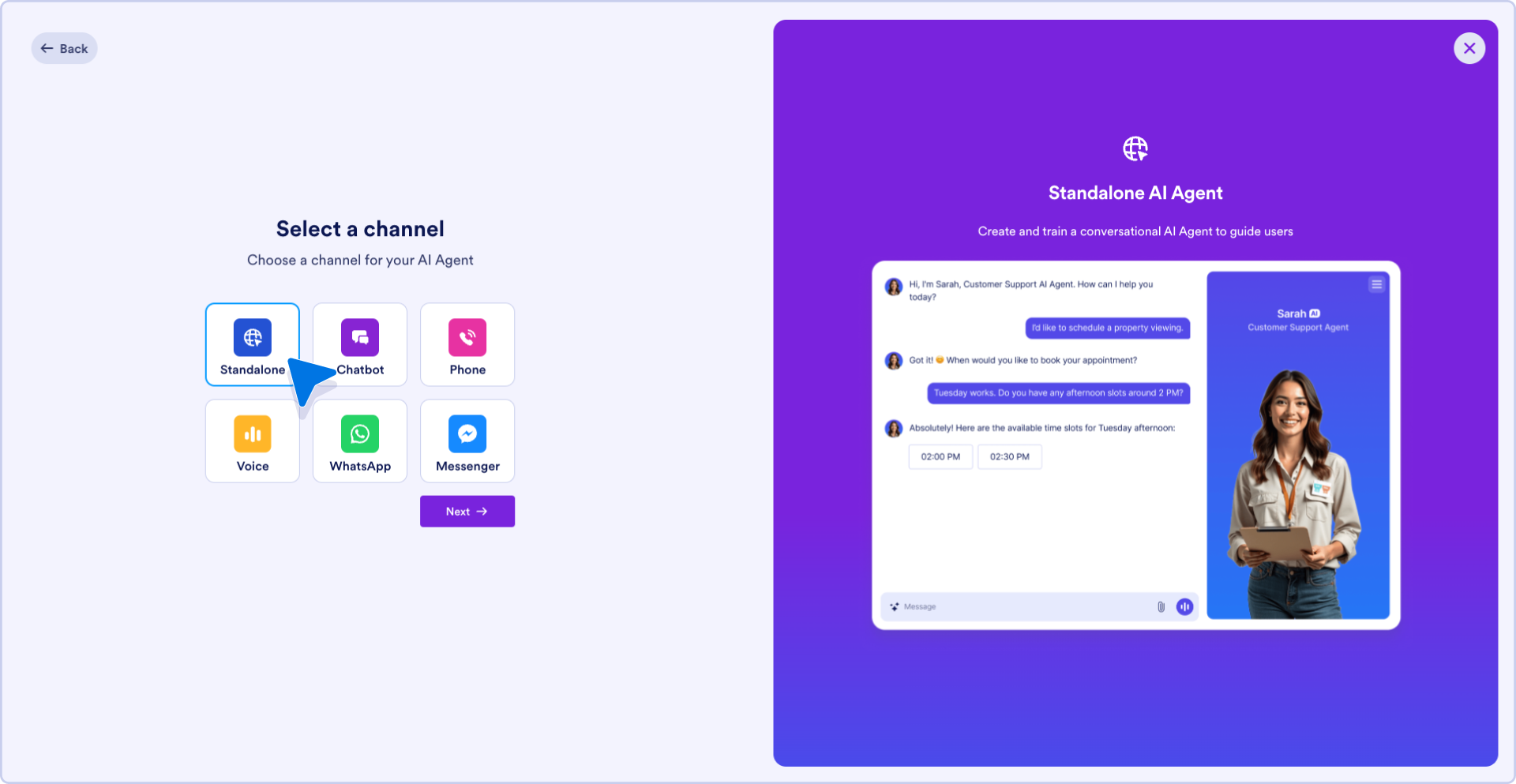
- エージェントの主要チャネルを選択します。電話、WhatsApp、チャットなどのオプションがあります。ここではStandaloneを選択しましょう。ここでは1つのオプションのみを選択しますが、エージェントは複数のチャネルで同時に動作でき、aiエージェントビルダーでさまざまなチャネル間でエージェントをカスタマイズできます。
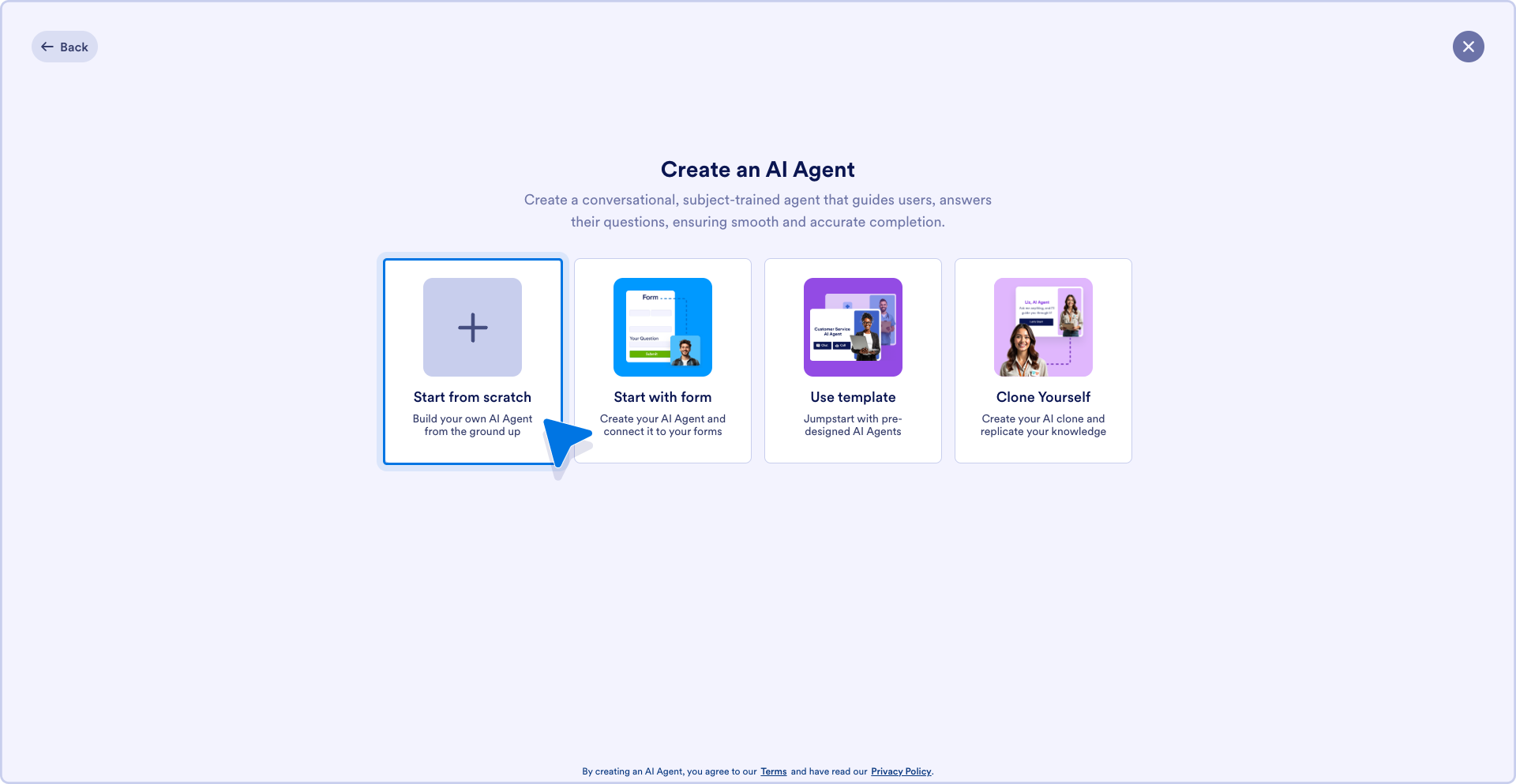
- 次に、エージェントをゼロから構築するか、フォームをエージェントに変換するか、エージェントテンプレートをカスタマイズするか、または自分自身の姿をエージェントにするかを選択します。ここではStart from scratchを選択しましょう。
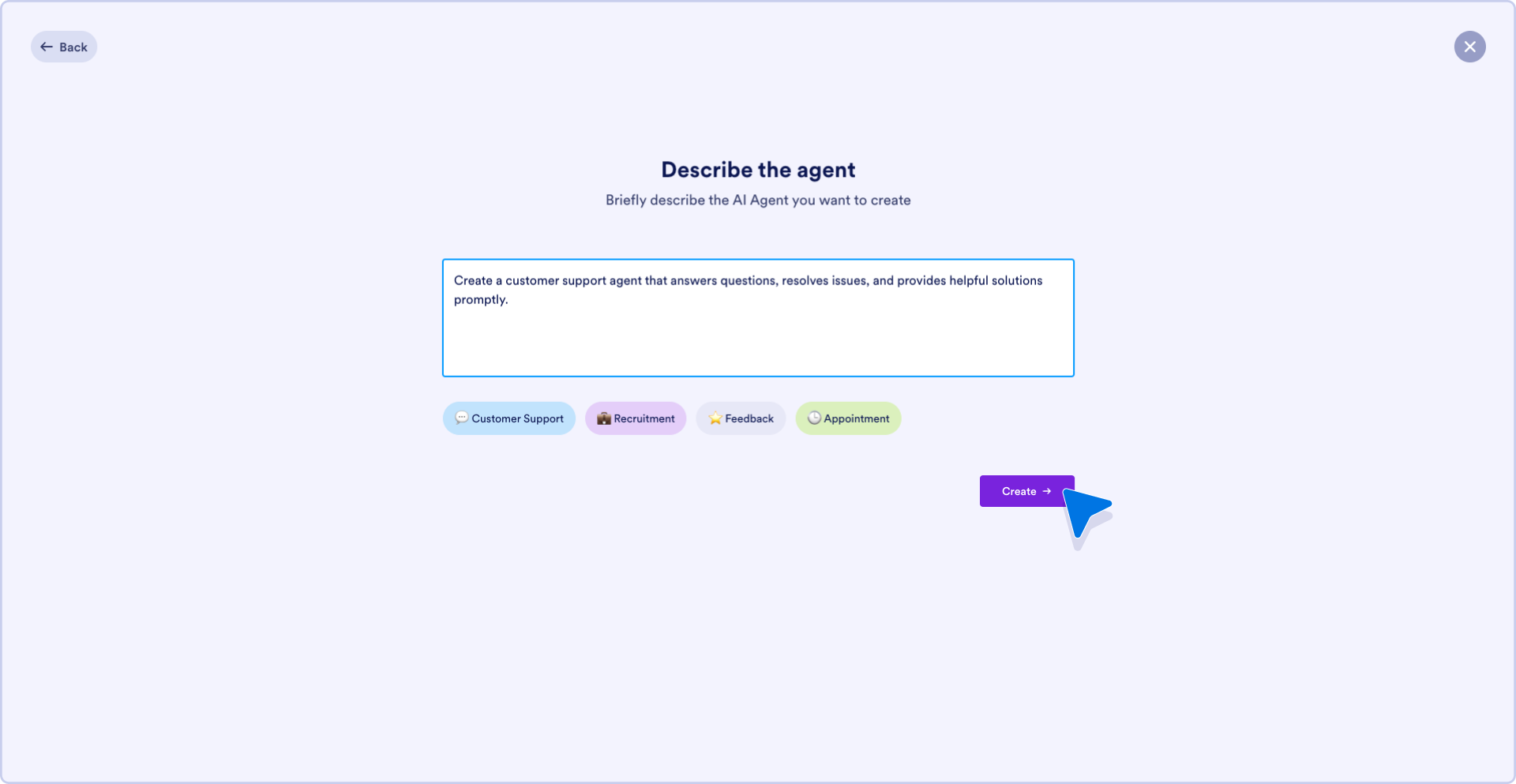
- テキストボックスにエージェントの説明を入力するか、簡単に始めるためにボタンの提案の1つを選択します。準備ができたら、Createを選択します。
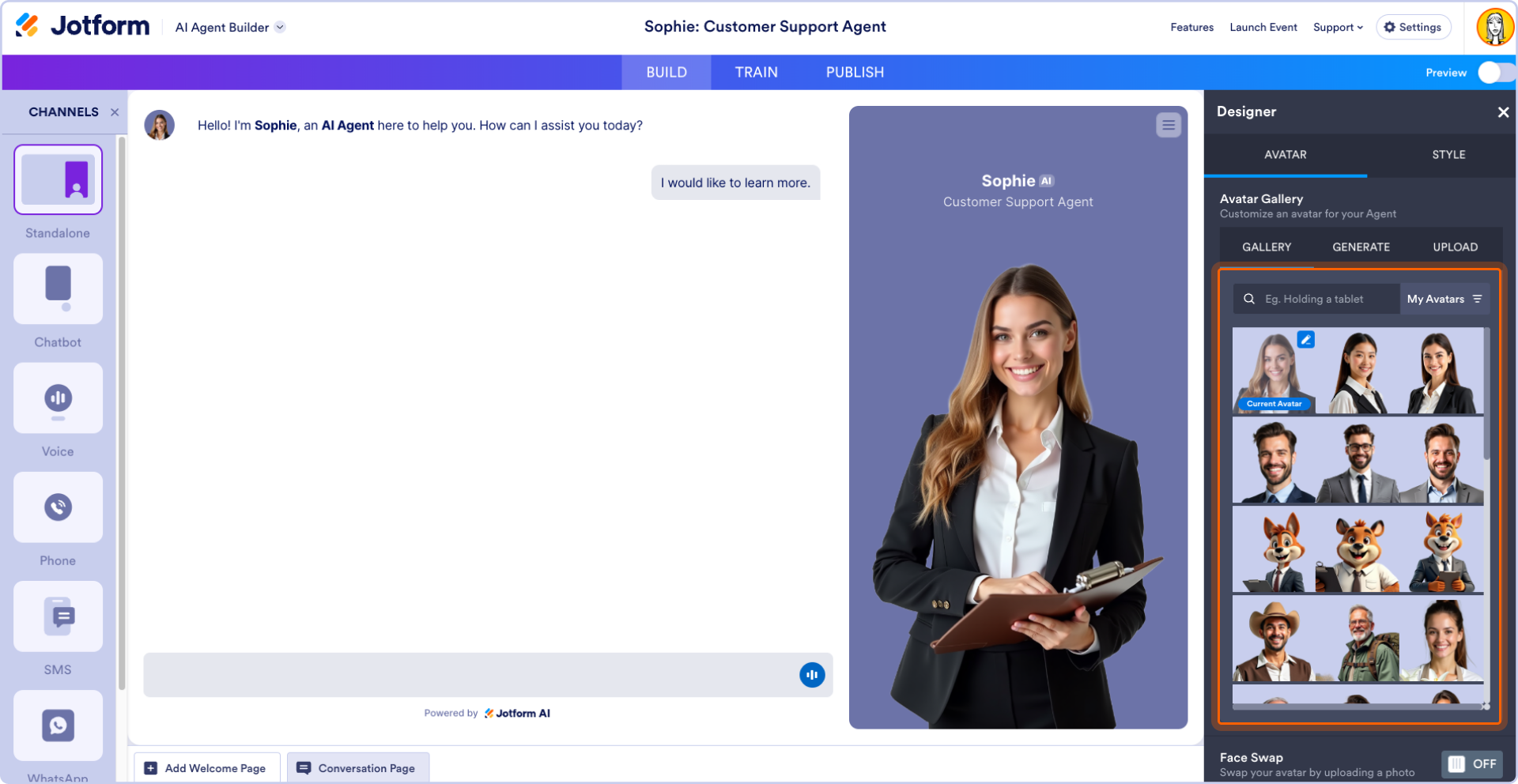
- ここからが本当の楽しみです!aiエージェントビルダーのビルドページが開きます。カスタマイズ可能なデフォルトのエージェントインターフェースが表示されます。ペイントローラーアイコンをクリックしてデザイナーウィンドウを開きます。デザイナーウィンドウのアバターセクションでは、アバターギャラリー(親しみやすいアニメーションキャラクターを含む)からアバターを選択したり、独自のアバターを生成したり、画像をアップロードしたりできます。
この例では、見込み顧客に写真撮影セッションの予約プロセスを案内するエージェントを構築しています。
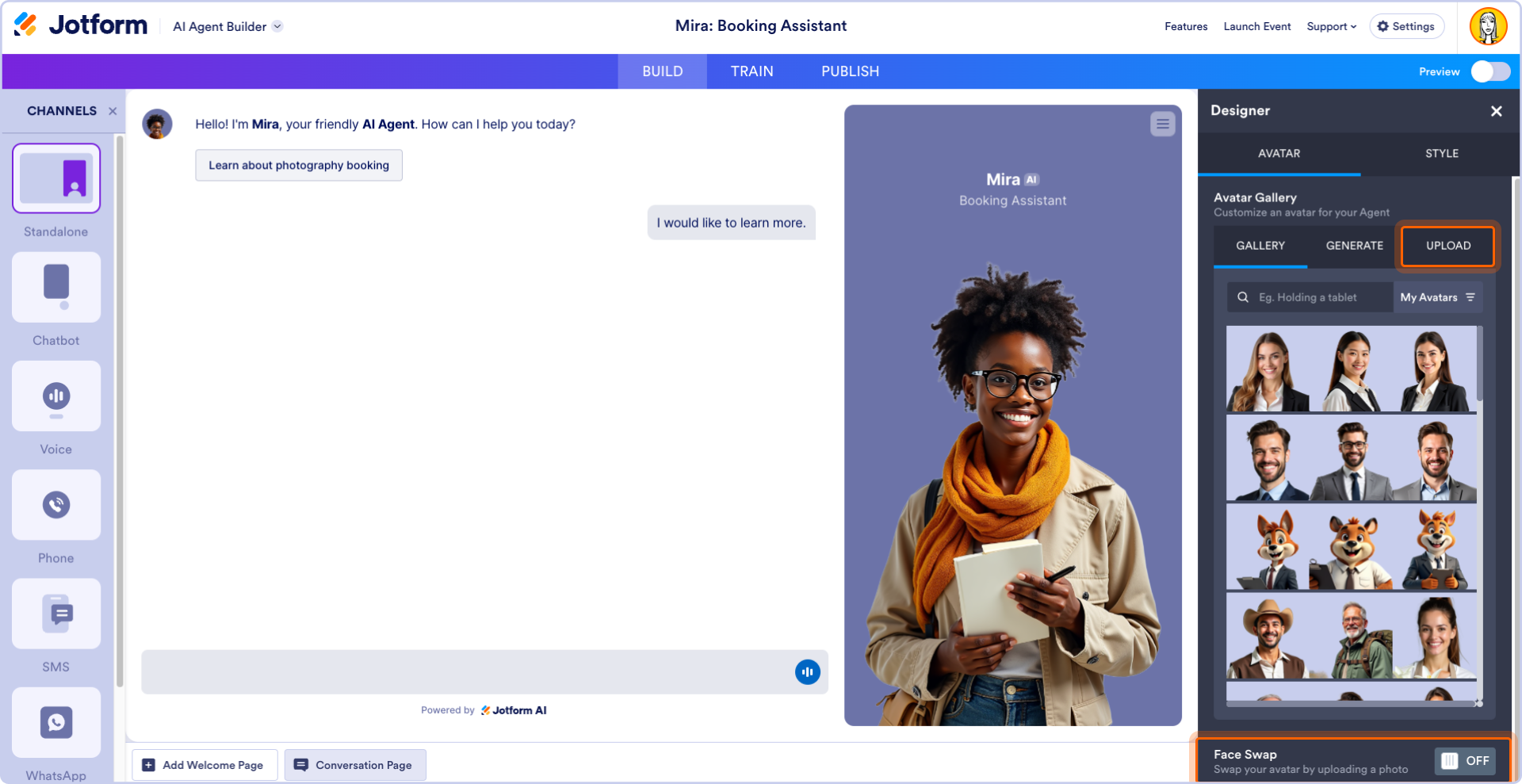
大胆な気分なら、フェイススワップを行って自分自身がエージェントになることができます(パーソナルブランディングのクールな方法です)。Face Swapを切り替えて写真をアップロードするだけです。
Generateを選択してテキストボックスの説明を編集することで、アバターの外観をさらにカスタマイズしました。アバターが別の人物になり、やや似た特徴を持っていますが、もはやパッドとペンを持っていないことに気づくでしょう。

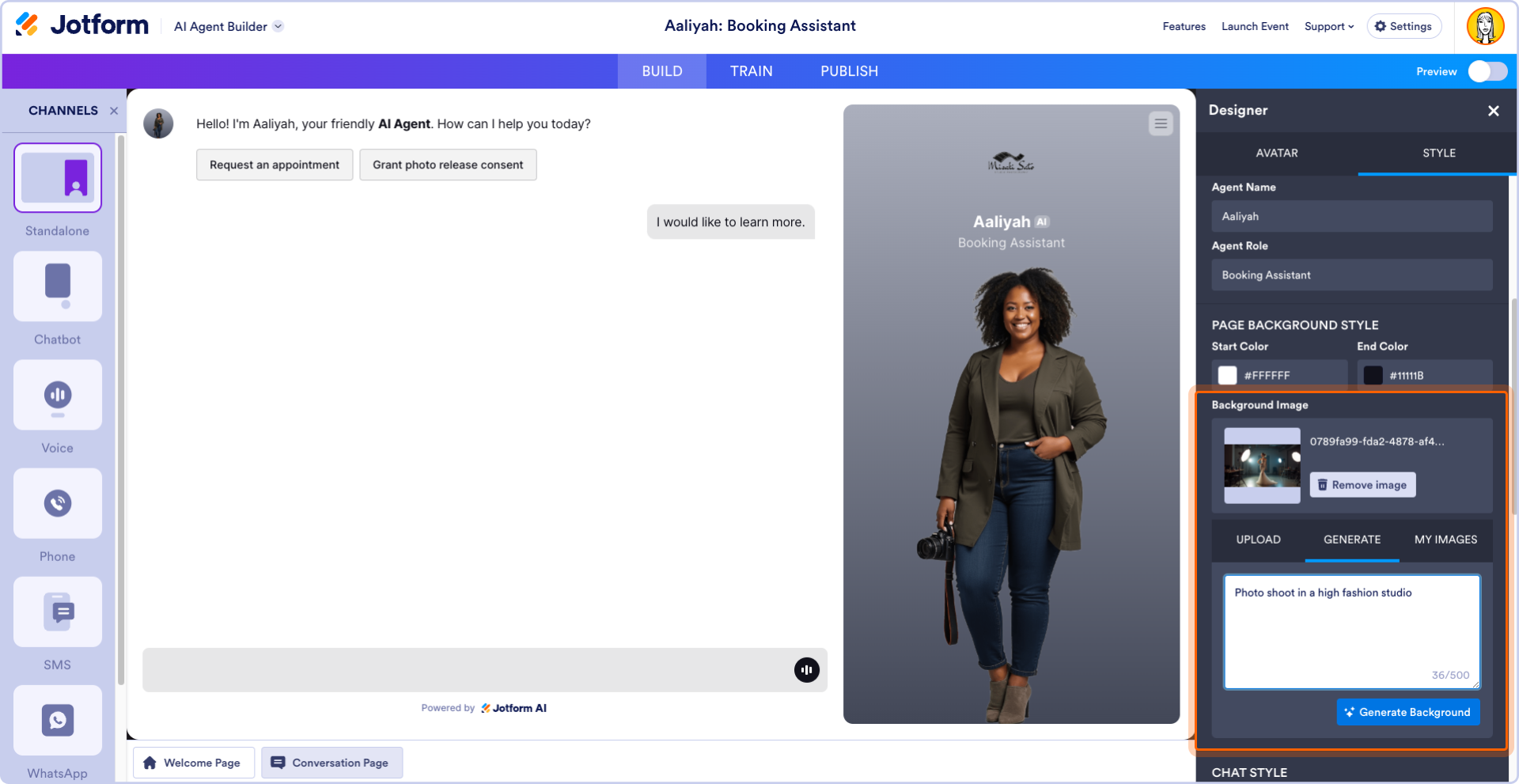
- 次に、エージェントの背景環境に移りましょう。デザイナーウィンドウでStyleを選択します。ここでは、背景と配色をカスタマイズし、背景画像をアップロードまたは生成できます。
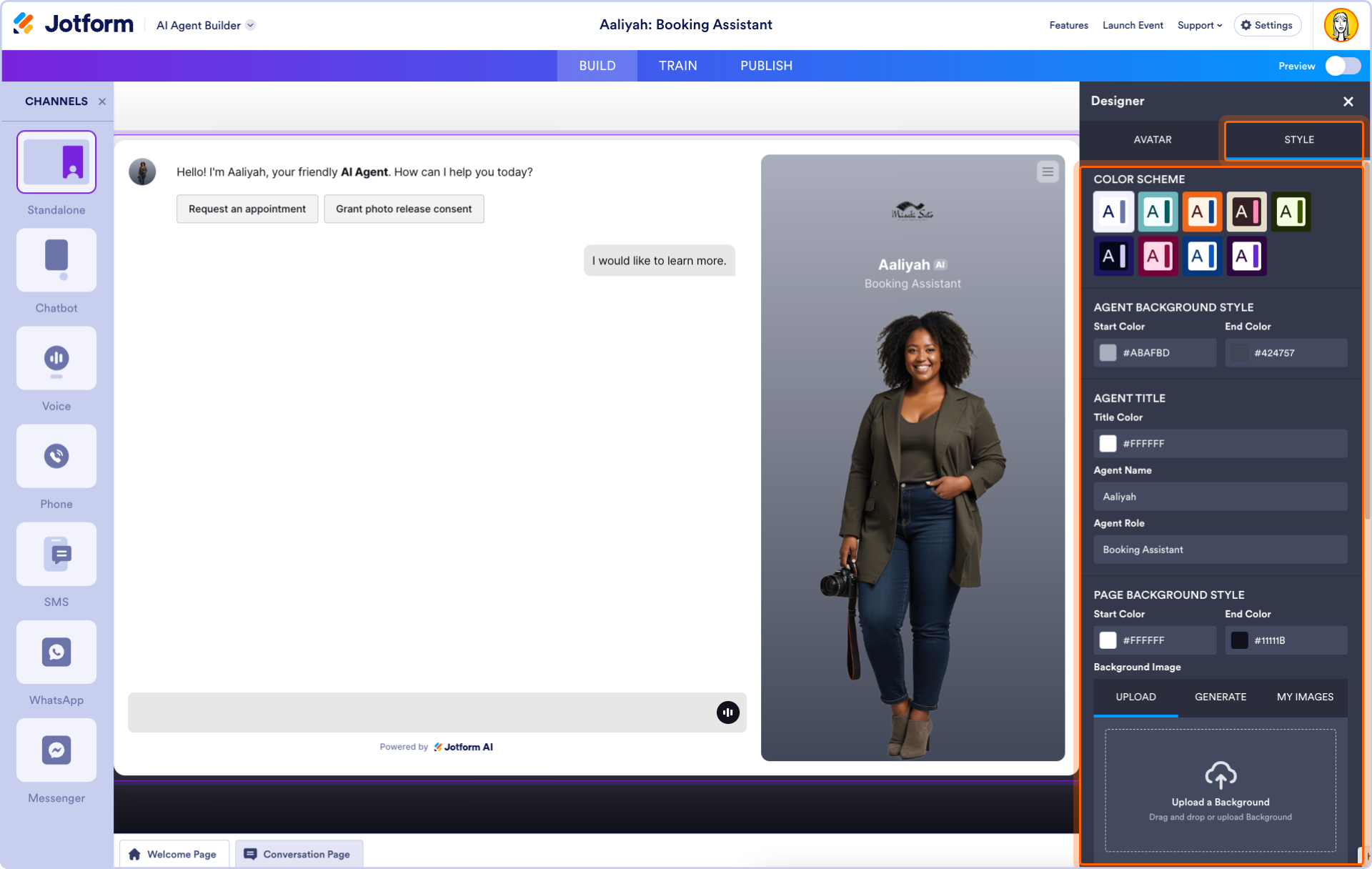
Generateオプションを使用して、エージェントのスタイルとテーマによく合うカスタム背景画像を作成しました。
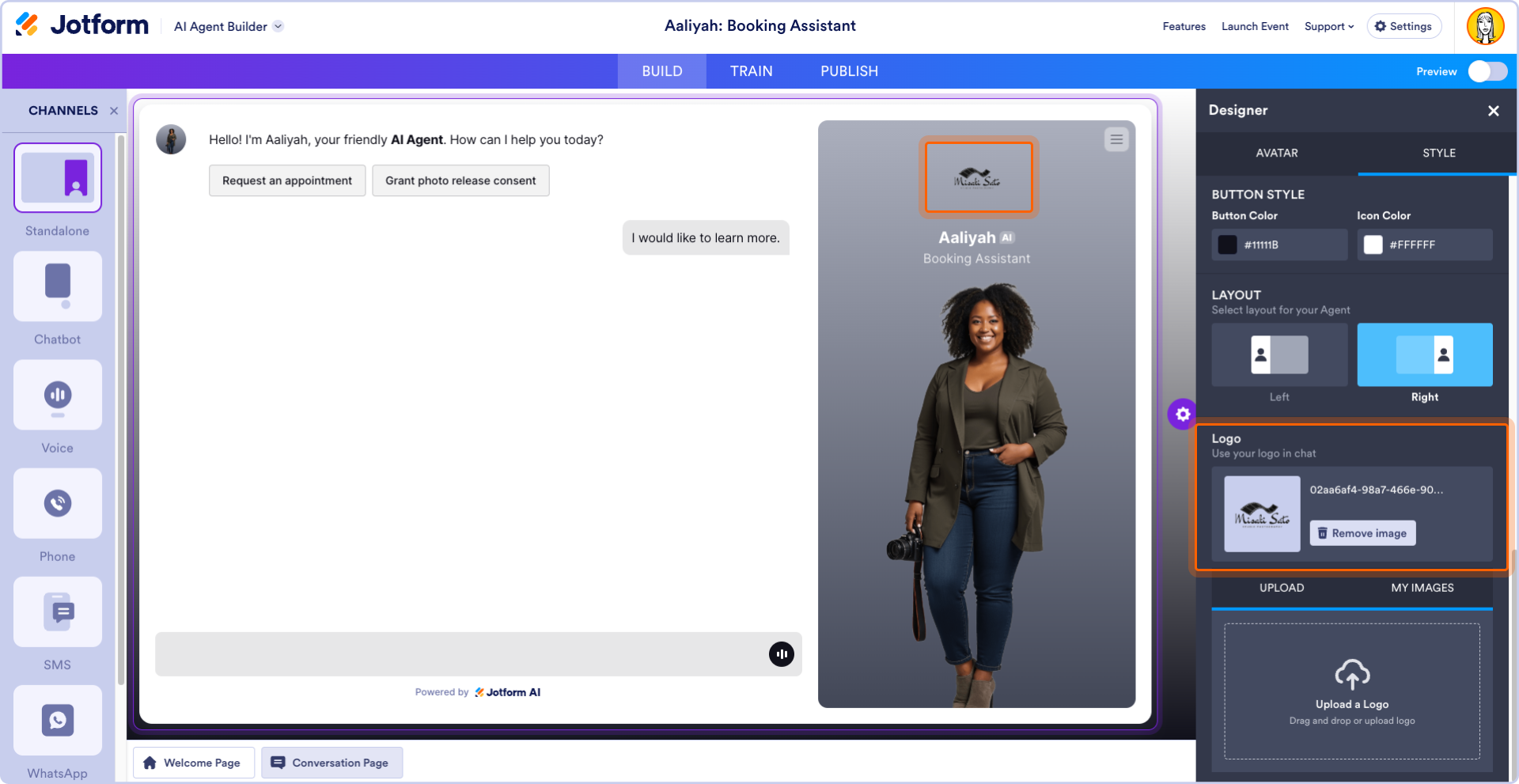
- Styleセクション内では、エージェントのチャットバブルの色、フォント、外観、およびエージェントが画面のどちら側に表示されるかをカスタマイズすることもできます。
顧客に自社ブランドとやり取りしていることを安心させるために、組織のロゴをアップロードすることもできます。ロゴはエージェントのアバターの上に表示されます。
- 顧客をエージェントとの会話に移す前にウェルカムページを設定したい場合は、Add Welcome Pageを選択します。
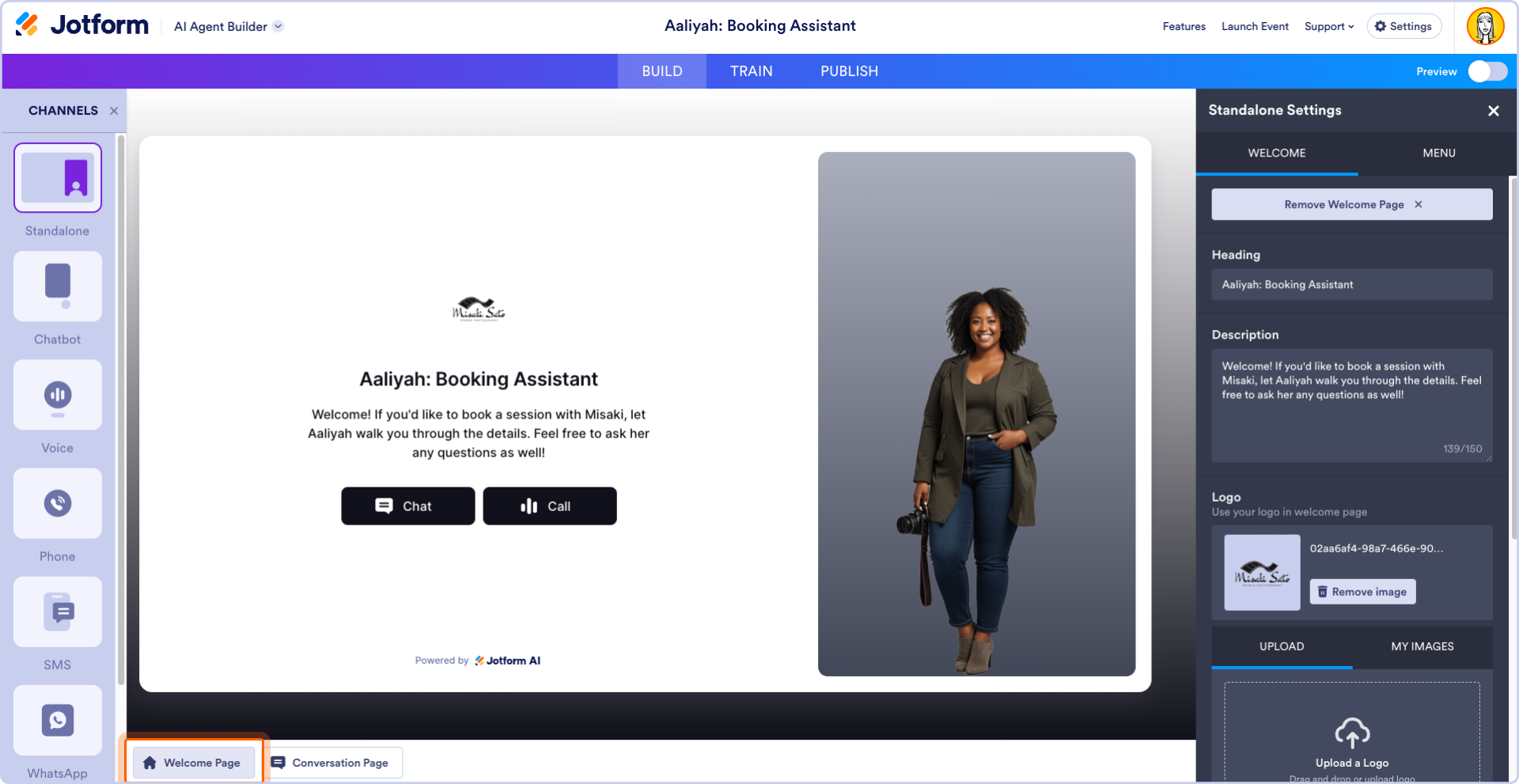
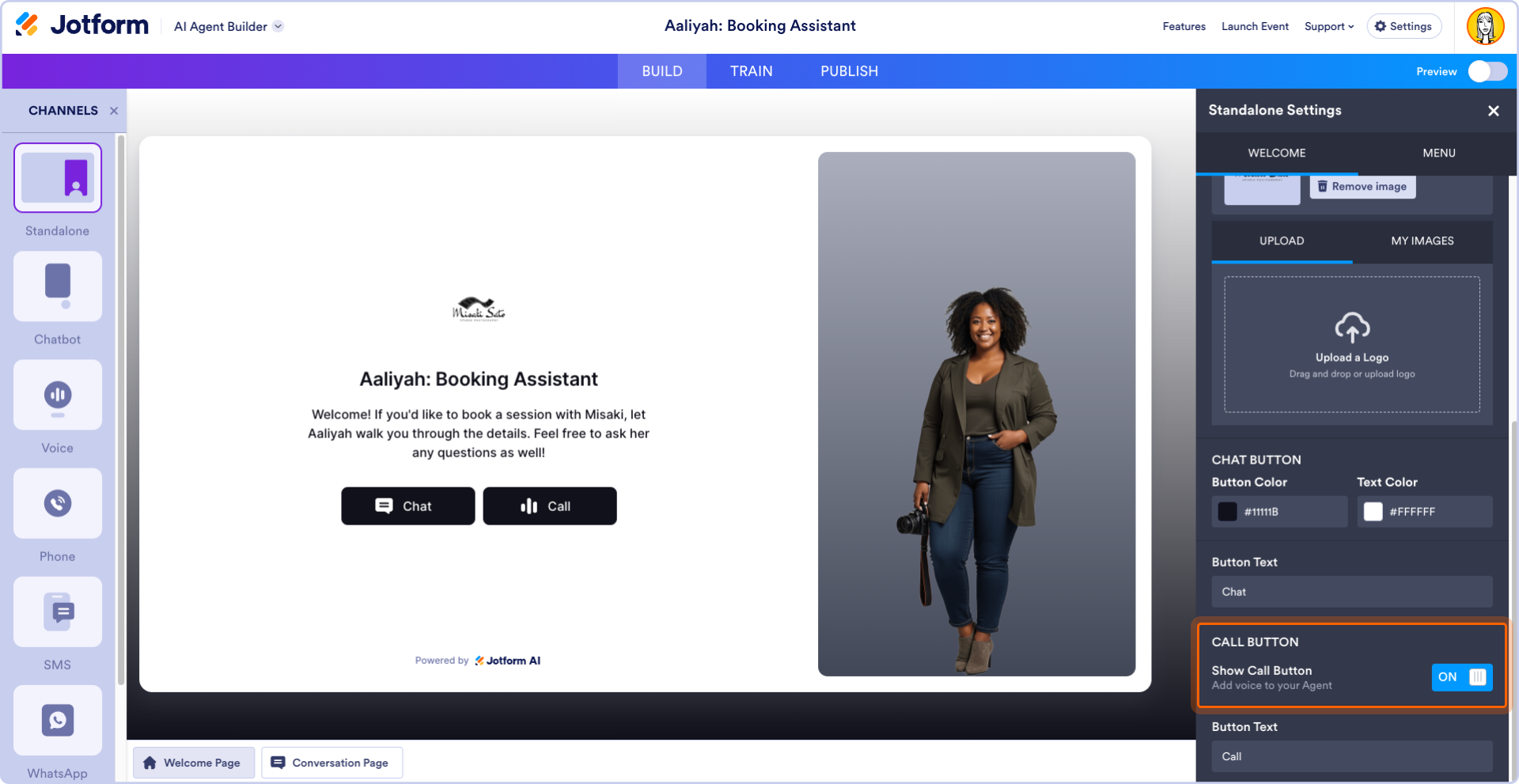
デフォルトのウェルカムページが追加されます。カスタマイズするには、ページにカーソルを合わせて歯車アイコンを選択します。Standalone Settingsウィンドウが開きます。Descriptionテキストボックスにカスタムウェルカムメッセージを入力し、その他の変更を加えることができます。ユーザーに表示されるボタンをカスタマイズし、エージェントに電話を受けたり発信したりさせたい場合は通話ボタンを表示するかどうかを選択できます(詳細は後ほど!)。
Pro Tip
jotform aiエージェントは、複数のプラットフォームで顧客とやり取りするために使用できます:
- スタンドアロンWebインターフェース
- 埋め込みチャットボット
- 音声通話
- 電話通話
- SMSメッセージ
- Messenger
エージェントを最初に作成するときに主要チャネルを選択しますが、エージェントは複数のチャネルで動作でき、各チャネル間で設定をカスタマイズできます。ビルドページのChannelsボタンを選択するだけで、これらのチャネル間でエージェントをカスタマイズできます。
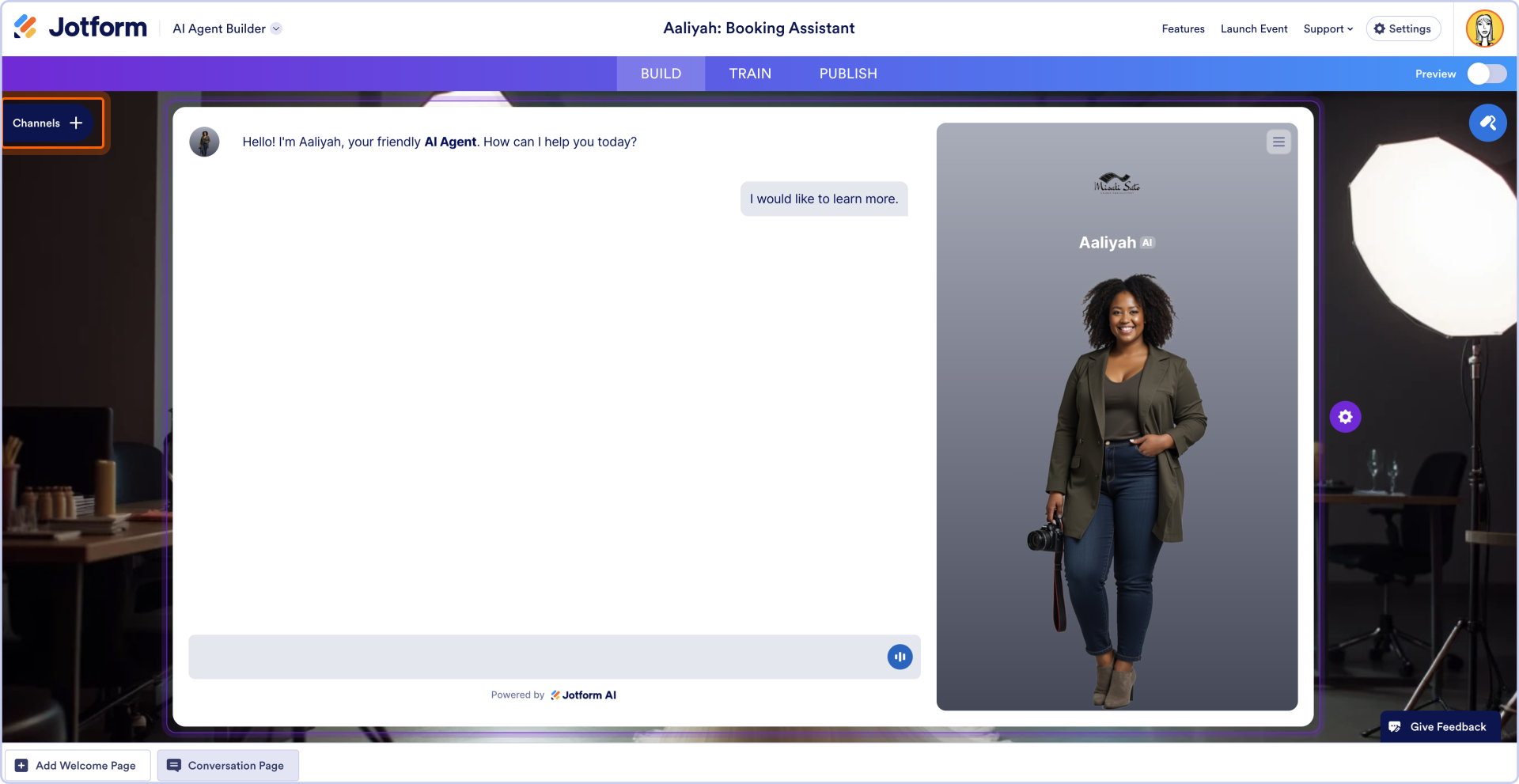
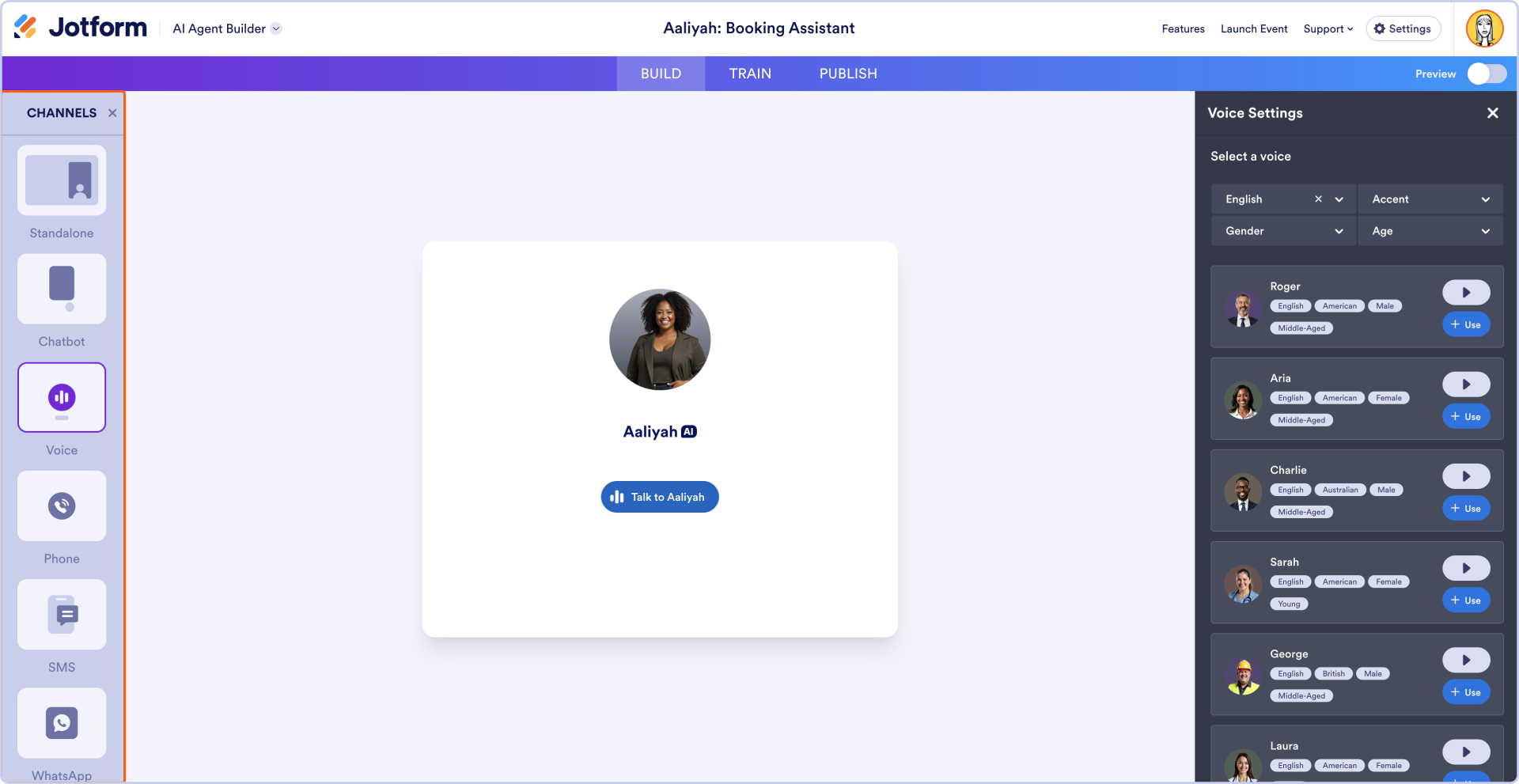
これらのチャネルについては、後ほど第4章:複数のチャネルにわたるaiエージェントの設定でより詳しく説明します。
フォームビルダーからフォームをエージェントに変換する方法
aiエージェントビルダーから直接複数のフォームをエージェントにリンクできますが、作業中のフォームを即座にjotform aiエージェントに変換することもできます。その方法を説明します。
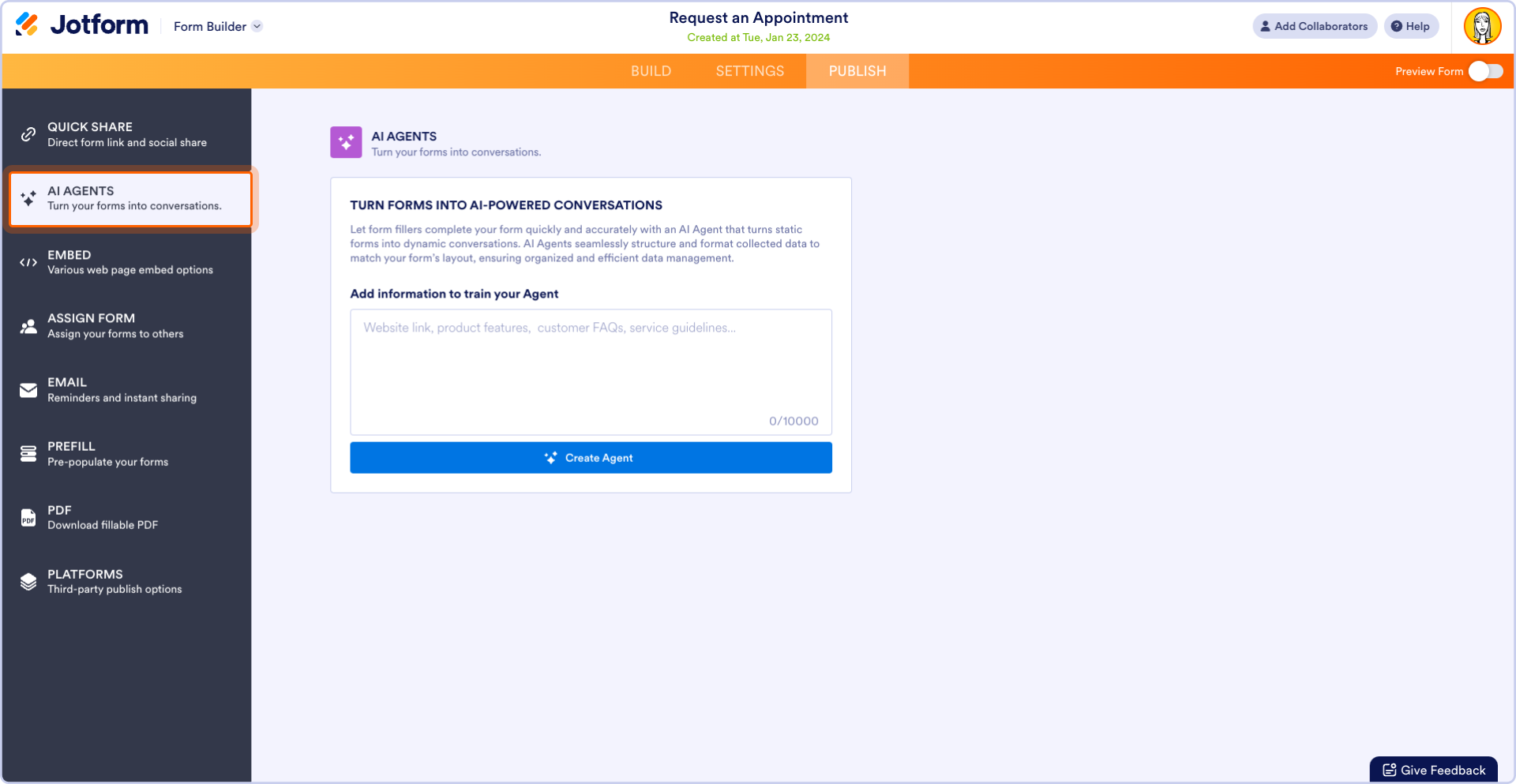
- フォームビルダーでPublishを選択します。PublishサイドバーでAI Agentsを選択します。ここで、テキストボックスにトレーニング情報を入力できます(メインのaiエージェントビルダーインターフェースから後で行うこともできます)。Create Agentを選択してフォームをエージェントに変換します。aiエージェントビルダーインターフェースが開きます。
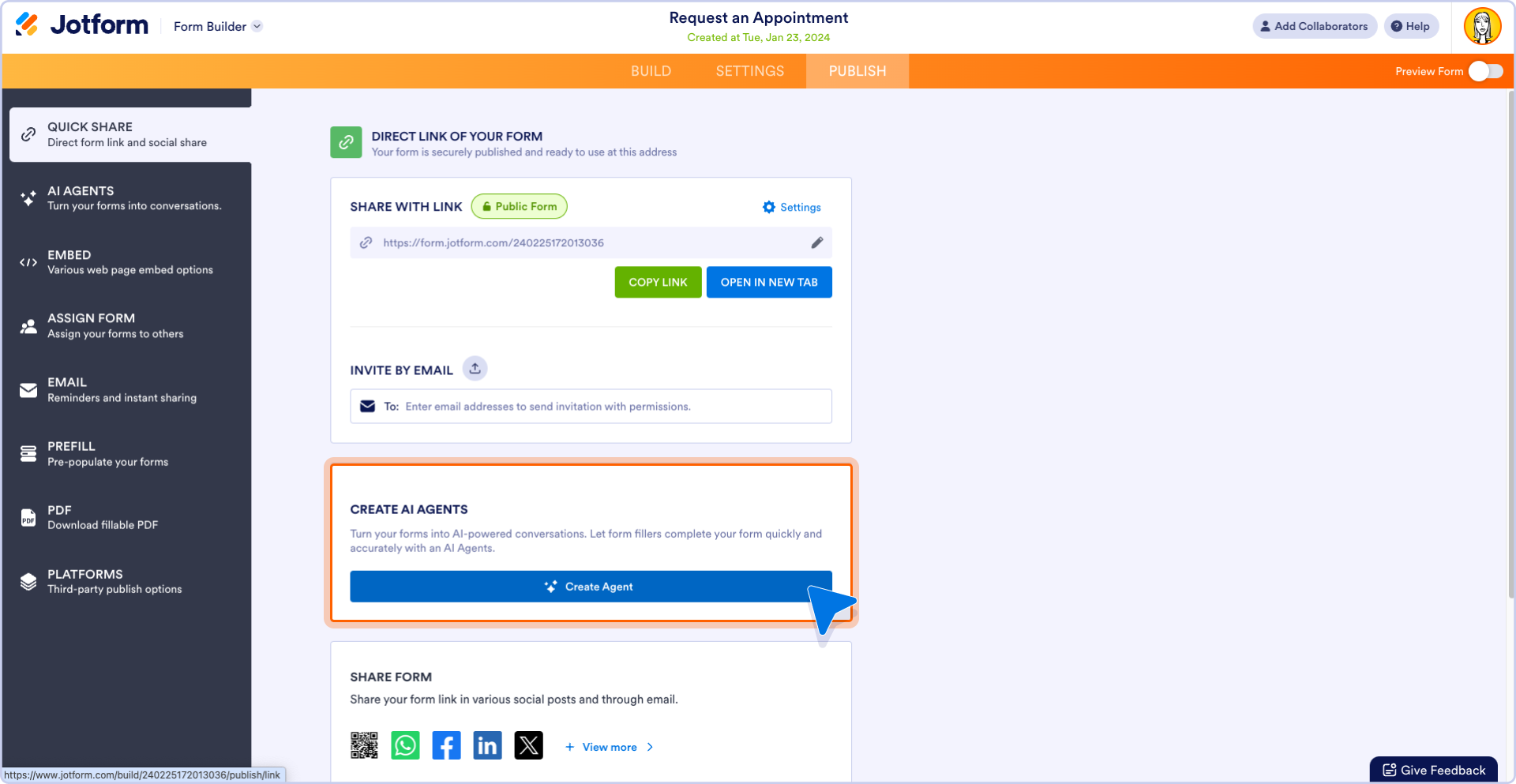
または、Quick ShareウィンドウからCreate Agentを選択することもできます。
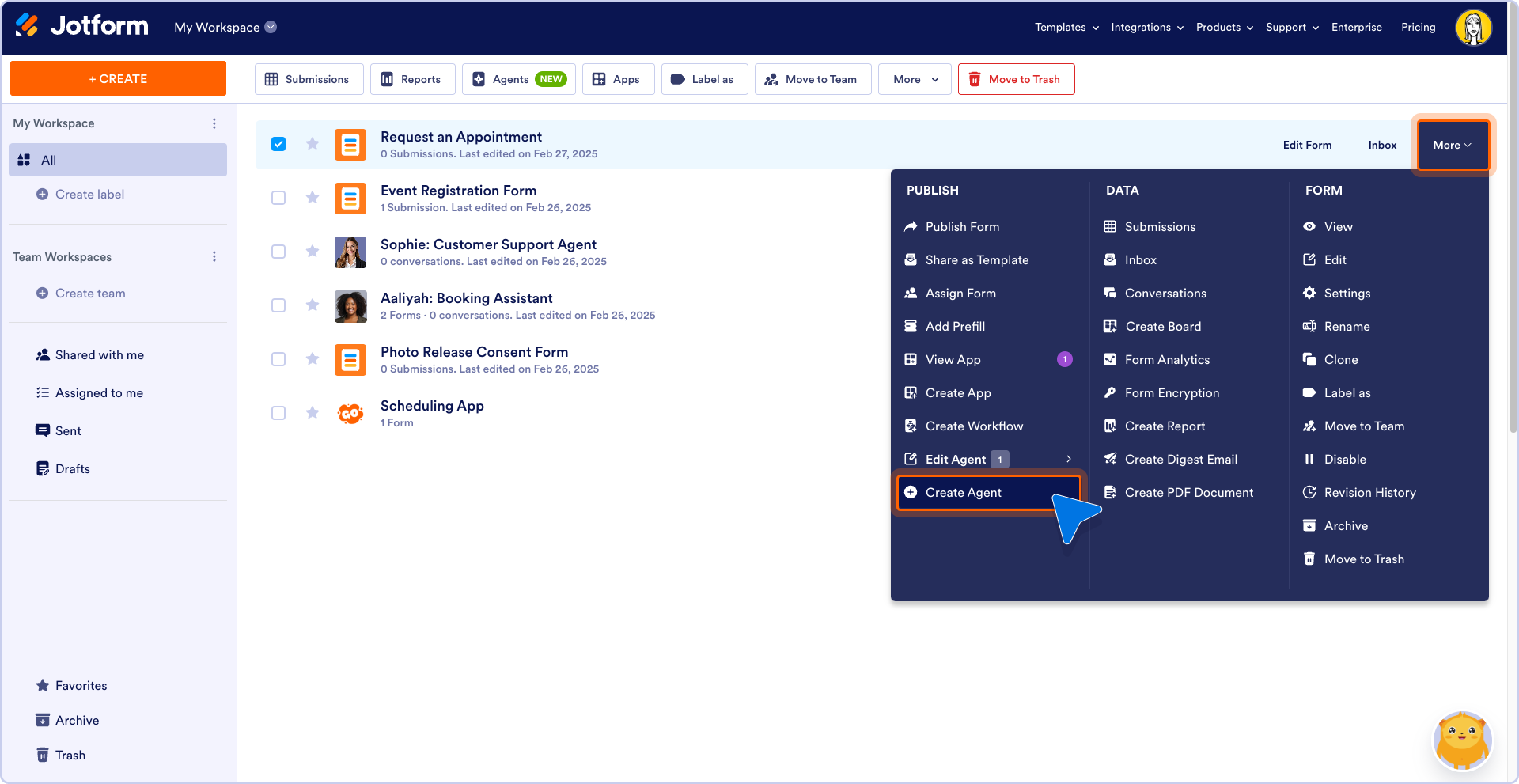
2. My Workspaceページから直接エージェントを作成することもできます。フォームを選択し、Moreを選択してから、メニューからCreate Agentを選択します。
第3章:AIエージェントのトレーニング:ステップバイステップガイド
この章では、Jotformでjotform aiエージェントをトレーニングする様々な方法を、ステップバイステップでご案内します。
aiエージェントをトレーニングする方法
エージェントが顧客との対話に対応できるよう準備するには、まずトレーニングが必要です。新しく雇用する従業員と同様に、エージェントに多くのトレーニングを施すほど、顧客対応の準備が整います。例えば、過去に顧客から寄せられた質問と回答のデータベースをエージェントのナレッジベースにアップロードすることは、トレーニングを開始する優れた方法です。
AIエージェントビルダーのトレーニングページでは、エージェント向けの複数のトレーニング方法にアクセスできます。これらの方法を詳しく見ていく前に、各方法の機能を素早く理解できる簡単な入門ガイドをご紹介します。
| aiエージェントのトレーニング方法 | 機能 | 強み | 主な特徴 |
|---|---|---|---|
| AIペルソナ | エージェントの名前、役割、言語、トーン、会話スタイルをカスタマイズ | エージェントの会話開発における優れた基礎要素 | エージェントの言語スタイルを作り込むことで、より自然な会話を実現 |
| ナレッジベース | 外部情報ソース(URL、ファイル、Q&A等)をアップロードしてエージェントをトレーニング | 様々な情報を活用し、エージェントに質問対応のための背景知識を提供 | エージェントが外部情報を取り込むことで、適切なタイミングで正確な回答を提供 |
| アクション | 特定の条件が満たされた場合にエージェントが実行するアクションを指定(例:特定の情報提供、APIリクエスト送信、ワークフローのトリガー) | 特定の望ましいアクションと応答を保証 | 特定の事項への言及、特定の事項への非言及、追加情報の要求、メール送信など、様々なアクションオプションを自動化 |
| ツール | サードパーティアプリとの統合を設定 | Googleカレンダーでの予約設定、OneDriveへのファイル送信、Slackメッセージの送信などが可能な強力なエージェントを構築 | Google Workspace、Slack、OneDrive、その他のアプリやツールとの統合オプションにアクセス |
| フォーム | フォームをエージェントに接続 | aiエージェントがユーザーから必要な情報を取得し、接続されたフォームを自動的に入力 | フォーム入力と顧客サービスを組み合わせ、単一のエージェントで複数のフォームを接続 |
| エージェントを教える | インタラクティブな対話を通じてエージェントを準備 | エージェントとチャットするだけで、ユーザーとの会話の準備が完了 | 最もカジュアルで会話的な方法 |
それでは、各トレーニング方法についてもう少し詳しく見ていきましょう。
AIペルソナ:フレンドリーなaiエージェントを構築
あなたは誰よりも自分のビジネスをよく理解しており、独自のスタイルを持っています。顧客が期待するようになったプロフェッショナリズムのレベルを確立してきました。そこで、ブランドに完璧に合致する形でaiエージェントの役割とコミュニケーションスタイルを簡単にカスタマイズできるようにしました。
エージェントの応答の詳細レベルをコントロールして、簡潔さと会話的なバランスを適切に保つこともできます。

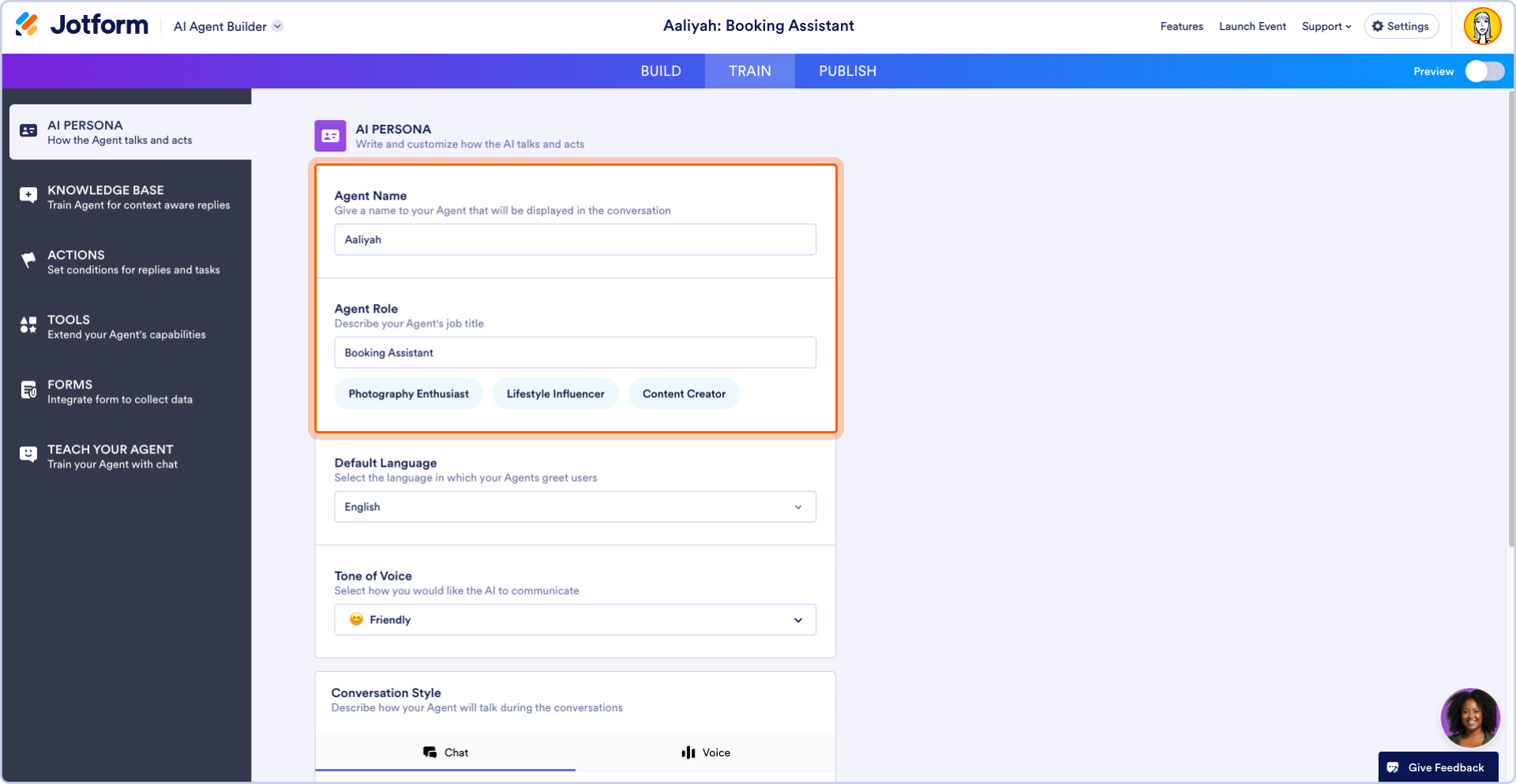
AIペルソナウィンドウで、エージェントに名前を付け、役割を割り当てることができます。ブランドの精神を反映した名前を選ぶのは楽しいものです。aiエージェントの役割をその機能に合わせて定義することで、顧客の特定の期待に応えるようエージェントの動作を調整できます。
重要なのは、約20種類の言語オプションからエージェントのデフォルト言語を選択できることで、特定の地域に柔軟に対応できる点です。
おそらくここでの最大のメリットは、あなたやあなたのブランドの好みに応じて、エージェントのコミュニケーションスタイルとトーンを磨き上げることができる点です。
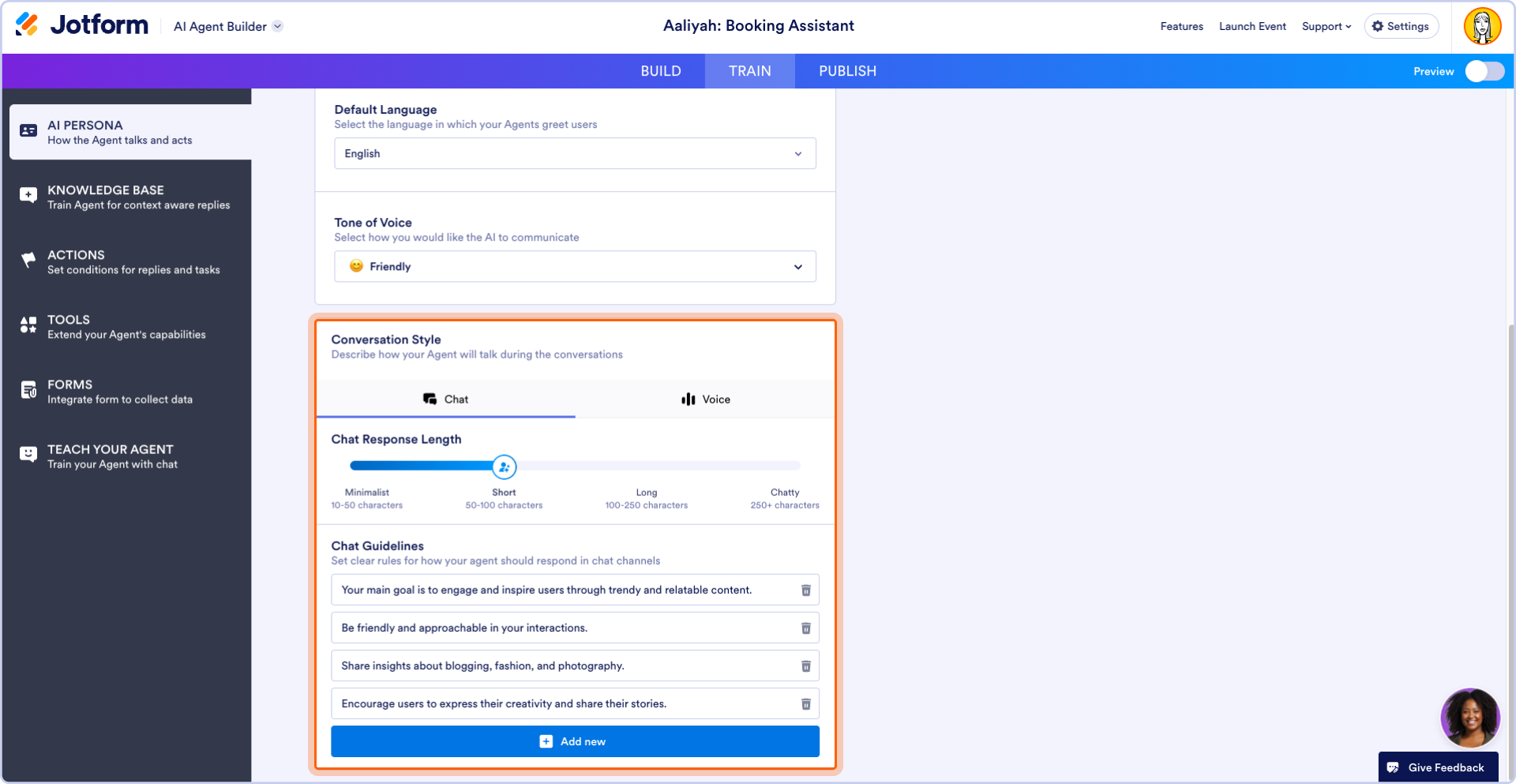
エージェントを非常におしゃべりにしたいか、要点だけを伝えるようにしたいか、カジュアルなトーンにしたいか、プロフェッショナルなトーンにしたいかなど、ここで調整できます。
または、会話中にエージェントがどのように話すべきかを指定したい場合は、チャットガイドラインを使用して、エージェントがあなたのコミュニケーションスタイルに合致し、ビジネス要件を守るようにするための指示を提供できます。
ナレッジベース
ナレッジベースは、組織、フォームのトピック、よくある質問などに関するコンテキスト情報をエージェントに準備させる優れた方法です。
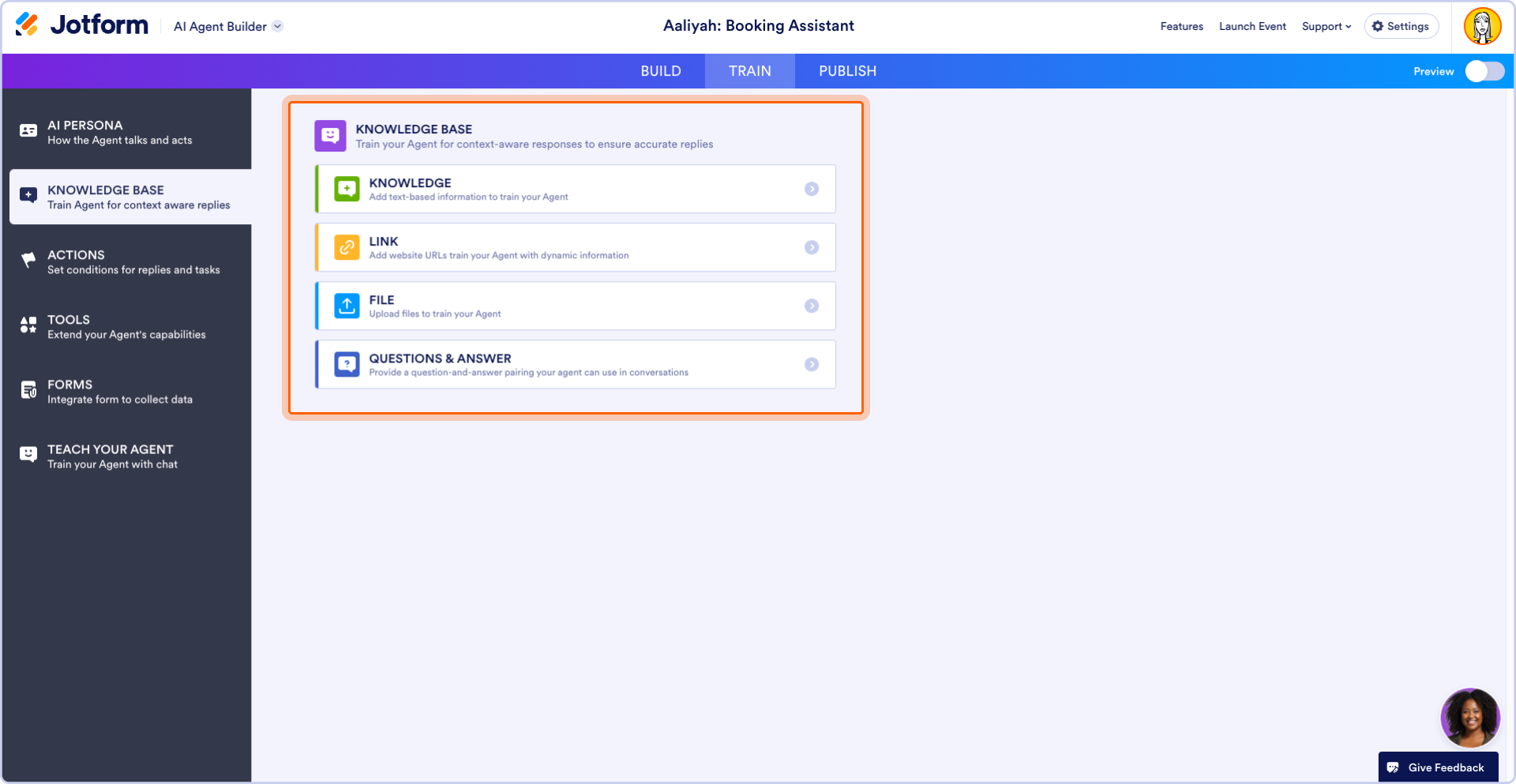
ナレッジオプションでは、エージェントがより良い回答を提供できるようカスタム情報を追加できます。
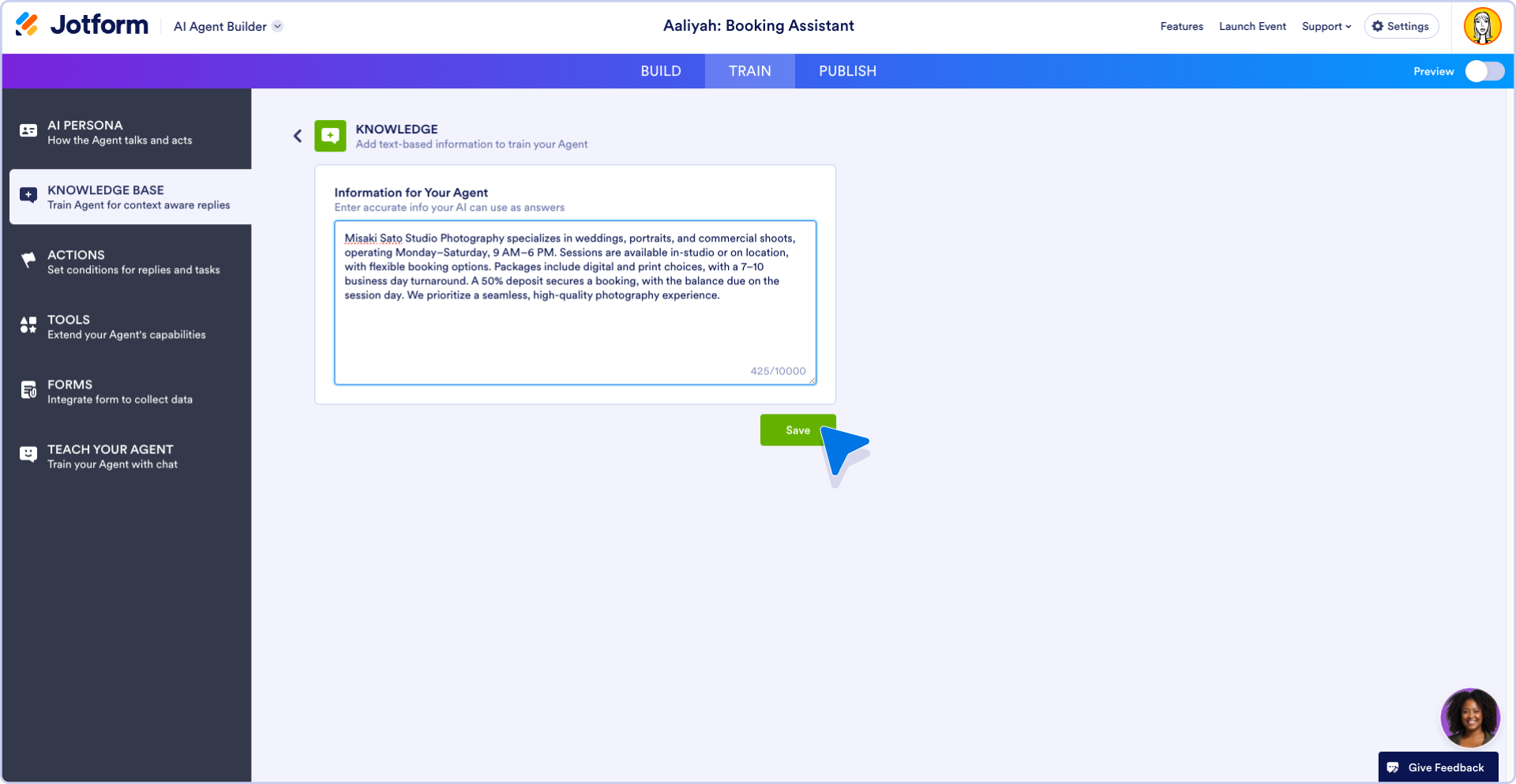
リンクオプションでは、エージェントにクロールさせたいウェブサイトを追加できます。サイトを追加すると、そのサブページも自動的にリストされます。
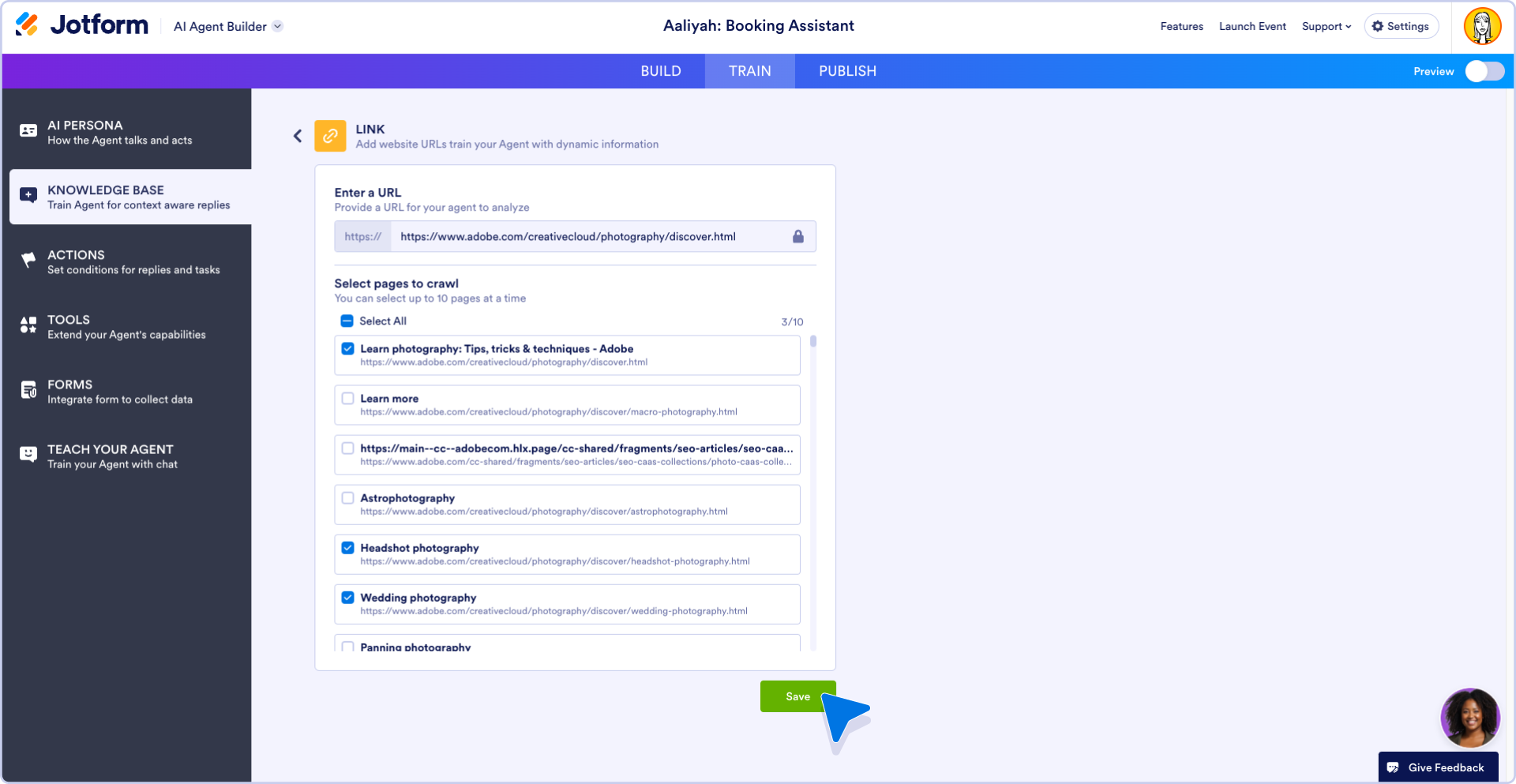
エージェントにクロールして学習させたいサブページを選択し、保存を選択します。
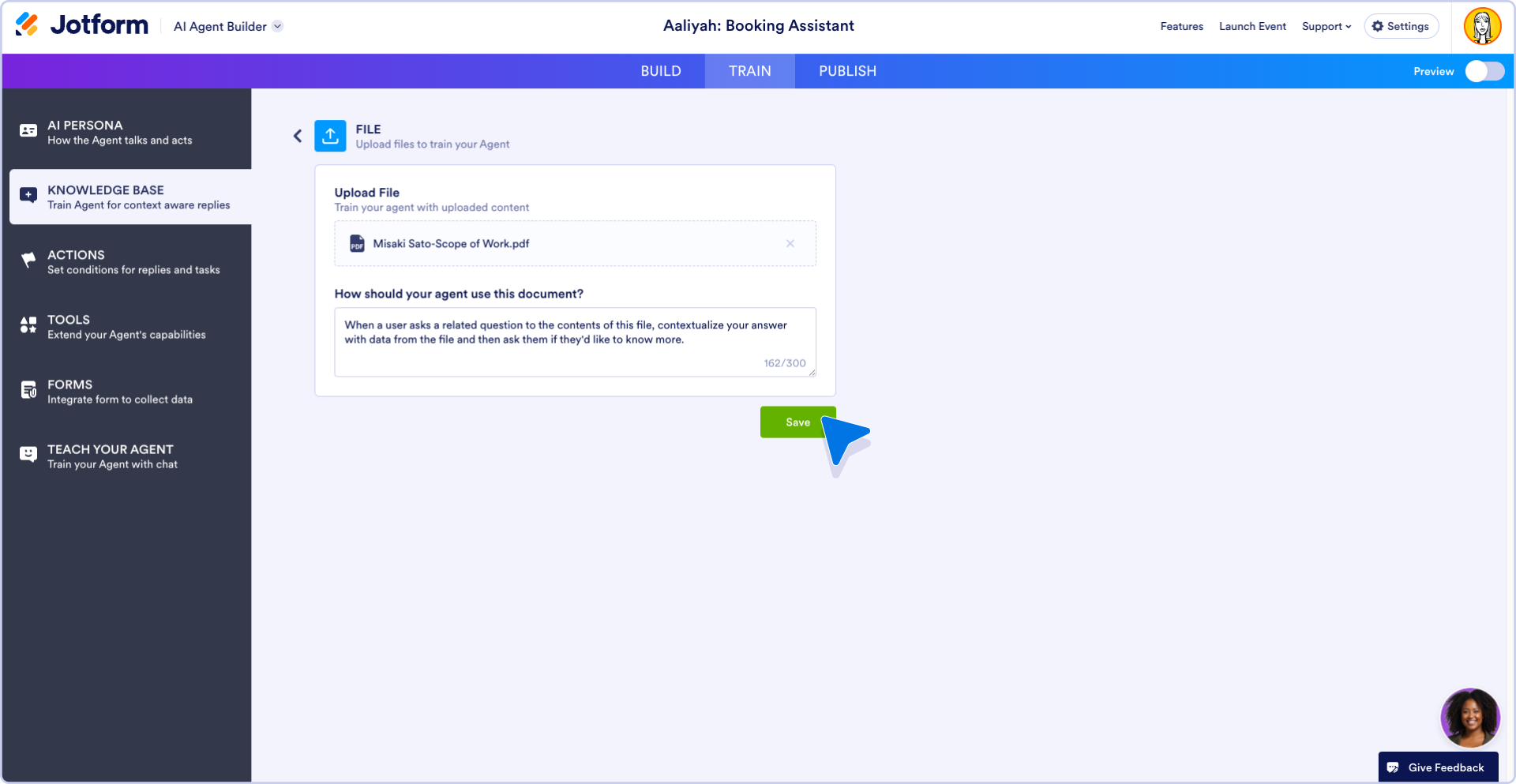
ファイルオプションでは、エージェントが情報を取り込むためのファイルをアップロードできます。また、ユーザーが関連する質問をした際にファイルから特定のデータを提示するなど、エージェントがファイルコンテンツをどう扱うべきかを指定することもできます。
質問と回答オプションでは、ユーザーが尋ねる可能性のある直接的な質問と、エージェントに応答させたい具体的な回答を入力できます。
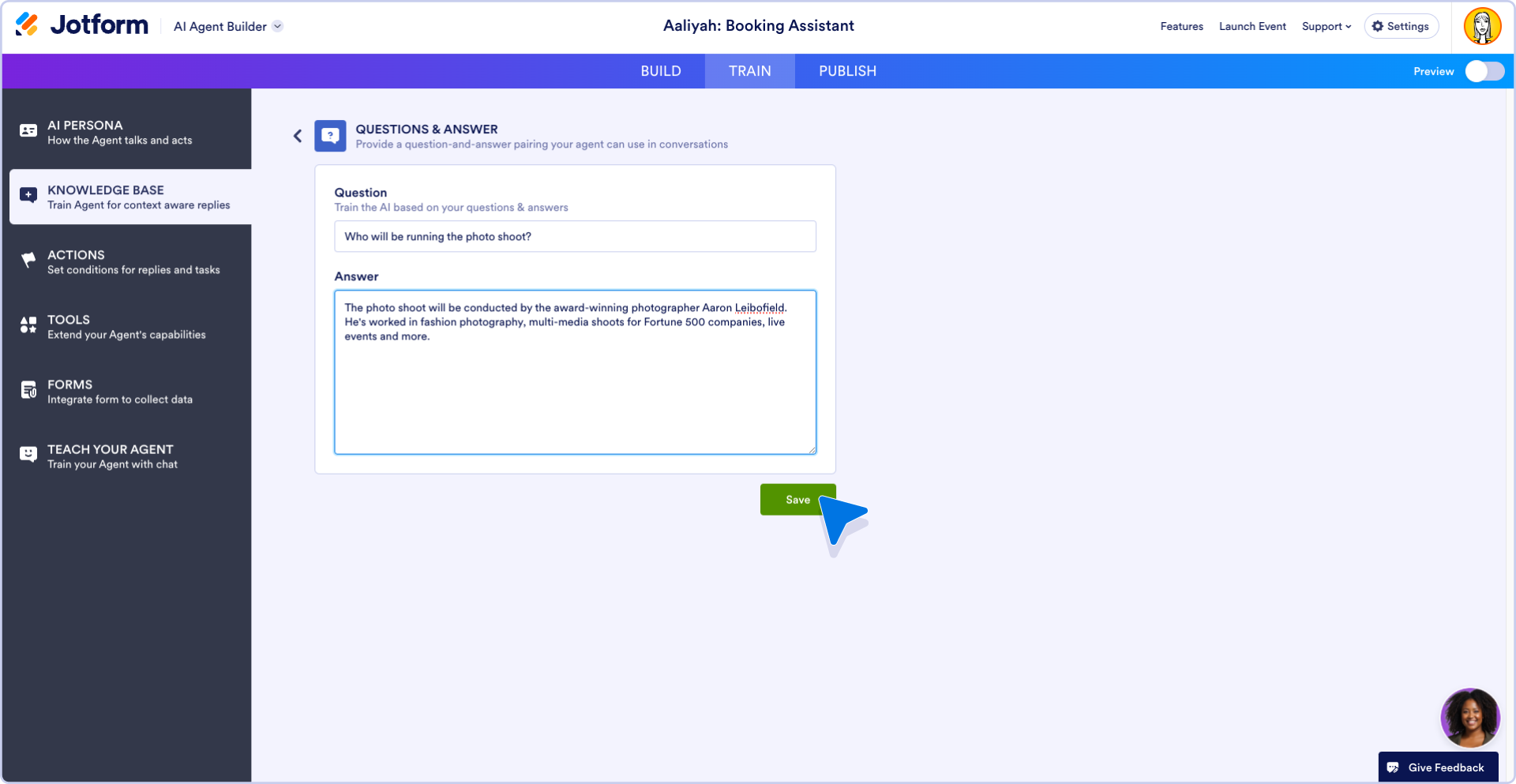
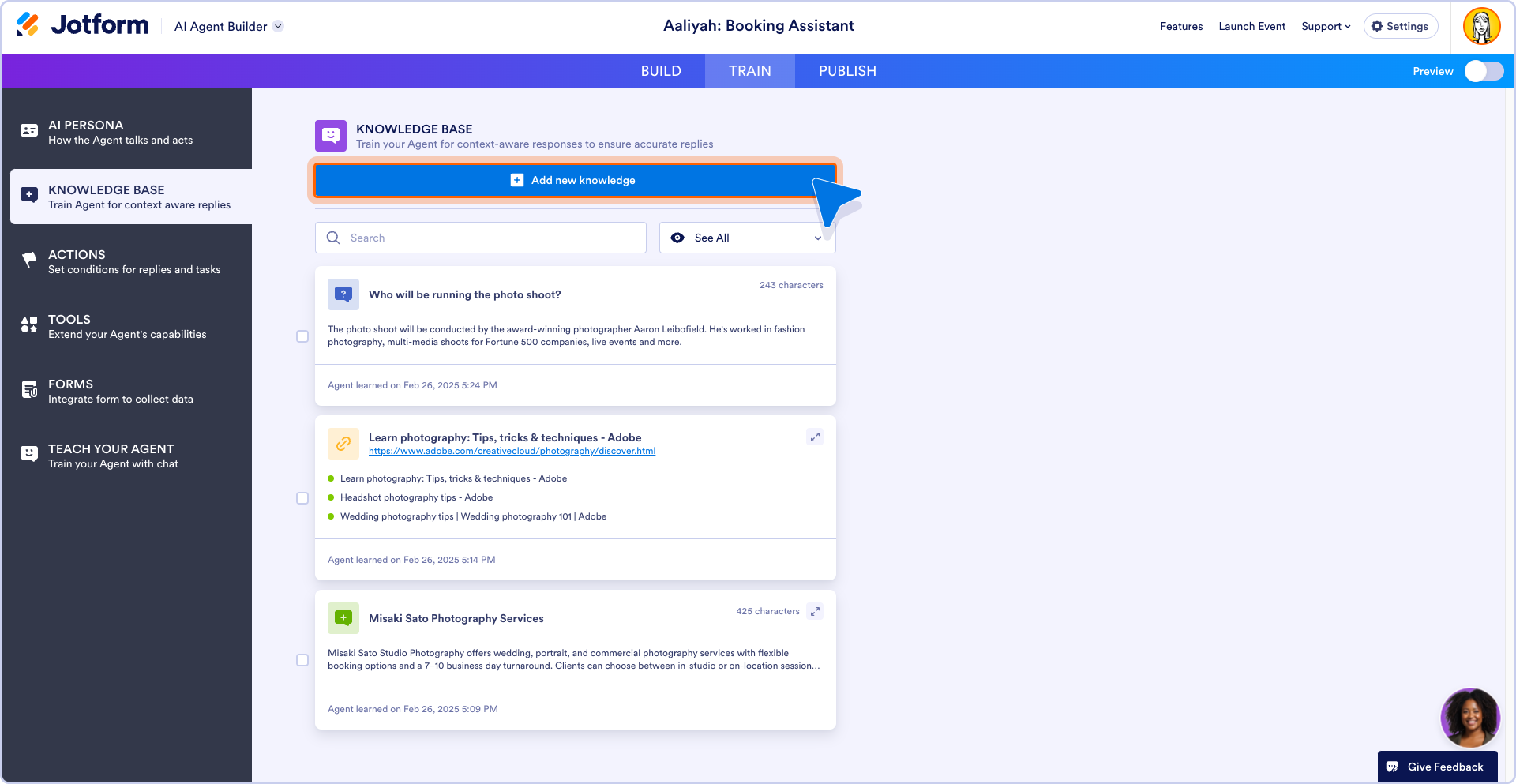
トレーニングコンテンツの追加が完了すると、メインのナレッジベースウィンドウで追加したすべてのナレッジの概要が表示されます。既存のナレッジを簡単に変更したり、もう関連性のないナレッジを削除したりできます。
ナレッジにカーソルを合わせて編集を選択して変更するか、三点アイコンと削除を選択して削除します。さらにナレッジを追加するには、新しいナレッジを追加を選択するだけです。
アクション
アクションウィンドウでは、特定の条件が満たされたときにエージェントが実行する特定のアクションを指定できます。これはフォームの条件付きロジックと同様の機能を果たします。これにより、エージェントが指定したシナリオに遭遇した際に、あなたの指示に従って行動することを確信できます。
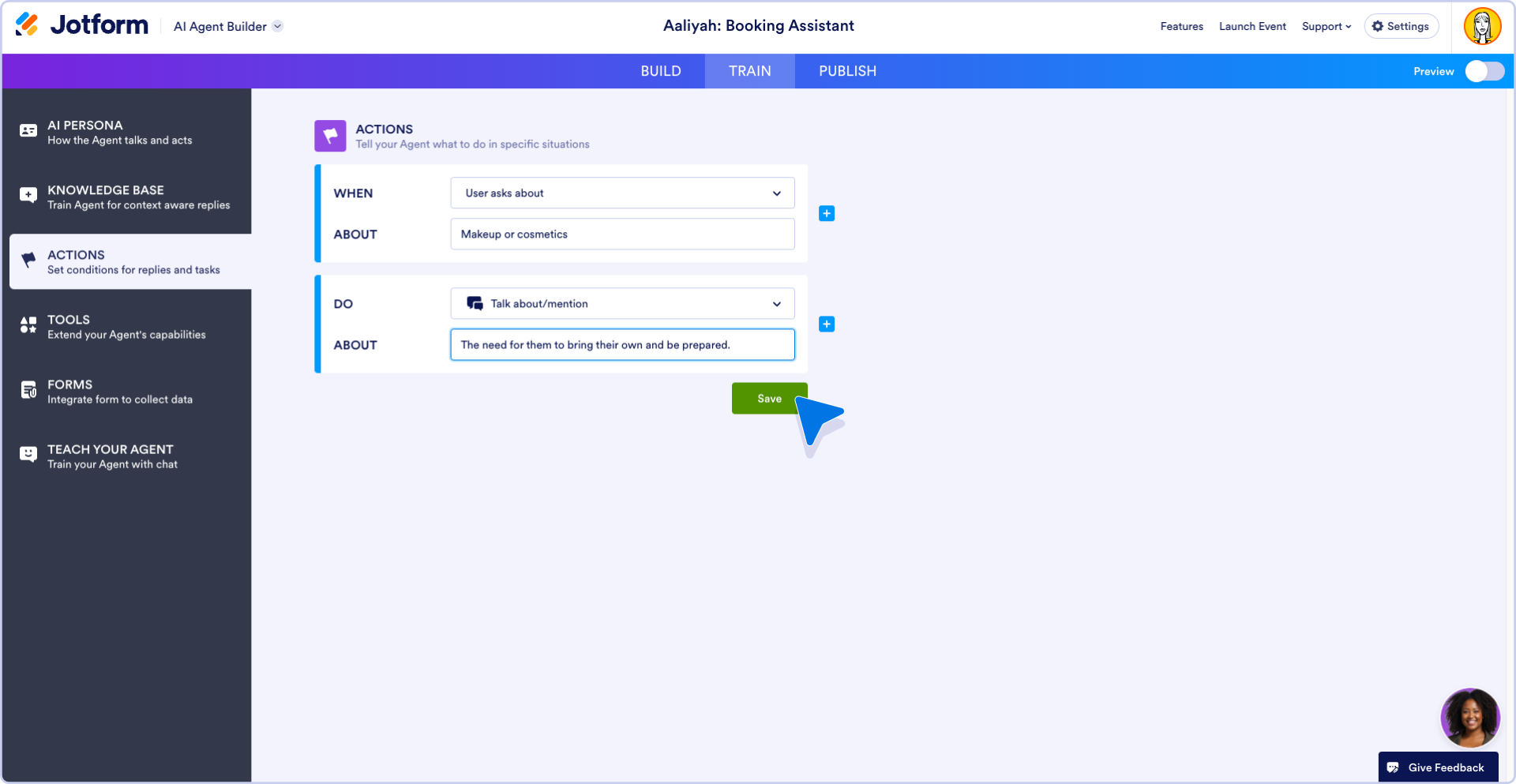
完了すると、すべてのアクションがウィンドウにリスト表示されます。アクションを変更または削除するには、三点アイコンを選択し、次に編集または削除を選択します。別のアクションを追加するには、新しいアクションを追加を選択します。

ツール
ツールウィンドウでは、サードパーティプラットフォームとのエージェントのリンクを含め、エージェントが実行する特定のアクションパターンを選択できます。例えば、メモを取るツールでは、特定のトピックが議論されたときに自動的に通知するようエージェントに指示できます。Googleカレンダーで予約を設定ツールでは、エージェントがGoogleカレンダーに予定を自動的に追加できます。また、エージェントにワークフローを自動的にトリガーさせたり、Googleにドキュメントを送信させたり、署名を収集させたりすることもできます。
エージェントに装備するツールが増えるほど、エージェントが自動的に実行できることが増え、あなたはより戦略的な作業に集中できるようになります。
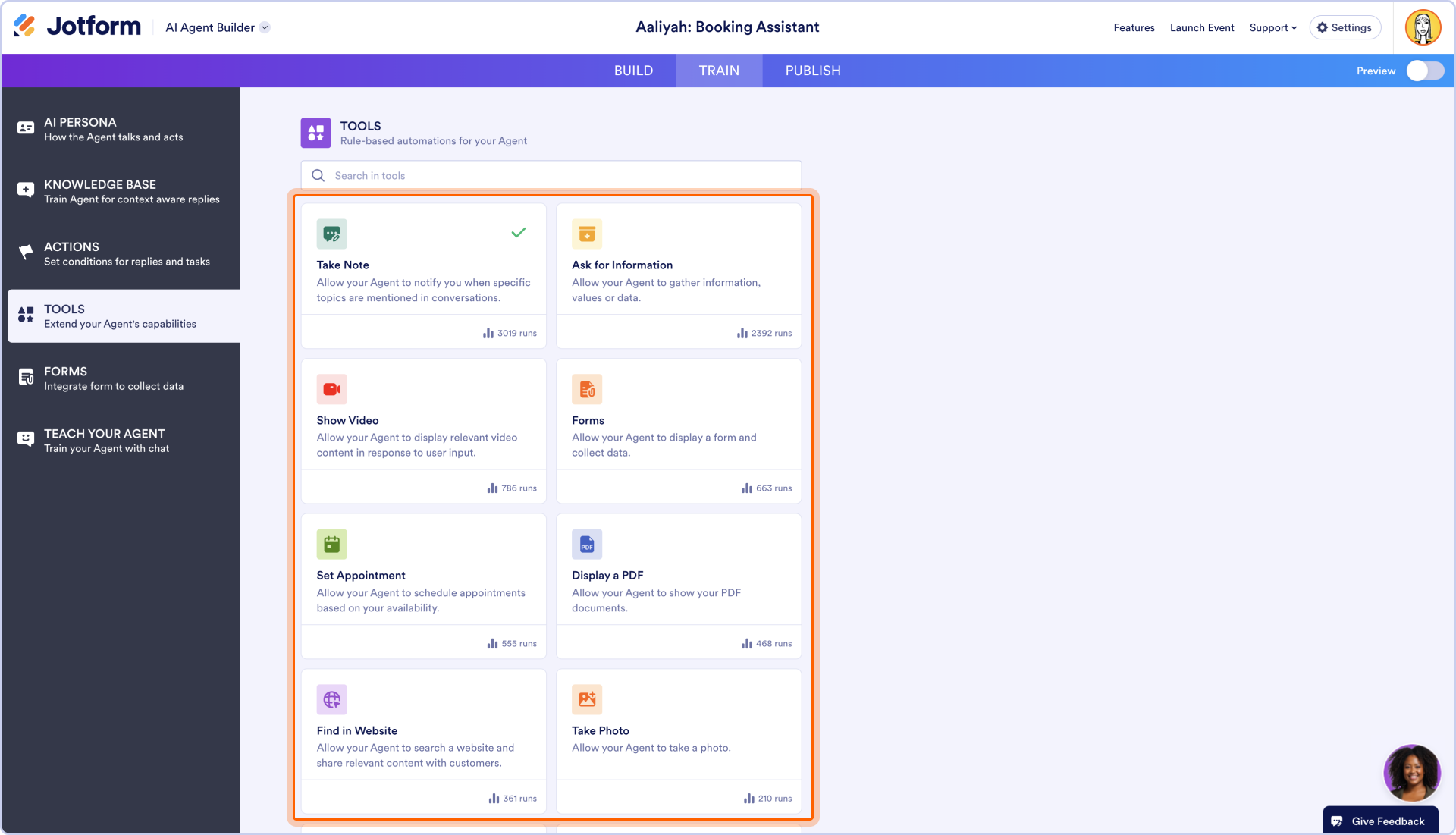
ここでは、動画を表示ツールを使用したので、ユーザーが写真撮影の服装についてエージェントに尋ねるたびに、エージェントが特定の動画を表示します。簡単です!
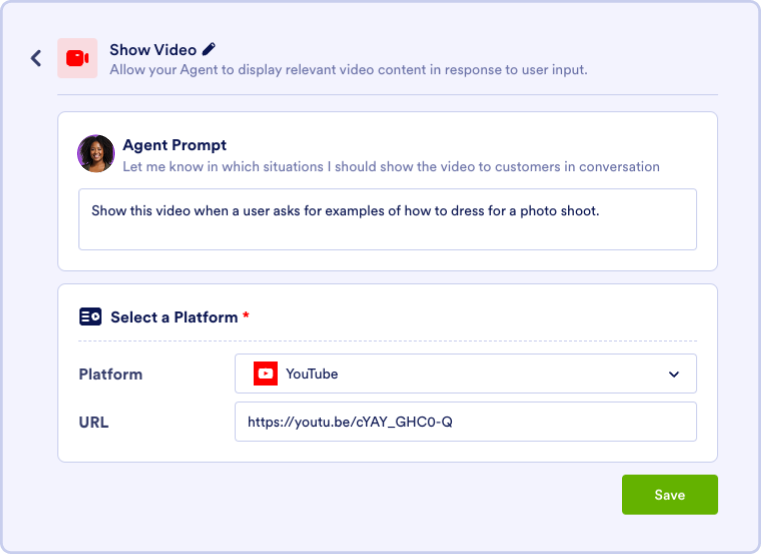
そして、異なるリクエストに応じてエージェントに他の動画を表示させたい場合は、他の動画を追加できます。
Pro Tip
メモを取るツールは、ユーザーとの会話で特定のトピックが言及されたときに通知を送信します。また、リストにないツールをお考えの場合は、すべての人が利用できるようにするためにお知らせください!
フォーム
jotform aiエージェントの最もクールな機能の1つは、フォームをエージェントにシームレスにリンクできることで、エージェントがやり取りしているユーザーから直接関連データを収集できる点です。
フォームをエージェントにリンクすることで、エージェントに明確なミッションを与えるだけでなく、カスタマーサービス機能と自動フォーム入力を組み合わせることで時間を節約できます。
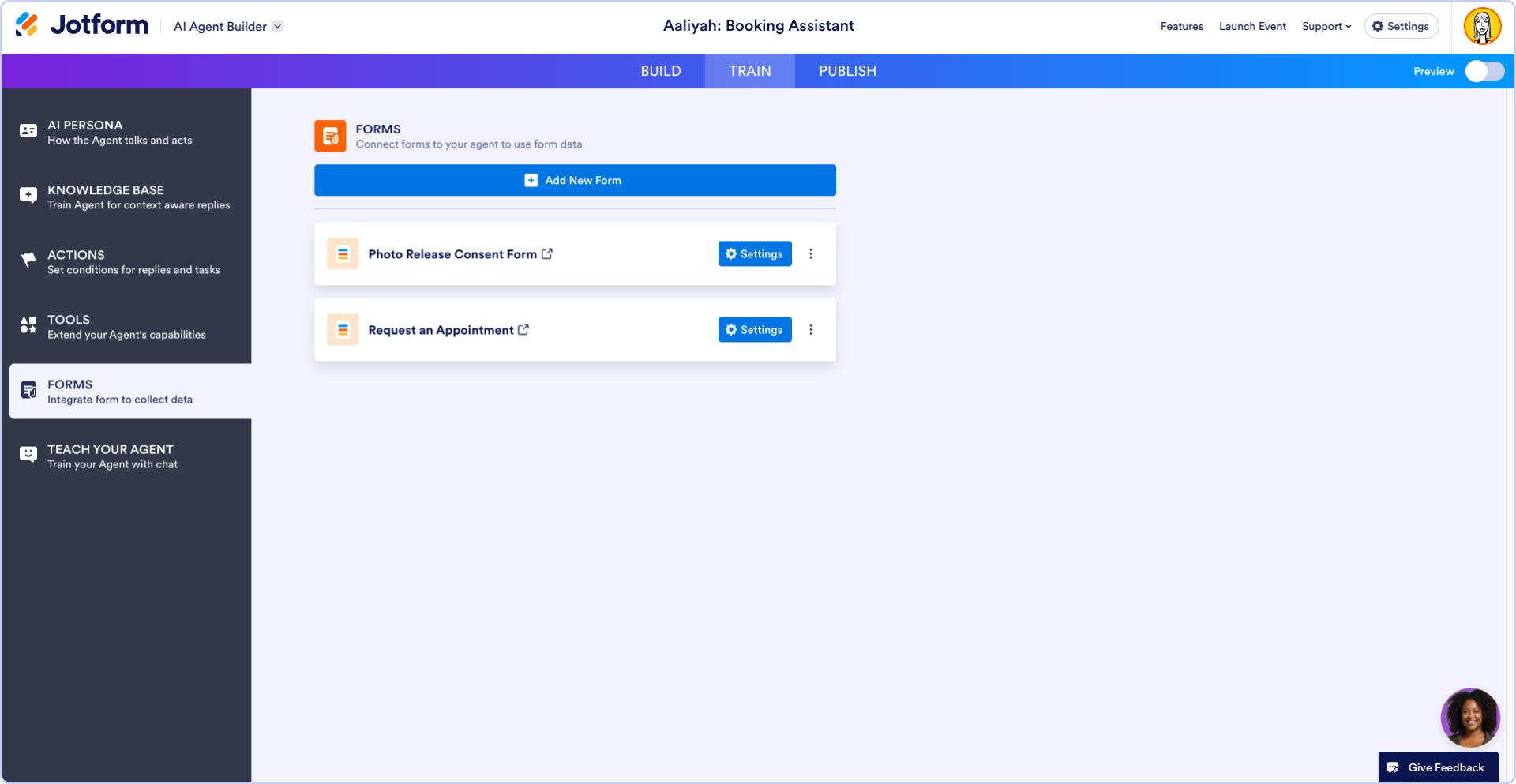
エージェントのビジョンに応じて、エージェントを1つのフォームまたは複数のフォームにリンクできます。開始するには、新しいフォームを追加を選択するだけです。追加したフォームを編集または削除するには、三点アイコンを選択し、次に編集または削除を選択します。設定を選択して、エージェントがフォームとやり取りする方法をカスタマイズします。
エージェントを教える
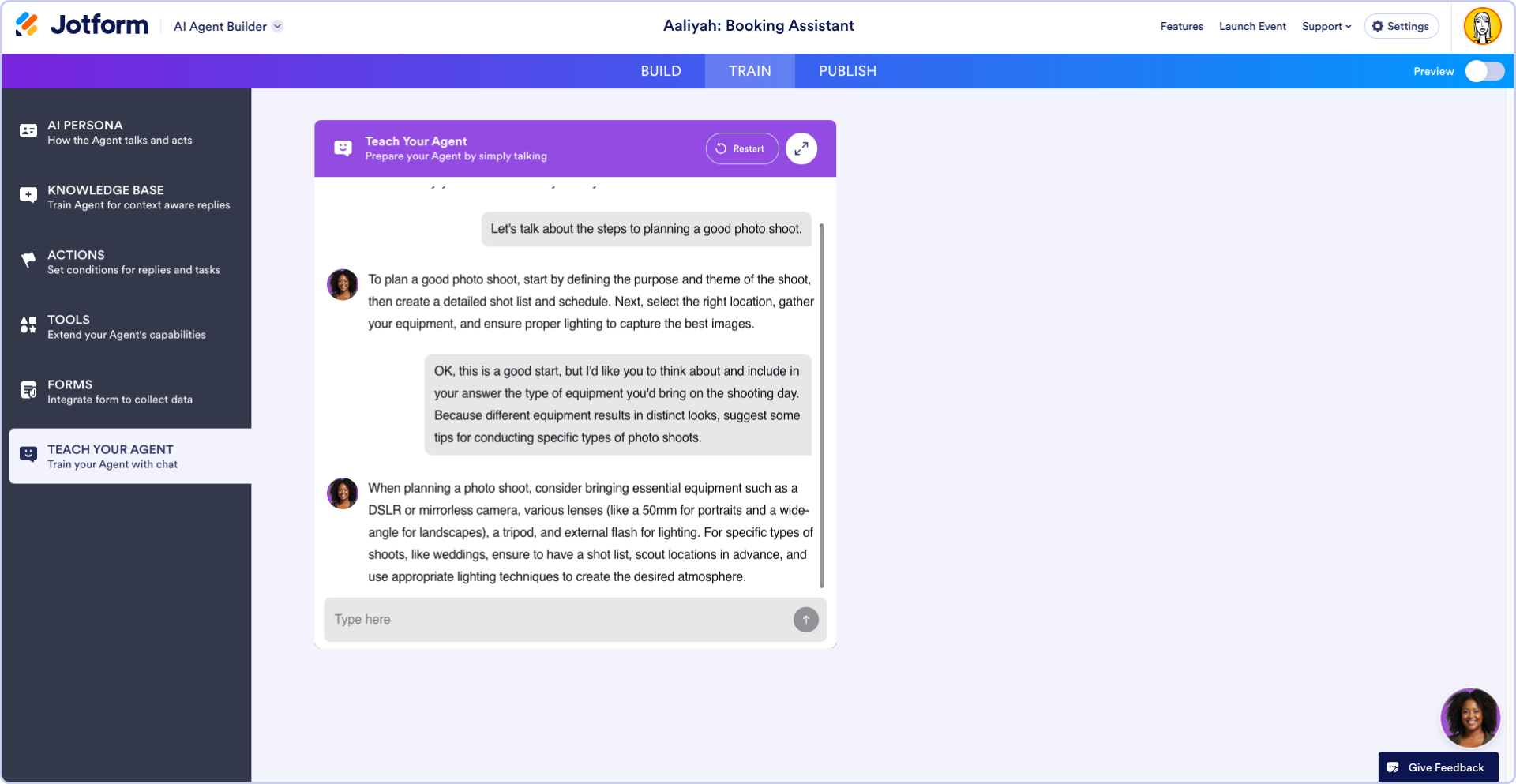
エージェントをトレーニングする最も自然な方法は、エージェントと会話することです!
aiと話すのは少し気まずく感じるかもしれません。しかし、子供に概念を説明したり、高齢者とコンピュータの使い方について話し合ったりすることを想像してみてください。これらのシナリオは、エージェントとの会話を始めることに非常に似ています。
ここでは、使用される機器の種類に関する詳細を含めることで、写真撮影の計画に関するエージェントの知識を充実させるよう依頼しました。
第4章:複数チャネルでAIエージェントを設定する
Jotform AIエージェントの最も便利な機能の一つは、その柔軟性です。エージェントは複数のチャネルやさまざまなプラットフォームで顧客とやり取りできます。チャネル機能により、ブランドは顧客が希望するあらゆる場所で対応できるようになります。
これらのチャネルのほとんどには、ビルドページからアクセスできます(第2章で説明)。この章では、これらのオプションと、AIエージェントビルダーの公開ページで簡単にアクセスする方法について詳しく説明します。公開ページのサイドバーには、さまざまなチャネルと共有オプションが表示されます。
スタンドアロン
スタンドアロンインターフェースは、本書の例で主に使用してきたものです。ウェブサイトやアプリの外で顧客とAIエージェントが集中して会話するのに最適です。
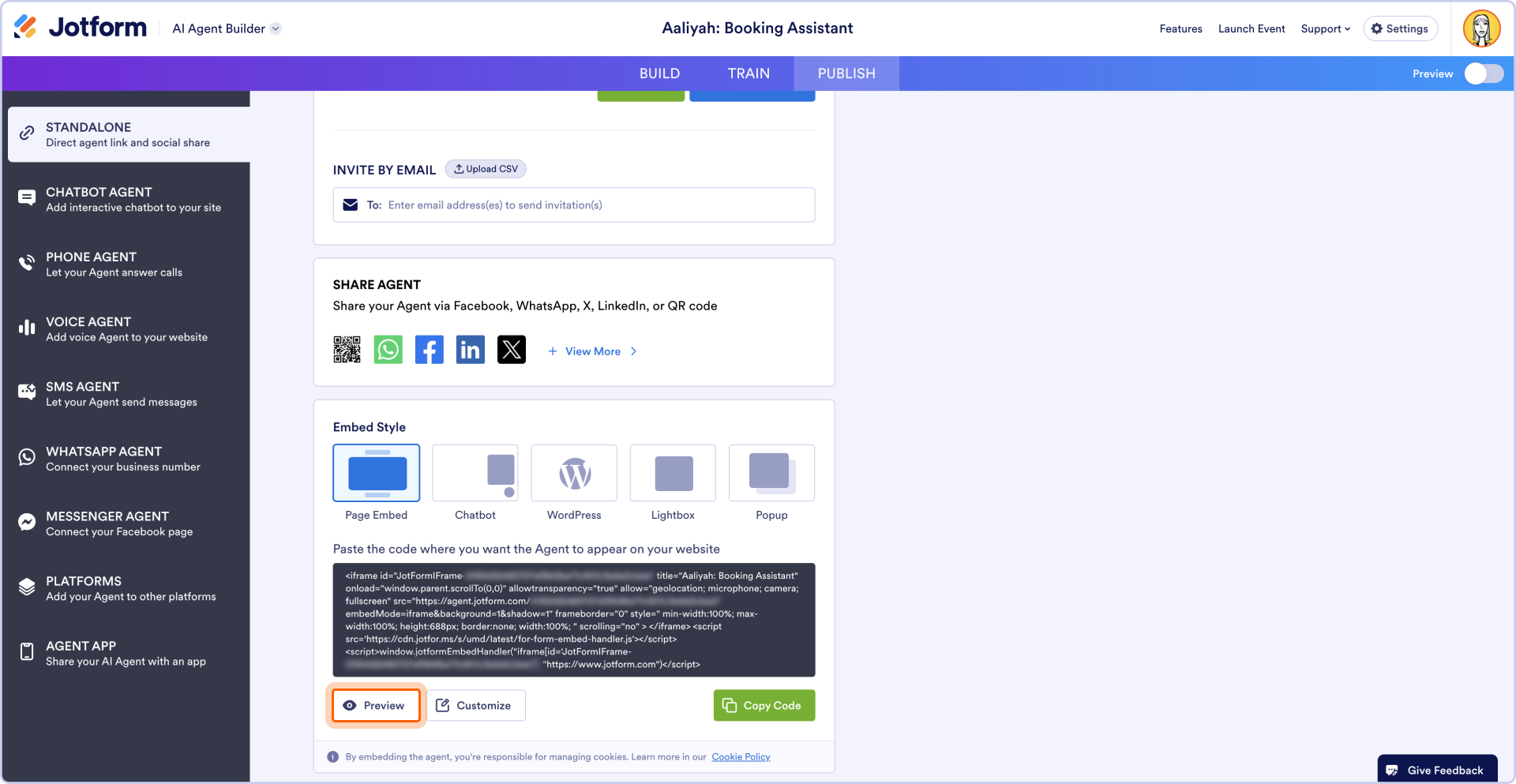
スタンドアロンウィンドウでは、エージェントの会話インターフェースへの直接リンクを使用してエージェントを共有できます。また、エージェントへのリンクを含むメール招待状を送信したり、ソーシャルメディアプラットフォームでエージェントを共有したり、エージェントへのリンクを含むQRコードを生成したりすることもできます。
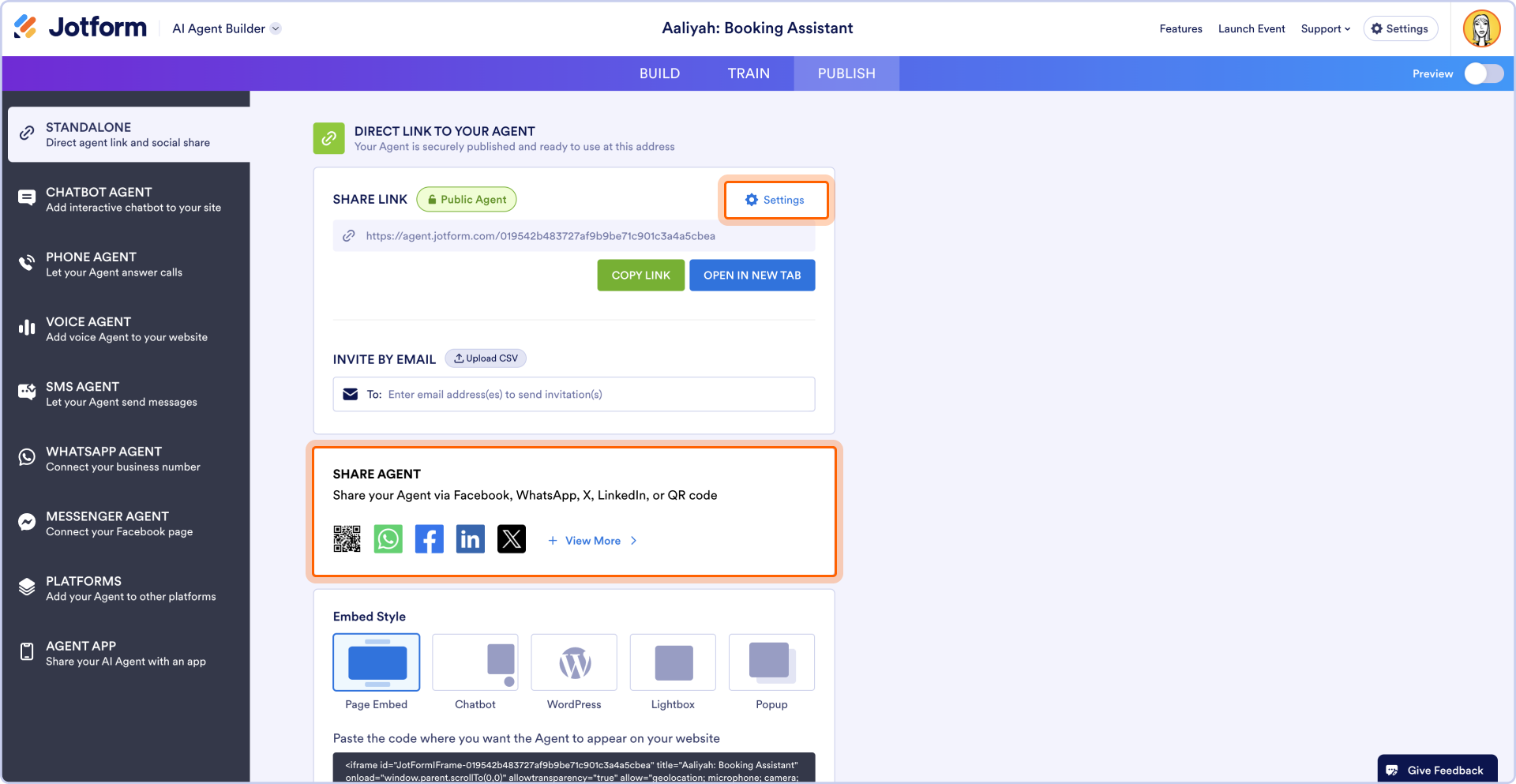
スタンドアロンウィンドウで設定を選択すると、エージェントのアクセス設定(プライベート、パブリック、または組織のみ)を制御できます(ただし、会社アクセスオプションはエンタープライズアカウントでのみ利用可能です)。
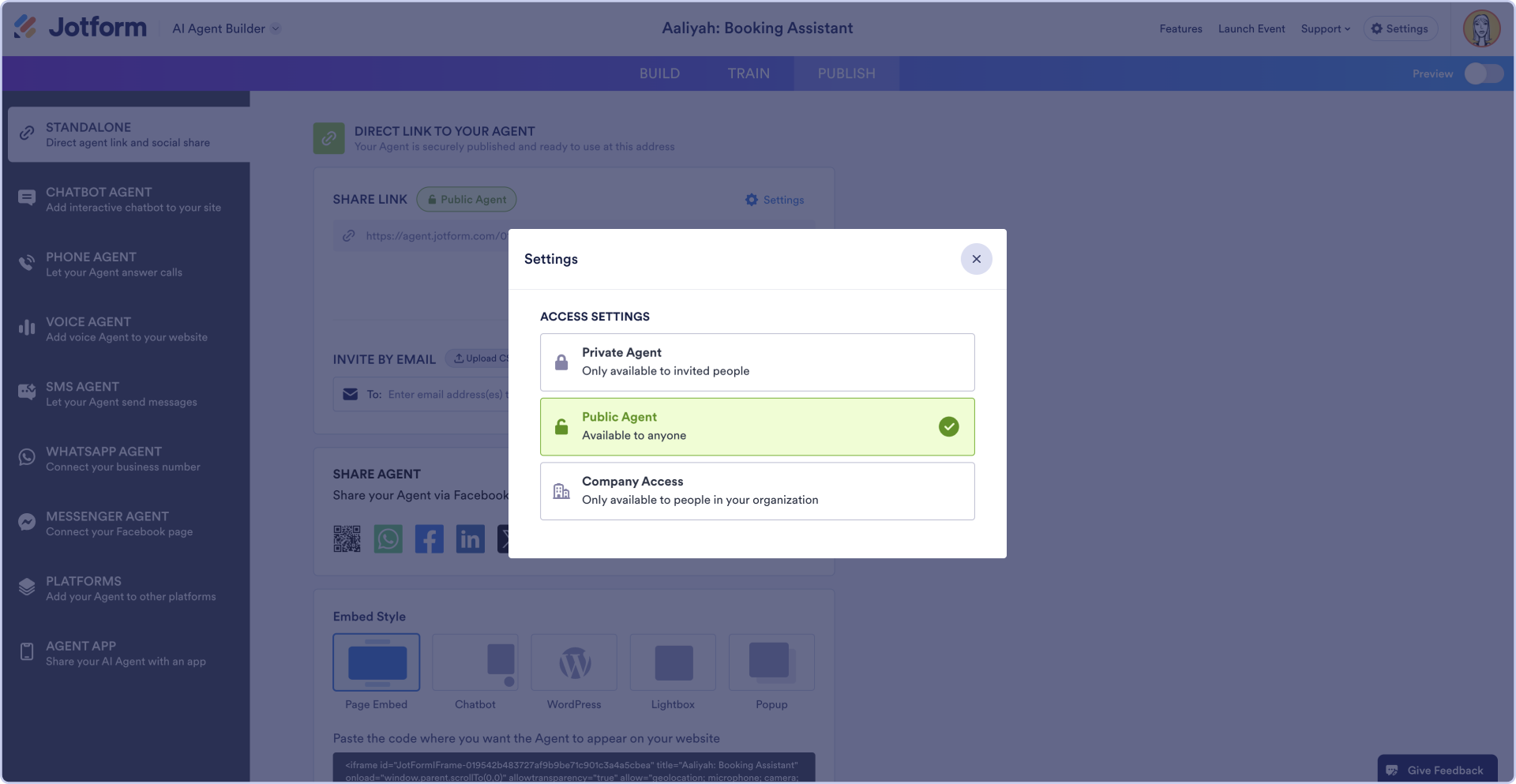
スタンドアロンウィンドウには、エージェントをウェブサイトに埋め込むために使用できる埋め込みコードも含まれています。5つの異なる埋め込みスタイルから選択できます。ページ埋め込みとチャットボット埋め込みスタイルには、追加のカスタマイズオプションもあります。
プレビューを選択すると、各方法がどのように表示されるかを確認できます。
チャットボットエージェント
チャットボットエージェント形式を使用すると、エージェントをチャットボットとしてウェブサイトに直接埋め込むことができ、顧客がページを閲覧する際に迅速かつ簡単なサポートを提供できます。
チャットボットエージェントは、即座の応答を提供し、迅速なサポートを提供し、ユーザーをフォームに誘導するのに非常に便利です。チャットボットエージェントは、ブランドに合わせて簡単にカスタマイズできます。ランディングページ、お問い合わせフォーム、サイト上のその他の場所に埋め込むことができます。
チャットボットエージェントウィンドウでは、埋め込みコードをコピーして、エージェントをウェブサイトに簡単に追加できます。ここでは、エージェントの挨拶、表示タイミング、表示場所を制御することもできます。
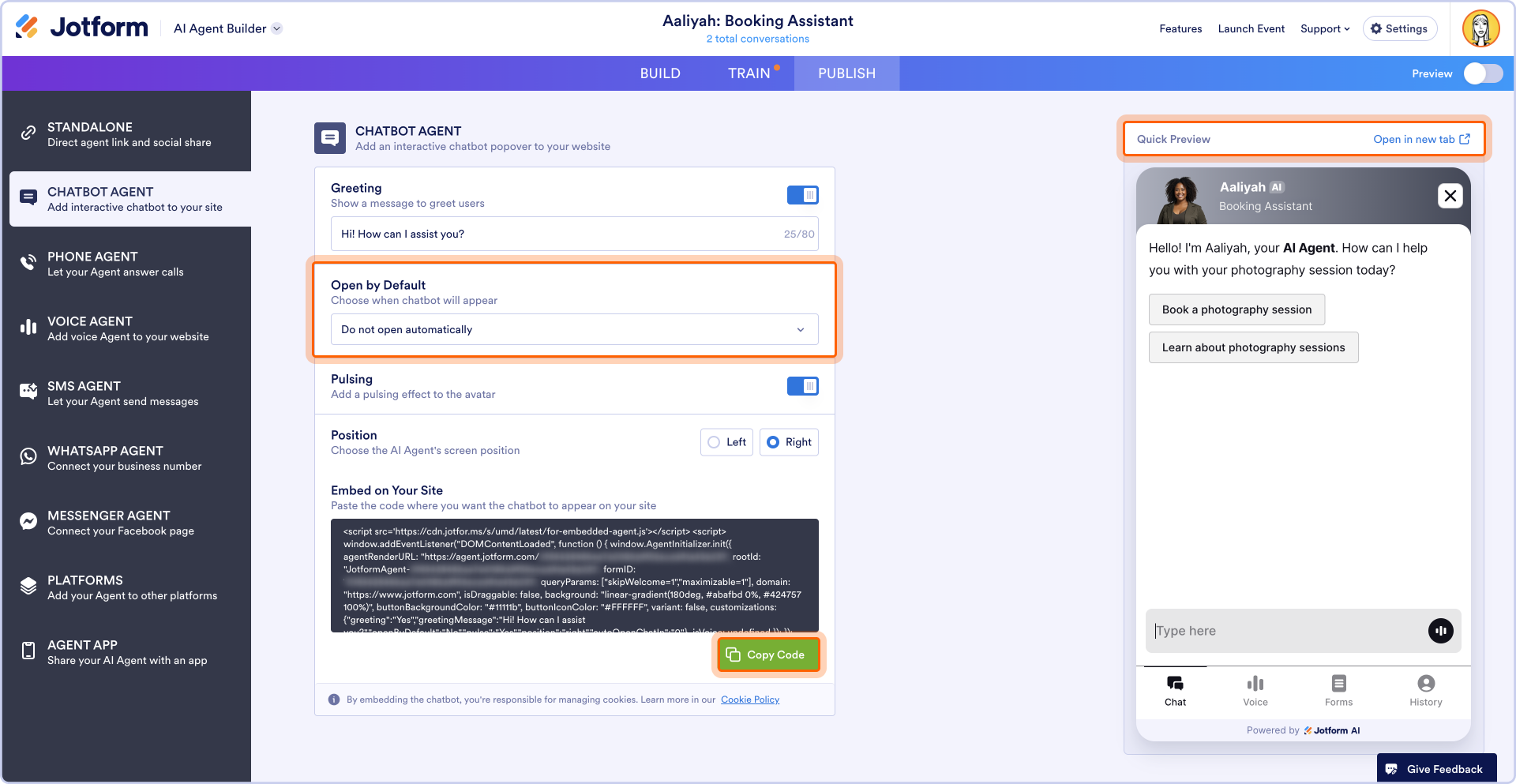
クイックプレビューを使用すると、チャットボットがユーザーにどのように表示されるかを確認できます。
電話エージェント
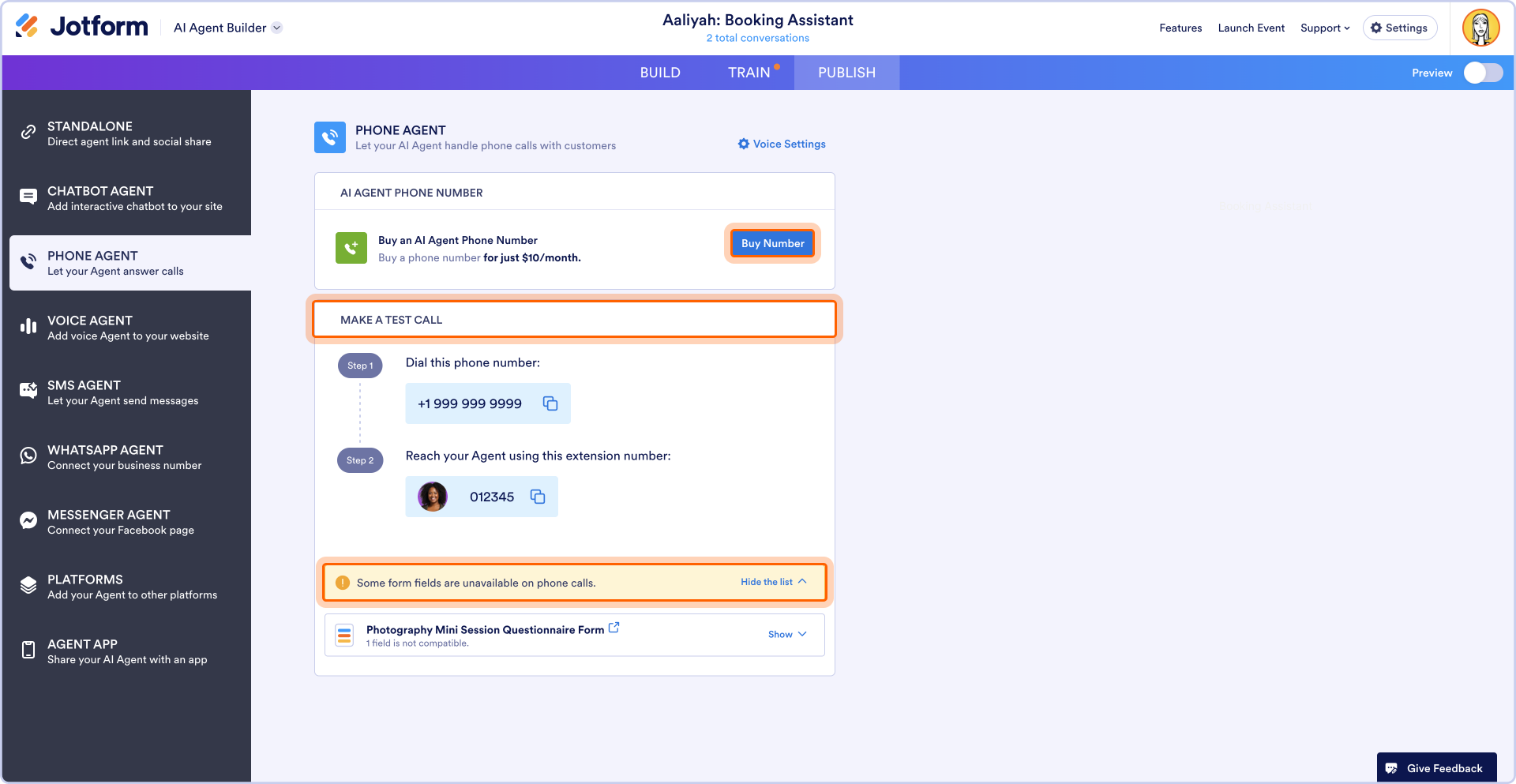
エージェントを活用する非常に便利な方法は、電話エージェントとして顧客とやり取りさせることです。電話エージェントオプションを使用すると、カスタマーサービスの電話に対応したり、注文を受けたり、一般的なブランド情報を提供したりできます。エージェントのやり取り用に専用の電話番号を購入できます(1番号あたり月額10ドル)。
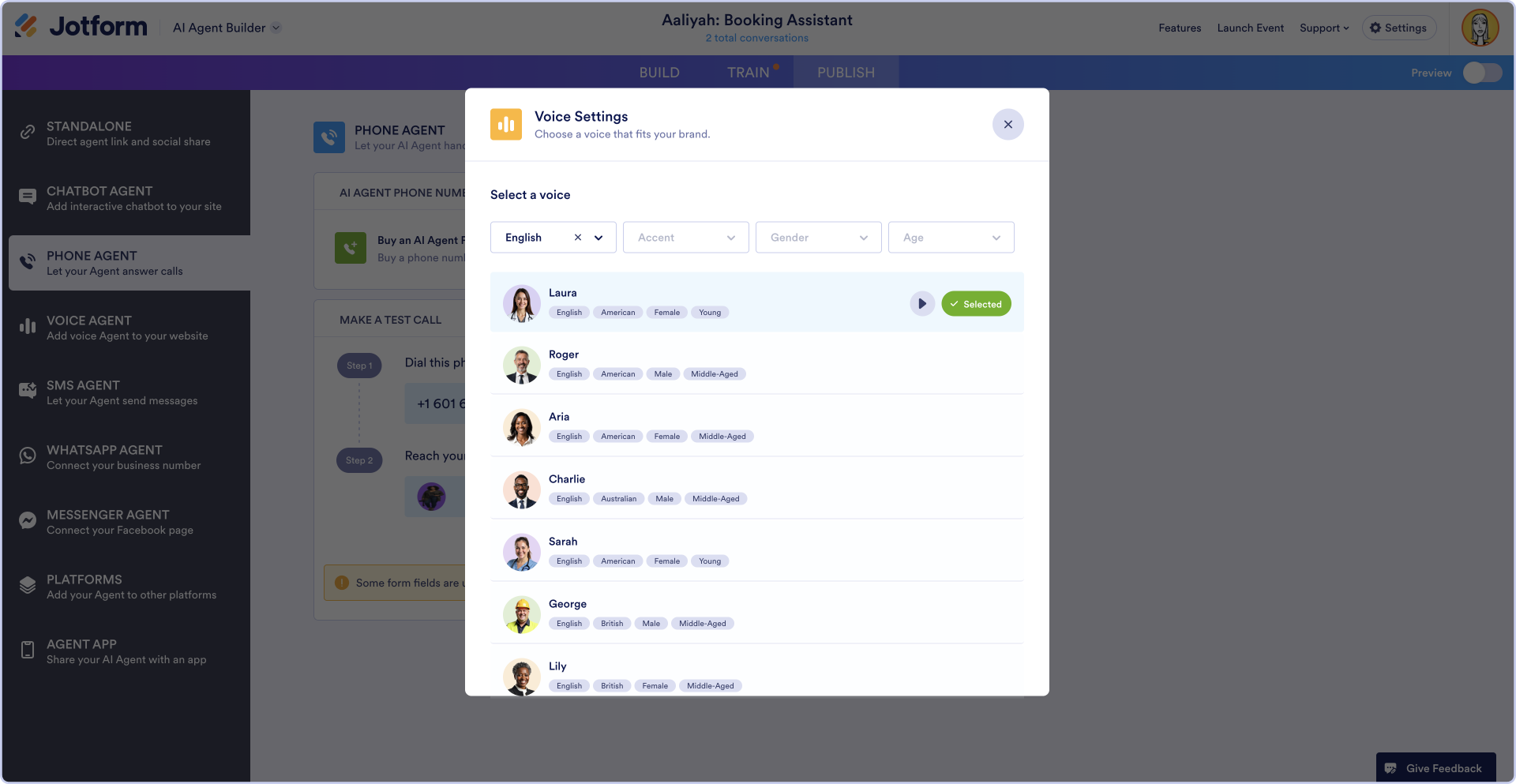
電話エージェントウィンドウでは、ブランドに合わせてエージェントの声、トーン、アイデンティティをカスタマイズできます。音声設定を選択するだけで、希望するオプションを選択し、それらがどのように聞こえるかを確認できます。
テスト通話を行うことで、エージェントの応答をテストすることもできます。表示されている電話番号にダイヤルし、表示されている内線番号を入力するだけです。エージェントにフォームをリンクしている場合、一部の種類のフォームフィールドは電話機能と互換性がない可能性があることに注意してください。
音声エージェント
音声エージェント ウィンドウを使用して、チャットのやり取りと並行して直接ウェブ通話を受け入れるようにエージェントを設定します。音声設定を選択すると、アクセント、性別、年齢など、エージェントの話し声を簡単にカスタマイズできます。
顧客は、エージェントのチャットインターフェースから「エージェントと話す」ボタンを選択するだけで、エージェントとの音声会話を簡単に開始できます。追加のソフトウェアや電話番号は必要ありません。
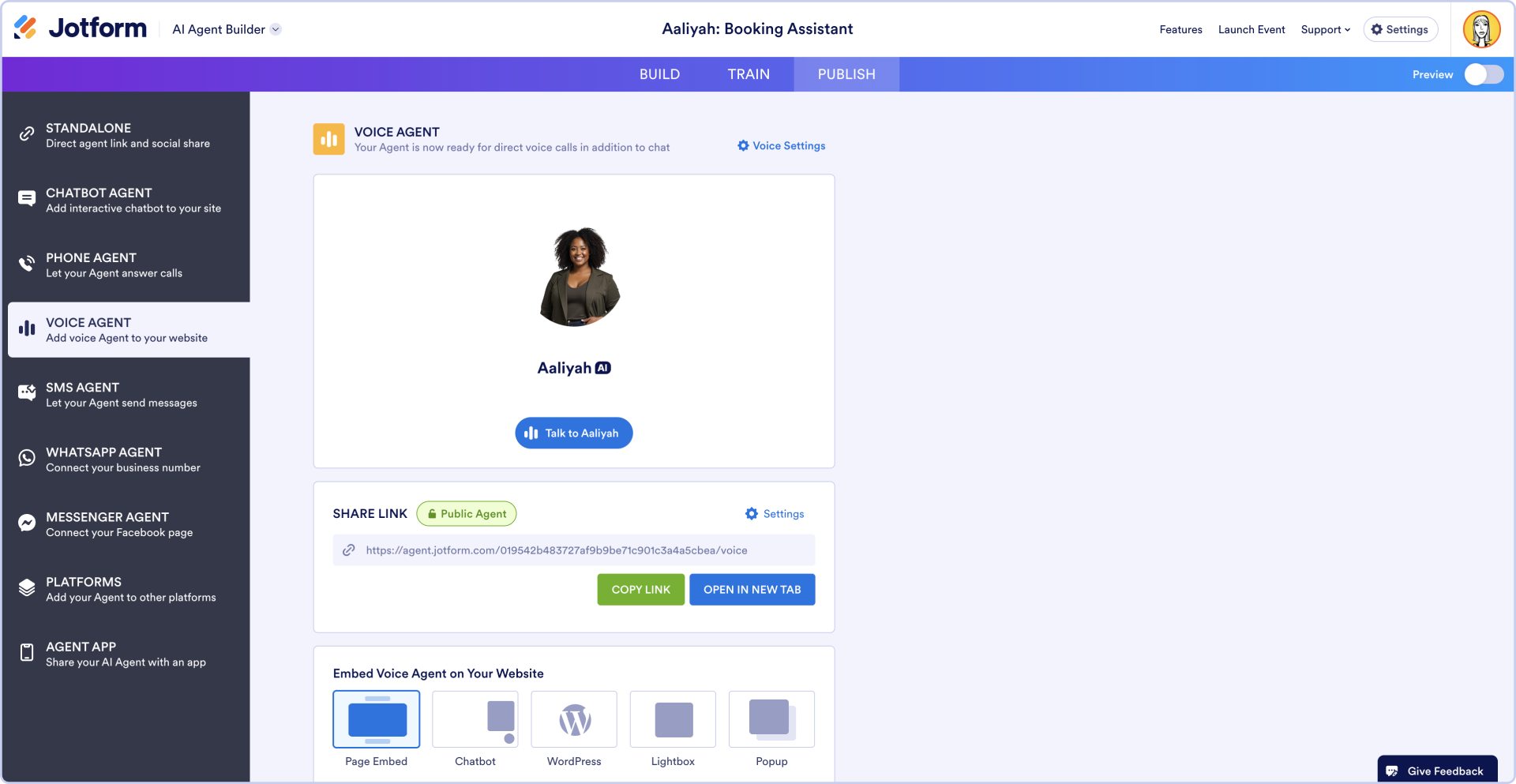
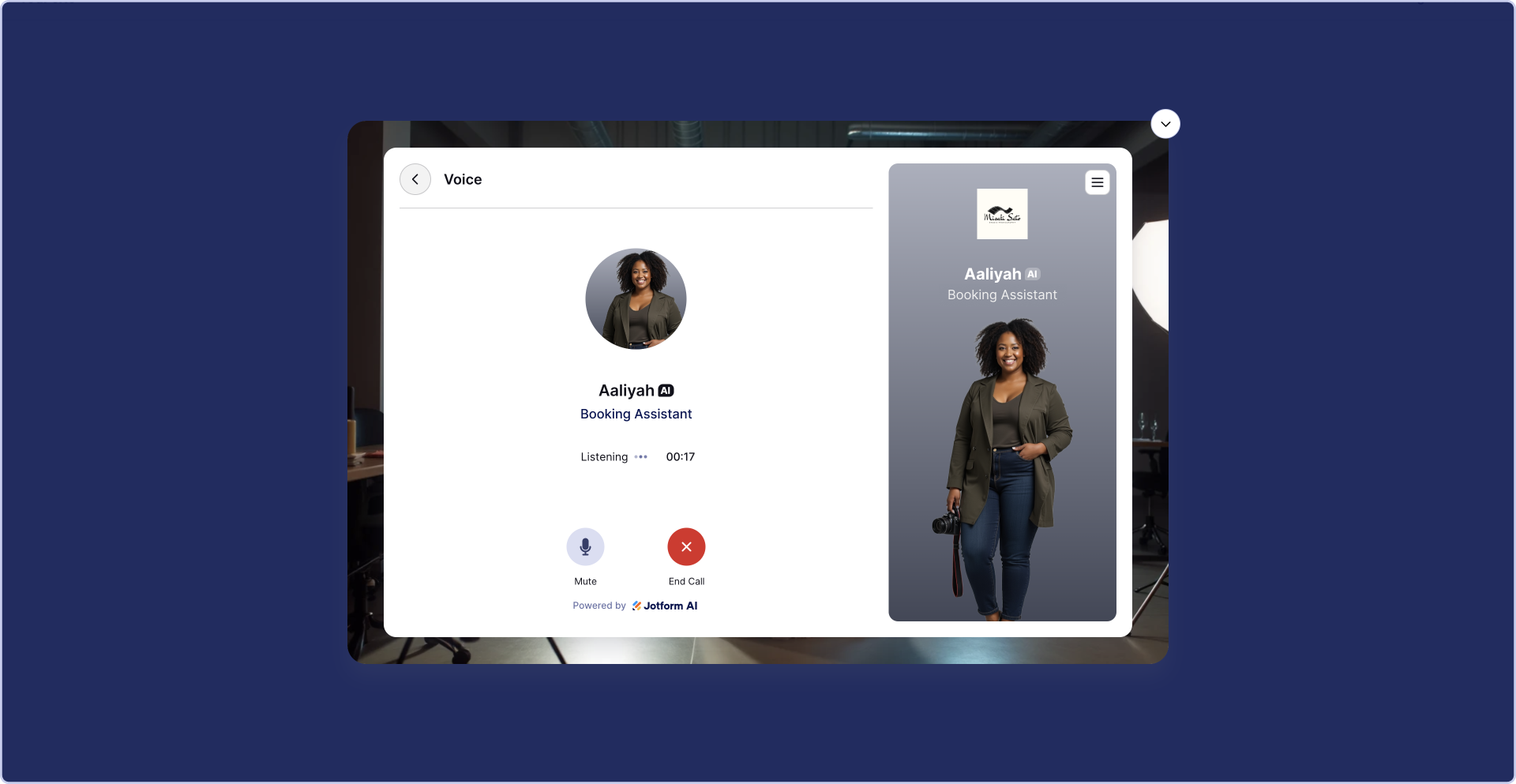
音声設定に満足したら、エージェントへのシンプルなリンクを共有するか、埋め込みコードをコピーしてエージェントをウェブサイトに埋め込みます。5つの表示オプションから選択できます。たとえば、ライトボックス埋め込みとしての音声エージェントは次のようになります。
SMSエージェント
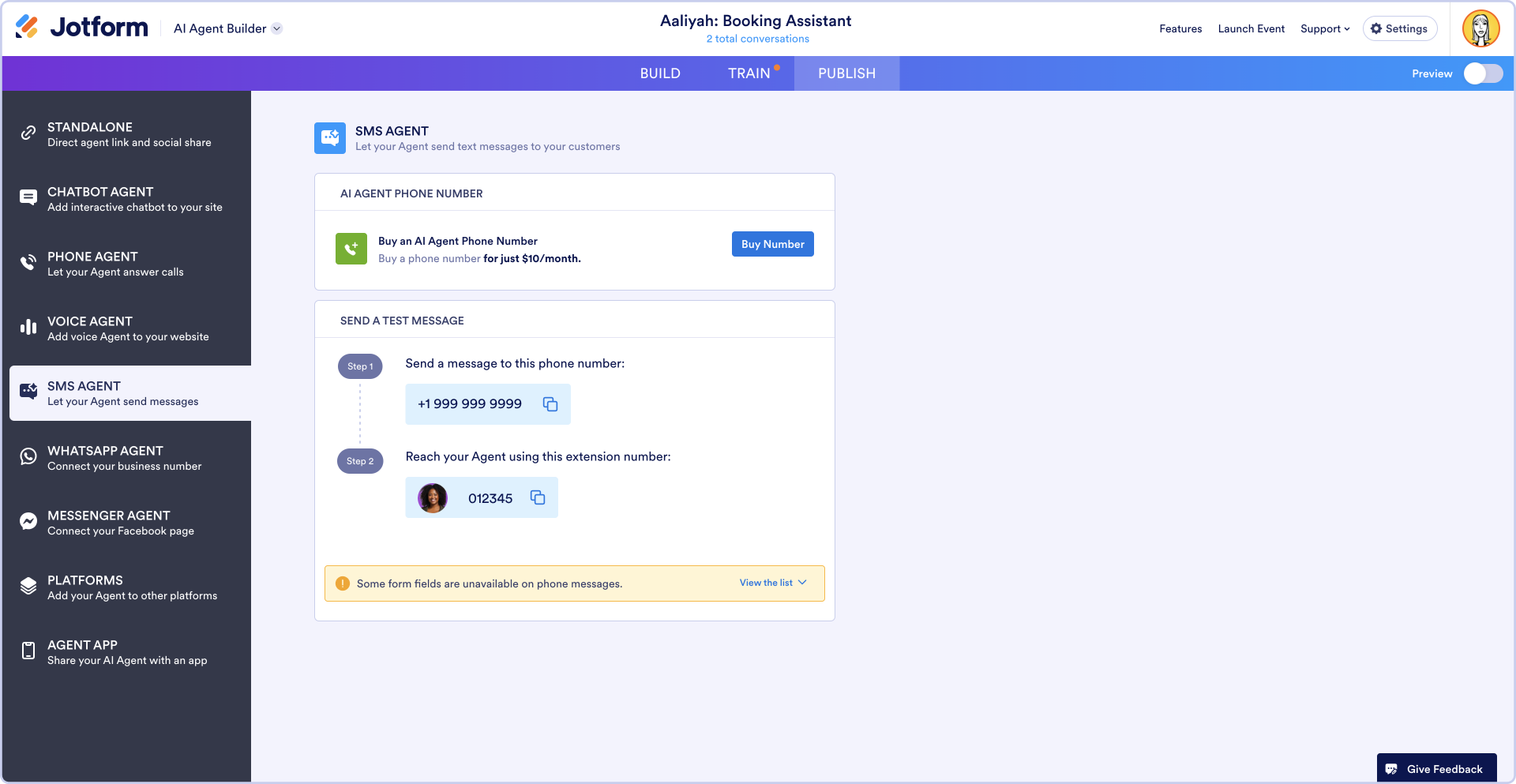
SMSエージェント機能を使用すると、顧客はエージェントとテキストで会話できます。このチャネルは、私たち全員がテキストメッセージに慣れているため便利ですが、エージェント用に専用番号を購入する必要があり、一部のフォームフィールドもSMSではサポートされていないことに注意してください。
エージェントが電話を受けるための電話番号を購入した場合、SMSメッセージにも使用できます。
WhatsAppエージェント
WhatsAppを利用している数百万の企業の1つである場合、Jotform AIエージェントをWhatsAppエージェントとして簡単に展開し、顧客に24時間365日のサポートを提供できるようになりました。
WhatsAppエージェントウィンドウでは、エージェントをWhatsAppアカウントに接続できます。これは、顧客がすでに使い慣れているプラットフォームで顧客にリーチする簡単な方法です。
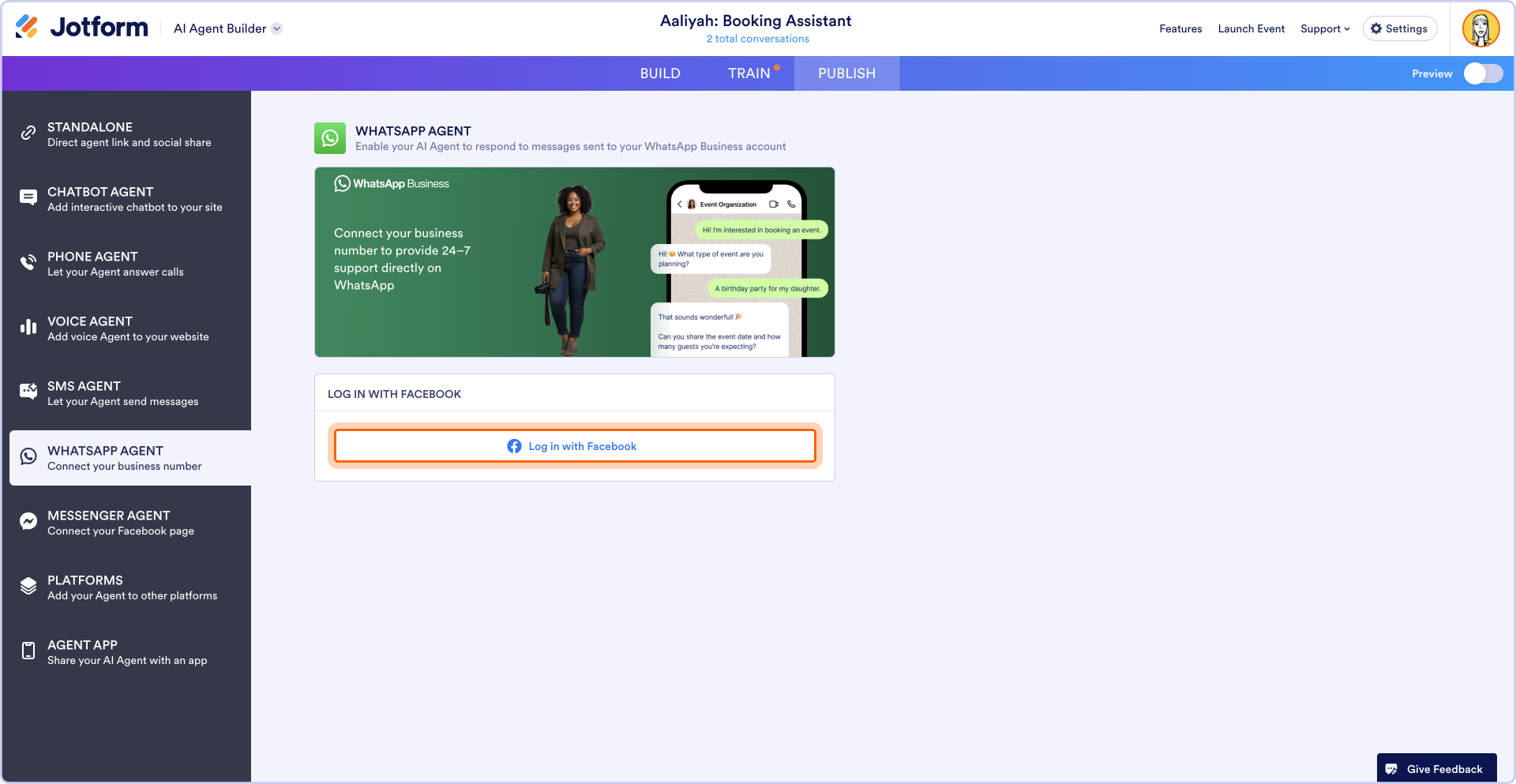
Messengerエージェント
エージェントをMessengerに接続して、顧客がそのプラットフォームを通じてエージェントと直接やり取りできるようにすることもできます。WhatsAppオプションと同様に、このウィンドウからアカウントをリンクするだけです。
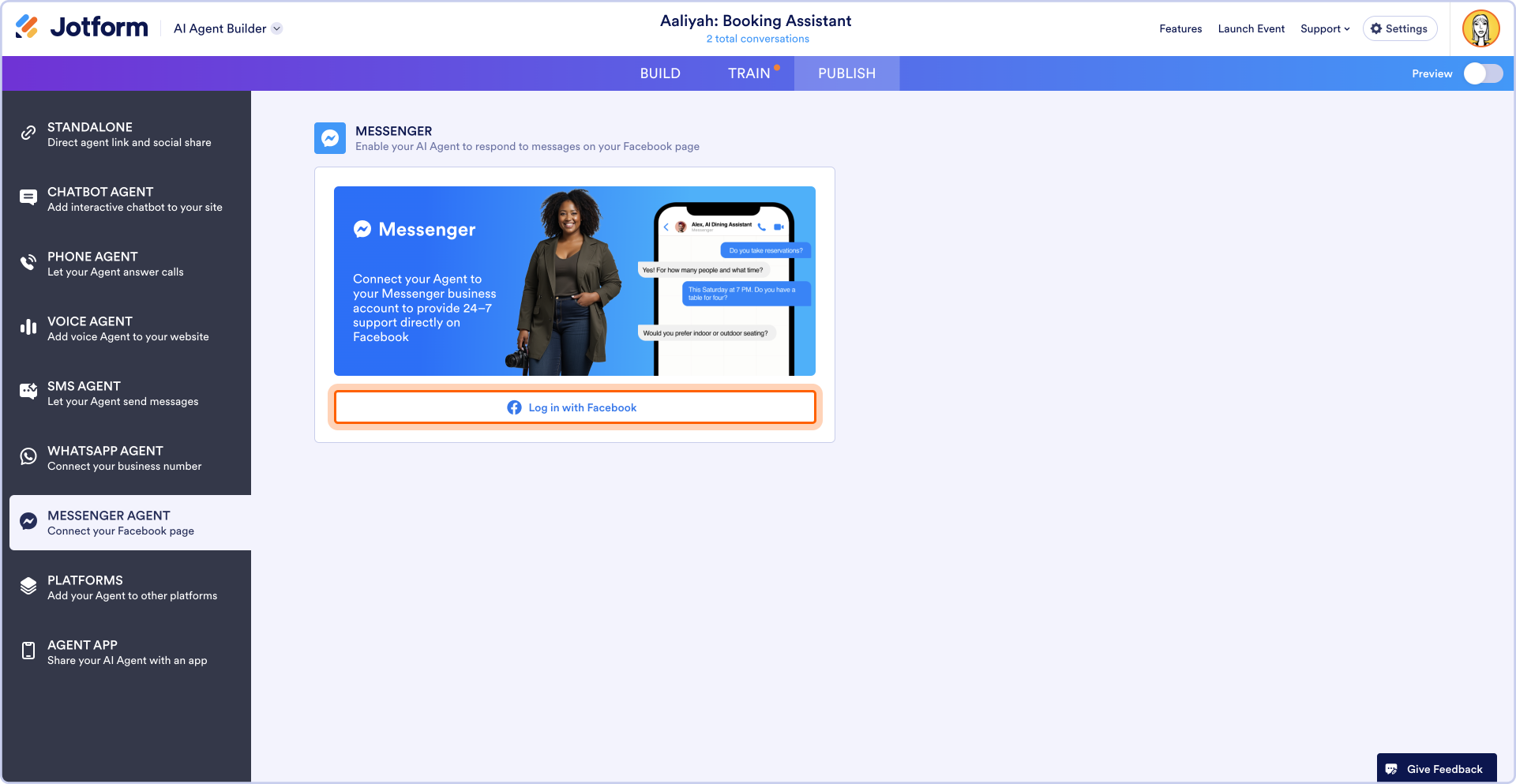
プラットフォーム
プラットフォームウィンドウでは、Wix、Shopify、WordPressなど、さまざまな外部プラットフォームにエージェントを簡単に追加できます。希望するプラットフォームを選択し、好みの埋め込みスタイルを選択して、コードをコピーするだけです。
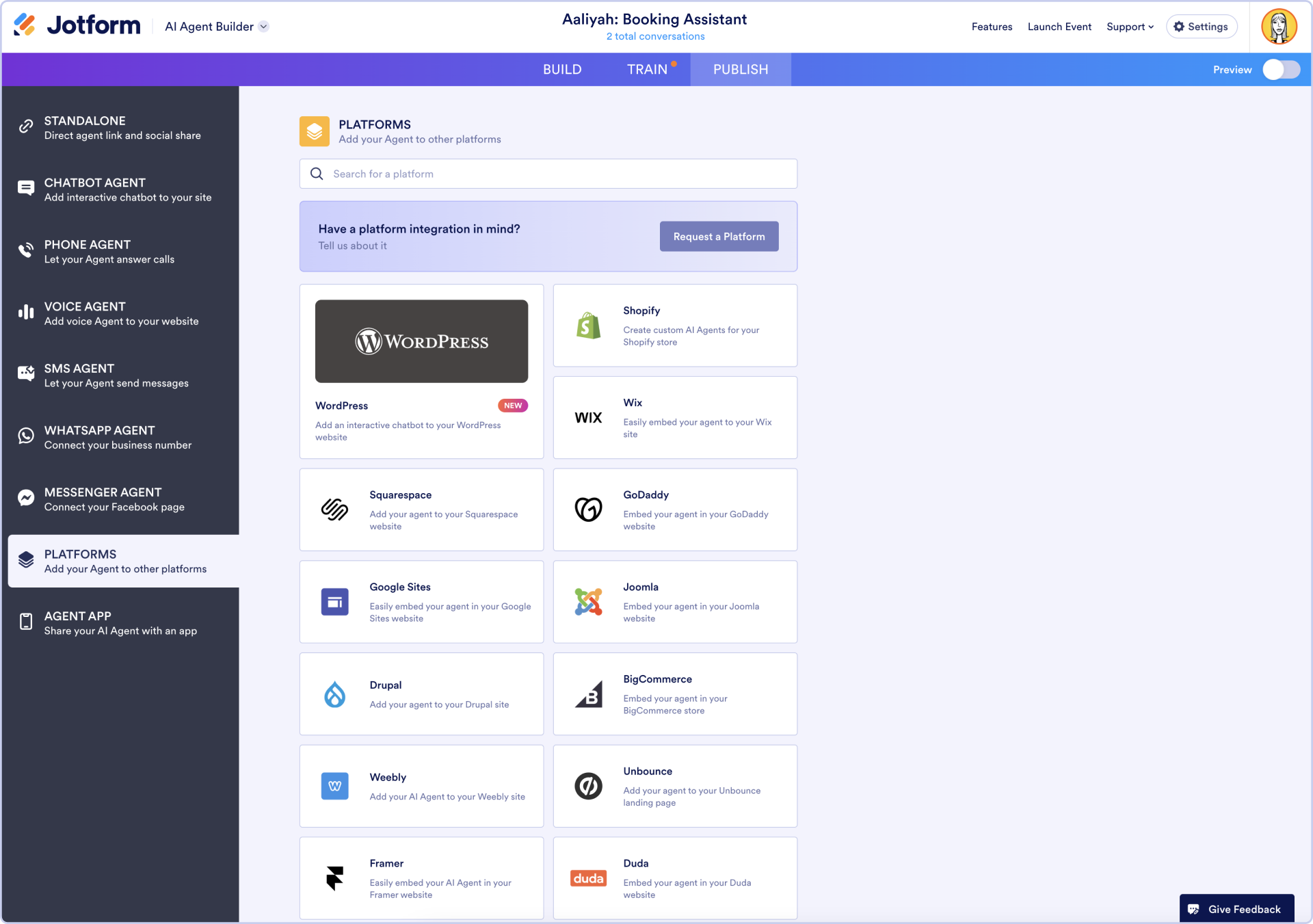
エージェントアプリ
スマートフォンアプリは、ブランドとのビジネス、外出の計画、食事の注文など、私たちの活動方法となっています。では、顧客が質問を持っているとき、組織のエージェントがアプリを通じて個人的にチャットできるようにしてみてはいかがでしょうか。
AIエージェントをアプリに変換するメリットには、次のようなものがあります。
- ユーザーのモバイルデバイスから直接エージェントを即座に利用できるようにする
- 電話から直接24時間365日利用できることで、顧客とのやり取りを向上させる
- 顧客が情報にアクセスする方法でアクセスできるエージェントの知識と専門知識を通じて、顧客満足度を向上させる
- ユーザーが毎日使用するデバイス上で、ユーザーがいる場所で対応することで、顧客エンゲージメントを高める
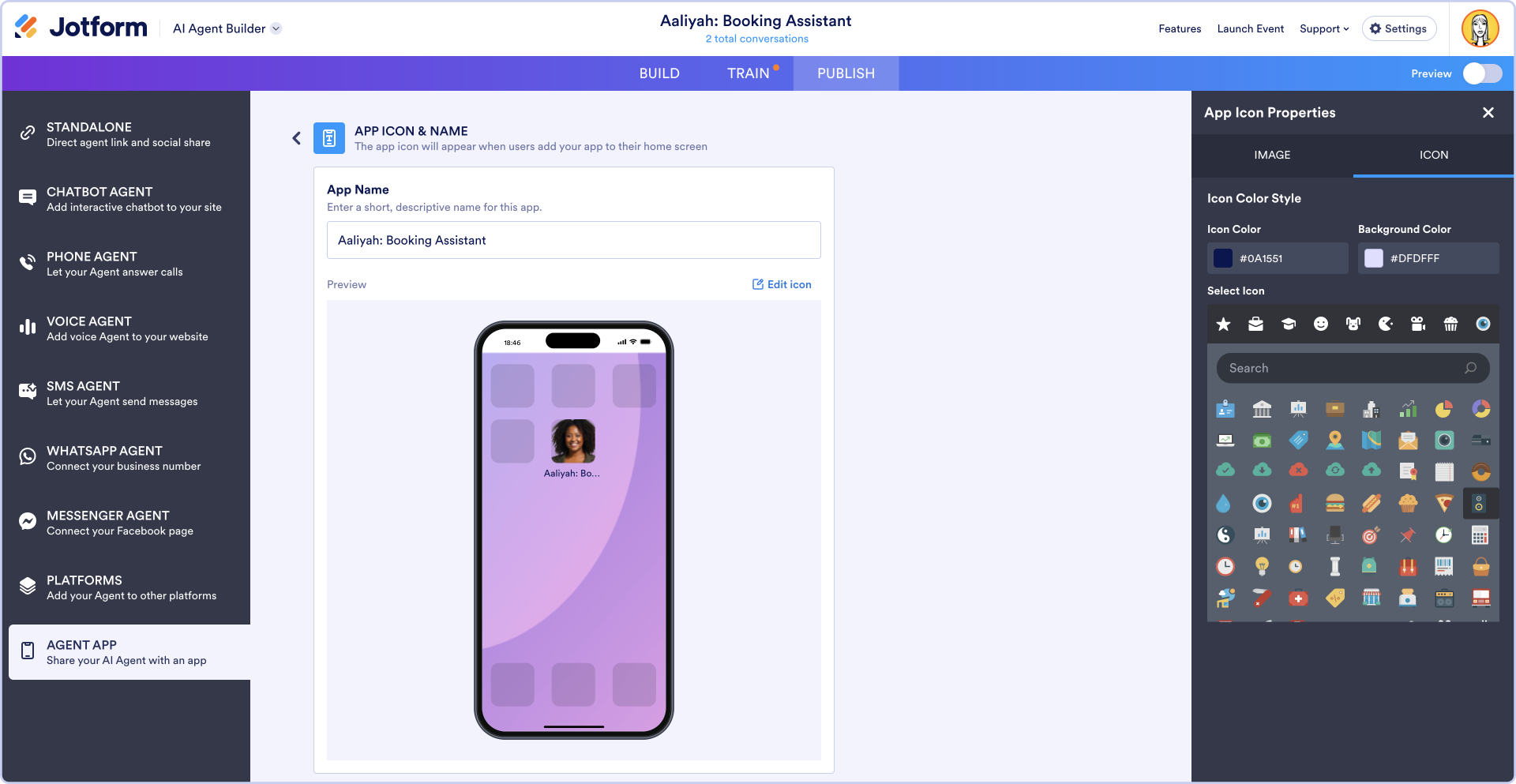
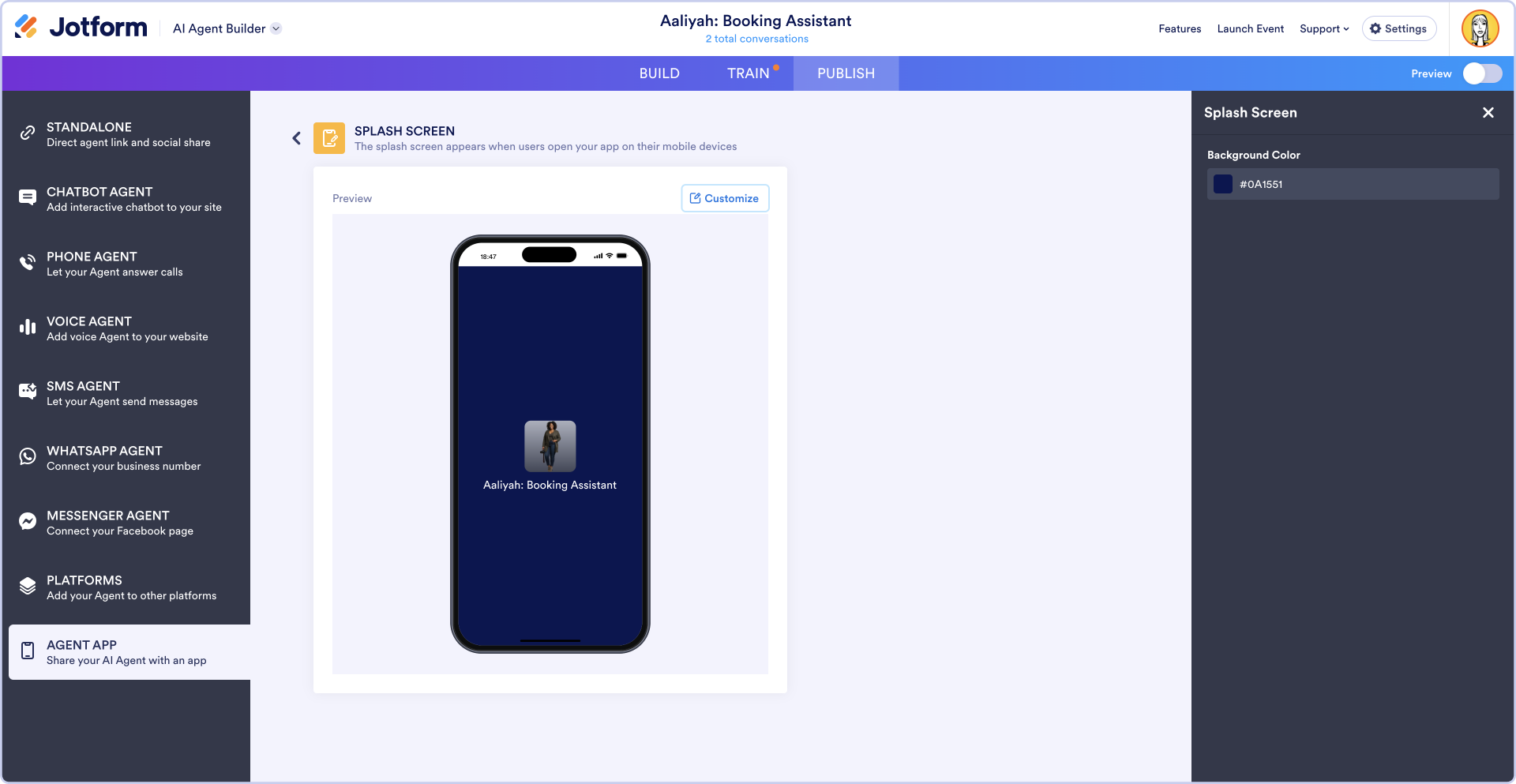
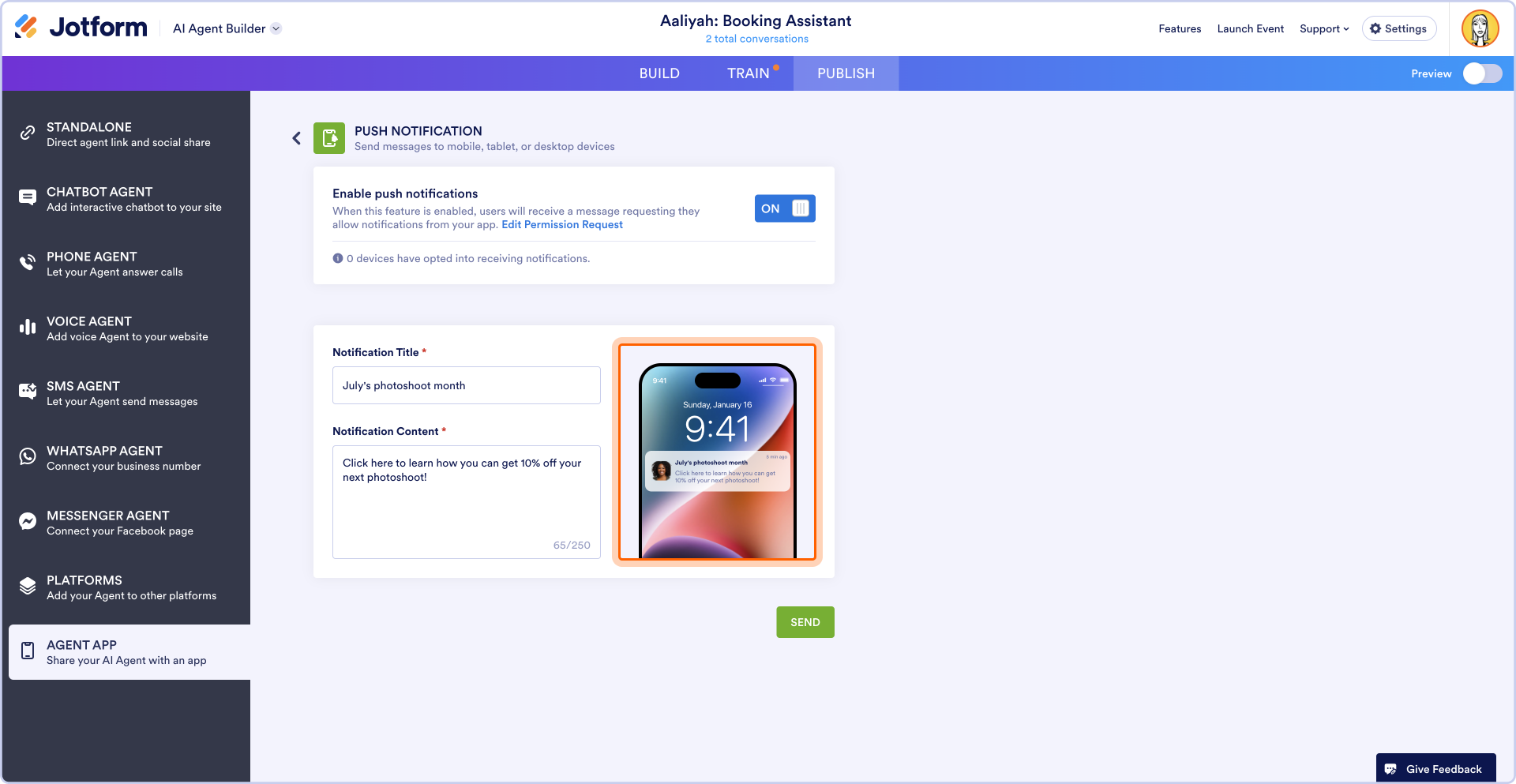
Jotformのエージェントアプリ機能を使用すると、アプリのアイコン、名前、スプラッシュスクリーン、プッシュ通知をカスタマイズして、独特の体験を作成できます。簡単に見ていきましょう。
エージェントアプリウィンドウでは、エージェントを即座にダウンロード可能なアプリに変換できます。オプションから選択して、アプリのアイコン、名前、スプラッシュスクリーンをカスタマイズし、アプリを共有する方法を選択します。エージェントアプリプレビューサイドバーで、アプリの外観をリアルタイムでプレビューできます。
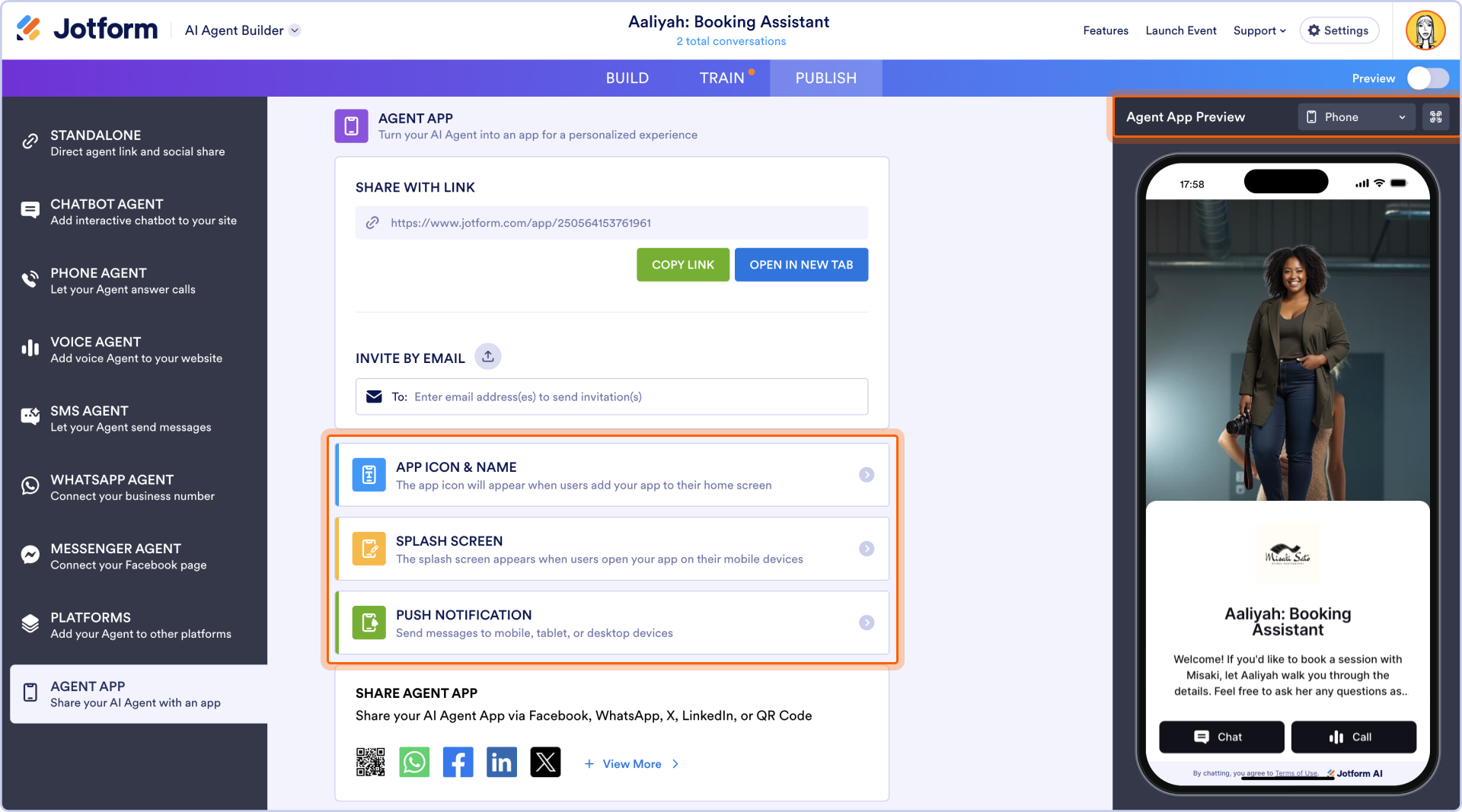
アプリアイコンと名前画面で、アプリに名前を付け、アプリアイコンを設定します。
スプラッシュスクリーンでは、顧客が最初にアプリを開いたときのアプリの表示方法を調整できます。
プッシュ通知では、アプリをダウンロードしたすべてのユーザーに通知を送信することもできます。これは、顧客に優れたカスタマーサービスを提供すると同時に、ブランドの顧客リーチを拡大するもう1つの方法です。
Pro Tip
AIエージェントは、Jotformアプリで作成されたアプリとは別のものです。エージェントアプリの公開方法を使用すると、エージェントをプログレッシブウェブアプリ(PWA)として共有できます。これは本質的に、ユーザーのデバイスにアプリのようにインストールできるウェブサイトです。オフラインでも動作し、ユーザーデータを保存できます。
第5章:AIエージェントの会話、設定、データの管理
エージェントのパフォーマンスを監視し、データを管理することは簡単です。アクセスや権限設定の制御も同様です。
AIエージェントのデータを表示・管理する方法
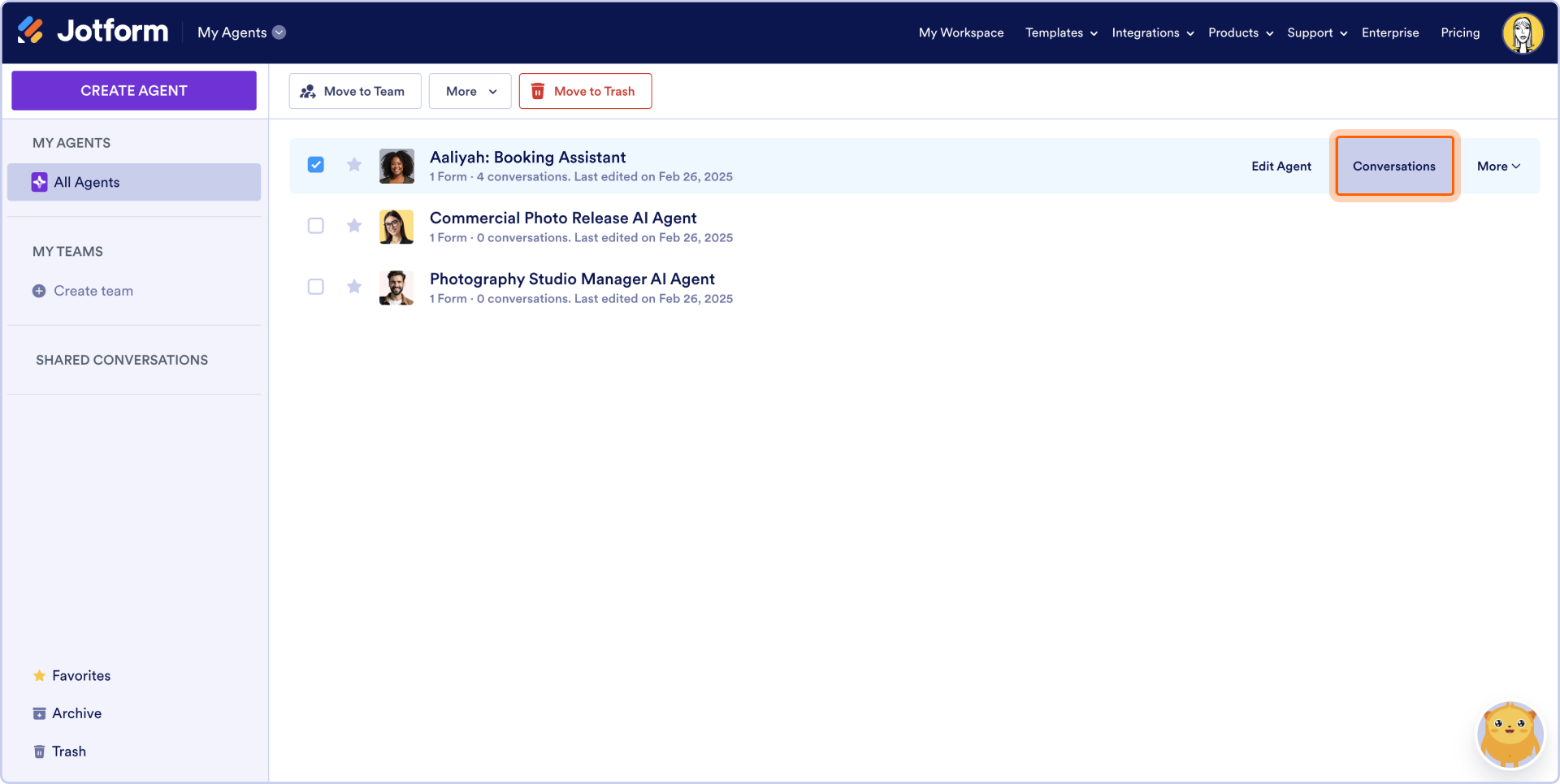
マイエージェントのホームページでは、既存のエージェントを簡単に表示・編集したり、顧客との会話を確認したり、エージェントを無効化、削除、アーカイブしたりできます。
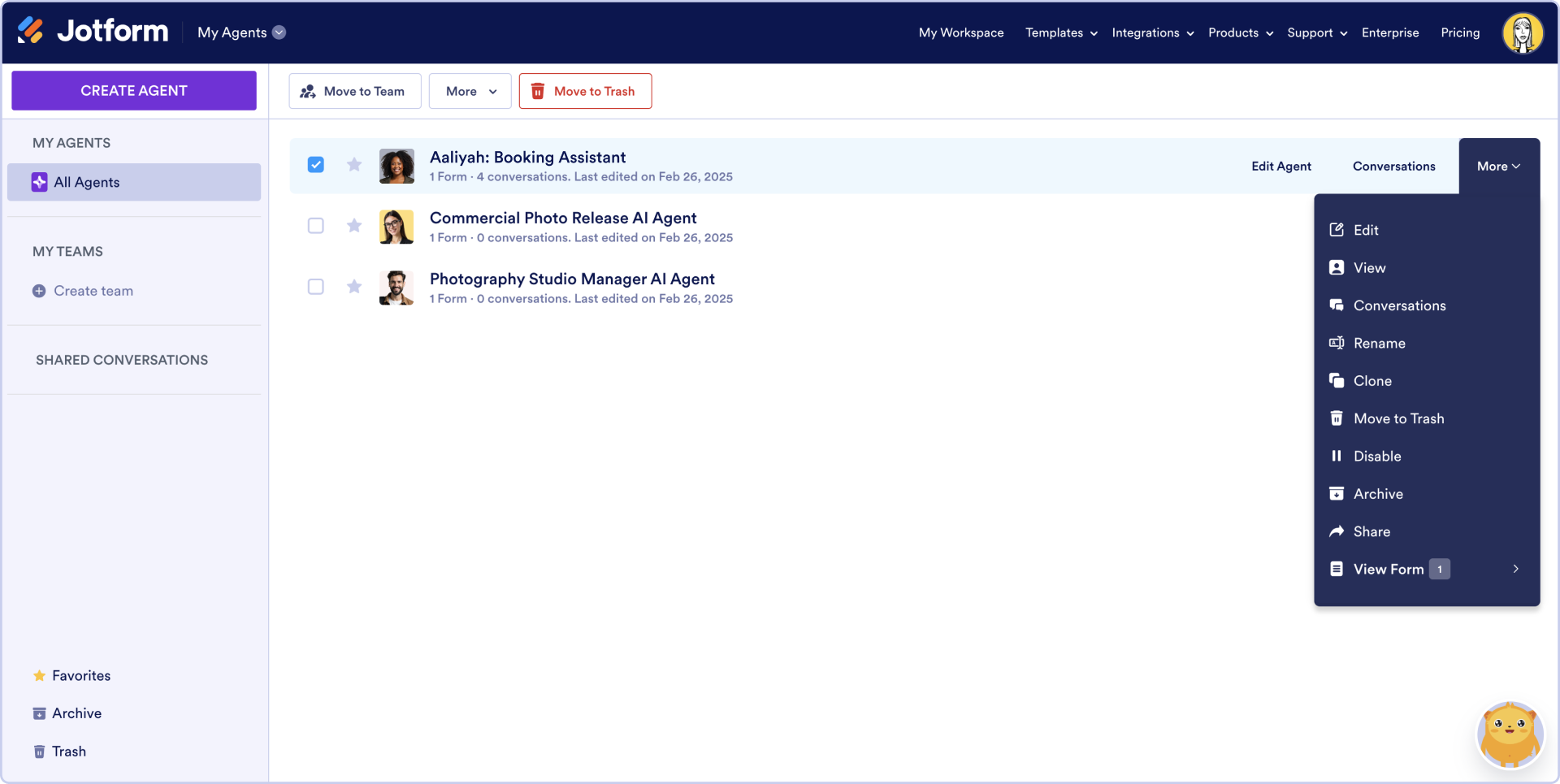
エージェントにカーソルを合わせて会話を選択すると、エージェントの会話を確認できます。
会話インターフェースには、エージェントが行った各会話のトランスクリプトが表示され、簡単に参照できるようにトランスクリプトをダウンロードできます。検索ボックスを使用して、トランスクリプト内の顧客やユーザーの詳細をすばやく見つけることができます。
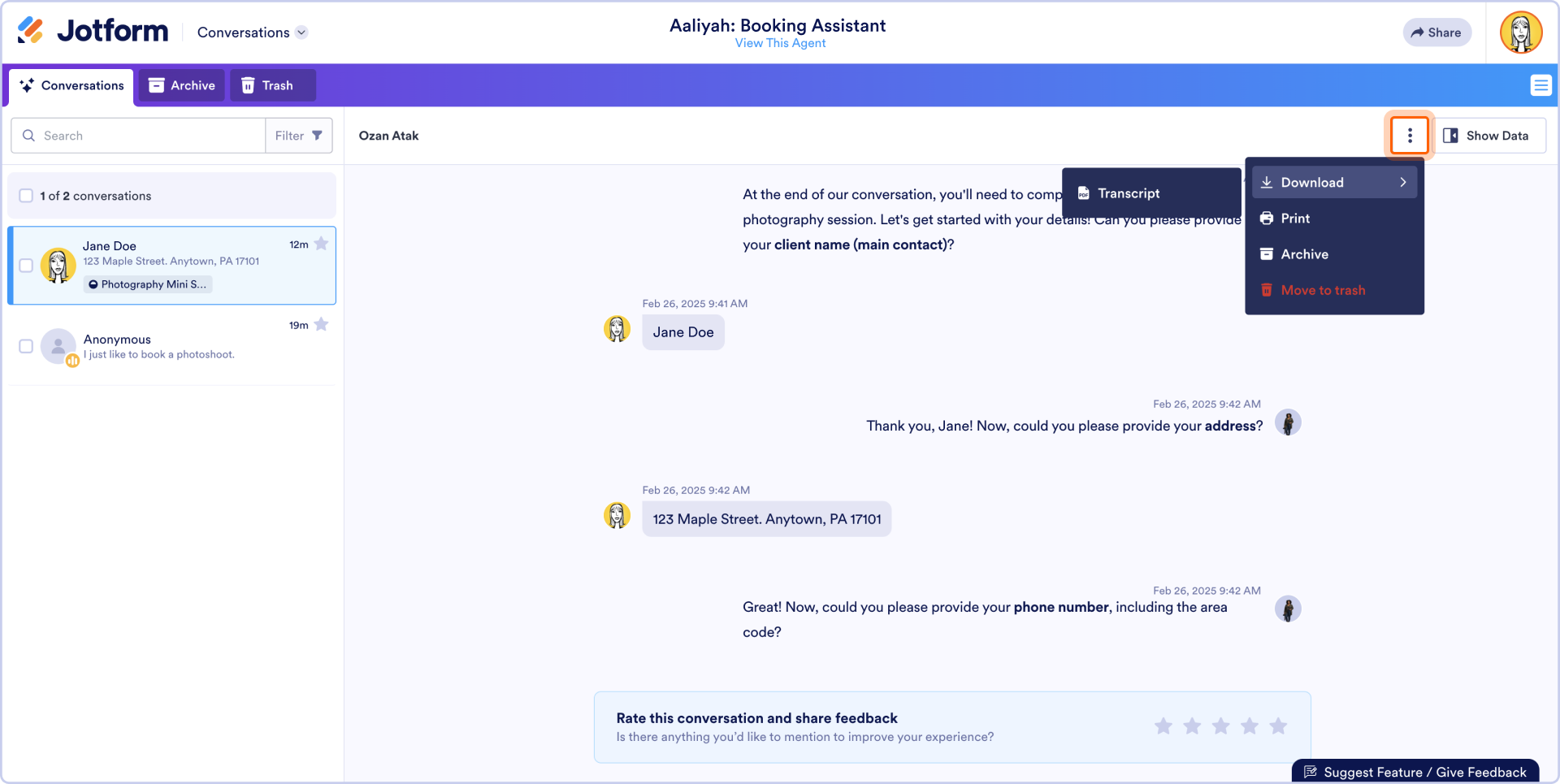
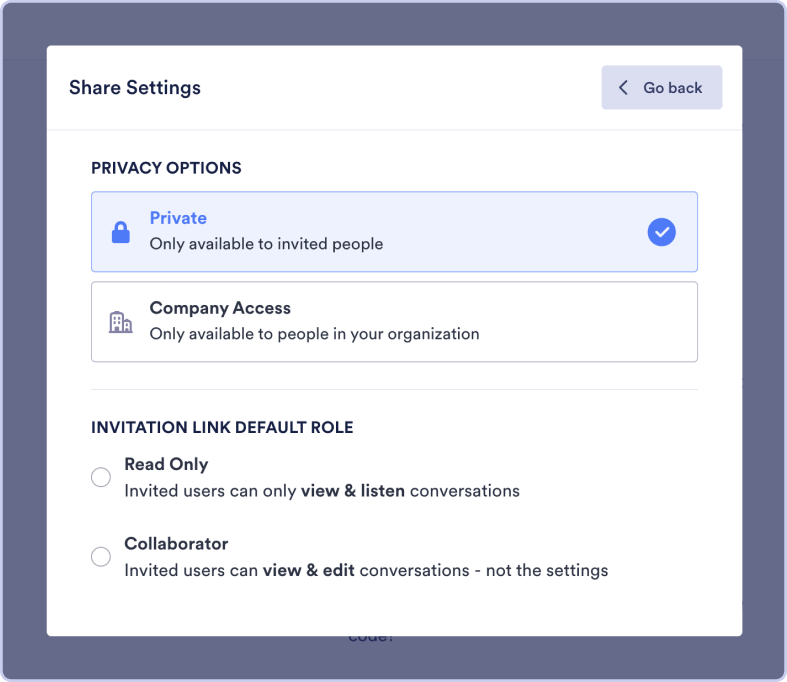
エージェントの会話を誰かに表示させたい場合は、共有ボタンを使用してリンクまたは招待メールを送信できます。
共有設定メニューから権限をカスタマイズすることもできます。
エージェントを改善するには、サムズアップ/サムズダウンアイコンを選択して、特定の応答にフィードバックを提供できます。また、会話の最後にあるこの会話を評価してフィードバックを共有オプションで、会話全体を評価してフィードバックを残すこともできます。
エージェント設定とデータセキュリティについて
エージェントが構築、トレーニングされ、希望するチャネルをカバーするように設定されたら、メインのエージェント設定メニューから他の設定をカスタマイズできます。
メニューバーの設定を選択します。
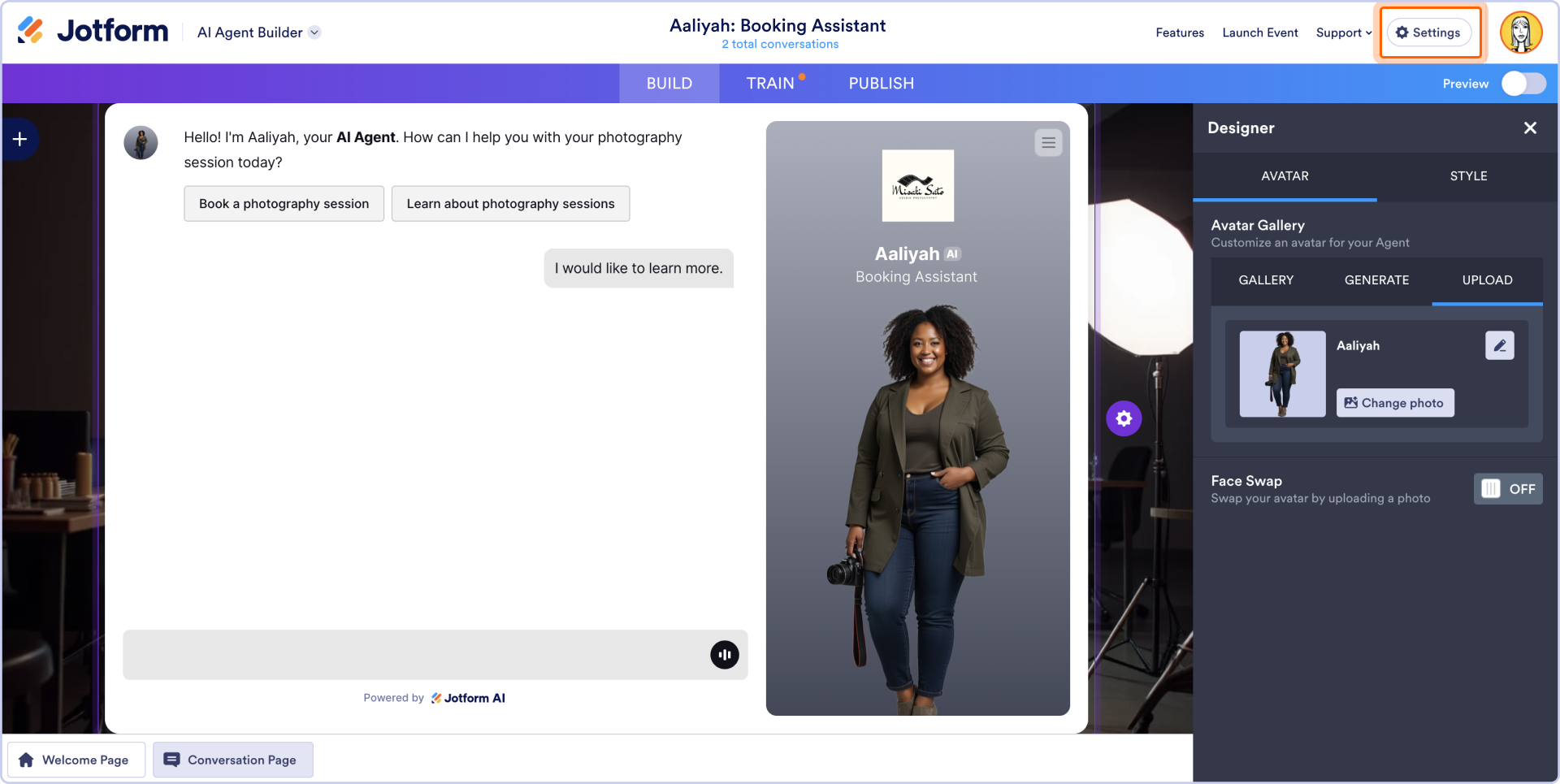
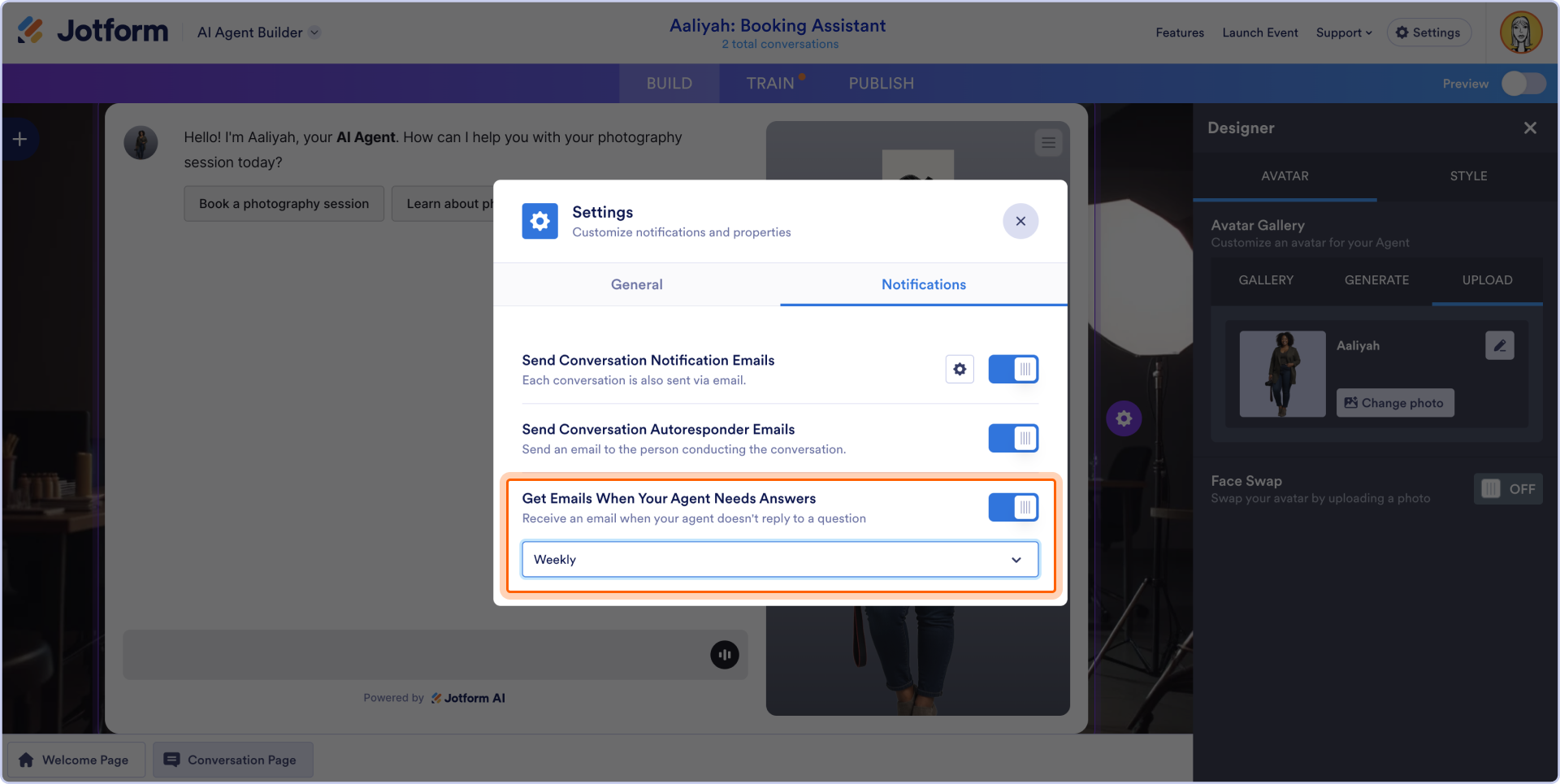
設定メニューでは、エージェントの権限を設定したり、ユーザーに会話履歴へのアクセスを許可したり、エージェントを有効または無効にしたりできます。通知オプションをカスタマイズすることもできます。
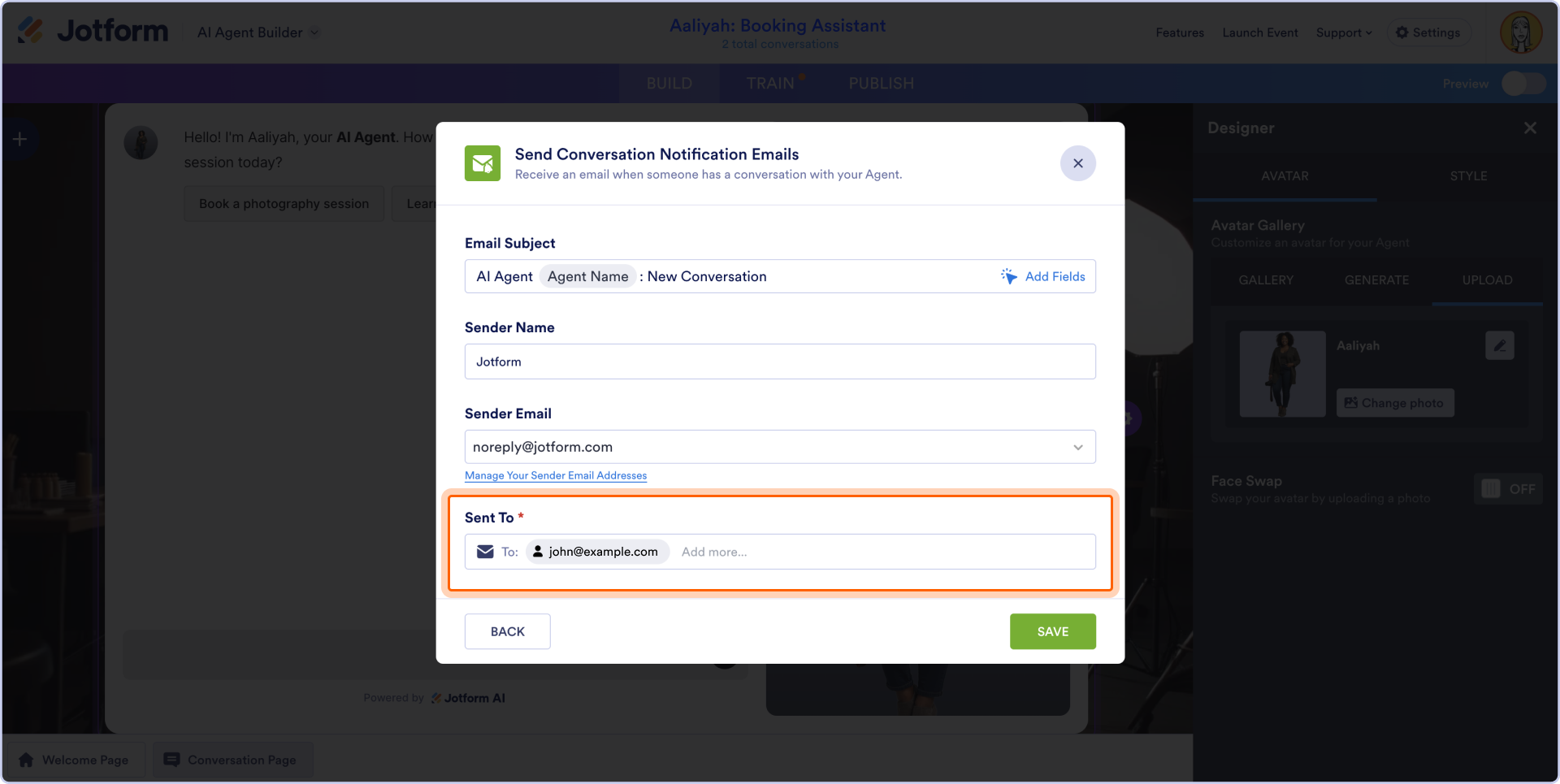
会話通知メールを送信モーダルに、エージェント通知を受け取りたいメールアドレスを入力します。
学習とトレーニングの目的で、エージェントが回答を必要とするときにメールを受け取るをオンにすることをお勧めします。
データセキュリティ
Jotformでは、お客様のセキュリティとプライバシーが最優先事項です。さまざまなプラットフォーム全体で情報を安全に収集、管理、整理できるようにすることが、当社のビジネスの生命線です。
当社のAIエージェントは、お客様の情報を安全かつ機密に保ち、グローバル基準に準拠するように、堅牢なセキュリティ対策を備えて設計されています。
データセキュリティに関して、Jotform AIエージェントは、堅牢なエンタープライズセキュリティ対策の遵守や、JotformのSOC 2準拠インフラストラクチャ内での安全なデータ保存を含む、Jotformの包括的なセキュリティ基準によって保護されています。
モデルのトレーニングに関しては、インテリジェントで応答性の高いAIエージェントを実現するために、OpenAIのGPT-4テクノロジーを活用しています。お客様のフォームやフォームフィールドのコンテンツを使用してAIエージェントのエクスペリエンスをパーソナライズおよび最適化していますが、お客様のデータは基盤となるAIシステムのトレーニングや改善には使用されません。
OpenAIはデータのプライバシーとセキュリティに取り組んでいます。すべてのデータはリアルタイムで処理されますが、デバッグと監視の目的で、OpenAIはユーザーデータを最大30日間保持することにご注意ください。
当社のウェブサイトのセキュリティページをご覧いただき、JotformのAIエージェントセキュリティについて詳しく学ぶことをお勧めします。また、OpenAIのセキュリティページをお読みいただくことで、OpenAIのセキュリティ慣行について詳しく学ぶこともできます。
Jotform AI Agent & Chatbot app
より総合的なアプリ体験をご希望の方に朗報です。Jotform AIエージェントは、Jotform AI Agent & ChatbotアプリとしてApp StoreとGoogle Playでダウンロードできるようになりました。
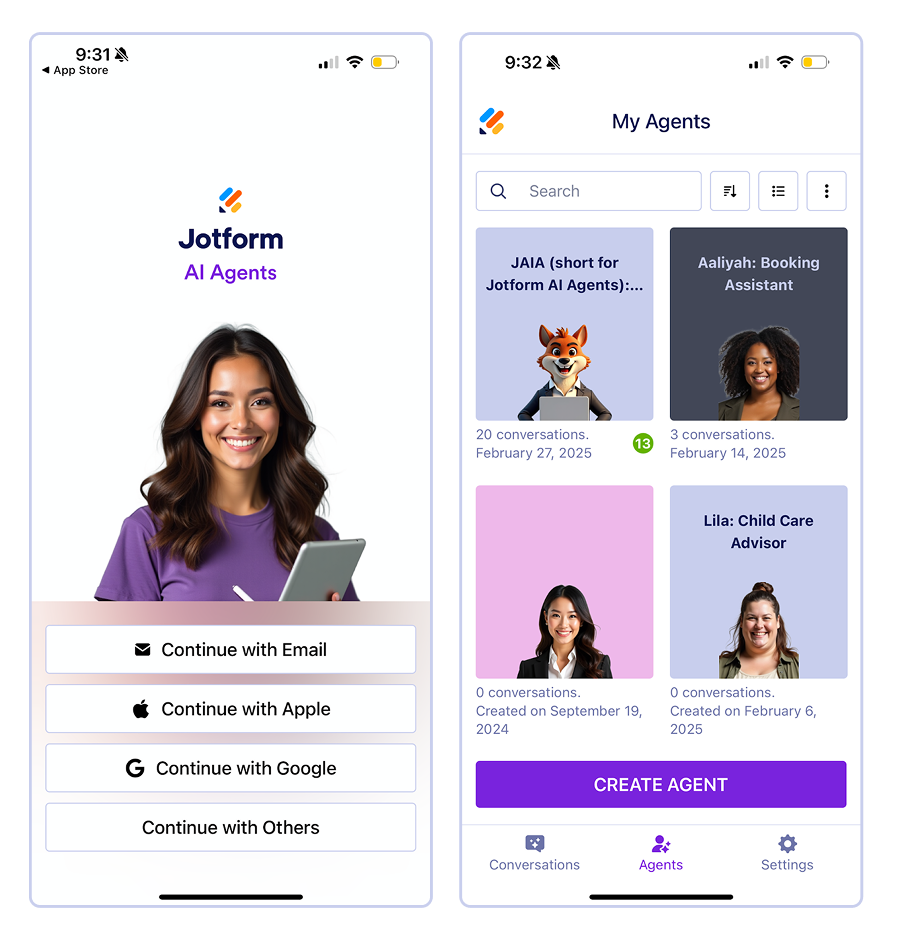
AIエージェントビルダーのエージェントアプリ機能では、エージェントをアプリとしてユーザーと共有できますが、Jotform AI Agent & Chatbotアプリでは、スマートフォンのアプリから直接エージェントを構築、トレーニング、管理できます。
このアプリの優れた機能の1つは、人間の介入が必要な場合に、AI会話をリアルタイムで手動で引き継ぐことができることです。自動化と人間によるサポートの完璧なバランスです。
また、コンピューターやデバイスから離れているときでも、プッシュ通知で引き継ぎリクエストを受け取ることができます。
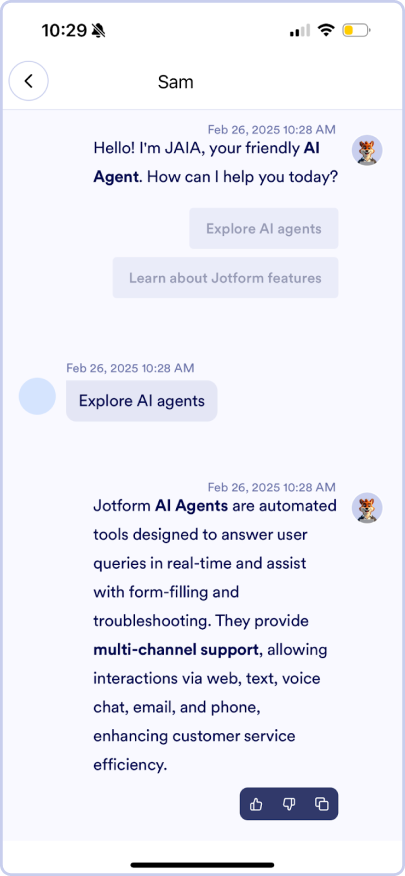
Jotform AI Agentアプリのその他の主な利点は次のとおりです
- リアルタイムサポート: ユーザーの問い合わせに即座に応答し、カスタマーサポートを自動化し、AI駆動の応答で待ち時間を短縮します。
- モバイルの利便性: AIエージェントのすべての利点がモバイルデバイスでアクセス可能で、外出先でも顧客とのやり取りを管理できます。
- 24時間365日の可用性: AIエージェントは24時間体制で稼働し、ユーザーがいつでもどこでも即座に応答を得られるようにします
また、モバイル版Jotform AI Agentアプリでは、すべてのエージェントとその会話のリストを1か所で表示できます。
AppleおよびAndroidユーザーは、ここのQRコードをスキャンして、今すぐアプリをダウンロードして試すことができます!

まとめ
ユーザーのデータがインサイトを生み出し、それがビジネスの形成と拡大を支援するという継続的なループを、AIがどのように支援できるかを理解すること、それが鍵となります。
そのため、AIについて考えるとき、私たちは製品機能の改善を考えるだけでなく、機能的な使いやすさを超えてユーザーにビジネス価値を創出するためにAIを活用したいと考えています。
これは、2024年にJotformの製品開発担当副社長であるムスタファ・オーガーが語った言葉です。
jotform aiエージェントにより、そのビジネス価値は顧客サービスに焦点を当てた製品として具現化されました。aiエージェントは、次のような多くの機能を果たすように設計されています:
- 反復的なタスクを自動化してデータ収集ワークフローを効率化し、より意義のある仕事に集中できる時間を確保
- 顧客に大規模なリアルタイムサポートを提供し、エンゲージメントを向上
- 複数のプラットフォームにわたってブランド化されたサポート活動を統合し、一貫した顧客体験を保証
- 動的で即座のステップバイステップ支援を提供し、エラーを削減し、より細やかな顧客への回答とデータを実現
- 顧客の好みや行動パターンに合わせてパーソナライズされた会話を提供し、ブランドと顧客満足度を同時に強化
私たちは今、消費者が接するビジネスや組織からリアルタイムのエンゲージメントと応答を期待する世界に生きています。しかし、顧客が異なるタイムゾーンにいたらどうでしょうか?異なる言語を話していたらどうでしょうか?スタッフが休暇中や病気だったらどうでしょうか?
jotform aiエージェントは、あなたの組織の声とミッションを理解した上で、チームメンバーのように顧客からの問い合わせに答えるために必要なカバレッジを提供することで、あなたをサポートします。
AI技術は急速に加速しています。ビジネスや組織は、効率性を獲得し競争力を維持するために、意味のある責任ある方法でAIを統合する方法を学び、追いつく必要があります。
私たちは、AIを顧客サービス活動のサポートに使用し、その過程でビジネスを拡大することが、最良の出発点であると信じています。

コメントの送信: