

Google フォームで性格診断を作る方法
- 新しい空白のGoogleフォームを作成する
- クイズのタイトルを入力する
- 質問の形式を選択する
- 質問を追加する
- 回答の選択肢を追加する
- 右側の縦メニューにある[+]ボタンをクリックして質問を追加
- 手順4〜6を繰り返す
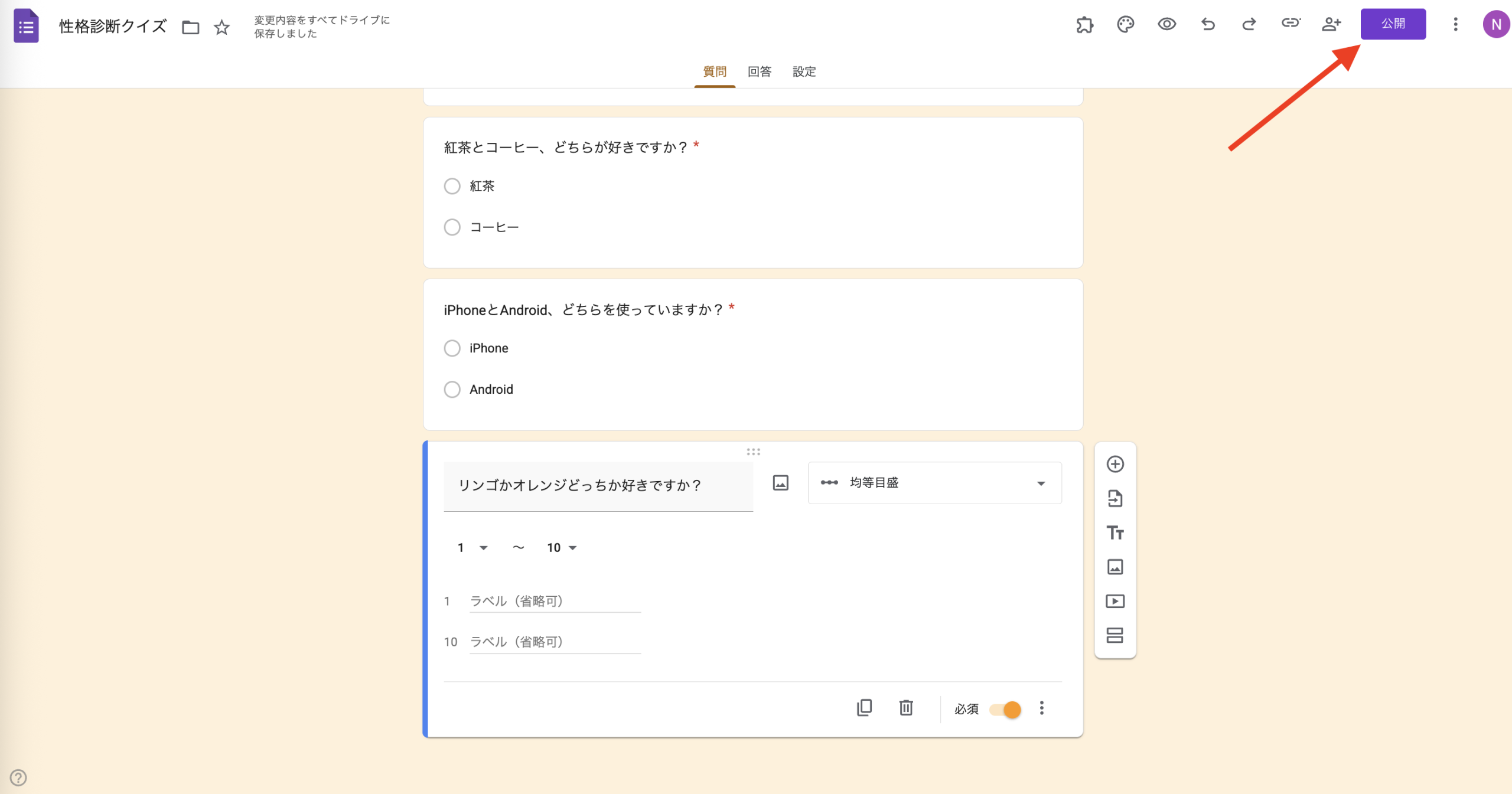
- クイズが完成したら[送信]をクリックする
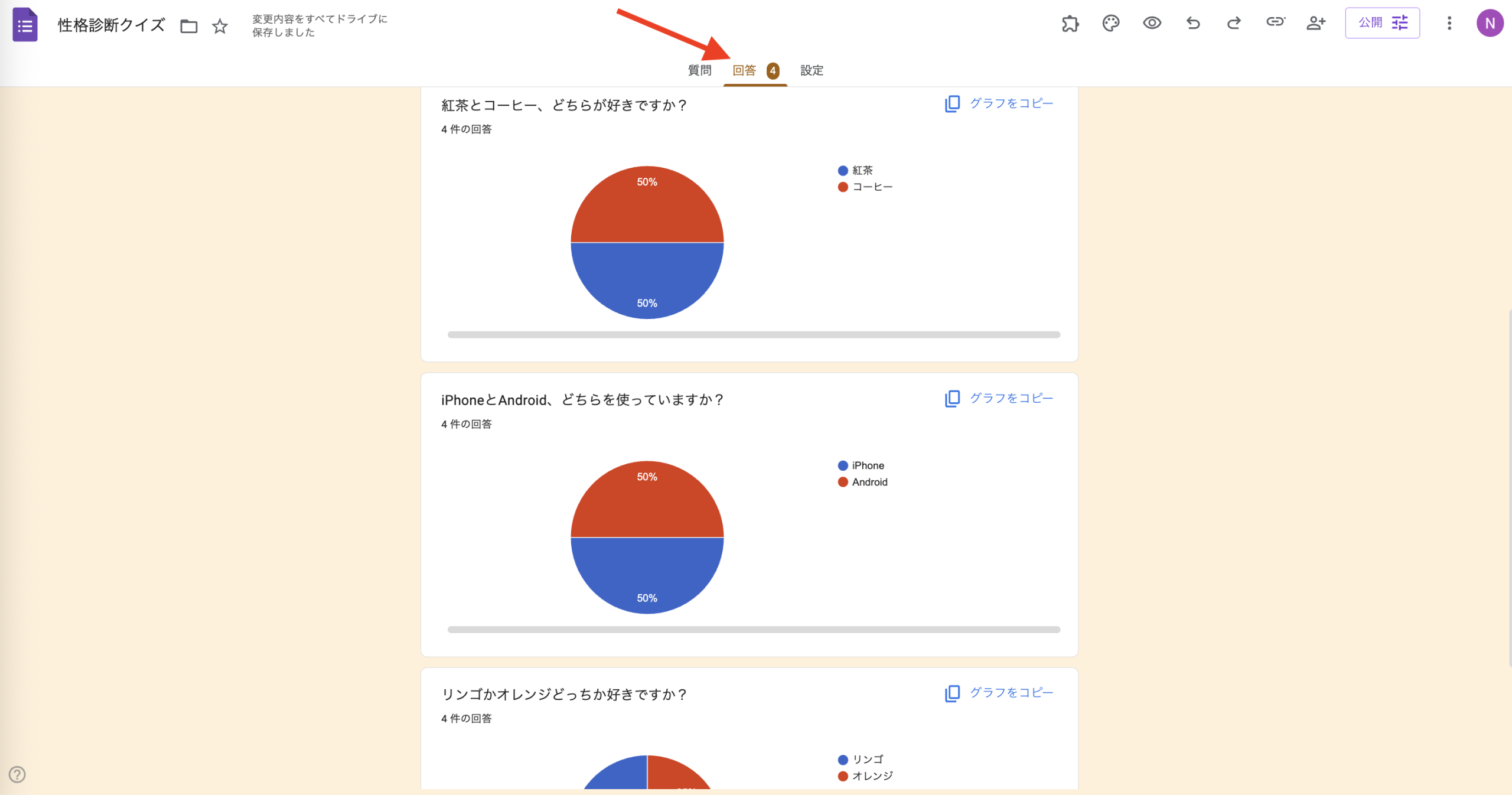
- 回答結果を確認するには[回答]タブをクリックする
操作を見ながら学べるガイド
SNS流入とリード獲得を増やしたいですか?
顧客の性格や動機、興味関心をより深く理解するために、性格診断クイズの実施を検討してみましょう。性格診断は顧客像への理解を高めるだけでなく、課題解決のヒントを得たり、今後提供する商品やサービスについてより良い判断を下したりするのにも役立ちます。
何よりも重要なのは、性格診断クイズは効果があるという点です。人は自分の特性、とりわけ強みを認められると前向きな気持ちになります。そのため、エンゲージメントを高めながら、顧客体験や提供サービスを改善するための情報を収集することができます。
Create quizzes with Jotform’s AI Quiz Generator
幸いにも、性格診断クイズの作成はそれほど難しくありません。ここでは、Googleフォームのようなアンケート作成ツールを使って性格診断クイズを作る方法をご紹介します。

Google フォームに代わる最高の選択肢をお探しですか?
Jotformの多機能なフォーム作成ツールは、モバイル対応で業界最多の連携数を誇ります。決済の受付、ワークフローの自動化、リードの収集など、幅広い用途に活用できます。
Googleフォームで性格診断クイズを作成する方法
Googleフォームでは、回答者の診断結果を集計し、Googleスプレッドシートで分析できる性格診断クイズを作成できます。
ただし、作成を始める前に、どのようなタイプの性格診断を作りたいのかを明確にしておきましょう。たとえば、自社の商品をどのタイプに当てはまるか診断するような「楽しさ」を重視したクイズなのか、それとも採用選考での適性判断のような「目的志向」の強いクイズなのかによって、設計は大きく変わります。目的をはっきりさせることで、クイズ全体のトーンや構成を適切に決めやすくなります。
性格診断クイズの目的が明確になったら、作成を始めましょう:
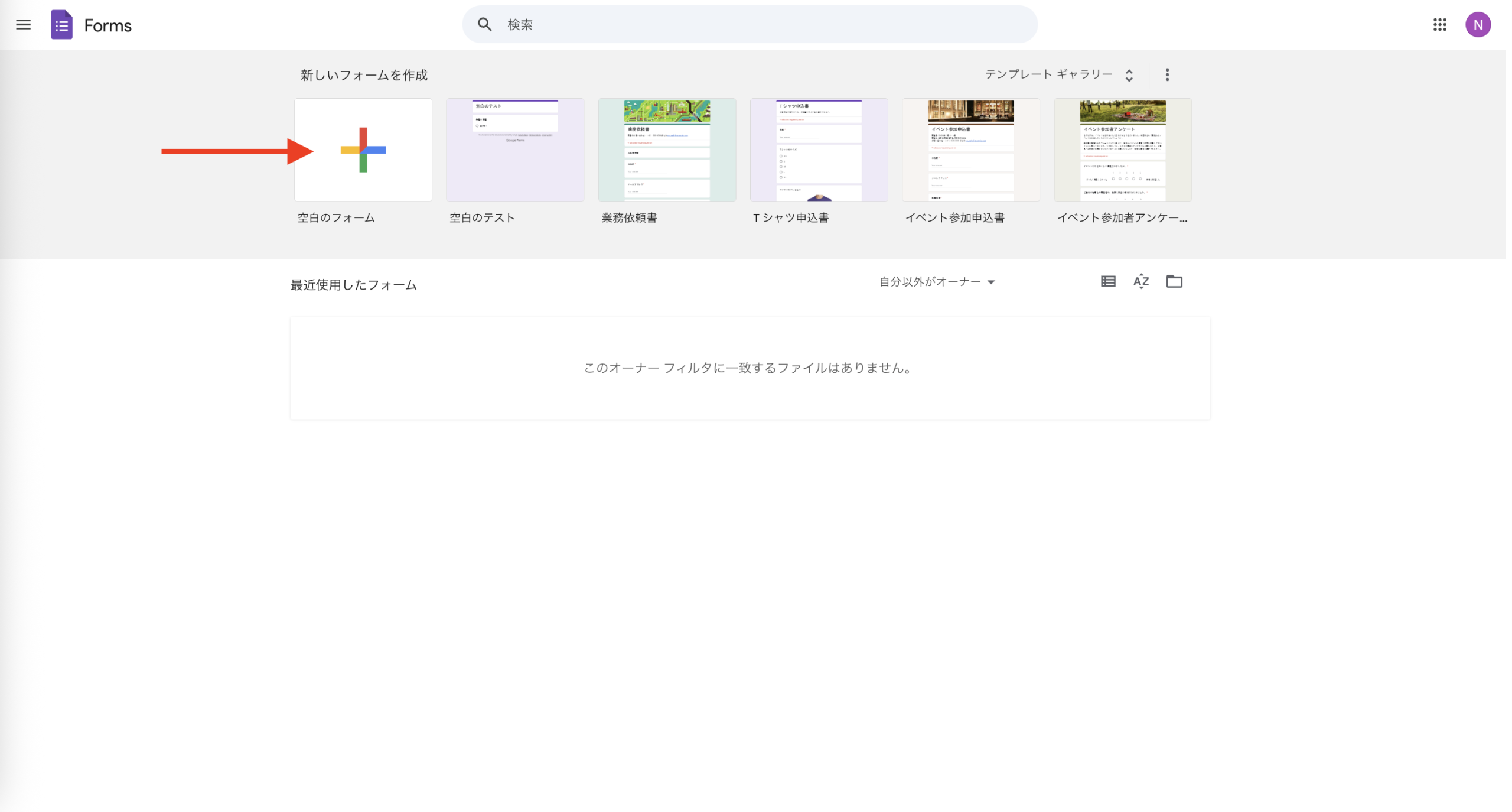
- まず、新しいフォームを作成セクションにあるプラスアイコンをクリックして、空白のGoogleフォームを作成します。
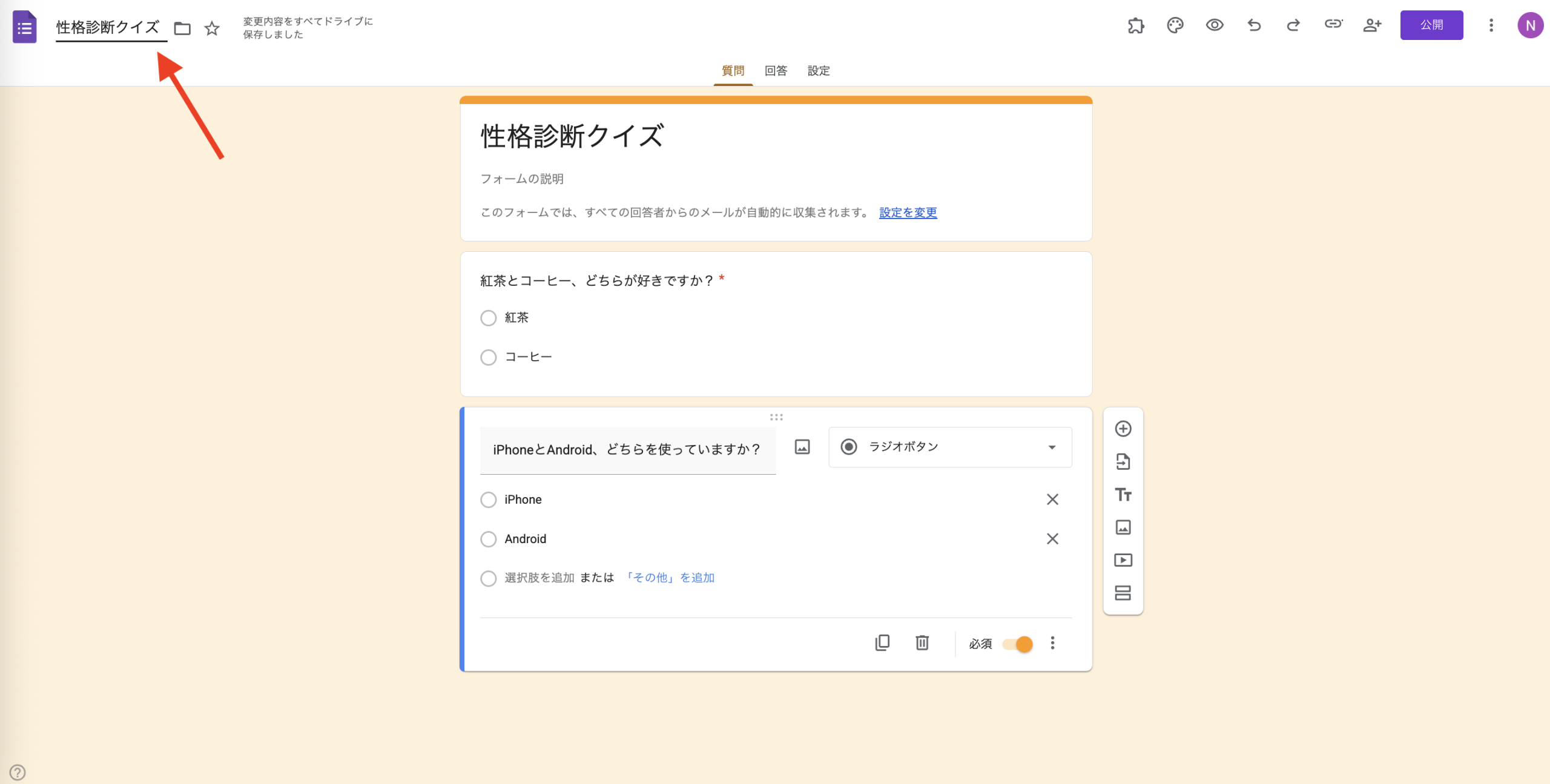
- 無題のフォームと表示されている欄に、「性格診断クイズ」など、任意のタイトルを入力します。
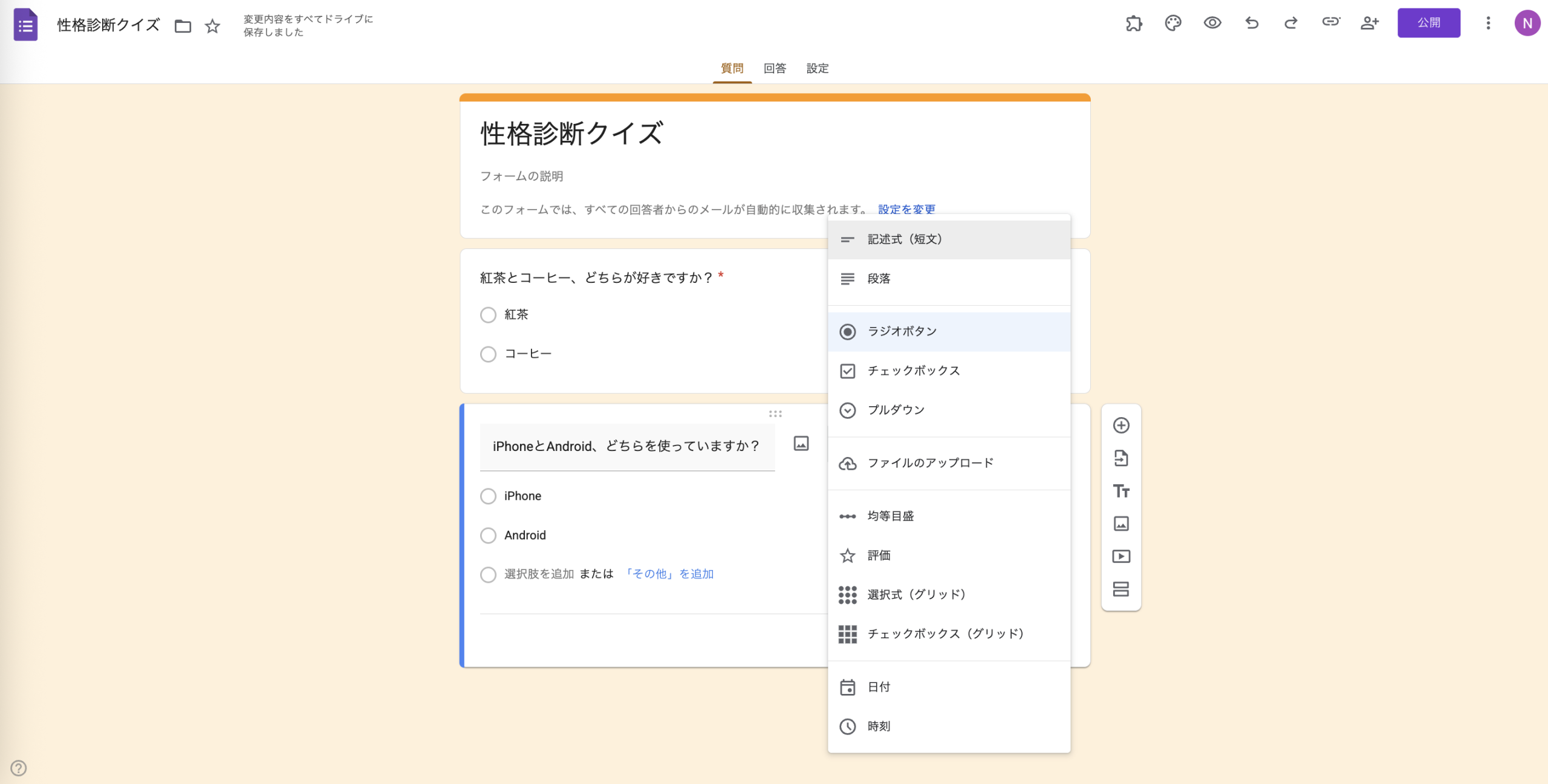
- 右側のドロップダウンメニューから質問形式を選択します。(選択肢:ラジオボタン、チェックボックス、記述式、プルダウン、均等目盛、ラジオボタングリッド、チェックボックスグリッドなど)
- 質問の形式を選んだら、無題の質問と表示されている欄に質問を入力します。
- 続いて、回答の選択肢を追加します。
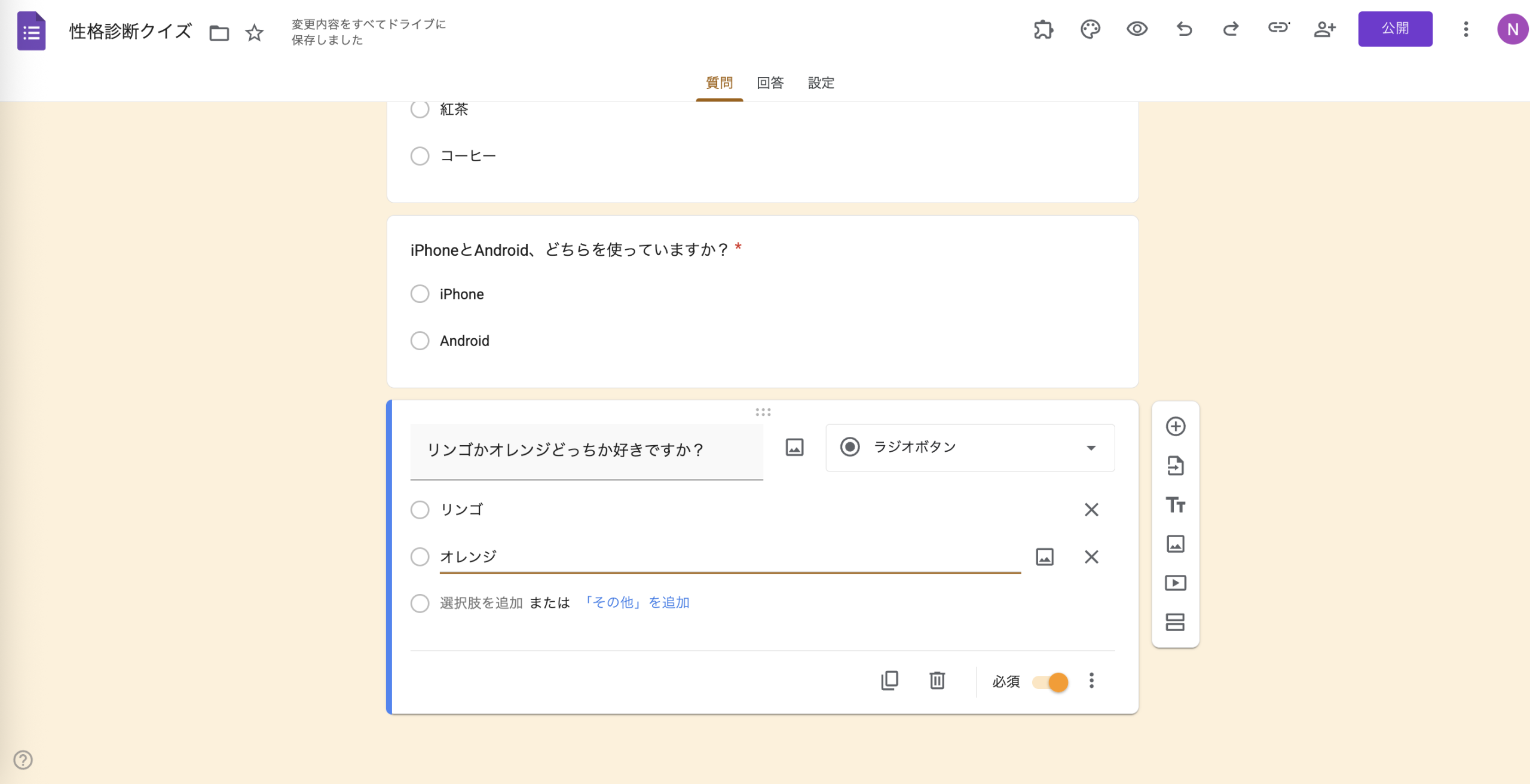
- 質問形式で、ラジオボタンまたはチェックボックスを選んだ場合は、選択肢1の欄をクリックして回答を入力します。同様に、選択肢2、選択肢3と繰り返し、必要な数だけ追加します。
- 質問形式で、均等目盛を選択した場合は、ラベル(任意)をクリックして回答内容を入力します。
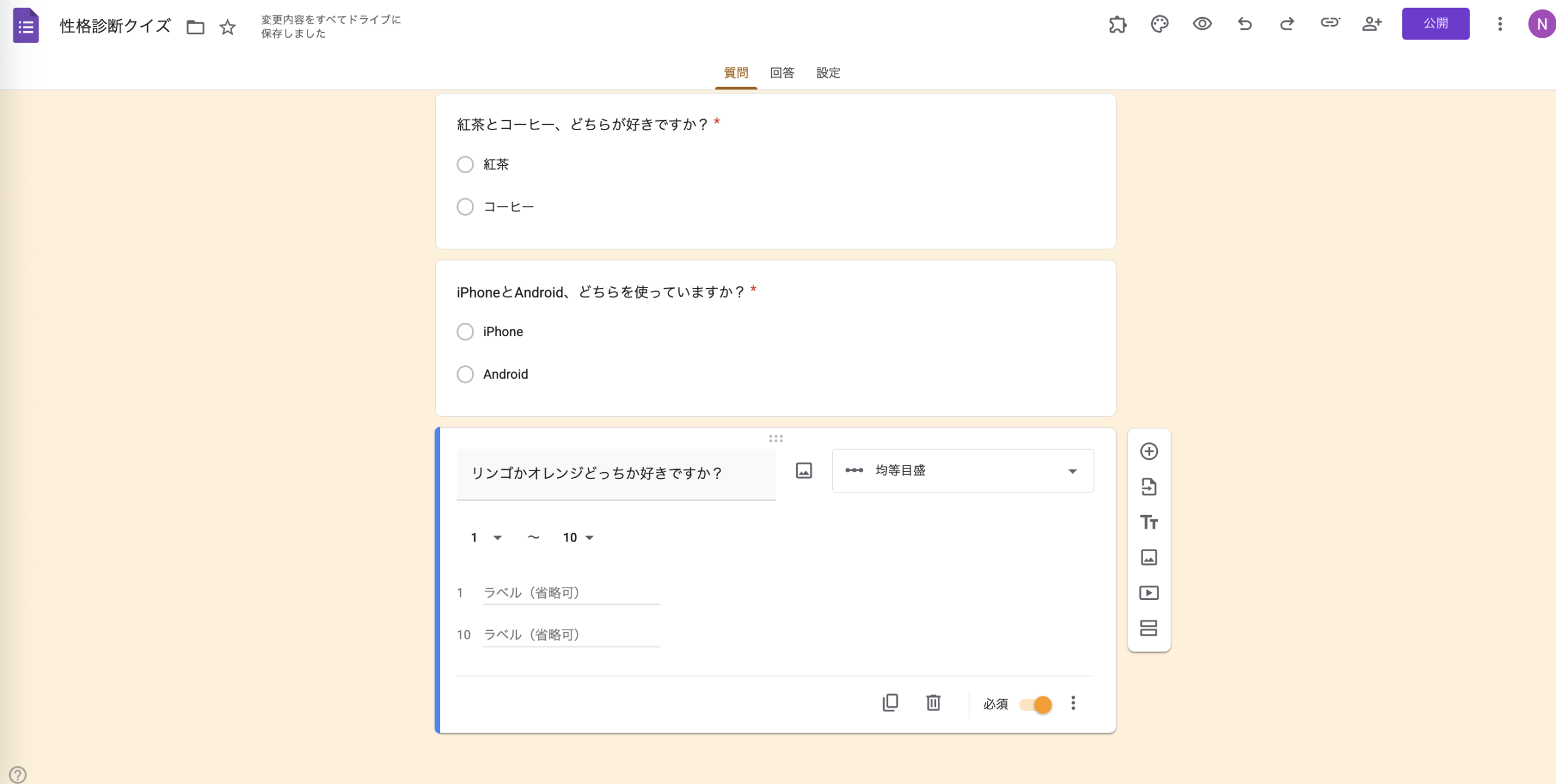
- 次の質問と回答セットを追加するには、フォーム右側の縦メニューにある「+」ボタンをクリックします。
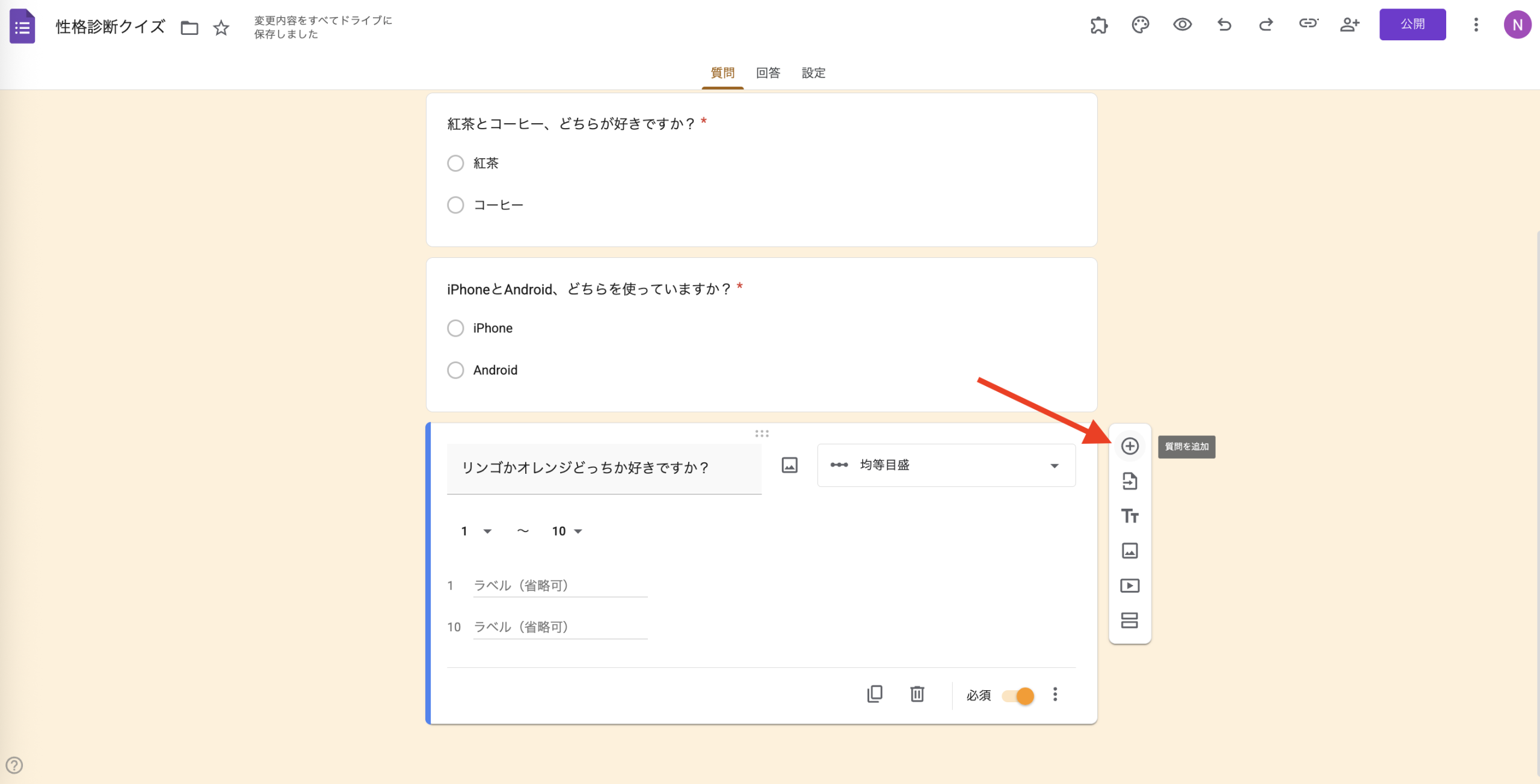
- ステップ4から6を繰り返して、すべての性格診断クイズの質問と回答を追加します。
- クイズを作成した後、画面右上の公開をクリックし、メールで共有するか、共有用リンクを作成するか、HTMLコードを使ってWebサイトに埋め込みます。
- 回答の収集を開始したら、Googleフォームの同じ画面で結果を確認できます。フィードバックを確認するには、画面中央の回答をクリックします。
回答後にスコアやフィードバックを表示する性格診断クイズを作りたい場合は、Googleフォーム以外のツールを検討するのもよいでしょう。Googleフォームでも実現は可能ですが、各質問に点数を割り当てる必要があるなど、設定がやや複雑になります。Jotformのような他のフォーム作成ツールを使えば、より簡単に作成できます。
Jotformで性格診断クイズを作る方法
性格診断クイズは高い効果が期待できるからこそ、その機能を最大限に活用することが重要です。オンラインフォーム作成ツールのJotformを使えば、より簡単に本格的なクイズを作成できます。
Jotformでは、次のようなことが可能です:
- 色やスタイル、テーマ、レイアウトを自由にカスタマイズできる
- ウィジェットや画像などのフォーム要素を追加して、より魅力的なクイズを作成できる
- 「利用規約」フィールドやCAPTCHAを追加してセキュリティを強化できる
- ドラッグ&ドロップ操作で項目の移動や削除を簡単に行える
Jotformは操作が簡単で、自由にカスタマイズできるだけでなく、コード不要で利用できます。プログラミングの知識がなくても、誰でも性格診断クイズを作成できます。さらに、一から作成する必要はなく、あらかじめ用意されたテンプレートを利用することも可能です。100種類以上のクイズ用テンプレート(性格診断やアンケートを含む)から選び、自由にカスタマイズできるため、目的に合った性格診断クイズをスムーズに作成できます。
Jotformでクイズフォームを作成する手順は次のとおりです:
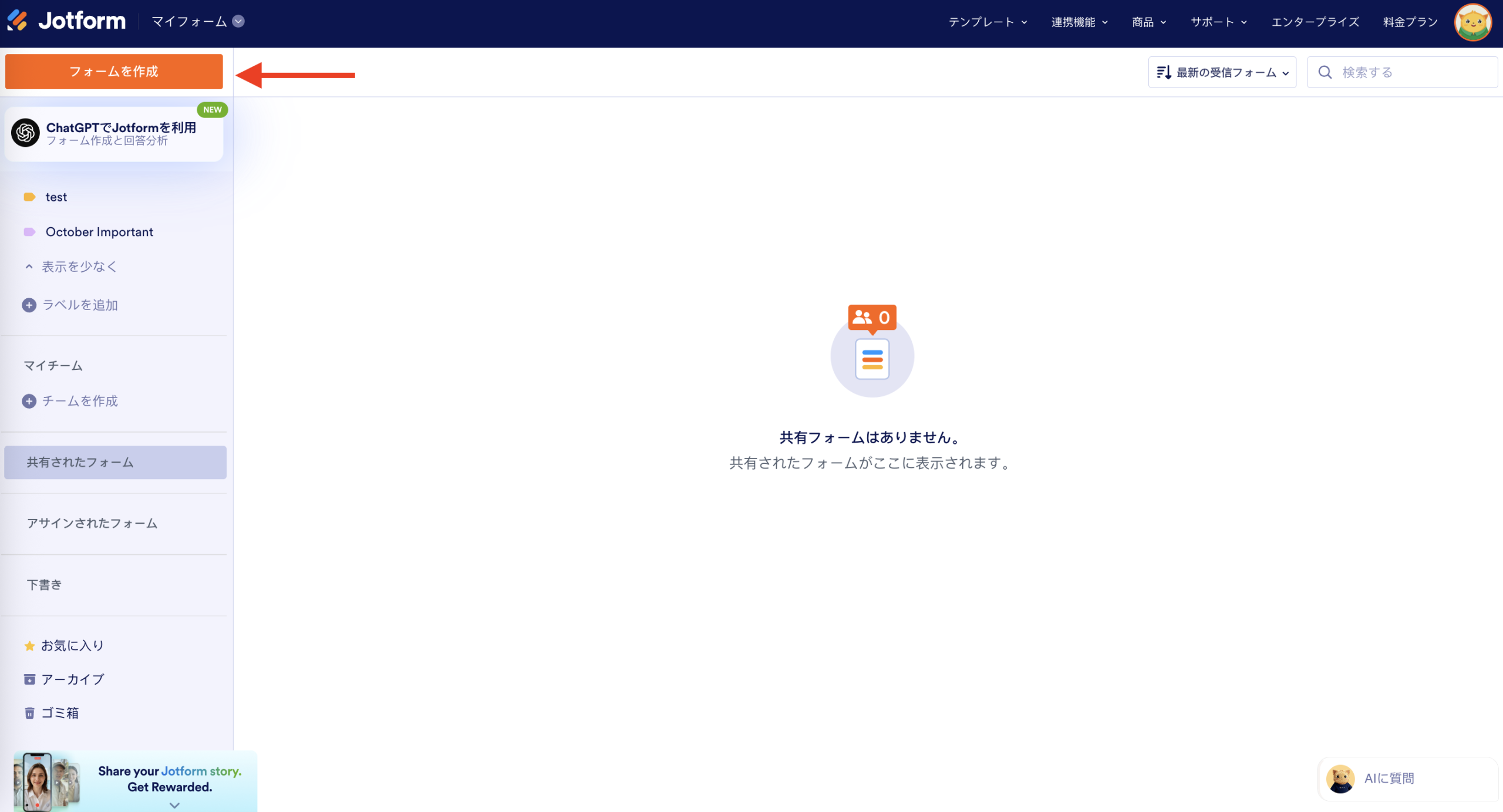
- Jotformダッシュボードで、左上のフォームを作成ボタンをクリックします。
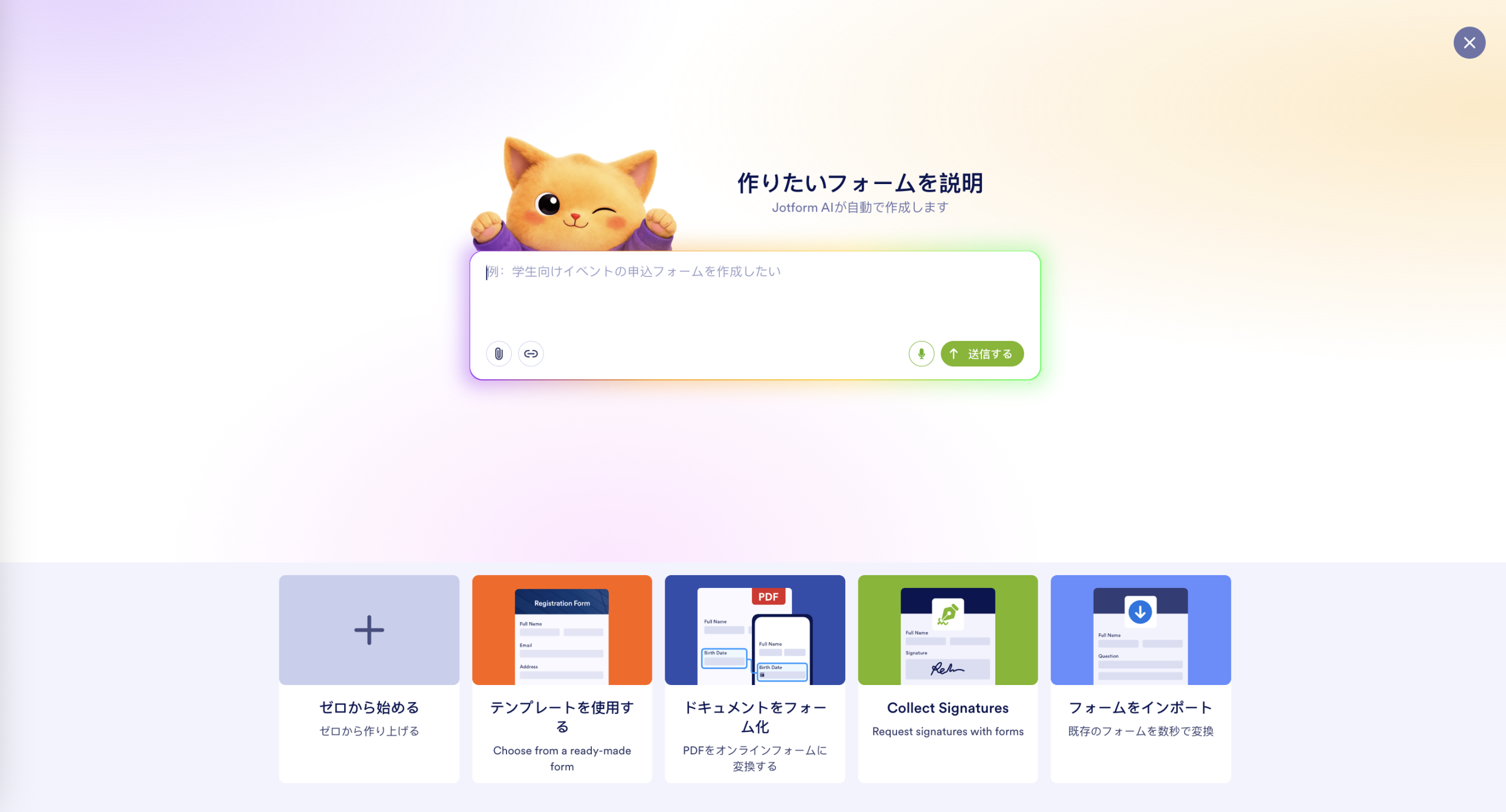
- 空白のフォームを作成するにはゼロから始めるを選択するか、クイズテンプレートを検索するにはテンプレートを使用をクリックします。テンプレートを開いてプレビューし、右上のテンプレートを使用をクリックして選択します。
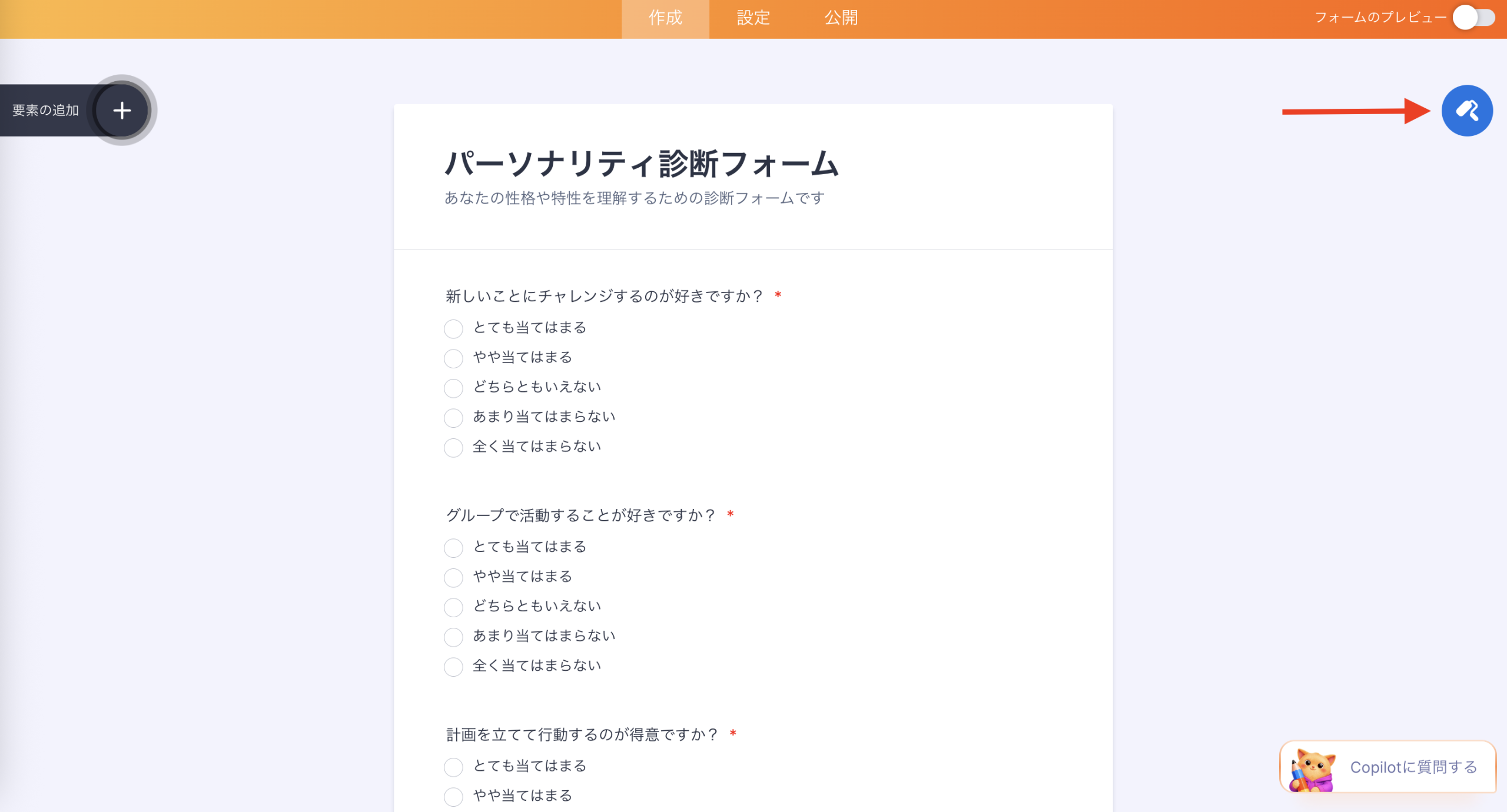
- 青いペイントローラーアイコンをクリックしてフォーム デザイナーを開き、クイズのデザインをカスタマイズします。
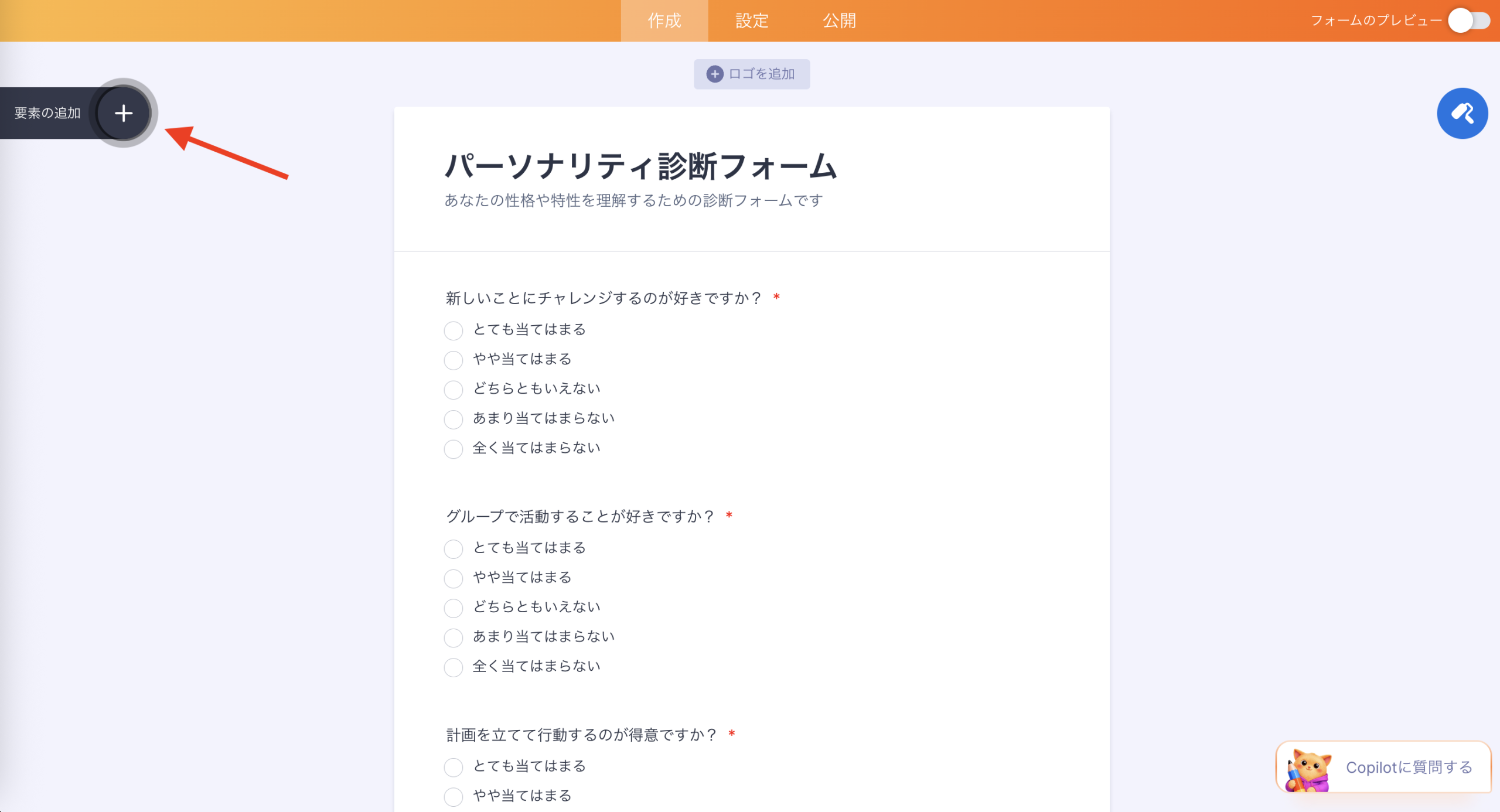
- 左側の要素の追加メニューから質問やウィジェットをドラッグ&ドロップして追加します。
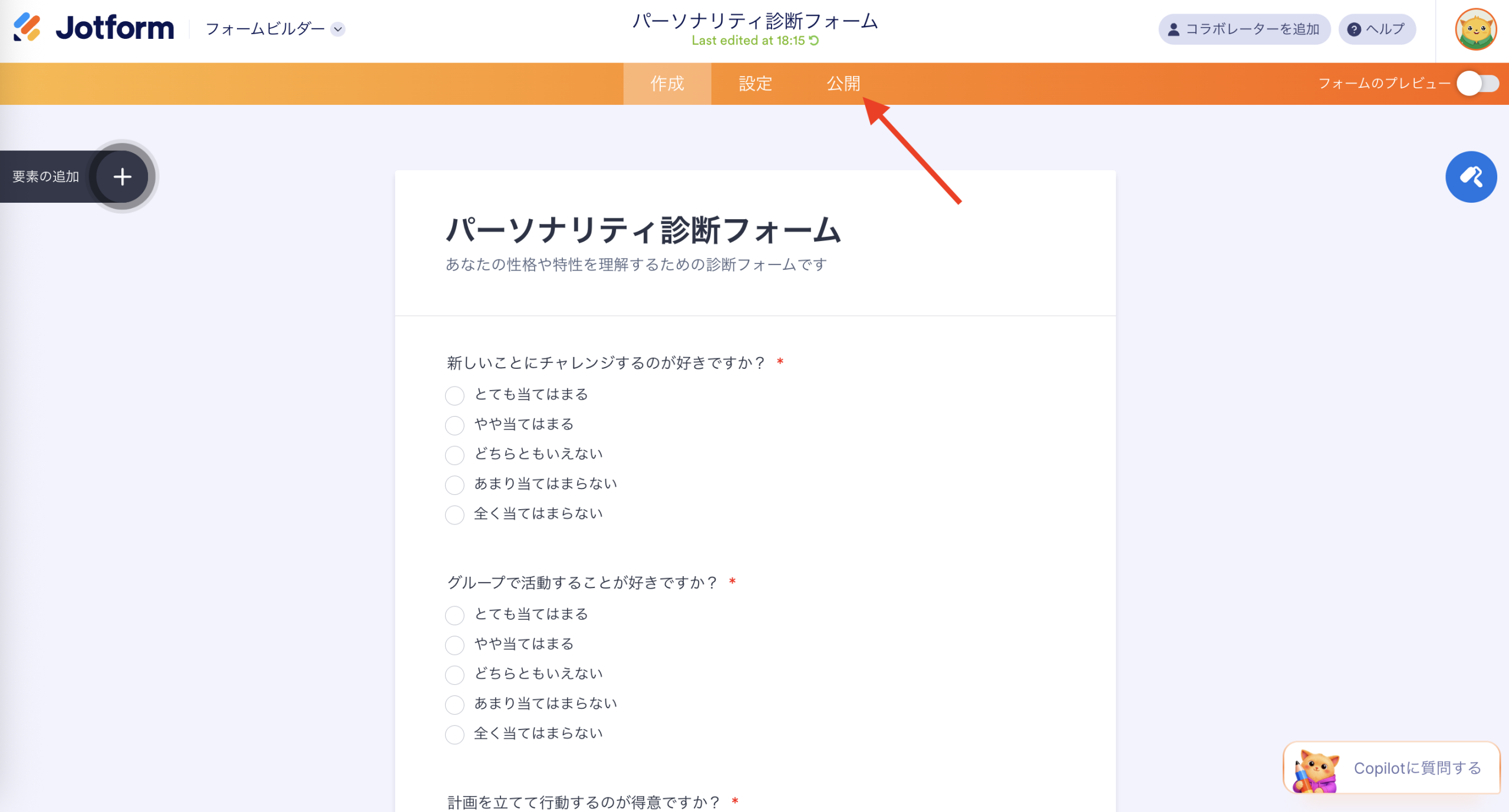
- クイズが完成したら、画面上部の公開タブをクリックします。Webページへの埋め込み、メール送信、共有リンクの作成、QRコードの発行など、さまざまな共有方法を選択できます。
回答が集まり始めたら、結果はJotformテーブルで確認できます。
性格診断クイズは、見込み顧客や既存顧客との関係を改善するための貴重なデータや指標を提供してくれます。GoogleフォームやJotformのようなツールを使えば簡単に作成・共有できるため、顧客満足度やサービス品質、ロイヤルティの向上を目指す企業にとって、有効な施策の一つといえるでしょう。












コメントの送信: