
GoogleフォームにPayPalを追加する方法
- QRコードを使ったPayPal支払いの方法
- PayPal.meリンクを使った支払い方法
- アドオンを使ってPayPal決済を導入する方法
GoogleフォームにPayPalでの支払い機能を追加したいと思っている方も多いかもしれませんが、実は直接的には対応していません。ただし、いくつかの工夫や代替手段を使えば、実現することは可能です。
今回の記事では、そうした回避策のいくつかに加えて、別の実用的な方法についてもご紹介します。

既存のフォームを即座に移行
オンラインフォームを作り直す必要はありません。既存のフォームと送信データをワンクリックでJotformに移行できるので、データ収集を中断することなくスムーズ引き継げます。
QRコードを使ったPayPal支払いの方法
この方法を使えば、お客様はPayPalのQRコードをスキャンするだけで決済が可能になります。Googleフォーム内にQRコード画像を挿入することで、フォームから直接決済へ誘導することが可能です。
この方法を使うには、まずスマートフォンにPayPalアプリをインストールしてください。アプリを起動したら、画面右上のプロフィール画像の横にあるQRコードアイコンをタップします。
次に、あなたのコードタブを選びます。ここには、あなたのPayPalアカウントで個人間の送金を受け取るためのQRコードが表示されます。商品やサービスの代金など、特定の金額で支払いを請求したい場合は、画面下部にある販売者用QRコードを表示をタップしてください。※この方法で支払いを受けると、販売者手数料が発生する点にご注意ください。
販売者用QRコードが表示されたら、画面の鉛筆アイコンをタップして編集が可能です。金額を追加を選択すると、お客様に請求する正確な金額をあらかじめ設定できます。さらに、チップを受け付けるオプションを追加することもできます。金額を入力したら、設定を適用をタップして反映しましょう。
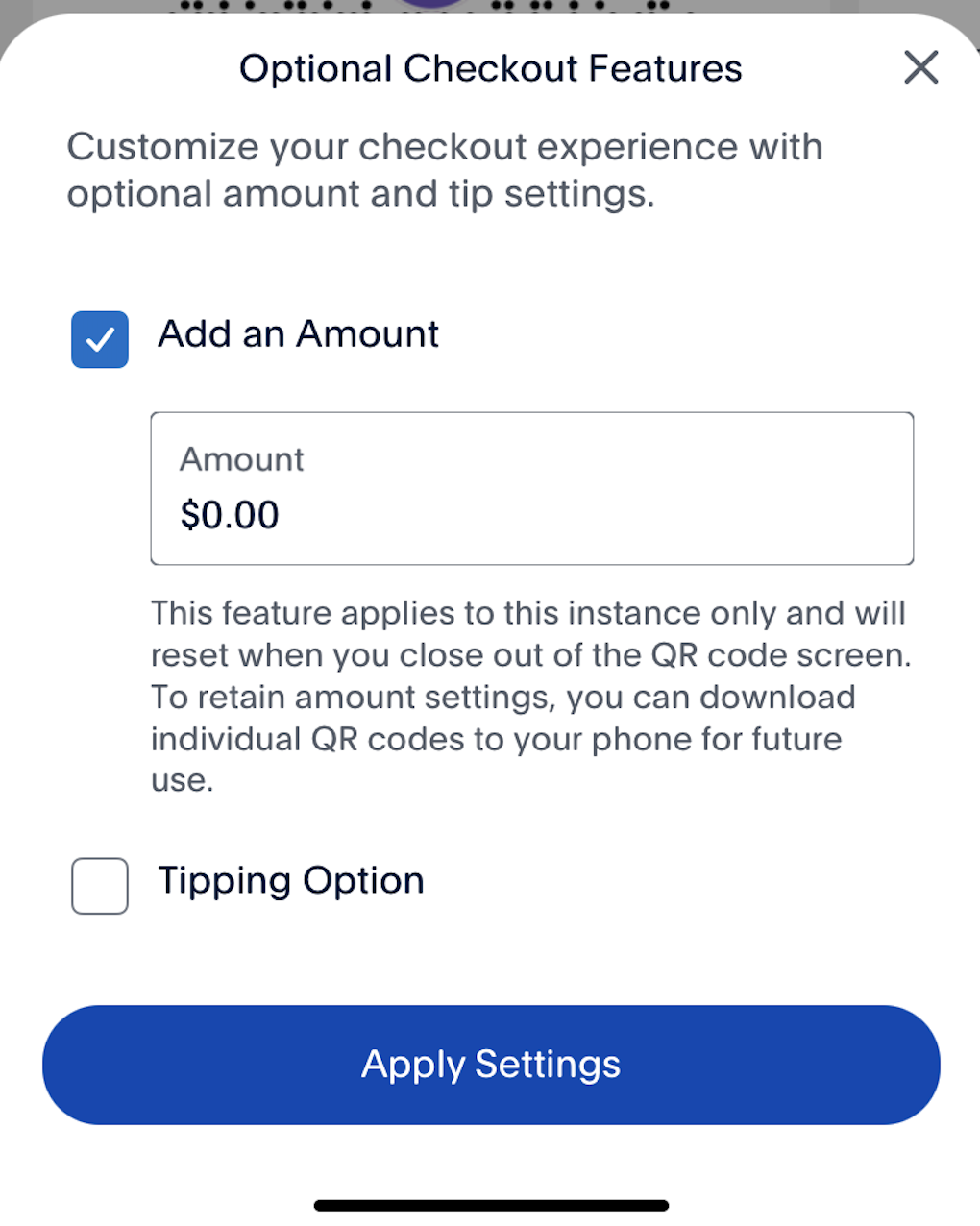
請求金額を設定したQRコードが完成したら、ダウンロードアイコンをタップして画像としてスマートフォンに保存します。保存した画像は、自分宛にメールで送るか、Googleフォトなどを使ってパソコンに転送しましょう。
フォームを作成しているパソコンやタブレットにQRコード画像を保存できたら、Googleフォームの画像挿入機能を使って、QRコードをフォーム内に追加します。画面右側のツールバーにある画像アイコンをクリックし、先ほど保存したQRコード画像を選んでください。

PayPal.meリンクを使った支払い方法
この方法ではPayPal.meを使います。PayPal.meなら、友人やお客様からの支払いを手軽かつスピーディーに受け取ることが可能です。
PayPal.meはQRコード方式とほぼ同じ仕組みですが、QRコードの代わりに支払い用のリンクを使います。QRコードは一度に1つしか設定できないという制約がありますが、販売する商品が1種類だけの場合や、寄付を募る用途なら問題なく使えます。
複数の金額で支払いを受け付けたい場合は、PayPal.meのほうがおすすめです。まずはPayPal.meの公式サイトへアクセスし、PayPal.meリンクを作成ボタンをクリックしましょう。

画面の指示に従ってリンクを取得してください。
リンクを取得したら、フォームの説明文や質問の回答選択肢として設定できます。
自動確認メッセージにリンクを追加することもできます。そのためには、まず設定タブをクリックし、メールアドレスを収集する設定を有効にしてください。
続いて、画面を下にスクロールして表示セクションを開きます。送信後の設定にある、確認メッセージ欄に、支払いの案内文とPayPalのリンクを入力しましょう。最後に保存をクリックして完了です。
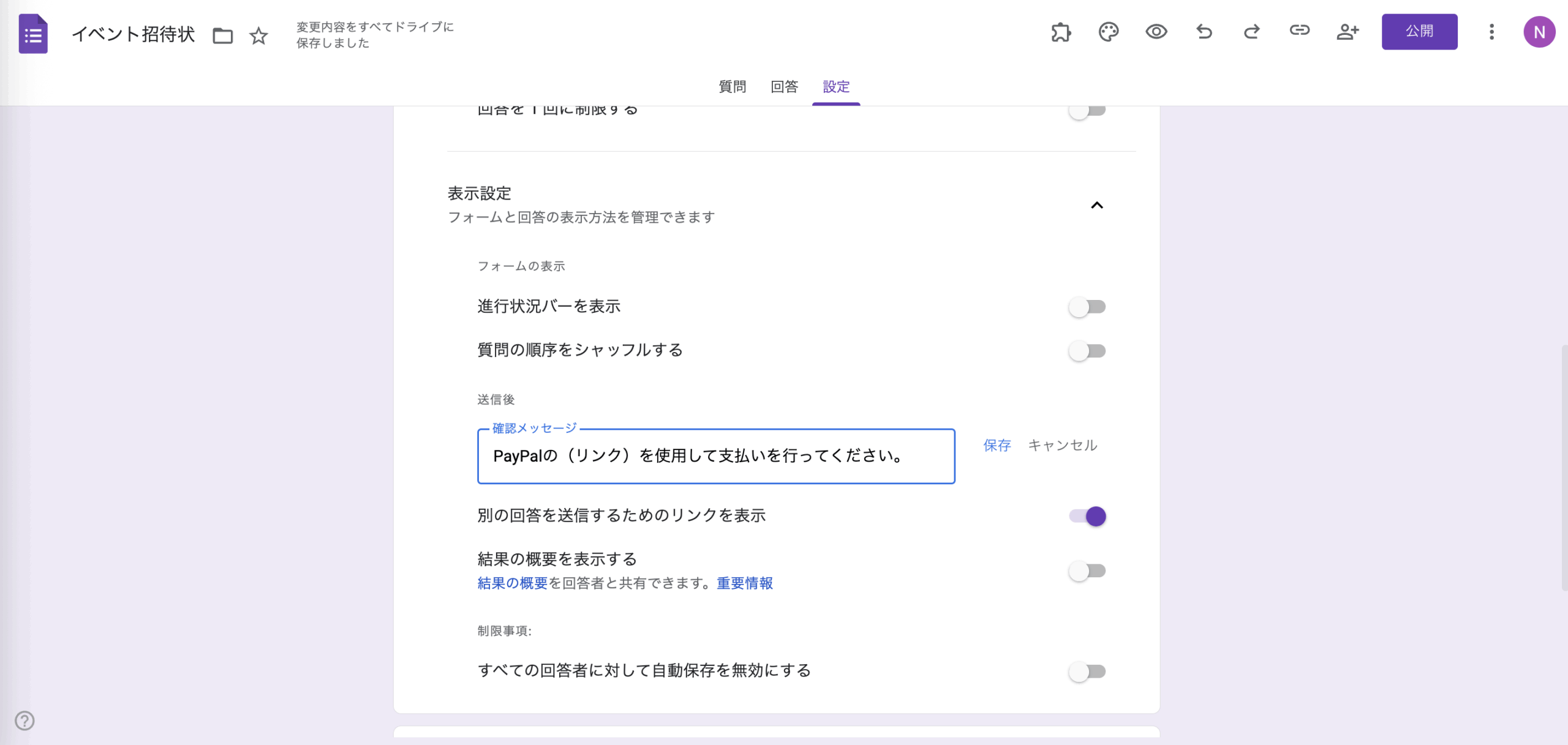
フォームをプレビューするには、画面上部の目のアイコンをクリックして、すべてが想定通りに動作するかを認してください。
アドオンを使ってPayPal決済を導入する方法
Googleフォームには、Payable Formsのような支払い機能付きアドオンを導入することも可能です。Payable Formsを使えば、Googleフォームに支払い用の質問項目をかんたんに追加でき、PayPalアカウントとの連携もスムーズに行えます。
設定方法は以下の通りです:
- Payable FormsのGoogleマーケットプレースページにアクセスし、インストールをクリックします。
Jotformのフォームビルダーを使って、Google Workspaceでスムーズにフォームを作成しましょう。今すぐ詳細を確認してください!
- これで、Payable FormsアドオンがGoogle フォームで利用可能になりました。右上に表示される、パズルのアイコン(アドオン)をクリックし、Payable Formsを選んでください。

- 画面の指示に従って、あなたの PayPalアカウントを接続してください。
Payable Forms は基本的に無料で利用可能ですが、一部の高度な機能については有料オプションとなっています。
より簡単な解決策:Jotform を使って、スムーズにオンライン決済を受け付ける
いくつかの方法で対応はできますが、GoogleフォームにPayPalを簡単に組み込む方法は現在ありません。
QRコードやPayPal.meオプションを使用して支払いを受け取ることはできますが、これらは理想的ではありません。QRコードでは、フォームの注文内容と支払い金額が合っているか自分で確認する必要があり、ユーザーは注文フォームの入力にパソコン、支払いにスマホの2台の端末を使う必要があるため手間がかかります。一方、PayPal.meは支払い金額を固定して設定できないという制約があります。
すべてのオプションも、ユーザーがチェックアウトプロセスで追加のステップを踏む必要があります。チェックアウトフローに余分なステップがあると、一部の顧客が購入を完了しない原因になる可能性があります。カートの放棄を防ぐために、スムーズでシンプルなチェックアウトプロセスを持つことが重要です。
では、Googleフォームで PayPal支払いを受け付ける最適な方法は?それは、Googleフォームの代わりに Jotformを使うことです。
Jotformは、40種類以上の決済サービスと連携可能で、個人用・ビジネス用それぞれに対応したPayPalの連携オプションも複数用意されています。さらに、PCI DSS レベル1の認証を取得しており、決済データの安全性も確保。決済手数料がかからないのも、大きな安心ポイントです。
JotformのフォームにPayPalを追加する方法は以下の通りです:
- マイフォームページの左上にある、フォームを作成をクリックします。ゼロから作成するか、テンプレートを選んで開始できます。

- 左側の要素の追加をクリックします。

- Jotformの支払い統合リストを見るために決済タブをクリックします。

- フォームに選択したPayPalオプションをドラッグ&ドロップします。
- 画面の右側で、接続するをクリックし、プロンプトに従ってJotformアカウントとPayPalアカウントを統合します。フォームには販売している製品やサービスの情報を追加することもでき、合計金額の自動計算や、商品と価格の見やすい表示にも対応しているので、とても便利です。

- 連携が完了すると、フォームの最後にPayPalでの支払いオプションが表示されるようになります。

Jotformを使えば、支払いまでの流れがスムーズに保たれるため、ユーザーに安心感を与え、決済完了につながりやすくなります。フォーム作成もGoogleフォームと同じくらい手軽なので、はじめての方でも安心です。ぜひ一度、Jotformを試してみてください。
写真提供: Karolina Grabowska














コメントの送信: